Título encabezado
Este artículo te muestra cómo agregar un título e imagen a tu encabezado en un formulario o informe, ahora con GIFs animados en los pasos clave para que el proceso sea más fácil de entender y seguir.
Paso 1: Inserta una imagen seleccionando formas y luego rectángulo.
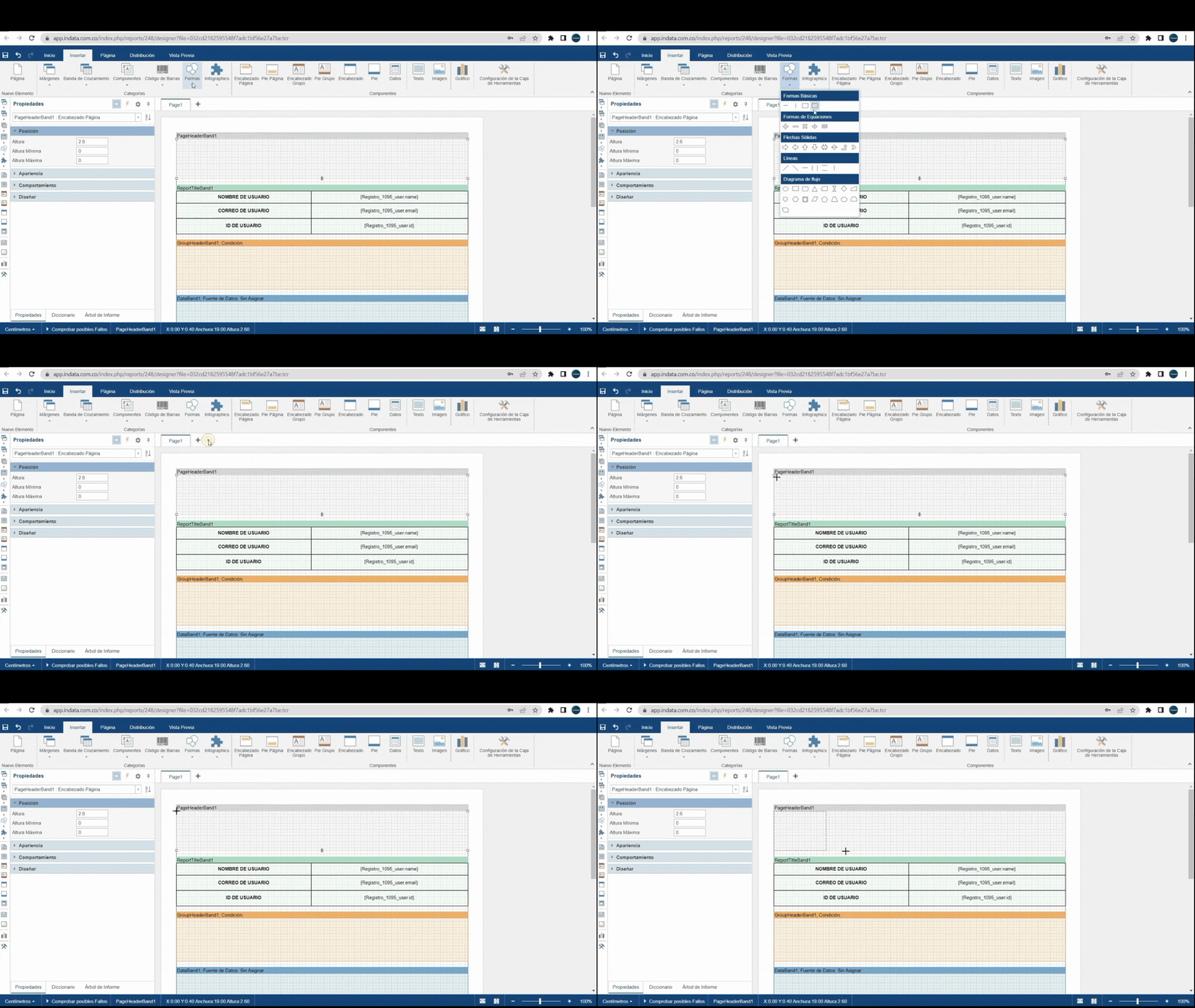 *La animación muestra cómo crear el área para la imagen.*
Paso 2: Elige el área donde irá tu imagen. Asegúrate de que esté bien ubicada.
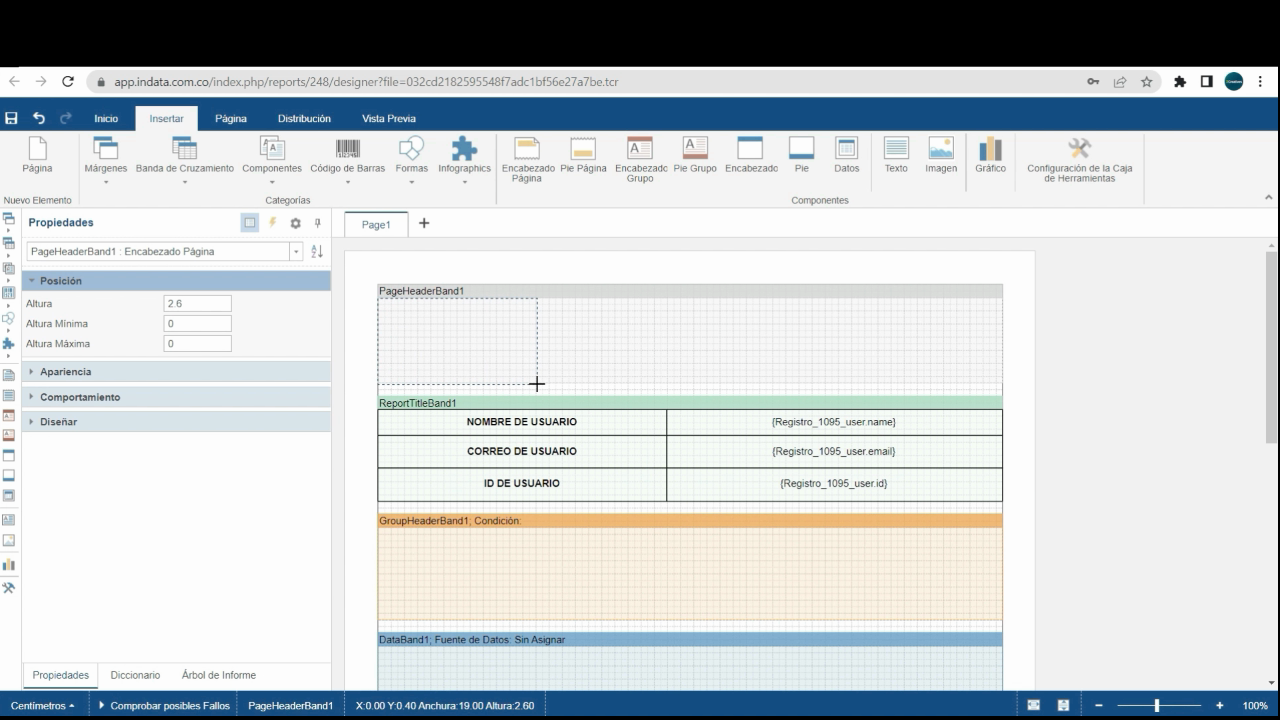
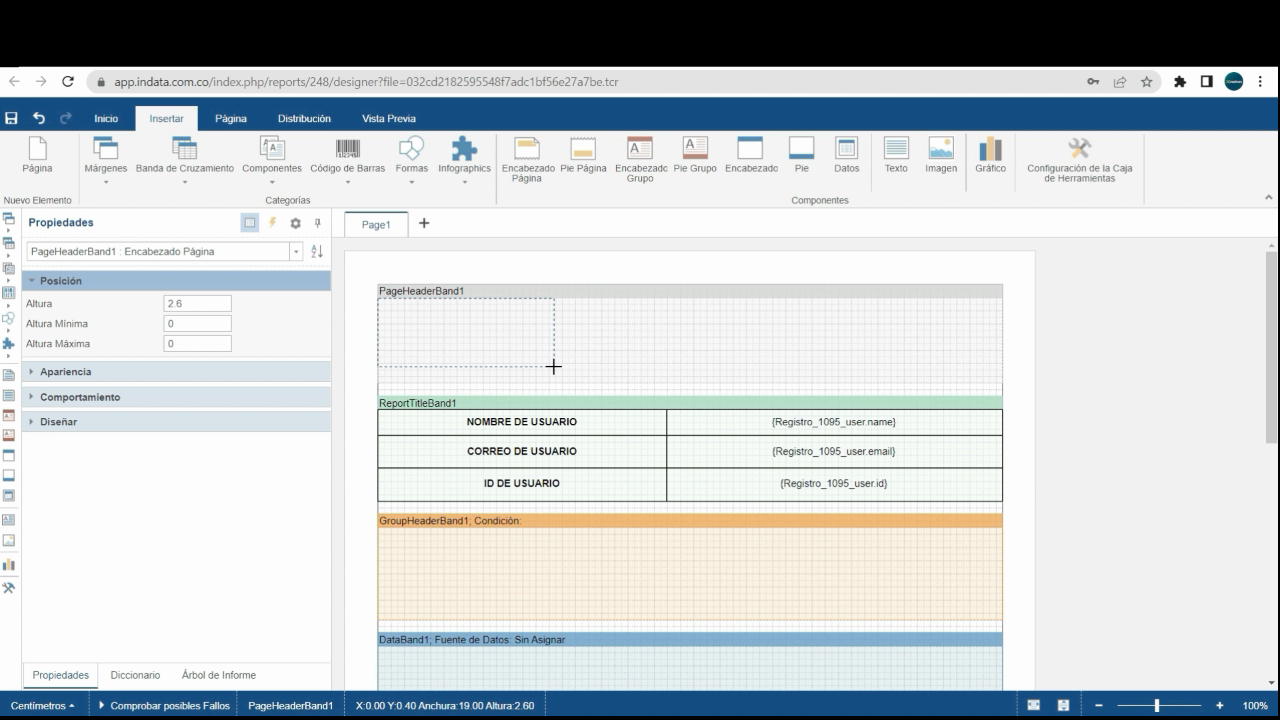
Paso 3: Agrega otra forma para el título, haciendo el rectángulo más grande para que quepa bien.
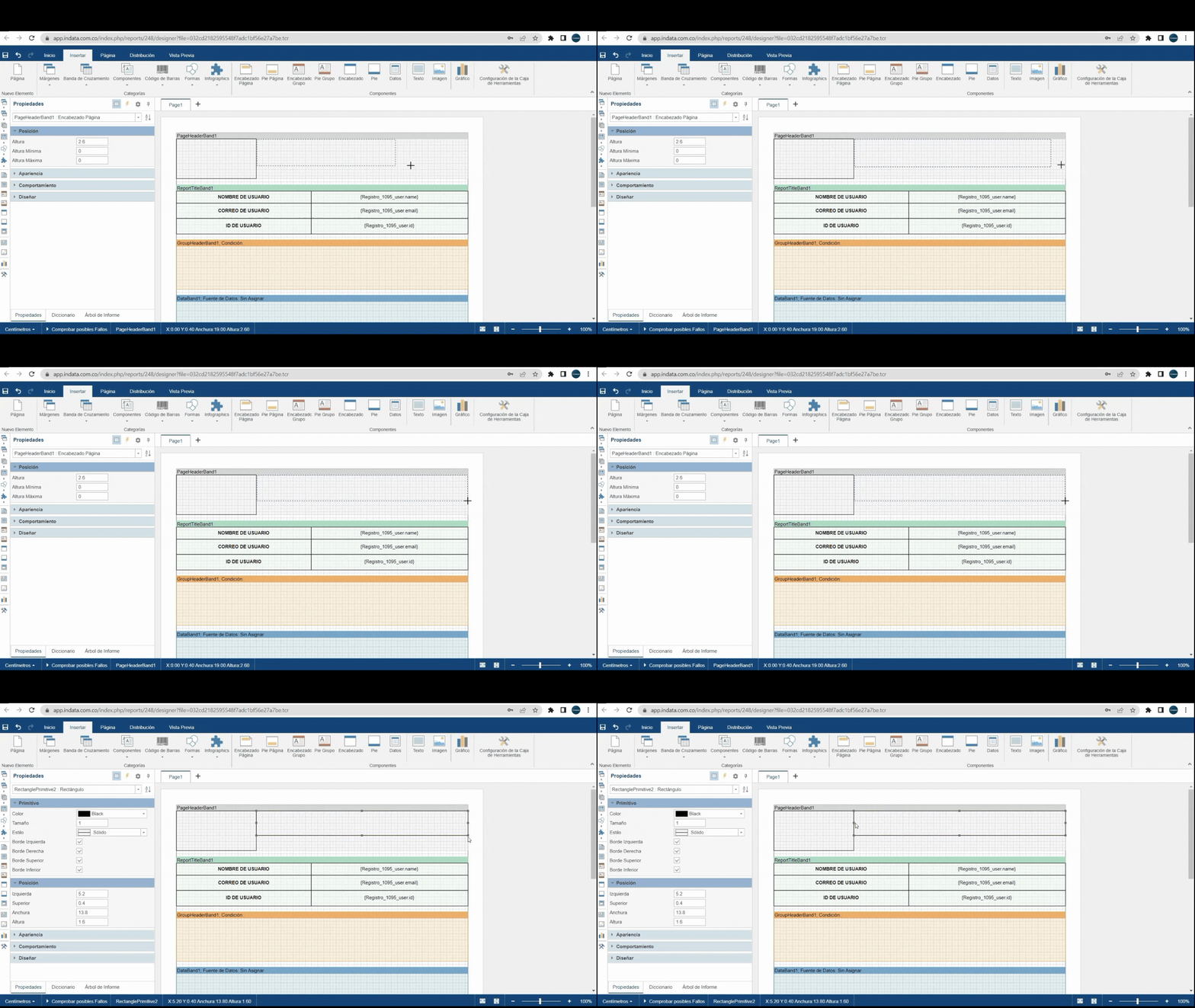 *La animación muestra cómo ampliar el rectángulo para tu título.*
Paso 4: Abre la vista previa para ver la imagen y el título juntos.
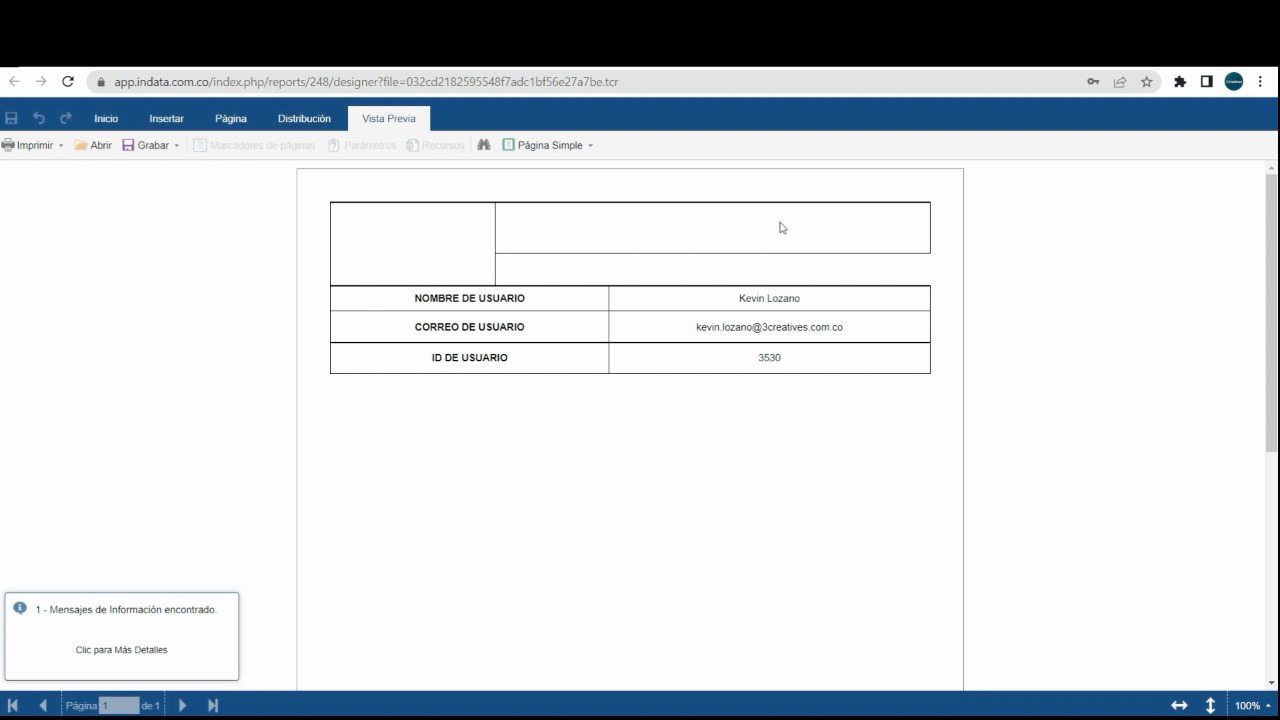
Paso 5: Desde formas, coloca otro rectángulo para el nombre de tu formulario o informe.
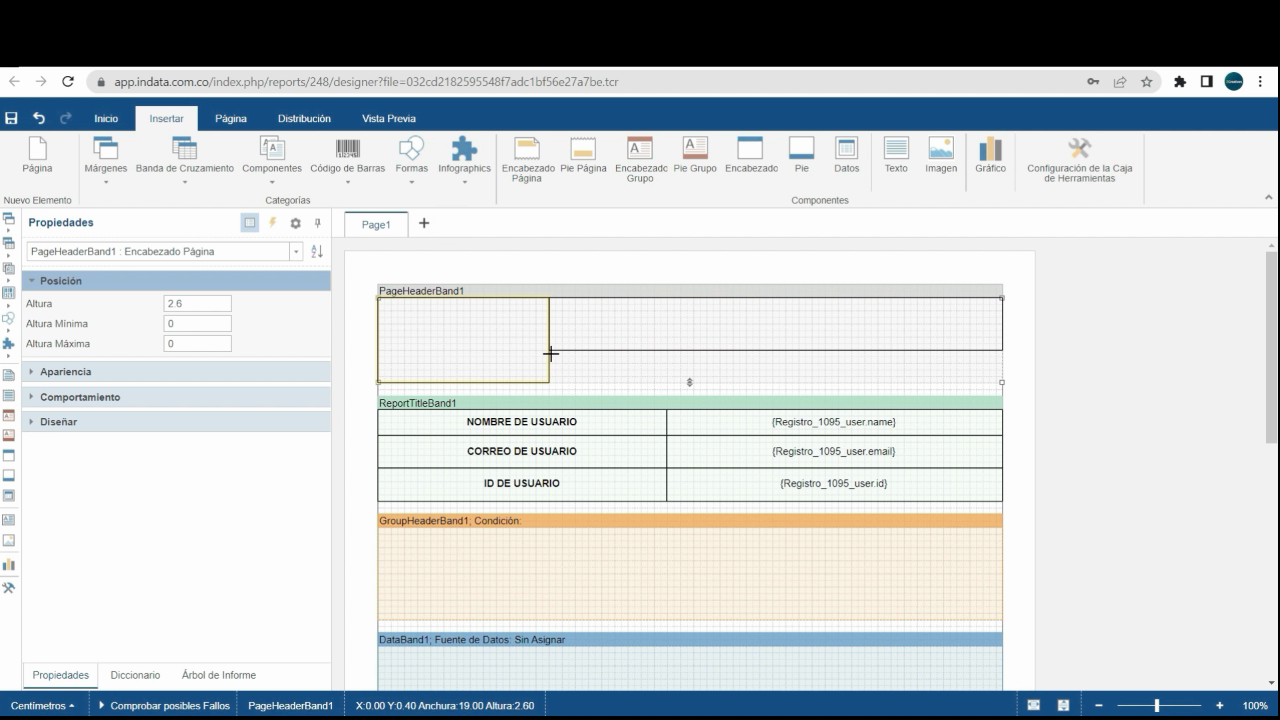
Paso 6: Revisa la vista previa para asegurarte de que los elementos se ven bien.
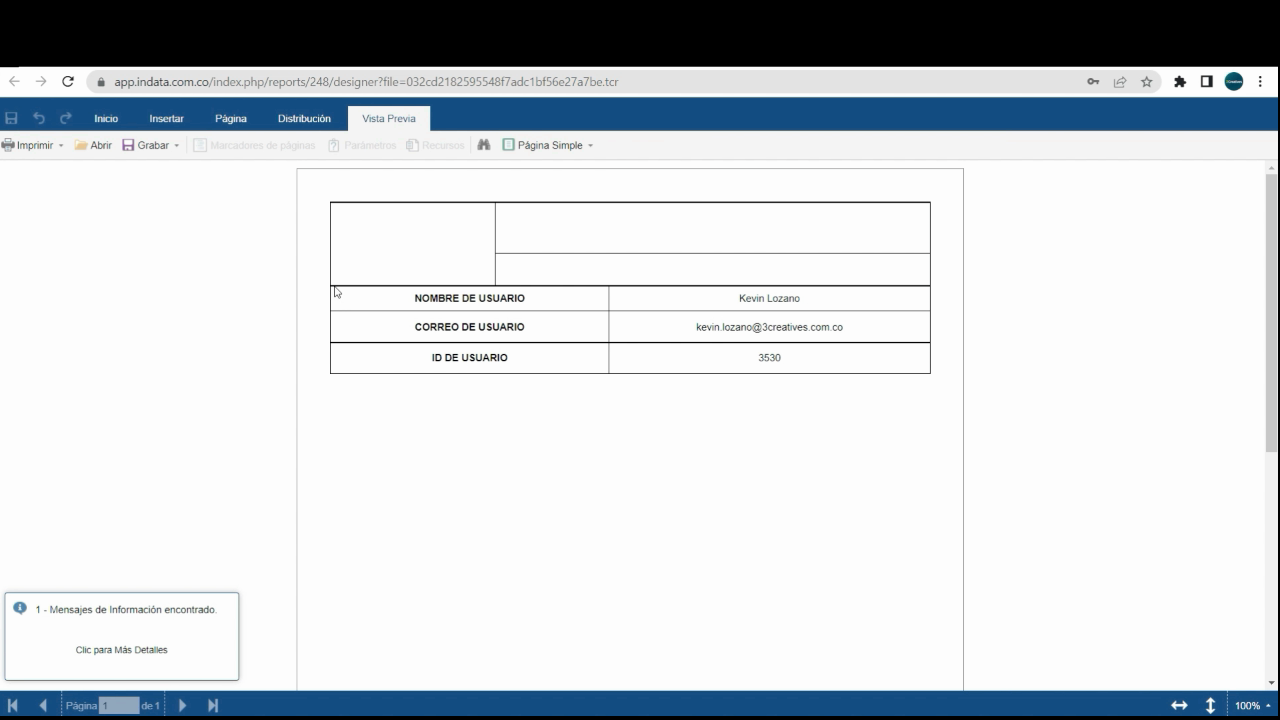
Paso 7: Regresa a inicio.
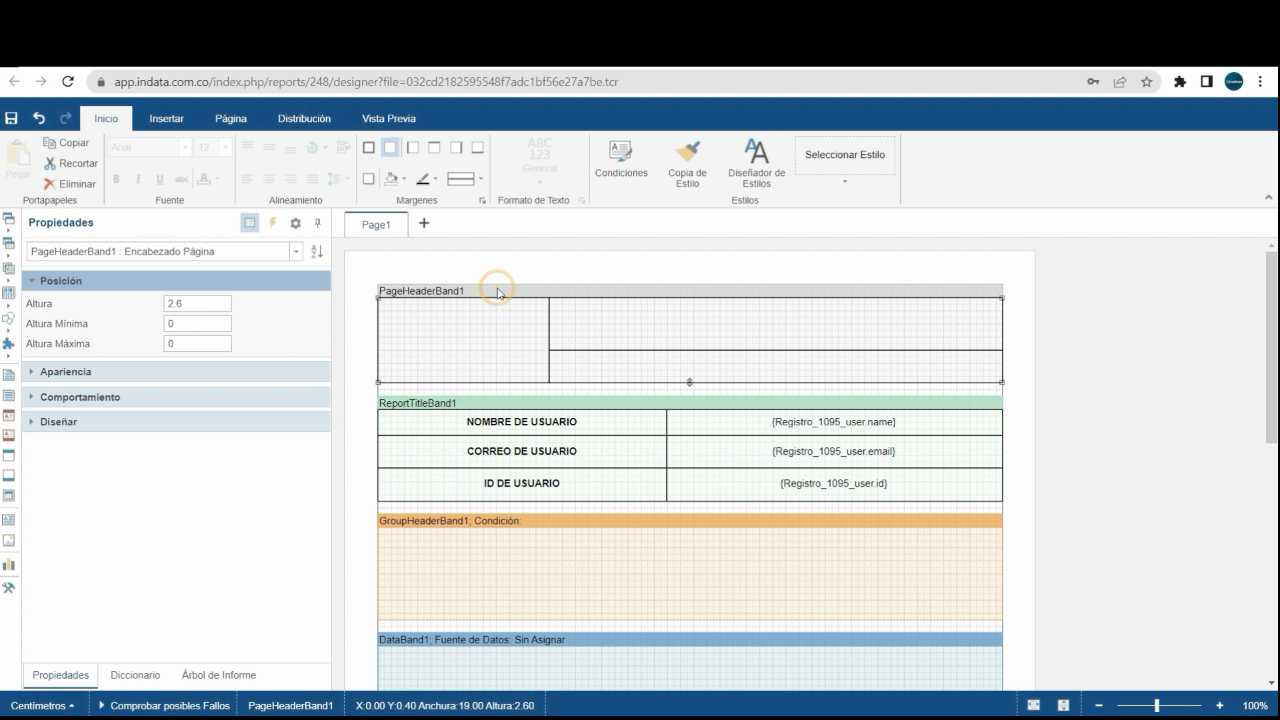
Paso 8: Agrega tu imagen seleccionando el área del encabezado, separándola claramente del informe y del título.
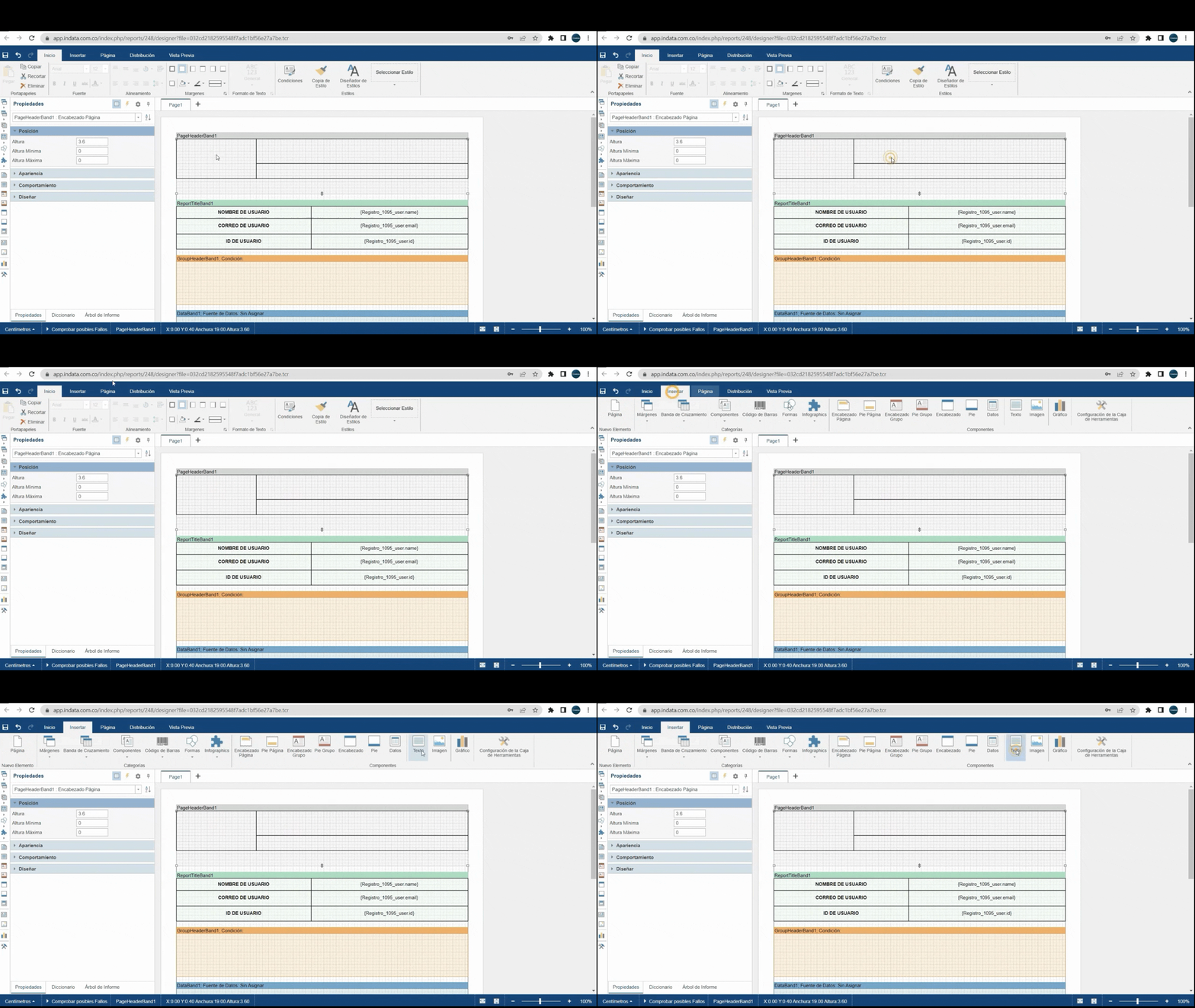 *La animación muestra cómo seleccionar el área y añadir la imagen al encabezado.*
Paso 9: Desde inicio, selecciona insertar texto para escribir el título en el primer rectángulo.
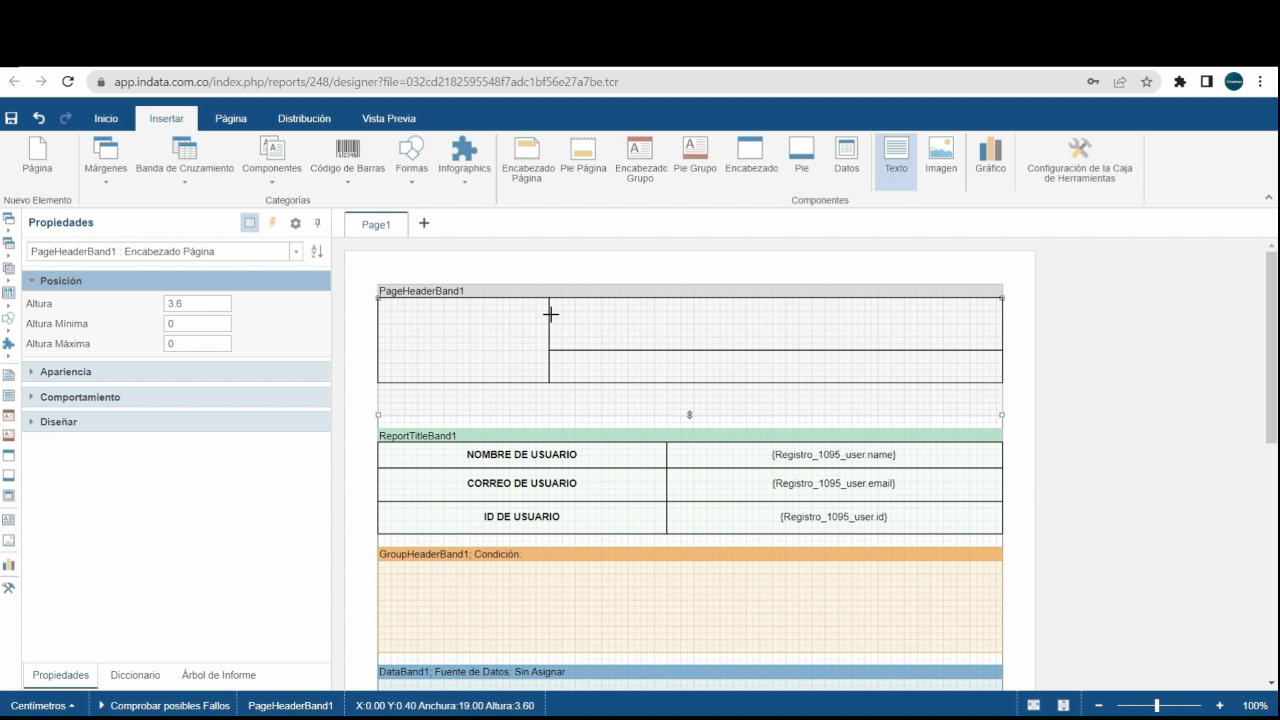
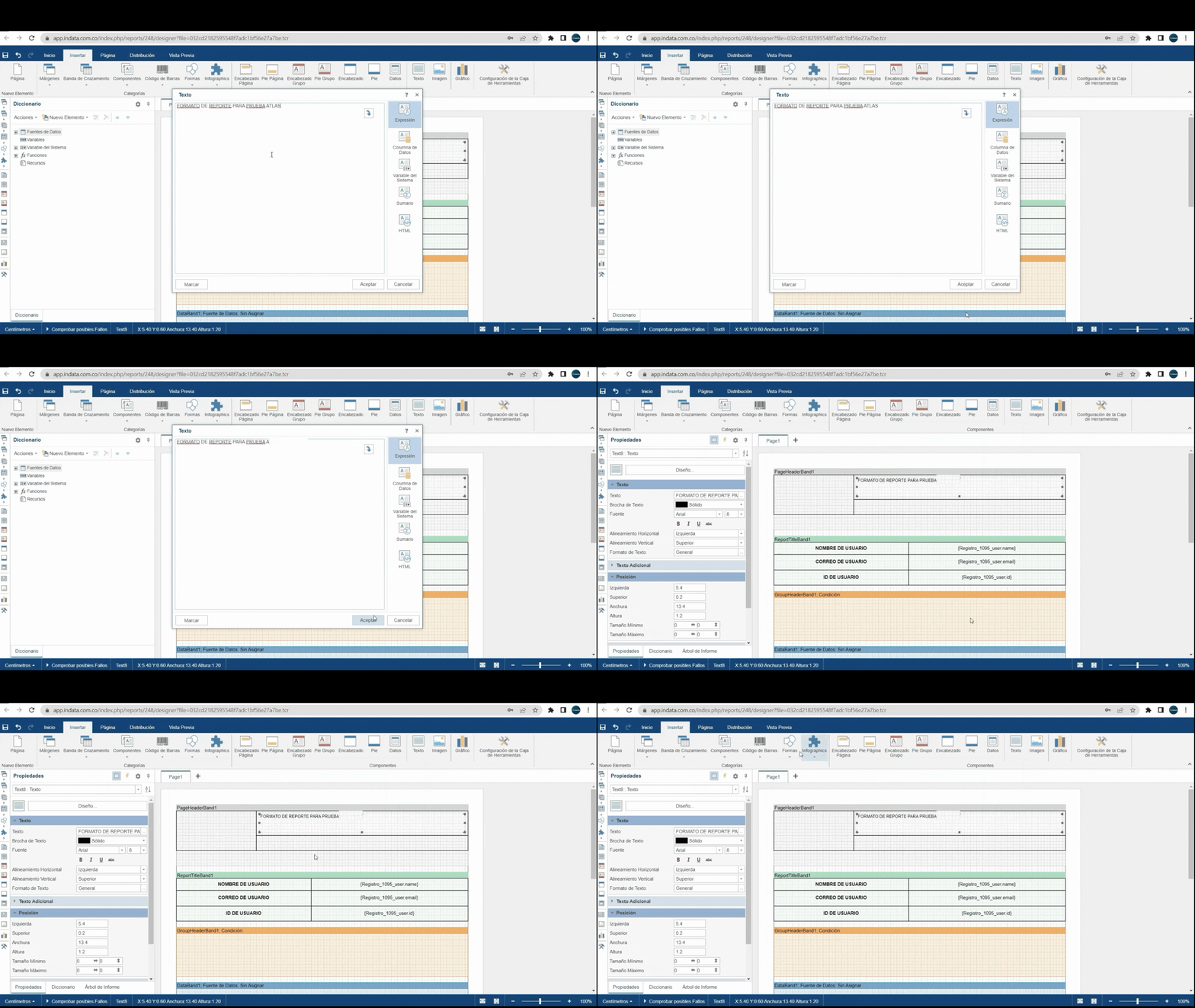 *El GIF detalla cómo insertar y escribir el título en el rectángulo.*
Paso 10: Formatea el texto (elige fuente y tamaño) en inicio según tu preferencia.
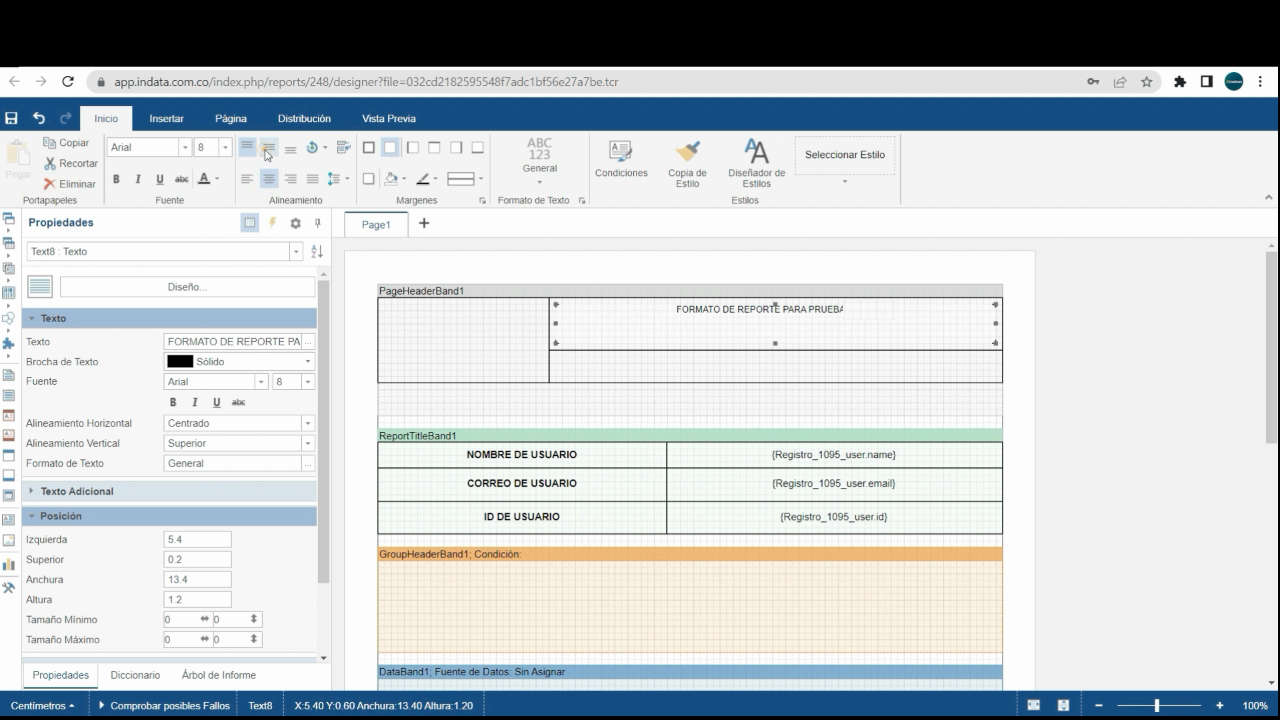
Paso 11: Revisa en la vista previa para confirmar que el formato es el deseado.
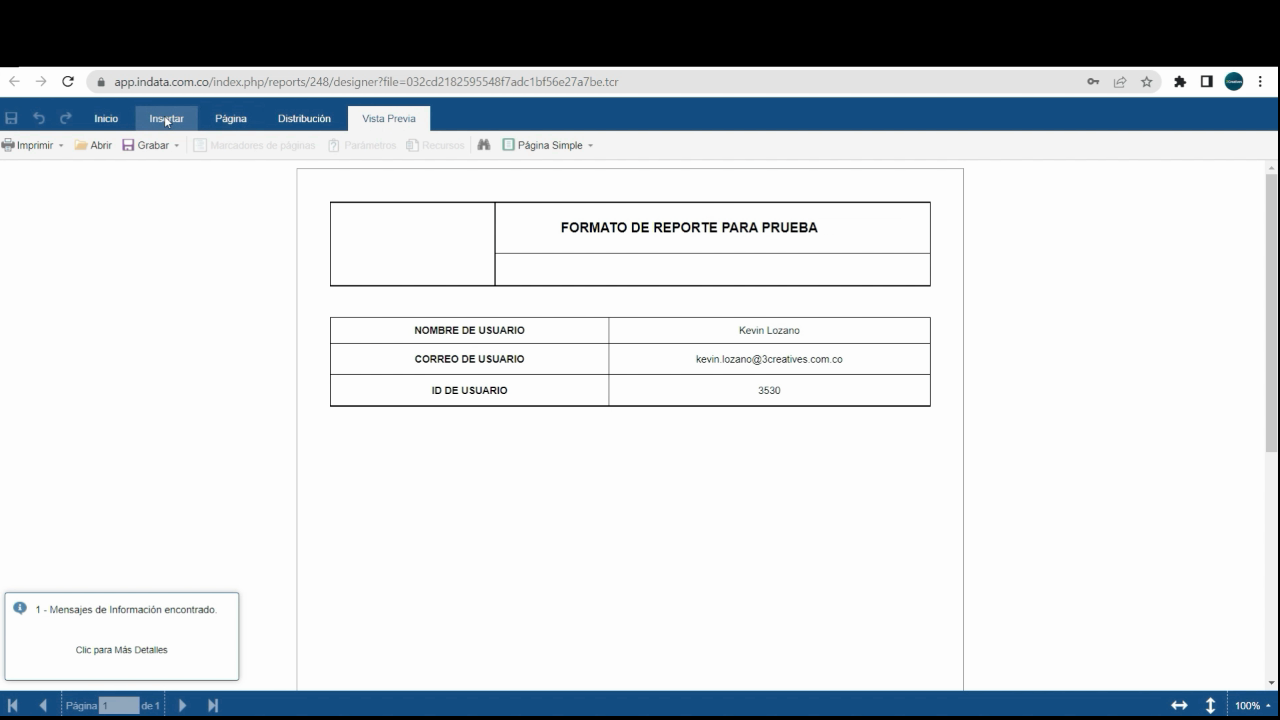
Paso 12: Ve a insertar y luego a texto para añadir un subtítulo.
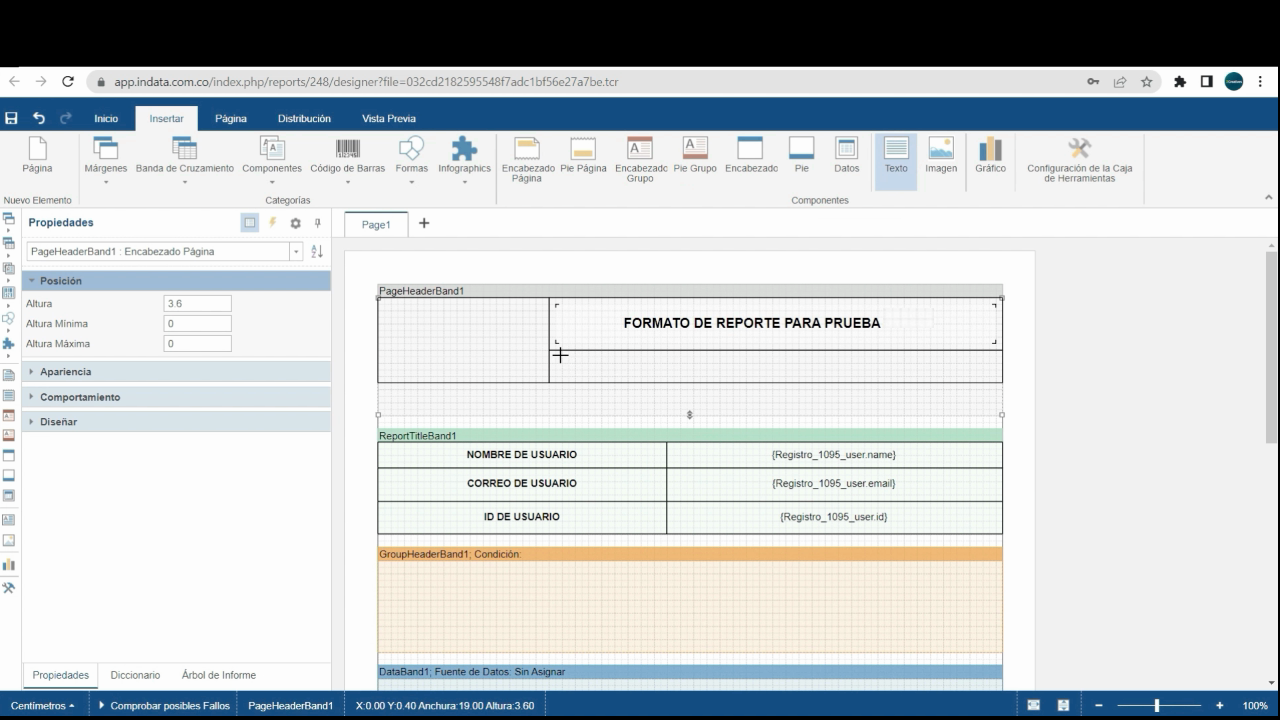
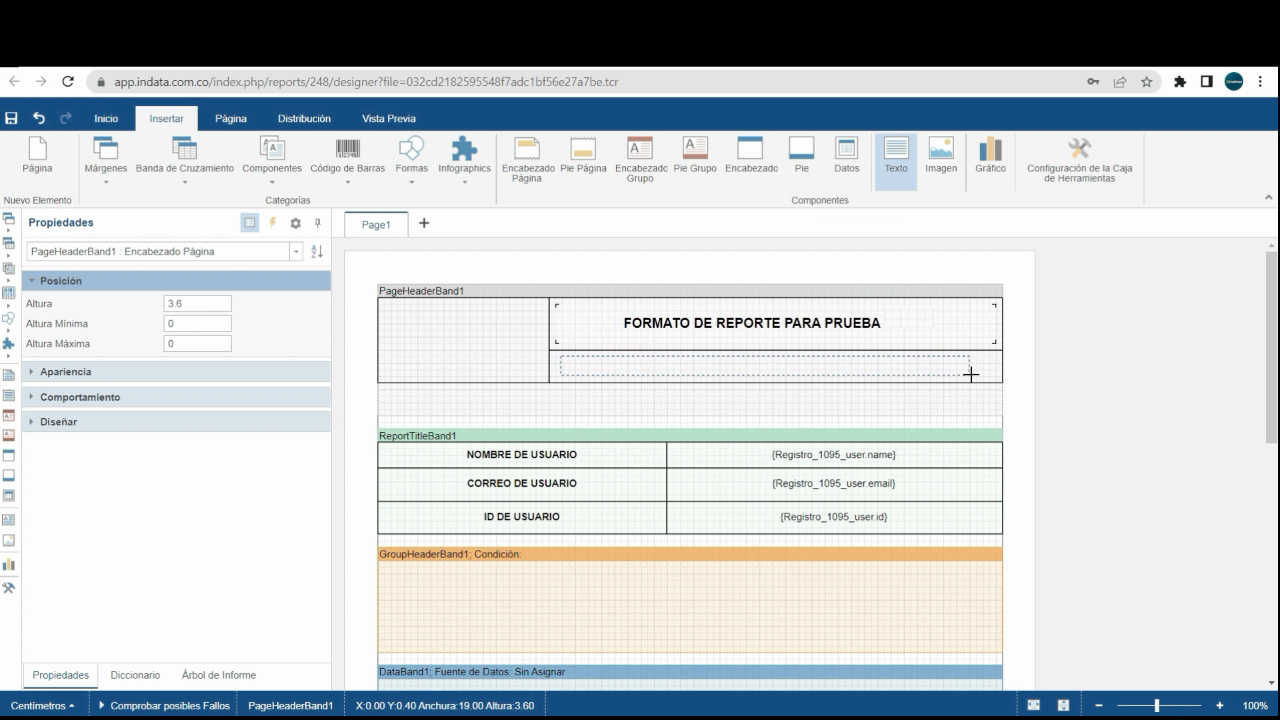
Paso 13: Desde inicio, dale el estilo que más te guste a tu subtítulo.
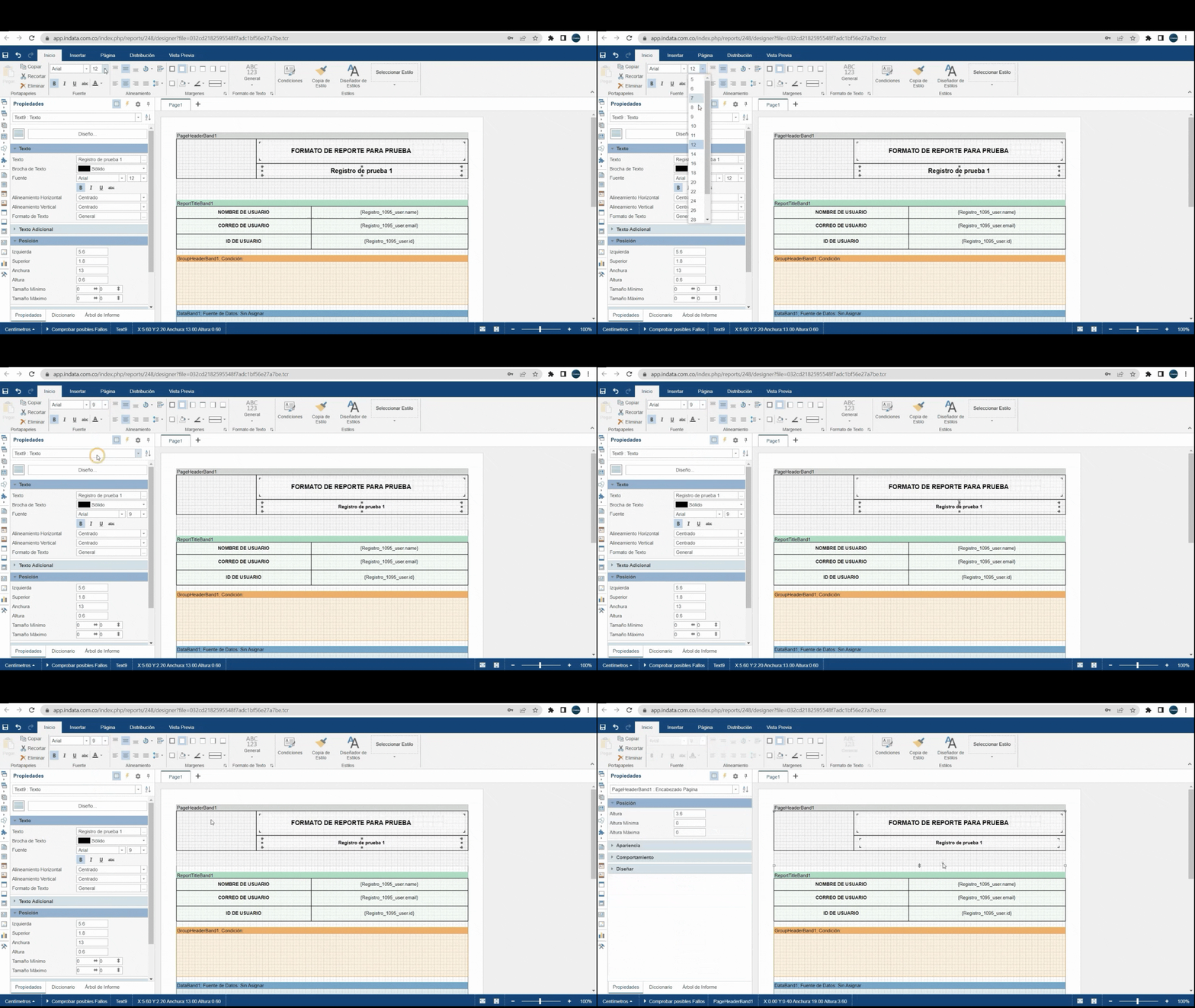 *El GIF muestra cómo personalizar el subtítulo fácilmente.*
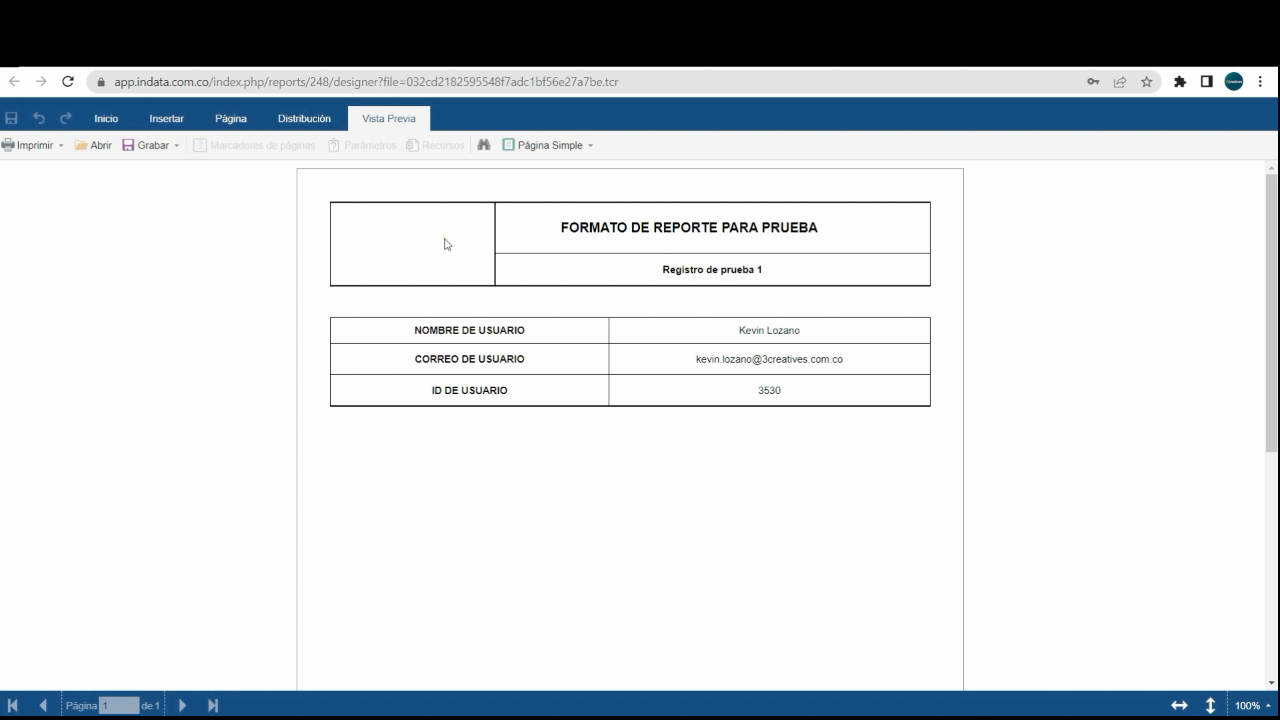
Paso 14: Revisa en la vista previa.
Paso 15: Agrega una imagen desde insertar y selecciona imagen.
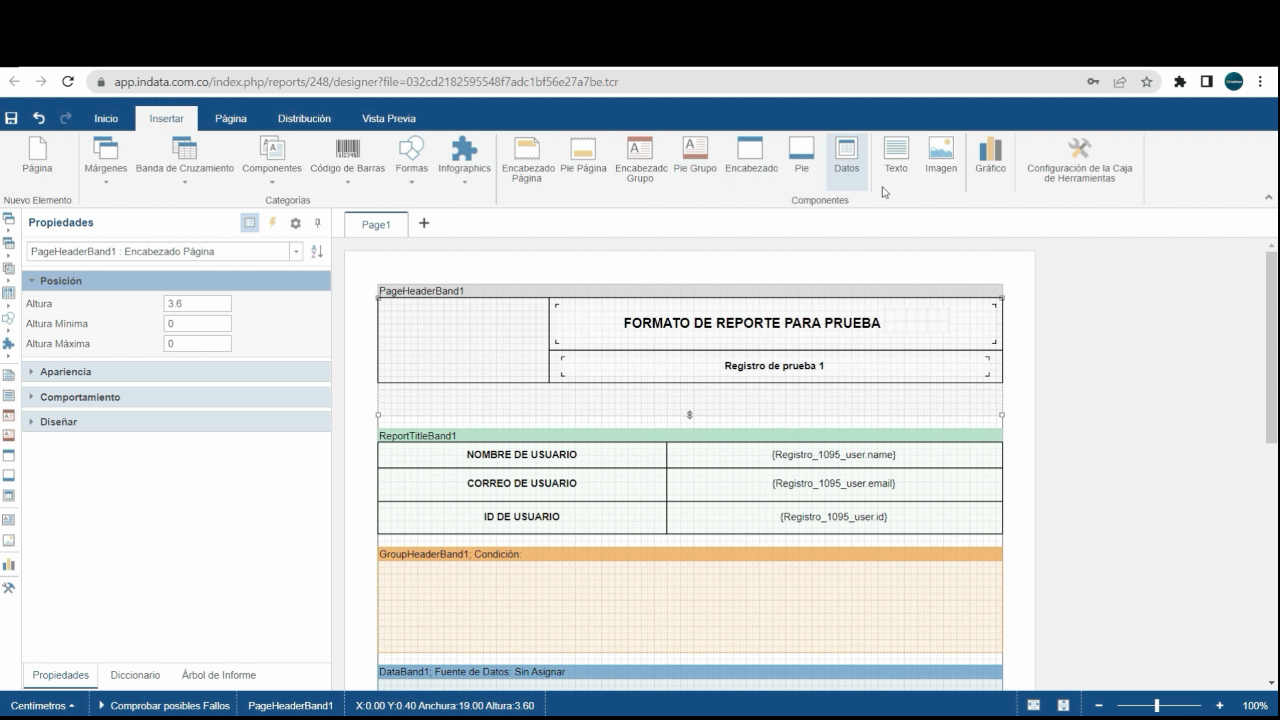
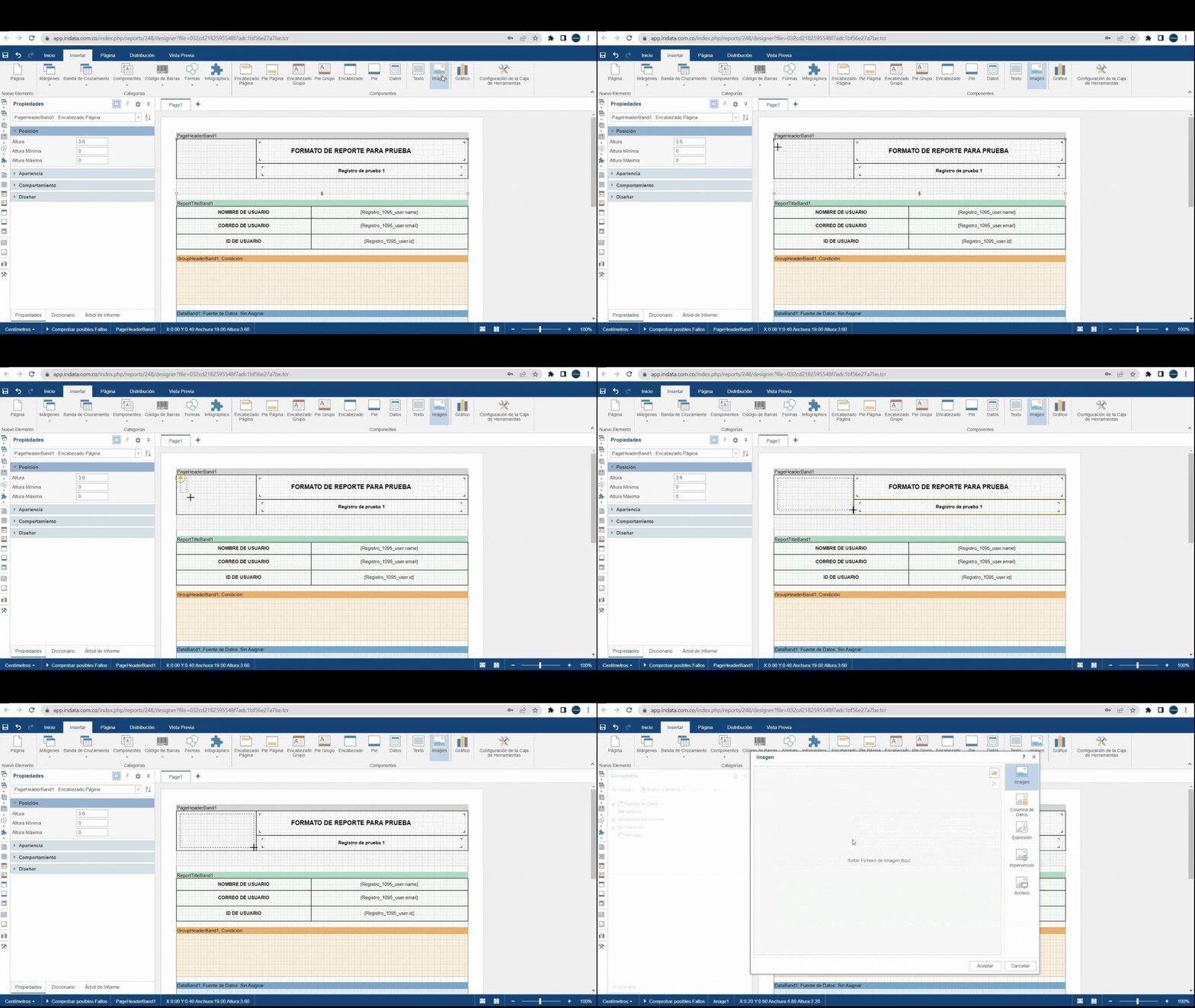 *Con la animación puedes ver claramente cómo incorporar la nueva imagen en el área indicada.*
Paso 16: Ajusta la imagen sobre el cuadro y elige el archivo correcto desde tu carpeta.
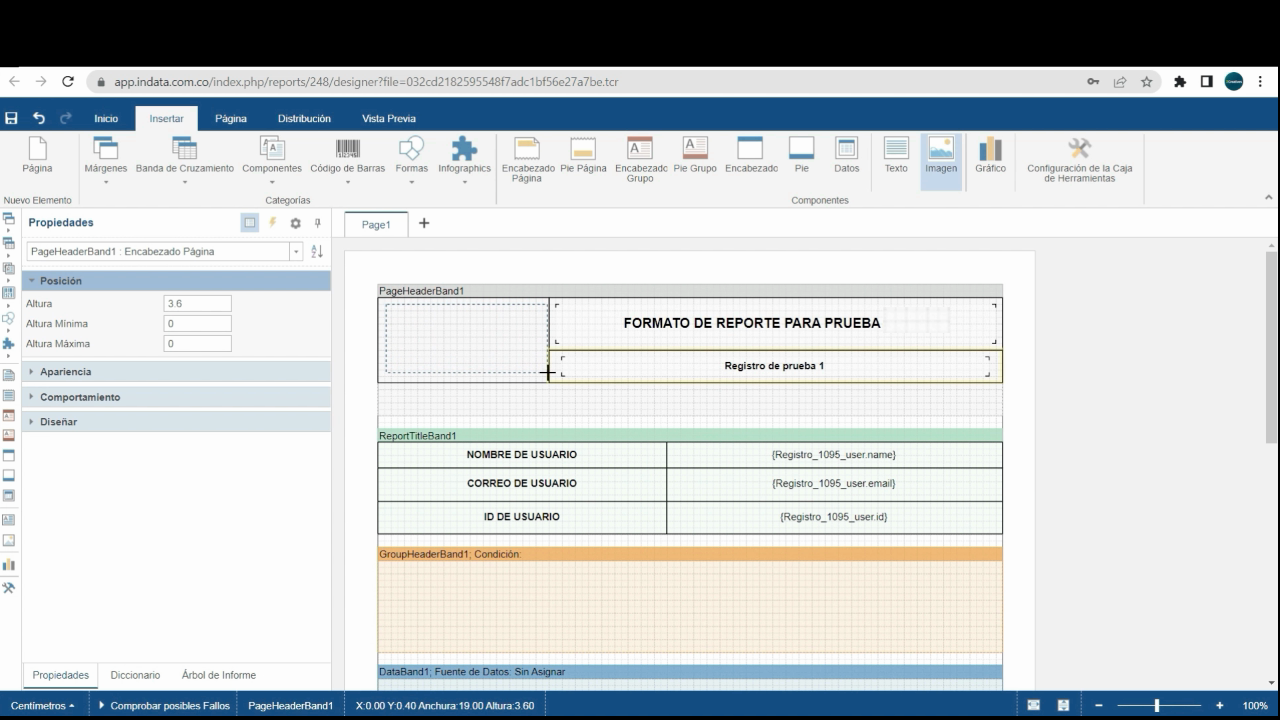
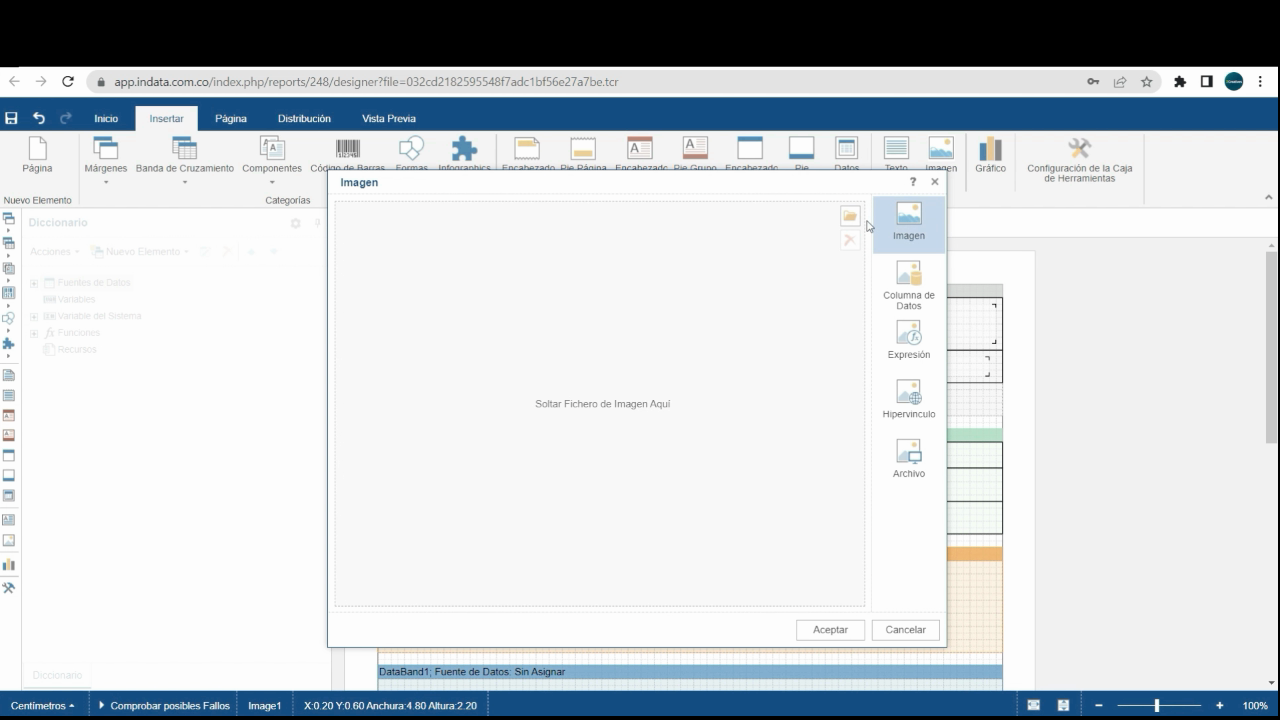
Paso 17: Selecciona una imagen adecuada para tu formato y elige el logo, cuidando que la dimensión sea la correcta.
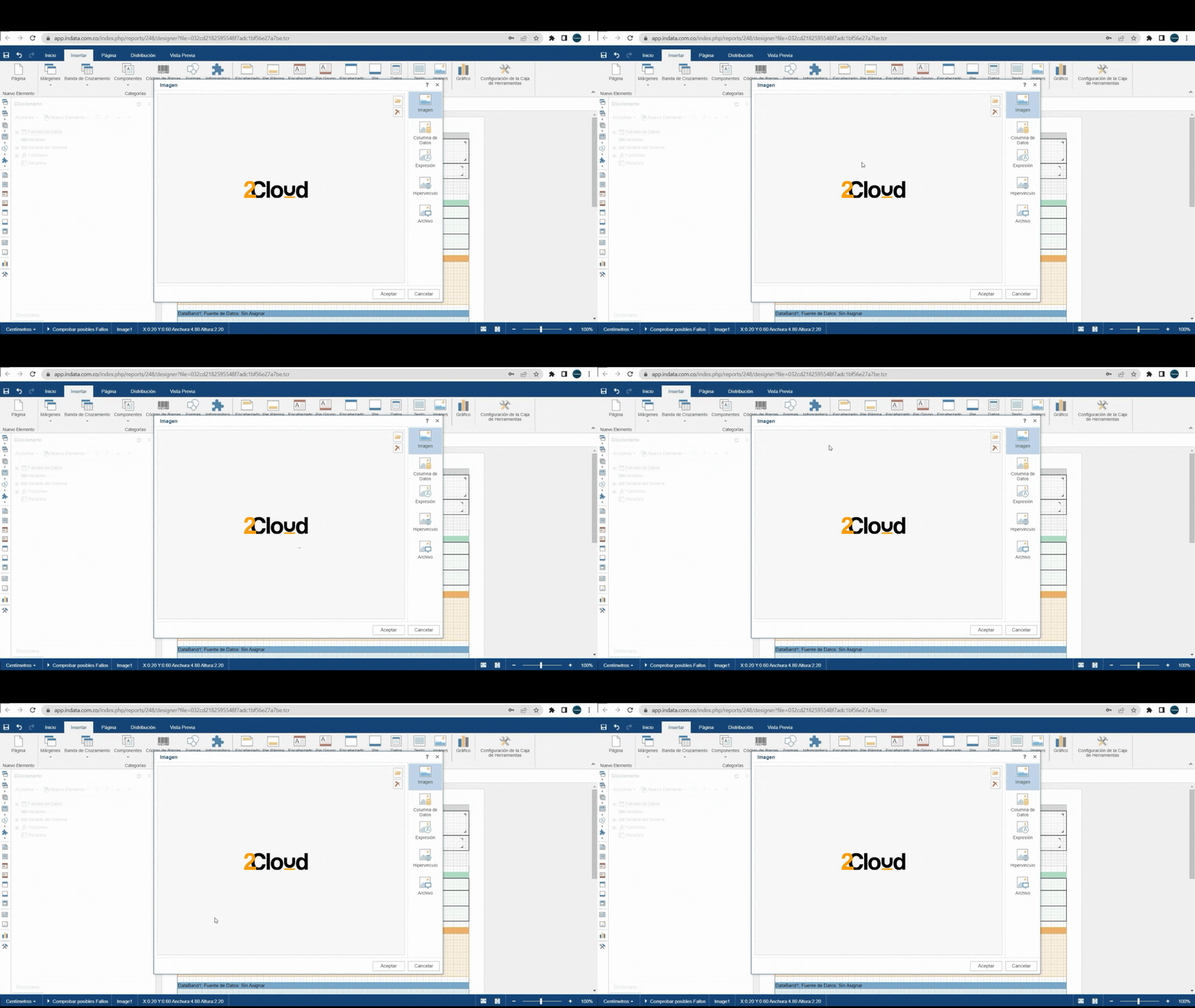 *La animación ilustra la selección y ajuste final de tu imagen o logo al encabezado.*
Paso 18: Guarda los cambios y revisa el resultado en la vista previa.
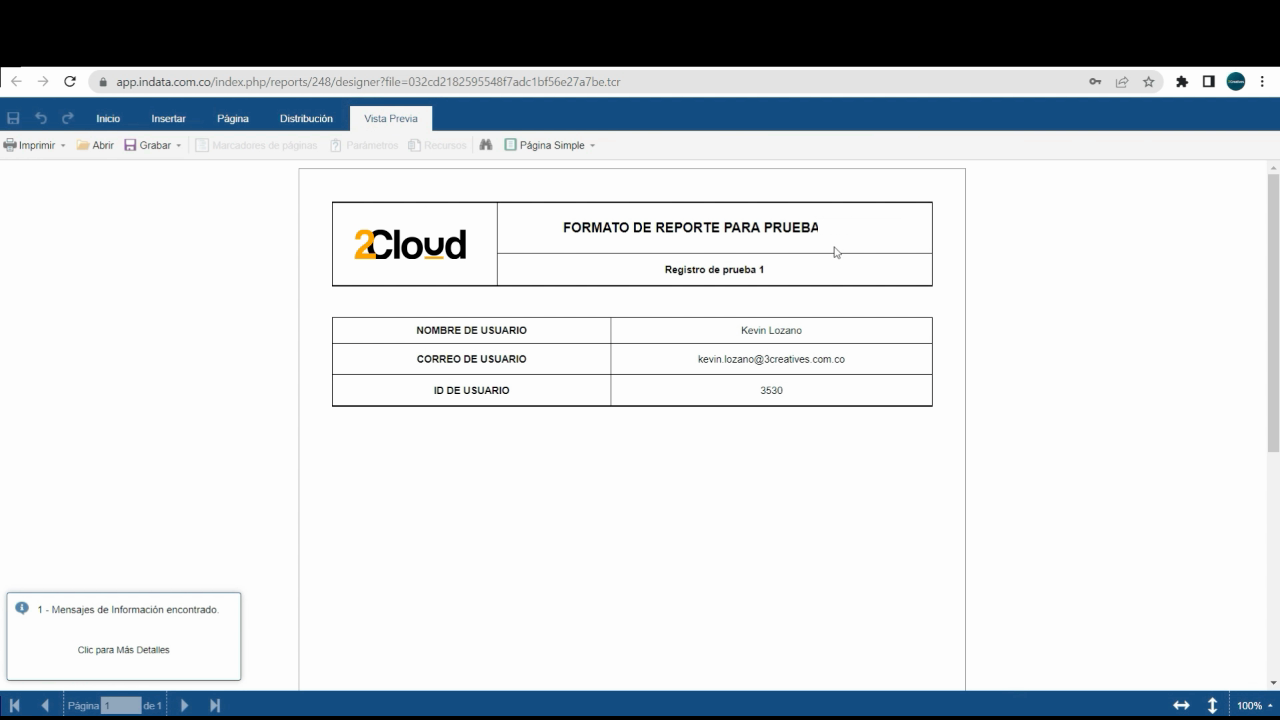
Así concluyes la personalización del encabezado. Si necesitas más espacio, solo amplíalo. Ya tienes tanto el informe como el encabezado correctamente agregados al formulario o plantilla.

Comencemos agregando un título e imagen a nuestro encabezado. Primero, insertamos la imagen. Para ello, seleccionamos formas, optamos por el rectángulo y designamos el área donde queremos que aparezca nuestra imagen.
No debe estar ni muy arriba ni muy abajo, simplemente en esa área.
A continuación, agregamos otra forma para incluir nuestro título y hacemos que el rectángulo sea más extenso. Volvemos a la vista previa y como pueden ver, hemos configurado el cuadro para la imagen y el cuadro para el título.
Ahora, vamos a formas y seleccionamos otro rectángulo para asignar un nombre a este formulario o reporte. Ajustamos el tamaño para que quede bien. Una vez hecho esto, vamos a la vista previa para ver cómo queda.
Volvemos a inicio y ahora vamos a agregar nuestra imagen. Primero, seleccionamos el área de nuestro encabezado para que esté separada de nuestro informe y título. De esta manera, evitamos que todo esté muy junto.
Si queda un espacio, puedes usarlo o si prefieres que esté más abajo, puedes seguir ajustando el encabezado.
Volvemos a inicio y seleccionamos insertar texto para agregar un título en nuestro primer rectángulo. Escribe el título que desees y haz clic en aceptar.
Regresamos a inicio y le damos el formato que prefieras, puedes cambiar la fuente, aumentar el tamaño, etc. Vamos a la vista previa para ver cómo va quedando nuestro formato.
Ahora, vamos a insertar y seleccionamos texto para agregar un subtítulo. Aceptamos y volvemos a inicio para darle el estilo que quieras.
Vamos a la vista previa para ver cómo va quedando el reporte. Ahora, vamos a agregar una imagen. Vamos a insertar, seleccionamos imagen y la ajustamos al área del cuadro.
Seleccionamos imagen y la carpeta, buscamos una imagen que sea relevante para nuestro formato, seleccionamos el logo, recuerda tener una dimensión adecuada para que se pueda ver bien. Guardamos y vamos a la vista previa.
Y así es como se rellena el encabezado. Si deseas añadir más espacio, puedes hacerlo. De esta manera, hemos agregado a nuestro formulario, a nuestra plantilla, la forma correcta de agregar tanto el informe como nuestro encabezado.
Related Articles
Guía de formato título de informe
<br> En este artículo aprenderás cómo agregar información relevante al título de tu informe en un formulario, de manera visual y animada. Gracias a la incorporación de GIFs en los pasos clave, entenderás fácilmente cómo realizar cada ...Diligenciar Plantilla y Encabezados
<br> En este artículo, aprenderás a diligenciar una plantilla, insertando encabezados de grupo, pies de grupo y títulos de informe. Para hacerlo aún más sencillo y atractivo, los pasos clave cuentan ahora con GIFs animados que muestran ...Creación de Plantillas de Reporte
<br> Este tutorial te muestra cómo agregar información a encabezados de grupo y títulos de informe en un subformulario. Ahora, gracias a las animaciones en formato GIF, verás los pasos más críticos en acción y obtendrás una guía visual ...Cómo crear plantillas de reportes por formulario
Crea tus propias plantillas y formularios siguiendo esta guía con animaciones que muestran cada acción clave. Cada paso contiene un GIF animado (antes captura estática), facilitando que sigas el proceso visualmente y sin perder detalle. Paso 1: ...Crear Diseñador de Plantillas
<br> Descubre cómo crear tu propio diseñador de plantillas, completarlo y asignar formularios, ahora con pasos clave ilustrados con GIFs animados que muestran las acciones a realizar en tiempo real. Observa cuidadosamente cada GIF, ya que te ...