Cómo crear plantillas de reportes por formulario
Crea tus propias plantillas y formularios siguiendo esta guía con animaciones que muestran cada acción clave. Cada paso contiene un GIF animado (antes captura estática), facilitando que sigas el proceso visualmente y sin perder detalle.
Paso 1:
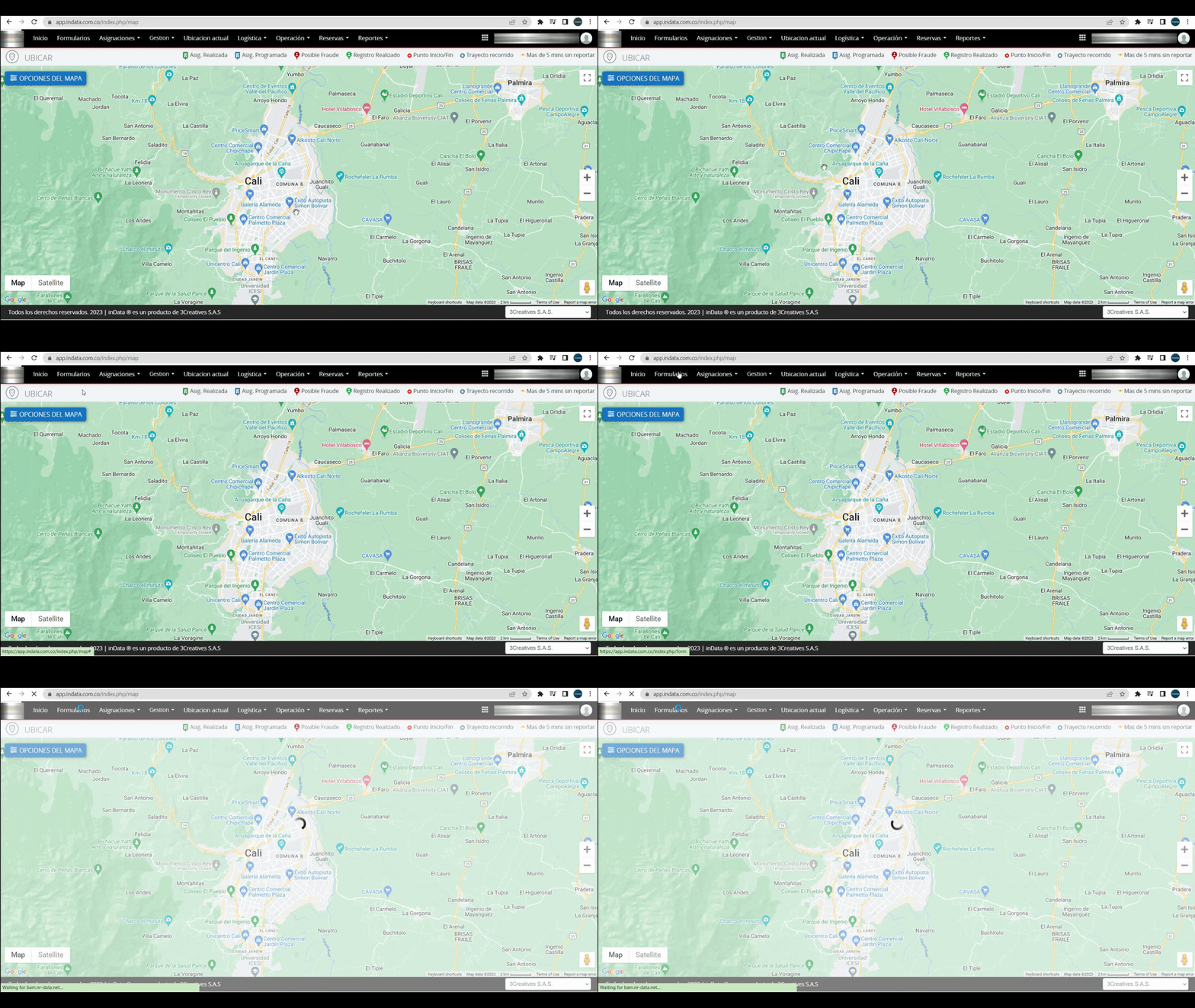
Dirígete a formularios. Observa el GIF animado que te muestra exactamente cómo acceder al menú correspondiente.
Paso 2:
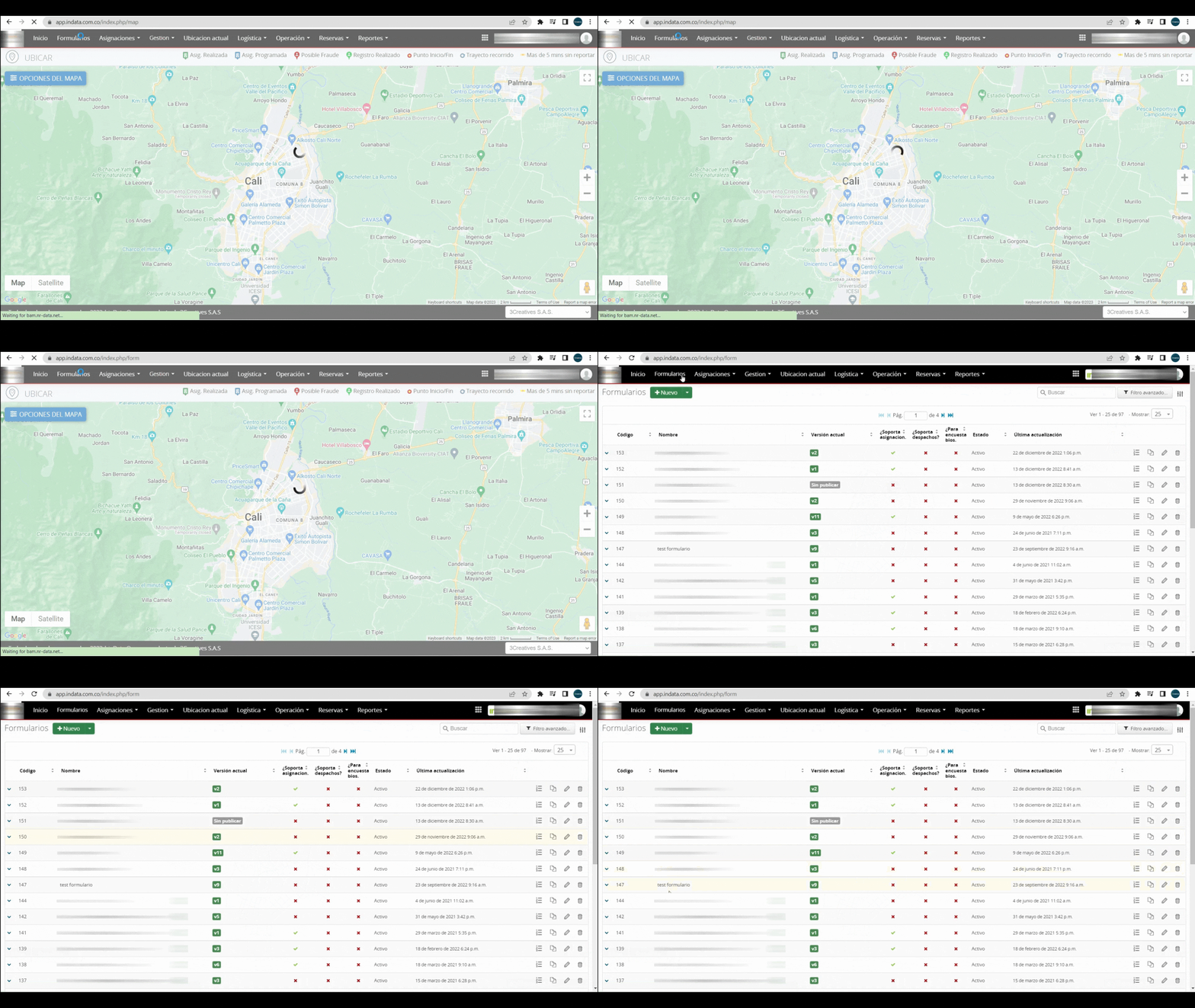
Busca el formulario que deseas editar. El GIF aquí demuestra visualmente cómo localizar el formulario adecuado en la lista.
Paso 3:
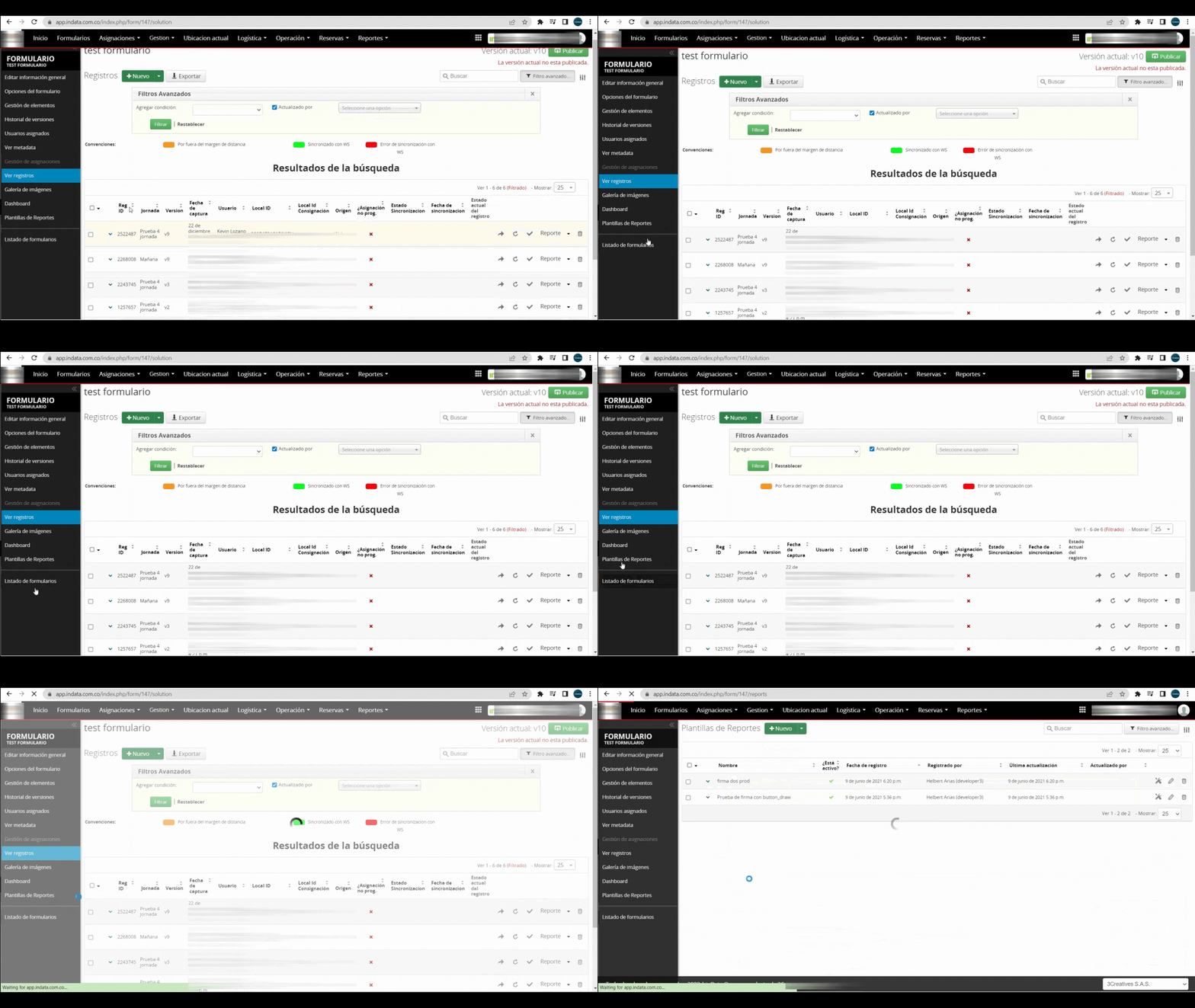
Revisa los registros y selecciona uno de ellos. Mira la animación para ver el flujo completo de revisión y selección.
Paso 4:
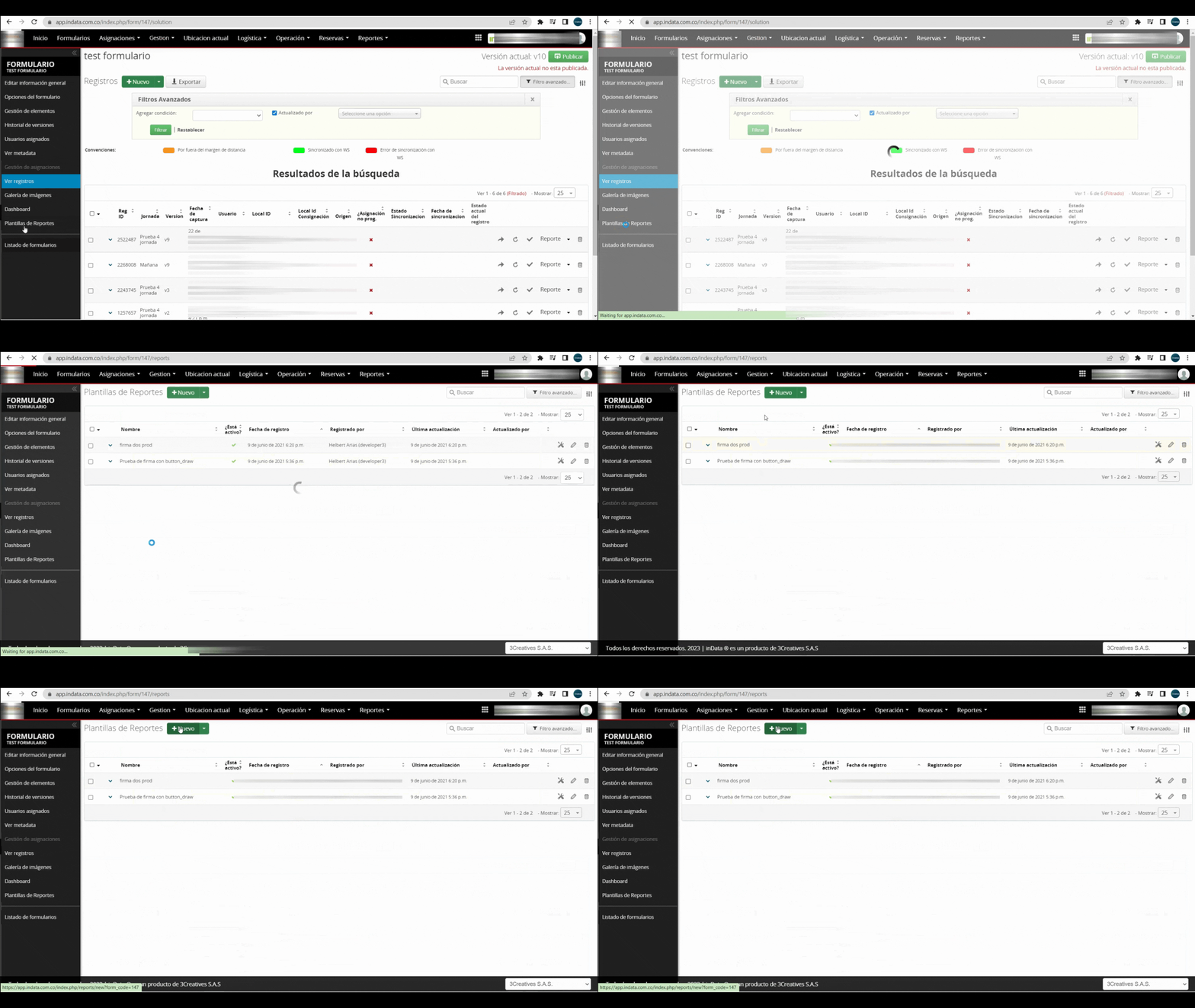
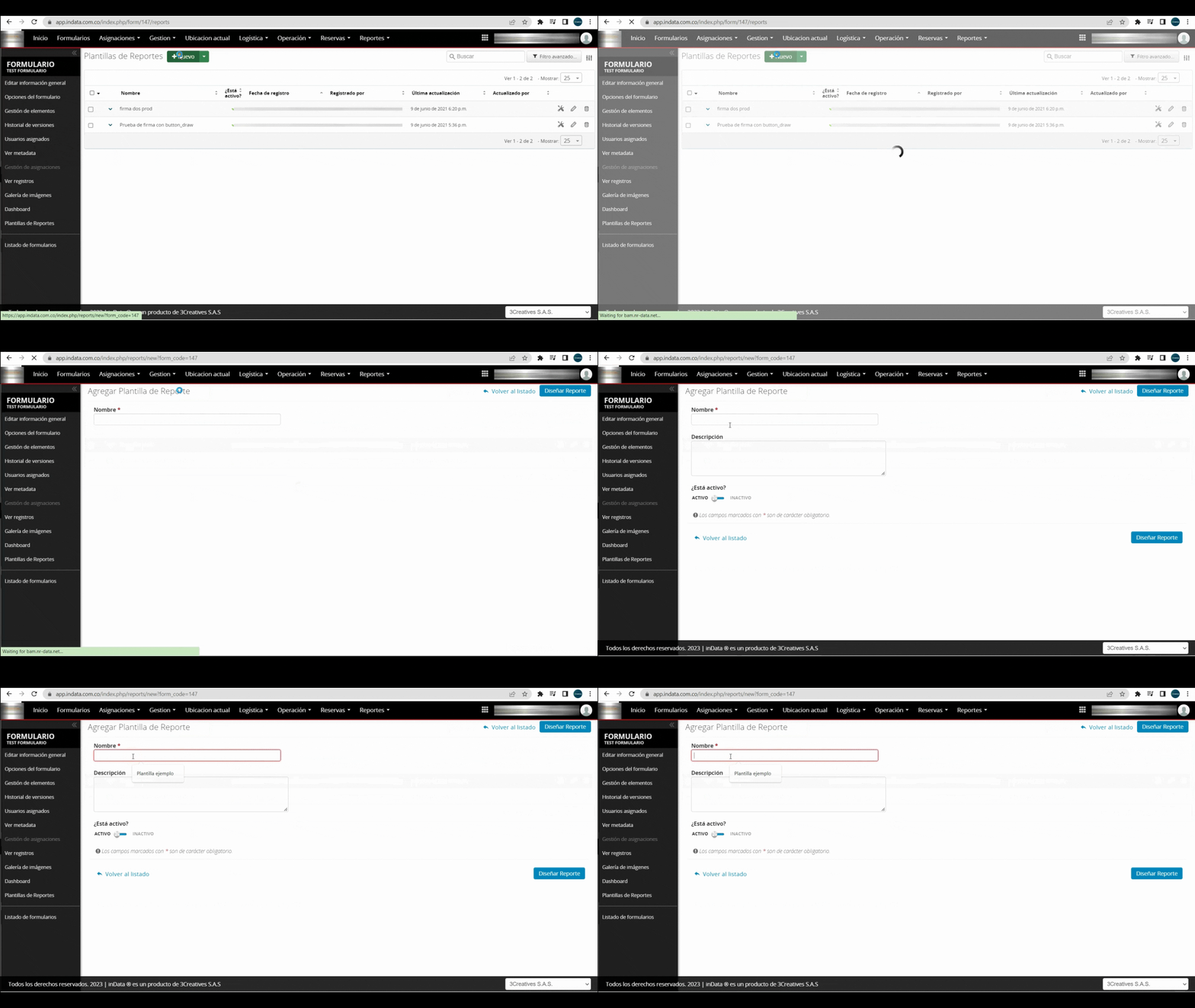
Ve a plantilla de reportes. El siguiente GIF te guía con claridad para ingresar a la sección correcta.
Paso 5:
Haz clic en nuevo y escribe un nombre para tu plantilla (por ejemplo, "plantilla ejemplo 1"). Utiliza el GIF animado para ver cómo nombrar la plantilla y dónde escribirlo exactamente.
Paso 6:
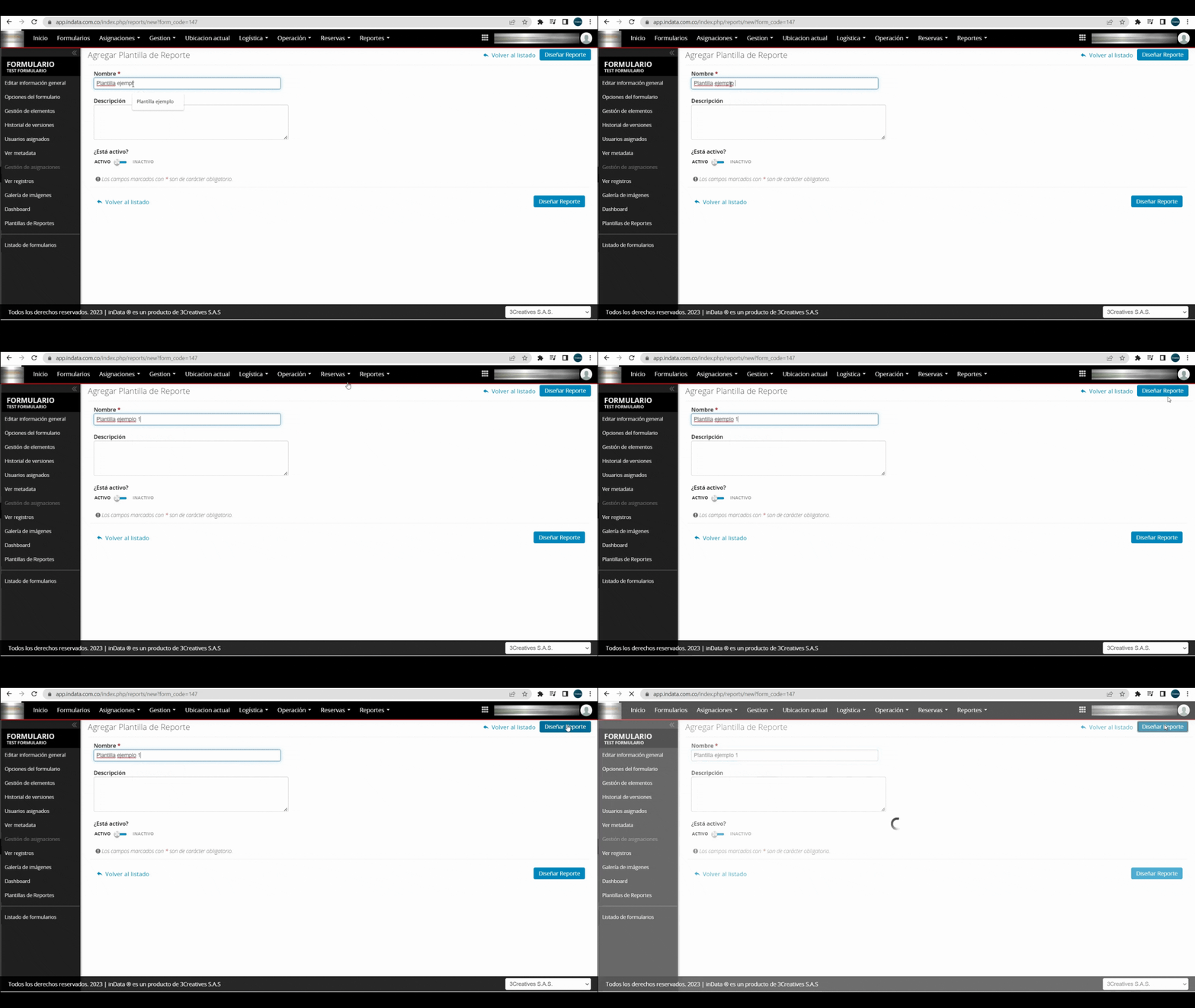
Haz clic en diseñar. Observa el GIF mientras se carga el diseñador de plantillas para conocer el proceso visualmente.
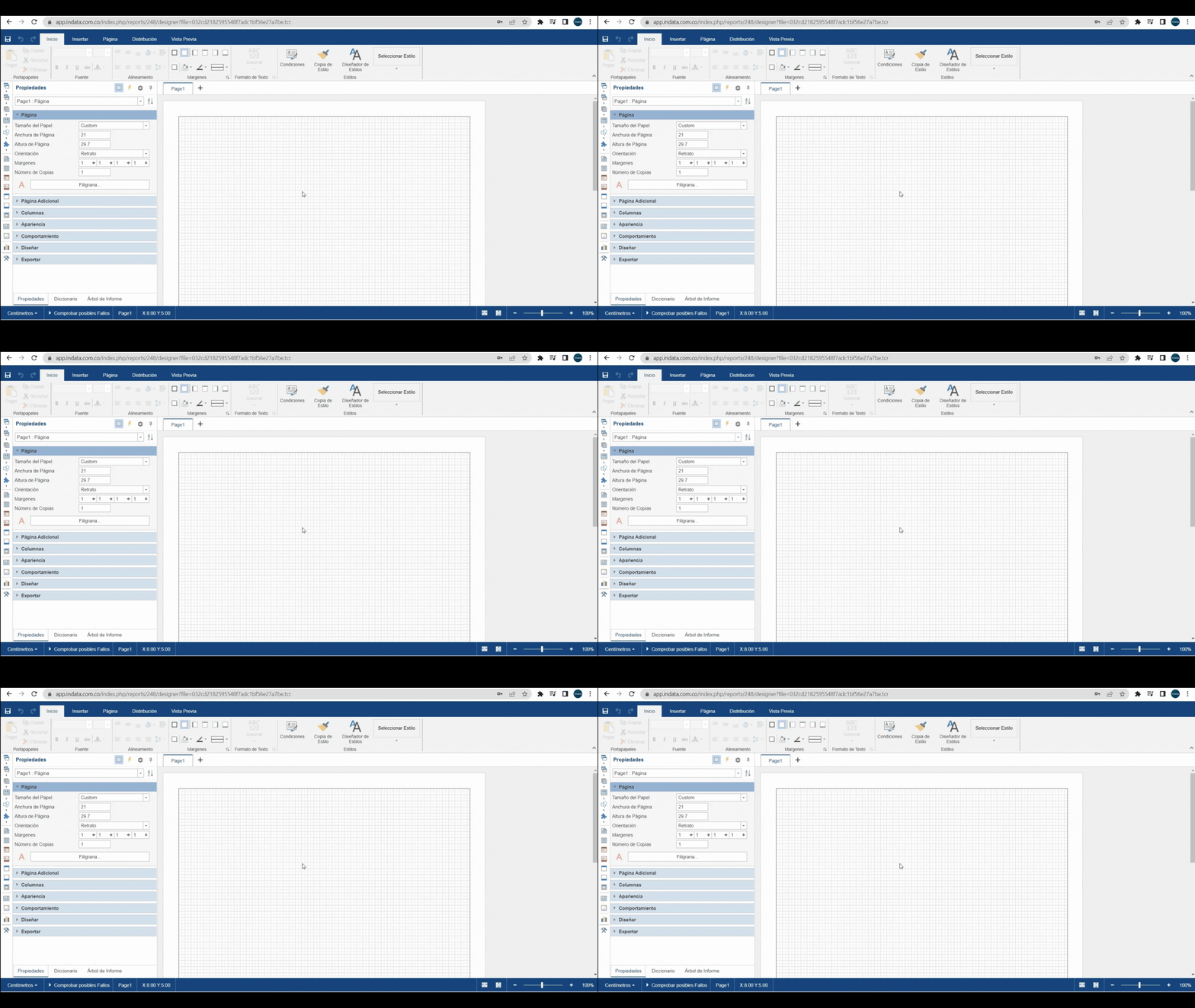
Ahora tienes varias opciones para crear tu plantilla. Los GIFs animados te muestran el método recomendado para organizar y diligenciar tus formularios de forma efectiva paso a paso.
Continuaremos con los siguientes vídeos explicando cómo llenar los encabezados.

En el siguiente vídeo, explicaremos cómo crear y diligenciar nuestro diseñador de plantillas, además de cómo elaborar nuestros formularios y asignarles esta plantilla. Comenzamos dirigiéndonos a formularios. Buscamos el formulario deseado para poder editarlo y visualizamos los registros.
Seleccionamos uno de los registros disponibles. A continuación, nos dirigimos a la plantilla de reportes, luego a nuevo y escribimos un nombre para nuestra plantilla, por ejemplo, "Plantilla Ejemplo 1", y finalmente seleccionamos diseñar. Una vez que se haya cargado, ya tendremos nuestro diseñador de plantillas. Existen varias opciones para crear nuestra plantilla.
Recomendamos que la opción que se muestre en los siguientes vídeos sea la que ustedes implementen, para mantener todo organizado y poder diligenciar sus formularios de manera efectiva. Continuaremos en los siguientes vídeos explicando cómo llenar los encabezados.
Related Articles
¿Cómo generar reportes por formularios?
<br> Transcripción video InData también cuenta con un generador de reportes integrado. Esto lo conocemos como InData Report. Usted podrá crear reportes por formulario o también de forma general. En este ejemplo, crearemos inicialmente ...Crear Diseñador de Plantillas
<br> Descubre cómo crear tu propio diseñador de plantillas, completarlo y asignar formularios, ahora con pasos clave ilustrados con GIFs animados que muestran las acciones a realizar en tiempo real. Observa cuidadosamente cada GIF, ya que te ...Configuración de envío automático de reportes en PDF
Este artículo te guiará paso a paso por la nueva funcionalidad de plantillas de reportes en inData. Al finalizar, serás capaz de editar plantillas existentes, programar envíos de reportes y optimizar imágenes para tus documentos de forma clara y ...Creación de Plantillas de Reporte
&lt;br&gt; Este tutorial te muestra cómo agregar información a encabezados de grupo y títulos de informe en un subformulario. Ahora, gracias a las animaciones en formato GIF, verás los pasos más críticos en acción y obtendrás una guía visual ...Formulario: Ajustes y Exportación
&lt;br&gt; En este artículo aprenderás cómo ajustar y agregar respuestas a tu formulario. Al finalizar, tendrás un formulario completo y bien estructurado. Sigue cada paso y observa los GIFs animados para ver el proceso en acción. Step 1: ...