Configuración de envío automático de reportes en PDF
Este artículo te guiará paso a paso por la nueva funcionalidad de plantillas de reportes en inData. Al finalizar, serás capaz de editar plantillas existentes, programar envíos de reportes y optimizar imágenes para tus documentos de forma clara y sencilla.
Paso 1:
El tutorial comienza con una animación (GIF) que muestra la nueva funcionalidad de plantillas de reportes en inData. Observa atentamente el GIF para identificar cómo acceder al menú inicial y familiarizarte con la interfaz.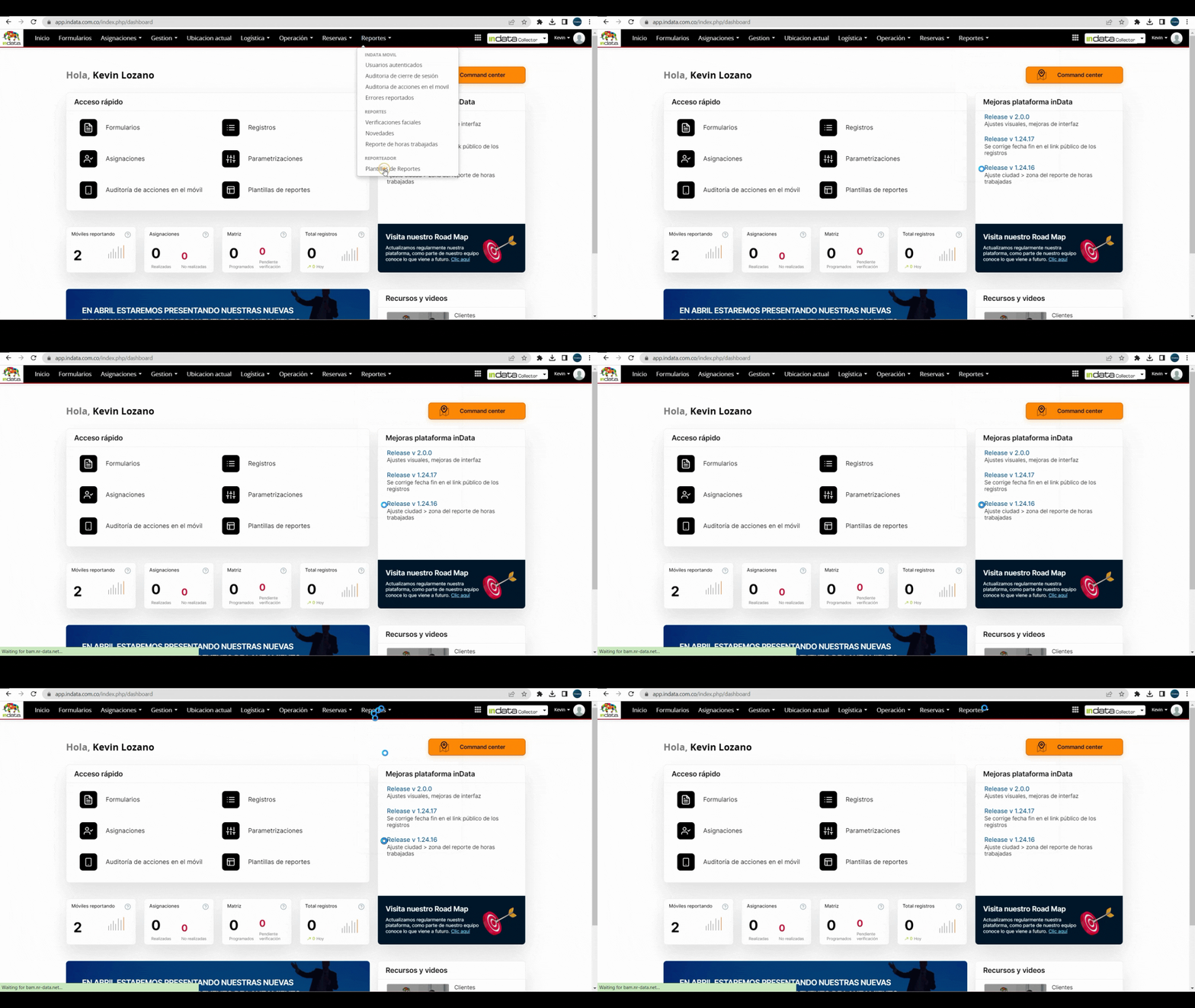
Paso 2: Accede a la plantilla de reportes
Ingresa al módulo de reportes y observa los elementos principales de la pantalla.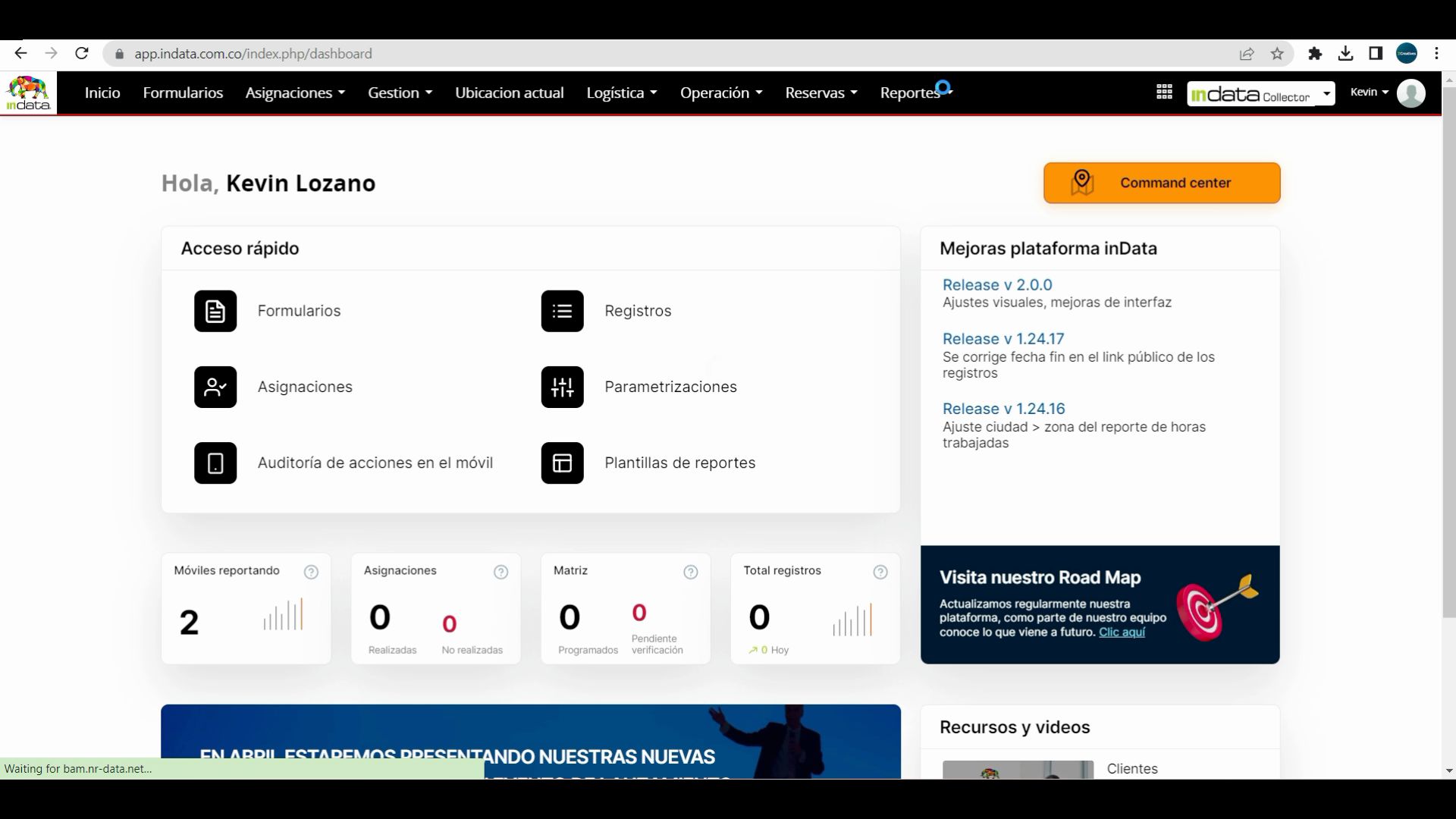
Paso 3: Edición de plantillas existentes
Observa el GIF animado para ver cómo editar una de las plantillas previamente creadas. Presta atención al proceso para identificar los campos que puedes modificar y cómo iniciar la edición.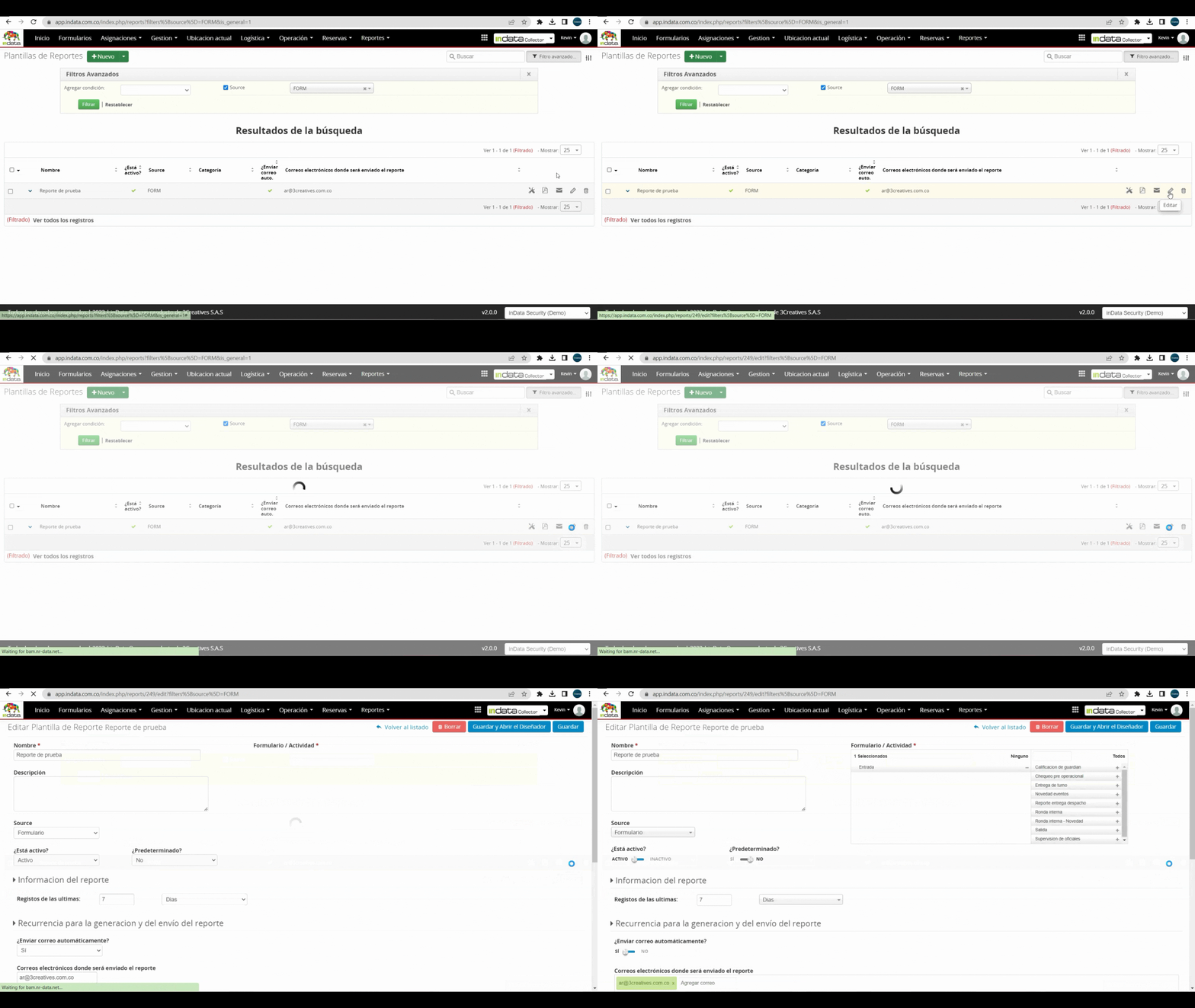
Paso 4: Añadir un correo electrónico para envío periódico
Agrega un correo electrónico para programar el envío periódico de los reportes.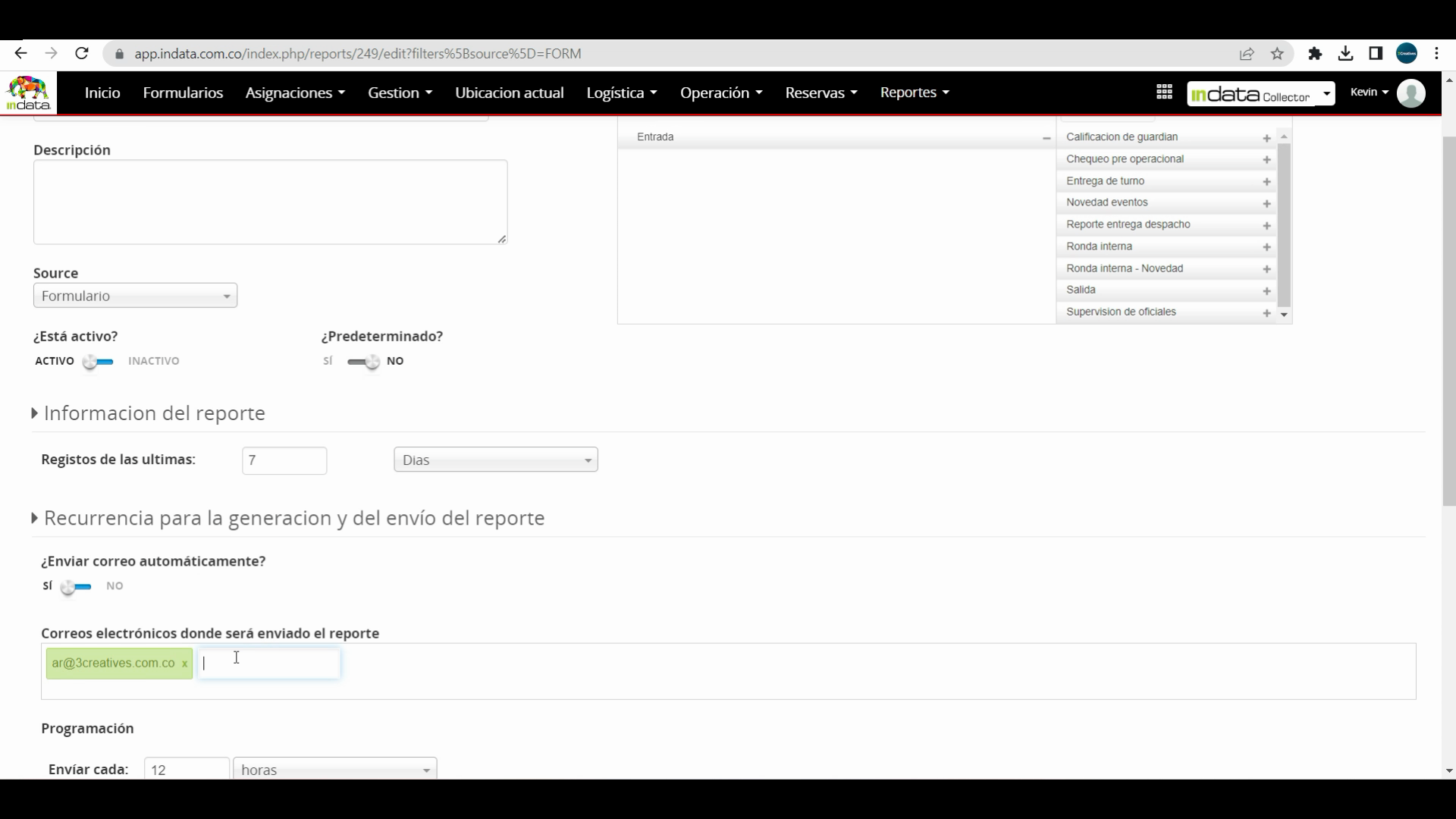
Paso 5: Escribir la dirección de correo electrónico
Introduce la dirección de correo electrónico en el campo correspondiente.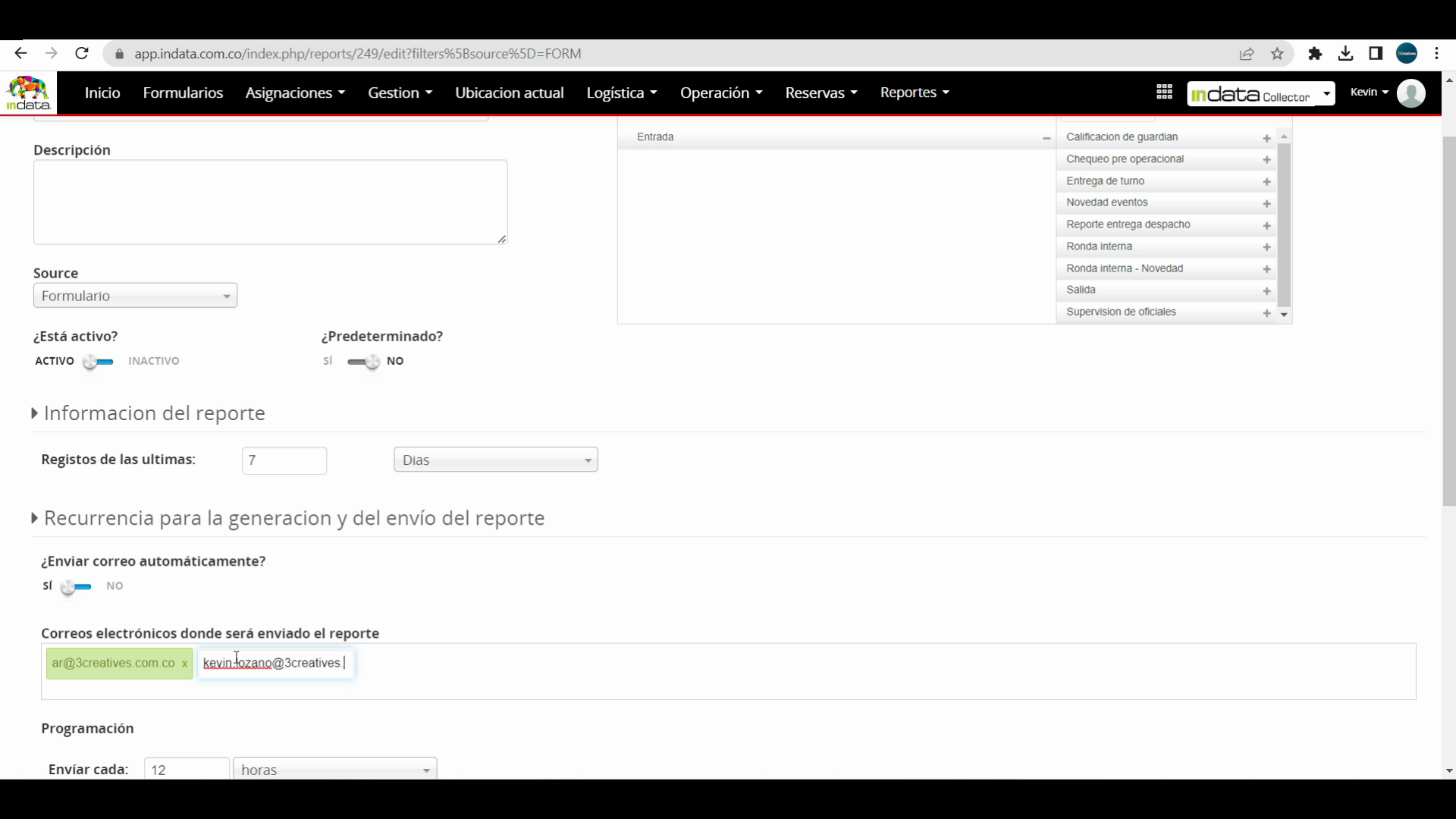
Paso 6: Programar la frecuencia de envío del reporte
Mira el GIF animado y aprende a programar la frecuencia de envío, ya sea diaria, semanal u otra opción. Fíjate en las opciones para seleccionar la programación adecuada.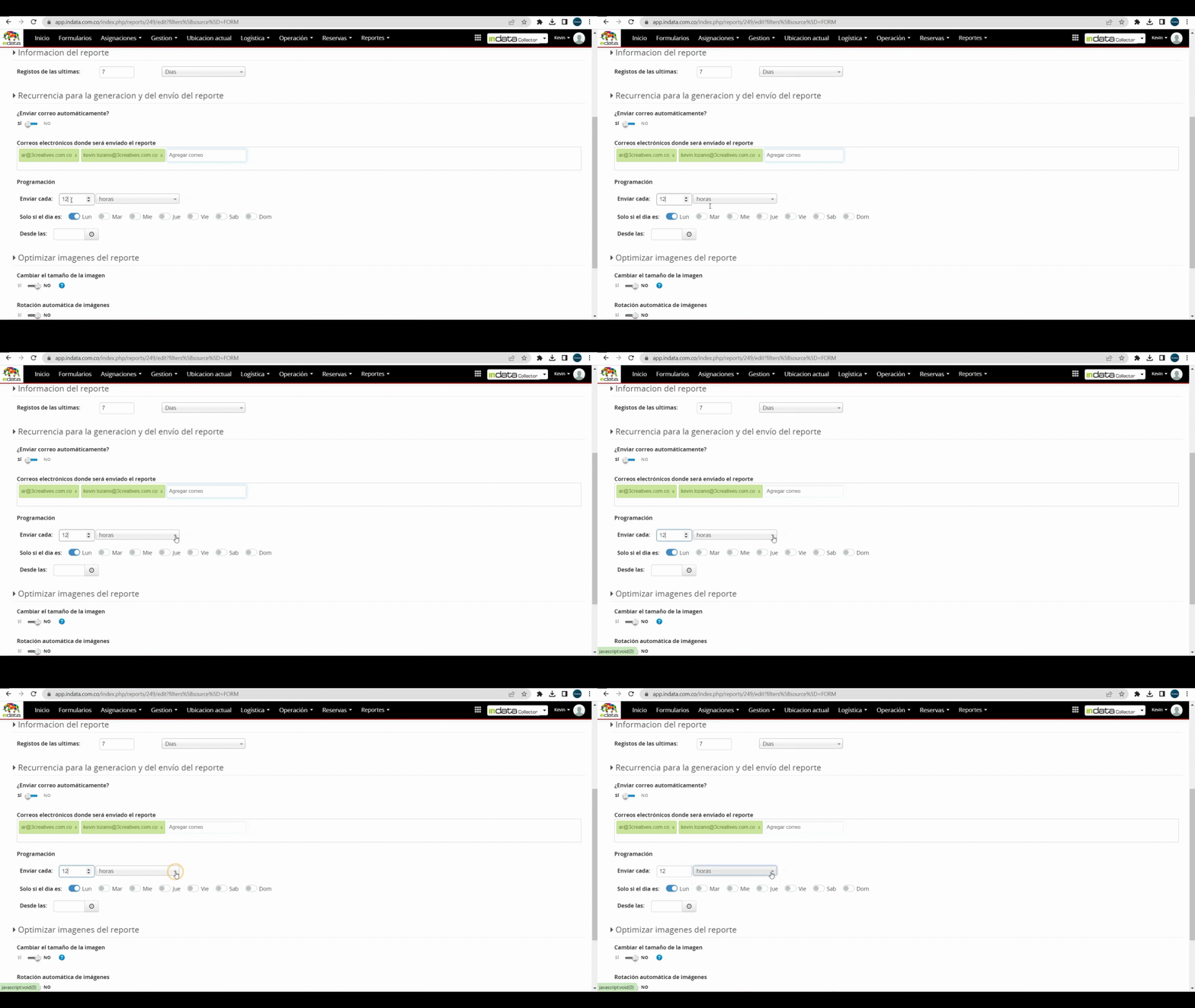
Paso 7: Configura el envío diario a una hora específica
Ajusta la configuración para enviar el reporte diariamente a una hora seleccionada.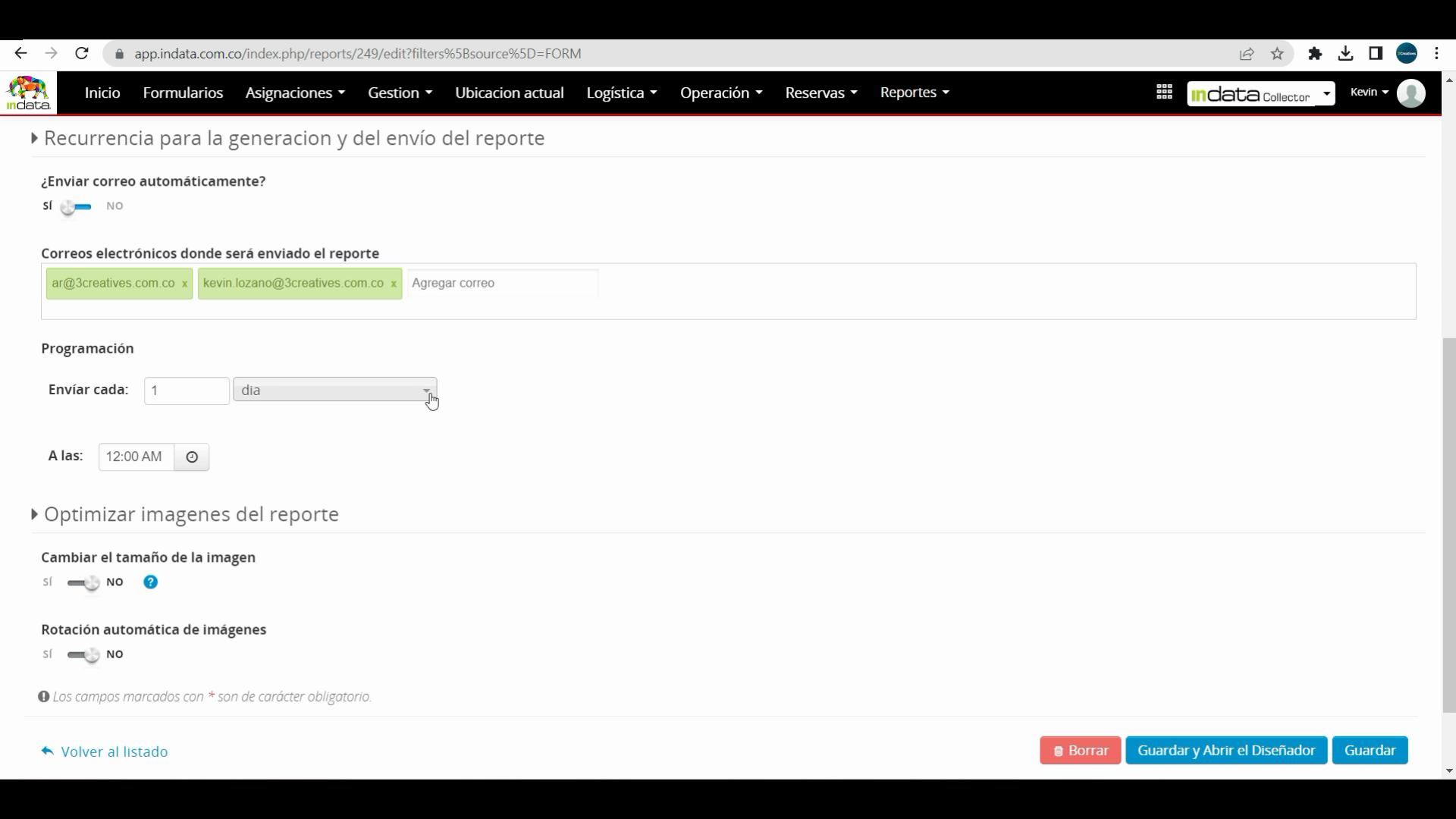
Paso 8: Selecciona los días para los envíos
Elige los días de la semana en los que deseas programar el envío del reporte. Activa o desactiva cada día según tus necesidades.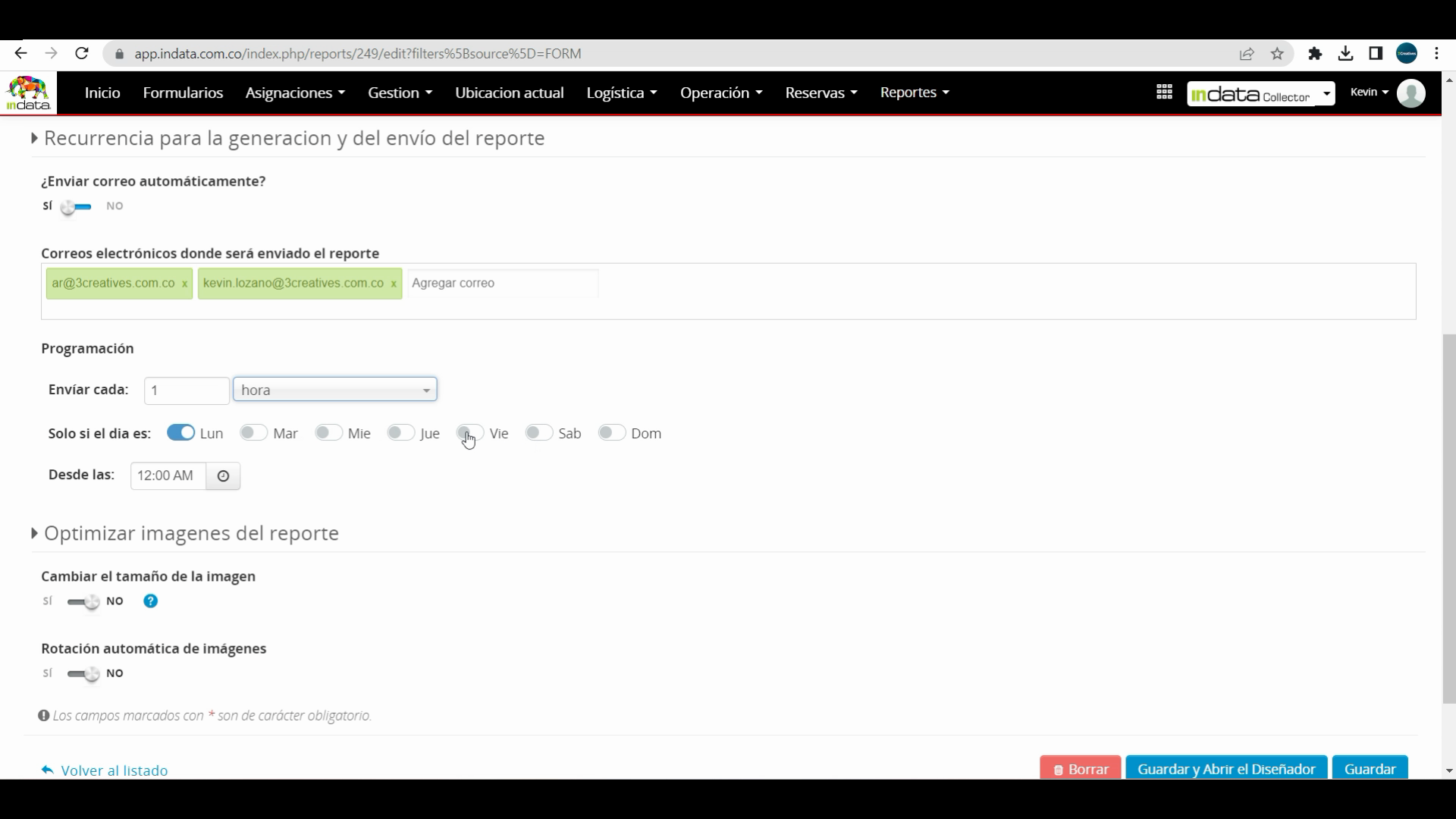
Paso 9: Optimización de imágenes en el reporte
Consulta el GIF animado para aprender a optimizar imágenes dentro del reporte, ajustando el tamaño a 200 megapíxeles. Observa el ajuste visualmente para mayor claridad.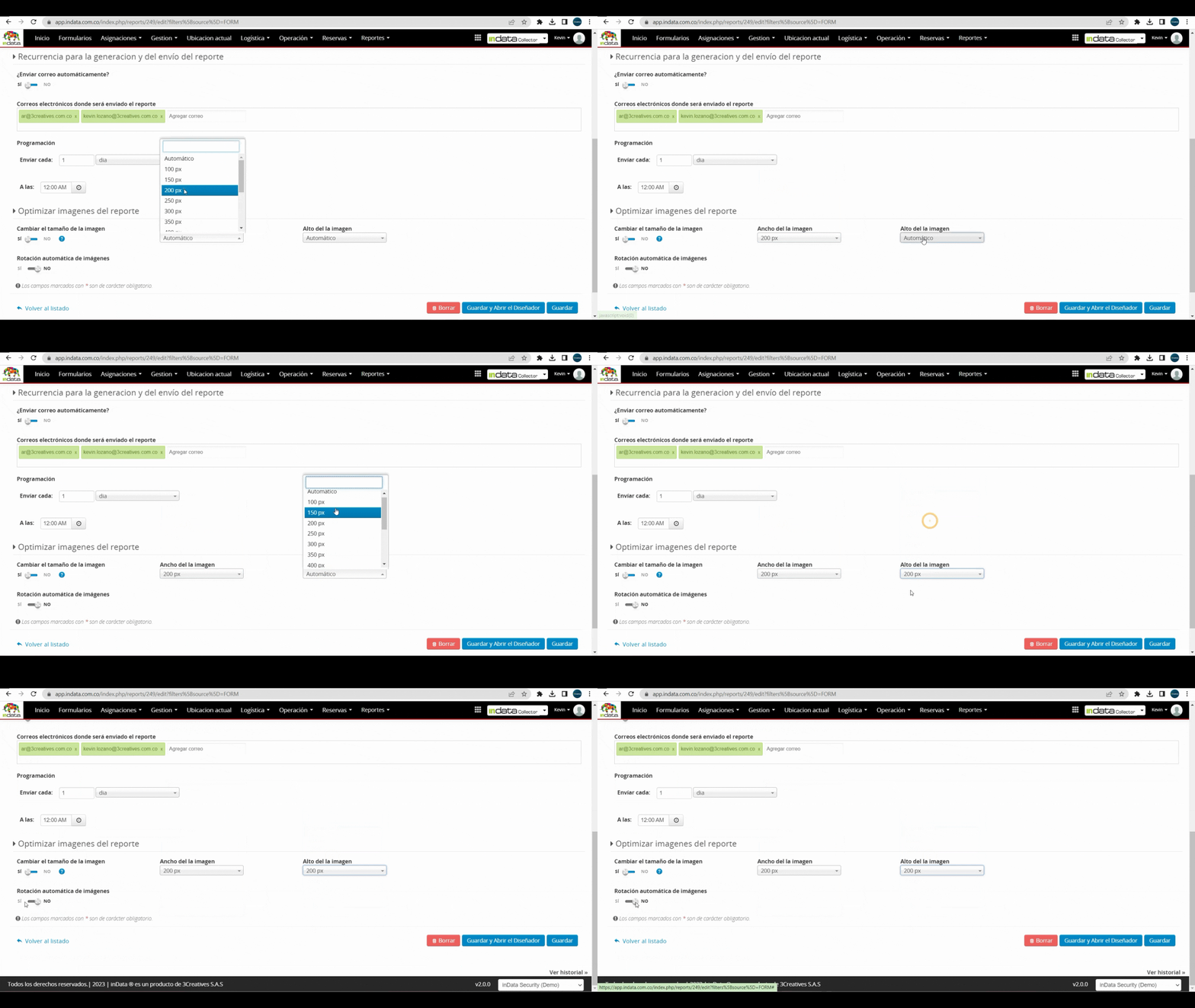
Paso 10: Guardando los cambios realizados
Revisa el GIF que muestra el proceso de guardar los cambios hechos. El GIF resalta el botón e indica visualmente la confirmación para finalizar correctamente el procedimiento.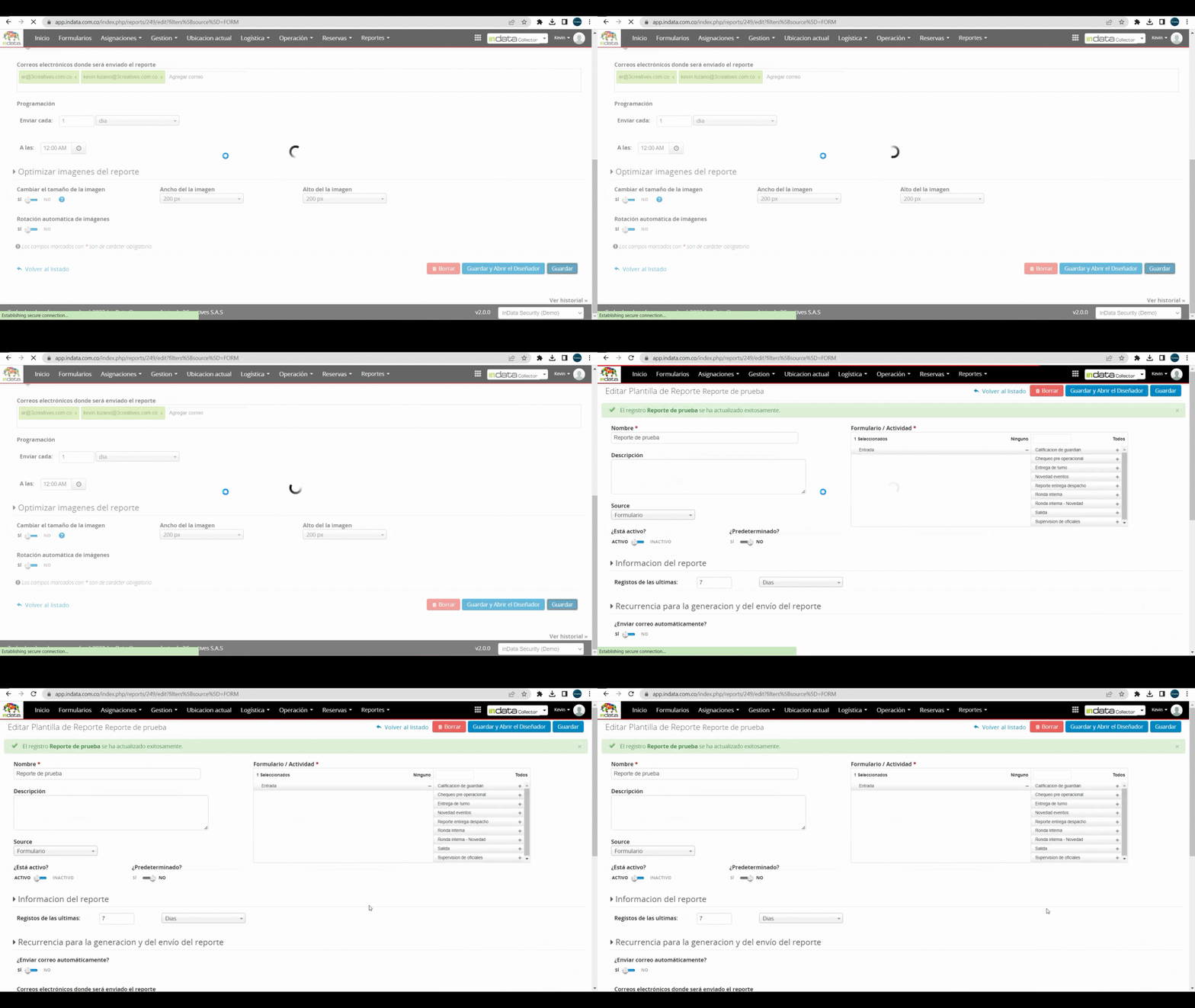
Paso 11: Selecciona el formulario a vincular
Escoge el formulario que deseas asociar a la plantilla de reporte.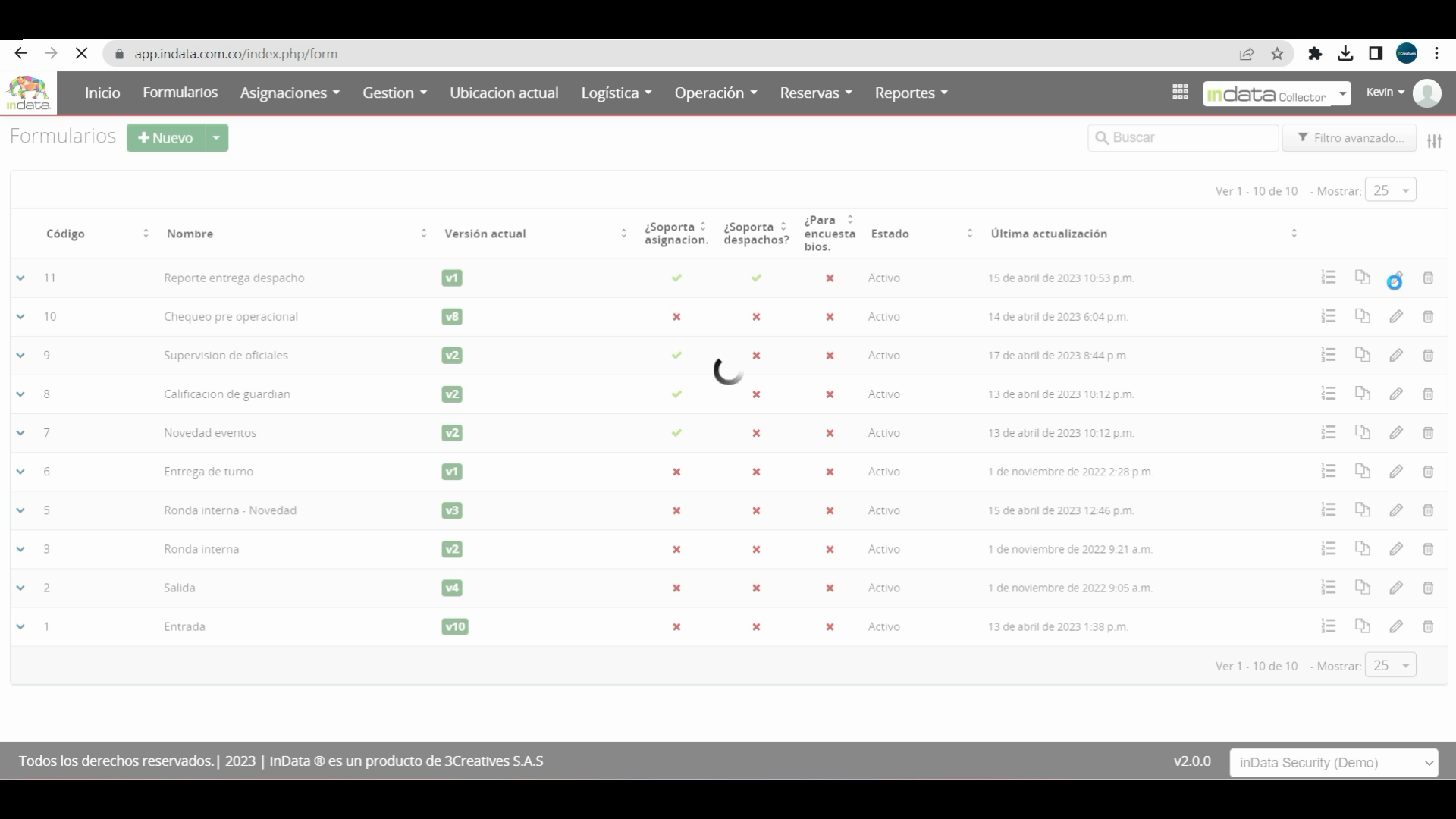
Paso 12: Ingresa a las opciones del formulario
Accede a las opciones del formulario para continuar con la configuración.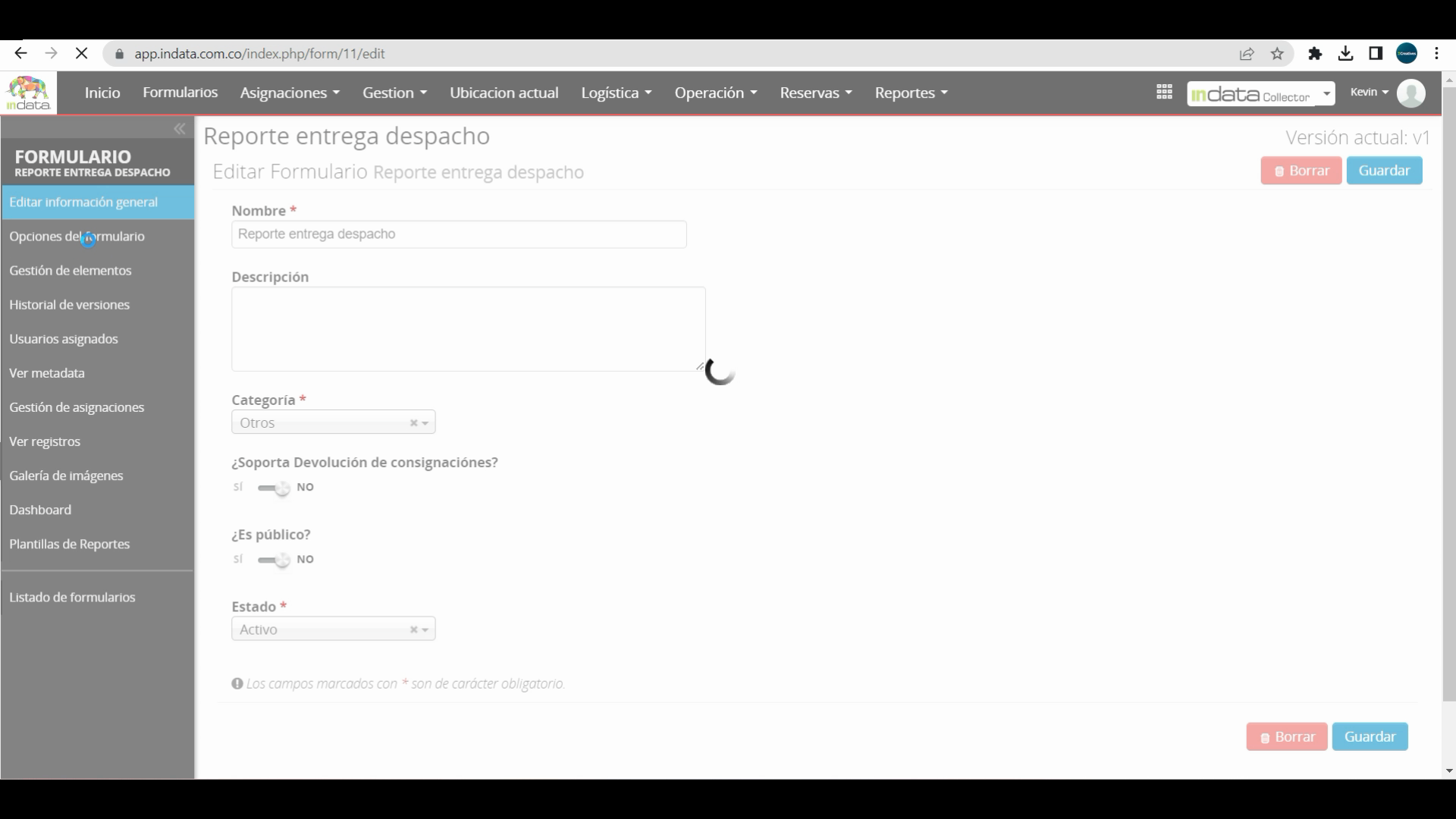
Paso 13: Agrega un correo electrónico adicional
Incluye una dirección de correo electrónico extra si es necesario.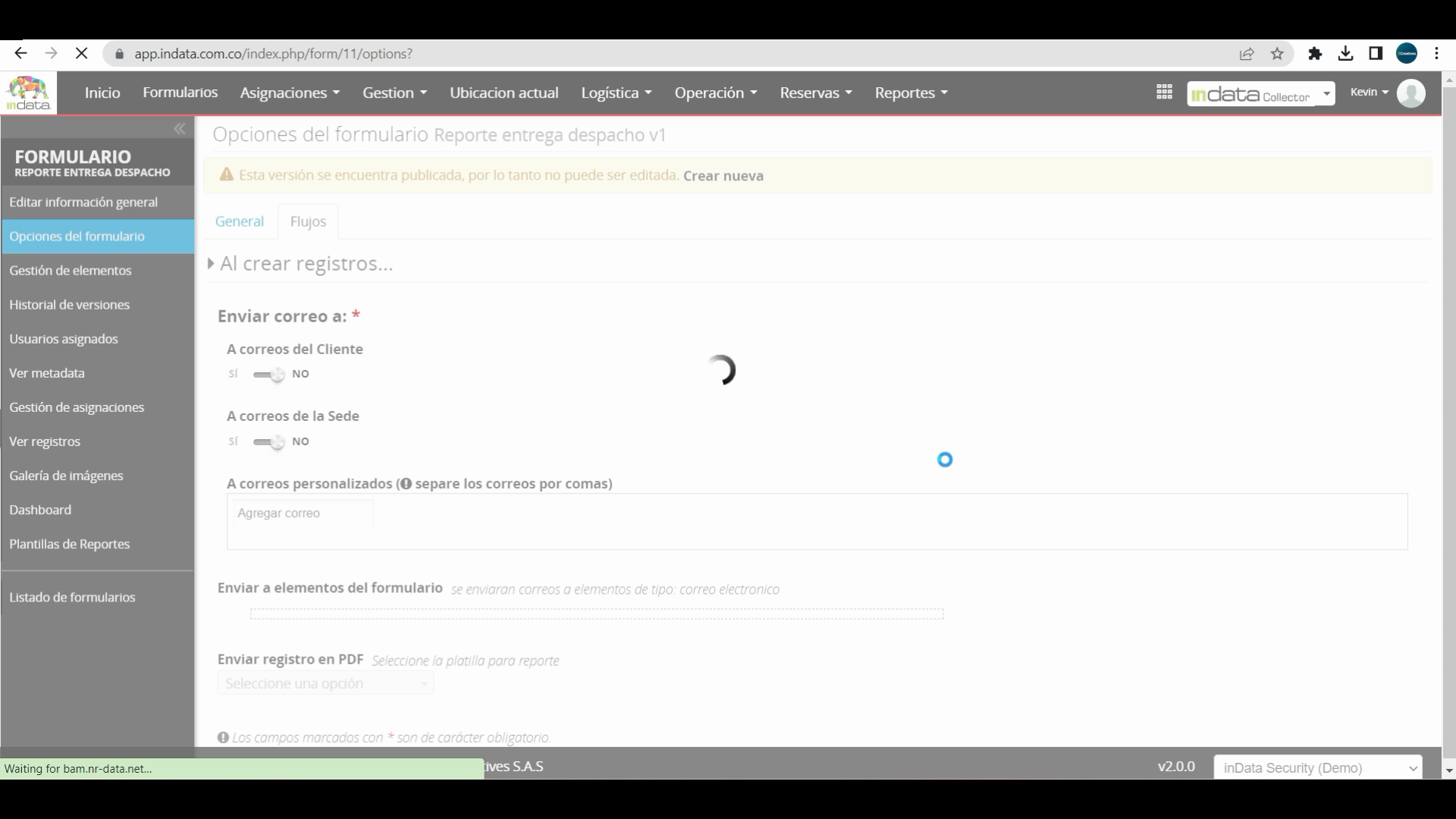
Paso 14: Crea una nueva versión del formulario
Genera una nueva versión de tu formulario para reflejar los cambios mediados.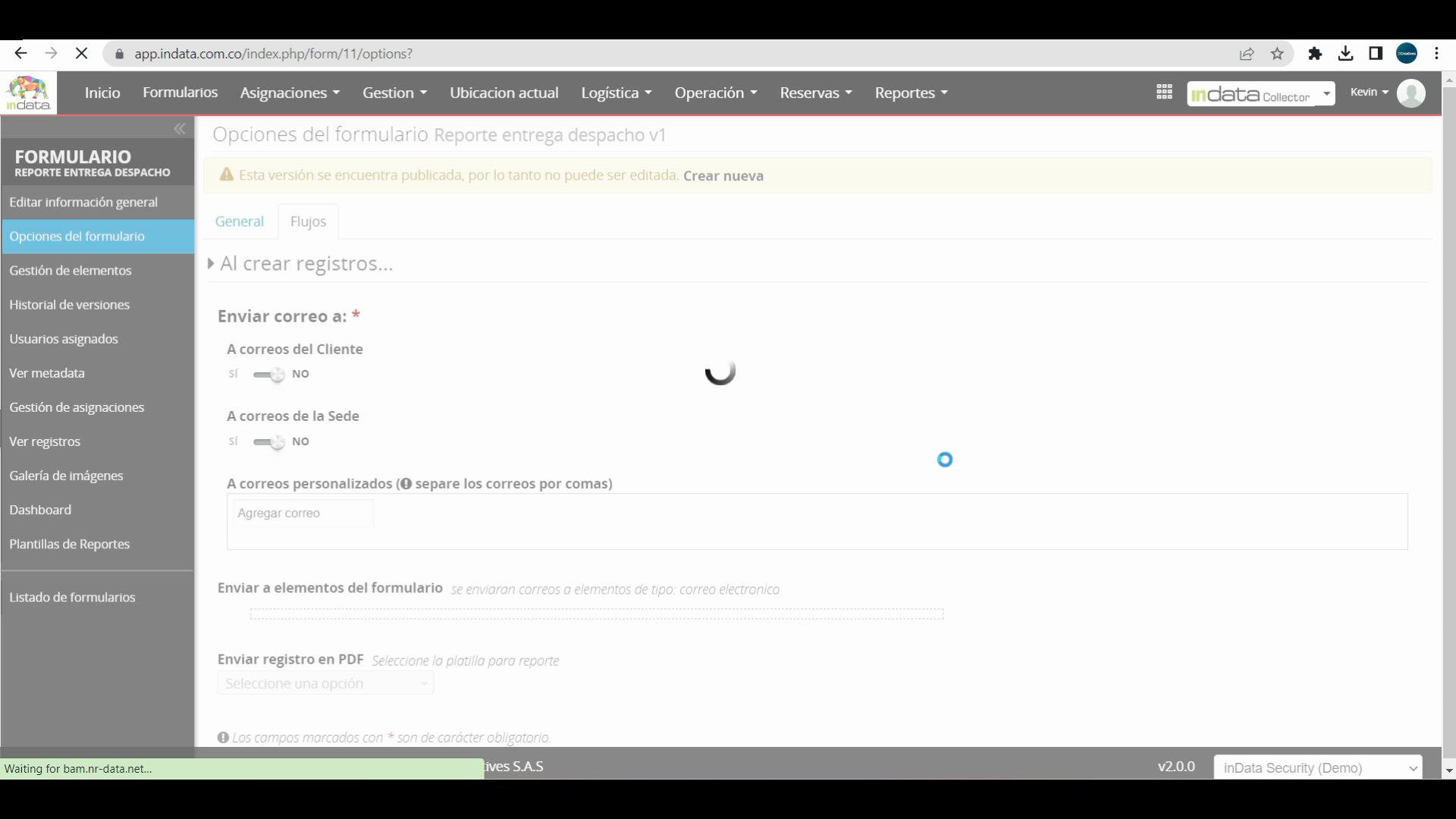
Paso 15: Regresa a las opciones del formulario
Vuelve a las opciones del formulario para seguir configurando.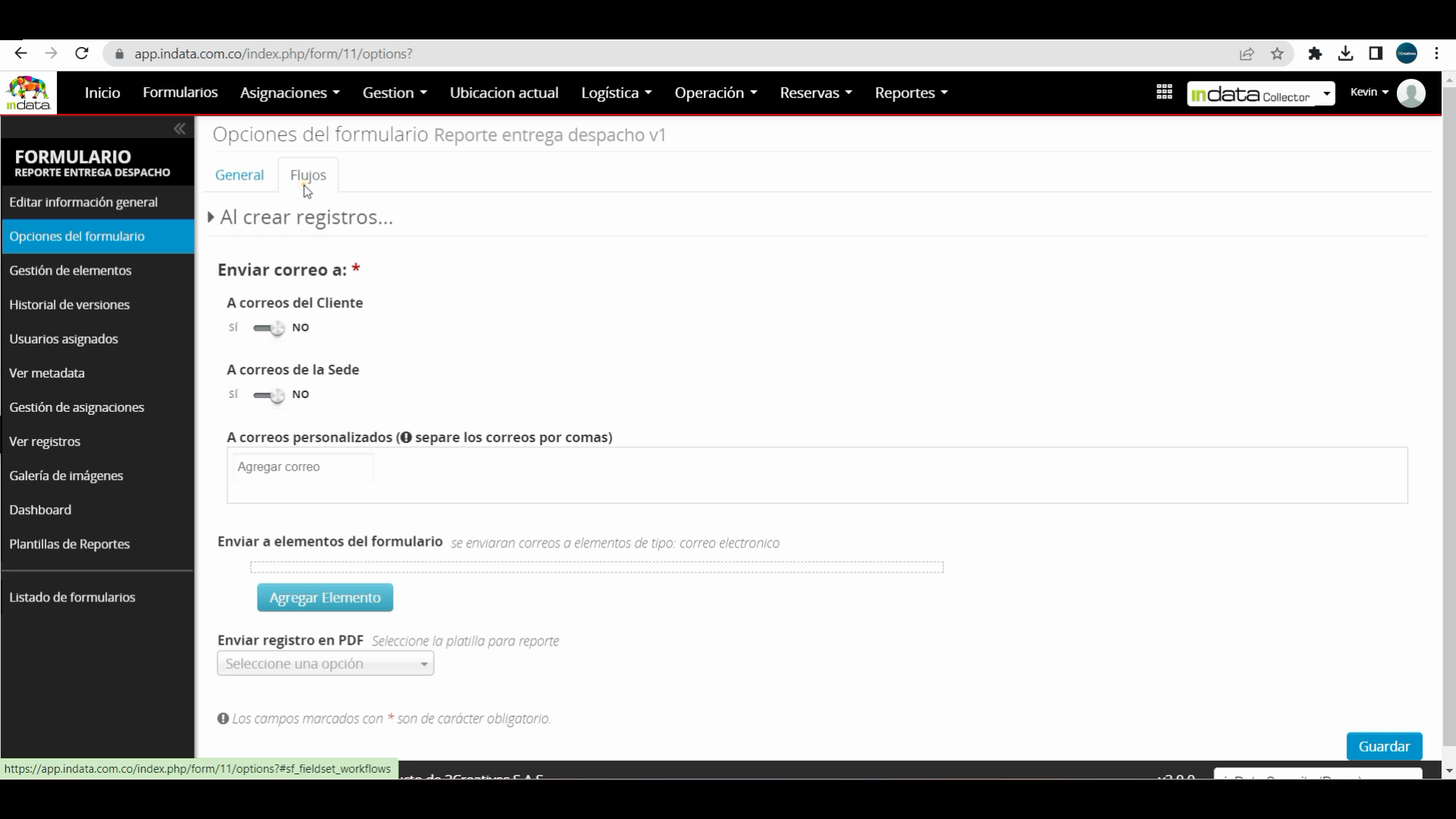
Paso 16: Accede a los flujos de automatización
Entra en los flujos para personalizar más la experiencia de automatización.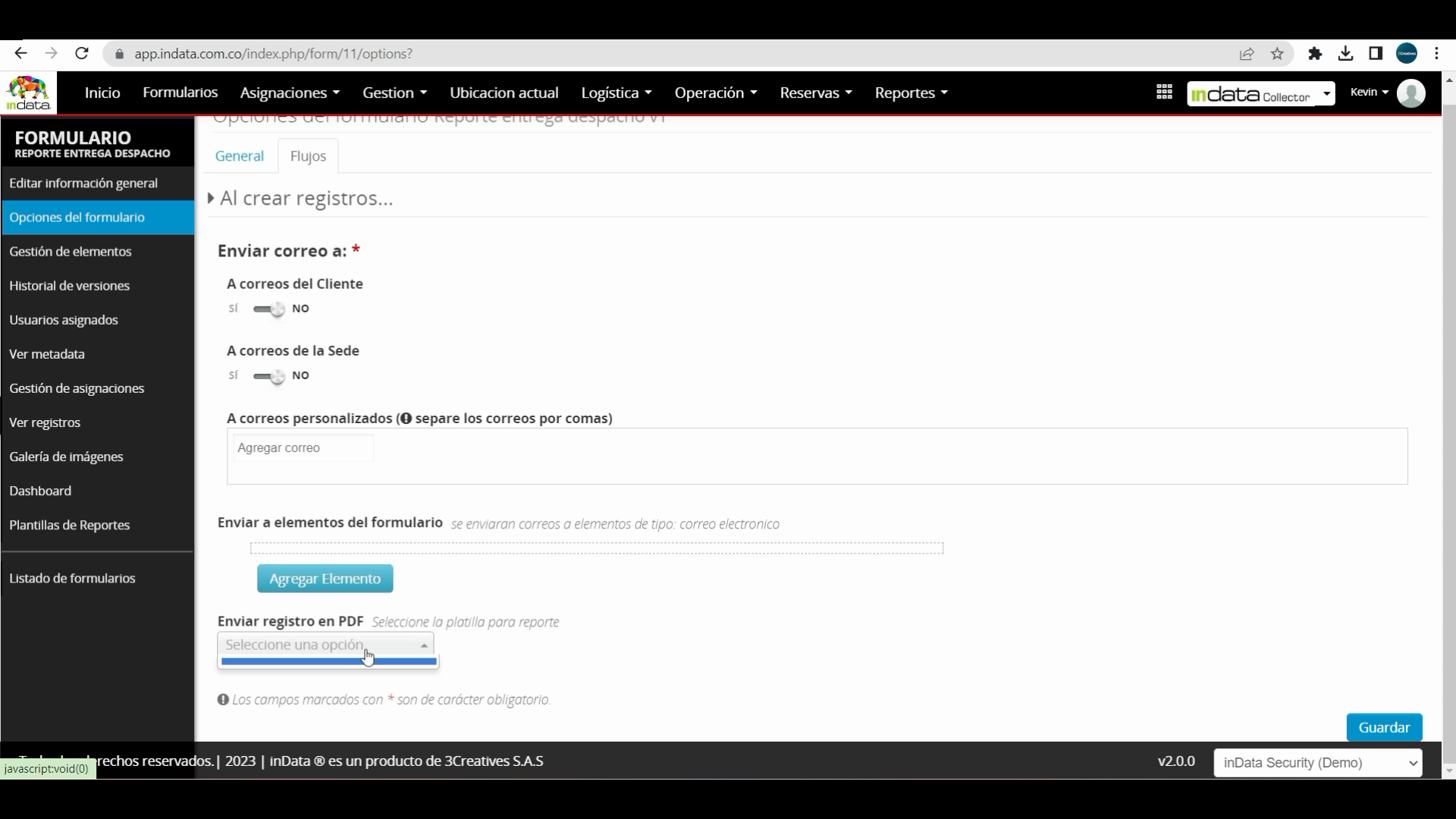
Paso 17: Selecciona el tipo de registro en PDF
Define el tipo de registro PDF para tu flujo de trabajo.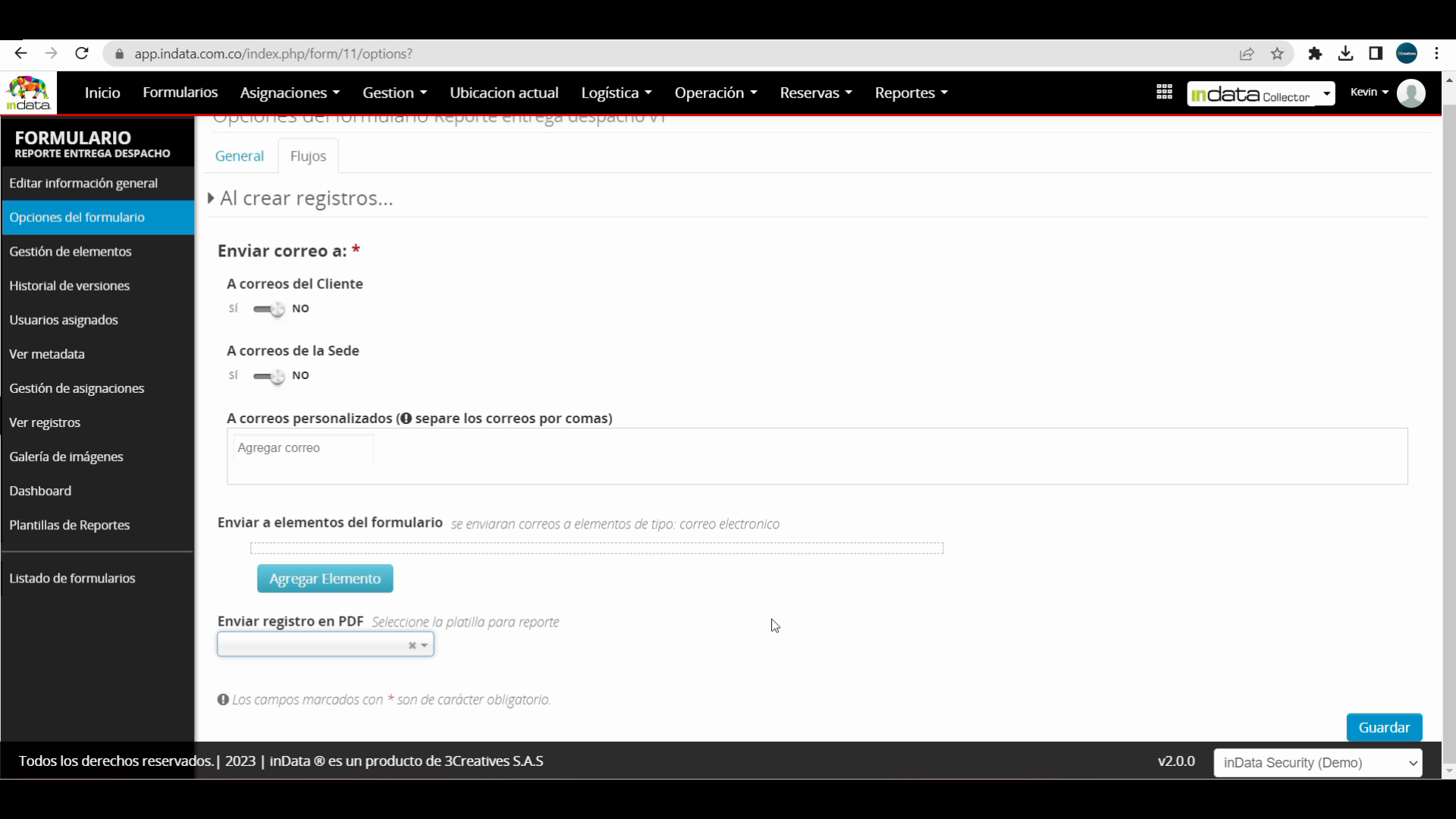
Paso 18: Elige la plantilla guardada
Selecciona la plantilla que guardaste previamente, ubicándola por su nombre.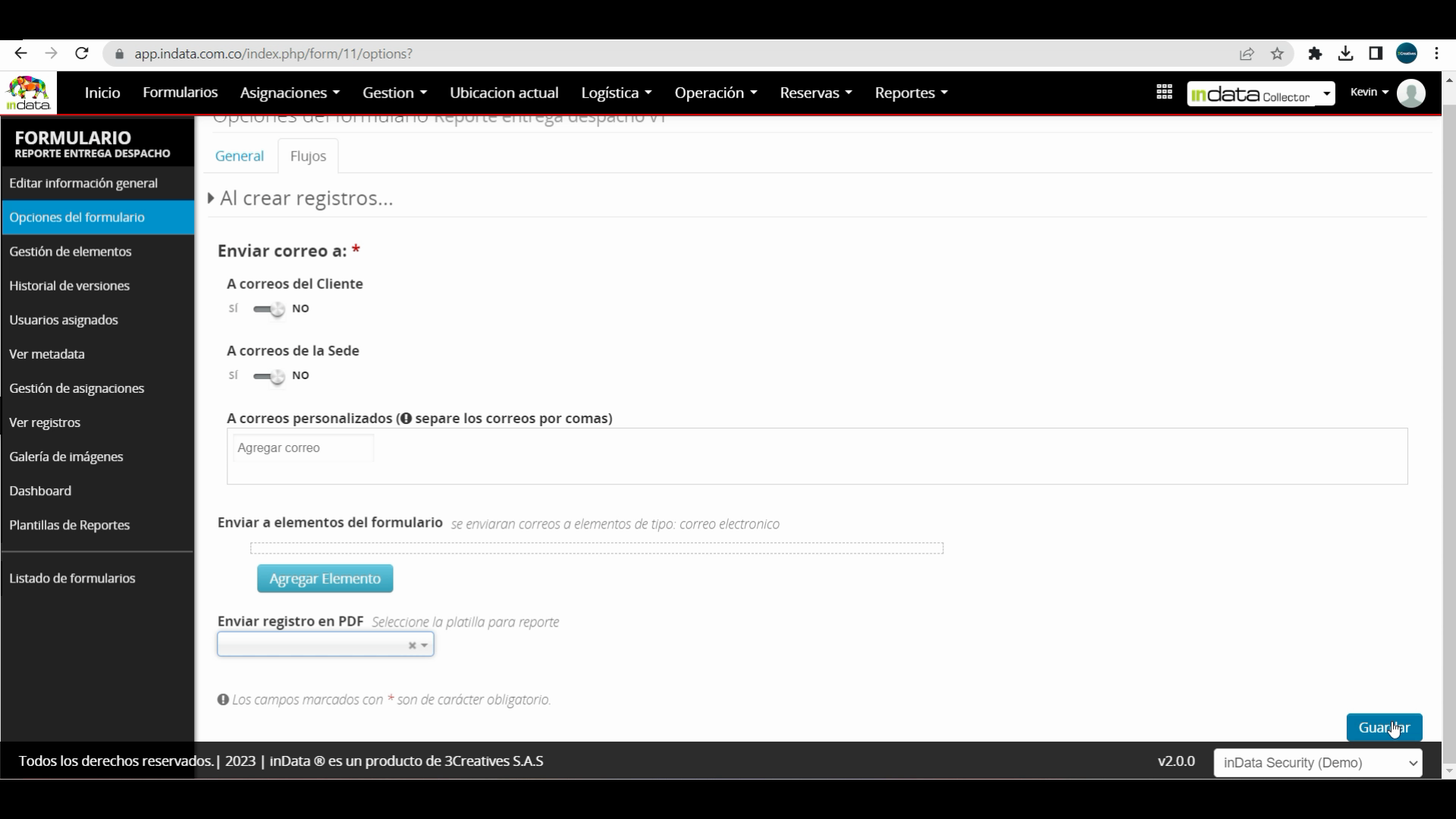
Paso 19: Introduce el correo de destino
Escribe el correo electrónico al que deseas recibir los registros PDF.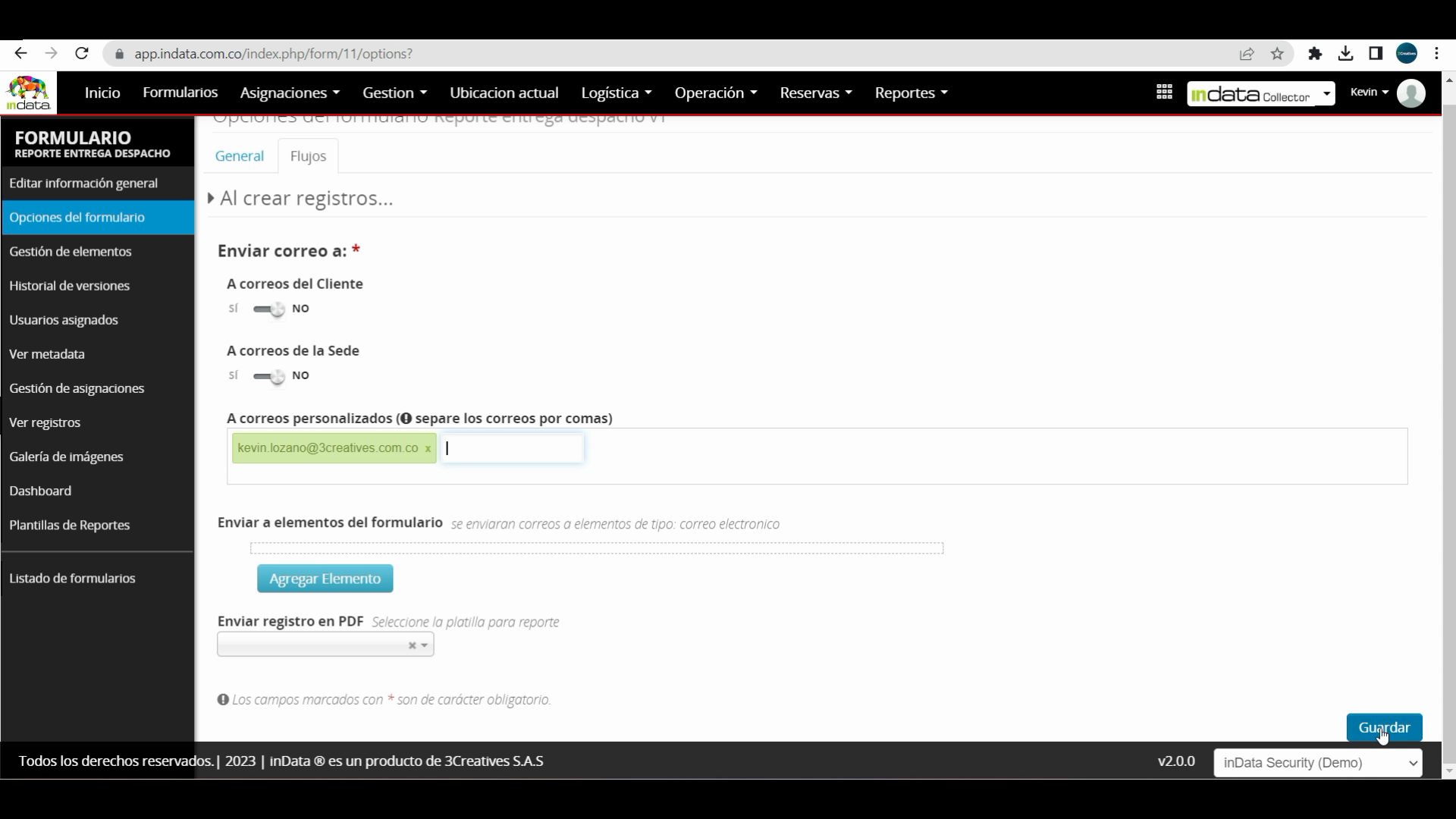
Paso 20: Guarda la configuración de envíos automáticos
Revisa el GIF que muestra cómo guardar todos los cambios al configurar los envíos automáticos. Observa este breve clip para terminar correctamente el proceso.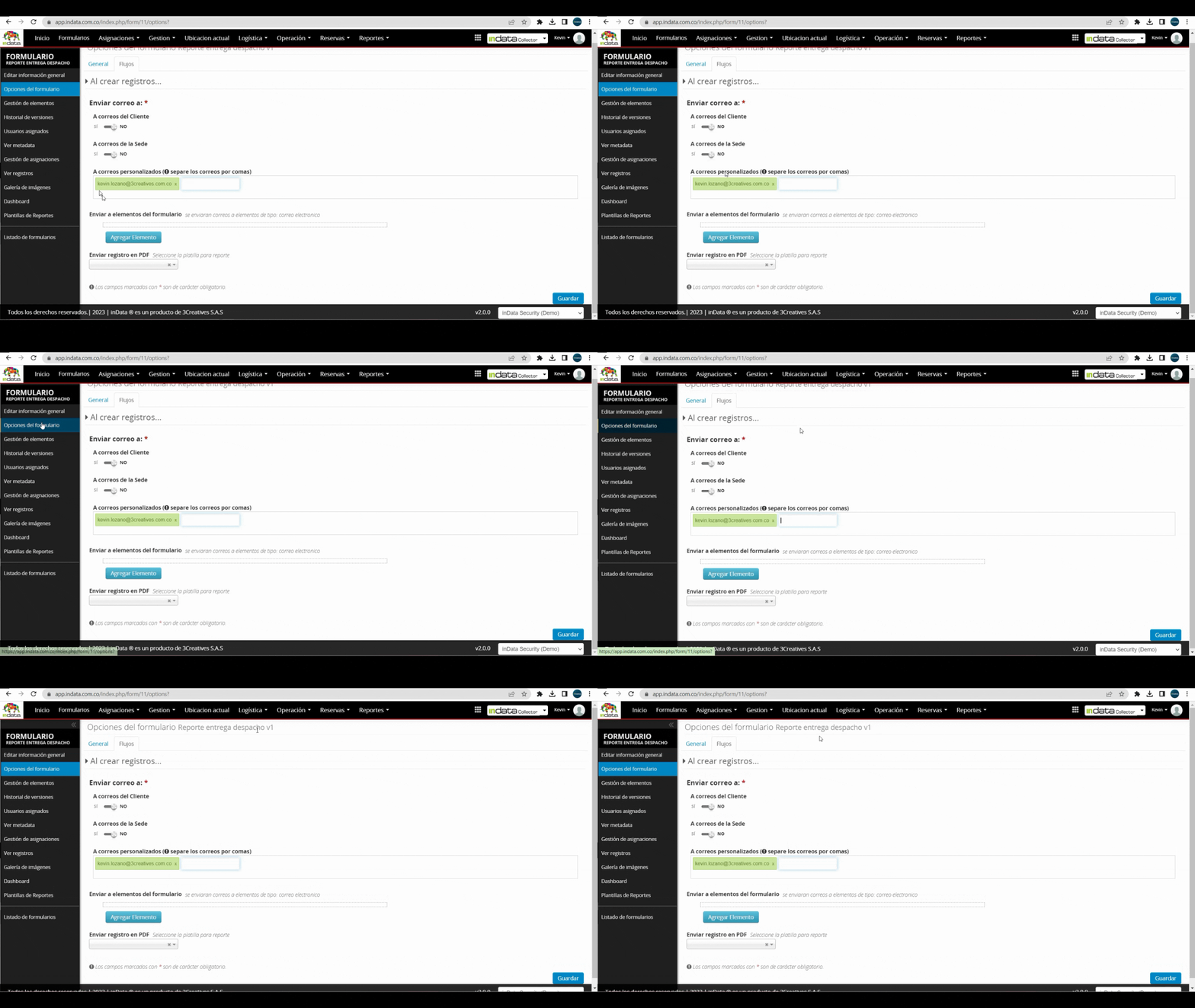
Paso 21: Descarga el reporte en PDF
Por último, observa el GIF animado que ilustra cómo descargar el reporte en PDF. Este paso visual garantiza el cierre exitoso de todo el flujo.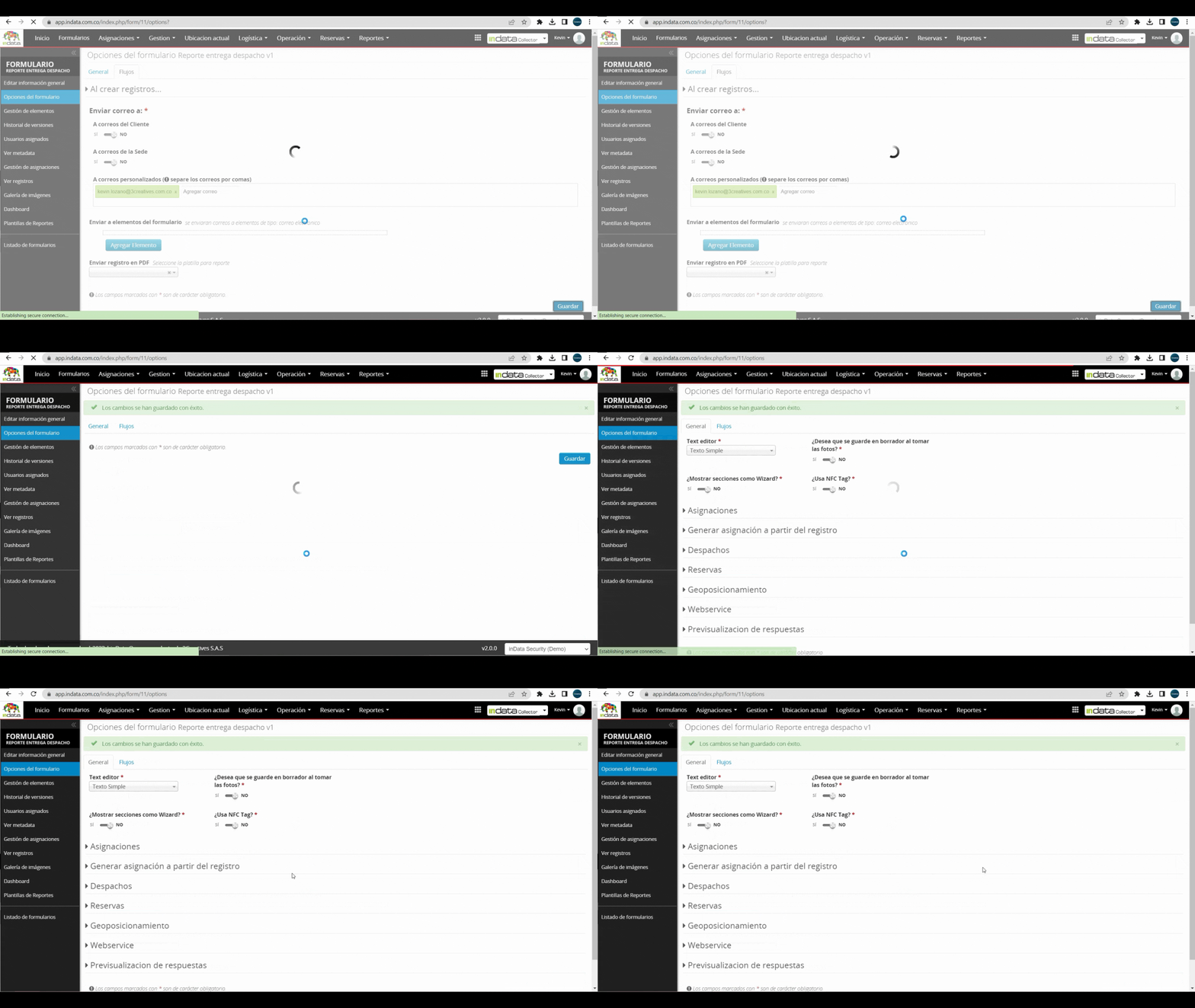

Para esto ingresamos al módulo de plantilla de reportes en el menú reportes.
Podra agregar una lista de correos electrónicos para recibir los reportes de forma periódica. En este caso, añadiremos un correo y en la programación, usted decide cuándo se enviará el reporte, ya sea semanalmente, cada hora, etc.
Para ilustrarlo, supongamos que queremos que el reporte se envíe una vez al día a las 12 . Entonces, programamos para que a esa hora se envíe la información de los reportes. Pero no se limita a un solo envío al día, puede ser cada hora o, por ejemplo, cada 8 horas, y puede seleccionar los días que desee.
Supongamos que queremos que se envíe cada 8 horas los lunes y viernes.
En la opción de optimizar imágenes de reporte, podemos cambiar el tamaño de la imagen. Recomendamos un tamaño de 200 megapíxeles para obtener una imagen adecuada para los reportes. También podemos programar la rotación automática de las imágenes.
Una vez configurado todo, procedemos a guardar y eso sería todo para el envío periódico de reportes.
Algo similar podrá realizar desde los formularios, Vamos a seleccionar uno de nuestros formularios y en opciones de formulario, vamos a los flujos. Aquí también podemos agregar un correo electrónico, pero antes necesitamos crear una nueva versión.
Volvemos a las opciones del formulario, vamos a flujos y seleccionamos el registro en PDF. Podemos seleccionar la plantilla que se haya creado según el nombre que usted prefiera.
Antes de guardar, no olvide agregar el correo electrónico. Esta función enviará automáticamente el reporte al correo electrónico asignado cada vez que se envíe un registro desde el móvil. Solo basta con agregar nuestro correo y guardar.
También tendrá la opción de descargar el reporte en PDF si así lo prefiere.
Related Articles
¿Cómo generar reportes por formularios?
<br> Transcripción video InData también cuenta con un generador de reportes integrado. Esto lo conocemos como InData Report. Usted podrá crear reportes por formulario o también de forma general. En este ejemplo, crearemos inicialmente ...Cómo crear plantillas de reportes por formulario
Crea tus propias plantillas y formularios siguiendo esta guía con animaciones que muestran cada acción clave. Cada paso contiene un GIF animado (antes captura estática), facilitando que sigas el proceso visualmente y sin perder detalle. Paso 1: ...Crear Diseñador de Plantillas
<br> Descubre cómo crear tu propio diseñador de plantillas, completarlo y asignar formularios, ahora con pasos clave ilustrados con GIFs animados que muestran las acciones a realizar en tiempo real. Observa cuidadosamente cada GIF, ya que te ...Creación de Plantillas de Reporte
&lt;br&gt; Este tutorial te muestra cómo agregar información a encabezados de grupo y títulos de informe en un subformulario. Ahora, gracias a las animaciones en formato GIF, verás los pasos más críticos en acción y obtendrás una guía visual ...Guía de formato título de informe
&lt;br&gt; En este artículo aprenderás cómo agregar información relevante al título de tu informe en un formulario, de manera visual y animada. Gracias a la incorporación de GIFs en los pasos clave, entenderás fácilmente cómo realizar cada ...