Crear Diseñador de Plantillas
Descubre cómo crear tu propio diseñador de plantillas, completarlo y asignar formularios, ahora con pasos clave ilustrados con GIFs animados que muestran las acciones a realizar en tiempo real. Observa cuidadosamente cada GIF, ya que te guían visualmente por los procesos más importantes.
Paso 1: Accede a formularios.
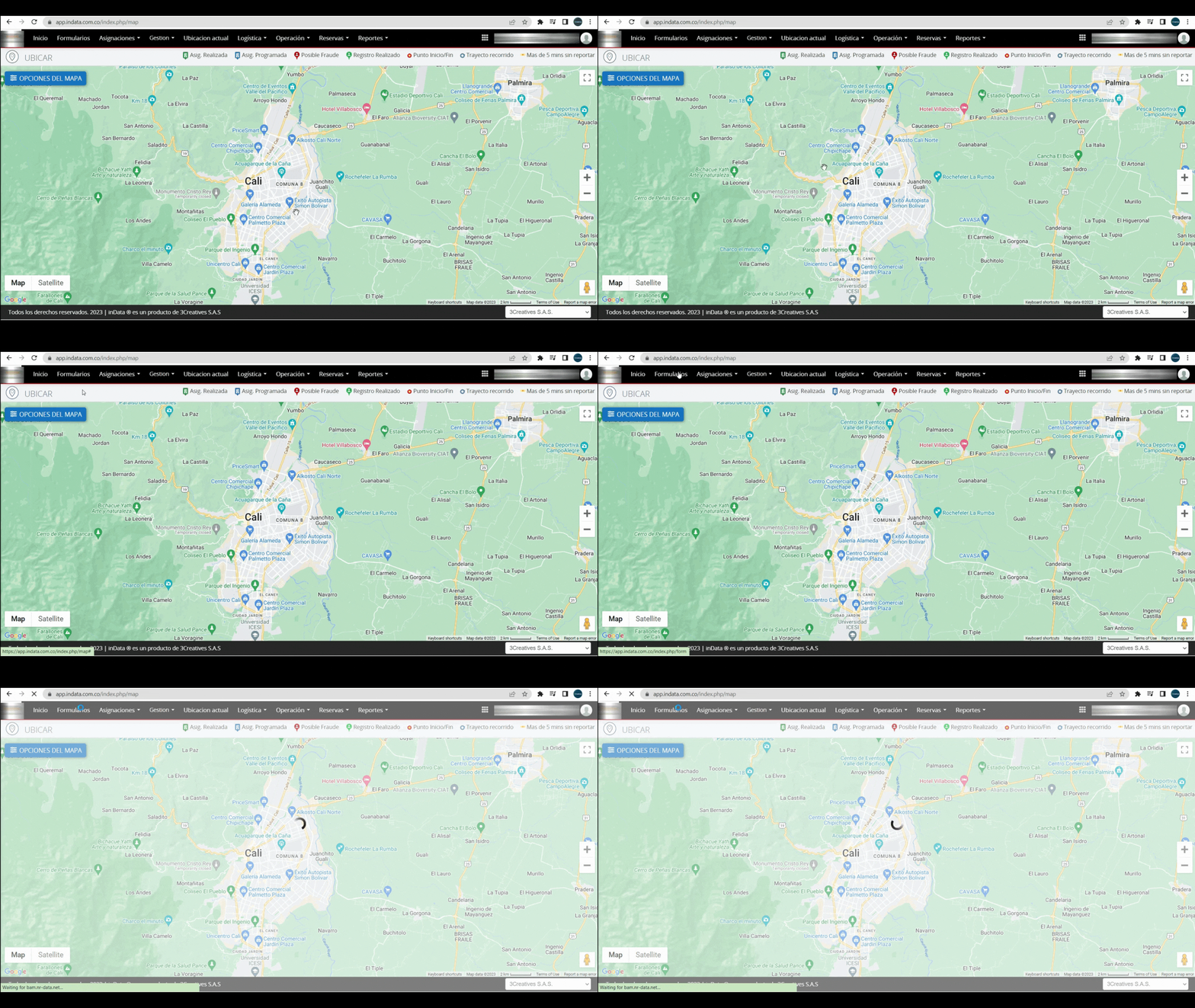
*Observa el GIF animado que muestra cómo abrir el menú de formularios y navegar hasta la sección adecuada. Fíjate en la ruta exacta que debes seguir para comenzar tu diseño.*
Paso 2: Busca el formulario que deseas editar.
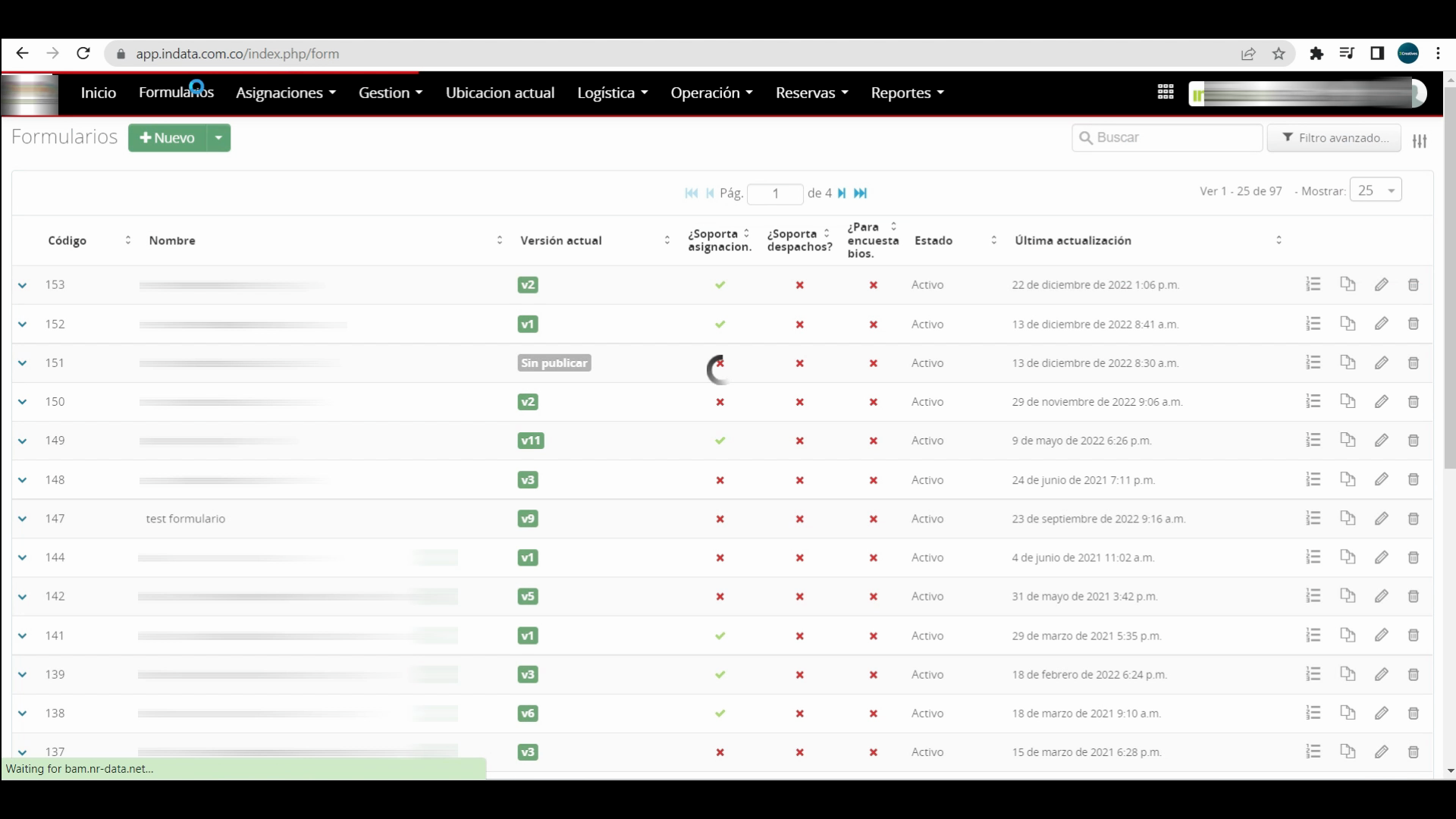
Paso 3: Selecciona uno de los registros disponibles.
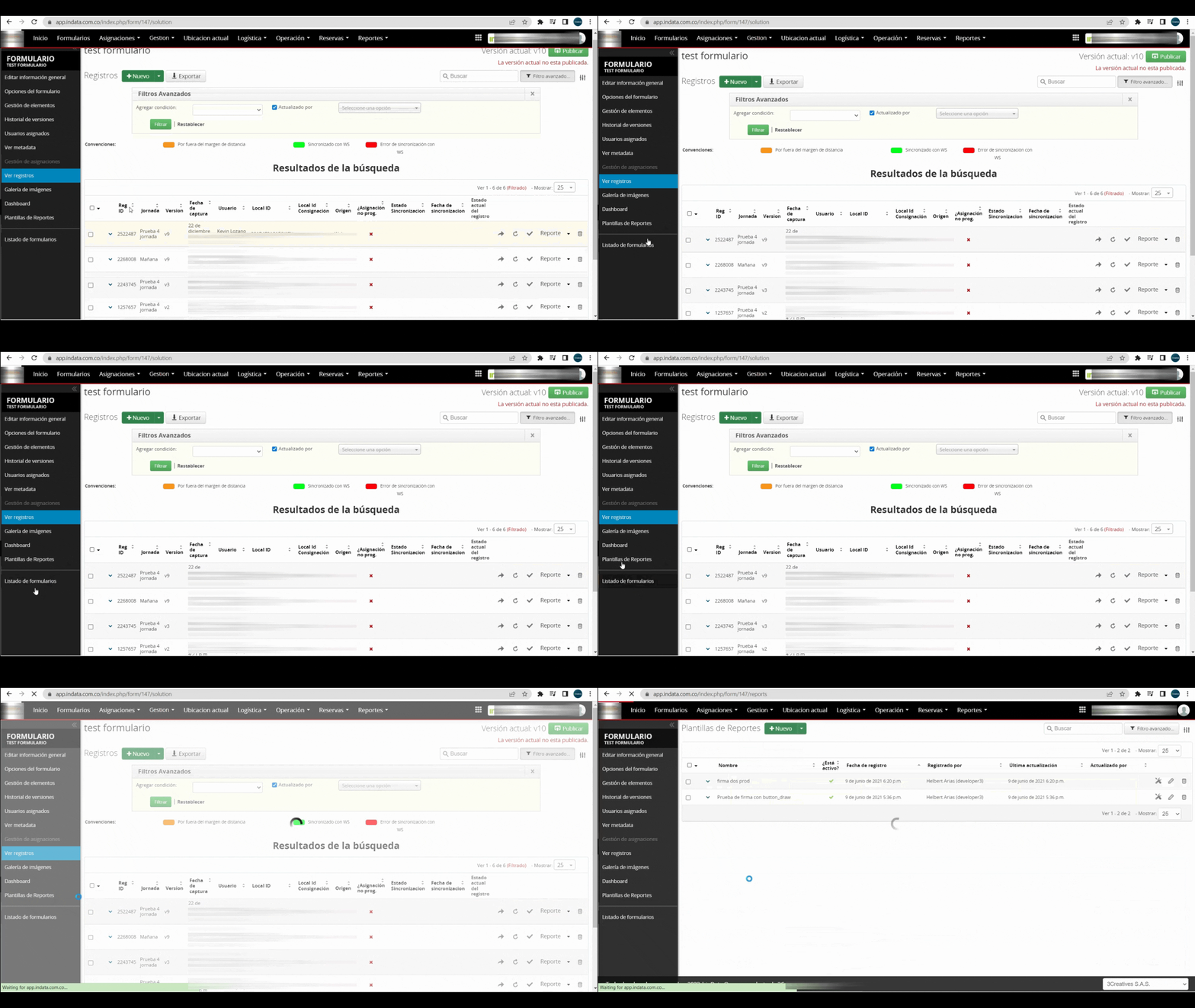
*El GIF de este paso destaca claramente el proceso de identificar y seleccionar un registro de la lista. Presta atención a cómo se resalta el elemento y se confirma la selección, asegurando que elijas el registro correcto.*
Paso 4: Ve a plantilla de reportes.
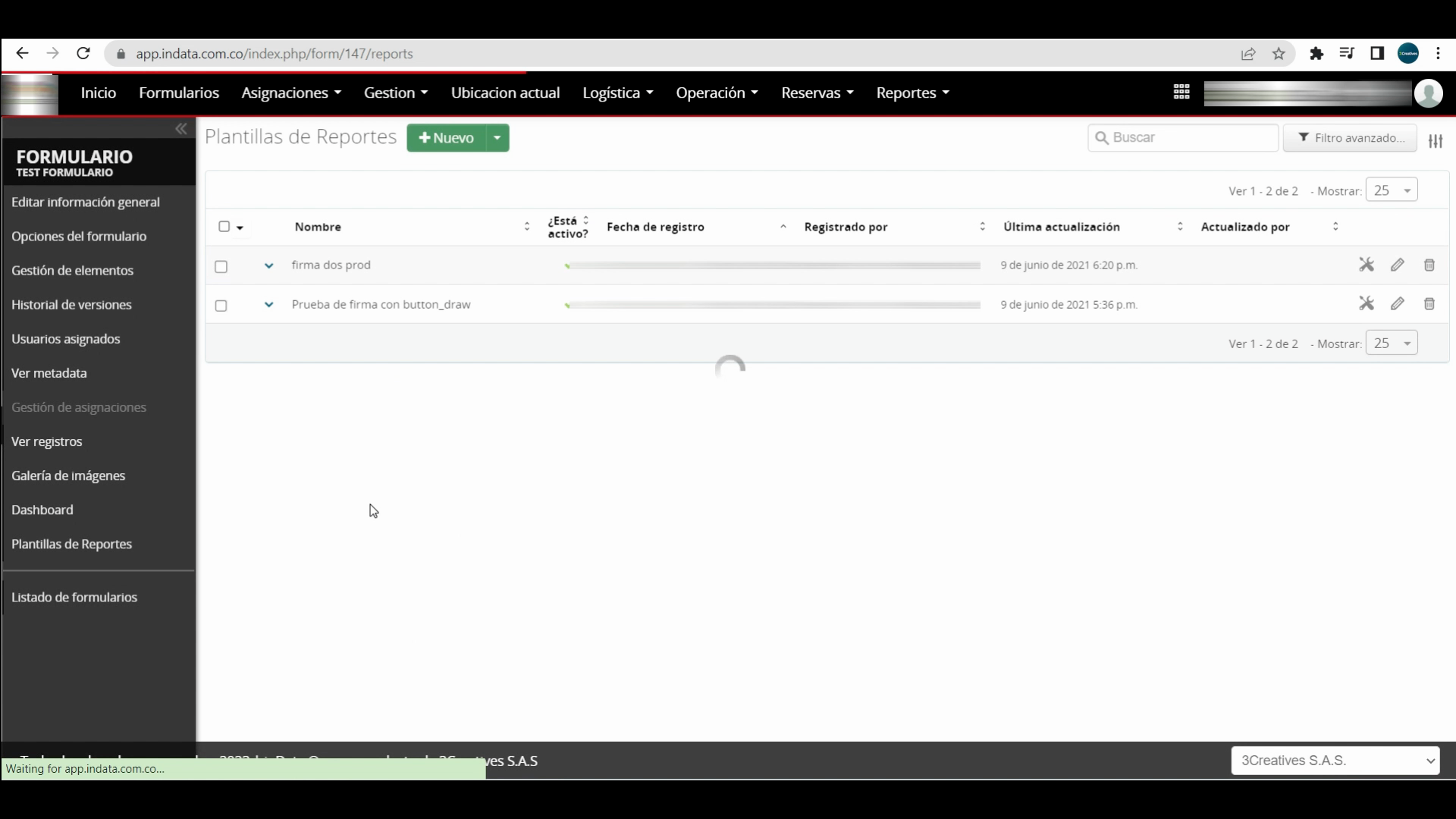
Paso 5: Haz clic en nuevo y escribe un nombre para tu plantilla. Puedes llamarla "plantilla ejemplo 1".
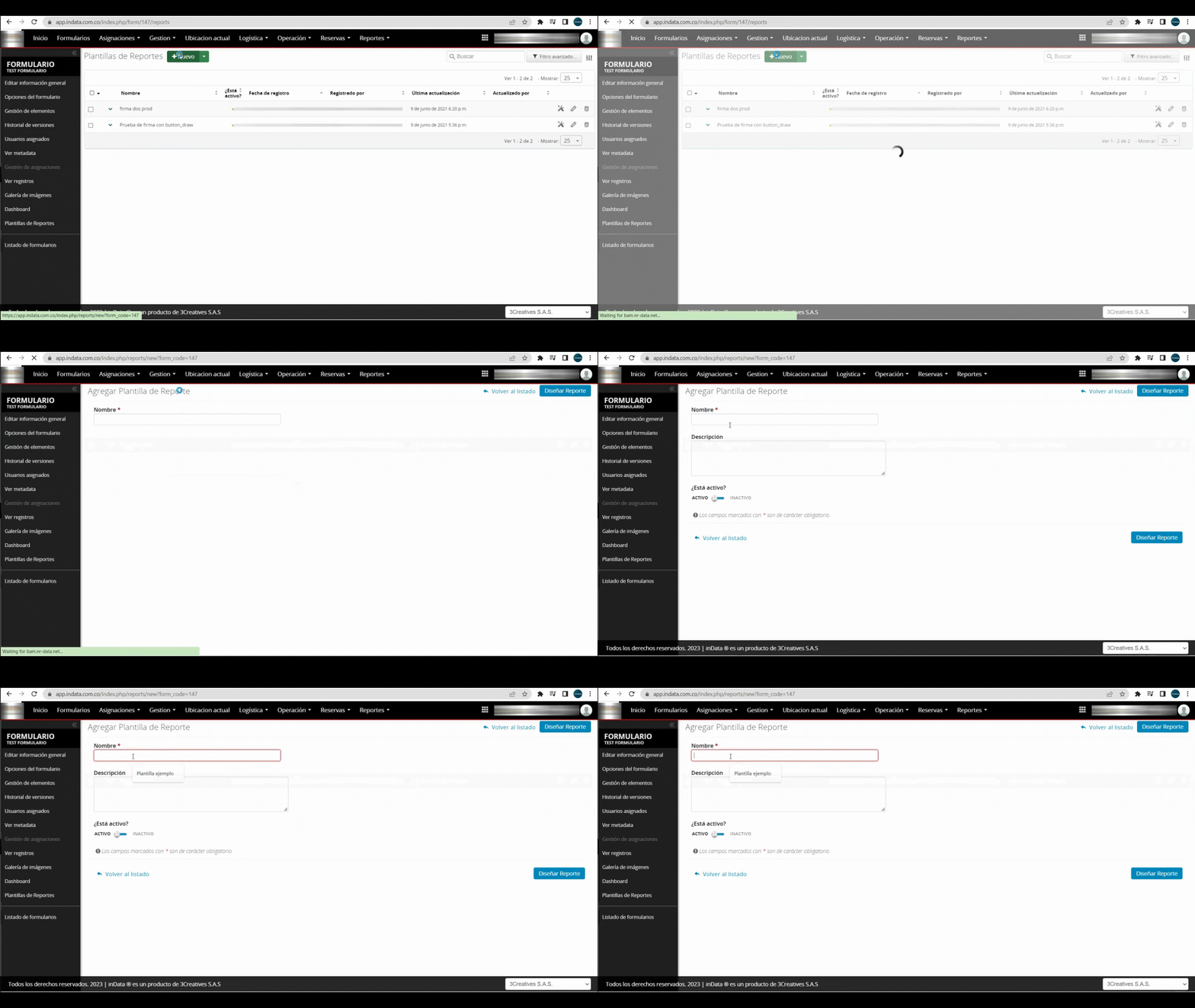
*Aquí, el GIF muestra el momento exacto de hacer clic en el botón "nuevo" y la escritura del nombre en el campo asignado. Observa cómo se crea la plantilla para que sigas exactamente el flujo de trabajo correcto.*
Paso 6: Haz clic en diseñar. Espera a que se cargue el diseñador de plantillas.
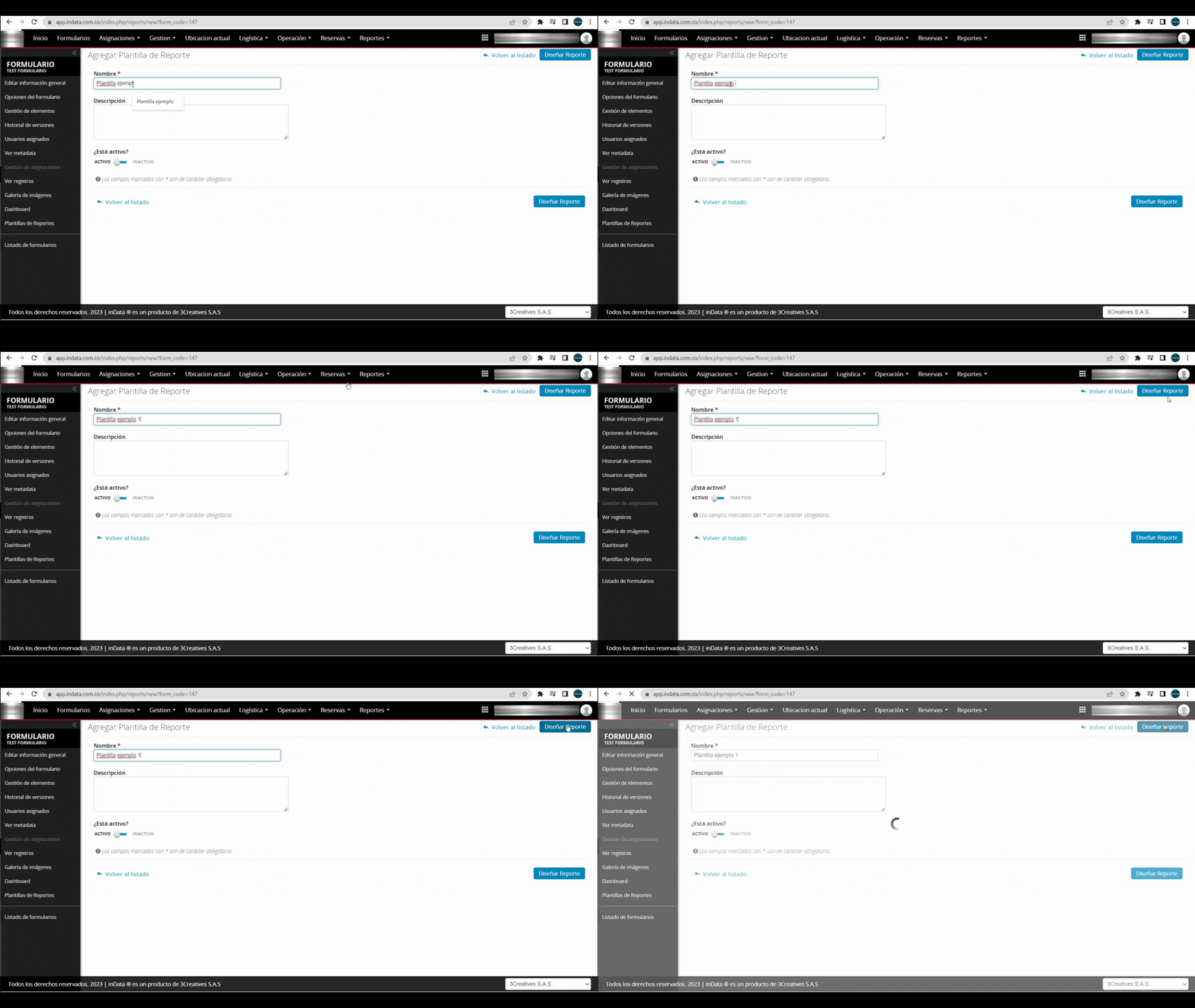
*El GIF en este paso enseña cómo seleccionar la opción de "diseñar" y cómo se realiza la transición a la interfaz del diseñador de plantillas. Observa el proceso de carga y verifica en pantalla que estás en la sección correcta para empezar a construir la plantilla.*
Ahora tienes tu propio diseñador de plantillas con varias opciones para crear a tu gusto. Te recomendamos ver el método en el GIF: te ayudará a mantener todo organizado y te facilitará completar tus formularios de forma eficiente.
Continuaremos en los siguientes vídeos explicando cómo completar los encabezados.
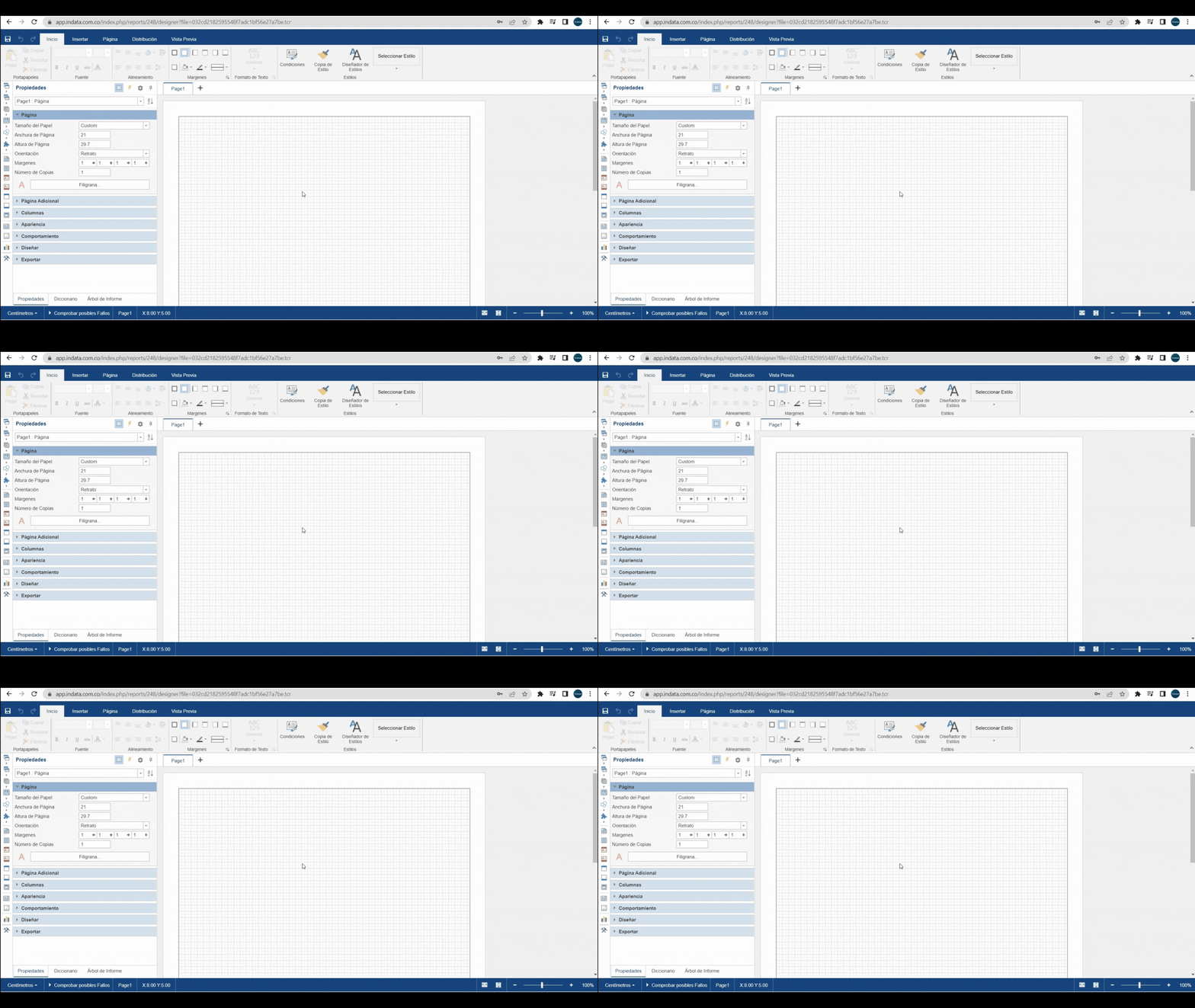
*El GIF final ilustra cómo se visualizan y completan los encabezados en la plantilla, guiándote sobre el orden correcto de edición y asegurando que los campos importantes quedan bien definidos.*
Sigue estos pasos y revisa cada GIF para dominar el proceso: verás cómo los elementos clave se mueven en pantalla, facilitando tu aprendizaje y haciéndolo más interactivo.

En este vídeo, explicaremos cómo crear nuestro diseñador de plantillas, cómo completarlo, además de cómo crear nuestros formularios y asignarles esta plantilla. Comenzamos dirigiéndonos a formularios. Buscamos el formulario correspondiente para editar y revisar los registros.
Seleccionamos uno de los registros disponibles. Primero, vamos a la plantilla de reportes. A continuación, hacemos clic en nuevo y escribimos un nombre para nuestra plantilla, por ejemplo, "plantilla ejemplo 1", y luego seleccionamos diseñar.
Una vez que la página se carga, ya tenemos nuestro diseñador de plantillas. Existen varias opciones para crear nuestra plantilla y recomendamos implementar la opción que se mostrará en los siguientes vídeos para mantener todo organizado y completar sus formularios de manera eficiente.
Por lo tanto, continuaremos con los siguientes vídeos, explicando cómo completar los encabezados.
Related Articles
Cómo crear plantillas de reportes por formulario
Crea tus propias plantillas y formularios siguiendo esta guía con animaciones que muestran cada acción clave. Cada paso contiene un GIF animado (antes captura estática), facilitando que sigas el proceso visualmente y sin perder detalle. Paso 1: ...Creación de Plantillas de Reporte
<br> Este tutorial te muestra cómo agregar información a encabezados de grupo y títulos de informe en un subformulario. Ahora, gracias a las animaciones en formato GIF, verás los pasos más críticos en acción y obtendrás una guía visual ...¿Cómo generar reportes por formularios?
<br> Transcripción video InData también cuenta con un generador de reportes integrado. Esto lo conocemos como InData Report. Usted podrá crear reportes por formulario o también de forma general. En este ejemplo, crearemos inicialmente ...Configuración de envío automático de reportes en PDF
Este artículo te guiará paso a paso por la nueva funcionalidad de plantillas de reportes en inData. Al finalizar, serás capaz de editar plantillas existentes, programar envíos de reportes y optimizar imágenes para tus documentos de forma clara y ...Guía de formato título de informe
<br> En este artículo aprenderás cómo agregar información relevante al título de tu informe en un formulario, de manera visual y animada. Gracias a la incorporación de GIFs en los pasos clave, entenderás fácilmente cómo realizar cada ...