Creación de Plantillas de Reporte
Este tutorial te muestra cómo agregar información a encabezados de grupo y títulos de informe en un subformulario. Ahora, gracias a las animaciones en formato GIF, verás los pasos más críticos en acción y obtendrás una guía visual clara y sencilla que te acompaña en todo momento.
Step 1: Comienza trabajando en un nuevo campo de subformulario. El siguiente GIF animado muestra, paso a paso, cómo crear una nueva página dedicada a este subformulario, visualizando cada clic y acción importante.
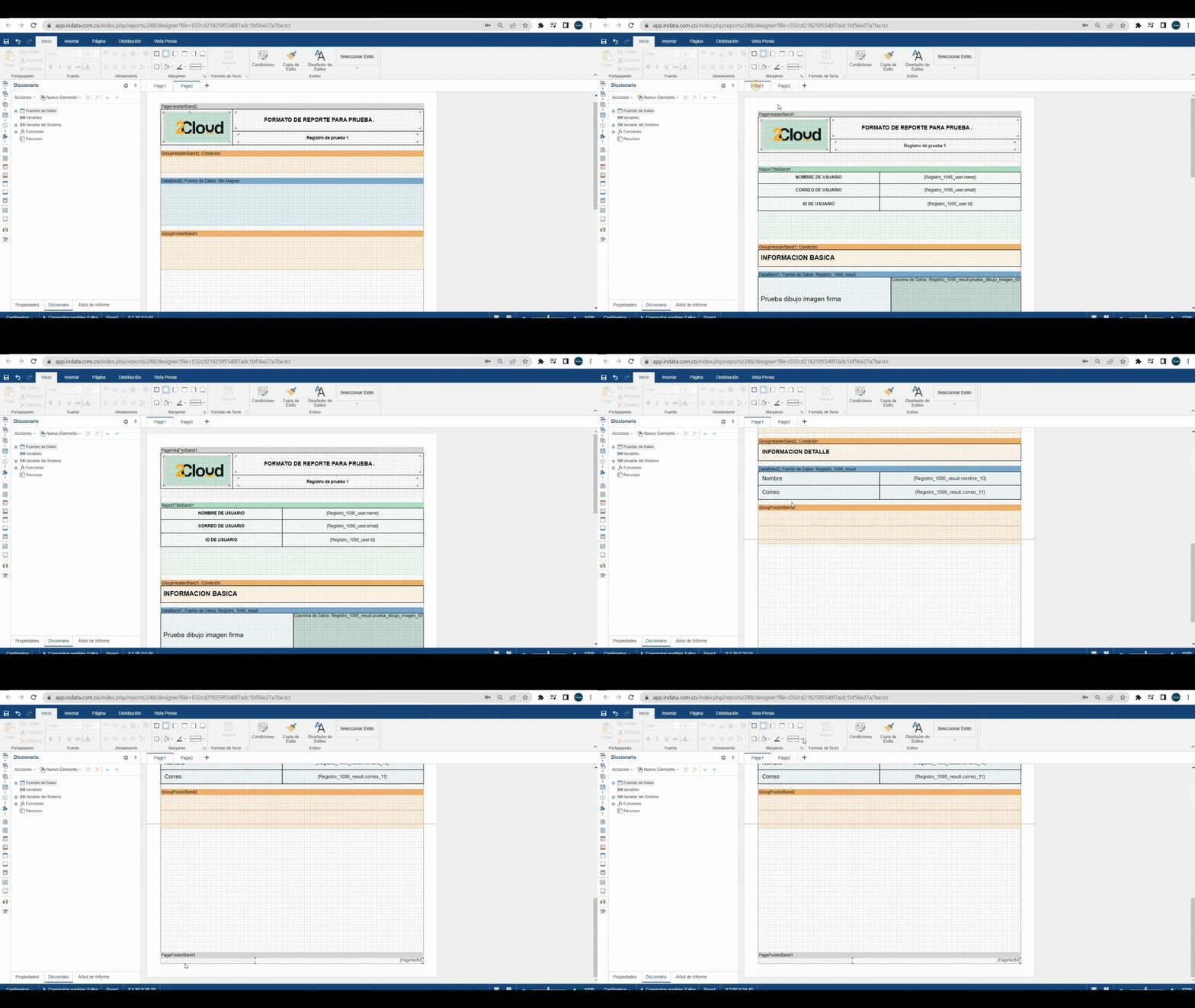
Step 2: Repite el proceso aprendido para agregar información a los encabezados de grupo. Recuerda, el título del informe solo se repite una vez.
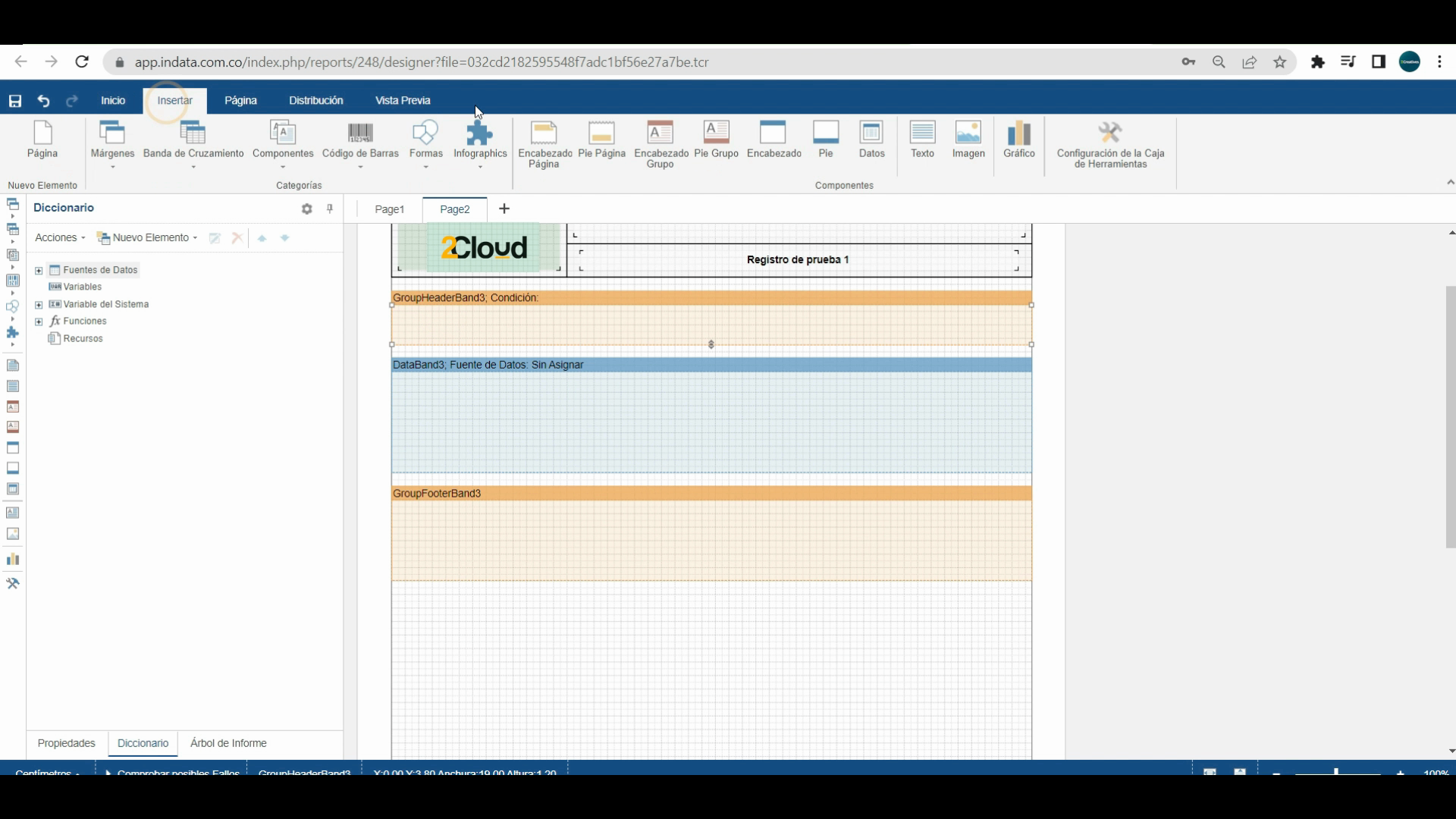
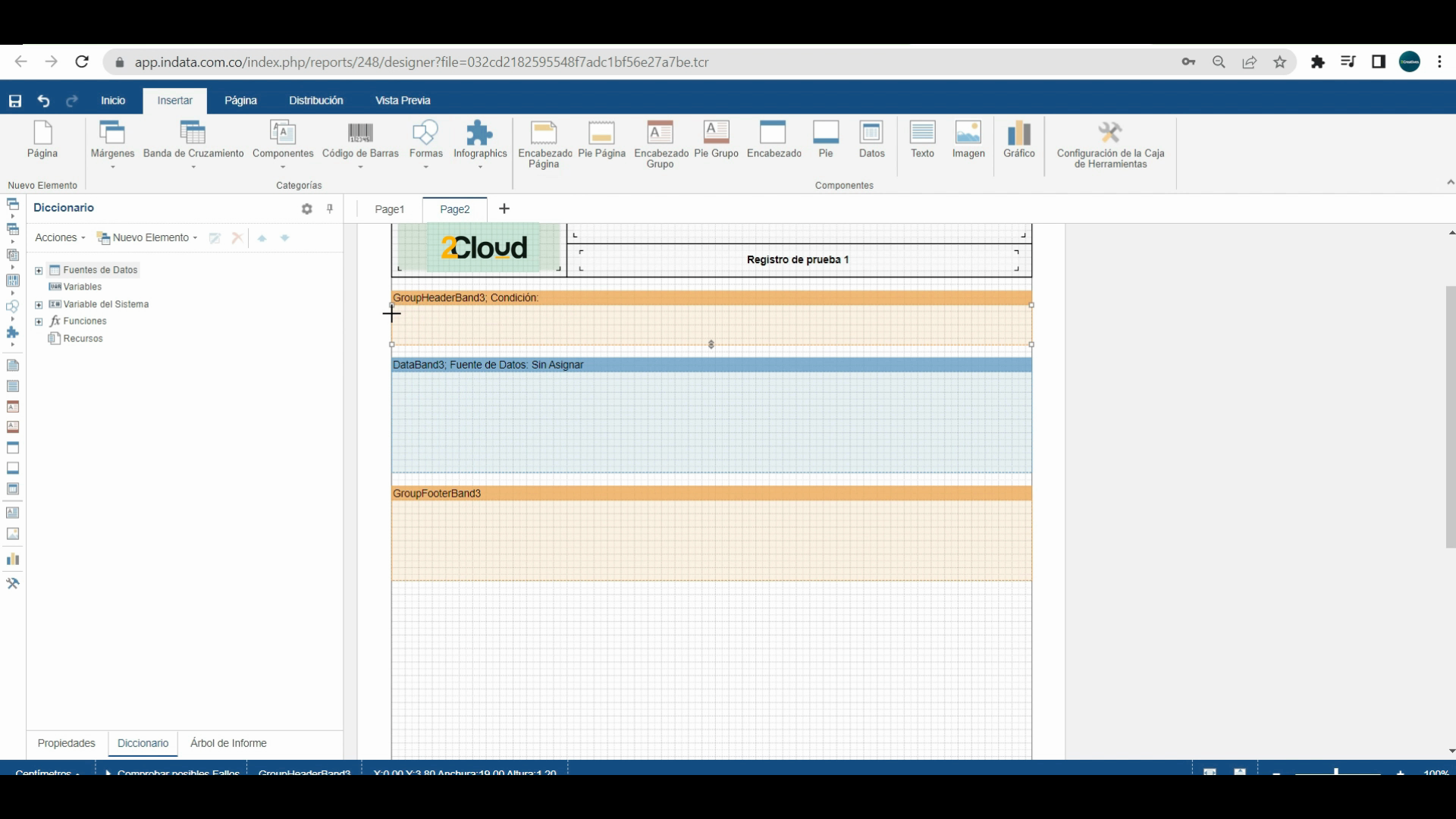
Step 3: Inserta un rectángulo en formas, ajustándolo al límite.
Step 4: Observa el GIF animado que ilustra en detalle cómo seleccionar toda el área y agregar el título 'subformulario'. La animación destaca cada movimiento clave para que lo sigas sin dudas.
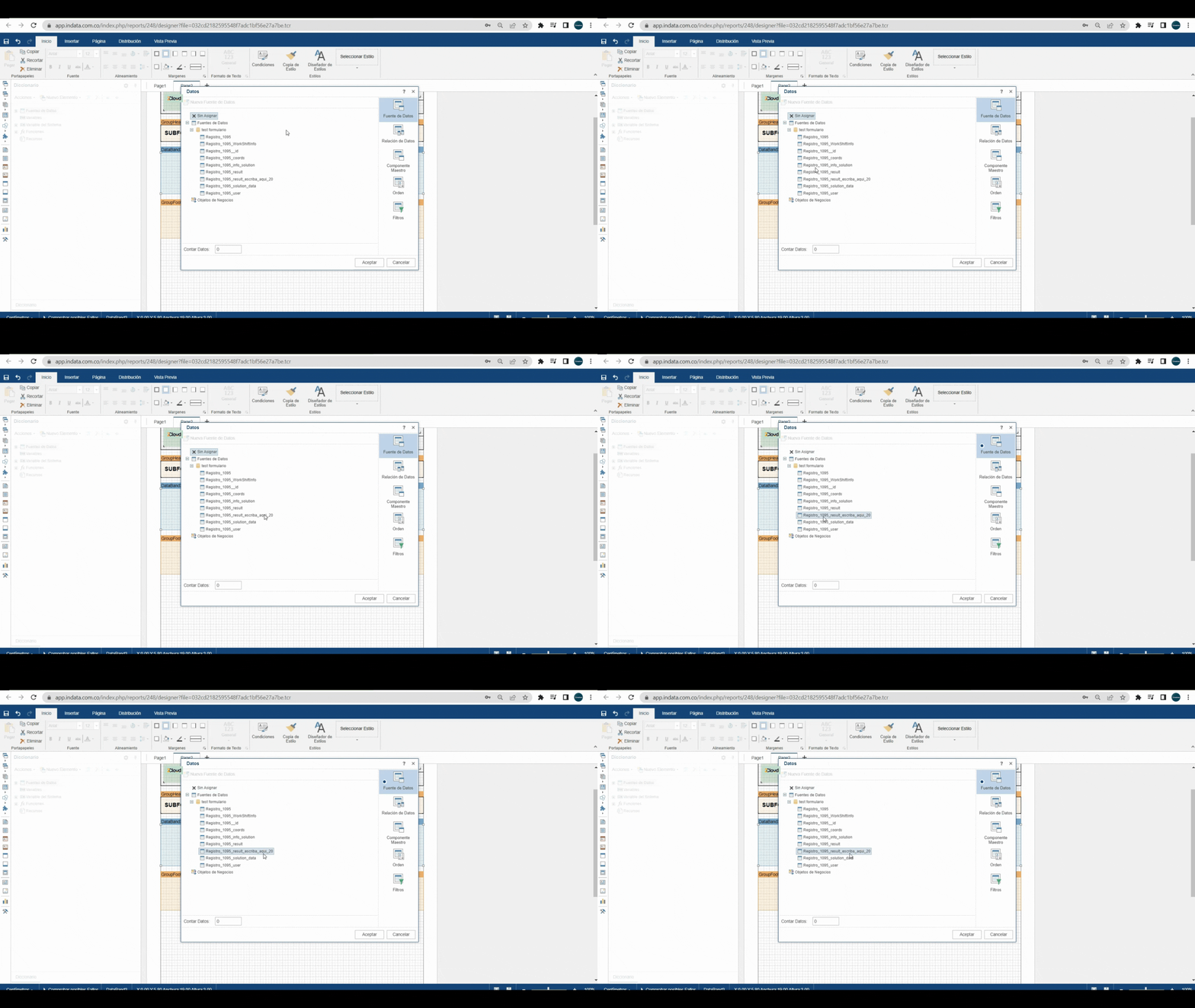
Step 5: Agrega datos al subformulario. Escribe 'result' en el campo correspondiente.
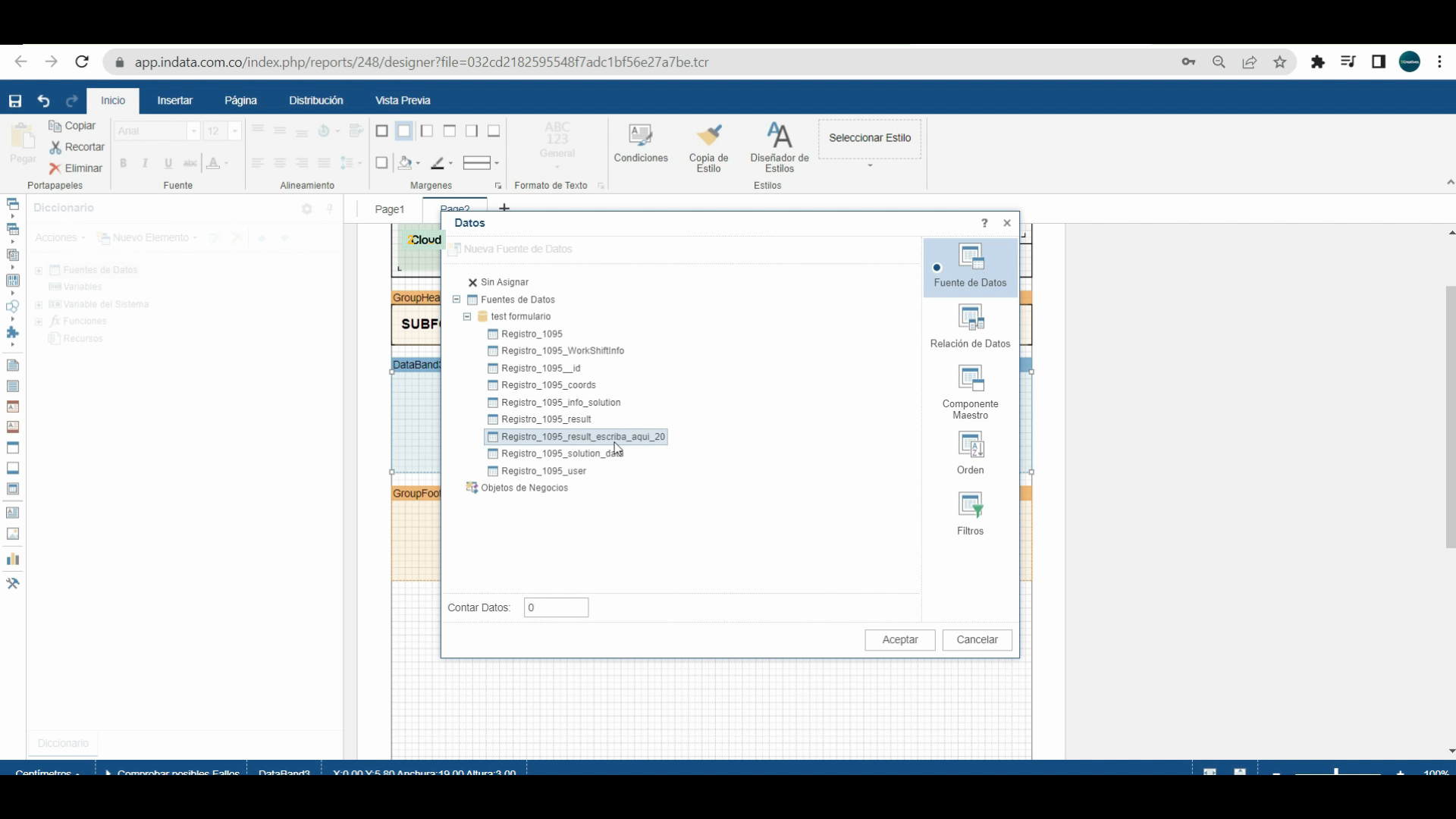
Step 6: Mira el GIF animado en este paso, que te guía visualmente al insertar una forma, seleccionar toda el área, y luego seleccionar una segunda área dentro del rectángulo, ajustándola a los límites. De este modo, todo el proceso se vuelve mucho más claro.
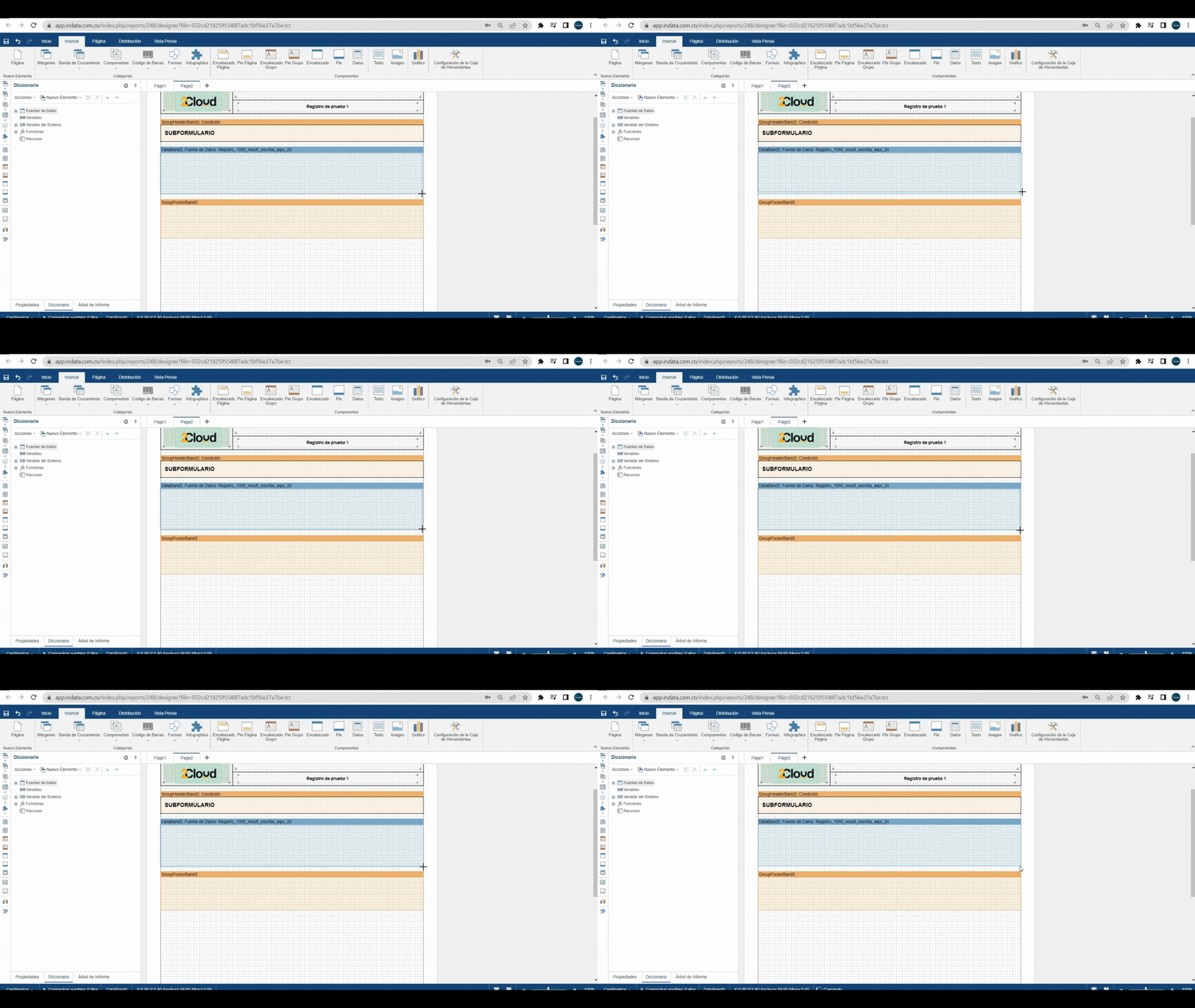
Step 7: Copia y pega la forma para crear un segundo campo. Selecciona una línea para dividir ambos rectángulos por el centro.
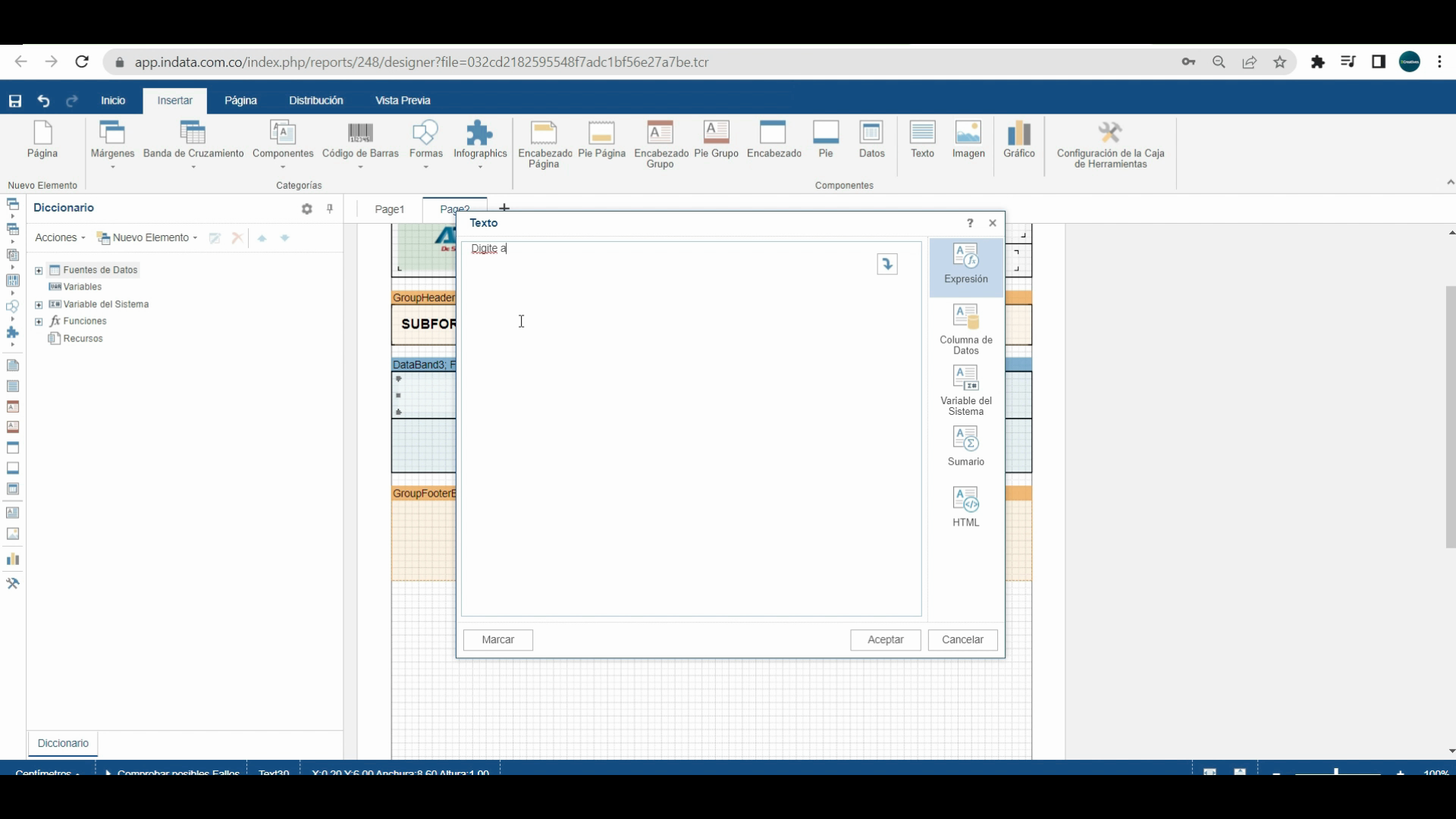
Step 8: El GIF animado enseña cómo agregar texto al primer registro, aceptar, cambiar el tipo de fuente y quitar la negrita. Con esta animación, visualizarás claramente cómo formatear el texto correctamente.
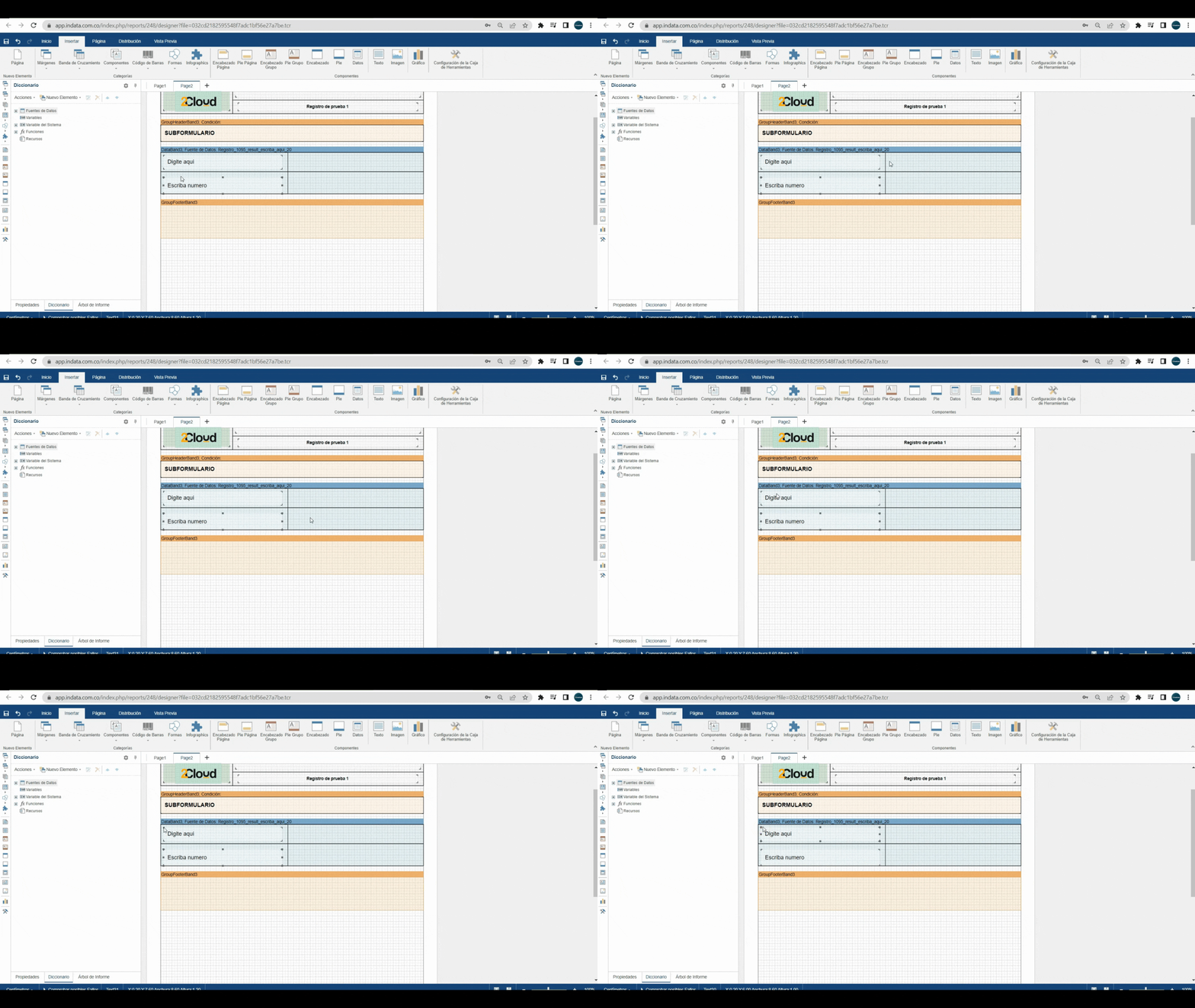
Step 9: Agrega el segundo registro, que en este caso es 'escribanúmero'.
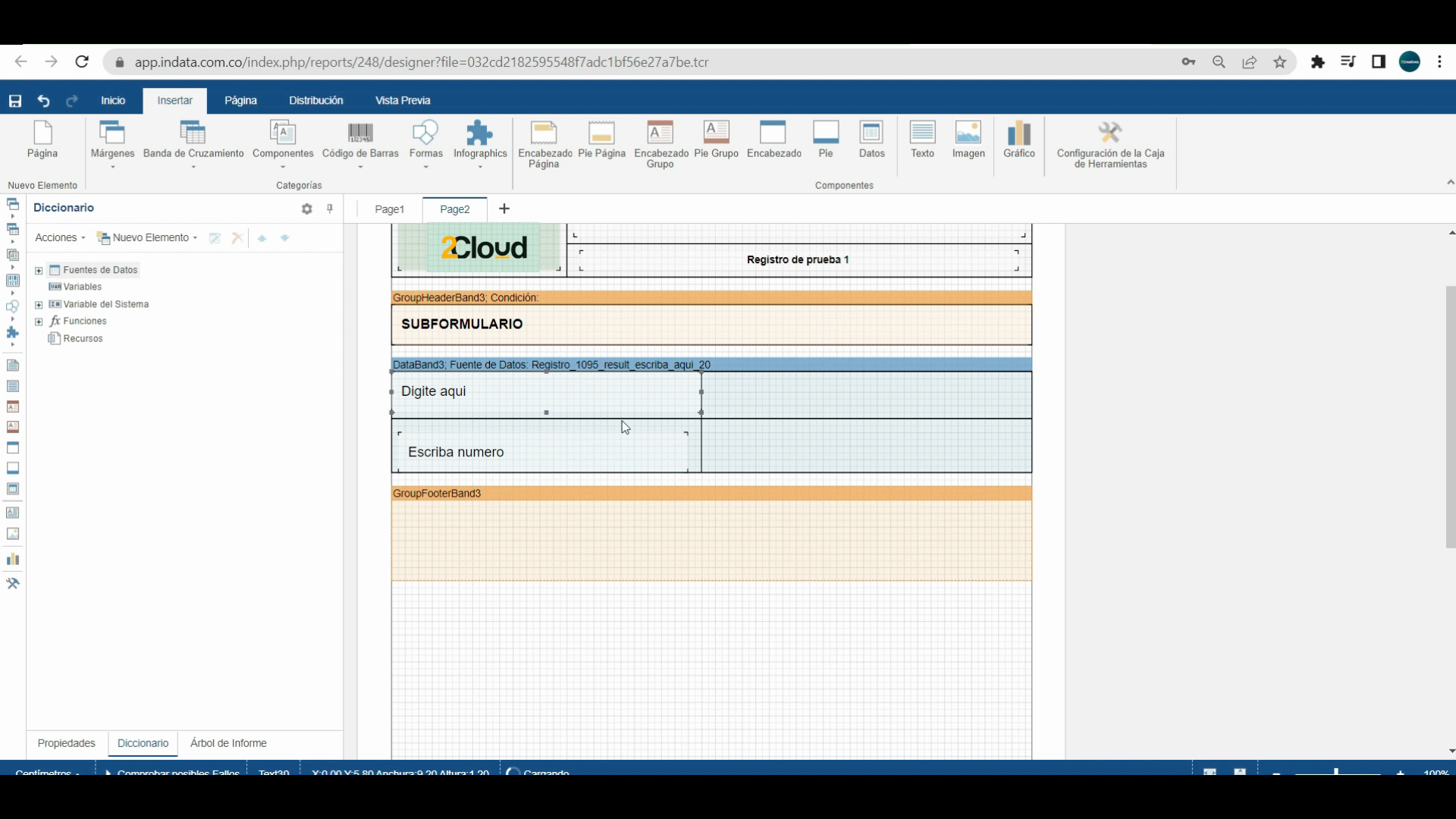
Step 10: La animación en GIF te ayudará a asegurarte de que los textos estén bien ajustados dentro del límite del rectángulo y no se superpongan, mostrando todos los movimientos necesarios con claridad.
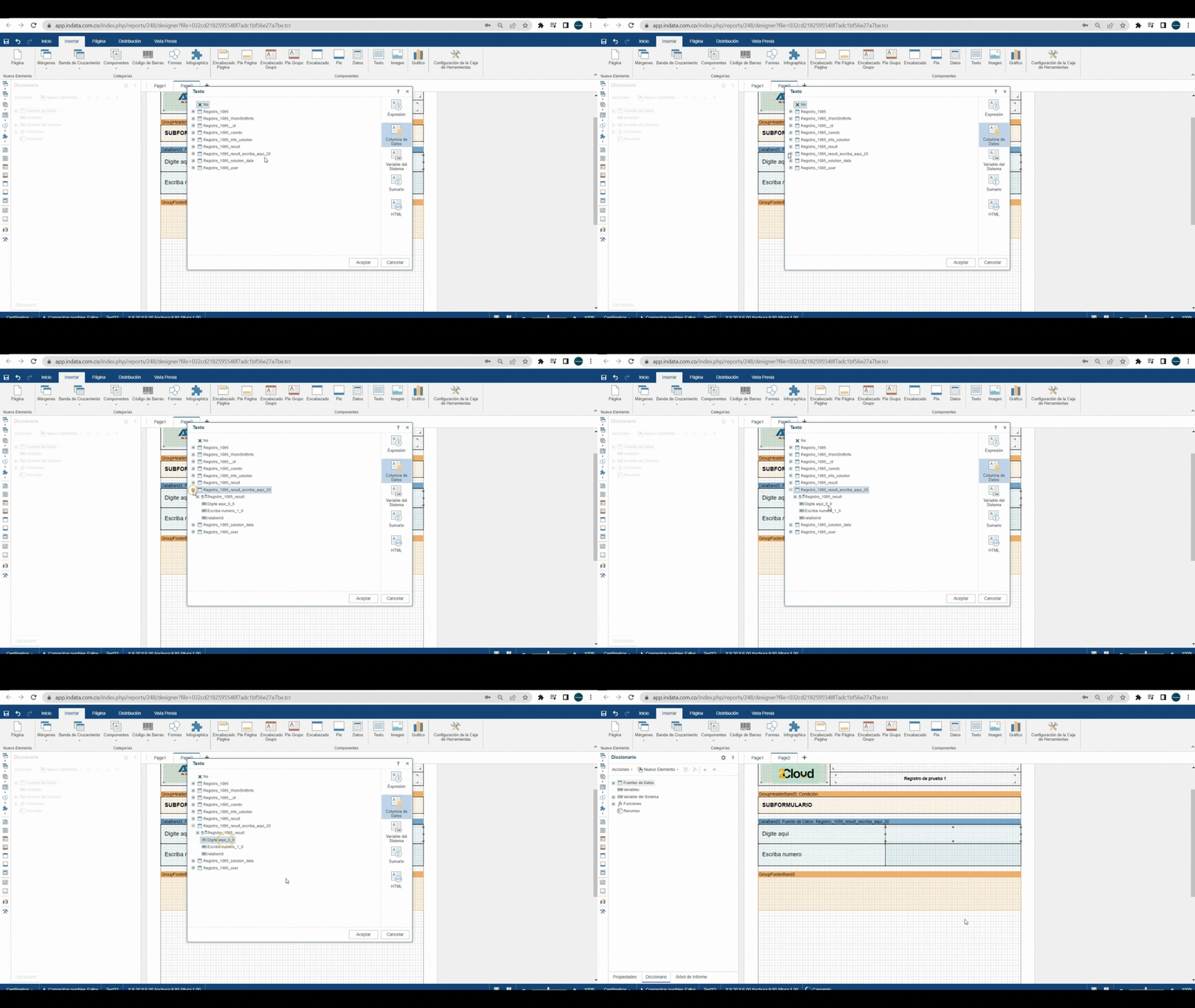
Step 11: Inserta texto y agrega el primer registro en la columna de datos 'result'.
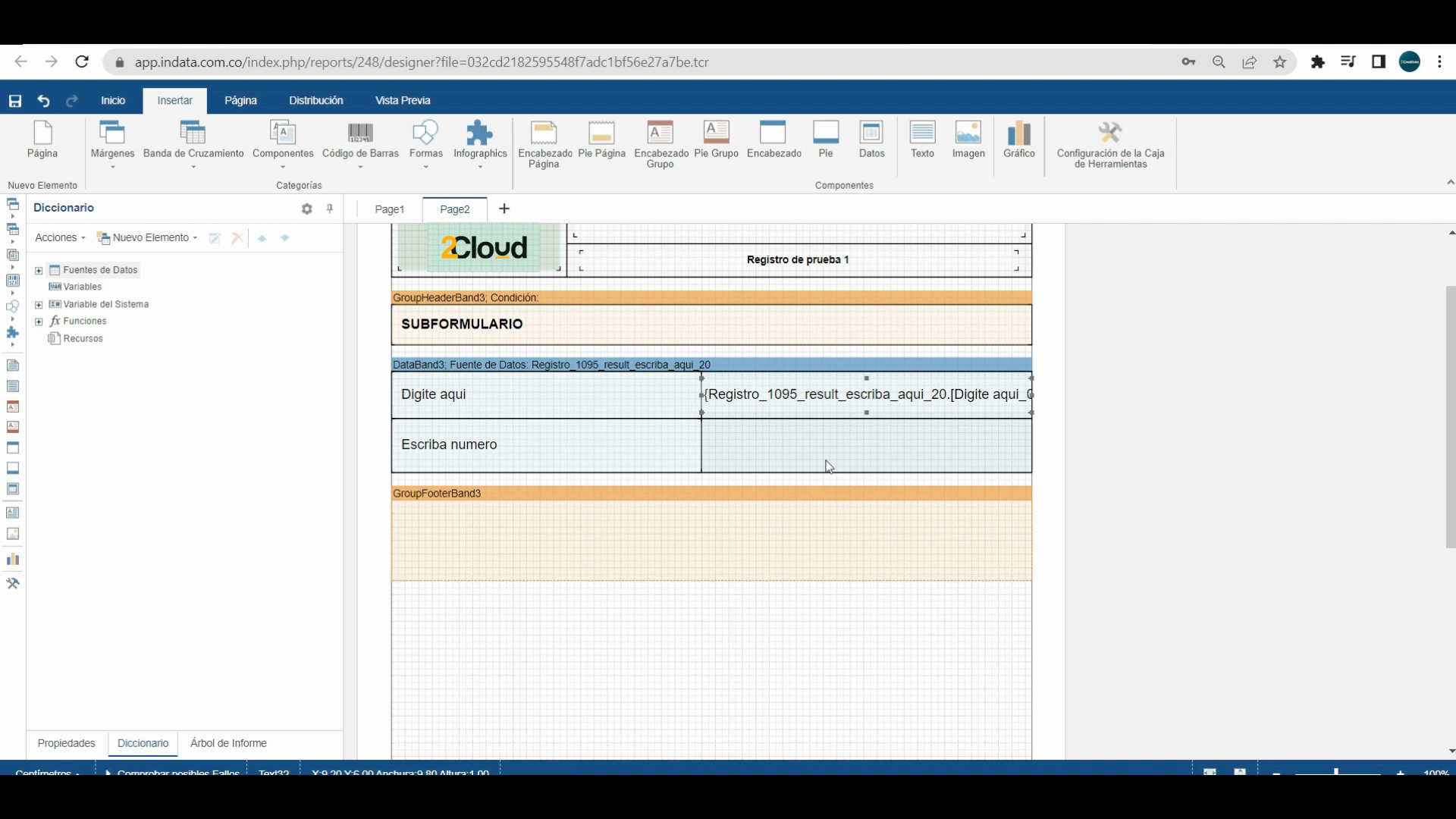
Step 12: Organiza el texto, centrándolo y reduciendo un poco la fuente.
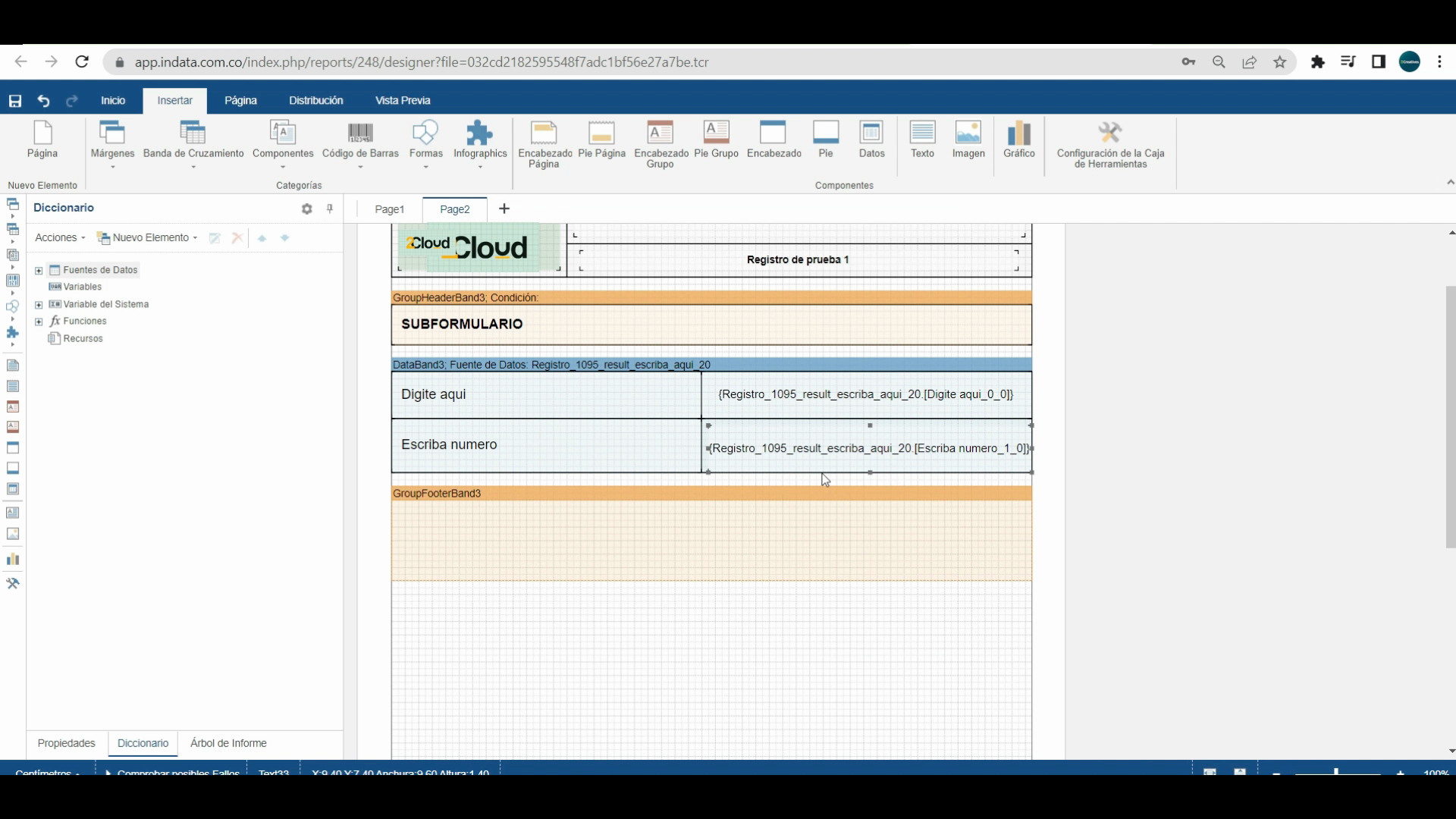
Step 13: Observa la animación GIF que muestra cómo insertar texto y agregar el segundo registro. Siguiendo estos pasos animados, puedes replicar la acción con confianza.
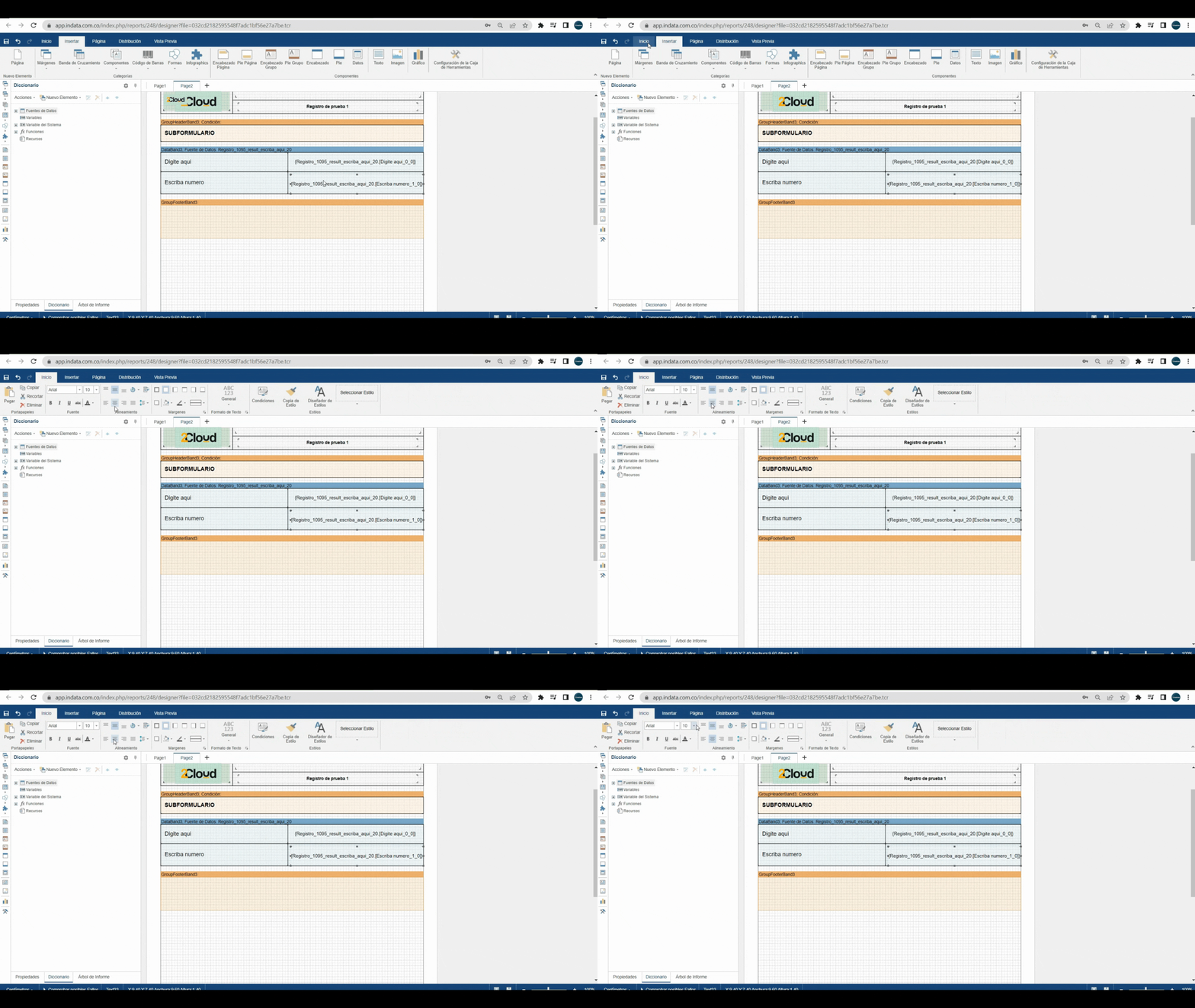
Finalmente, guarda el archivo. Visualiza una vista previa de tu informe y observa que las respuestas en el subformulario coinciden con tu informe. Así, has creado una plantilla de informe de forma eficiente y visualmente guiada.

Como ya hemos aprendido en los videos anteriores, sabemos cómo agregar información a los encabezados, a los encabezados de grupo y a los títulos de informes. Recordemos que el título del informe solo se repite una vez. Hemos aprendido también a agregar un campo de encabezado de grupo para cada respuesta.
Ahora, vamos a trabajar en este nuevo campo de subformulario agregando otro encabezado de grupo. Para ello, creamos una nueva página dedicada únicamente a este subformulario.
Sigamos el mismo proceso que hemos estado repitiendo: agregamos un encabezado de grupo , luego insertamos un rectángulo en formas, ajustándolo bien a los límites. A continuación, seleccionamos toda el área y agregamos el título, que en este caso será "subformulario". Ahora, agregamos el campo de datos .
Como ya hemos explicado, en este caso será "result". Recuerden que este es el nombre del subformulario, que es diferente a la información que tenían los formularios normales. Este es otro tipo de información para evitar confusiones.
Una vez que hemos nombrado este campo de datos, vamos a insertar una forma y seleccionamos todo el área. Volvemos a formas y seleccionamos una segunda área dentro del rectángulo que acabamos de hacer. Ajustamos a los límites, la copiamos y la pegamos para crear un segundo campo.
Luego, insertamos una línea para dividir ambos rectángulos por el centro. Ahora tenemos los cuatro rectángulos donde irán los títulos y los registros de estos subformularios.
Agregamos el texto, que en este caso sería el nombre del primer registro. Aceptamos, vamos a inicio, cambiamos el tipo de fuente, quitamos la negrita y esa sería la respuesta que sería prueba que sería el registro el cual vamos a agregar.
Ahora, agregamos el texto de la segunda respuesta o el segundo registro.
Agregamos los registros, asegurándonos de ajustar bien estos textos a los límites del rectángulo para que no se superpongan. Insertamos el texto y agregamos el primer registro en la columna de datos "result". Ajustamos la fuente, lo centramos y lo organizamos.
Insertamos texto y agregamos el segundo registro. Ajustamos nuevamente el tipo de fuente y de esta manera vamos a guardarlo.
El archivo ha sido guardado, nuestro reporte se guardó. Vamos a la vista previa y de esta manera se ha observado. Las mismas respuestas que tiene ese subformulario son las mismas que nos muestra nuestro reporte.
Y así es como se crean las plantillas de reporte.
Related Articles
Crear Diseñador de Plantillas
<br> Descubre cómo crear tu propio diseñador de plantillas, completarlo y asignar formularios, ahora con pasos clave ilustrados con GIFs animados que muestran las acciones a realizar en tiempo real. Observa cuidadosamente cada GIF, ya que te ...Cómo crear plantillas de reportes por formulario
Crea tus propias plantillas y formularios siguiendo esta guía con animaciones que muestran cada acción clave. Cada paso contiene un GIF animado (antes captura estática), facilitando que sigas el proceso visualmente y sin perder detalle. Paso 1: ...Configuración de envío automático de reportes en PDF
Este artículo te guiará paso a paso por la nueva funcionalidad de plantillas de reportes en inData. Al finalizar, serás capaz de editar plantillas existentes, programar envíos de reportes y optimizar imágenes para tus documentos de forma clara y ...Guía de formato título de informe
&lt;br&gt; En este artículo aprenderás cómo agregar información relevante al título de tu informe en un formulario, de manera visual y animada. Gracias a la incorporación de GIFs en los pasos clave, entenderás fácilmente cómo realizar cada ...¿Cómo generar reportes por formularios?
&lt;br&gt; Transcripción video InData también cuenta con un generador de reportes integrado. Esto lo conocemos como InData Report. Usted podrá crear reportes por formulario o también de forma general. En este ejemplo, crearemos inicialmente ...