Guía de formato título de informe
En este artículo aprenderás cómo agregar información relevante al título de tu informe en un formulario, de manera visual y animada. Gracias a la incorporación de GIFs en los pasos clave, entenderás fácilmente cómo realizar cada acción y notarás los detalles de cada movimiento.
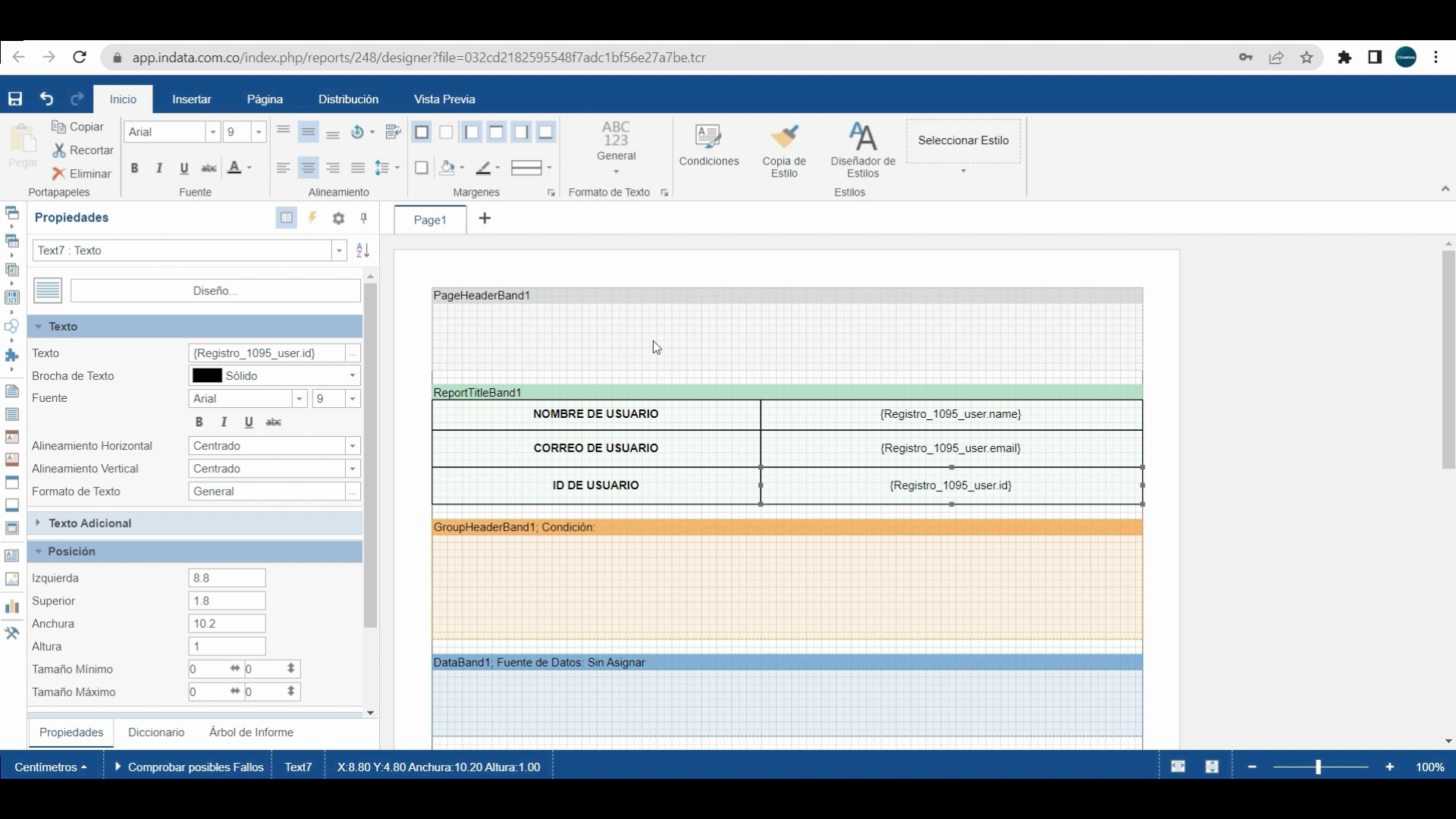
Paso 1: Inserta la información en el título del informe. Observa el GIF animado que muestra cómo iniciar este proceso y dónde colocar cada dato importante del usuario. Los movimientos te ayudarán a identificar cada selección.
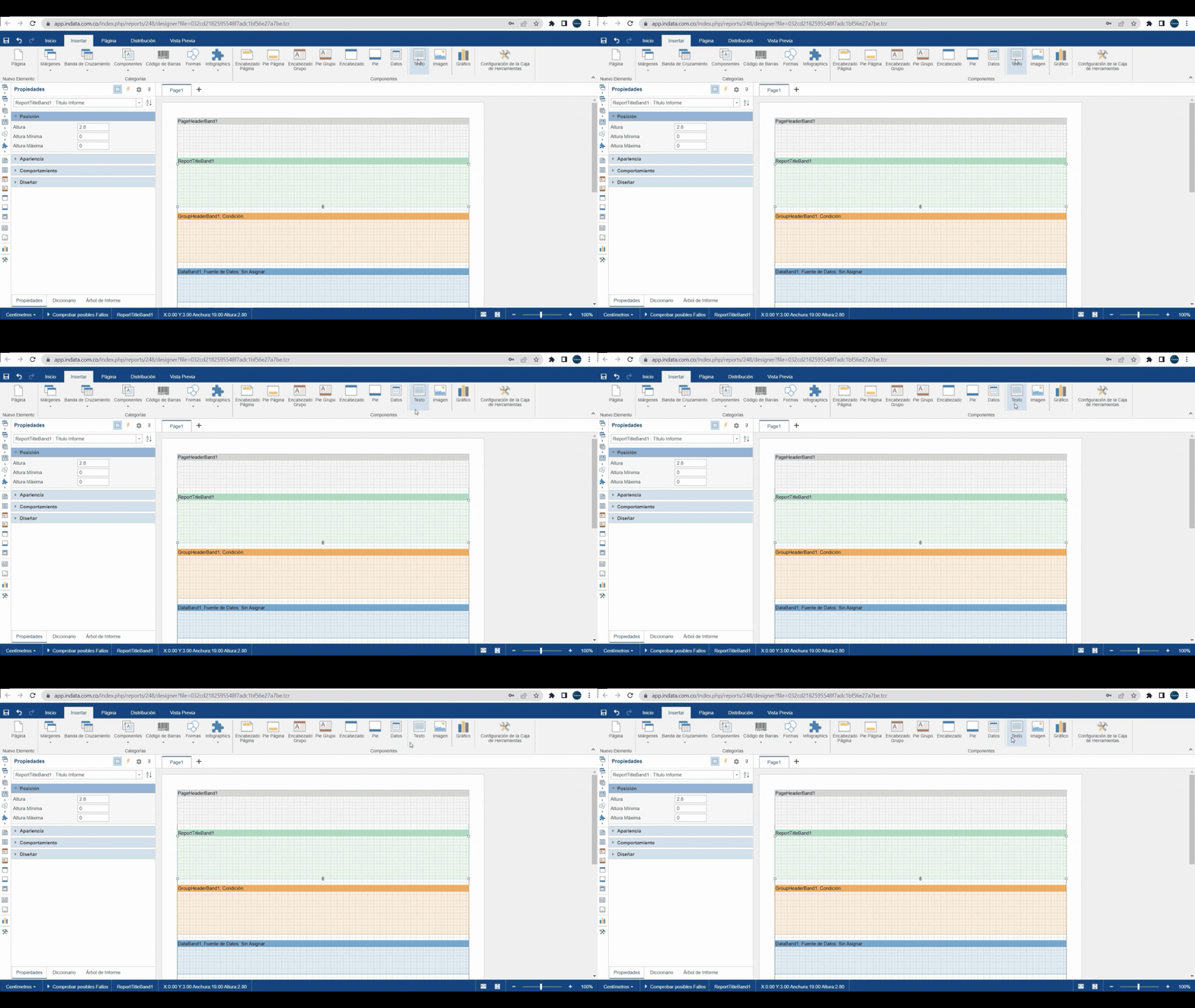
Paso 2: Selecciona el área donde irá el título. El GIF de este paso ilustra claramente cómo elegir la zona adecuada, asegurando que no excedas los límites. Presta atención al detalle del cursor y los menús.
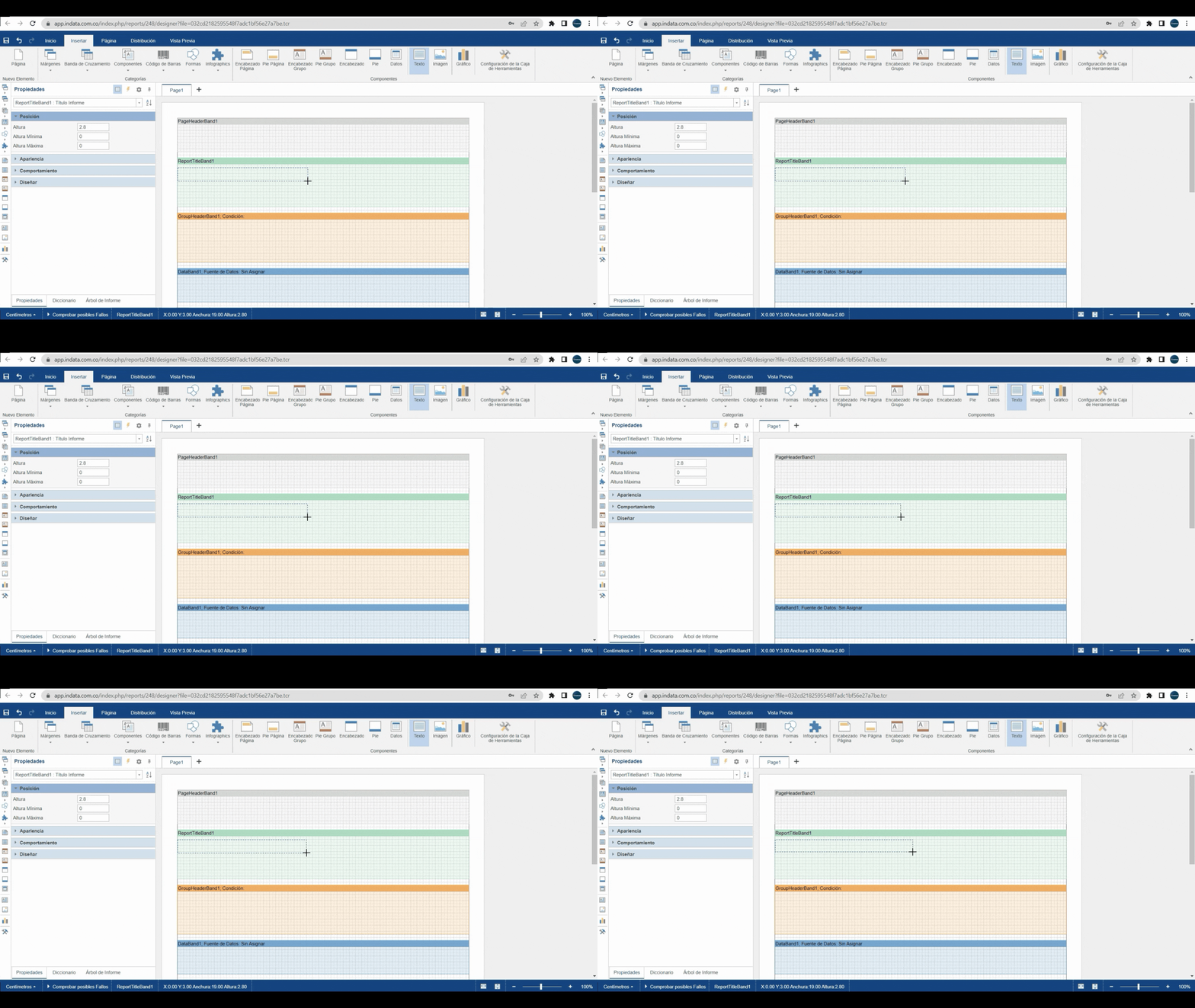
Paso 3: Asegúrate de no exceder los límites del área seleccionada.
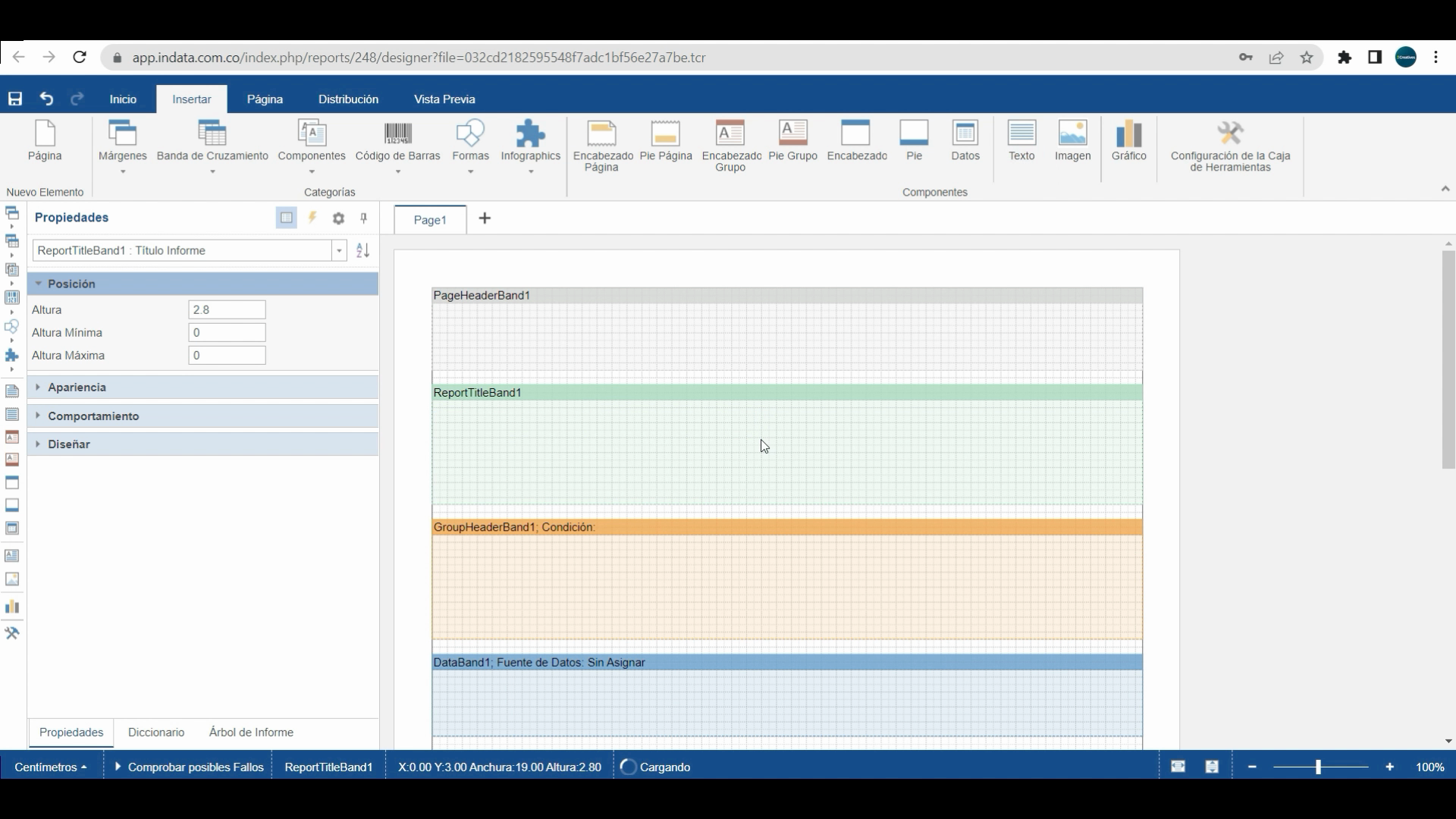
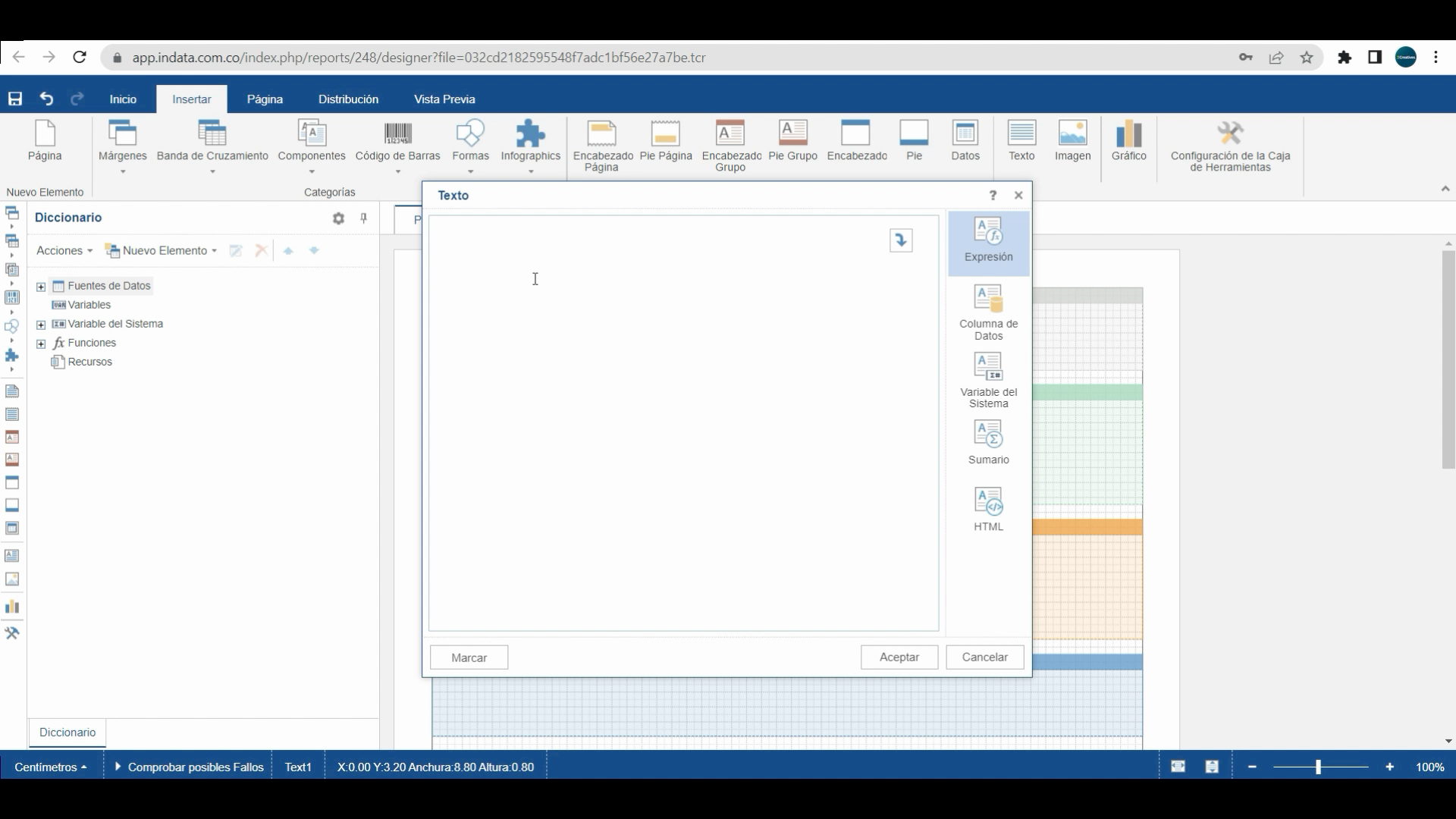
Paso 4: Escribe la información a incluir, como el nombre del usuario.
Paso 5: Selecciona el área justo debajo de la anterior para agregar otro campo.
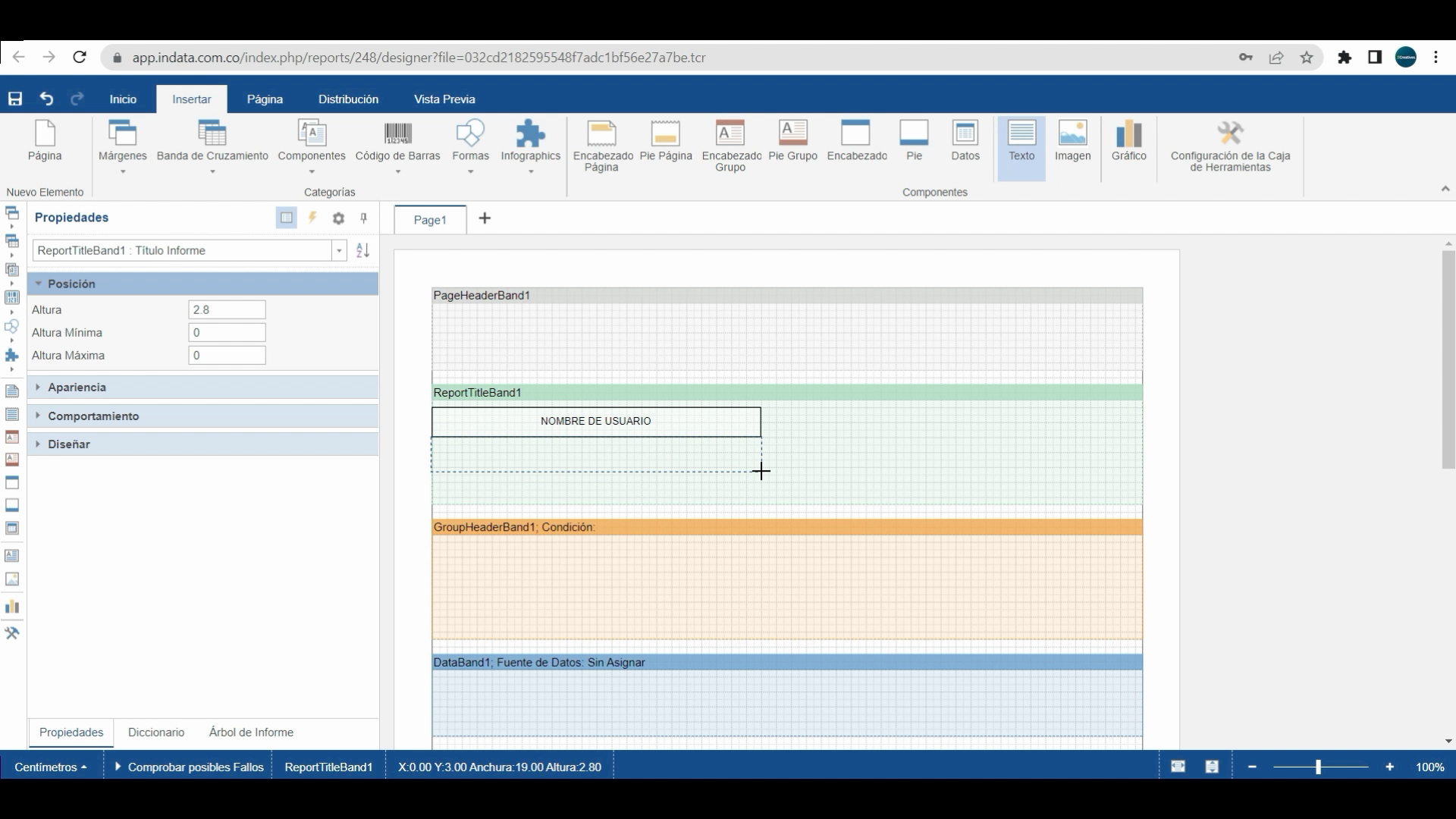
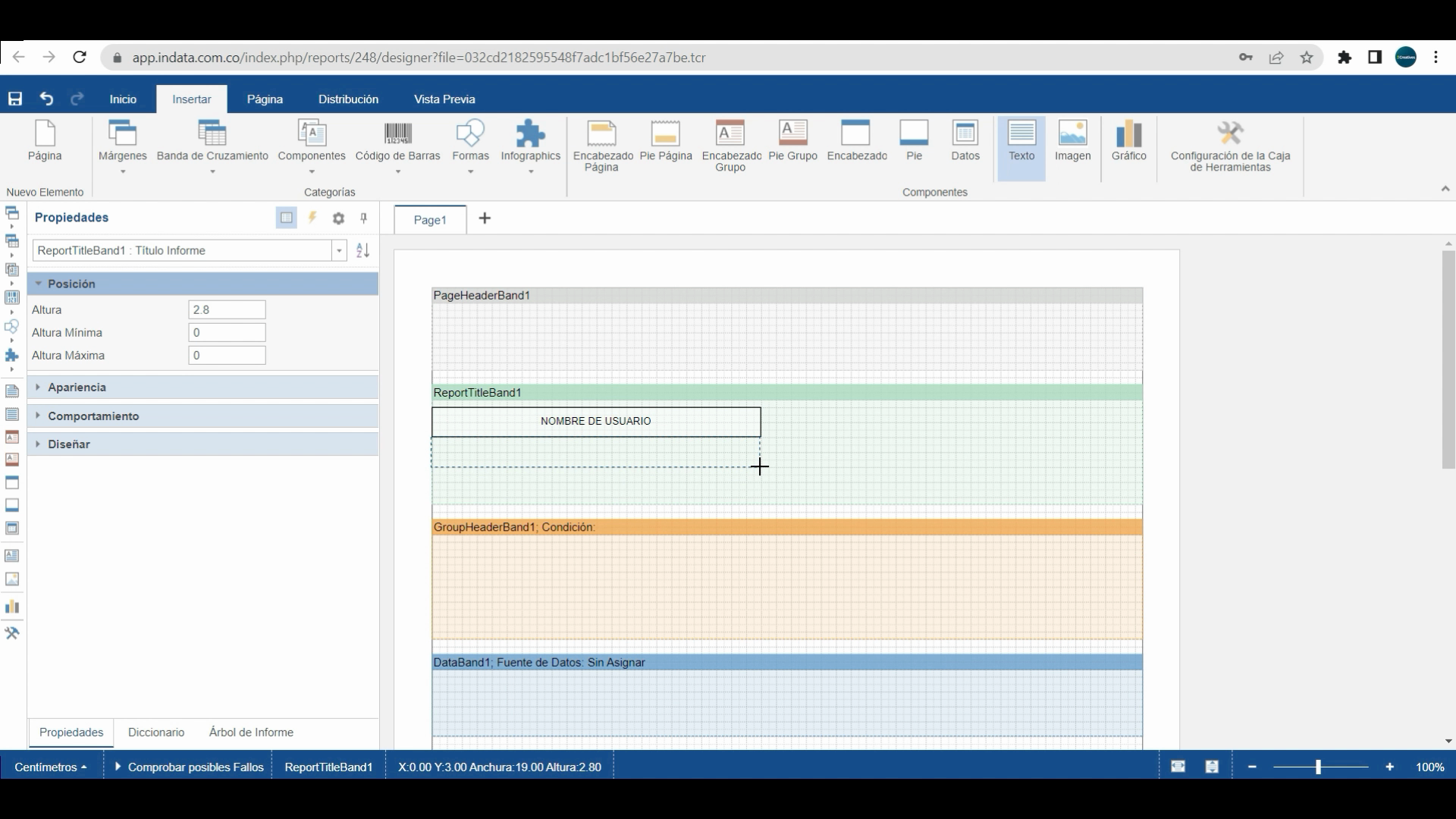
Paso 6: Crea un nuevo espacio para el correo electrónico del usuario. El GIF te guiará visualmente por este proceso, mostrando dónde y cómo escribir la información correctamente.
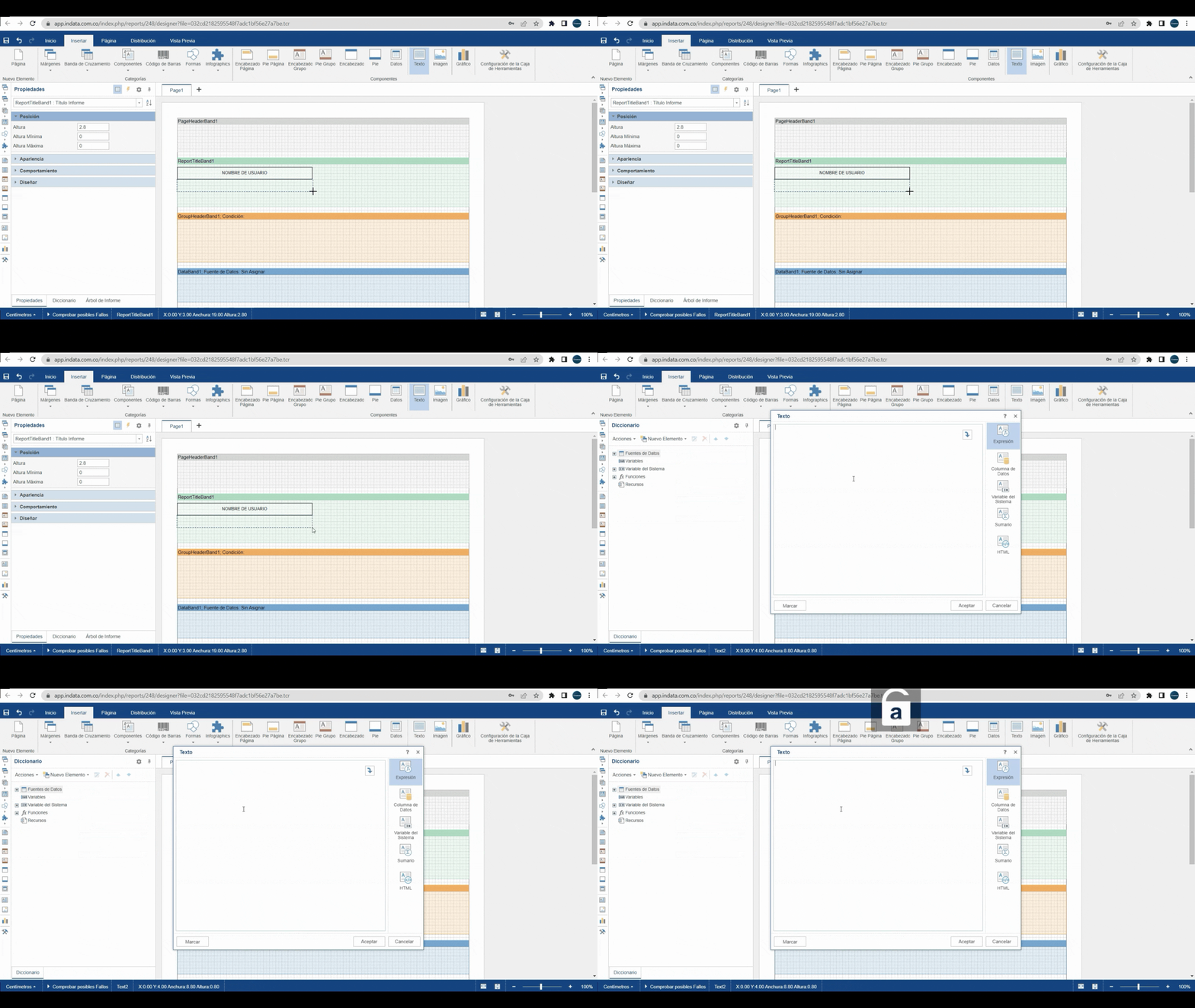
Paso 7: Agrega un tercer campo para el ID del usuario. Observa el gif que demuestra el flujo exacto: mira cómo pasar de un campo a otro y el orden de los pasos.
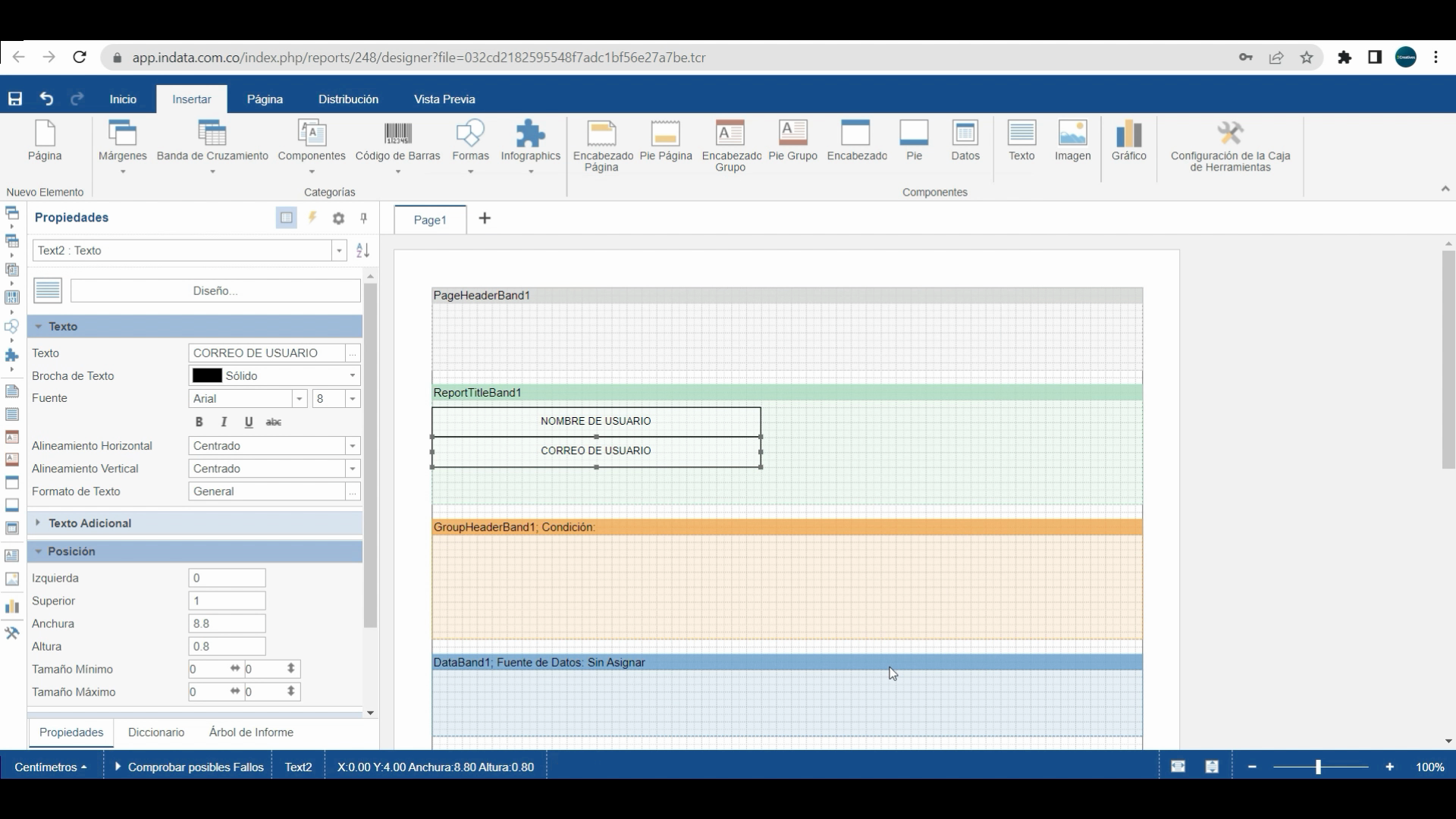
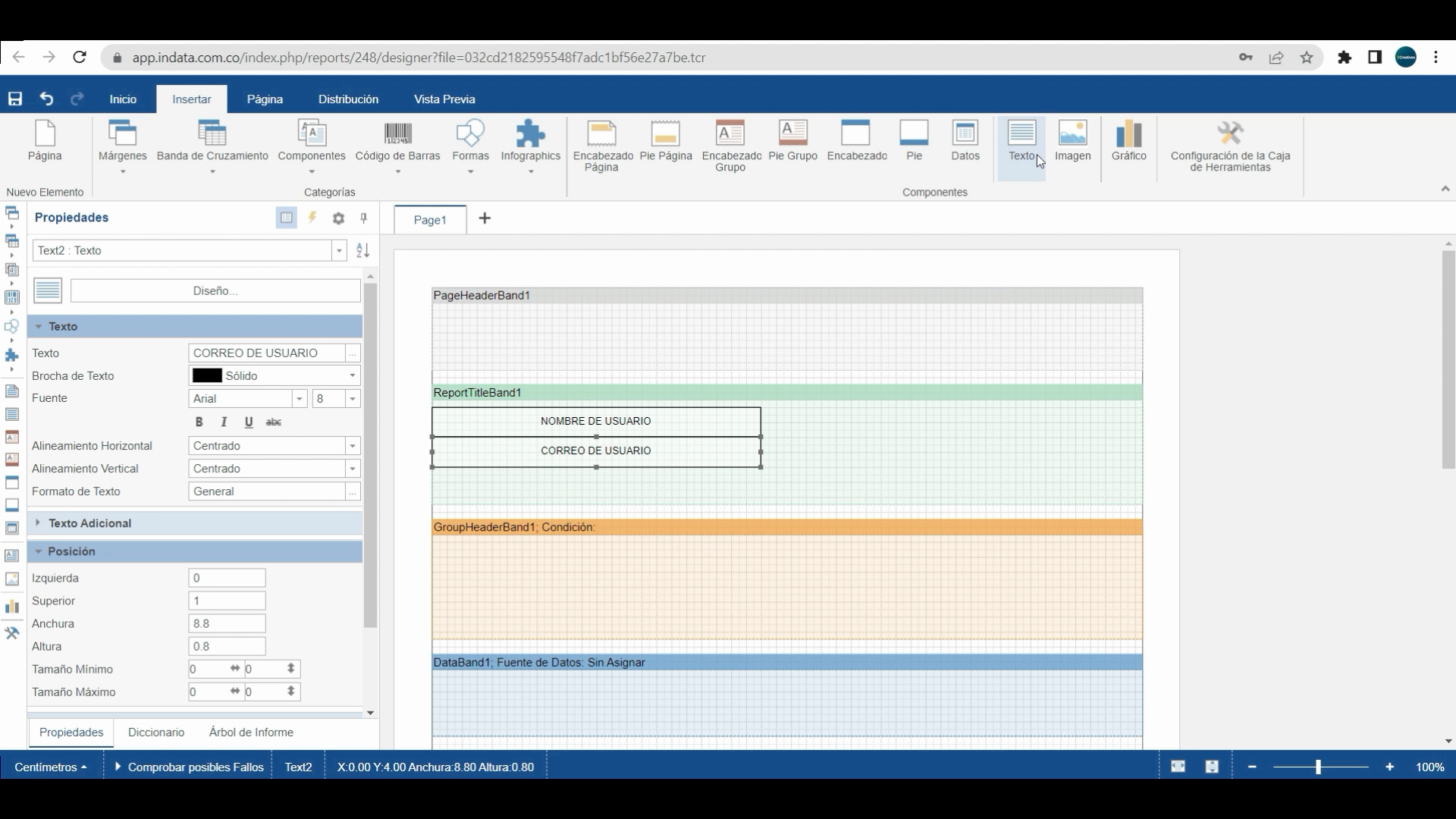
Estos tres campos solo aparecerán una vez en el título del informe. Organízalos para que tengan el tamaño adecuado.
Paso 8: Justifica o alinea el texto a la izquierda usando las opciones del principio.
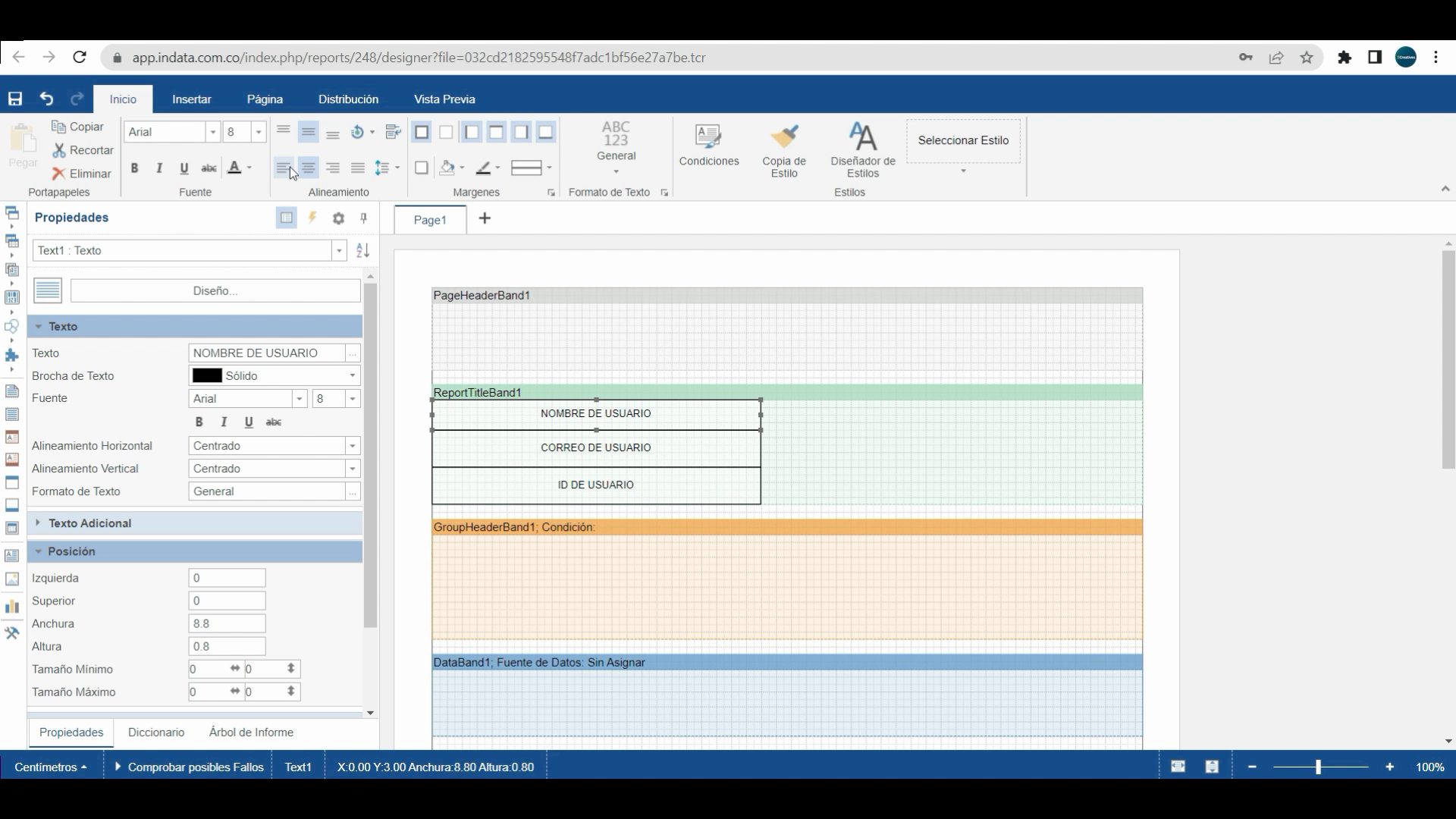
Paso 9: Resalta el texto con negrita y aumenta el tamaño de la fuente, si es necesario.
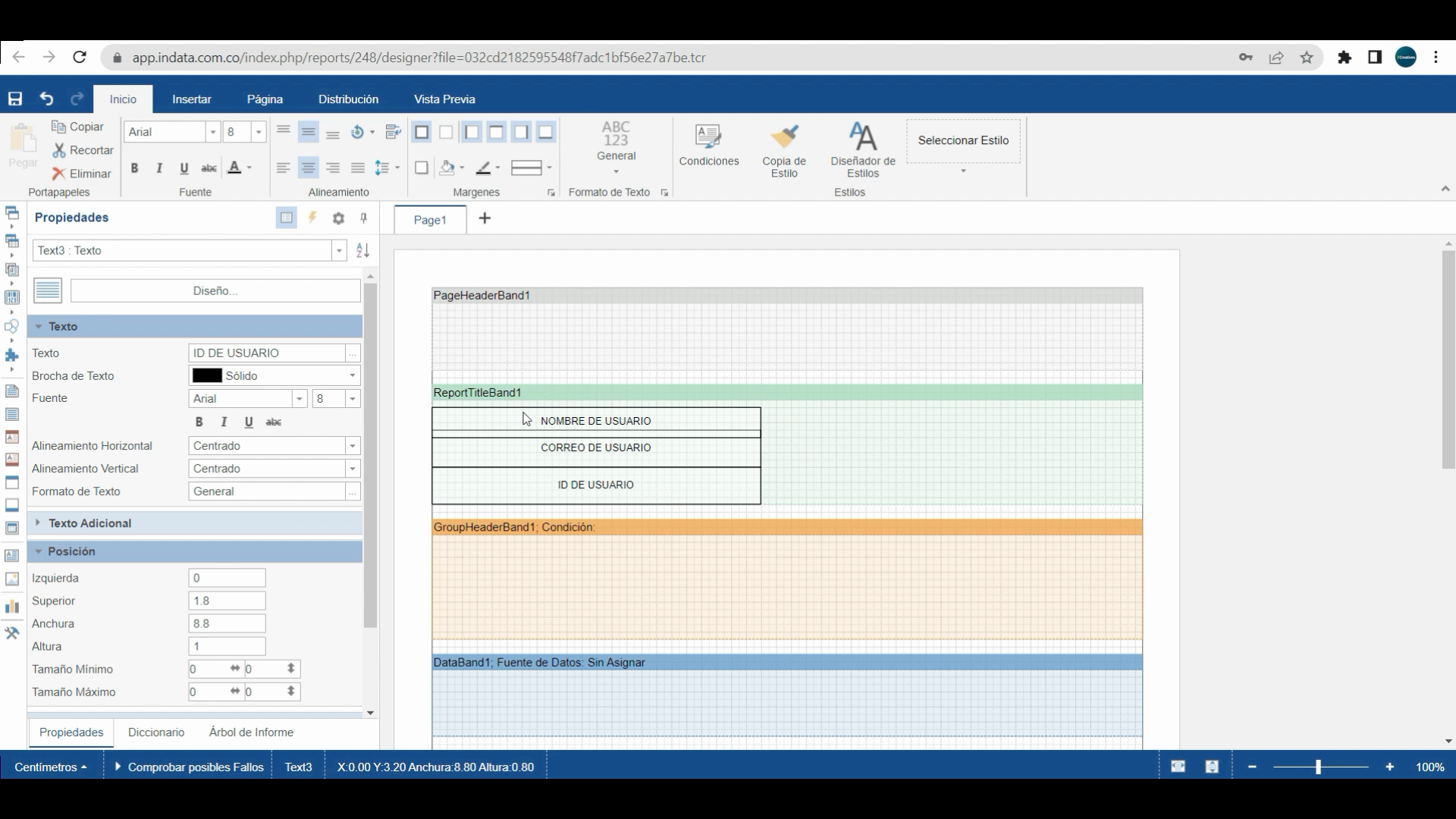
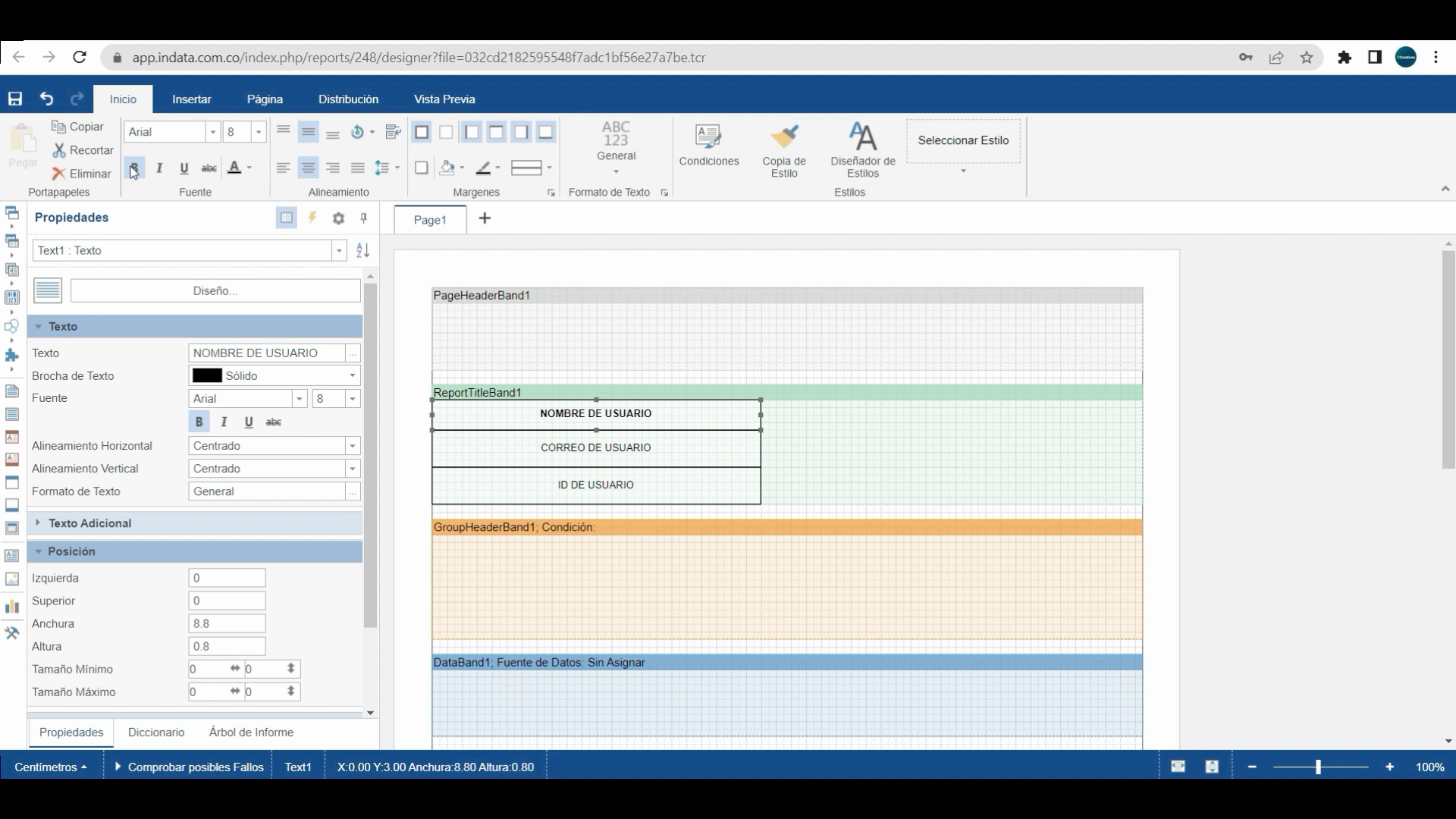
Paso 10: Selecciona el campo desde donde se obtiene la información. El GIF de este paso muestra claramente el proceso para elegir y vincular los datos al informe; observa detalladamente los movimientos del menú.
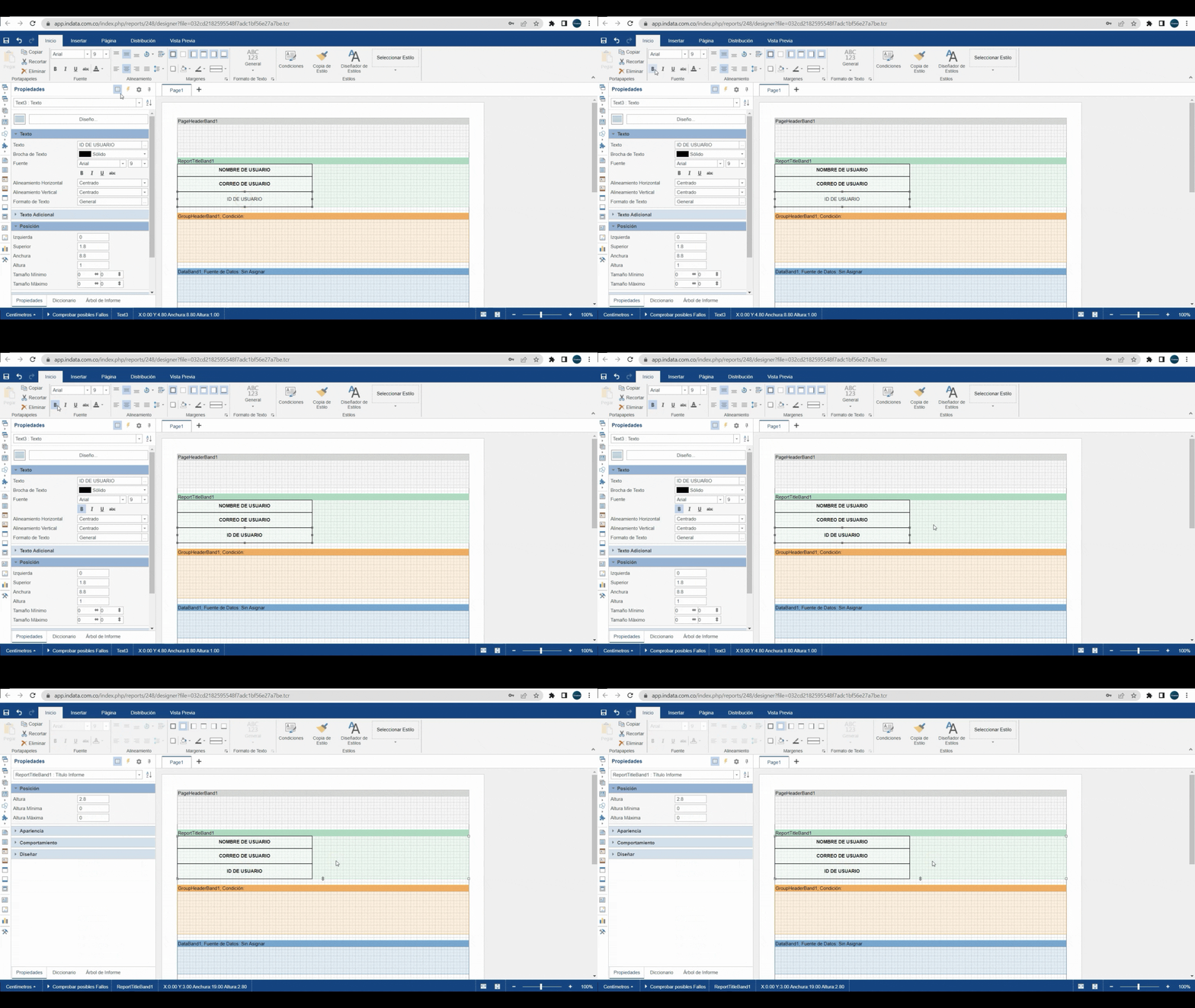
Paso 11: Accede a formas, elige un rectángulo y colócalo al lado de la primera etiqueta.
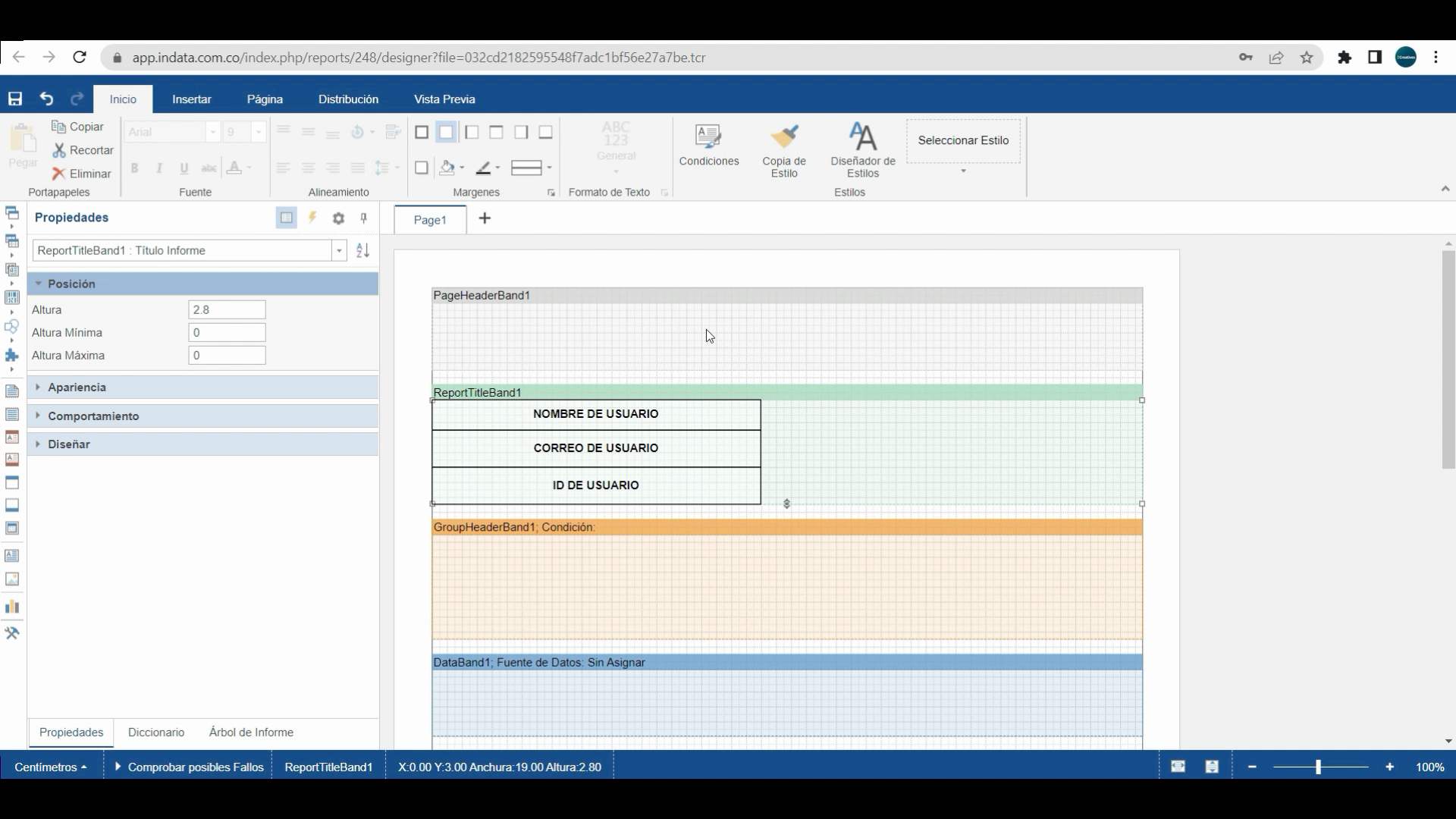
Paso 12: Elige la fuente de datos y el formulario de prueba correspondiente.
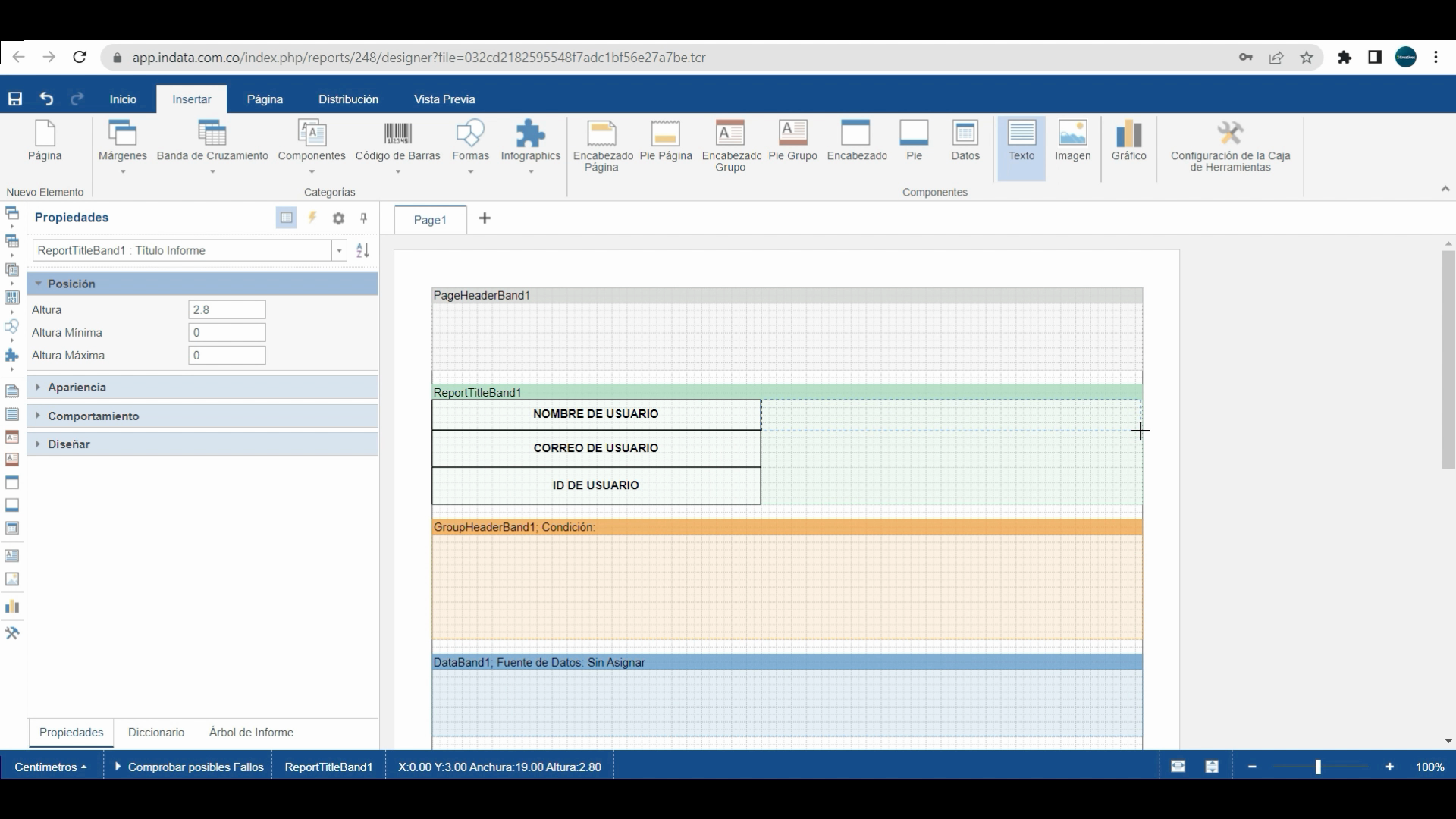
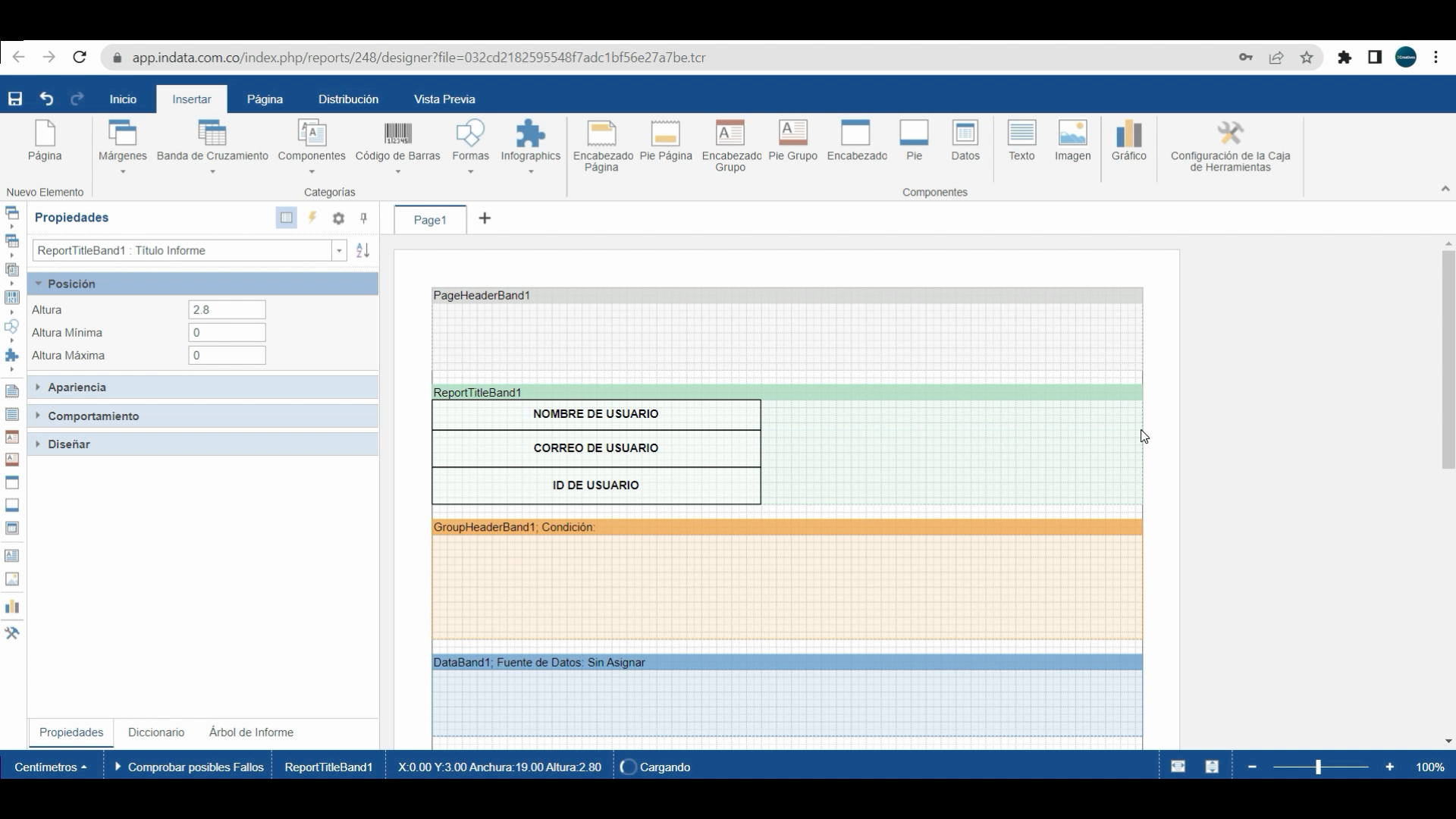
En este ejemplo, la información proviene de una muestra predeterminada.
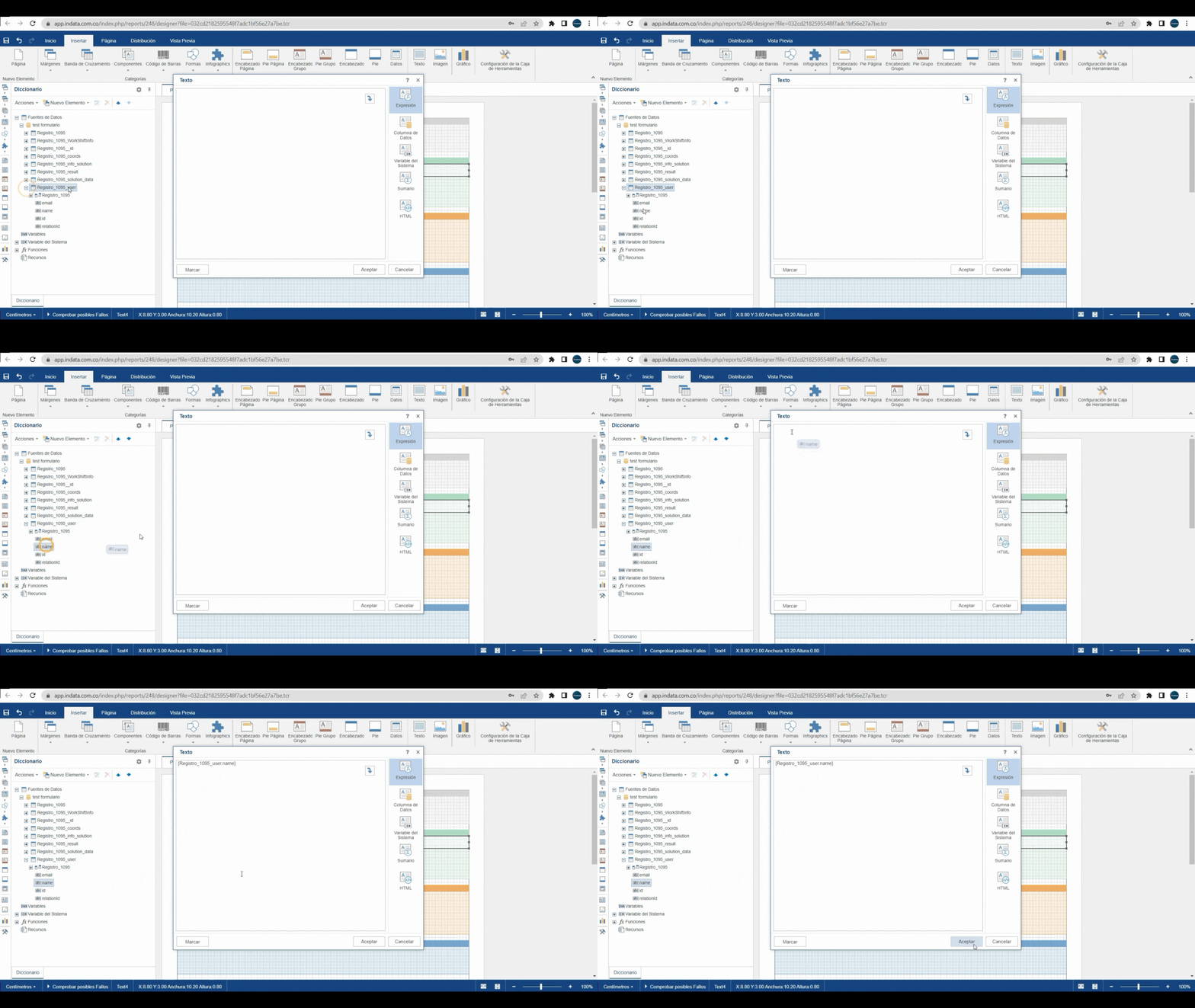
Paso 13: Selecciona el dato de nombre, arrástralo al campo vacío y haz clic en aceptar. Mira el GIF para ver en tiempo real cómo se realiza este paso crítico; sigue el flujo hasta que la acción se complete.
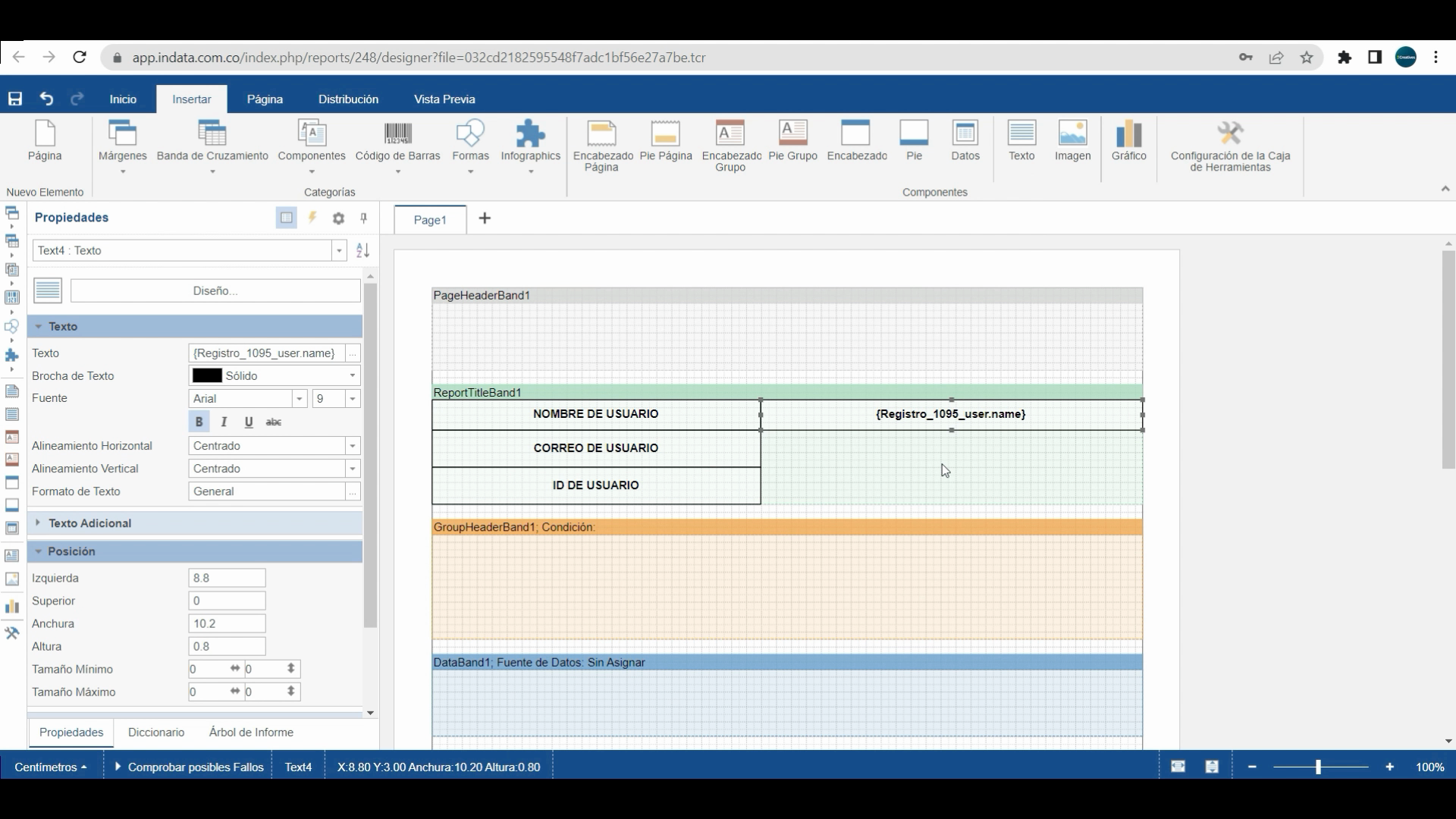
Paso 14: Cambia las propiedades de la fuente al regresar al inicio y seleccionar el campo correspondiente.
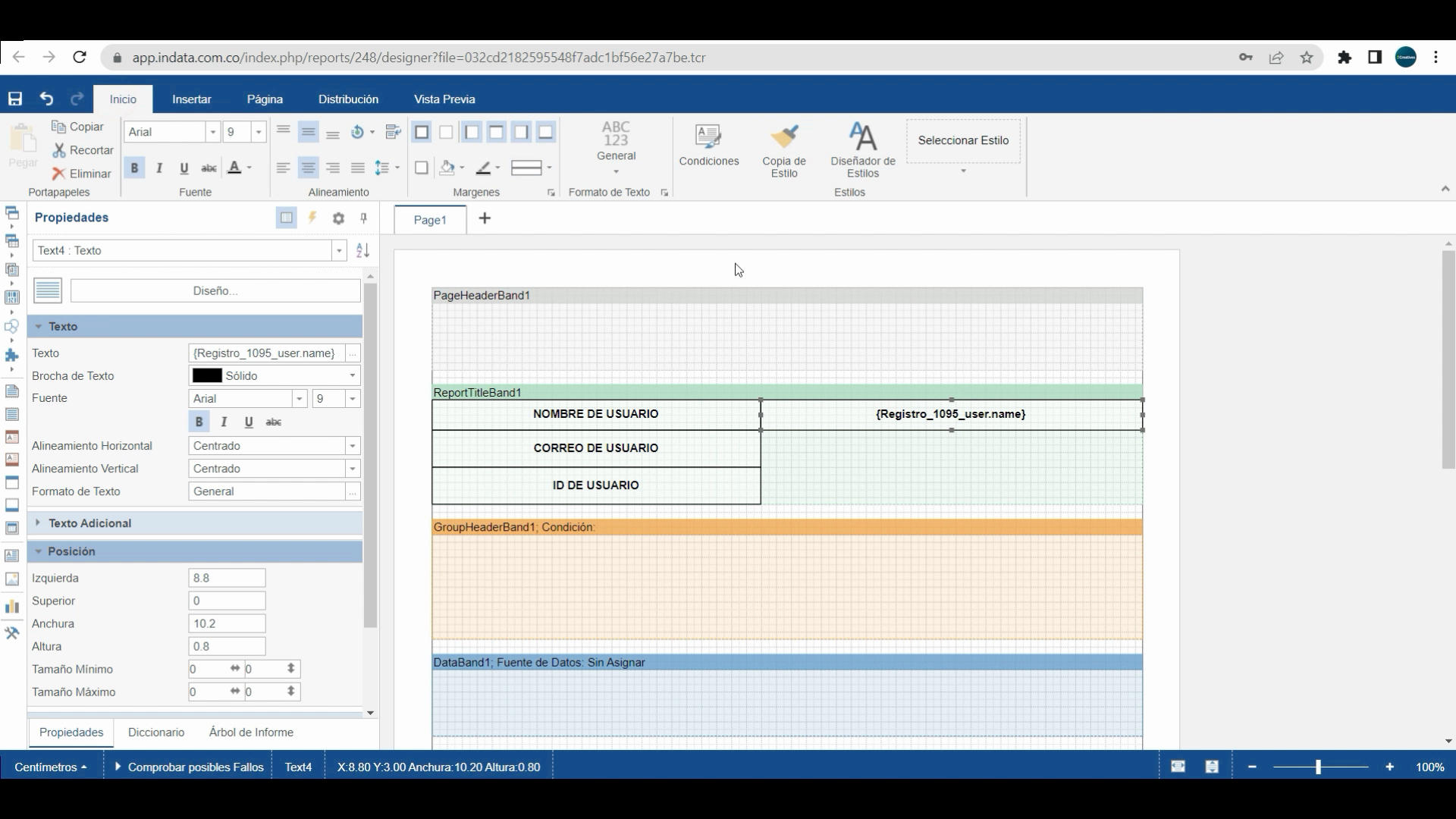
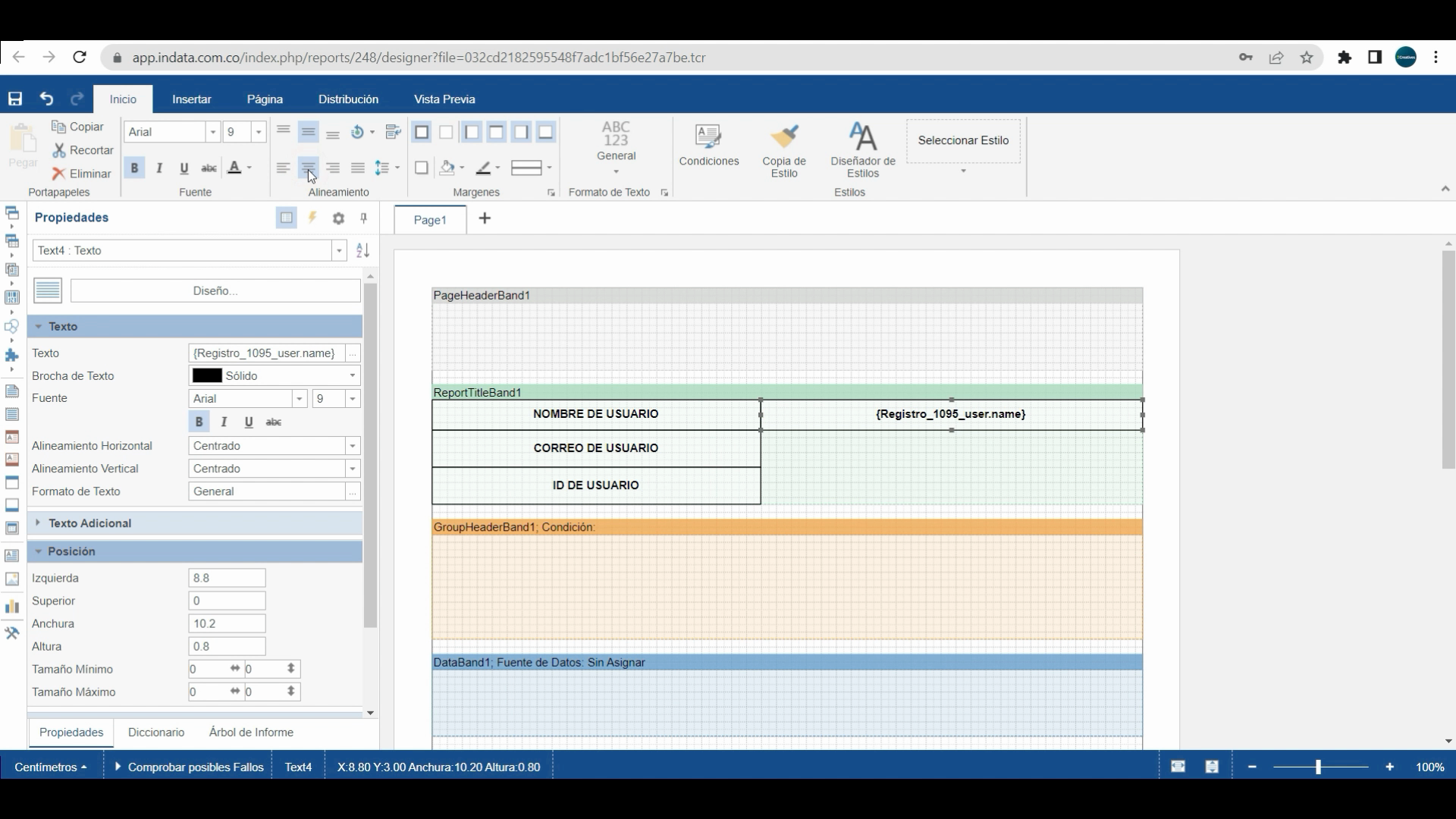
Si lo necesitas, elimina el negrita o ajusta el tamaño de la fuente.
Paso 15: Escribe más texto bajo el campo que acabas de crear.
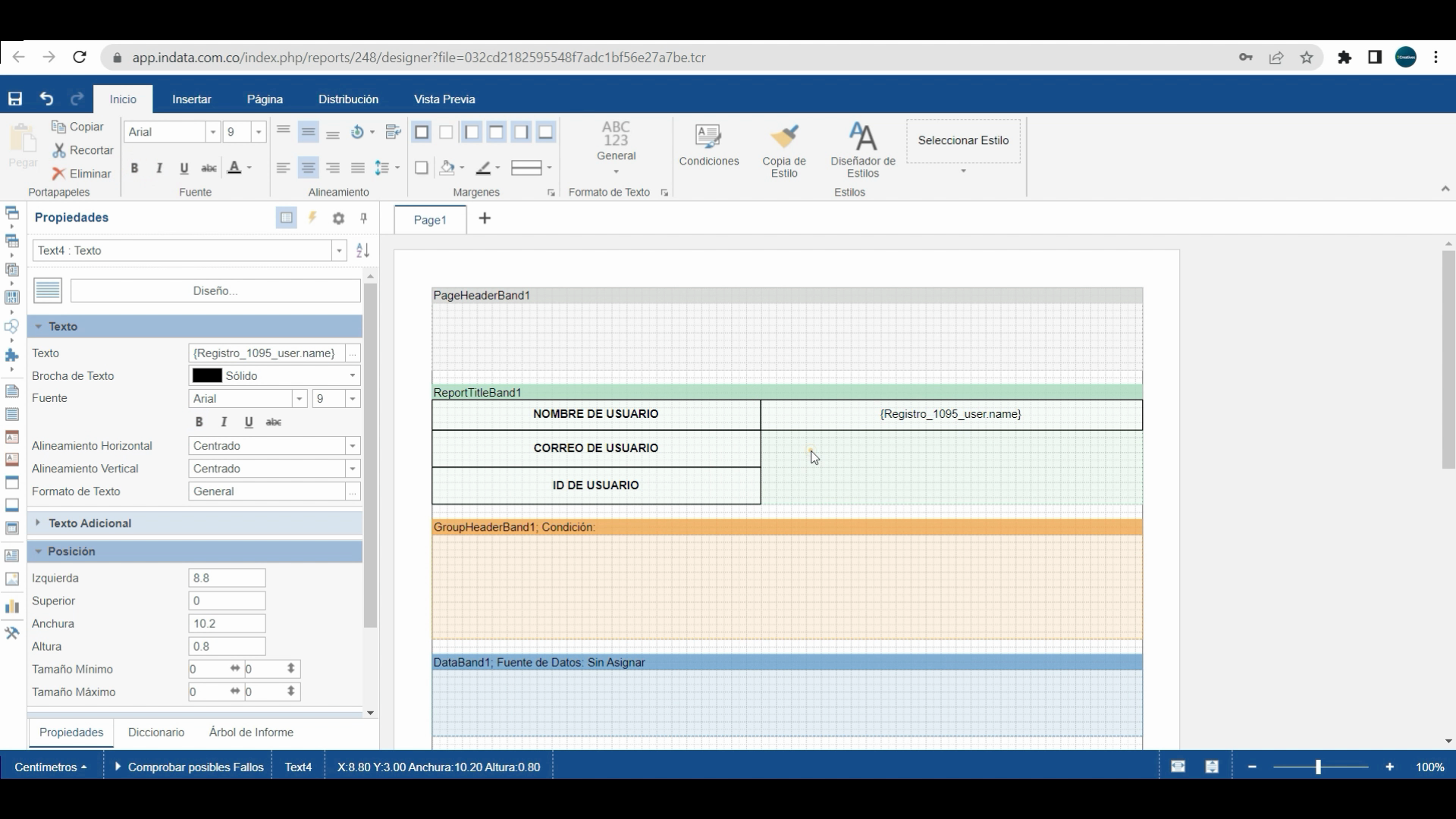
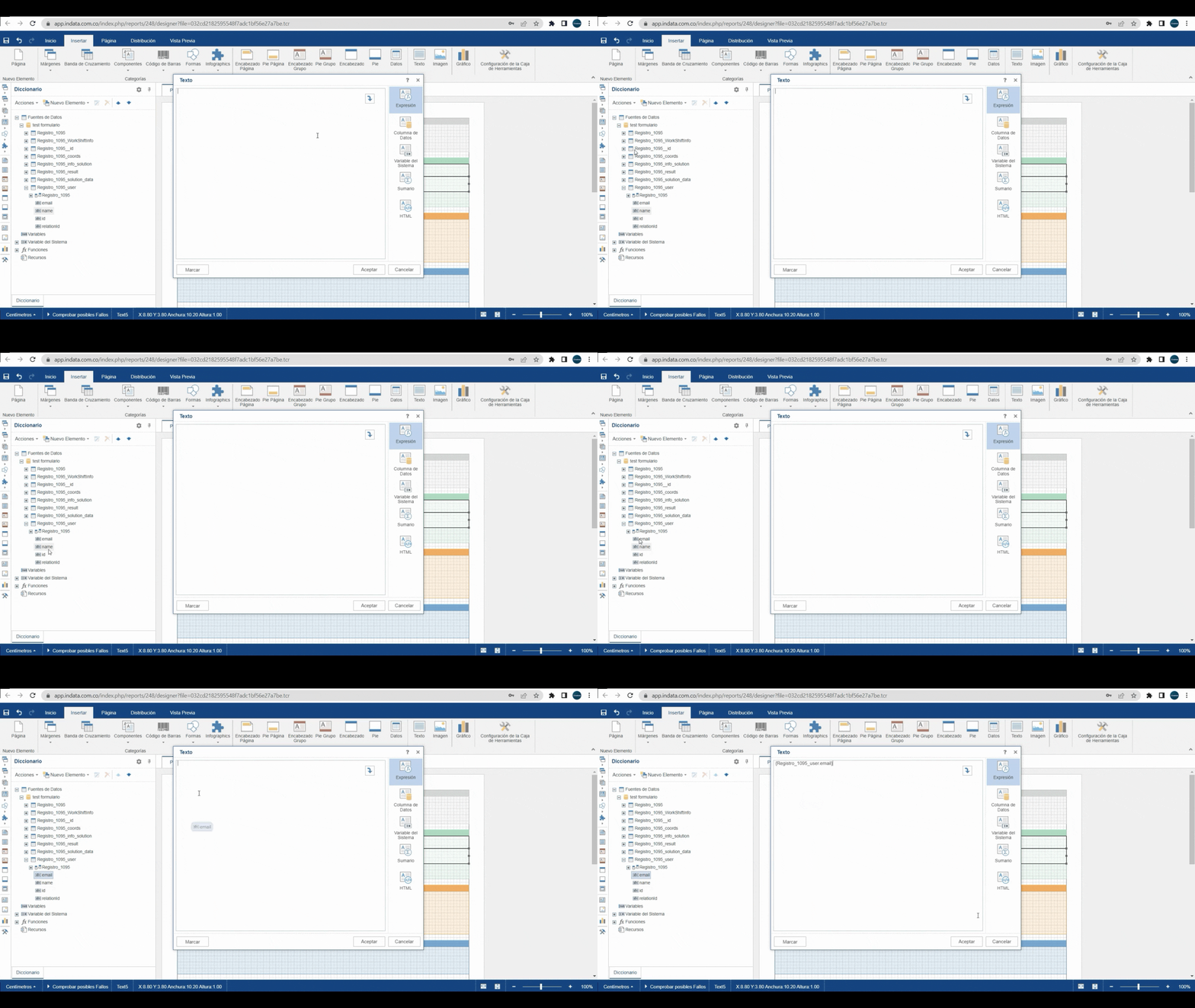
Paso 16: Repite el proceso anterior, pero ahora con el correo electrónico: selecciona y arrastra al campo vacío. El GIF de este paso te muestra la secuencia completa y los detalles de cada movimiento.
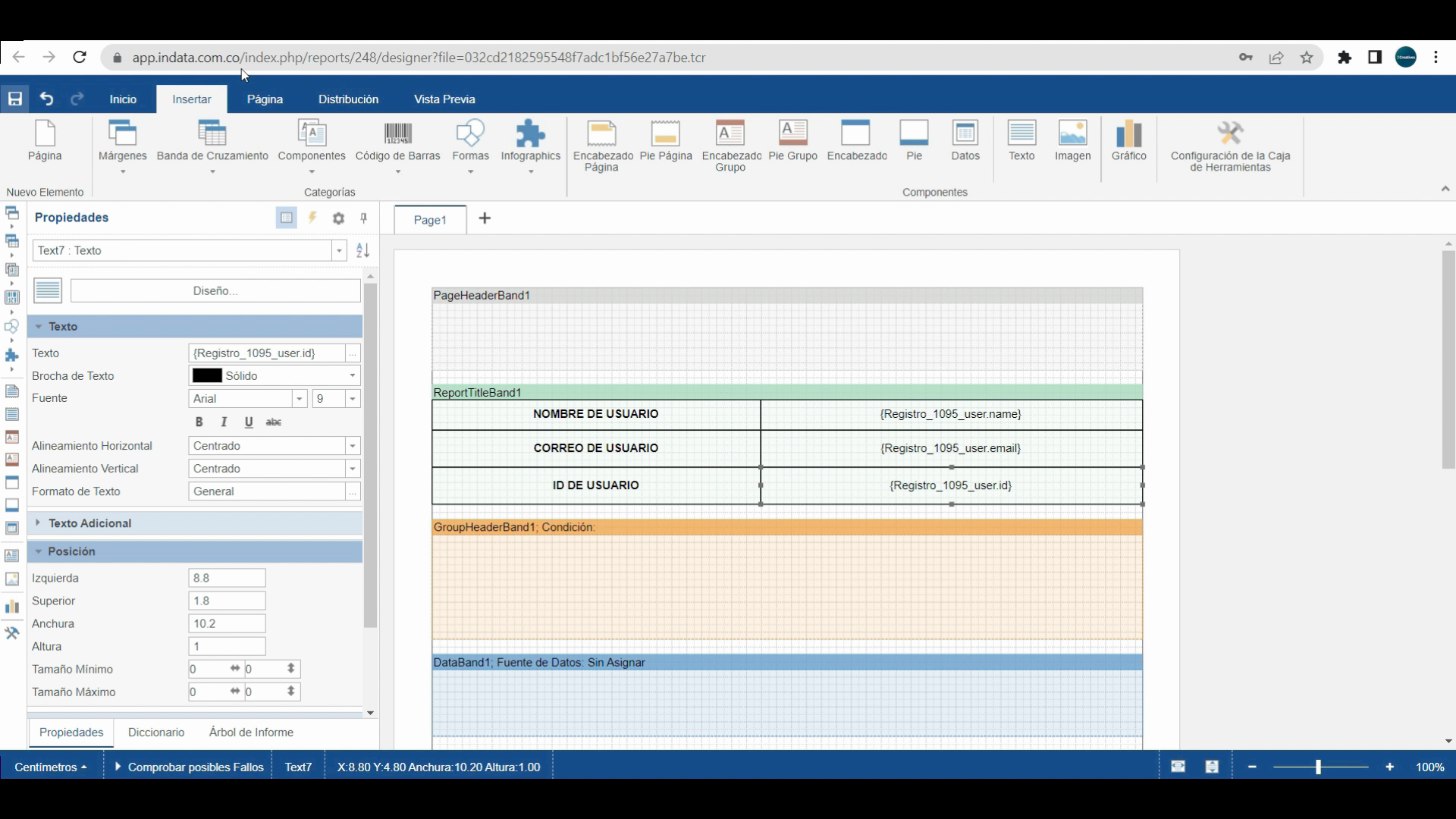
Paso 17: Agrega el ID del usuario al texto seleccionado.
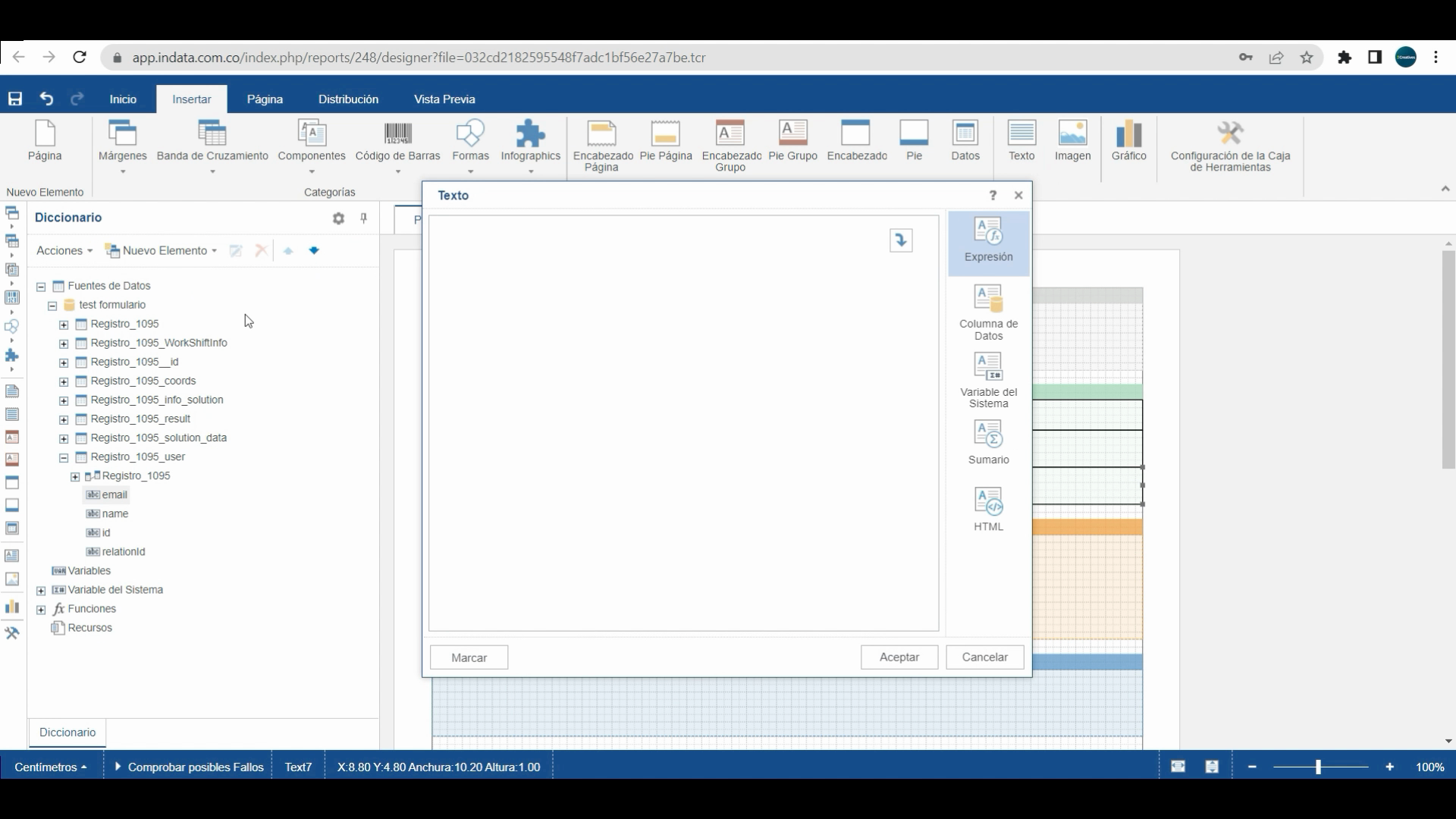
Recuerda que esta información se muestra solo una vez en el informe.
Paso 18: Guarda los cambios y haz clic en aceptar.
Paso 19: Previsualiza tu informe para validar cómo quedó la información agregada.
Verás que el informe se ha generado con toda la información introducida.
Paso 20: Aprende a agregar información en el encabezado de la página para personalizar más aún tu informe.
Consejo: Los GIFs en los pasos 1, 2, 7, 13, 17 y 22 hacen que el aprendizaje sea más visual y claro. Mira los detalles en movimiento en estos GIFs para comprender mejor cada acción clave del proceso, captar el ritmo y la secuencia de cada paso, y replicarlos fácilmente en tu trabajo.

Comenzaremos agregando al título de nuestro informe la información relevante para nuestro formulario. Recuerden que el título del informe se muestra una sola vez, por lo que podemos organizarlo de la manera que mejor les parezca. Insertaremos un texto en nuestro informe, y ustedes pueden decidir qué información incluir, ya sean los datos personales de un usuario, etc.
Seleccionamos el área donde desean que aparezca el título, luego seleccionamos un área que no exceda los límites y escribimos cualquier tipo de información, en este caso, el nombre del usuario. Aceptamos y volvemos a insertar texto , seleccionamos ahora debajo del área ya escrita y escribimos un nuevo campo de correo electrónico del usuario. De nuevo, vamos a texto y creamos un tercer campo que sería el ID del usuario. Aceptamos los tres campos que queremos que aparezcan en nuestro título, recordando que solo se mostrará una vez.
Organizamos los campos para que no sean ni demasiado pequeños ni demasiado grandes. Si desean justificar o alinear a la izquierda, pueden hacerlo en las opciones de inicio, pongamos un poco de negrita para que resalte y aumentamos un poco la fuente. Una vez hecho esto, seleccionamos el campo de donde se extraerán los datos. Luego, vamos a formas y seleccionamos rectángulo y lo colocamos al lado de nuestra primera etiqueta, seleccionamos fuente de datos, seleccionamos el formulario de prueba, en este ejemplo, cabe destacar que esa información es de nuestro ejemplo.
Seleccionamos el dato de nombre, lo arrastramos al campo en blanco y hacemos clic en aceptar. Vamos a inicio, seleccionamos y cambiamos las propiedades de la fuente, si desean quitar la negrita también pueden hacerlo, así como cambiar el tamaño de la fuente. Ahora, insertamos nuevamente un texto debajo del que acabamos de crear y repetimos el mismo procedimiento, esta vez seleccionamos email y lo arrastramos al campo en blanco. Una tercera vez, vamos a texto, seleccionamos y agregamos ahora el ID del usuario.
De esta manera, nuestro informe tendrá esa información, recuerden que solo se mostrará una vez. Vamos a guardar, hacemos clic en aceptar y vamos a vista previa para ver cómo se ve. Así es como pueden crear su informe con esa información. Ahora, en el encabezado de la página, vamos a ver cómo agregar información.
Related Articles
Creación de Plantillas de Reporte
<br> Este tutorial te muestra cómo agregar información a encabezados de grupo y títulos de informe en un subformulario. Ahora, gracias a las animaciones en formato GIF, verás los pasos más críticos en acción y obtendrás una guía visual ...Título encabezado
<br> Este artículo te muestra cómo agregar un título e imagen a tu encabezado en un formulario o informe, ahora con GIFs animados en los pasos clave para que el proceso sea más fácil de entender y seguir. Paso 1: Inserta una imagen ...Diligenciar Plantilla y Encabezados
<br> En este artículo, aprenderás a diligenciar una plantilla, insertando encabezados de grupo, pies de grupo y títulos de informe. Para hacerlo aún más sencillo y atractivo, los pasos clave cuentan ahora con GIFs animados que muestran ...Cómo crear plantillas de reportes por formulario
Crea tus propias plantillas y formularios siguiendo esta guía con animaciones que muestran cada acción clave. Cada paso contiene un GIF animado (antes captura estática), facilitando que sigas el proceso visualmente y sin perder detalle. Paso 1: ...Crear Diseñador de Plantillas
<br> Descubre cómo crear tu propio diseñador de plantillas, completarlo y asignar formularios, ahora con pasos clave ilustrados con GIFs animados que muestran las acciones a realizar en tiempo real. Observa cuidadosamente cada GIF, ya que te ...