Diligenciar Plantilla y Encabezados
En este artículo, aprenderás a diligenciar una plantilla, insertando encabezados de grupo, pies de grupo y títulos de informe. Para hacerlo aún más sencillo y atractivo, los pasos clave cuentan ahora con GIFs animados que muestran las acciones importantes en tiempo real. Estos GIFs transforman las imágenes estáticas en demostraciones dinámicas que hacen que el tutorial sea más claro y fácil de seguir.
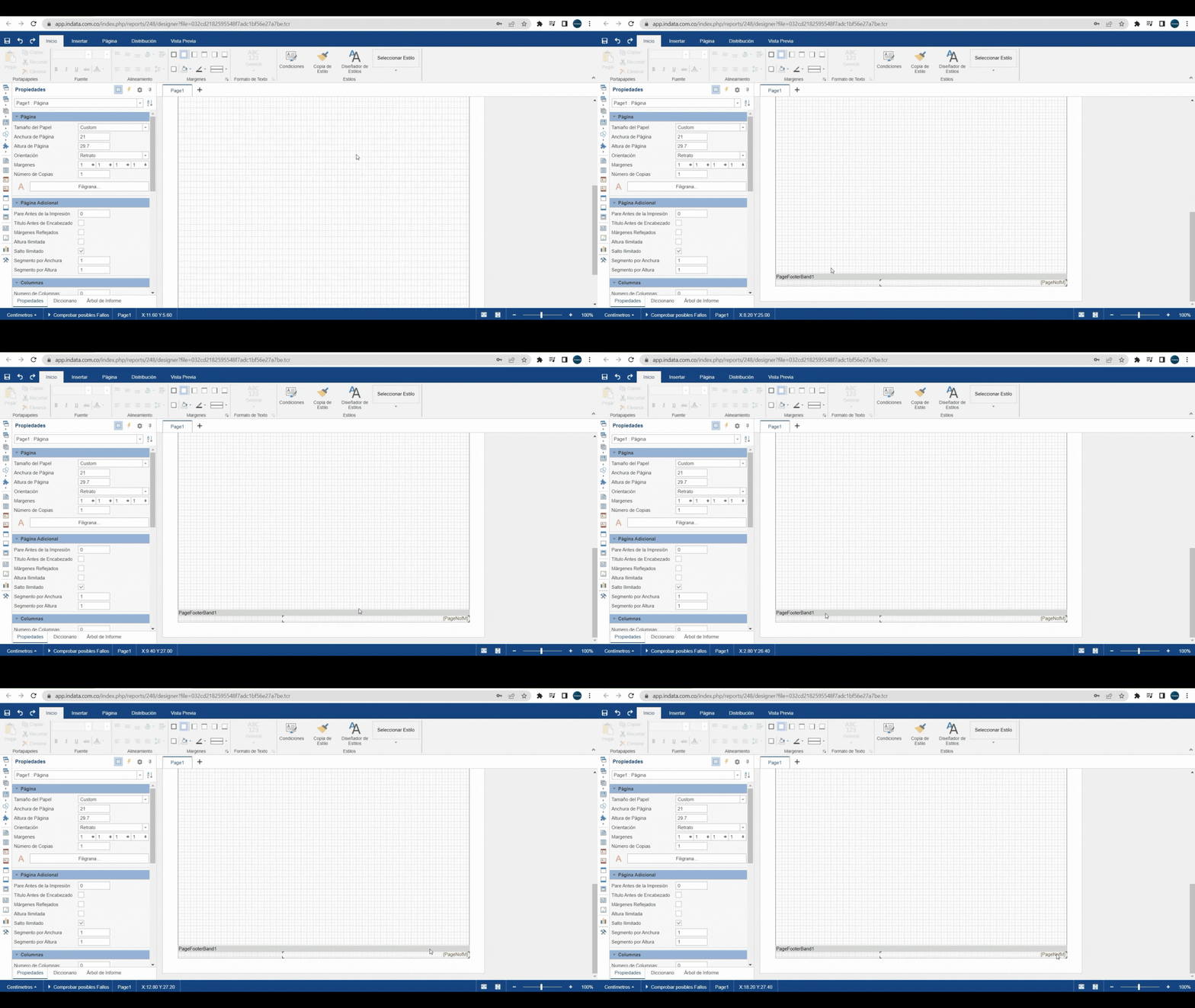
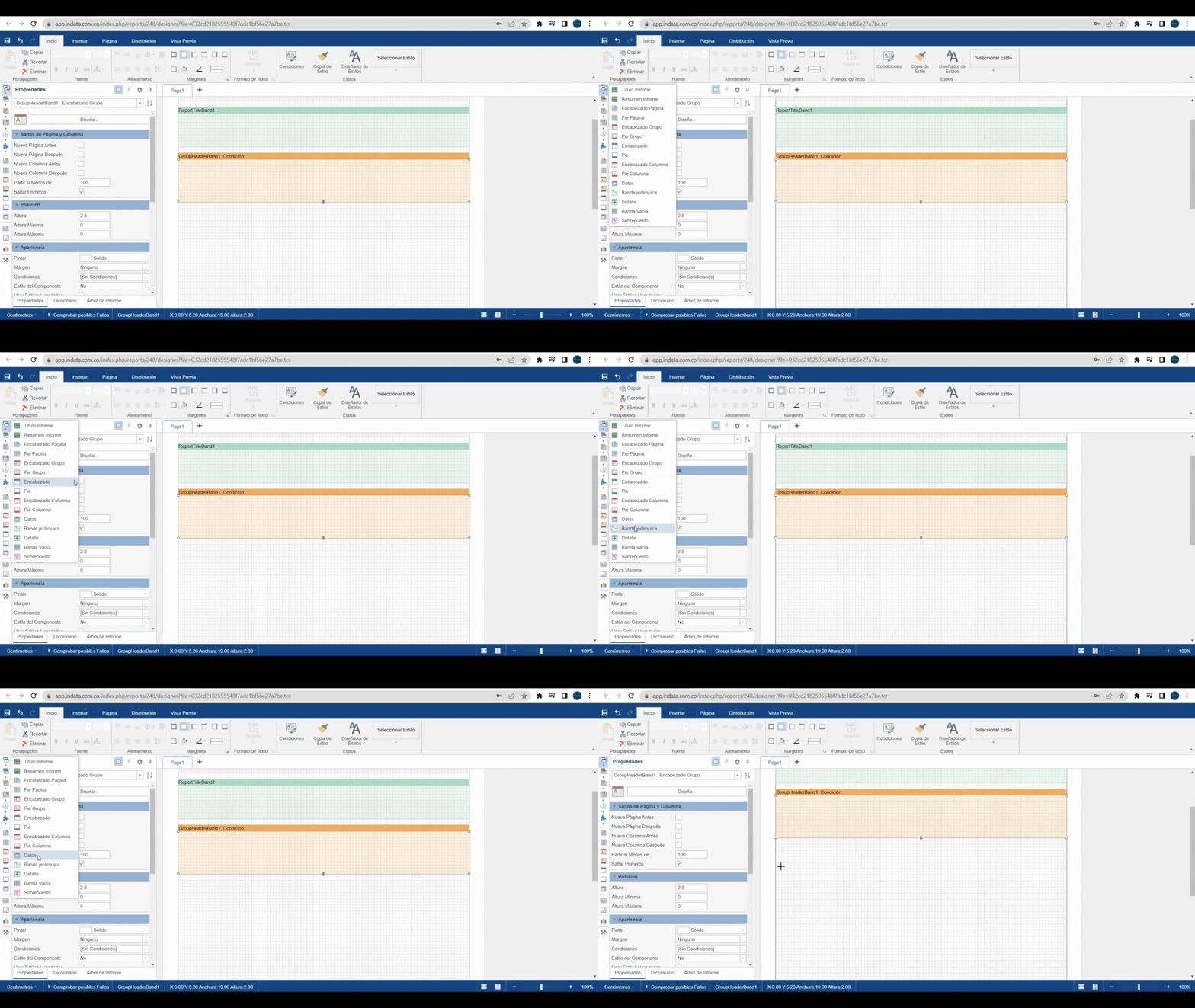
Step 1: Verifica que tu plantilla tenga un pie de grupo. El siguiente GIF animado muestra exactamente cómo identificar y preparar el pie de grupo, ilustrando bien la disposición inicial de la plantilla.
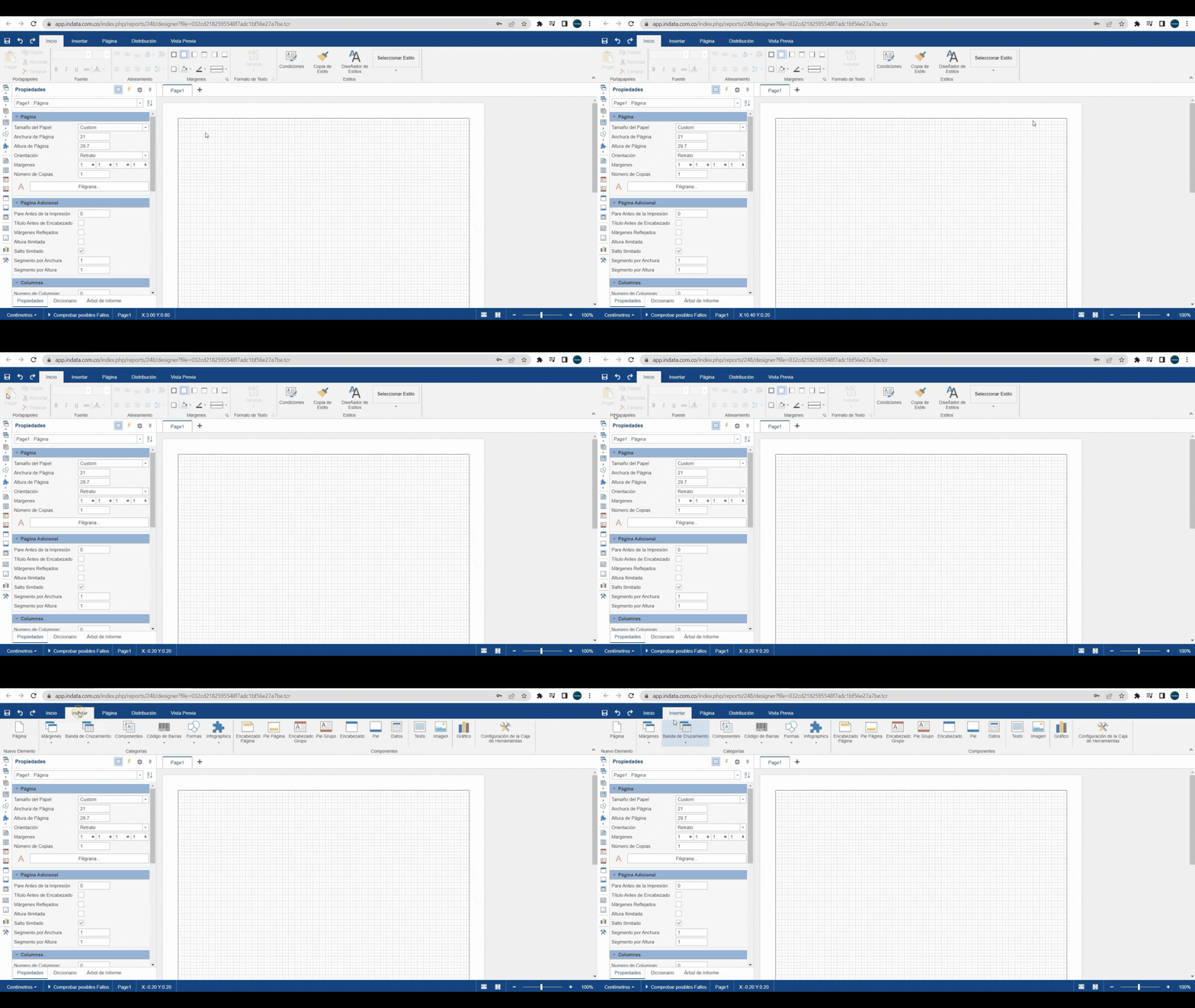
Step 2: Inserta un encabezado de grupo. El GIF animado a continuación te guía visualmente mientras navegas por el menú para crear un encabezado de página y organizar el área según tus necesidades.
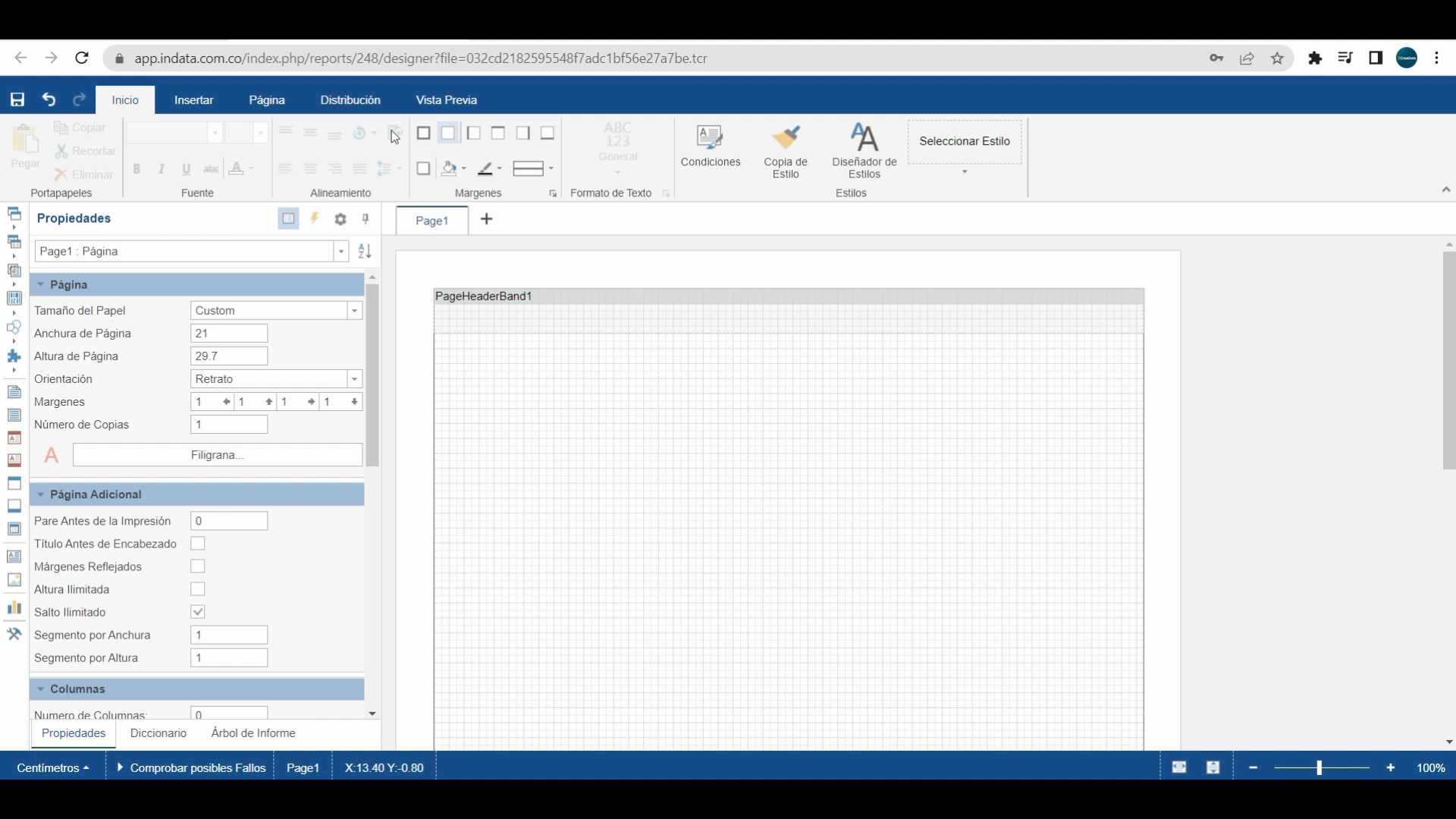
Step 3: Agrega un título de informe bajo el encabezado principal. Este título solo debe aparecer una vez por hoja. La imagen ilustra cómo se posiciona y ajusta en la plantilla.
Step 4: Organiza y ajusta la plantilla para que tenga el formato adecuado.
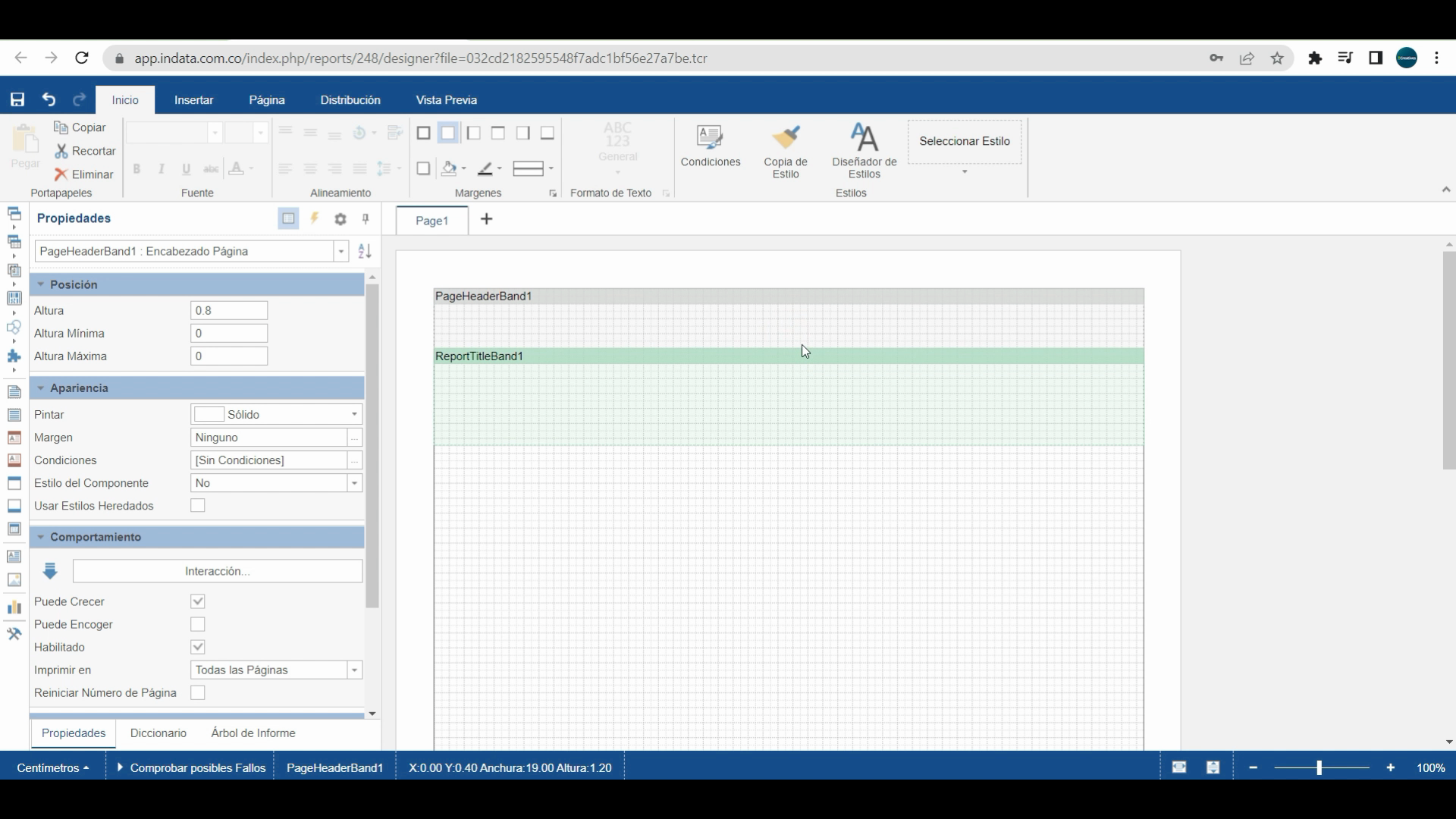
Step 5: Ajusta el informe, y justo debajo abre un encabezado de grupo.
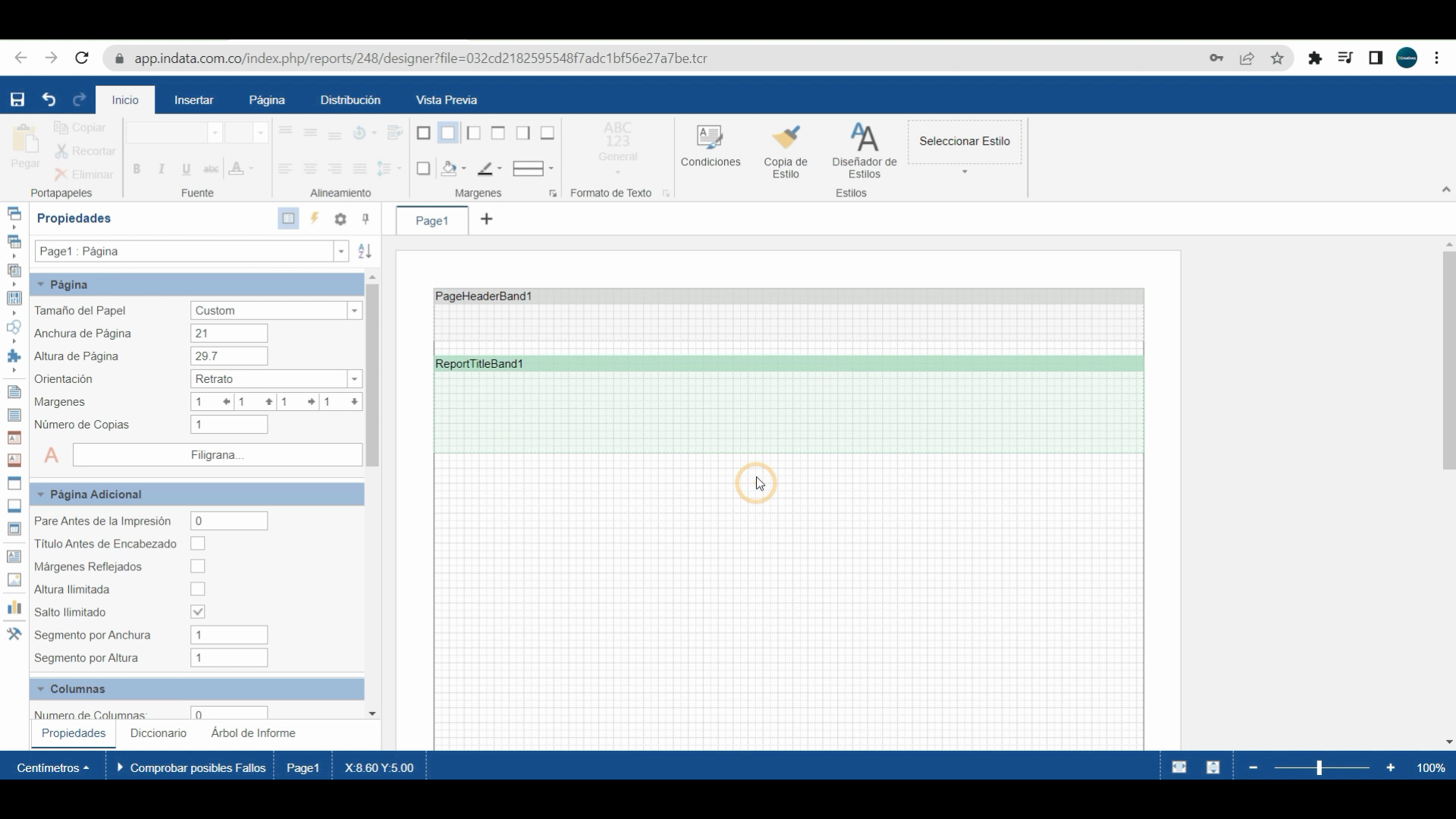
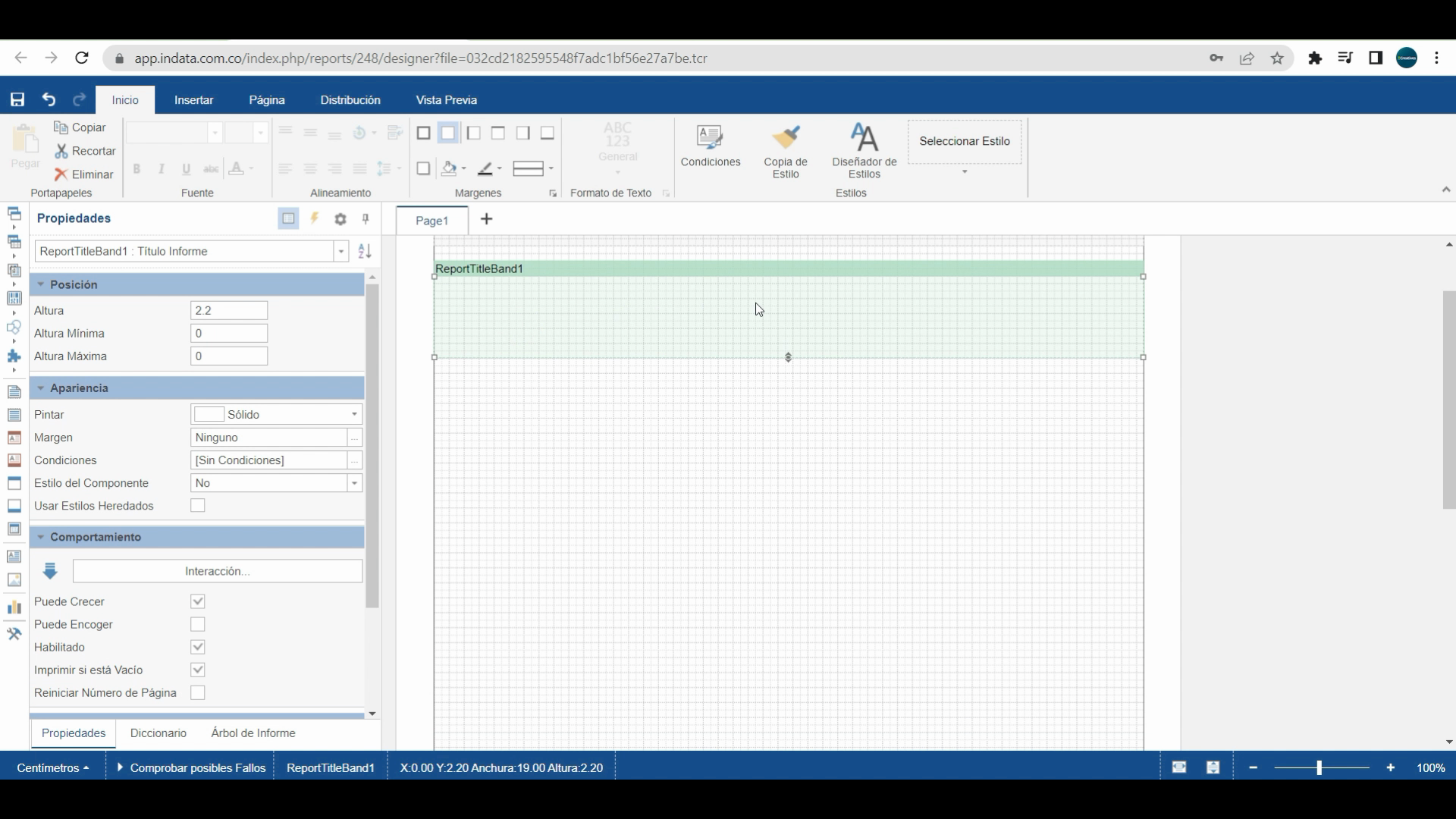
Step 6: En la parte superior izquierda, selecciona el encabezado del grupo para añadir la sección correspondiente.
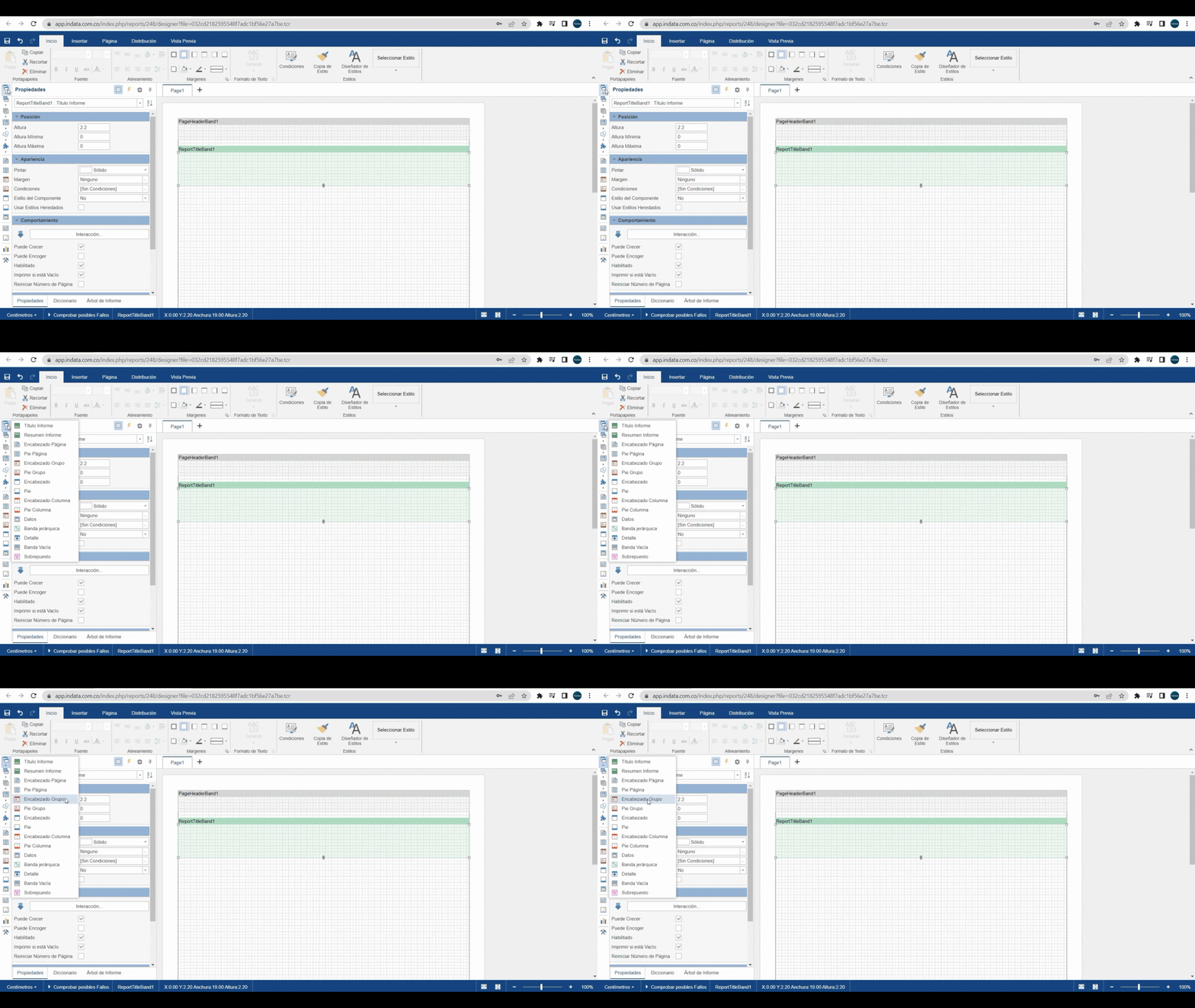
Step 7: A continuación, utiliza el GIF animado para ver en acción el proceso de seleccionar el encabezado de grupo, definir el área deseada y confirmar la selección.
Step 8: Organiza nuevamente la sección creada y procede a seleccionar el ícono correspondiente.
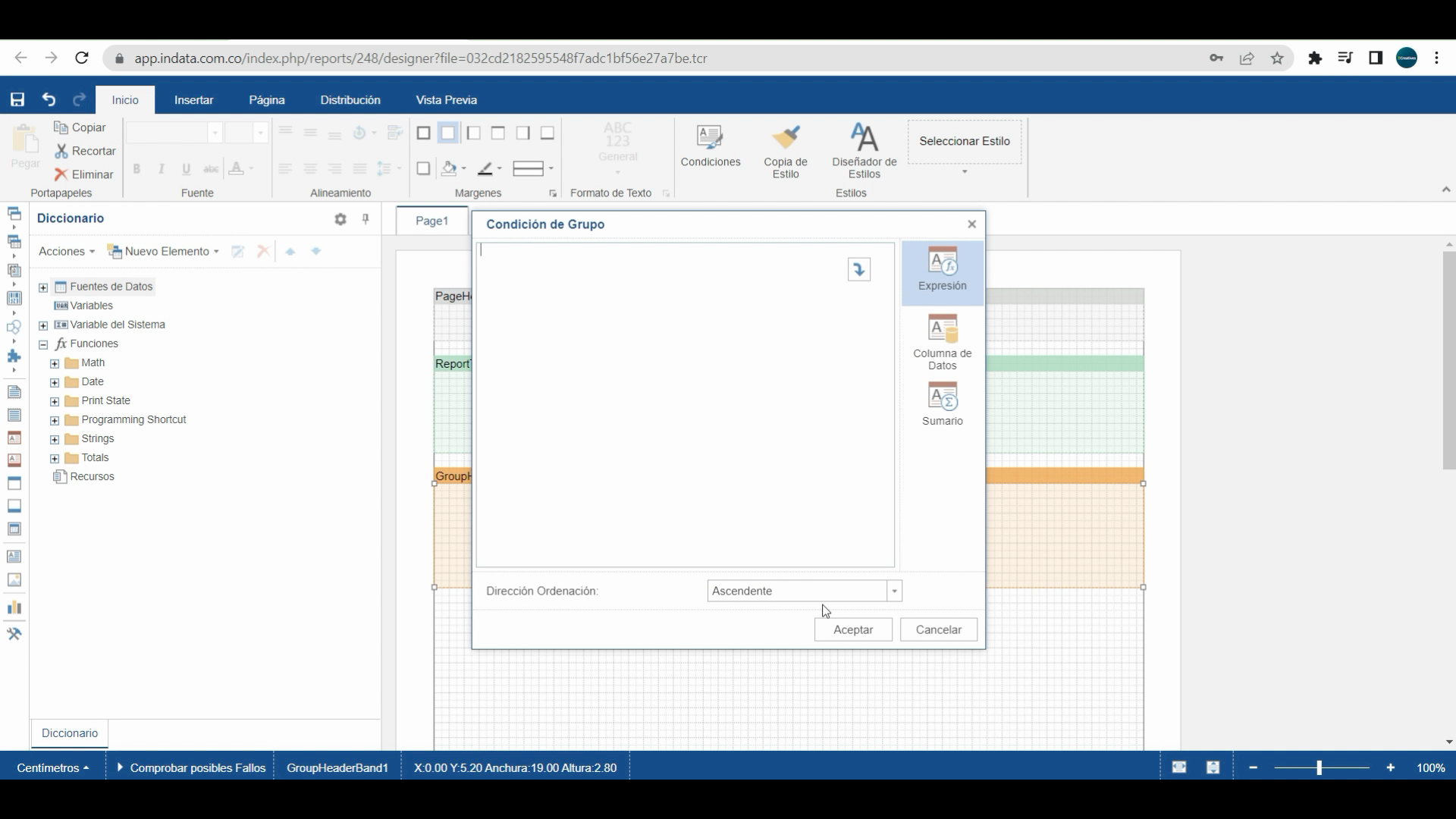
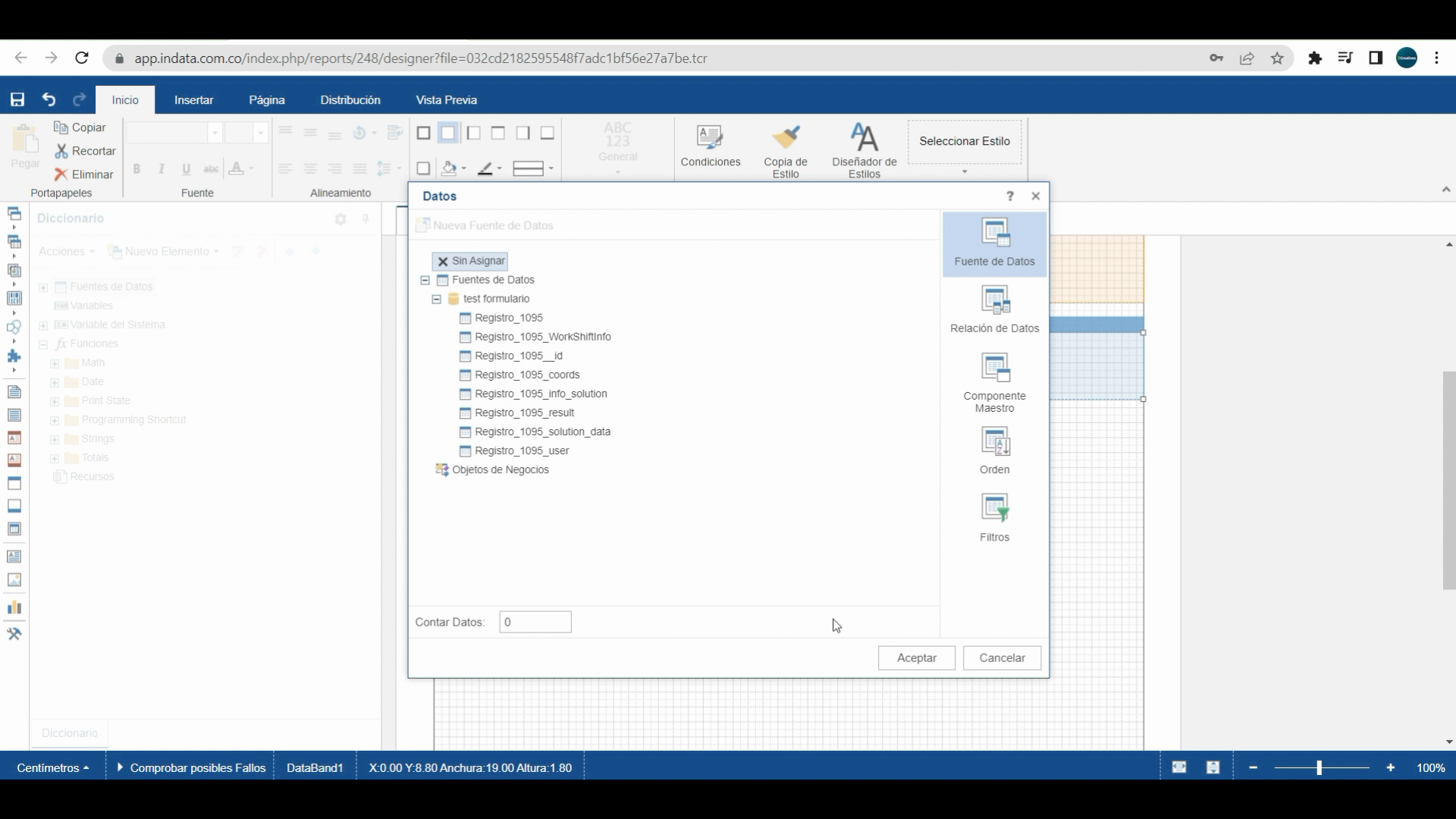
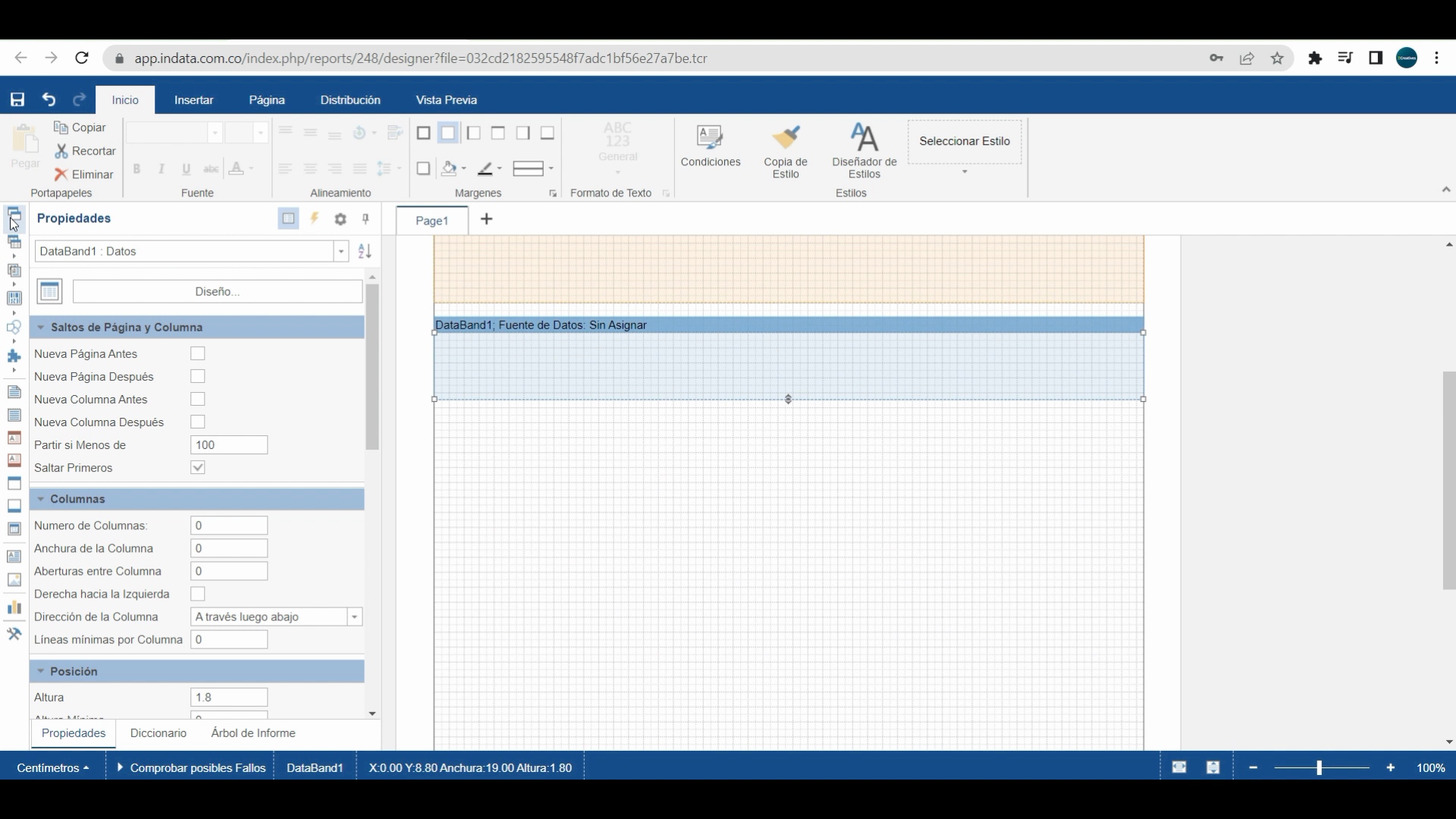
Step 9: Agrega datos bajo el encabezado de grupo. El siguiente GIF animado muestra con claridad cómo ubicar y colocar los datos en la sección correcta, facilitando la visualización de cada paso.
Step 10: Confirma la acción y cierra el encabezado, accediendo al menú para insertar un pie de grupo.
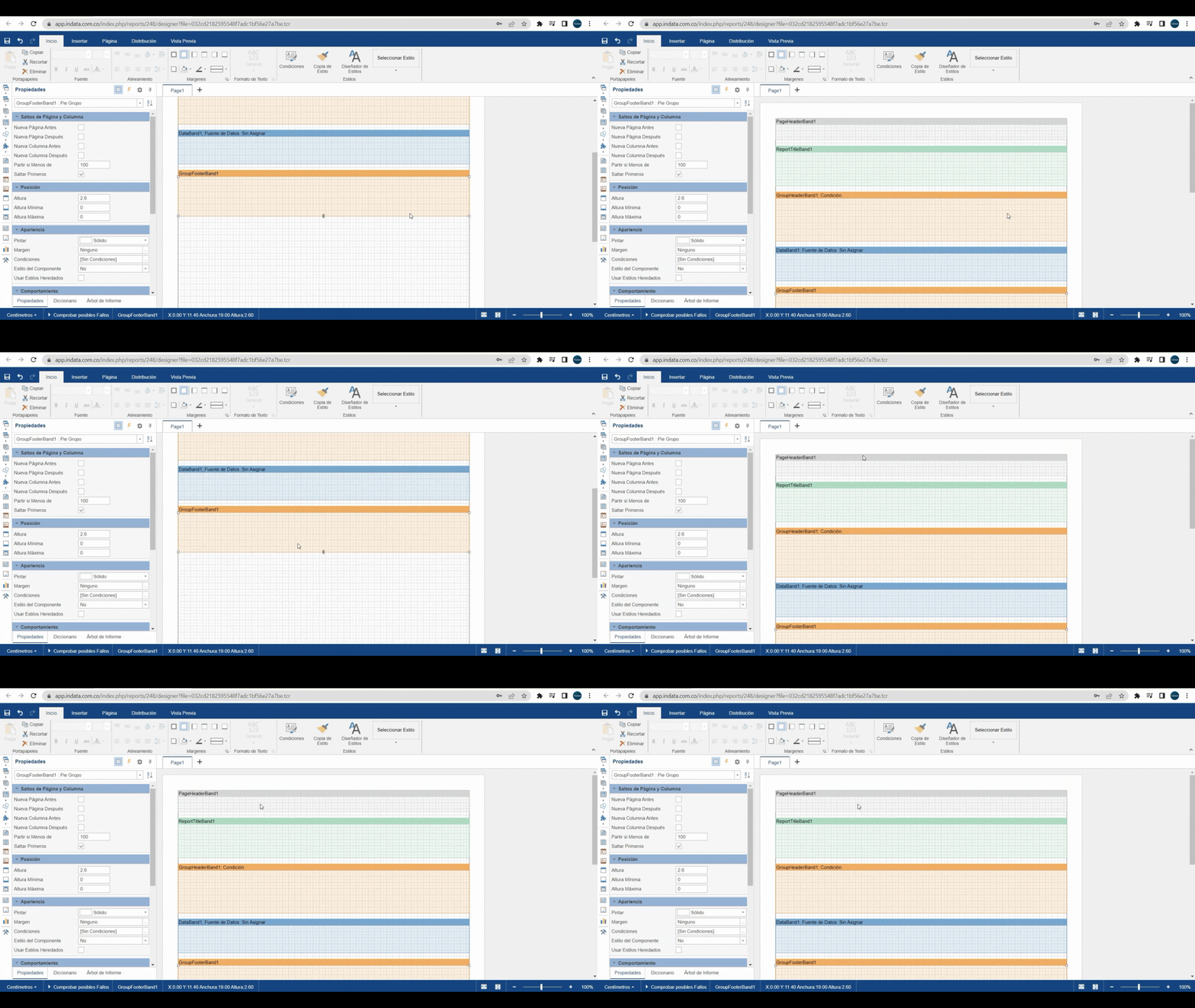
Step 11: Observa con ayuda del GIF animado cómo la plantilla va tomando su forma final y cómo los campos clave (naranja y azul) deben repetirse para cada subformulario. La animación resalta estas repeticiones de forma visual y sencilla.
Step 12: Por último, consulta el panel de propiedades en la parte inferior. El GIF final muestra cómo al seleccionar diferentes elementos, sus propiedades cambian automáticamente, facilitando el ajuste rápido para futuros usos.
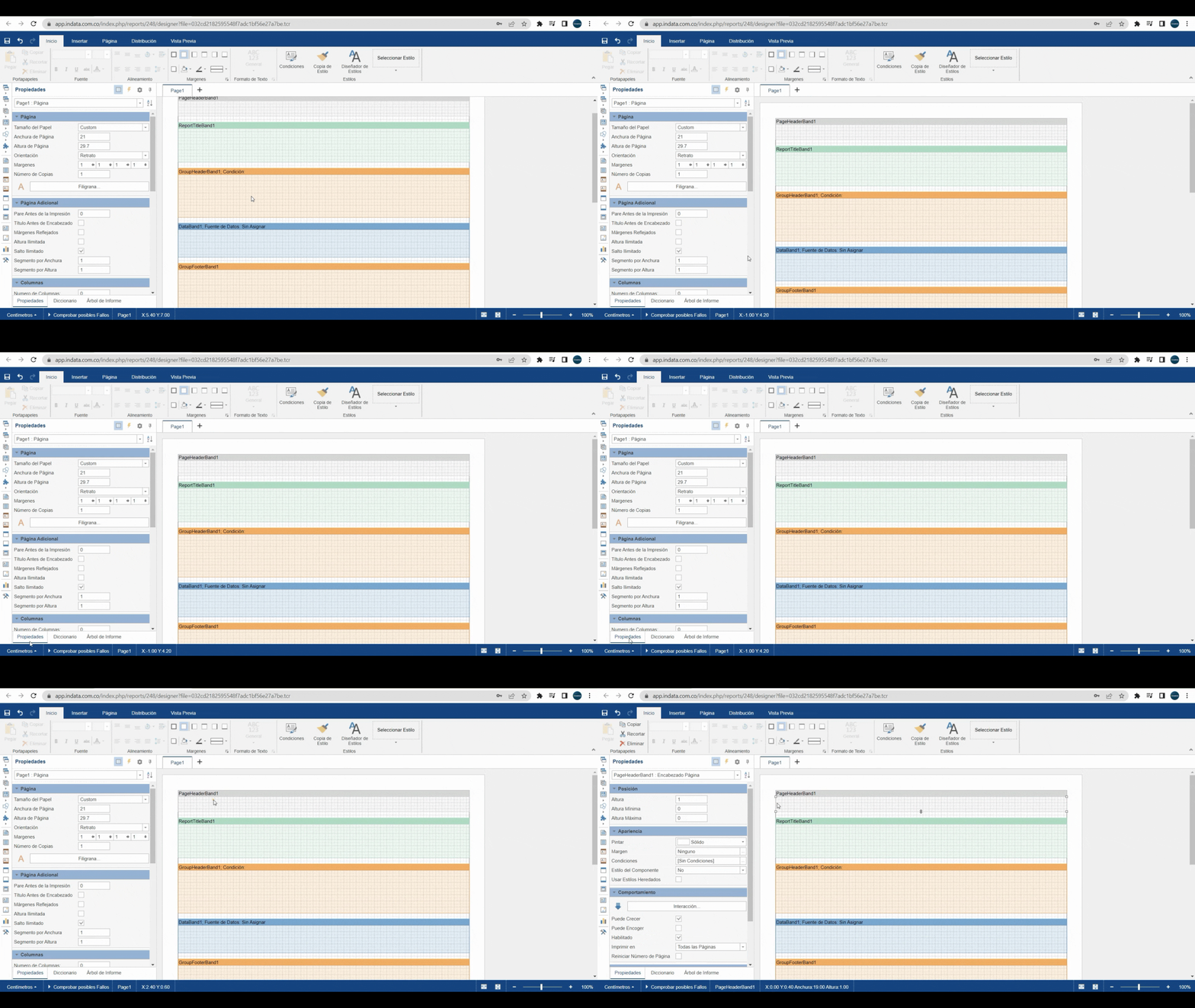
Recuerda que, cada vez que selecciones un elemento, las propiedades se adaptan según corresponda. ¡Ahora estás listo para continuar aprendiendo en los próximos videos!
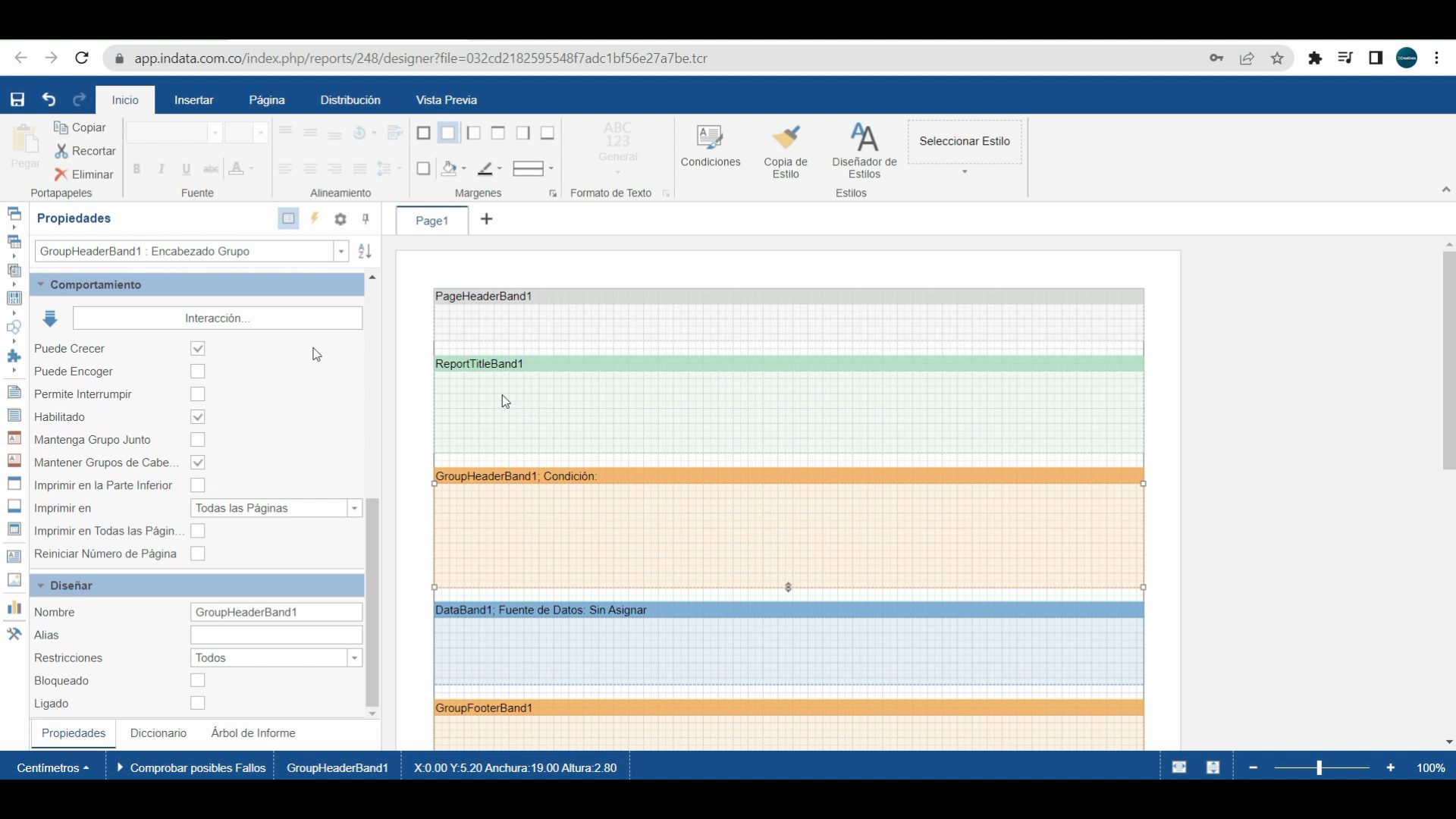

Ahora procederemos a diligenciar nuestra plantilla, asegurándonos de que cuente con un pie de grupo, como pueden ver aquí y un encabezado de grupo. Para insertar el encabezado de grupo, hacemos clic en "Insertar", seleccionamos "Encabezado de página" o podemos ir al primer icono y seleccionar "Encabezado de página". Luego, organizamos el área según nuestras necesidades y así creamos nuestro encabezado.
El pie de página será el que contabilice cuántas páginas tiene nuestra plantilla.
A continuación, agregaremos un título de informe, que ubicaremos debajo de nuestro encabezado principal. Este título de informe solo debe repetirse una vez en cada hoja de nuestra plantilla, y no es necesario repetirlo en cada hoja de los reportes.
Procedemos a organizar y ajustar nuestra plantilla, y ajustamos el informe. Ahora, abriremos un encabezado de grupo. Para ello, volvemos a la parte superior izquierda, seleccionamos "Encabezado", el grupo, seleccionamos el área deseada y hacemos clic en "Aceptar".
Luego, organizamos nuevamente, vamos al icono y seleccionamos "Datos". Lo agregamos debajo de nuestro encabezado de grupo y hacemos clic en "Aceptar". Ahora, debemos cerrar este encabezado, por lo que volvemos al icono y seleccionamos "Pie de grupo".
Así es como va quedando nuestra plantilla. Si observan, estos tres campos en naranja y azul deben repetirse para cada subformulario o formulario que deseen realizar.
Finalmente, veremos nuestras propiedades. Si observan en la parte inferior, verán que cada vez que seleccionan un elemento, las propiedades cambian. Es importante tener esto en cuenta para los próximos videos.
Related Articles
Cómo crear plantillas de reportes por formulario
Crea tus propias plantillas y formularios siguiendo esta guía con animaciones que muestran cada acción clave. Cada paso contiene un GIF animado (antes captura estática), facilitando que sigas el proceso visualmente y sin perder detalle. Paso 1: ...Formulario: Ajustes y Exportación
<br> En este artículo aprenderás cómo ajustar y agregar respuestas a tu formulario. Al finalizar, tendrás un formulario completo y bien estructurado. Sigue cada paso y observa los GIFs animados para ver el proceso en acción. Step 1: ...Crear Diseñador de Plantillas
<br> Descubre cómo crear tu propio diseñador de plantillas, completarlo y asignar formularios, ahora con pasos clave ilustrados con GIFs animados que muestran las acciones a realizar en tiempo real. Observa cuidadosamente cada GIF, ya que te ...Creación de Plantillas de Reporte
&lt;br&gt; Este tutorial te muestra cómo agregar información a encabezados de grupo y títulos de informe en un subformulario. Ahora, gracias a las animaciones en formato GIF, verás los pasos más críticos en acción y obtendrás una guía visual ...Configuración de envío automático de reportes en PDF
Este artículo te guiará paso a paso por la nueva funcionalidad de plantillas de reportes en inData. Al finalizar, serás capaz de editar plantillas existentes, programar envíos de reportes y optimizar imágenes para tus documentos de forma clara y ...