Formulario: Ajustes y Exportación
En este artículo aprenderás cómo ajustar y agregar respuestas a tu formulario. Al finalizar, tendrás un formulario completo y bien estructurado. Sigue cada paso y observa los GIFs animados para ver el proceso en acción.
Step 1: Selecciona la imagen que deseas ajustar.
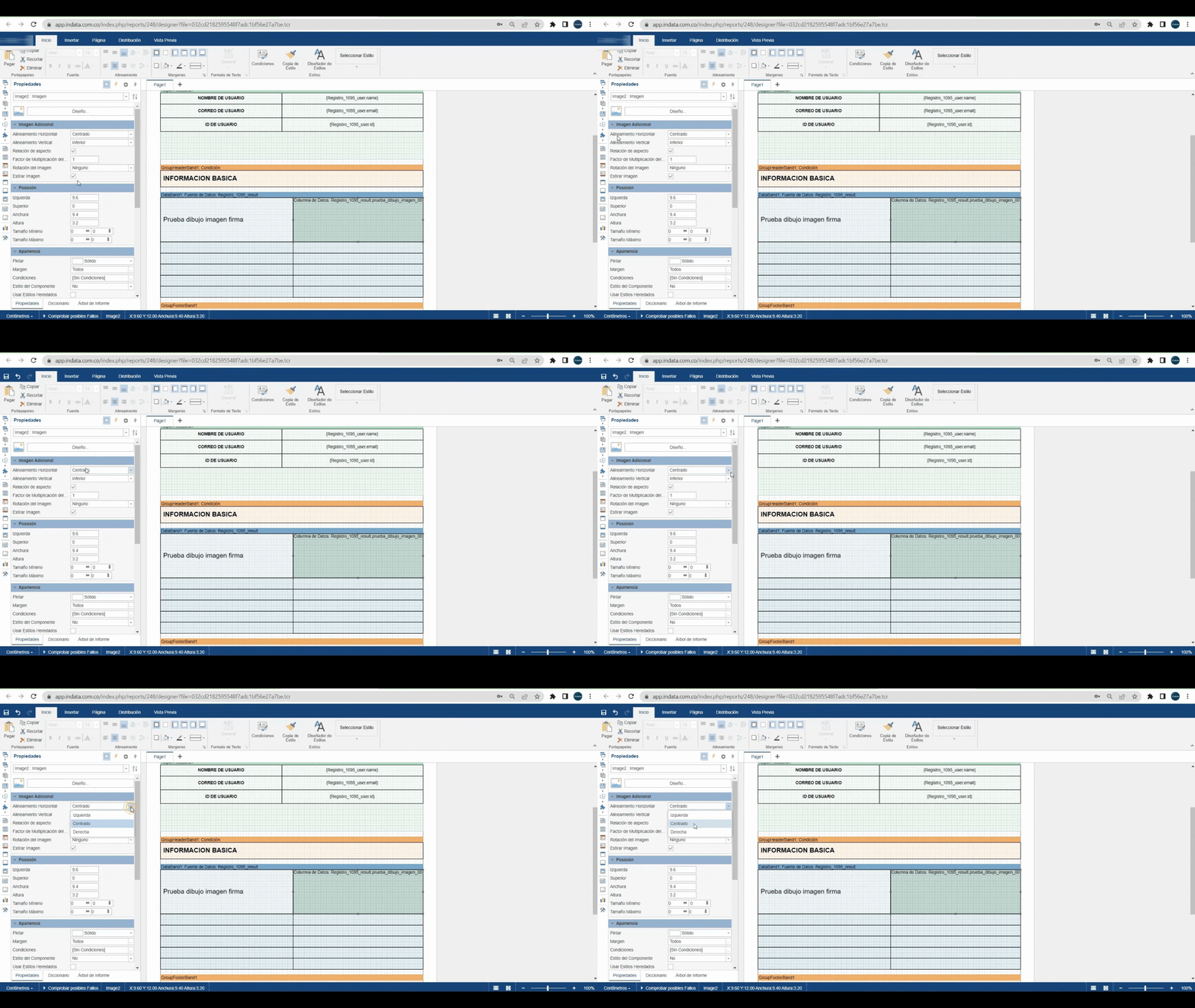
El GIF animado aquí muestra con claridad cómo elegir la imagen, facilitando la visualización del proceso de selección inicial.
Step 2: En la opción de imagen adicional, elige centrado.
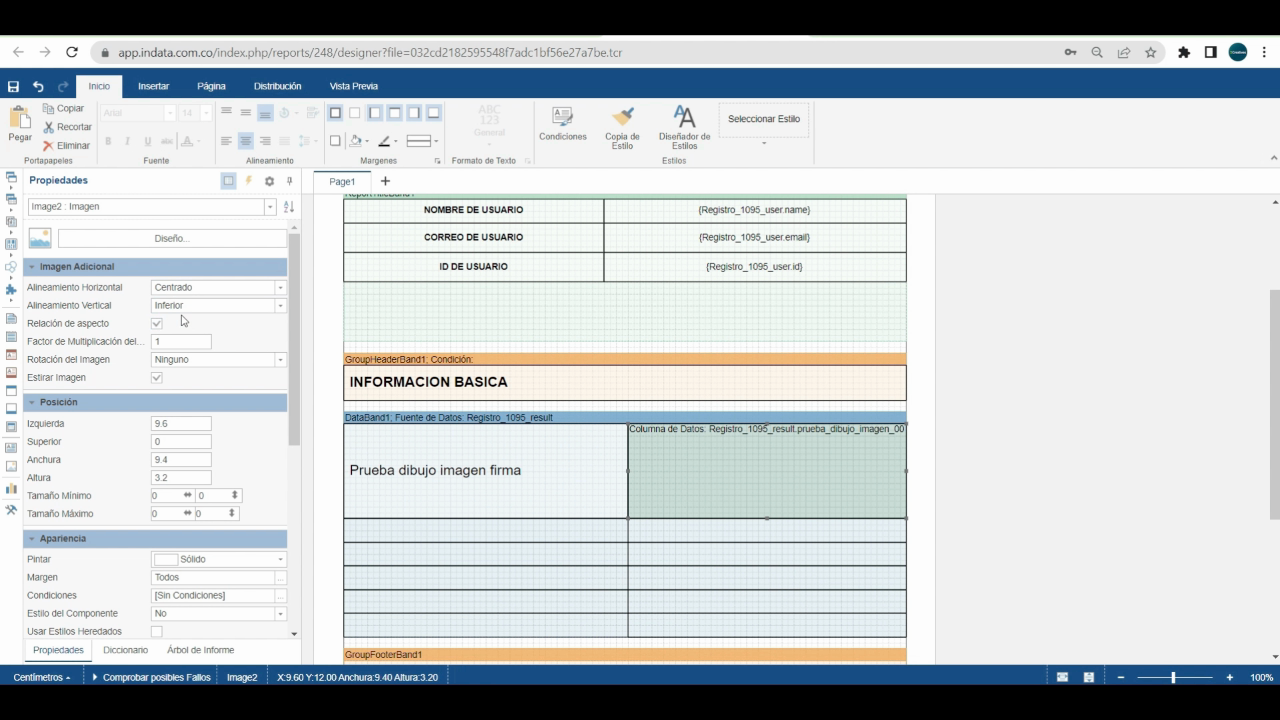
Step 3: Marca las opciones de relación de aspecto y estirar imagen.
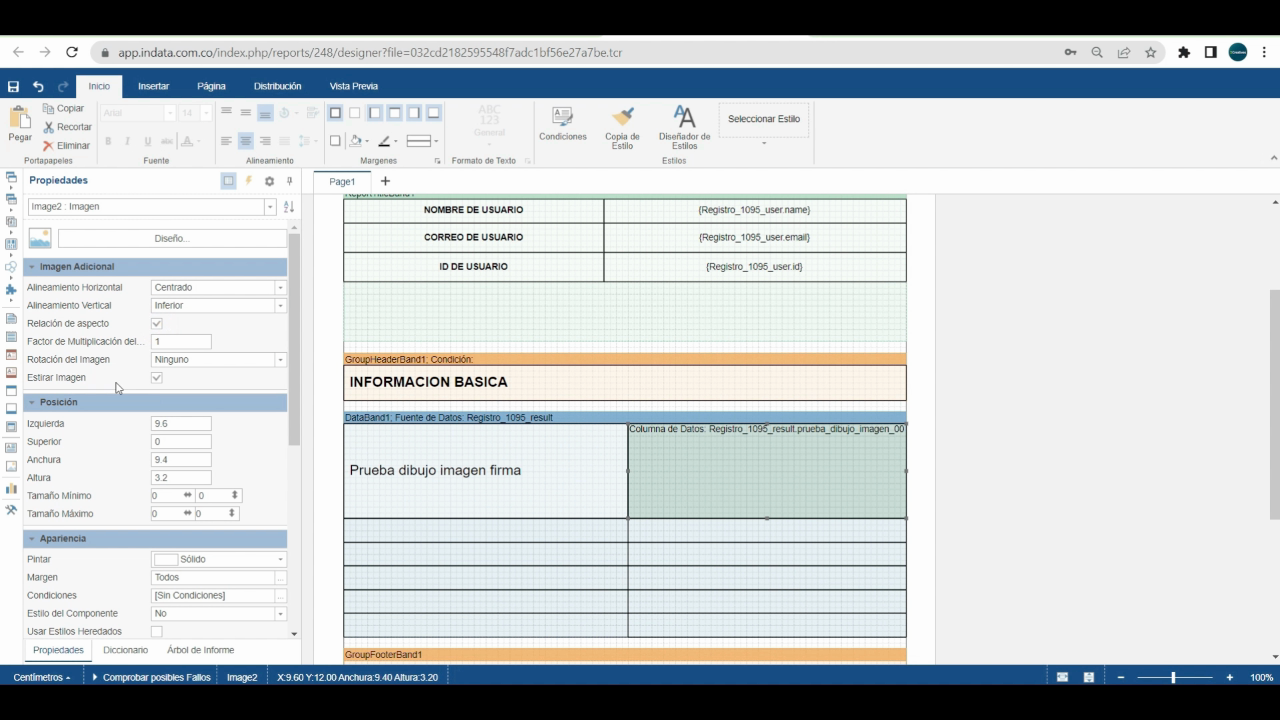
Step 4: Deja la opción inferior seleccionada.
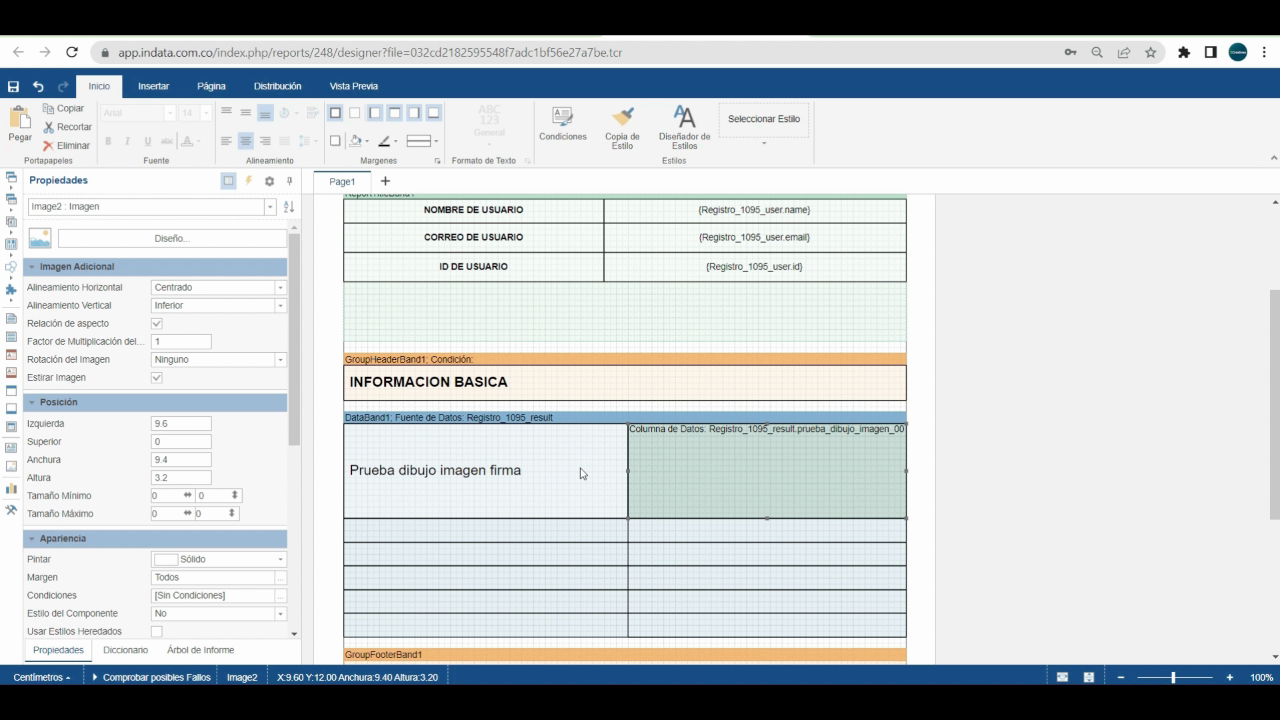
Step 5: Haz clic en guardar y luego en aceptar.
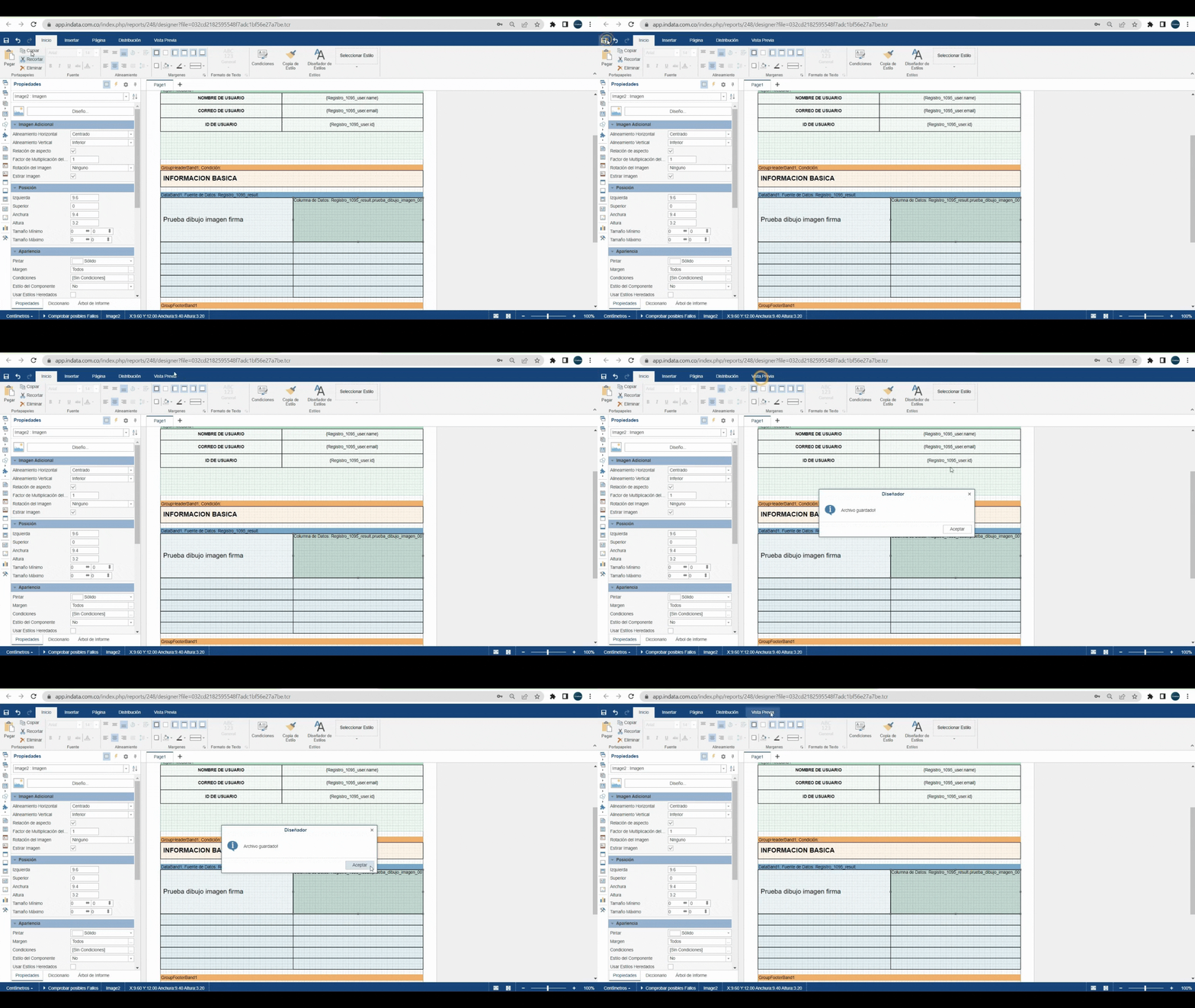
Observa el GIF animado para ver exactamente cómo guardar los cambios de tu imagen, lo que te ayuda a entender este paso clave del proceso.
Step 6: En la vista previa, verifica cómo se ve tu imagen. Si vas al registro y exportas tu reporte, podrás ver tu imagen.
Step 7: Continúa con la plantilla y agrega las demás respuestas. Antes de hacerlo, asegúrate de que tu columna de datos esté asociada a un tipo de registro, en este caso, result.
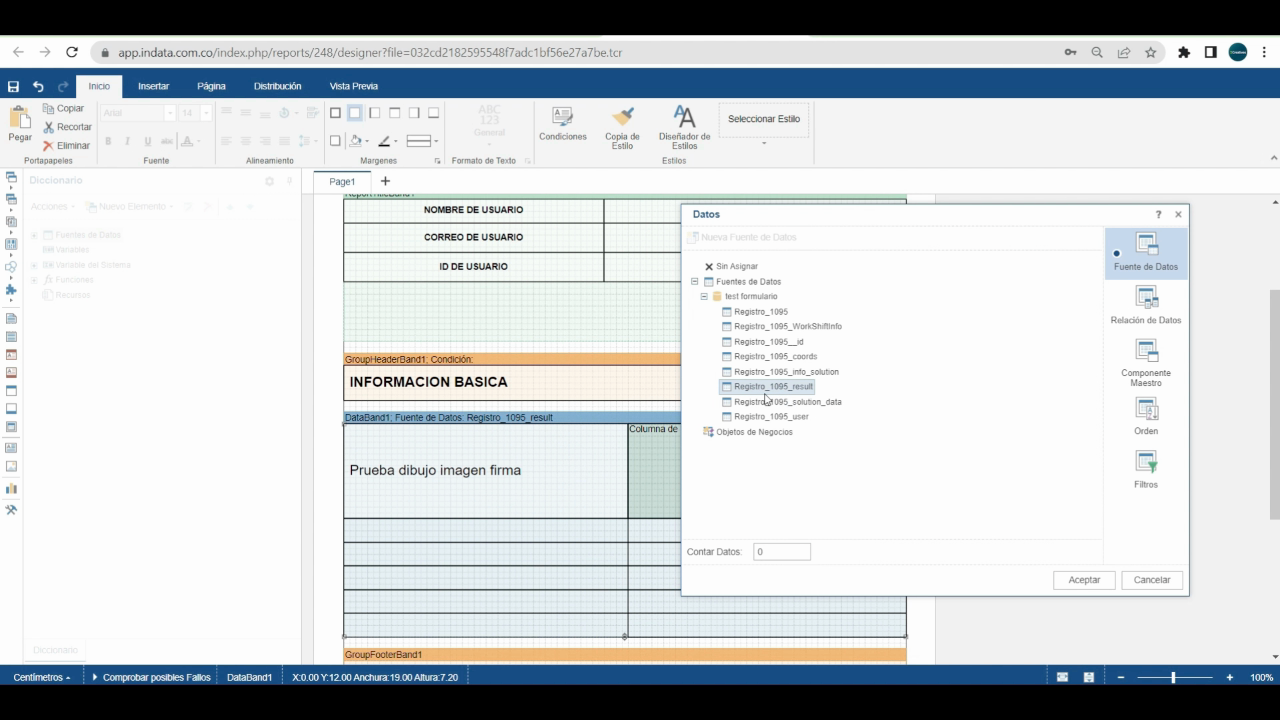
Step 8: Selecciona result y haz clic en aceptar.
Step 9: Ahora, agrega los datos que serán los puntos cercanos y las pruebas de correo.
Step 10: Ve a puntos, inserta texto y coloca los títulos de estas preguntas.
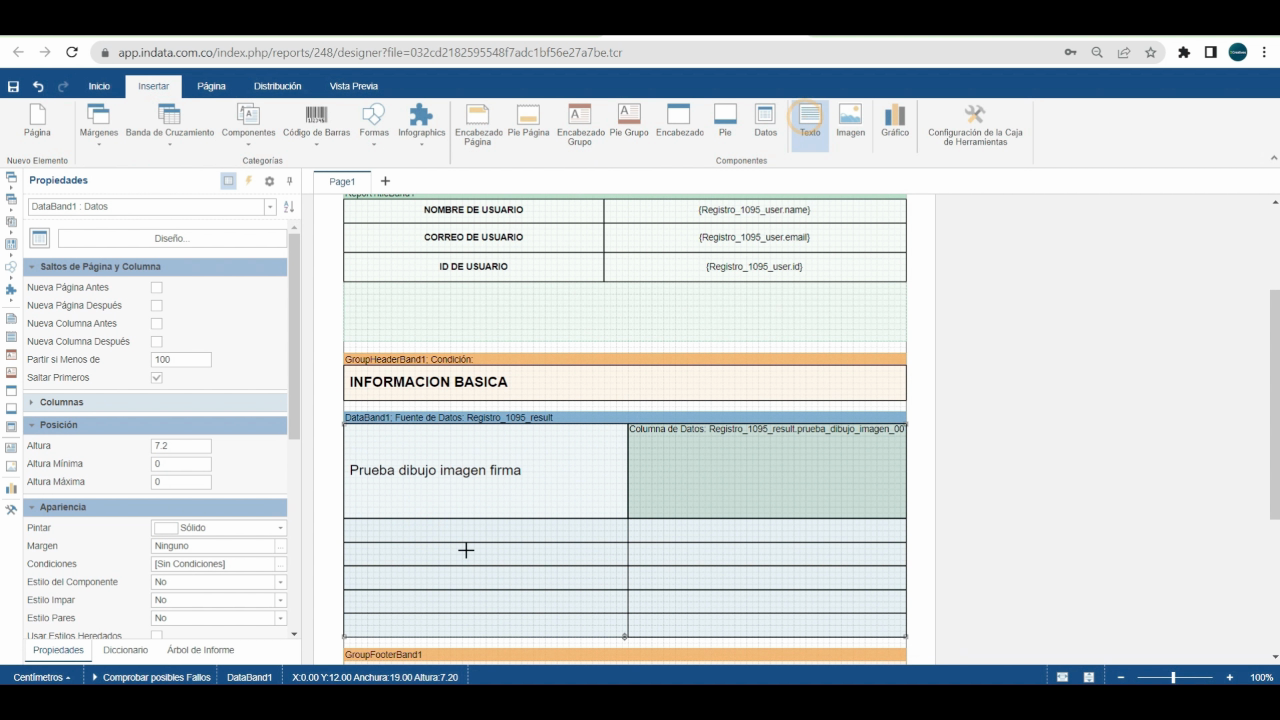
Step 11: Acepta, amplía el ancho del texto y ajusta el tamaño de fuente y demás aspectos.
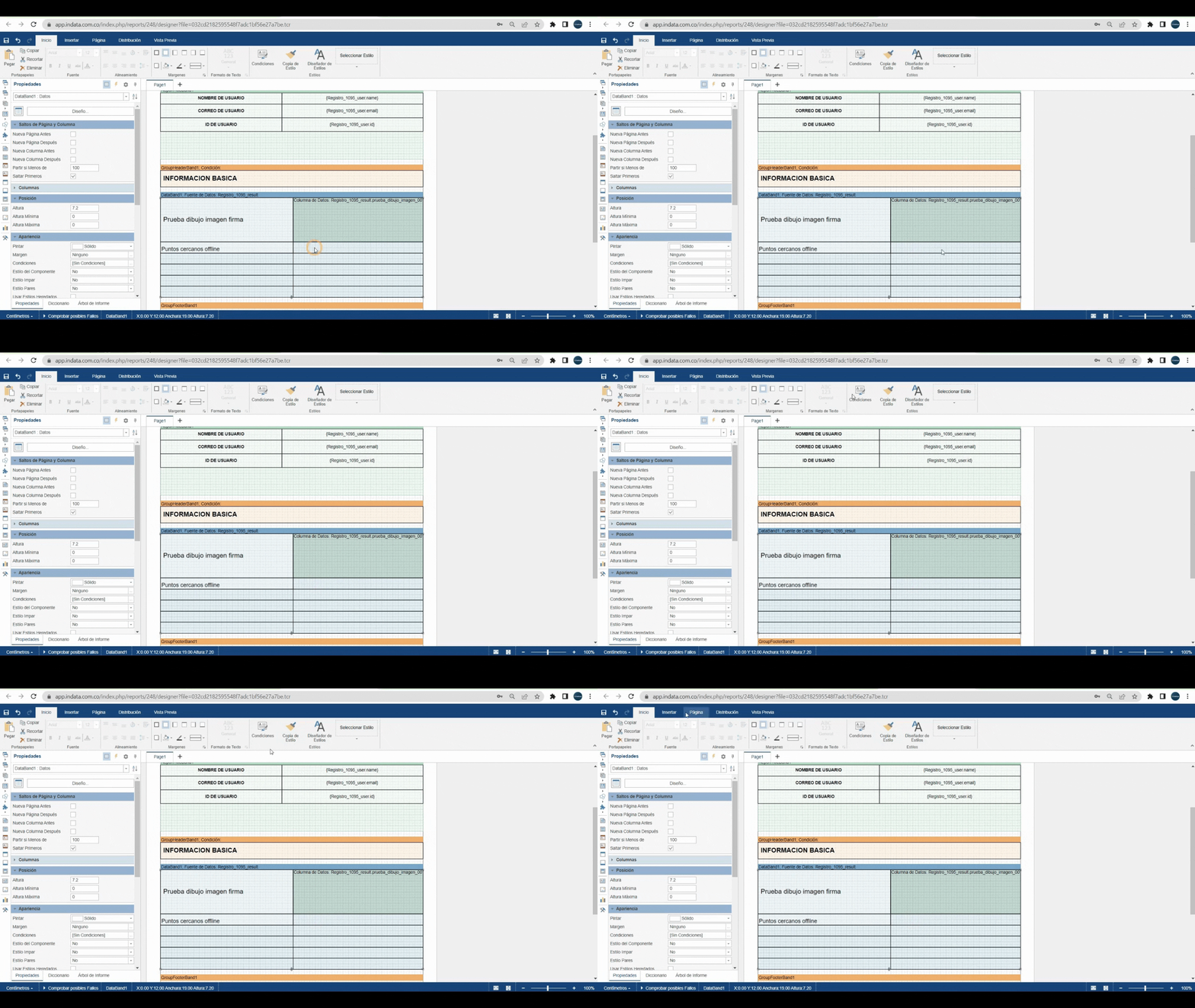
Mira el GIF animado para visualizar cómo ampliar el ancho del texto y ajustar sus parámetros, logrando mayor claridad y precisión en este paso.
Step 12: Inserta nuevamente, selecciona texto, selecciona sobre el área delimitada, columna de datos, ve a registros y selecciona puntos cercanos.
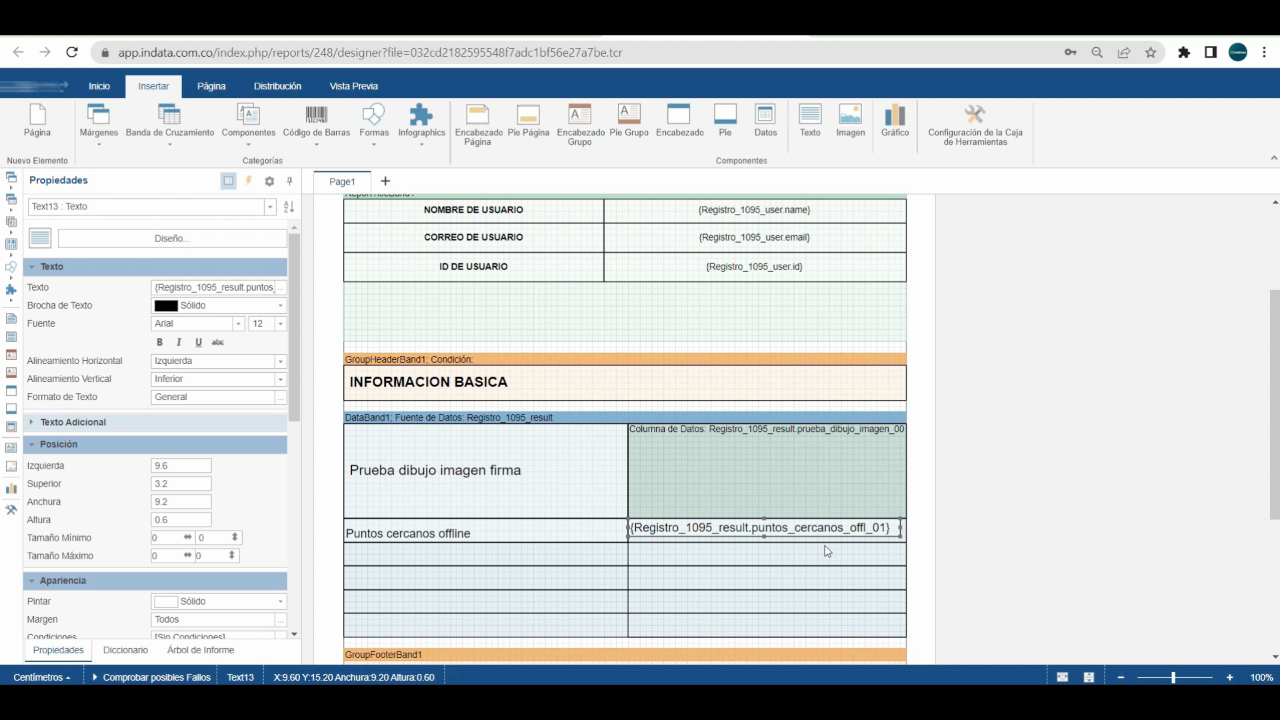
Step 13: Estira el texto y reduce la fuente si es necesario.
Step 14: Añade la información restante, en este caso, correo 1 y el correo que ves en pantalla.
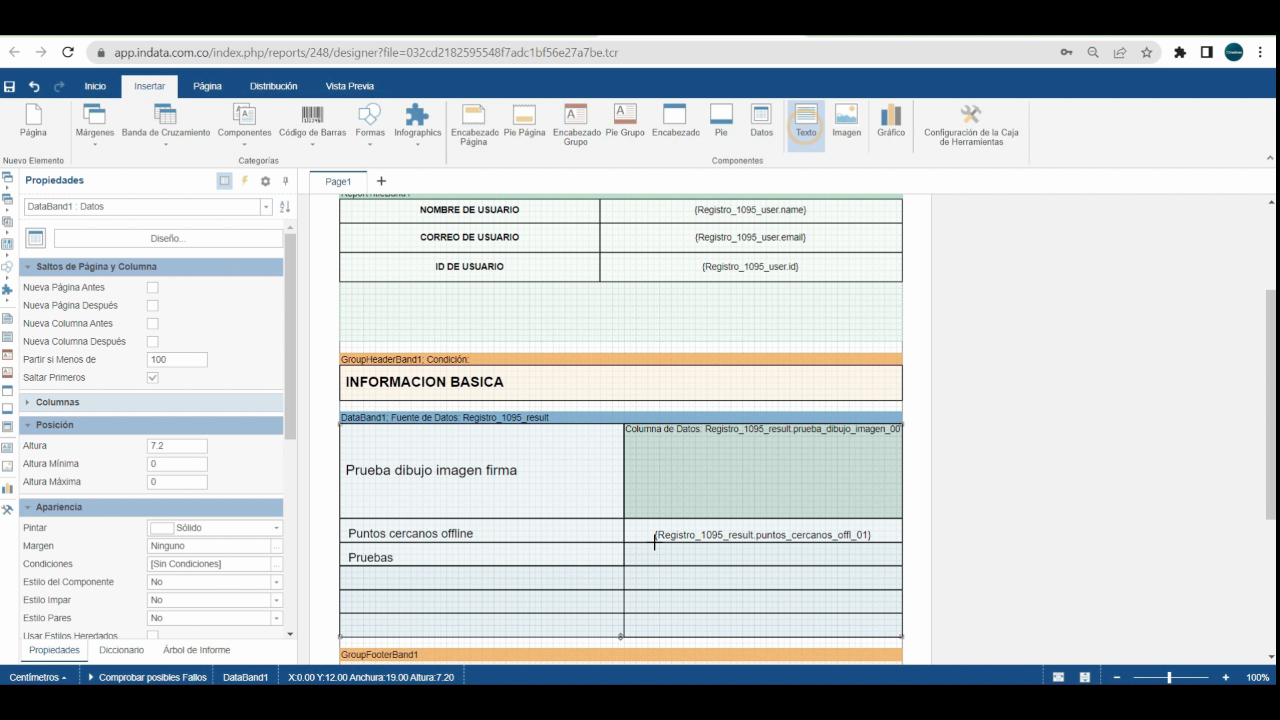
Step 15: Inserta nuevamente en texto y agrega el registro correspondiente.
Step 16: Finaliza con el último dato de esta primera parte.
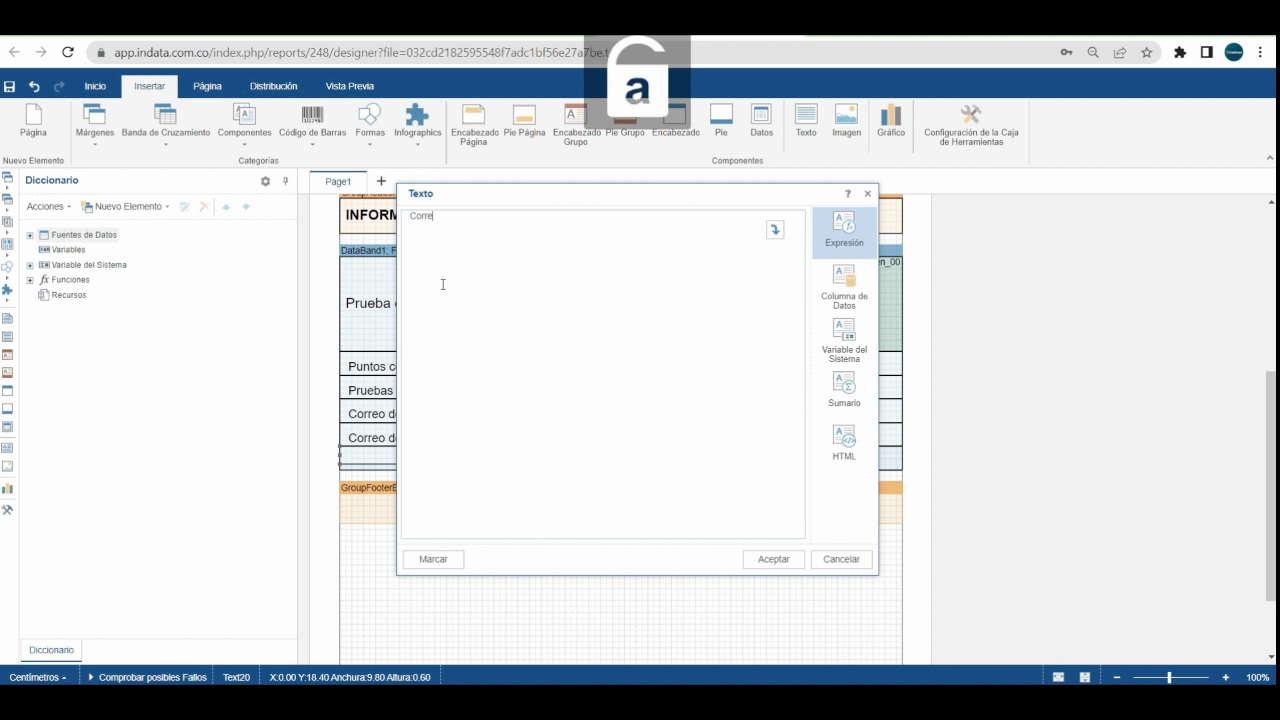
Step 17: Ajusta y agrega el registro.
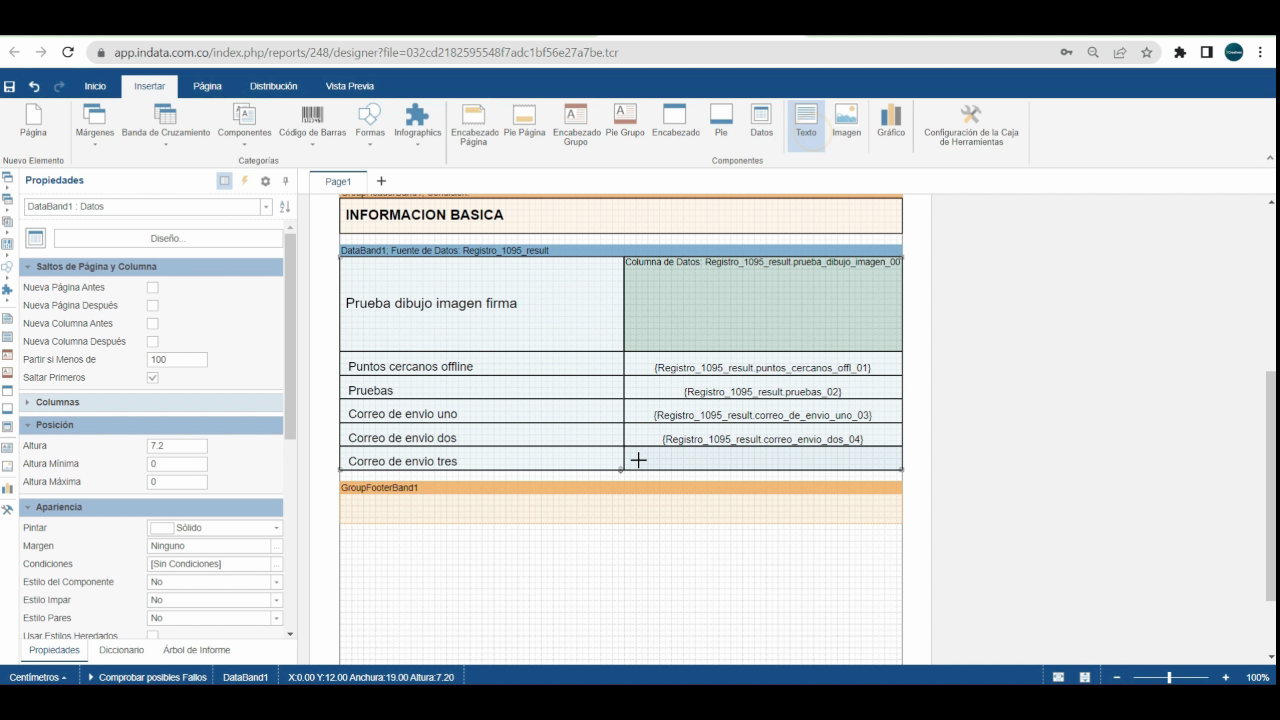
Step 18: Pulsa nuevamente, haz clic en guardar, acepta y refresca tu reporte.
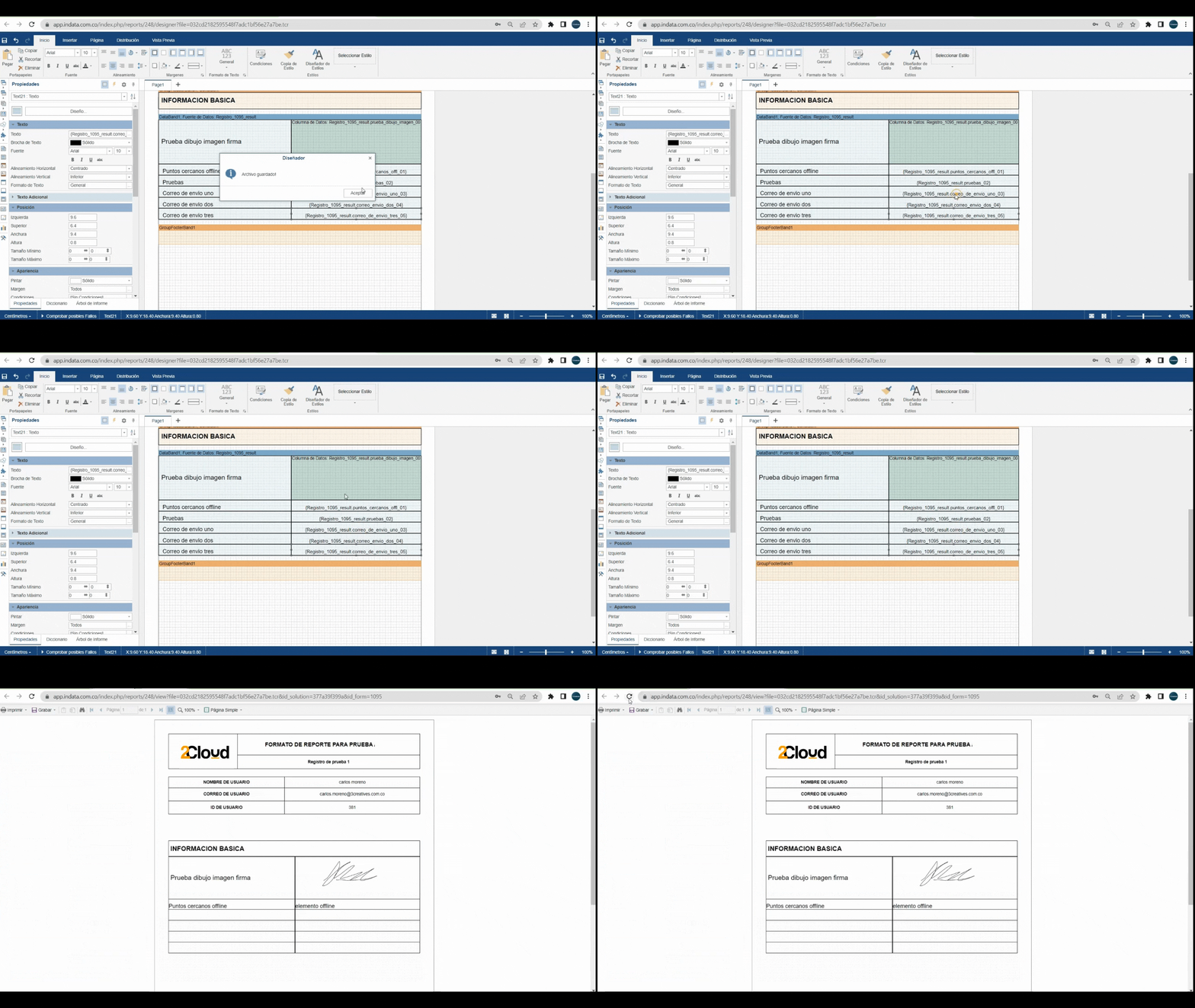
El GIF animado aquí demuestra el proceso final de guardar y refrescar tu reporte para comprobar que todos los cambios estén aplicados correctamente.
Step 19: Verifica que toda la información que has agregado aparezca en tu reporte.
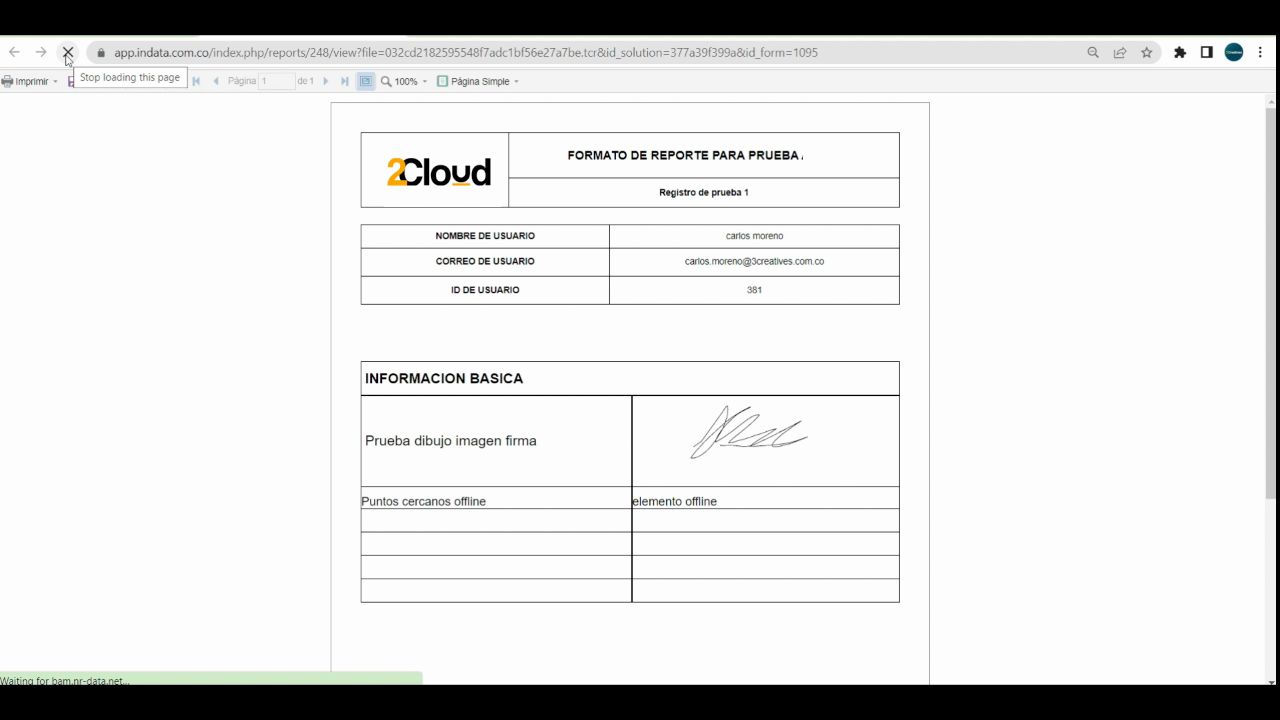
Step 20: Recuerda que correo envío 2 y 3, aunque aparezca registro, no tiene respuestas.
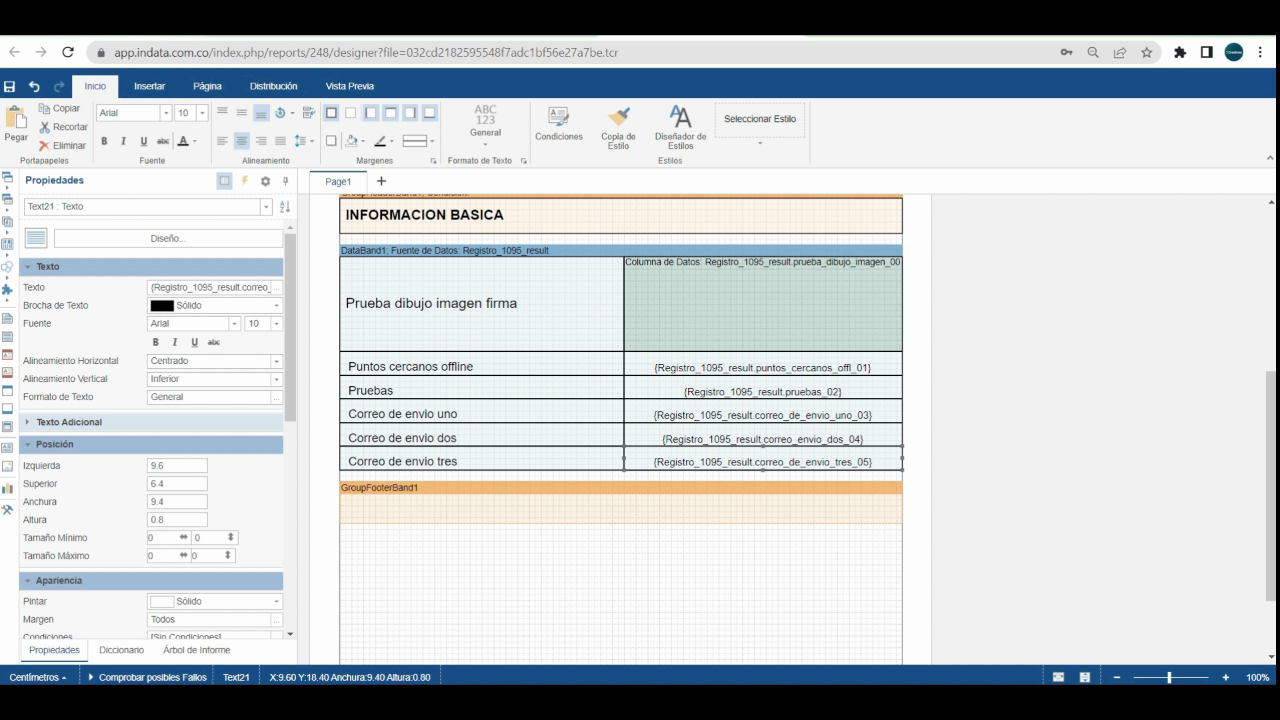
Con estos pasos y los GIFs como guía visual, has completado la primera parte de cómo rellenar un formulario. Continúa con la segunda parte en el siguiente vídeo.

Olvidamos hacer unos ajustes, así que seleccionamos la imagen , y en la imagen adicional seleccionamos centrado . Marcamos la relación de aspecto y estiramos la imagen , y dejamos inferior . Procedemos a guardar , aceptar, y luego a la vista previa.
Podemos ver que si vamos al registro y exportamos nuestro reporte, se puede observar de la siguiente manera. Refrescamos, cargamos, y podemos ver nuestra imagen.
Continuamos con esta plantilla, ahora vamos a agregar las demás respuestas. Pero antes, vamos a hacer una aclaración, nuestra columna de datos debe estar asociada a un tipo de registro, en este caso sería 'result', dependiendo de donde esté alojada la información del formulario. Esta es la columna o el dato que usted debe seleccionar.
Seleccionamos 'result' y damos clic en aceptar.
Ahora vamos a agregar nuestros datos que vendrían siendo los puntos cercanos, pruebas correo. Entonces vamos a puntos, vamos a insertar texto y vamos a poner los títulos de estas preguntas, puntos cercanos a offline, aceptamos, ampliamos el ancho del texto y como siempre hacemos el tamaño de fuente y demás aspectos. Insertamos nuevamente , seleccionamos texto, seleccionamos sobre el área que tenemos delimitada, columna de datos, vamos a registros y seleccionamos puntos cercanos , estiramos y también podemos reducirle la fuente de cómo se ve, vista previa.
Si vamos a nuestro reporte, refrescamos el evento offline sería seguro, vamos a inicio, podemos darle un espacio para que no quede tan ajustado y vamos a ajustar un poco ese registro con afus fuentes. Ahora vamos a agregar la demás información, en este caso sería correo 1 y el correo que vemos en pantalla, agregamos todo el área deseada, dejamos el espacio ya y hacemos de una nuestra imagen del texto, lo ajustamos, le damos tamaño de fuente. Ahora vamos a insertar nuevamente en texto y agregamos el registro correspondiente, llegamos a columna de datos, result, pruebas, vamos a inicio, reducimos la fuente.
Vamos a ingresar las otras dos respuestas que hay, aunque no tengan resultados podemos agregarlas, de todas maneras vamos a agregarlas, en este caso sería el correo de envío, voy a copiar y pegarlo para ahorrar tiempo, ajustamos bien el área del texto, comentamos la fuente y al insertar nuevamente agregamos para registro columna de datos, result, registro de correo, centrarlo, reducimos fuente nuevamente y agregamos correo envío 2, aunque no tenga datos también como ya lo mencionamos, escribimos la pregunta desde este formulario, ajustamos como hemos explicado anteriormente y agregamos el registro.
Vamos a finalizar con el último dato de esta primera parte, damos aceptar , ajustamos y agregamos el registro . Pulsamos nuevamente, damos clic en guardar , aceptar, refrescamos nuestro reporte . Como pueden ver ya aparece toda nuestra información que hemos agregado, recuerden que correo envío 2 y 3, aunque aparece registro no tiene respuestas.
Entonces con esto hemos finalizado la parte de cómo rellenar una primera parte del formulario . Vamos al siguiente vídeo a continuar con la segunda parte.
Related Articles
Diligenciar Plantilla y Encabezados
<br> En este artículo, aprenderás a diligenciar una plantilla, insertando encabezados de grupo, pies de grupo y títulos de informe. Para hacerlo aún más sencillo y atractivo, los pasos clave cuentan ahora con GIFs animados que muestran ...Cómo crear plantillas de reportes por formulario
Crea tus propias plantillas y formularios siguiendo esta guía con animaciones que muestran cada acción clave. Cada paso contiene un GIF animado (antes captura estática), facilitando que sigas el proceso visualmente y sin perder detalle. Paso 1: ...¿Cómo generar reportes por formularios?
<br> Transcripción video InData también cuenta con un generador de reportes integrado. Esto lo conocemos como InData Report. Usted podrá crear reportes por formulario o también de forma general. En este ejemplo, crearemos inicialmente ...Configuración de envío automático de reportes en PDF
Este artículo te guiará paso a paso por la nueva funcionalidad de plantillas de reportes en inData. Al finalizar, serás capaz de editar plantillas existentes, programar envíos de reportes y optimizar imágenes para tus documentos de forma clara y ...Título encabezado
<br> Este artículo te muestra cómo agregar un título e imagen a tu encabezado en un formulario o informe, ahora con GIFs animados en los pasos clave para que el proceso sea más fácil de entender y seguir. Paso 1: Inserta una imagen ...