Configuración del cálculo de horas trabajadas
Domina cómo inData calcula las horas trabajadas por puesto en tu operación siguiendo este tutorial paso a paso. Aquí aprenderás a configurar el proceso, con GIFs animados incluidos en los pasos clave para que visualices en detalle cada acción importante.
Paso 1: Ve a la pestaña de Otras configuraciones mientras editas un puesto.
Consulta el GIF animado para visualizar claramente cada paso del proceso y observa cómo acceder rápidamente a la pestaña correcta para iniciar la configuración.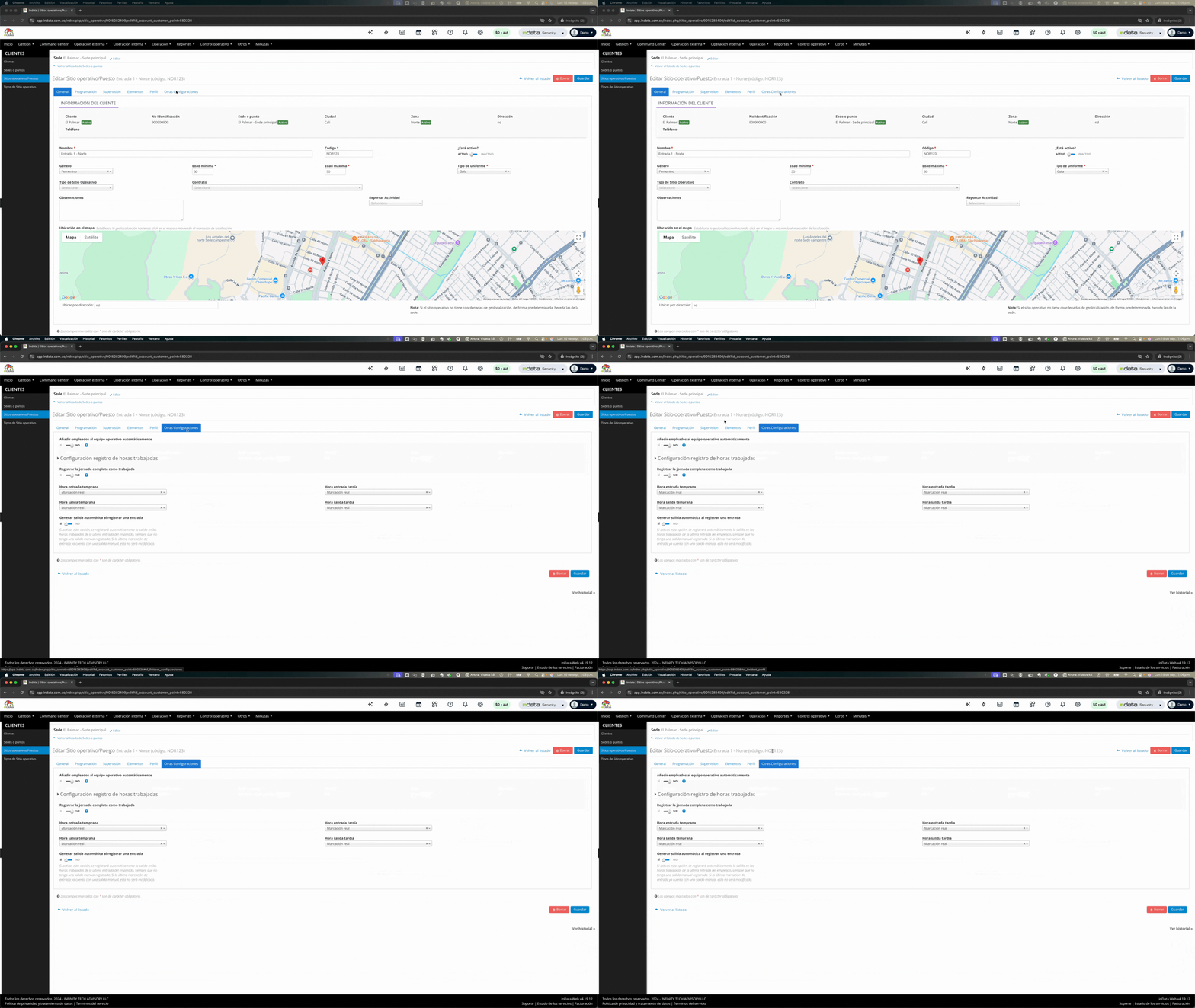
Aquí, parametriza cómo calcular las horas si un colaborador marca asistencia de forma temprana. Si el turno empieza a las 6 de la mañana y llega a las 5, elige entre tomar la asistencia real o ajustarla al inicio del turno.
Paso 2: Si prefieres no reconocer la entrada temprana, configura que sea automática con el inicio del turno.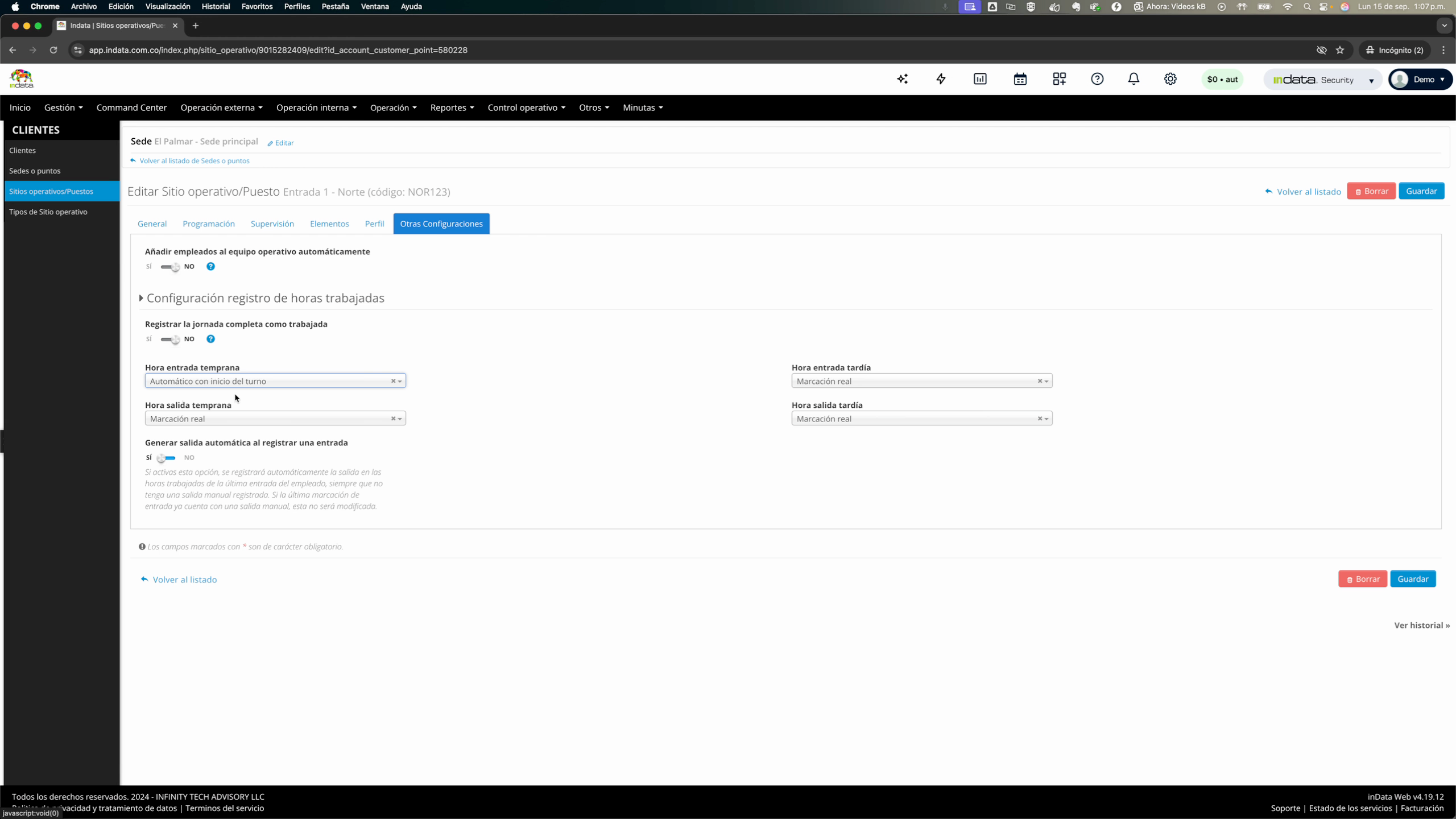
Así, aunque el colaborador marque asistencia a las 5 am, el reporte contará las horas desde las 6 am. La animación del paso anterior ilustra visualmente estas opciones.
Paso 3: Define la marcación de salida tardía con el mismo enfoque.
Consulta el GIF animado para visualizar claramente este proceso y descubre paso a paso cómo seleccionar y ajustar las opciones de salida.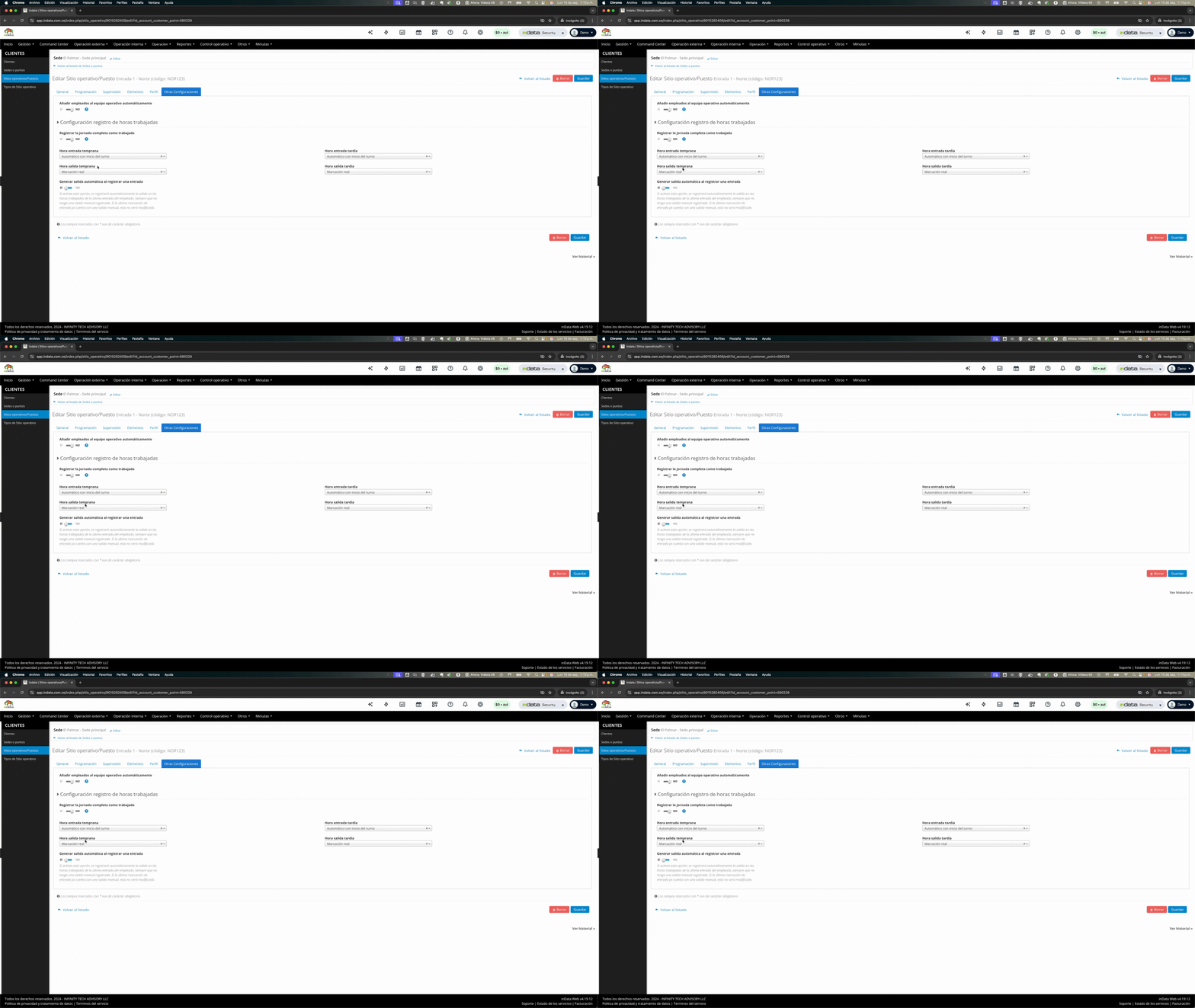
Por ejemplo, si el turno termina a las 6 pm y el colaborador marca salida a las 7 pm, inData liquidará hasta esa hora. Si es automática con el inicio del turno, contará desde el inicio, incluso para salidas tardías.
Paso 4: Parametriza el comportamiento para la salida.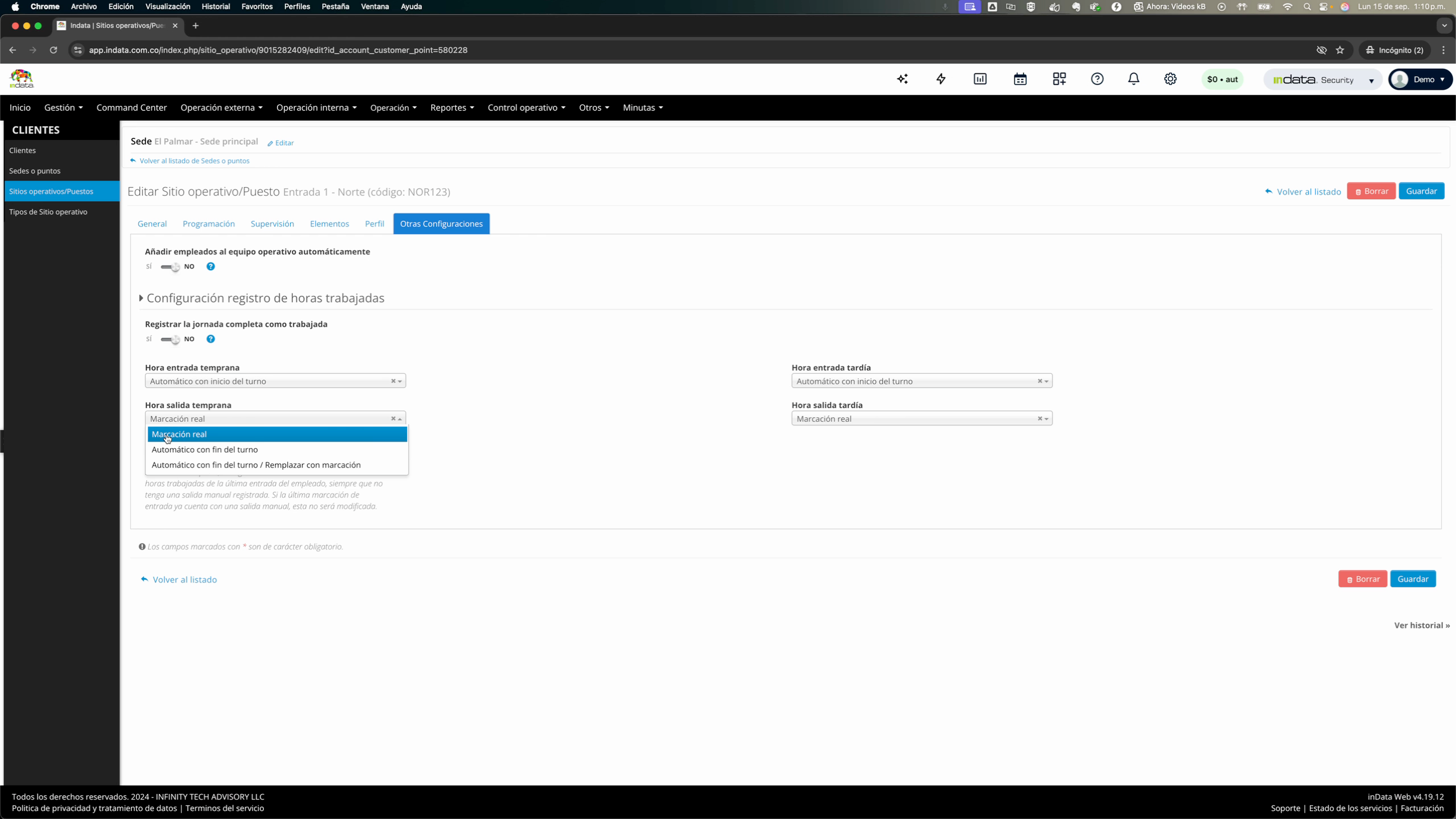
Por ejemplo, para salidas anticipadas, escoge si registrar la Marcación real o alguna opción automática, según tus políticas.
Paso 5: Si eliges Automático con el fin del turno, inData considerará que el colaborador estuvo hasta la hora programada, sin importar la hora de salida.
Consulta el GIF animado y observa cómo habilitar esta opción y ver el resultado en tiempo real.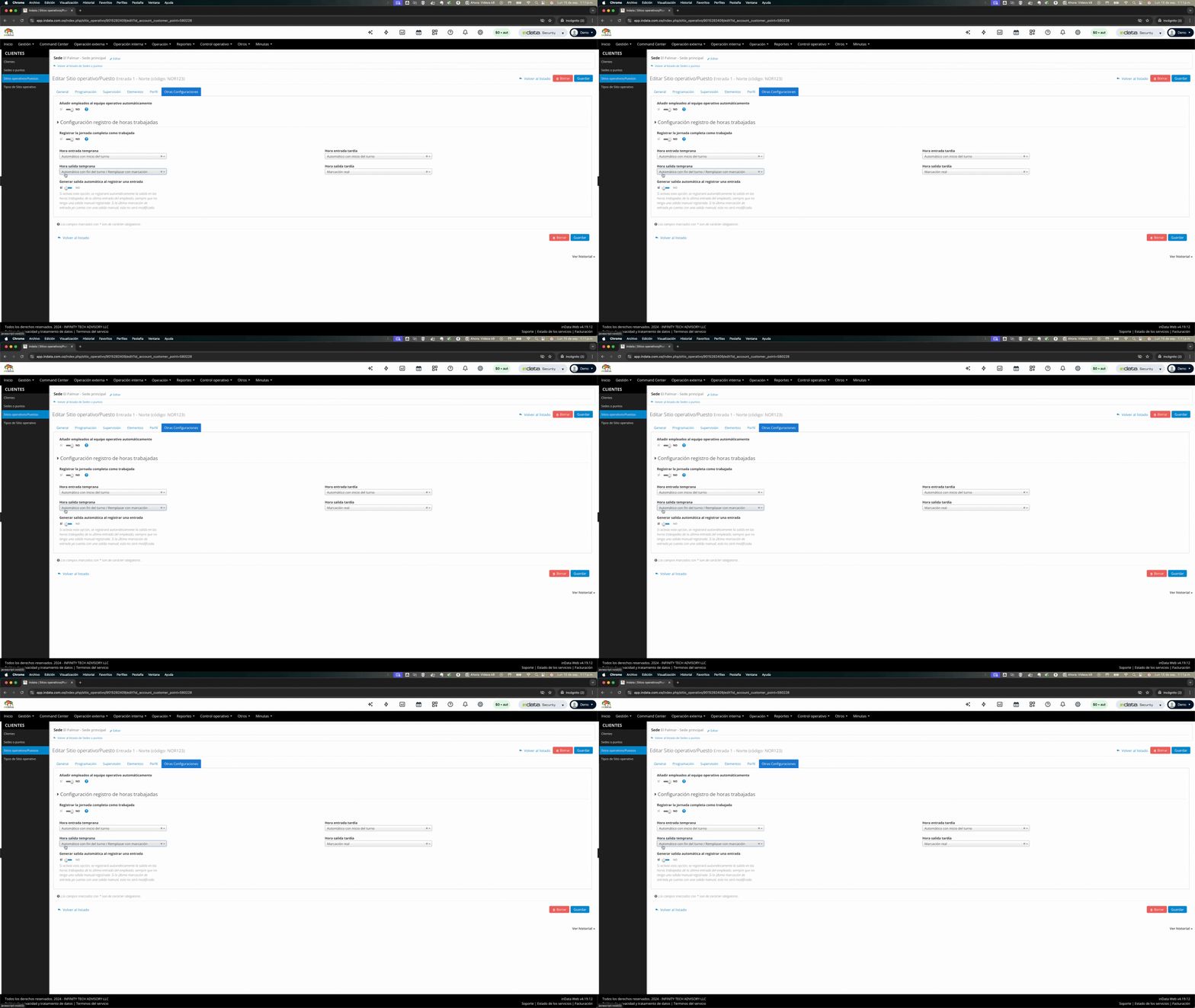
Paso 6: La opción Automático con el fin del turno más reemplazar con la marcación combina ambos métodos para registrar salidas anticipadas automáticamente.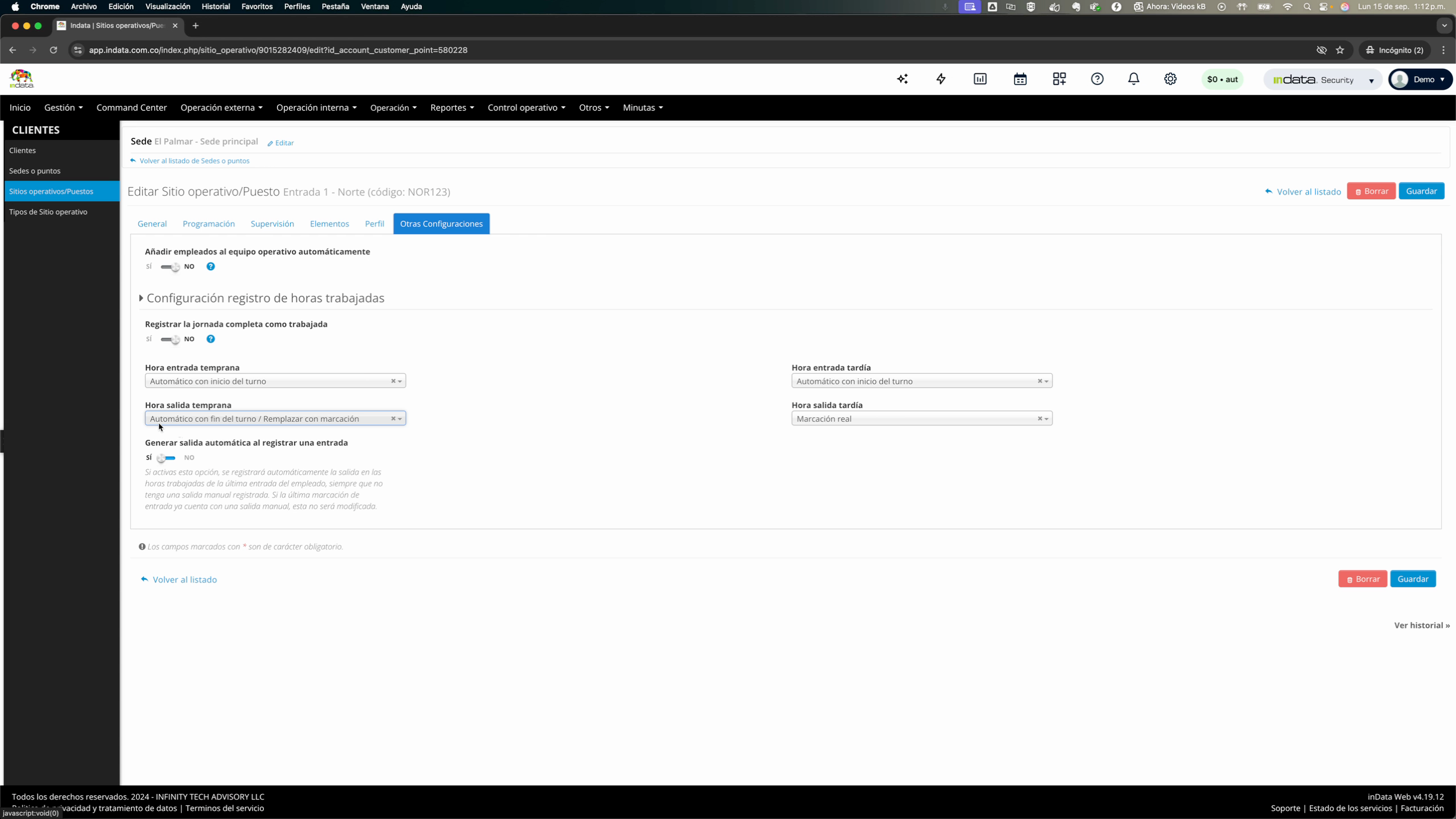
Esta función resulta útil si necesitas utilizar ambos criterios en diferentes casos.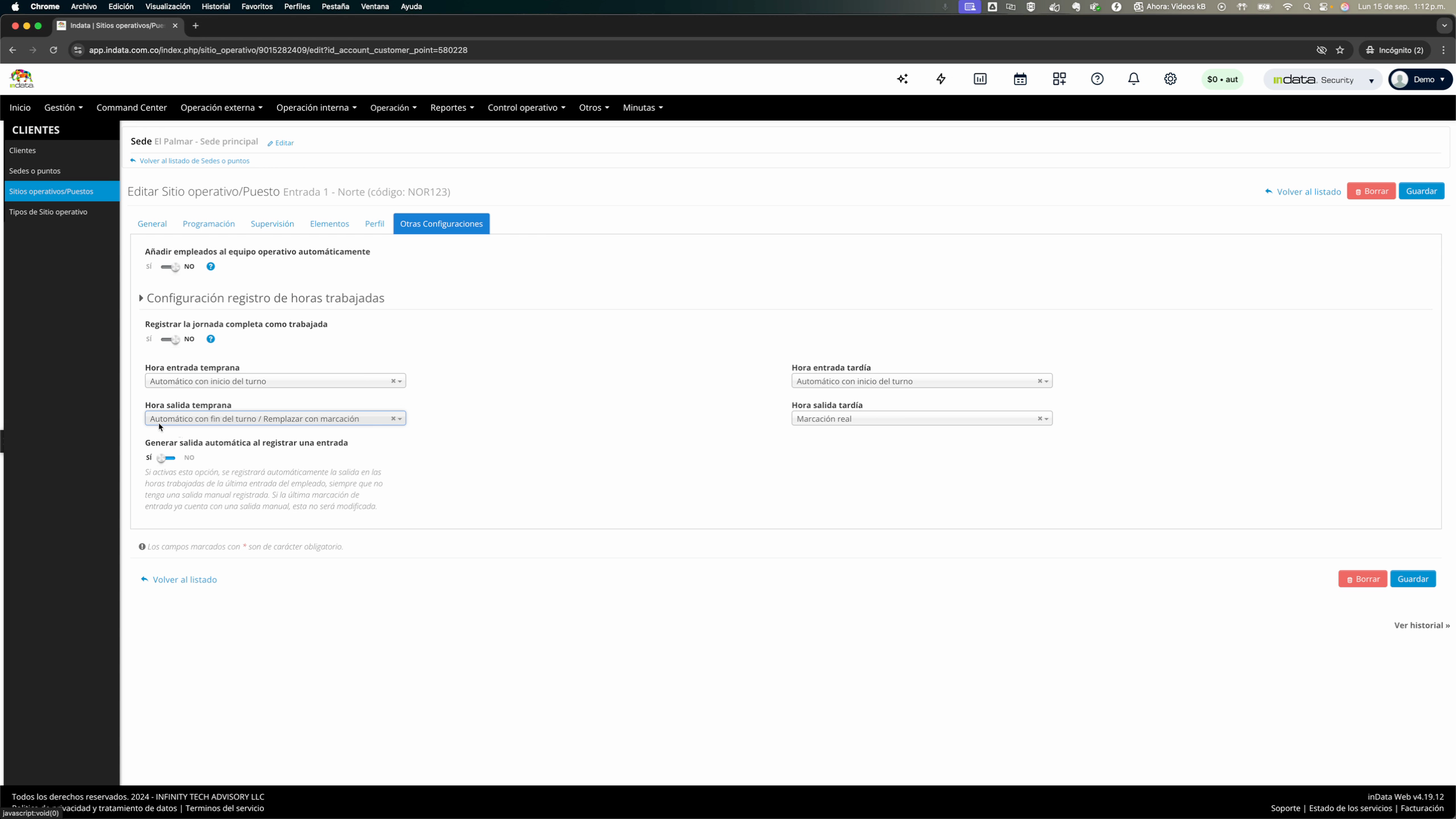
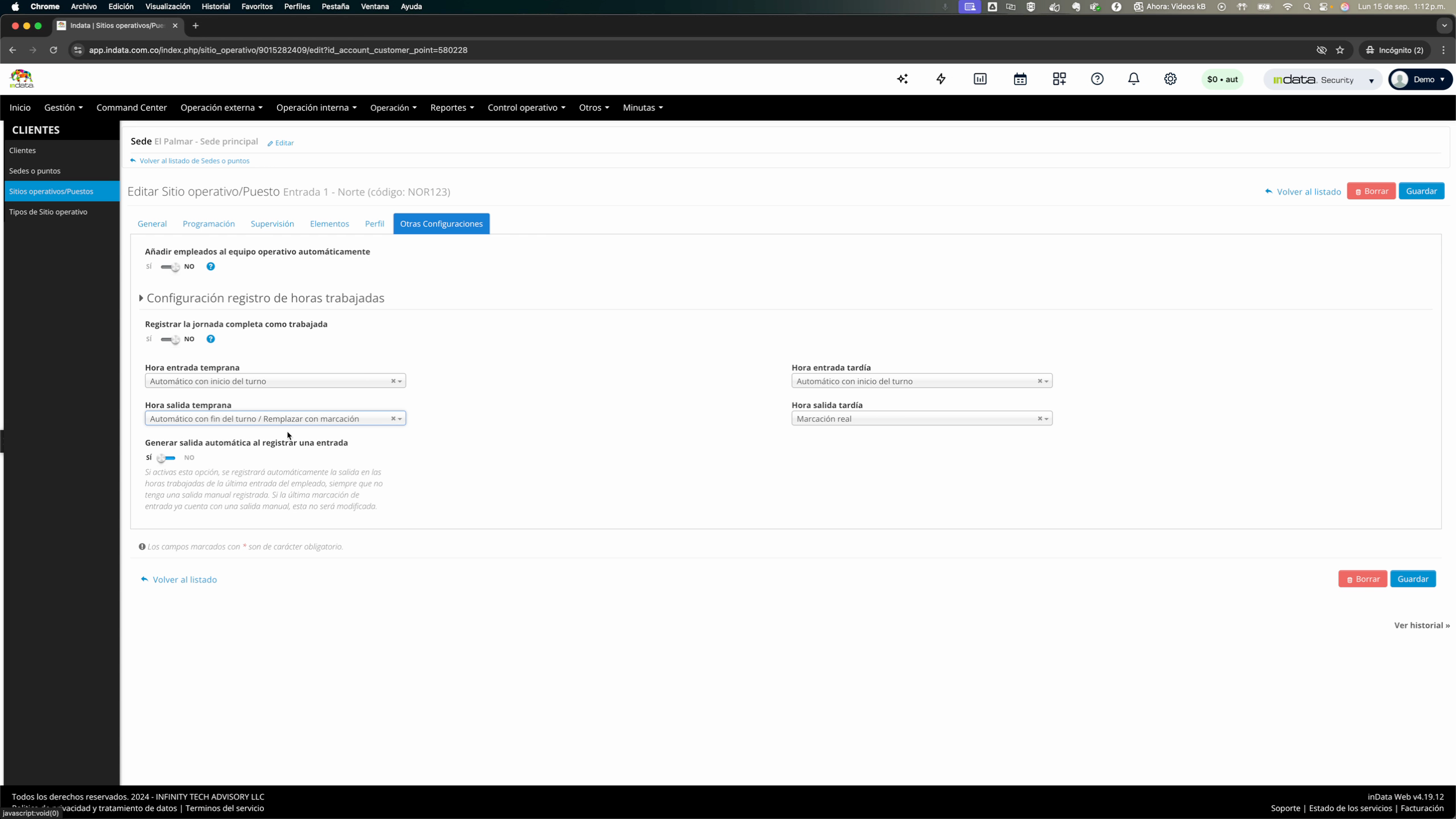
Paso 7: El parámetro Generación de salida automático al registro de una entrada automatiza los reportes asociados a los puestos.
Consulta el GIF animado para visualizar claramente cómo, al marcar una entrada, el sistema asocia el registro de manera automática.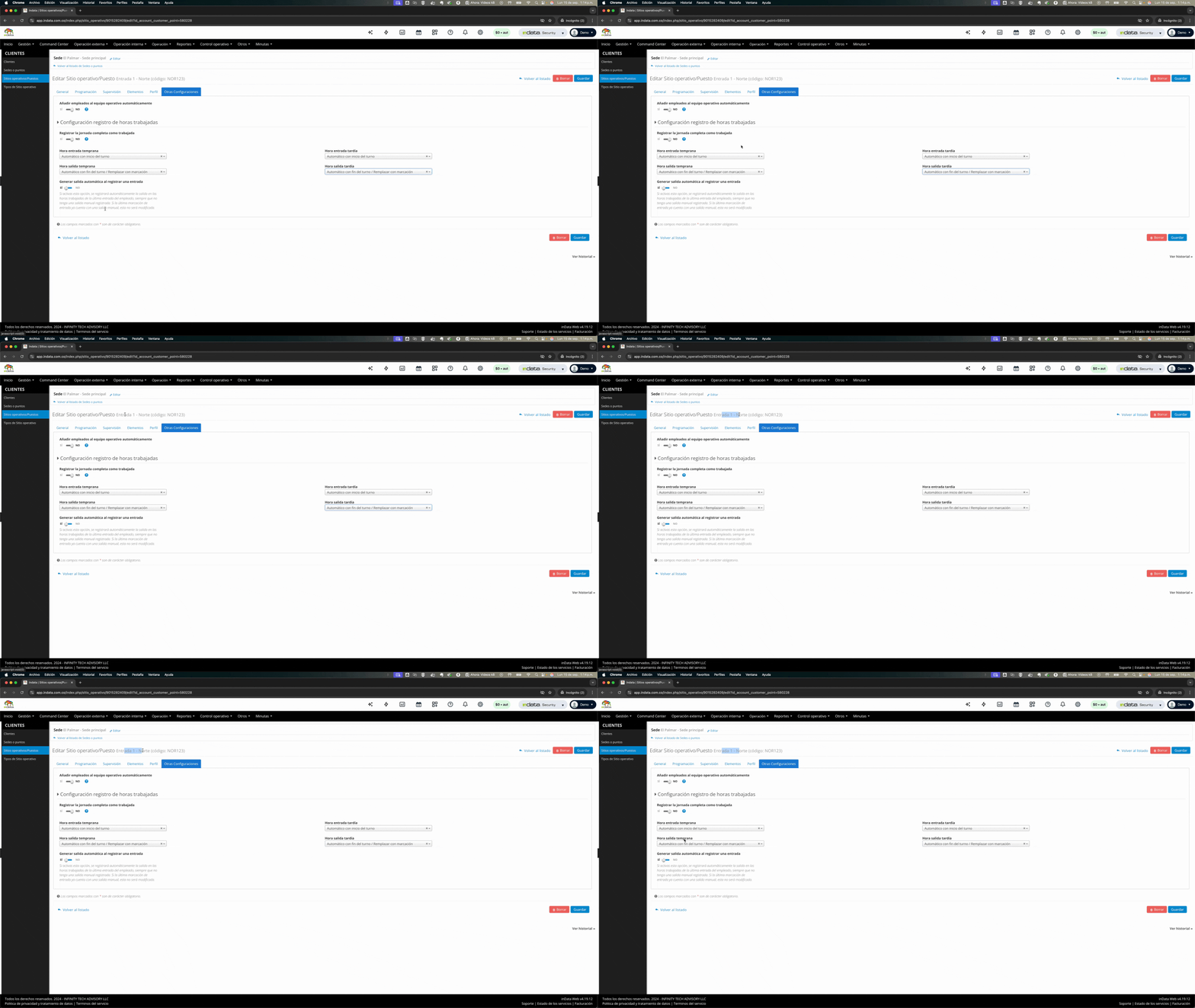
Así, cuando un colaborador marca entrada en un puesto programado, el reporte de horas se actualiza correctamente.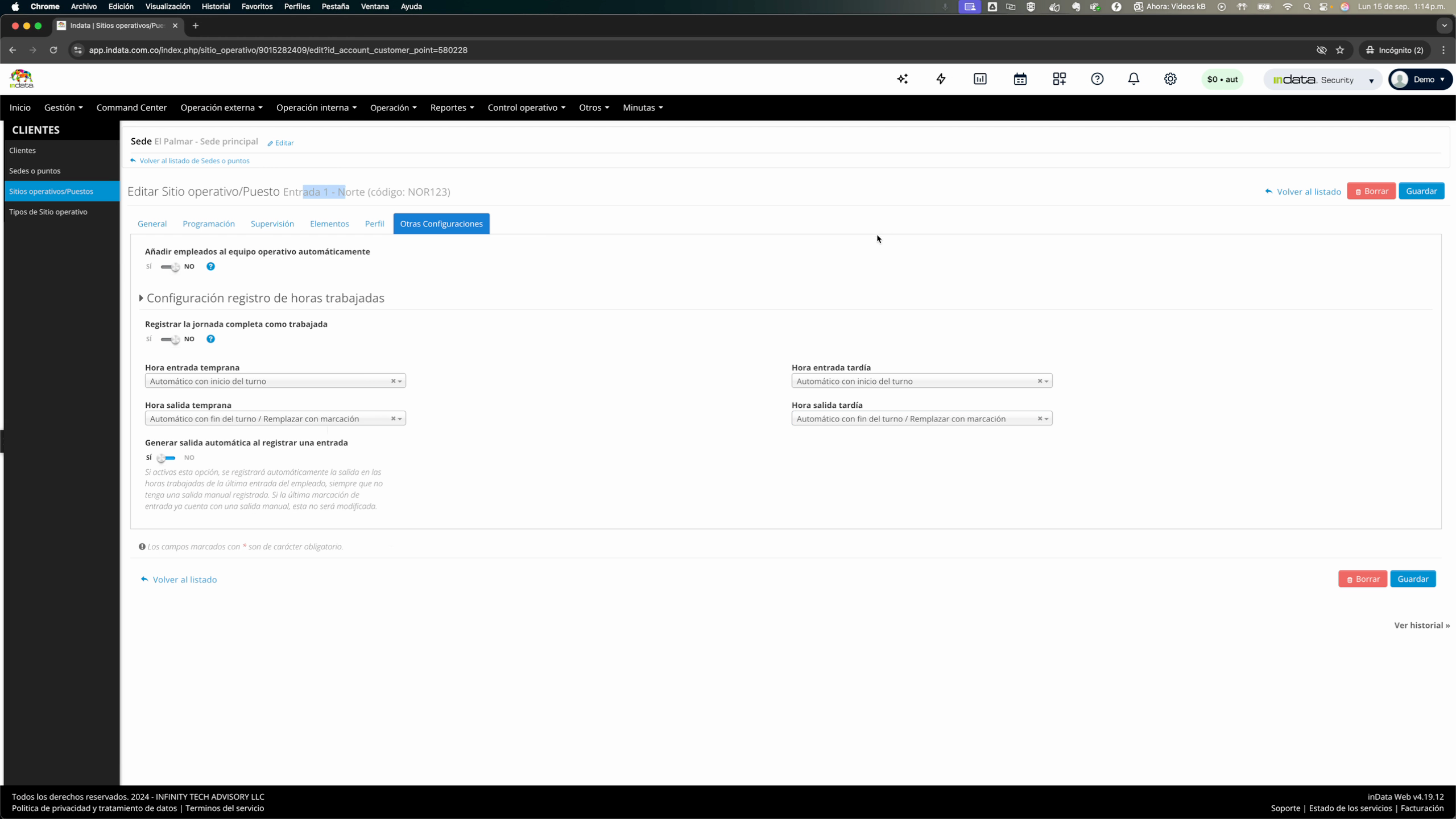
Paso 8: Si durante el turno el colaborador cambia de puesto o cliente, marca asistencia en el nuevo puesto y se aplican las reglas configuradas allí.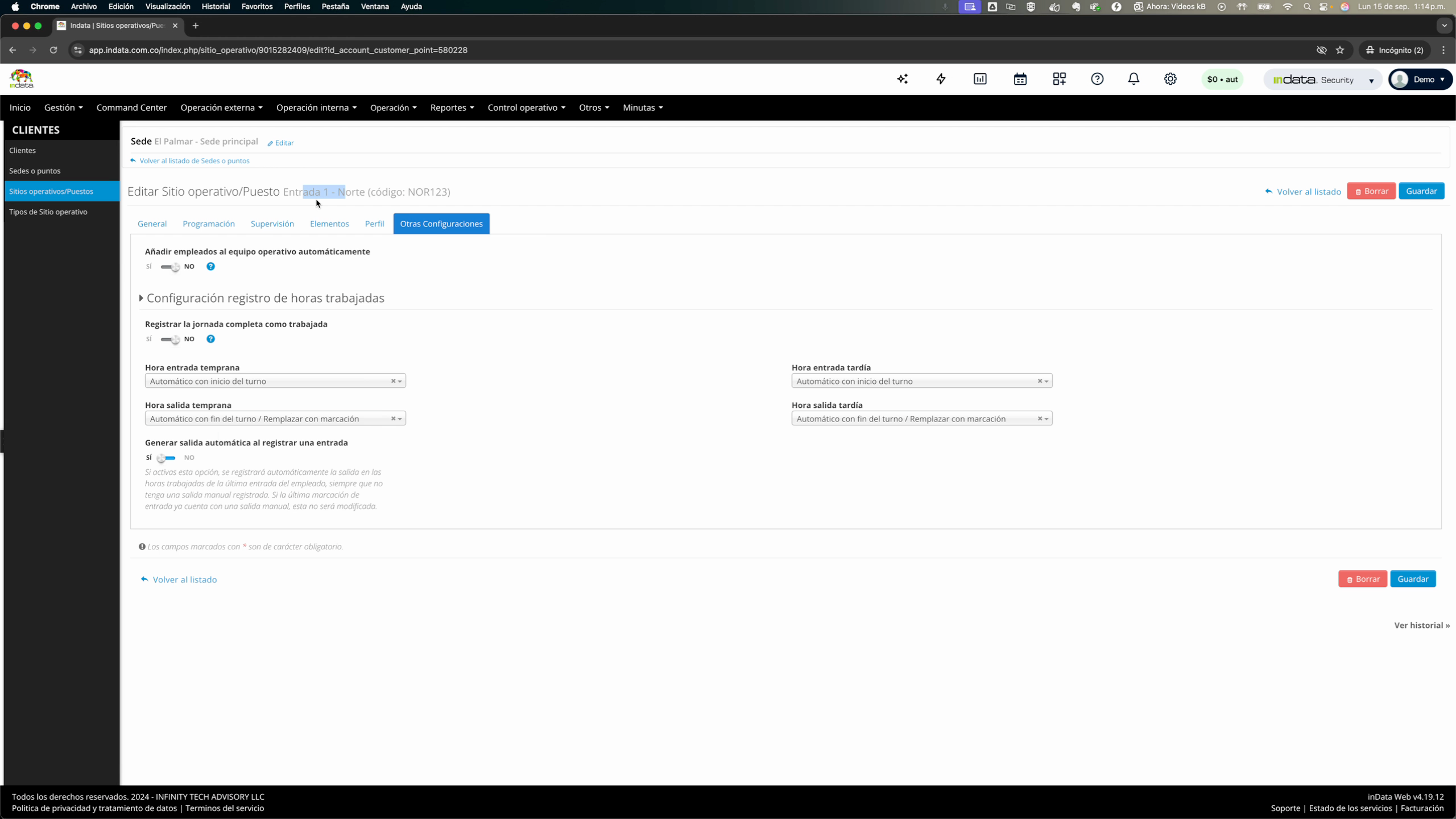
Cuando existen políticas especiales (como reconocer el turno completo sin trabajarlo todo), ajusta el parámetro según convenga.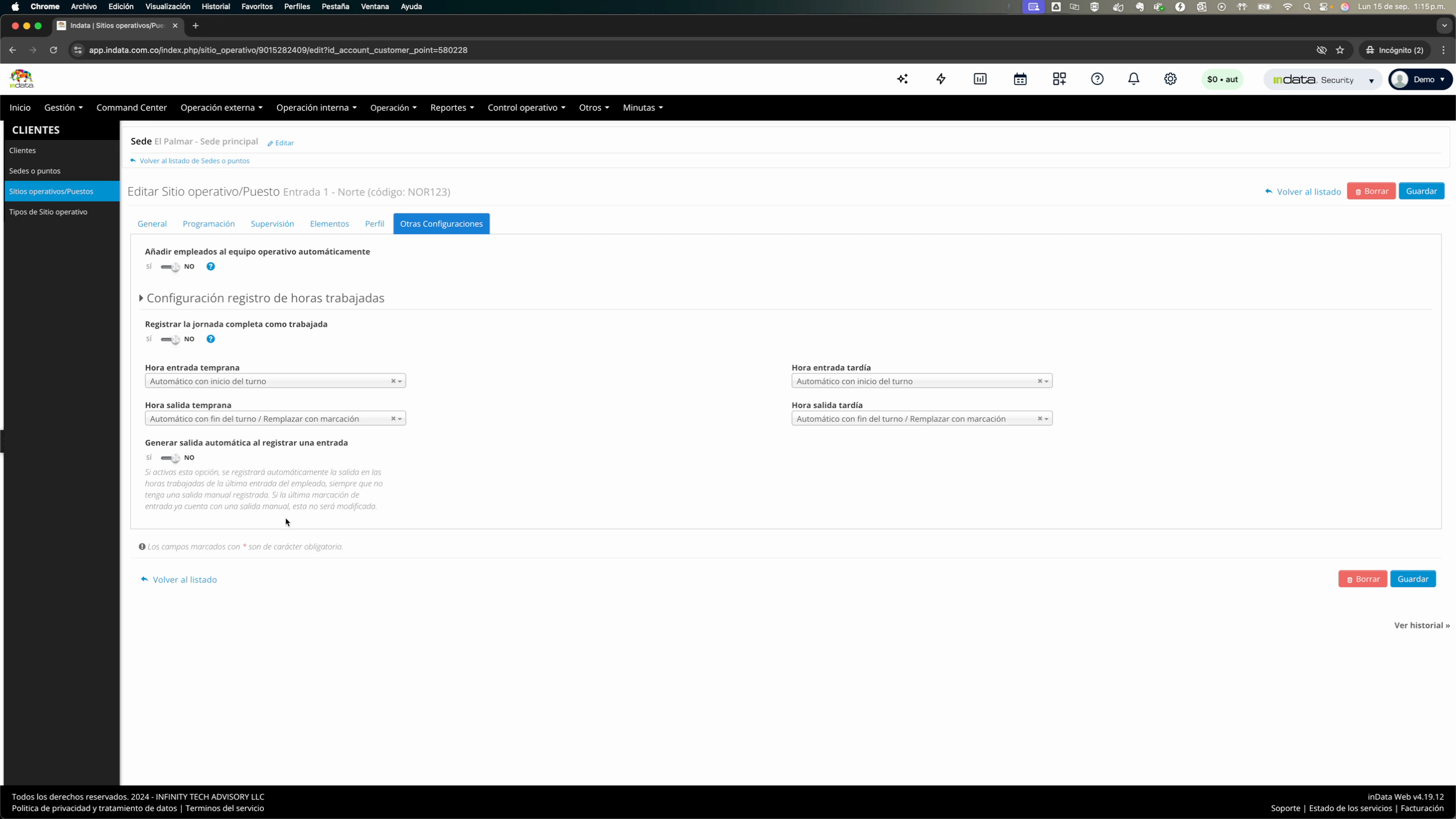
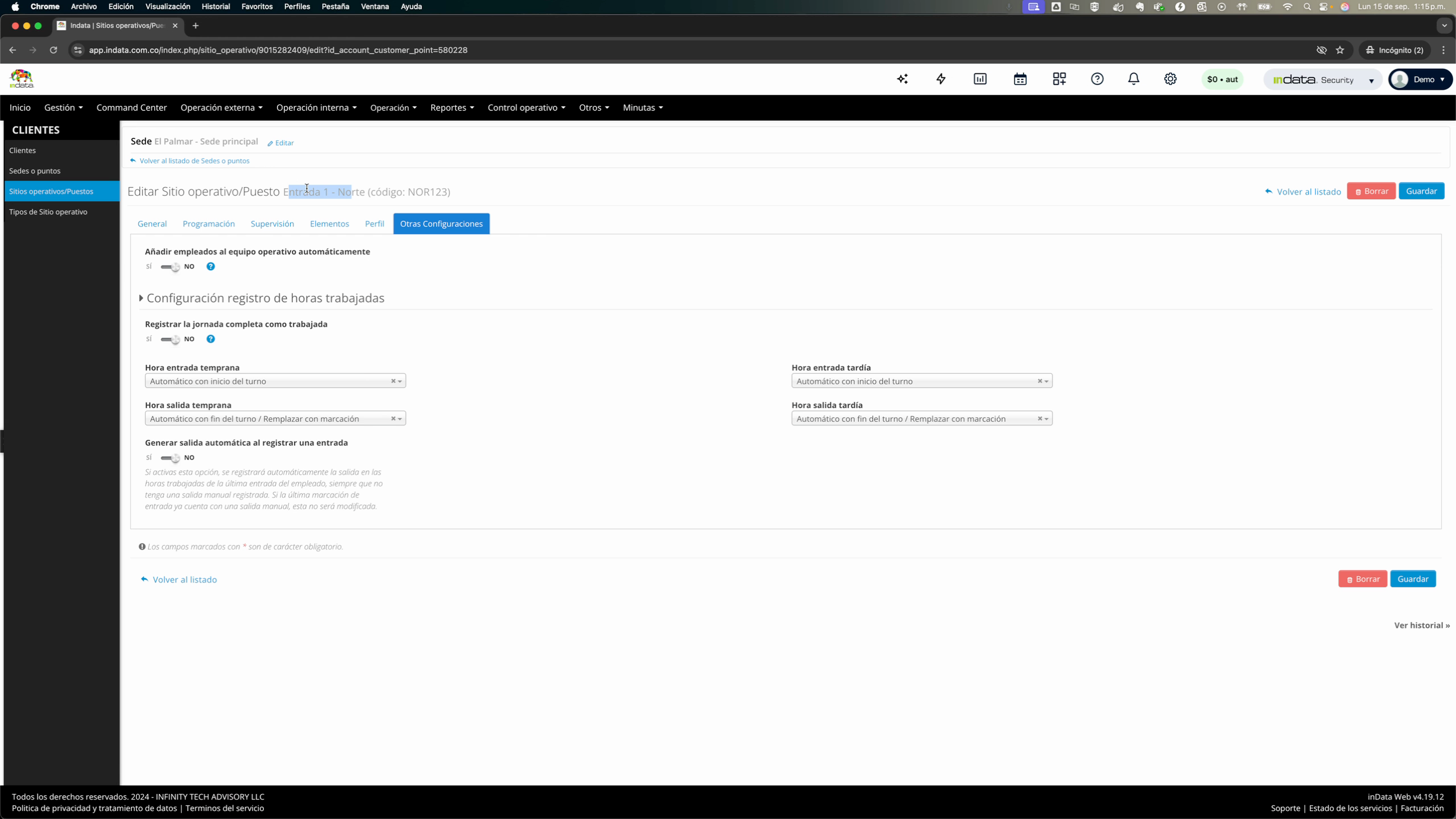
Paso 9: Mantén este parámetro activo para cubrir escenarios donde el colaborador cambia de puesto durante el turno y evitar errores en el cálculo de horas reales.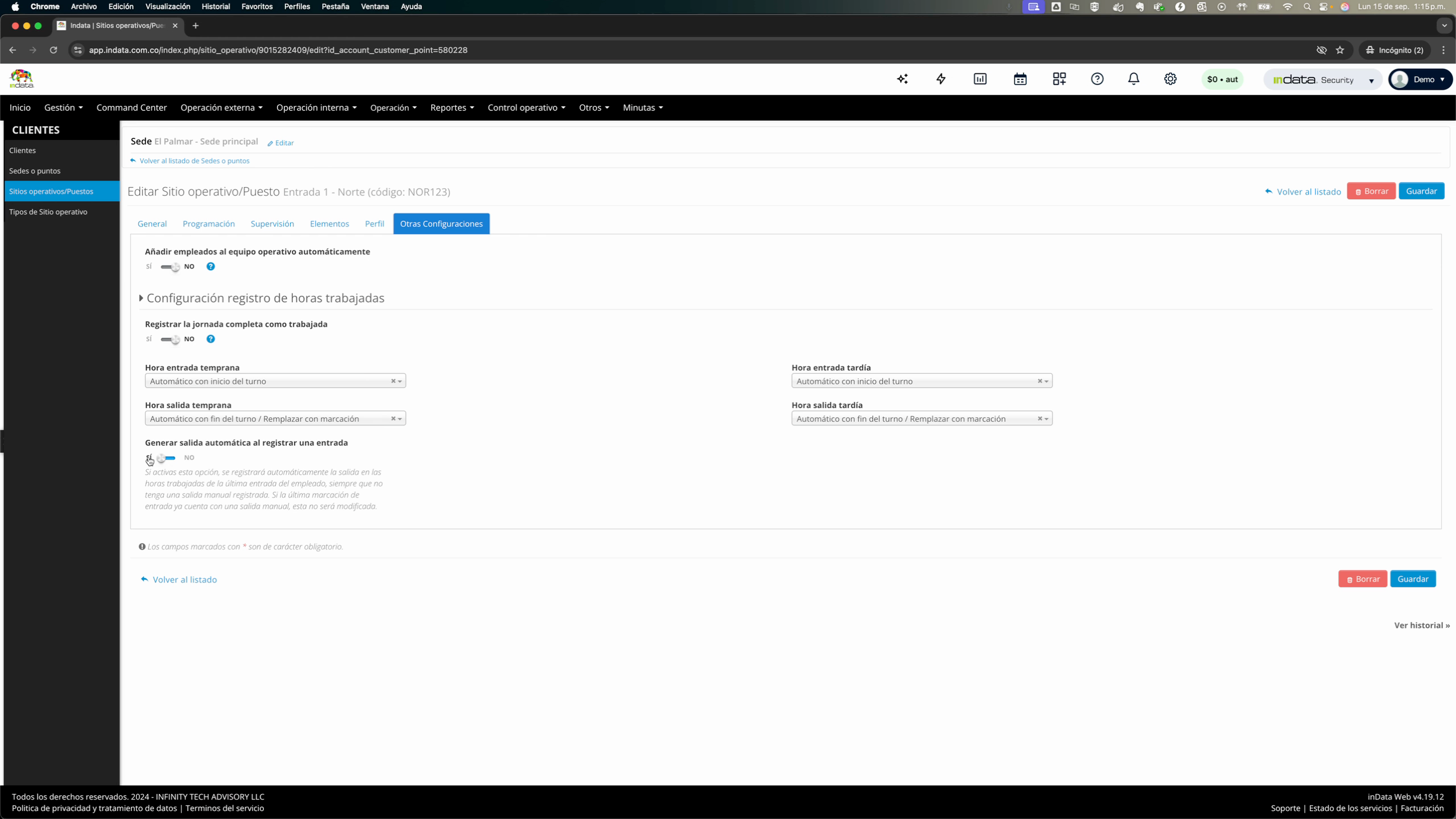
Siguiendo estos pasos y revisando las animaciones clave, configurarás correctamente el cálculo de horas en inData según las necesidades de tu operación. No olvides consultar cada GIF animado: cada uno facilita la comprensión visual de las acciones más importantes para que el proceso sea más claro y sencillo.

Podrá configurar el cálculo de horas trabajadas de Indata por puesto, ajustándolo a la lógica que su operación requiera. En la pestaña de "Otras configuraciones", durante la edición de un puesto, podrá parametrizar cómo calcular las horas, por ejemplo, cuando un colaborador marca asistencia temprana. Podrá decidir si se toma la asistencia real o la automática del inicio del turno.
Por ejemplo, Si el turno comienza a las 6 de la mañana y el colaborador llega a las 5 de la mañana, y ha indicado que debería ser la marcación real, INDATA calculará las horas desde las 5 de la mañana. En cambio, si no desea reconocer esa hora de entrada temprana, podrá especificar que es automática con el inicio del turno. Es decir, si el turno comienza a las 6 de la mañana pero el colaborador marcó asistencia a las 5 de la mañana, en el reporte de horas trabajadas se calculará desde las 6 de la mañana, que es la hora de inicio del turno. Sin embargo, podrá auditar la hora real de llegada del colaborador.
De manera similar, podrá definirlo para la marcación de entrada tardía.
Si el turno inicia a las 6 y ha definido que la marcación es real y el colaborador marcó a las 7, es decir una hora tarde , entonces Indata calculará el total de horas trabajadas desde las 7
Por otro lado, si se indica que es automático con el inicio del turno, si el turno comienza a las 6 de la mañana y el colaborador llega tarde, por ejemplo a las 7 o a las 8, las horas trabajadas se empezarán a calcular desde el inicio del turno, es decir, a las 6 de la mañana. Podrá auditar que el colaborador llegó tarde, pero en el reporte de horas trabajadas se calculará como si el colaborador no hubiera llegado tarde.
De igual forma, podrá parametrizar el comportamiento para la salida. Por ejemplo, ¿qué pasa si el colaborador sale antes de la hora de finalización del turno? Aquí encontramos una opción más.
Vamos a explicar cada una de ellas .
Marcación real significa que si el turno termina a las 6 de la tarde, pero el colaborador marca la salida a las 5 de la tarde y se indica que es la marcación real, Indata solo calculará las horas trabajadas desde el inicio del turno hasta las 5 de la tarde. Si, por otro lado, indicamos que es con el fin del turno, si el colaborador marca la salida a las 5 de la tarde, automáticamente en el reporte de horas trabajadas se calculará hasta las 6 de la tarde, que es la hora de finalización del turno, es decir, no se descontará esa salida temprana al colaborador. Finalmente, encontramos una tercera opción que es automático con el fin del turno más reemplazar con la marcación, que es una combinación de las dos anteriores.
Si un turno concluye a las seis de la tarde, InData cerrará automáticamente dicho turno, asumiendo que el colaborador permaneció hasta las 6 de la tarde. Esto se logra simplemente marcando el inicio de la asistencia . Si el turno es de 6 a 6 y el colaborador marcó asistencia a las 6 y cuarto, en el reporte de horas trabajadas se registrará automáticamente una salida al final del turno a las 6 de la tarde. Esto evita que los colaboradores marquen su entrada, pero olviden u omitan marcar su salida, lo que generaría en el reporte de horas trabajadas liquidaciones de entrada sin salida reportada.
No obstante, si el colaborador realiza una marcación anticipada , esta reemplazará automáticamente la marcación Que se realizó de forma automática. Por ejemplo, si el turno es de seis a seis y el colaborador marcó la salida a las cinco de la tarde, InData, aunque ya haya registrado previamente la finalización del turno a las 6, editará y reemplazará esta hora con la hora de salida real, que fue a las 5 de la tarde.
De igual forma, en caso de una salida tardía, si el turno termina a las 6 pero el colaborador marca la salida a las 7 u 8, aunque se haya realizado un cierre automático del turno, InData reemplazará y editará la hora de salida con la hora real, lo que permite controlar las extensiones de horario u horas extras.
Existe un parámetro que es la generación de salida automática al registro de una entrada. Esto significa que si un colaborador está programado en un puesto y marca su entrada , en el reporte de horas trabajadas aparecerá el reporte asociado a ese puesto . No obstante, si durante el turno se cambia de puesto o de cliente, y el colaborador marca asistencia en ese nuevo puesto, se aplicarán las reglas de calculo de horas trabajadas configuradas para ese puesto B.
Sin embargo, si se tiene activada esta opción, se registrará una salida automática en el puesto A, evitando así un sobrecálculo de horas trabajadas.
En caso de que, por alguna razón, en algunos puestos se reconozca el turno completo aunque no se haya trabajado de forma completa, podrás marcarlo como NO. En ese caso, si el colaborador marca asistencia en el puesto A y el turno es de 12 horas, en el reporte de liquidación de horas aparecerán 12 horas trabajadas en el puesto A y si marca asistencia en el puesto B aparecerán 12 horas de trabajo en el puesto B.
Este parámetro debe permanecer activo para cubrir los escenarios comunes donde es probable que el colaborador sea movido de puesto o cliente durante el turno y no se desea tener un cálculo erróneo de las horas reales trabajadas por el colaborador.
Related Articles
Ausentismos y edición de horas trabajadas
En inData, ahora podrás visualizar en el reporte consolidado de horas trabajadas los registros de ausentismo. Esto te permitirá llevar a tu sistema de nómina los descuentos totales en caso de ausentismos registrados. En el reporte de horas trabajadas ...¿Cómo funciona el control de horas trabajadas?
<br> Transcripción video A través de InData , usted podrá liquidar en tiempo real las horas trabajadas de su personal operativo, podrá conocer en tiempo real los ausentismos, es decir, el oficial de seguridad que no se presentó al turno ...Cómo configurar puestos o sitios operativos
<br> Configurar sitios operativos en InData ahora es mucho más sencillo gracias a las animaciones interactivas que muestran cada paso crucial. Sigue este tutorial para aprender a crear, editar y gestionar puestos de trabajo, ...Configuración de turnos en inData
En este artículo, aprenderás a configurar la programación de un puesto en el sistema, utilizando como ejemplo el cliente El Palmar y el puesto llamado entrada 1 norte. Al finalizar, tendrás claro cómo asignar turnos y secuencias de trabajo, y cómo ...Demo completo de marcación de asistencia y control de armamento
El flujo aquí mostrado puede variar frente a la versión actual de inData debido a los evolutivos y mejoras realizadas, así como a la configuración específica aplicada a su cuenta. Este flujo debe considerarse únicamente como una referencia. ...