Configuración de turnos en inData
En este artículo, aprenderás a configurar la programación de un puesto en el sistema, utilizando como ejemplo el cliente El Palmar y el puesto llamado entrada 1 norte. Al finalizar, tendrás claro cómo asignar turnos y secuencias de trabajo, y cómo validar la programación usando animaciones para ilustrar los pasos más importantes.
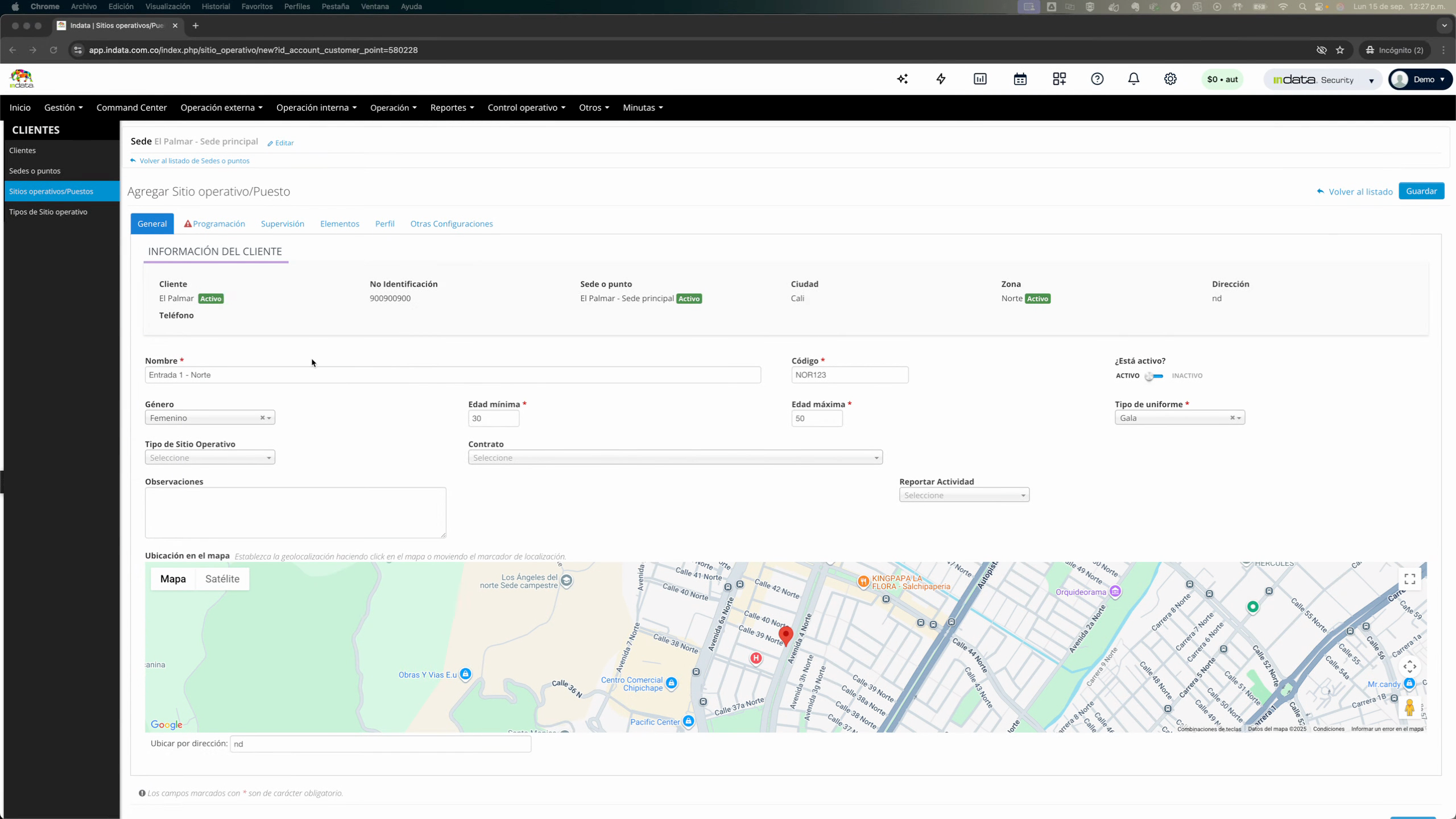
Paso 1: Ingresa a la sección de Programación.
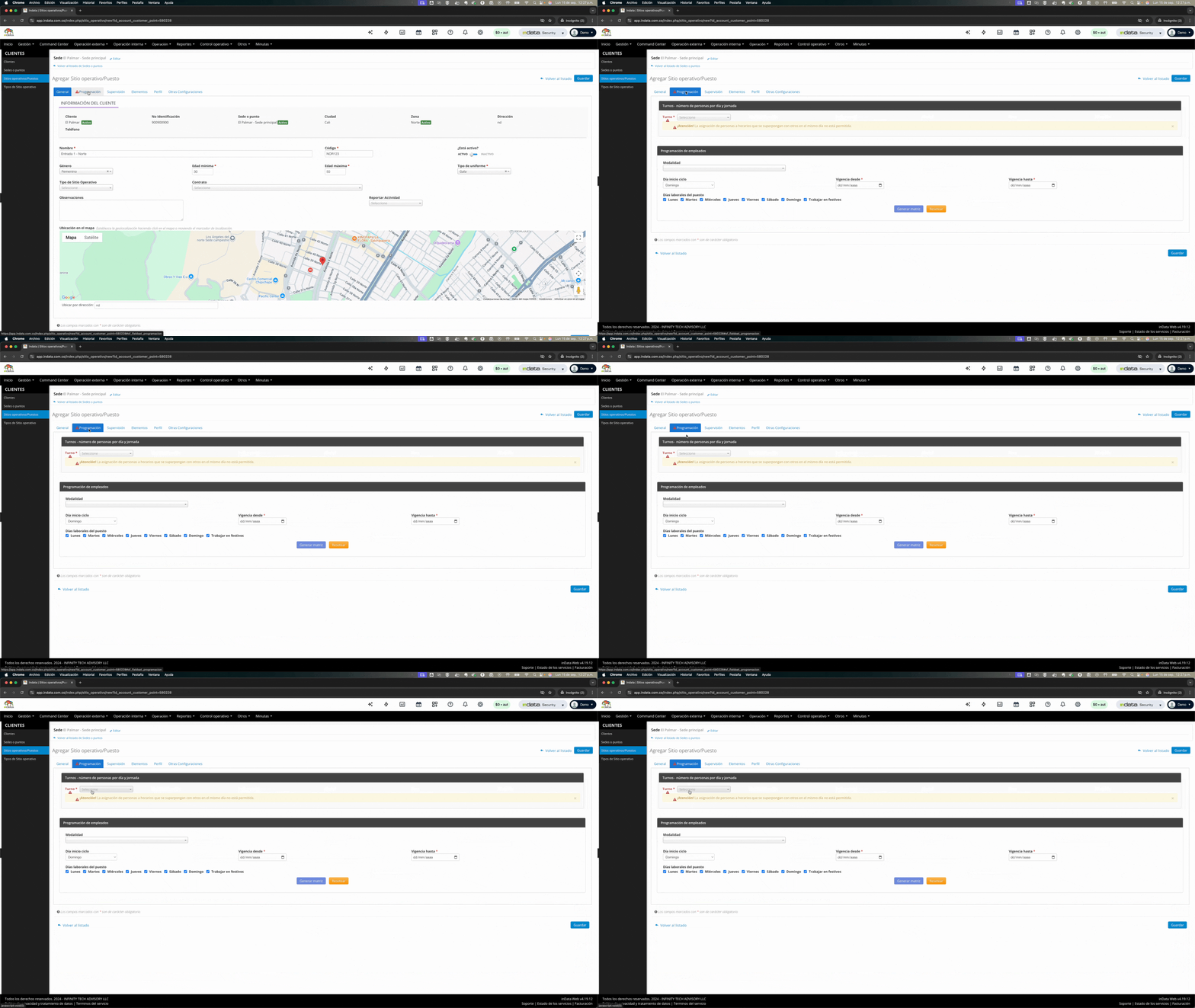
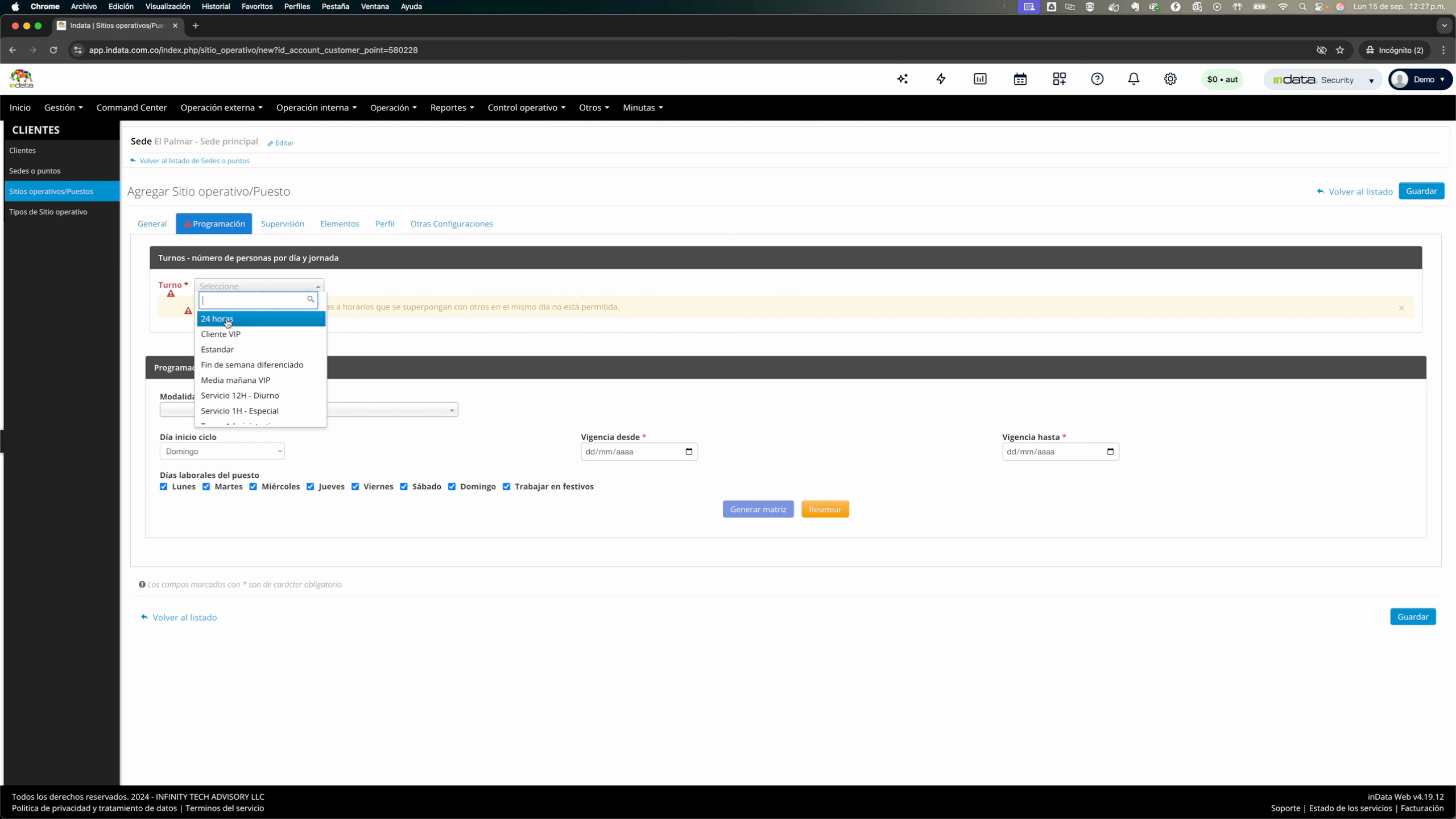
El siguiente GIF muestra cómo seleccionar el turno que se aplicará al puesto. Observa la animación para ver los diferentes turnos disponibles y cómo elegir uno.
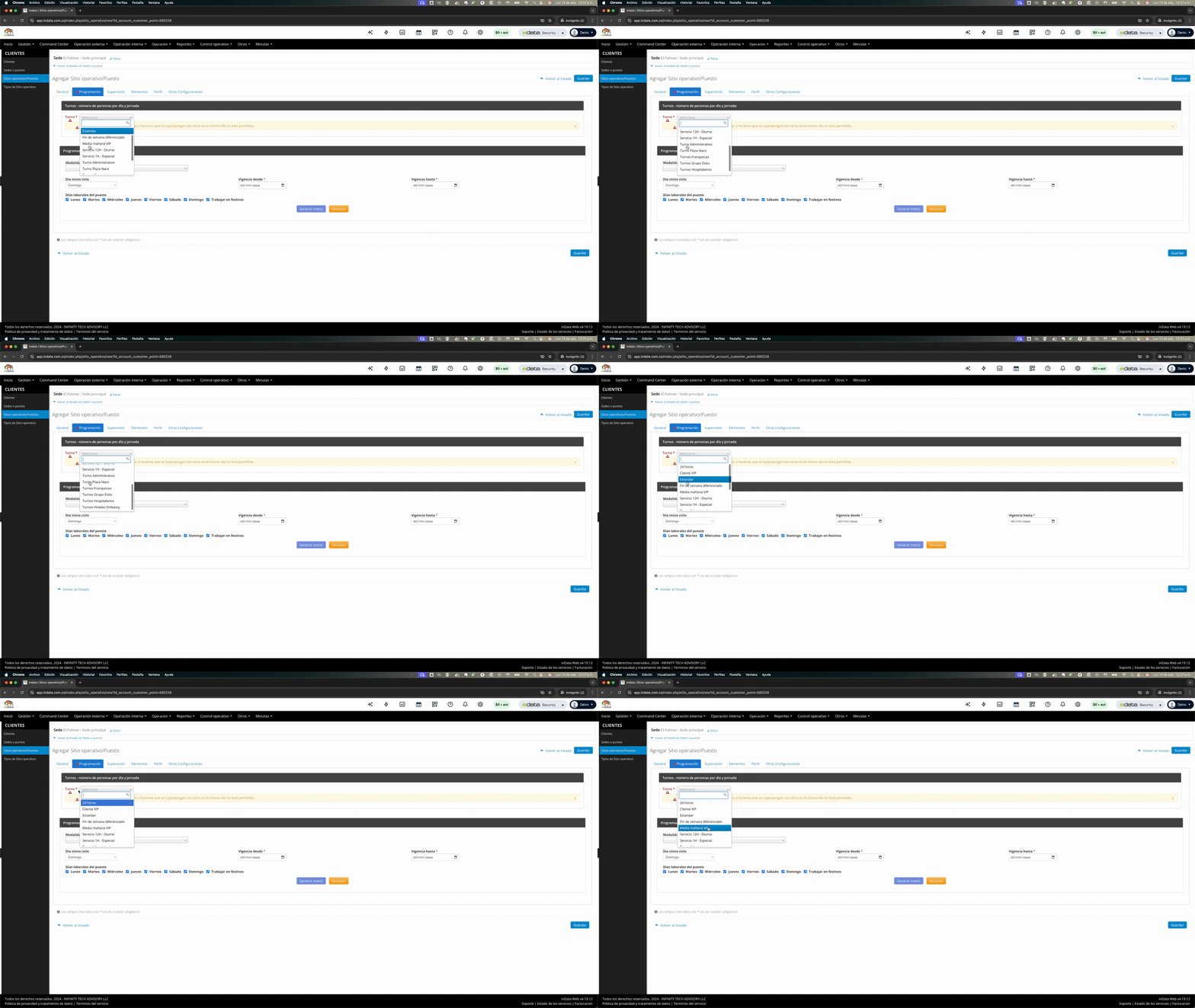
Aquí tienes una animación que ilustra la selección del turno de 24 horas para el puesto. Al hacer la selección, la animación muestra automáticamente las fracciones horarias parametrizadas: diurna (de 6:00 a 18:00) y nocturna (de 18:00 a 6:00).
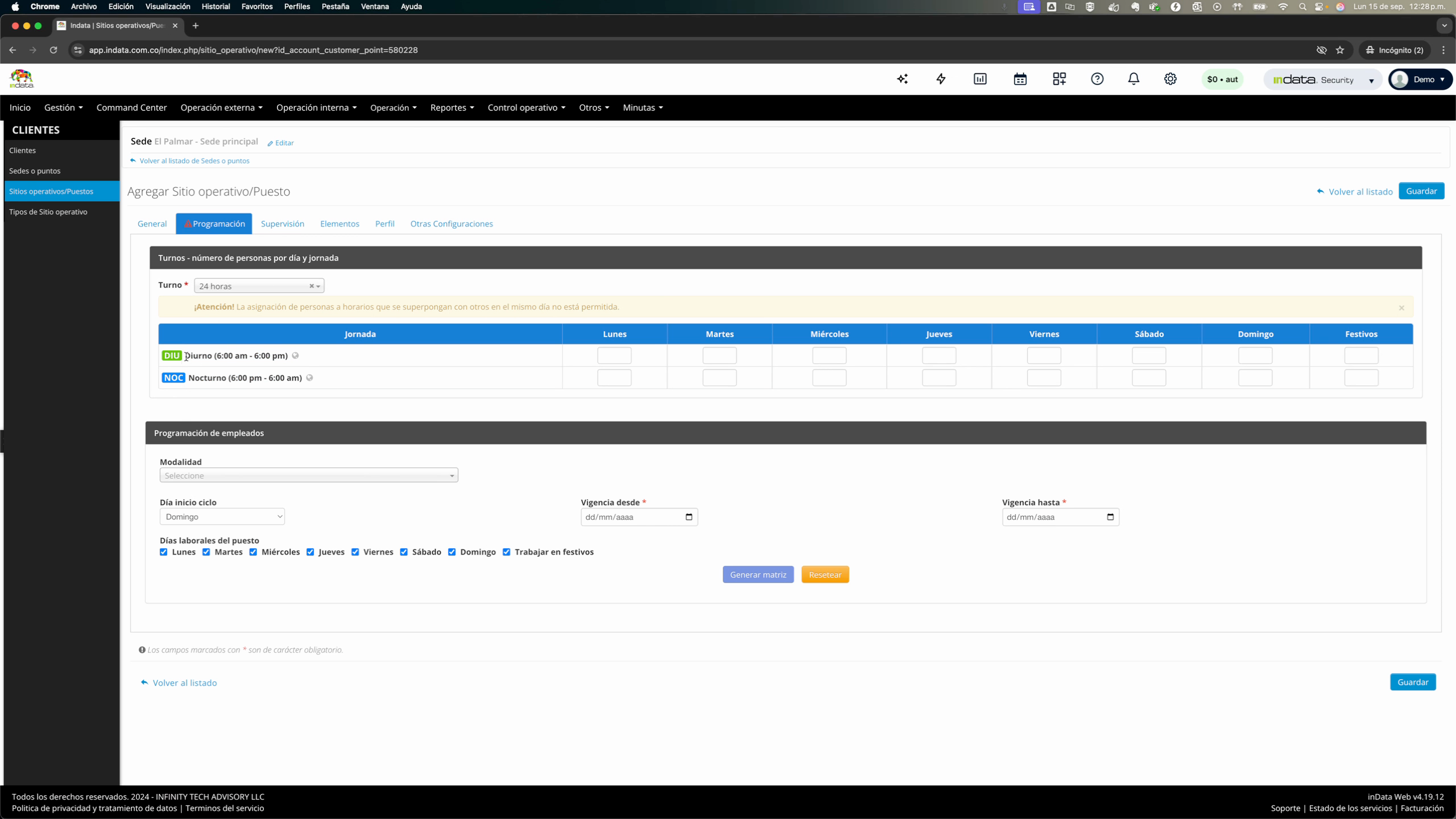
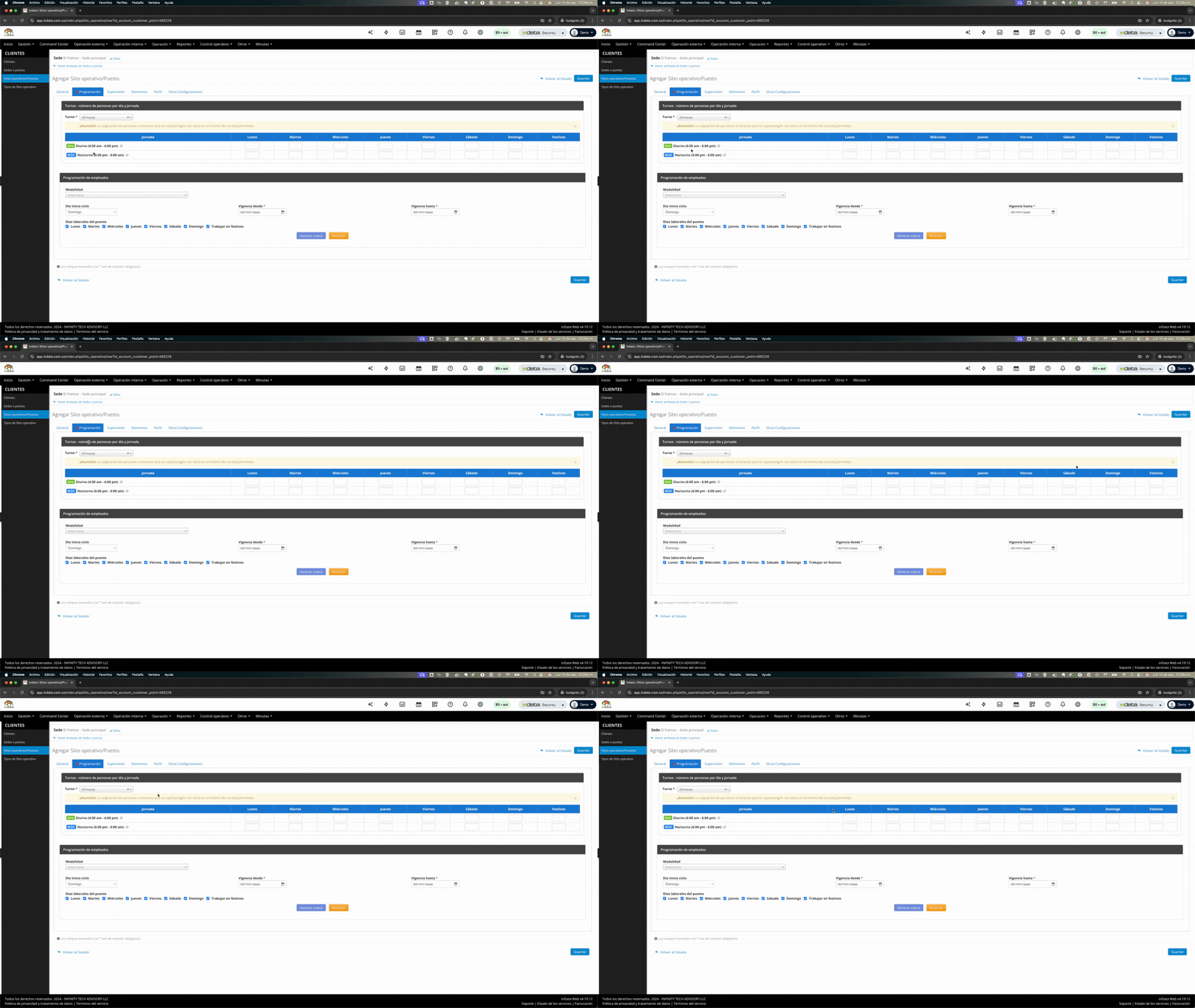
Paso 4: Indica el número de personas necesarias en cada turno, por cada día de la semana. En este ejemplo, se requiere una persona de lunes a viernes.
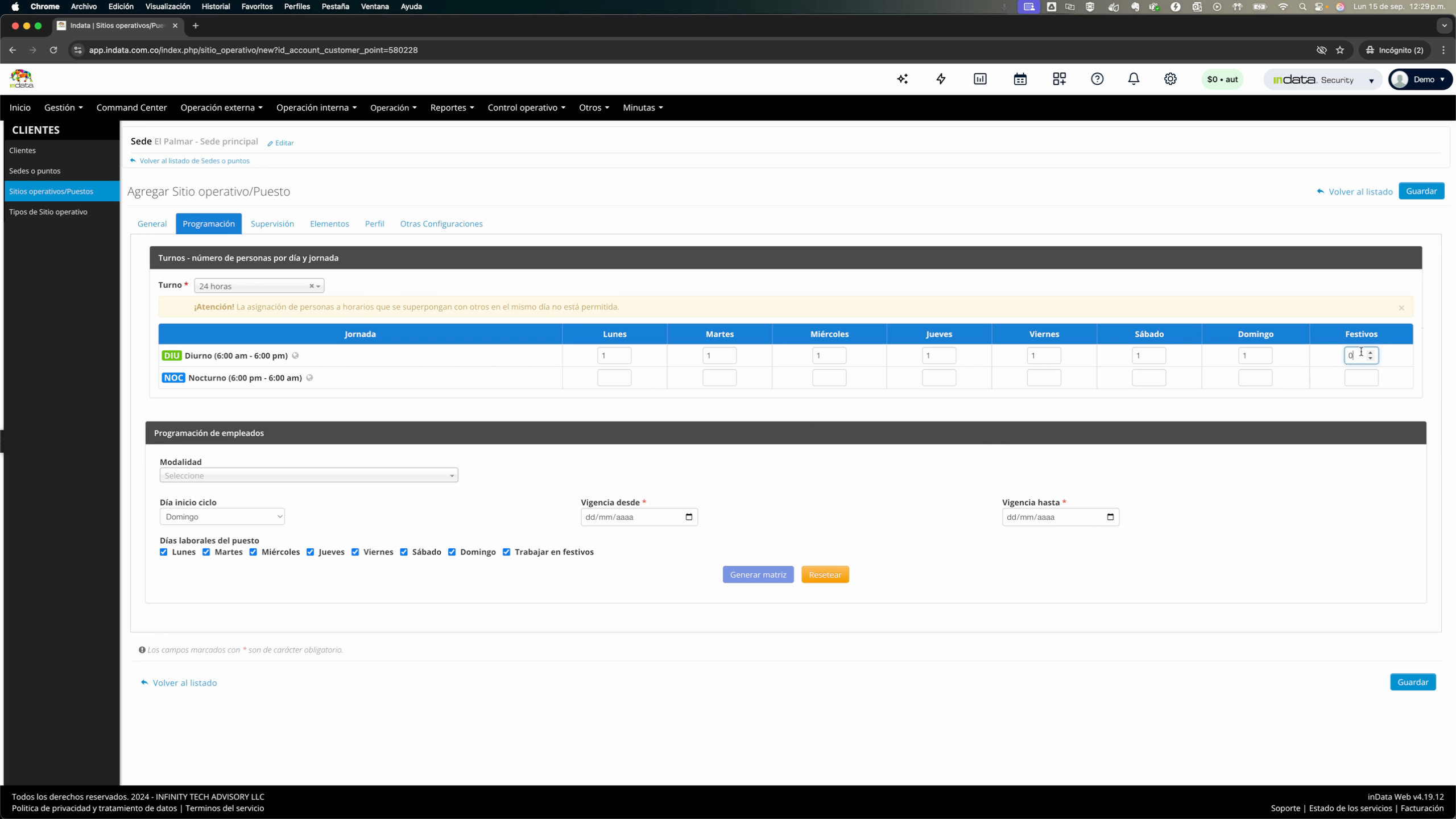
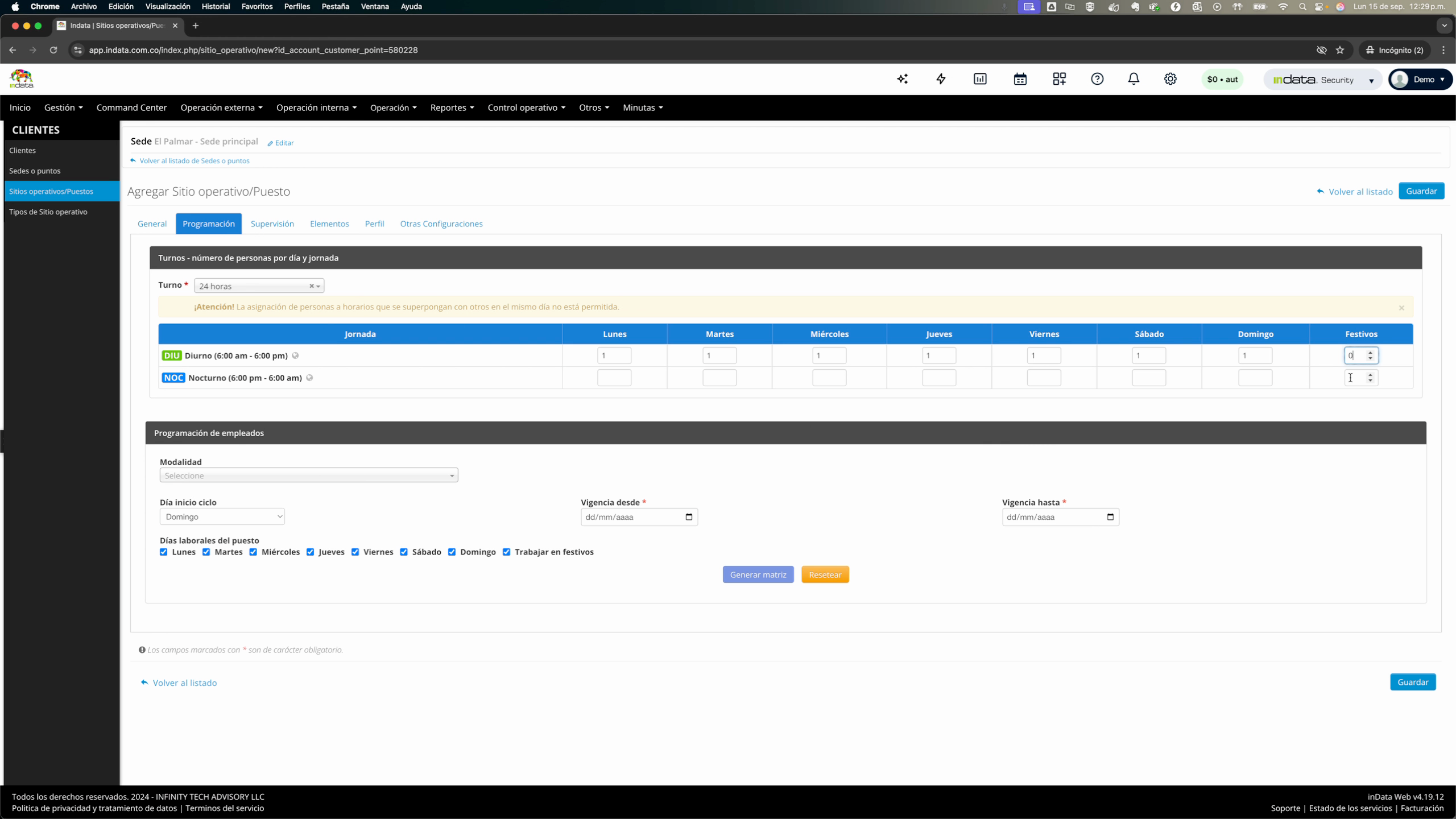
La animación muestra cómo se especifica el número de personas para los días festivos, eligiendo "0" si el puesto no aplica esos días. Esto destaca claramente la configuración específica para festivos.
Recuerda que todos los turnos y fracciones horarias son completamente parametrizables desde el módulo de Parametrización. Se recomienda consultar la guía de turnos para más detalles. Además, puedes ajustar los días festivos desde el módulo de Días no laborables. Si necesitas más de una persona en el mismo horario y día, simplemente ajusta la cantidad como lo requieras.
En la siguiente sección, aprenderás a asignar personal a turnos específicos y a configurar la modalidad en el módulo D Programación Indata. Este proceso es clave para asegurar que siempre haya la cantidad ideal de colaboradores y sus horarios estén bien gestionados.
Paso 1: Asigna tres personas al turno diurno de los lunes. En el módulo D, indica las tres personas que cubrirán ese turno, asegurando el control de asistencia y una adecuada gestión de actividades.
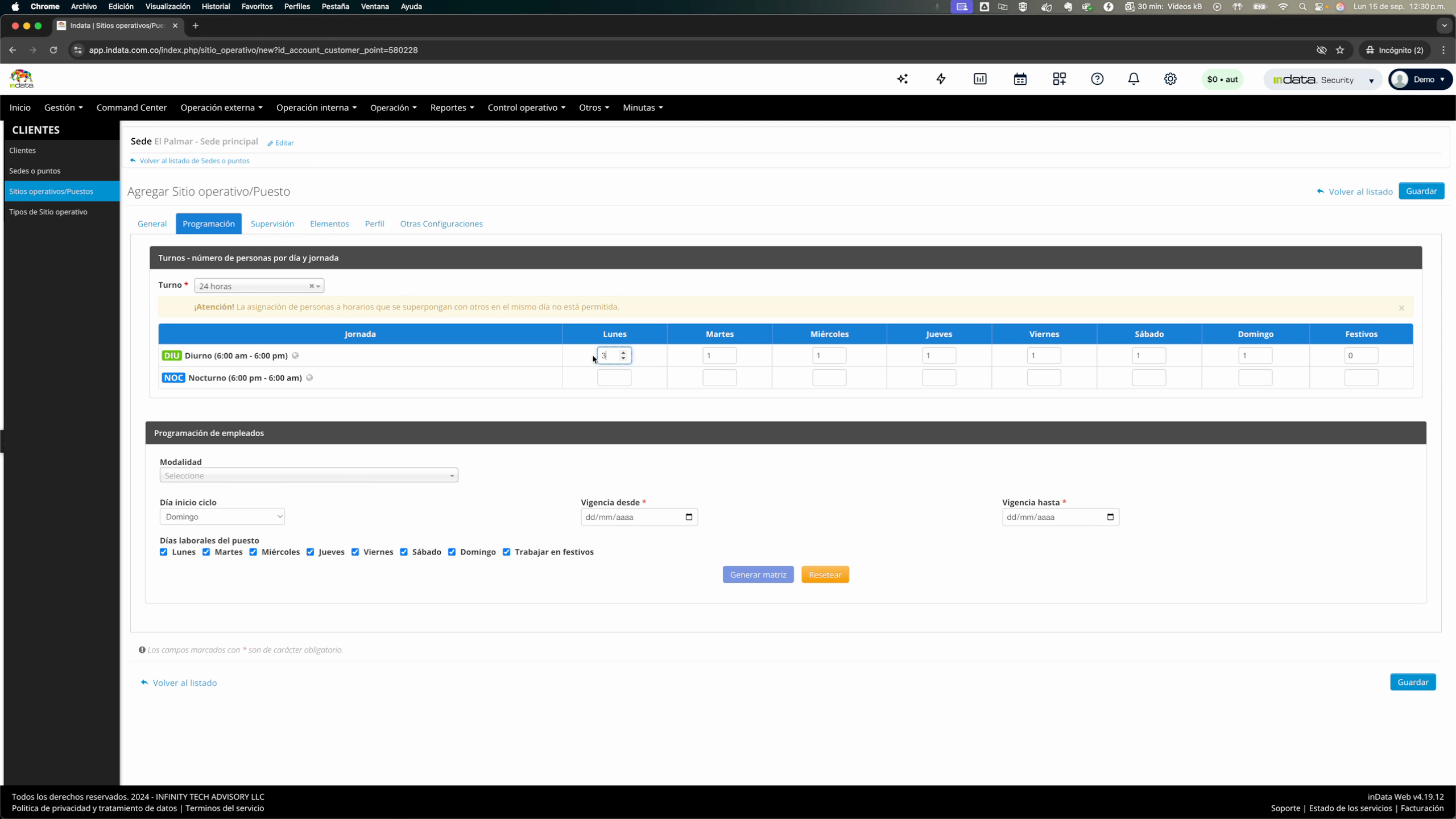
Paso 2: Configura el escenario habitual, asignando una persona por turno para el turno diurno en todos los días de la semana.
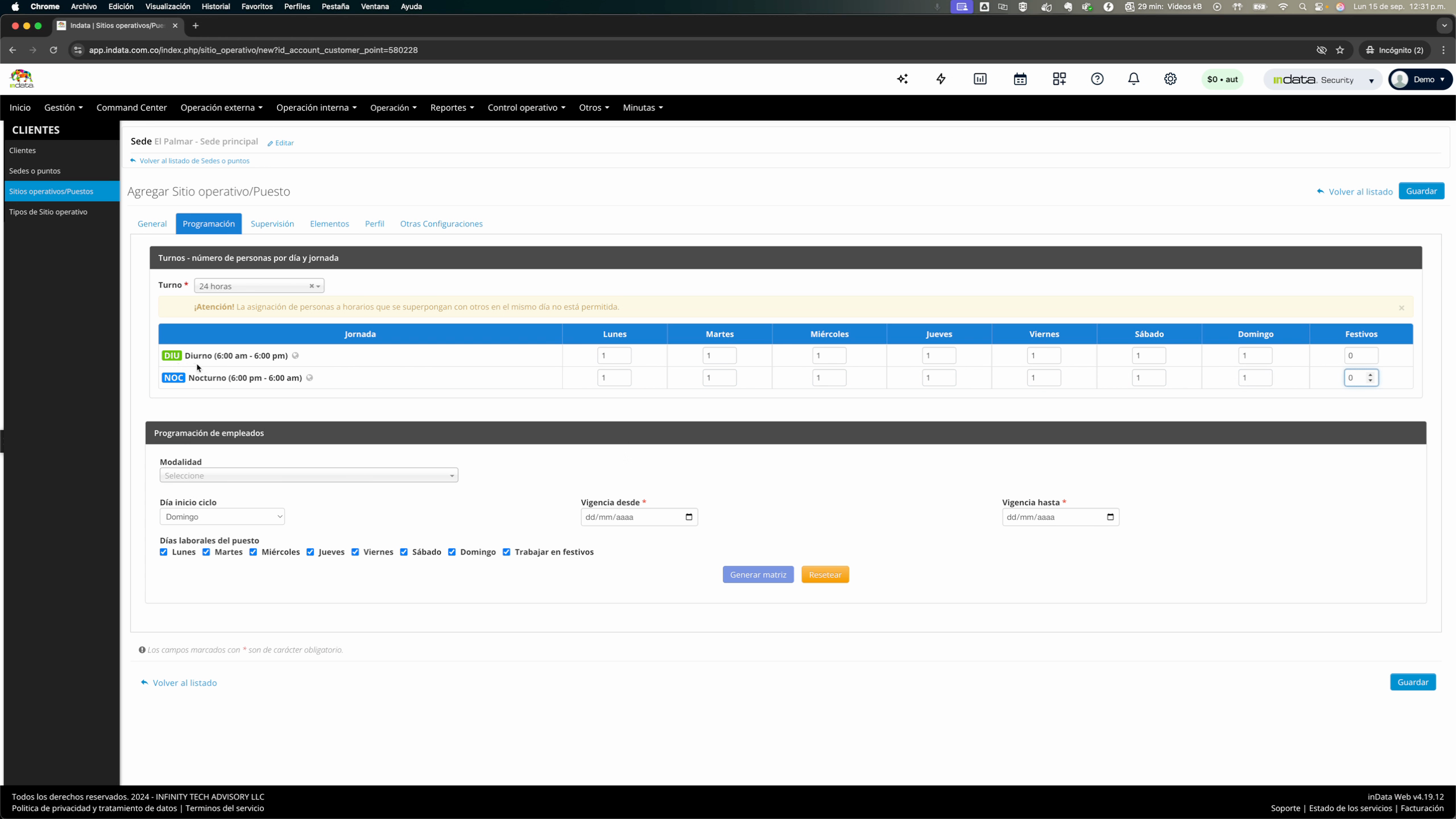
Para el turno nocturno, repite el mismo proceso.
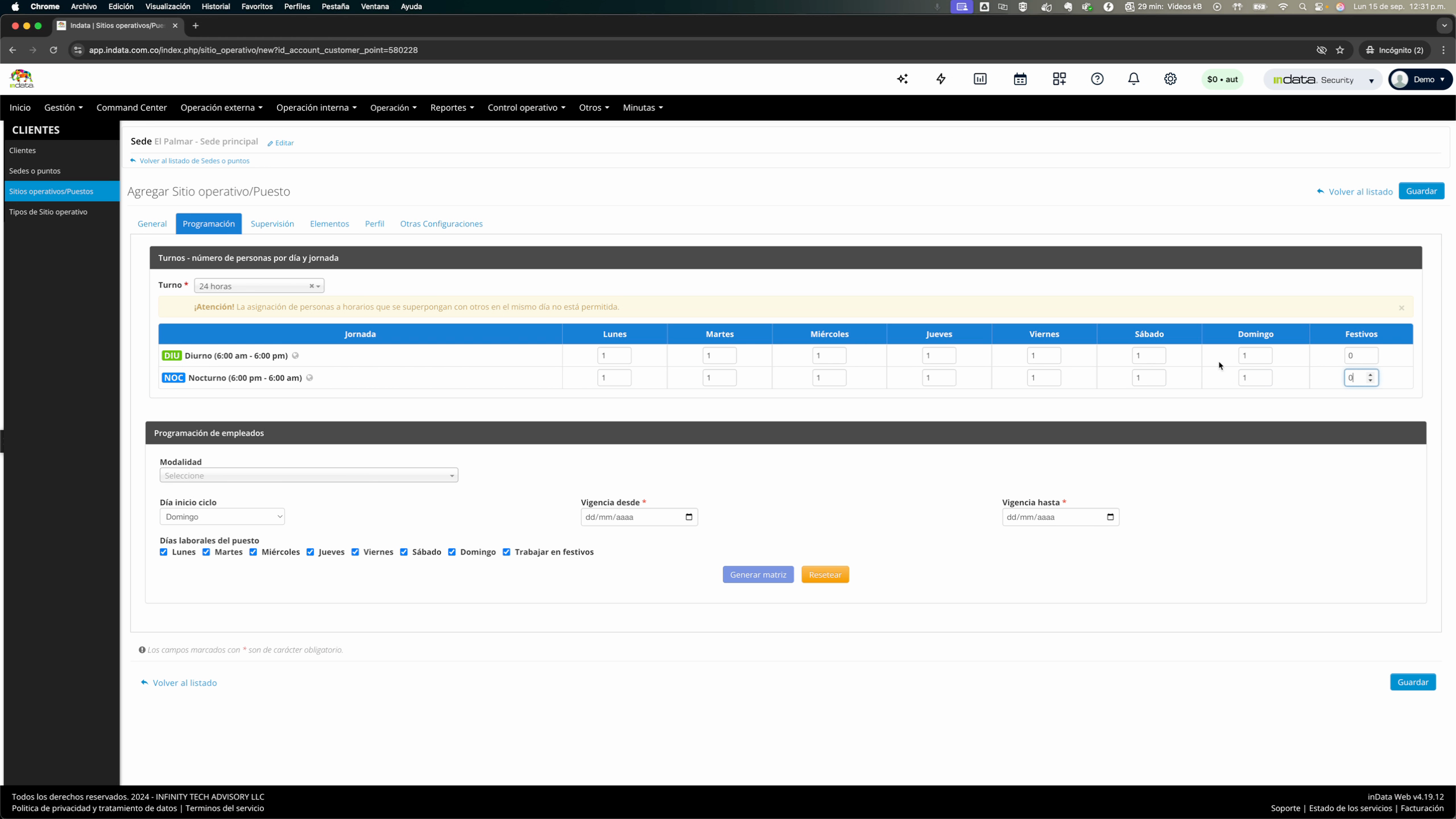
Paso 3: Define qué turno se asociará al puesto, asegurando que esté enlazado a un turno de 24 horas que aplica de lunes a domingo. Luego, selecciona la modalidad o rotación del turno.
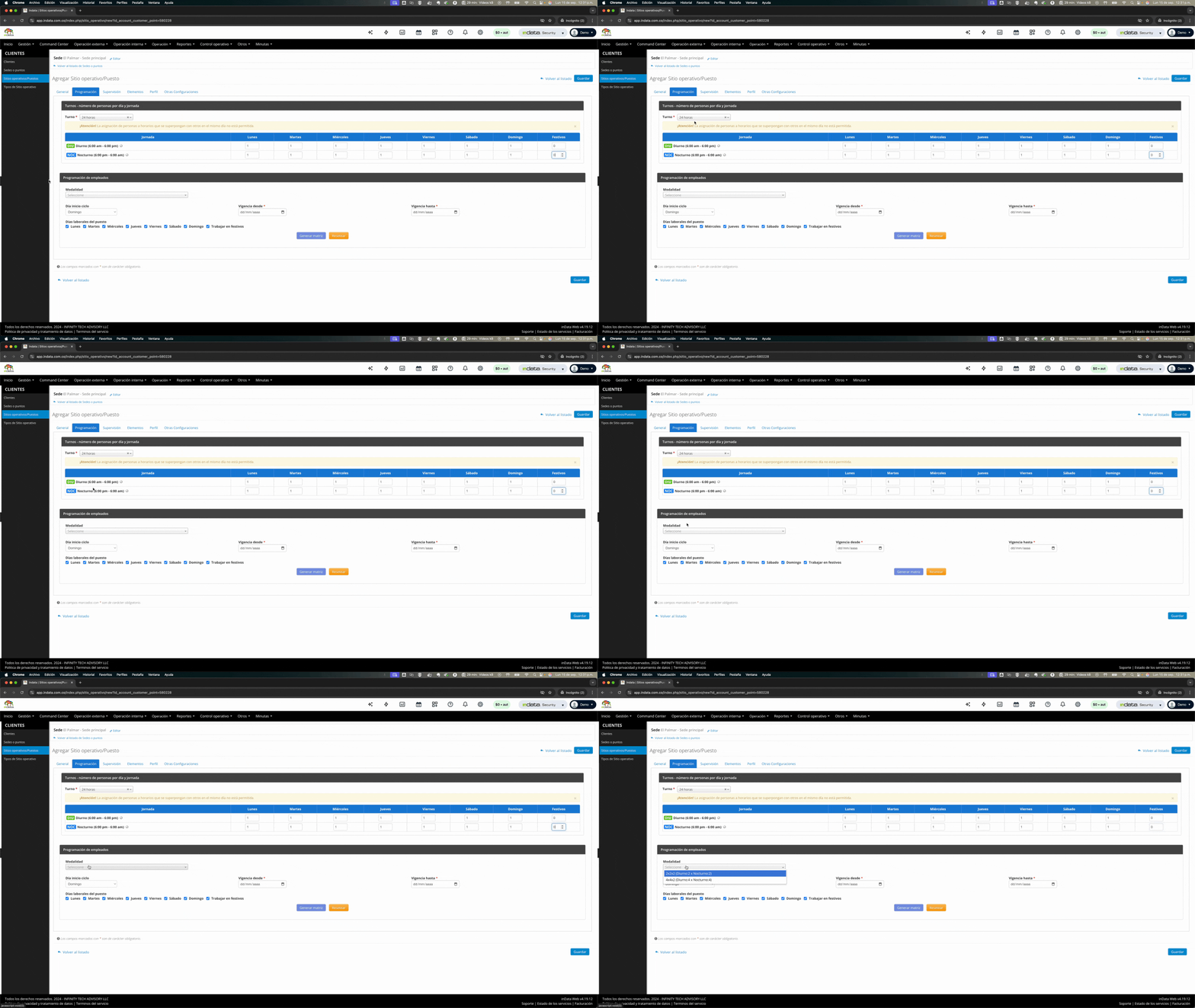
Esta animación resalta el momento de seleccionar el tipo de modalidad para los turnos. Mira el GIF para ver cómo se escoge la modalidad que mejor se adapta a la operación. Recuerda: el tipo de modalidad depende del turno y puedes consultar la guía para más detalles.
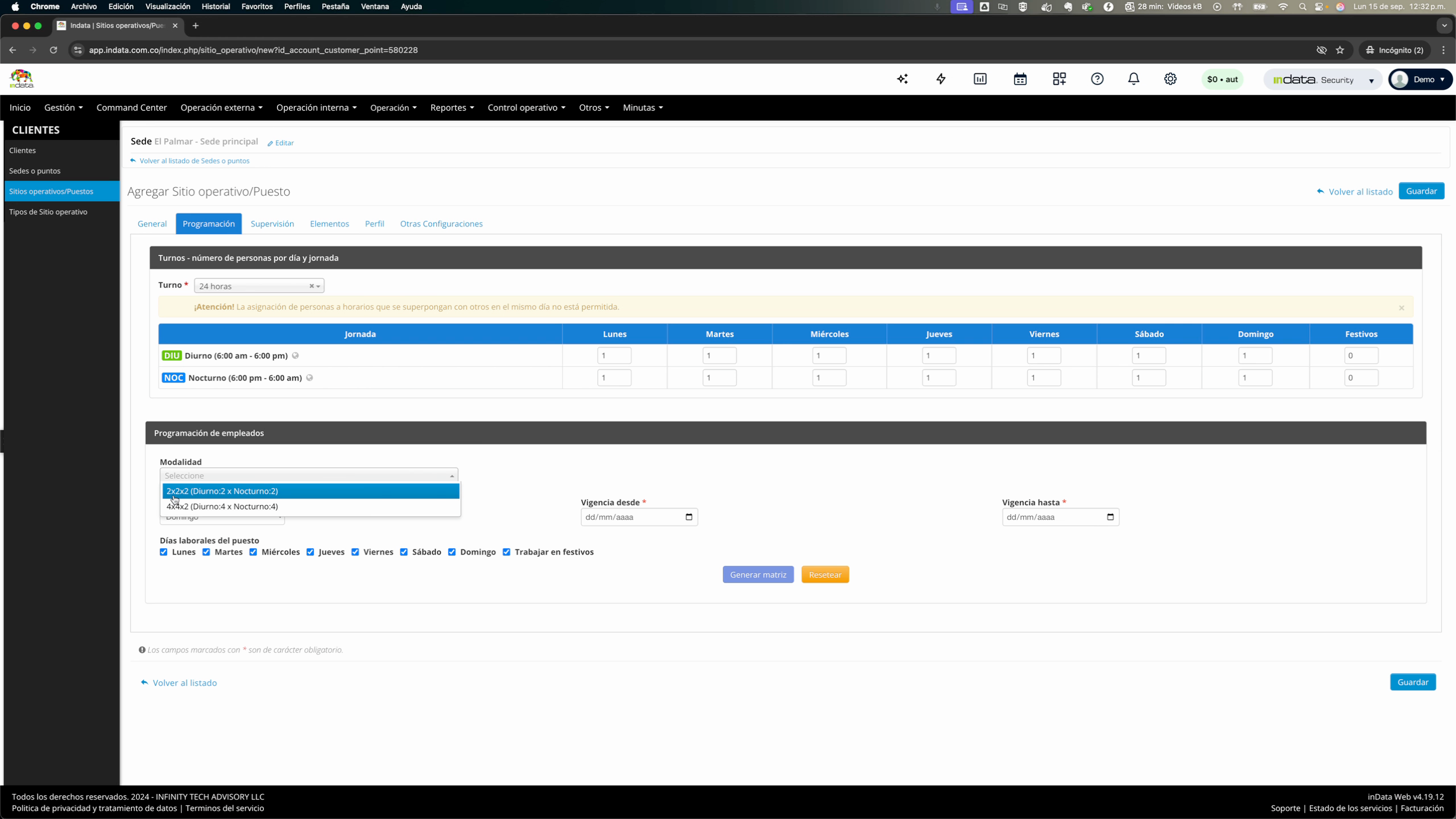
Paso 5: Configura la modalidad "dos por dos": cada empleado realiza dos turnos diurnos, dos nocturnos y descansa dos turnos.
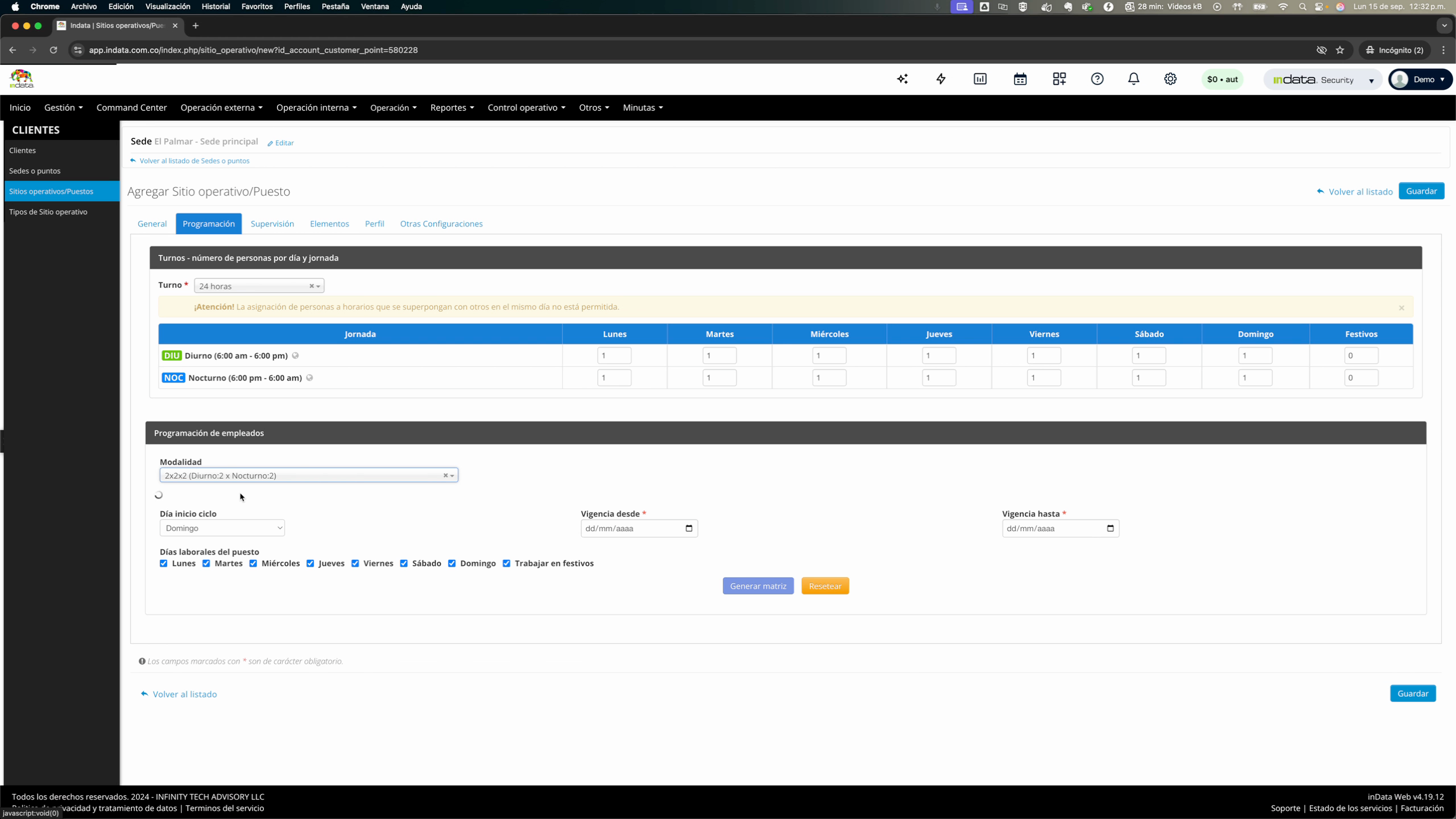
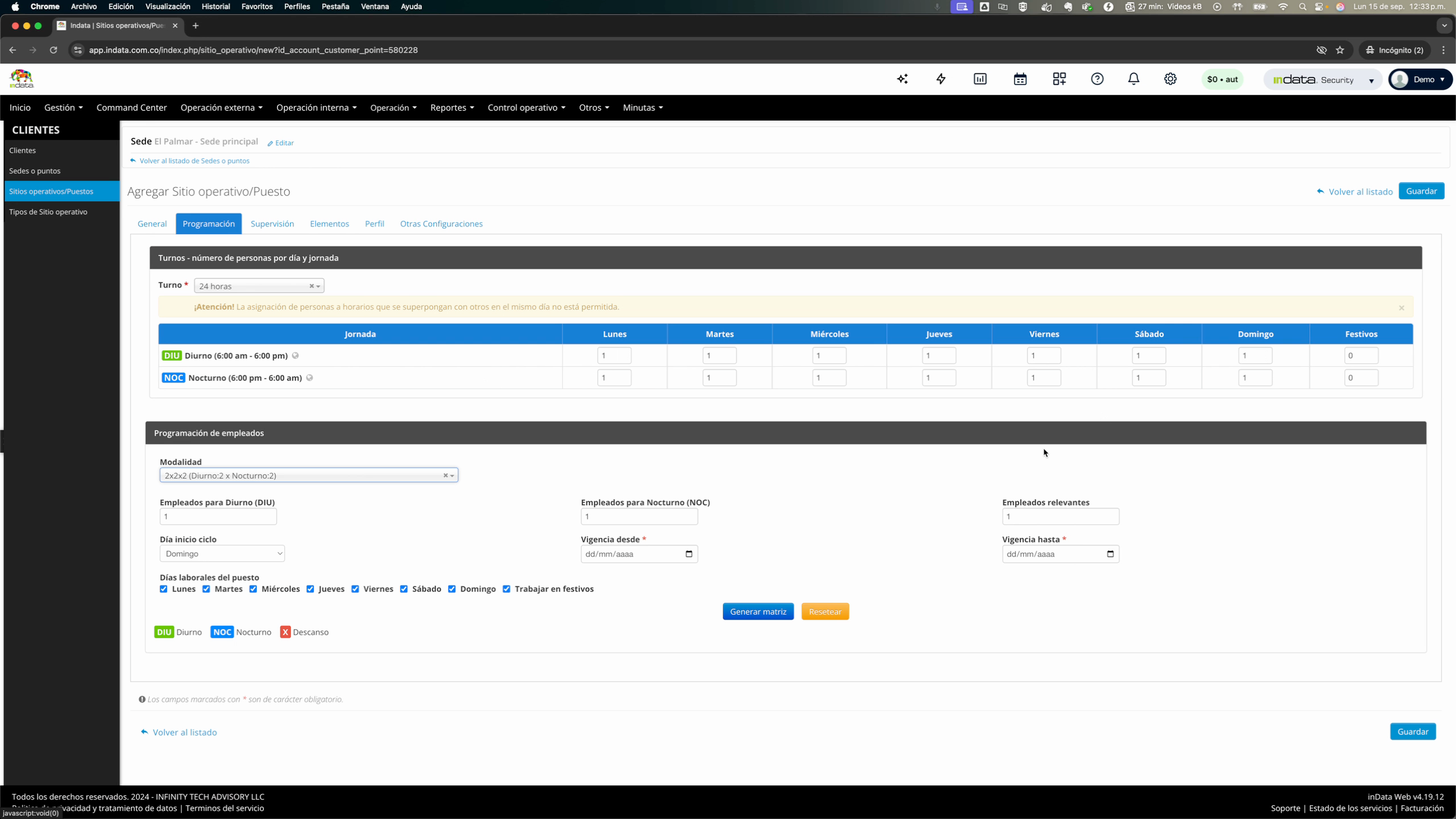
Paso 6: Indica la cantidad de colaboradores para la secuencia según la modalidad seleccionada. Si configuraste una persona por día, el sistema lo sugerirá por defecto.
Así optimizas la asignación de personal, facilitarás la supervisión y cumplirás con las normativas.
Paso 1: Especifica el inicio del ciclo (por ejemplo, lunes) y define el rango de validez. Puedes programar para el mes, el año, o el tiempo de un contrato.
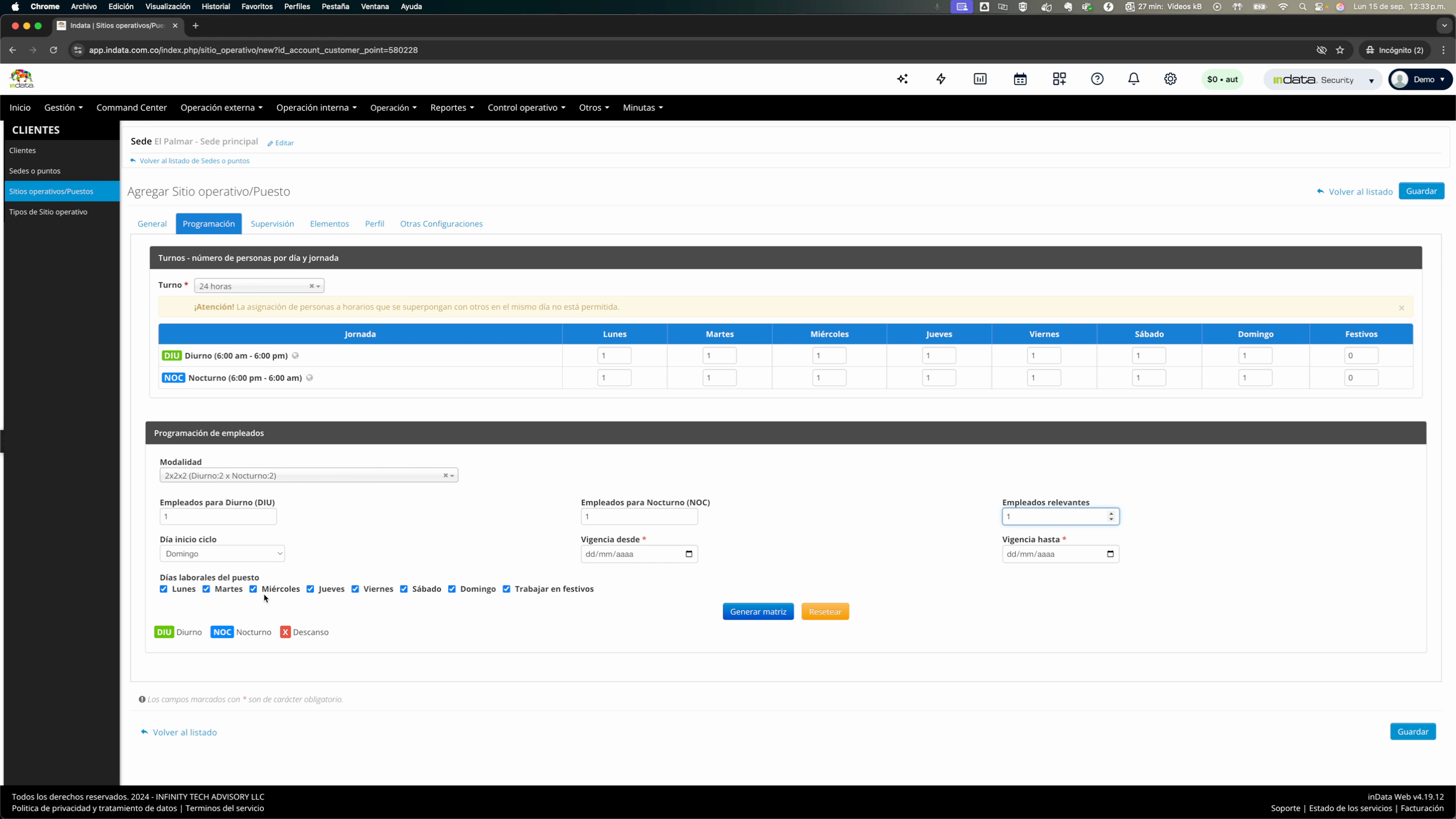
Paso 2: Confirma para qué días se aplicará la secuencia. Selecciona "lunes a domingo" y pulsa Generar matriz.
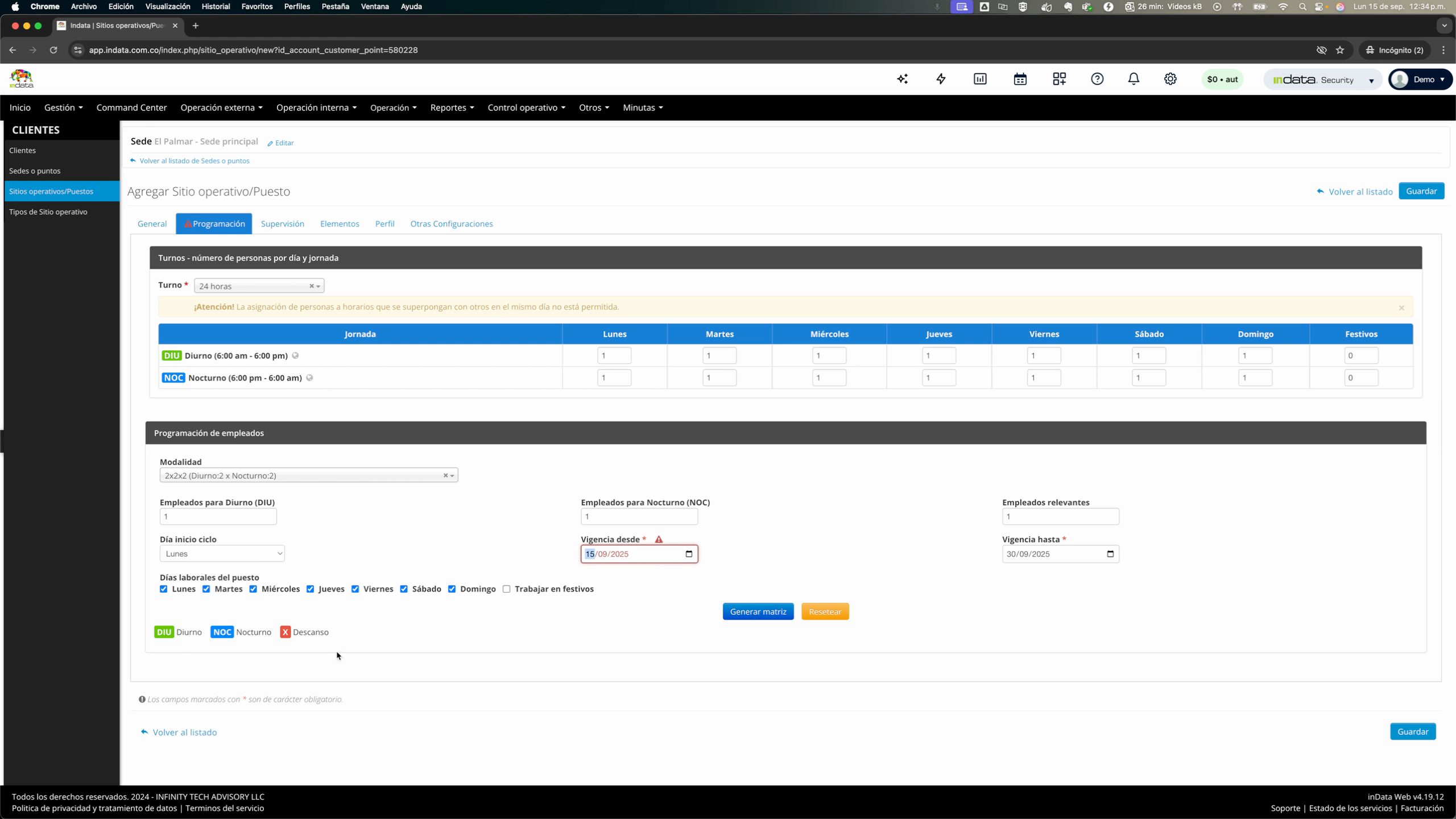
Paso 3: Revisa la secuencia generada: debe haber dos turnos diurnos, dos nocturnos y dos días de descanso, facilitando así la asignación del personal.
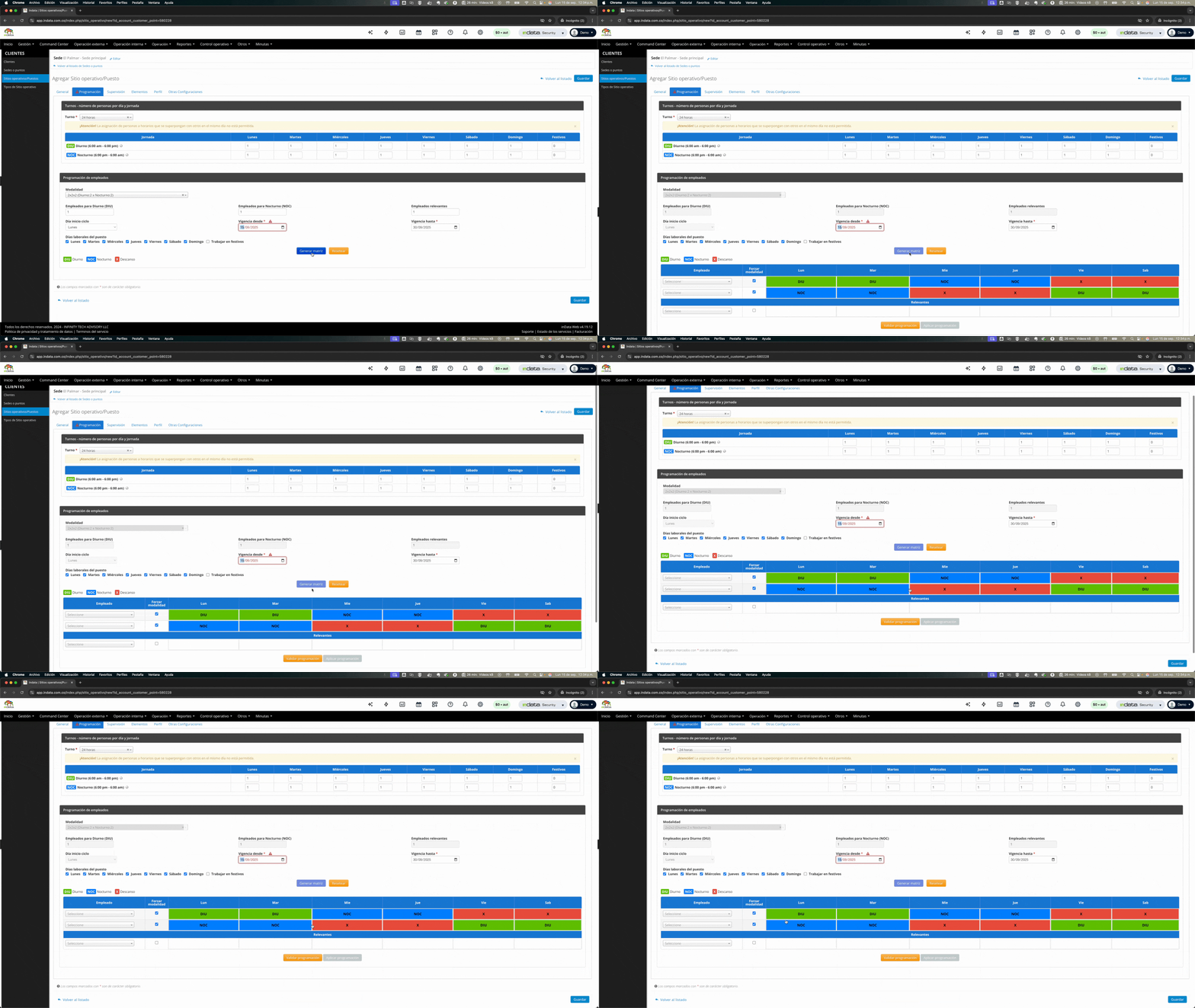
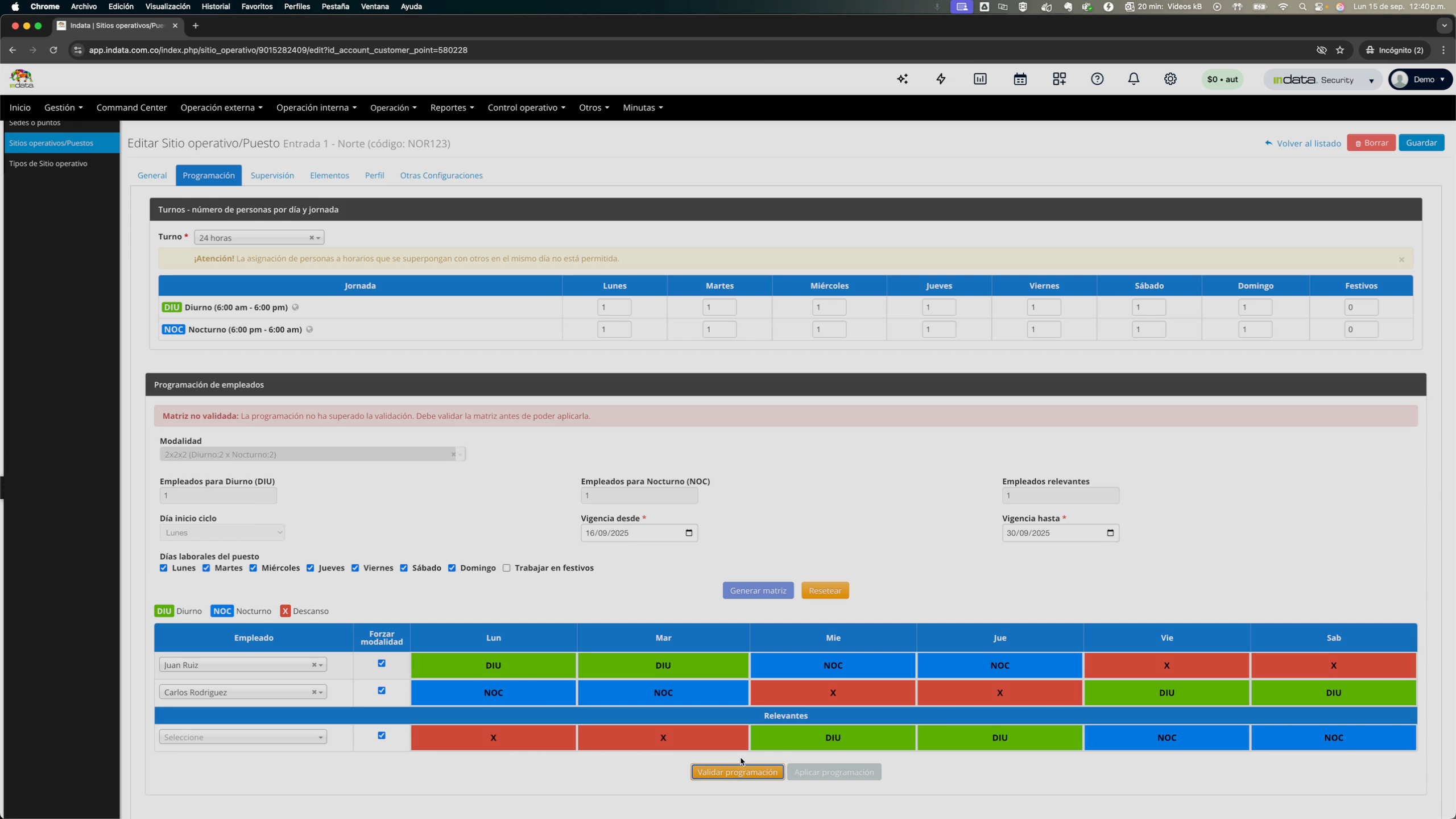
La animación muestra cómo asignar rápidamente los colaboradores principales, como Juan Ruiz y Carlos Rodríguez, usando el buscador por cédula o código. También verás el momento en el que intentas aplicar la programación antes de definir la secuencia.
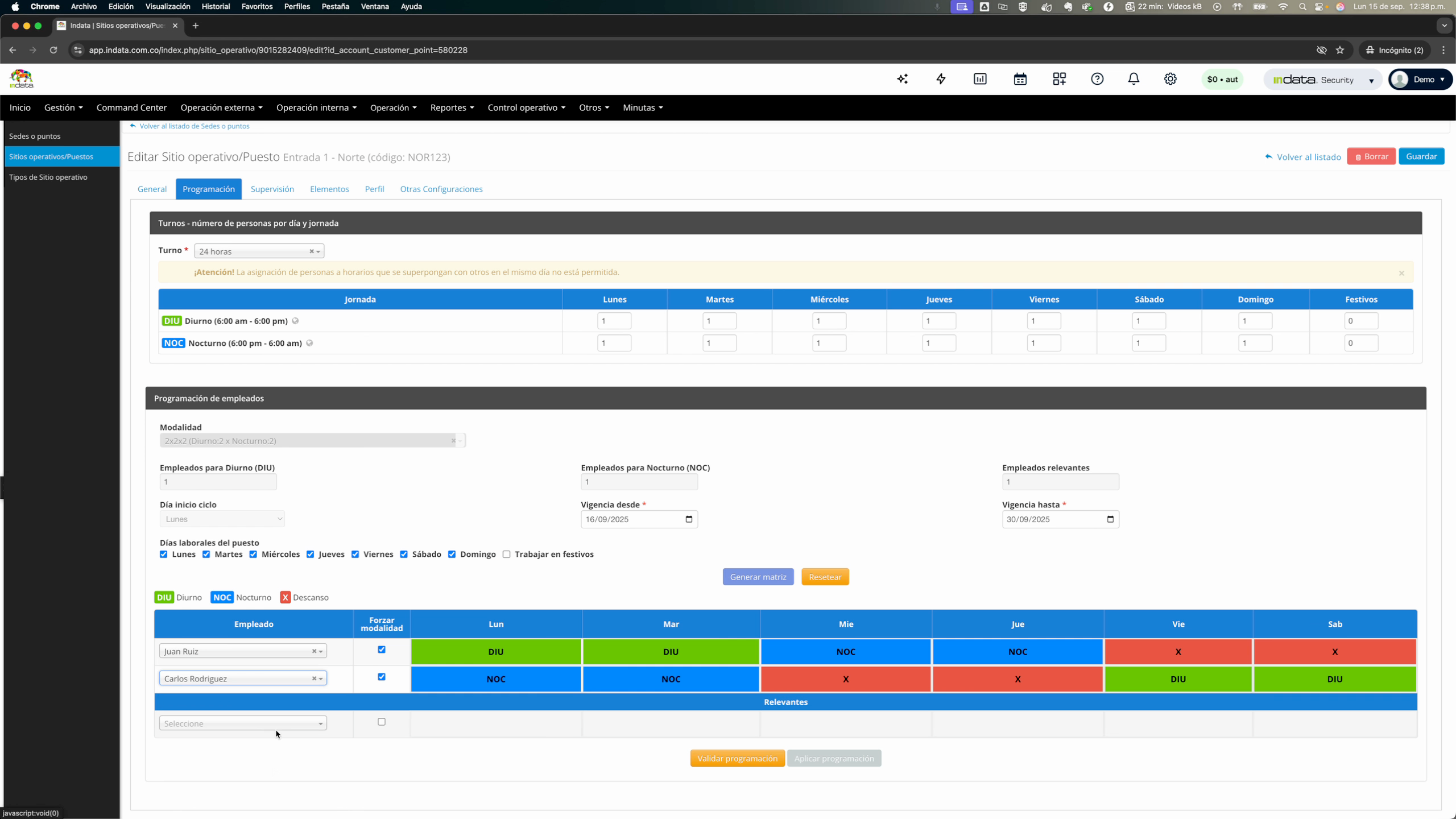
Paso 6: Elige programar según tus necesidades o fuerza la modalidad modificando las celdas para ajustar la secuencia como desees.
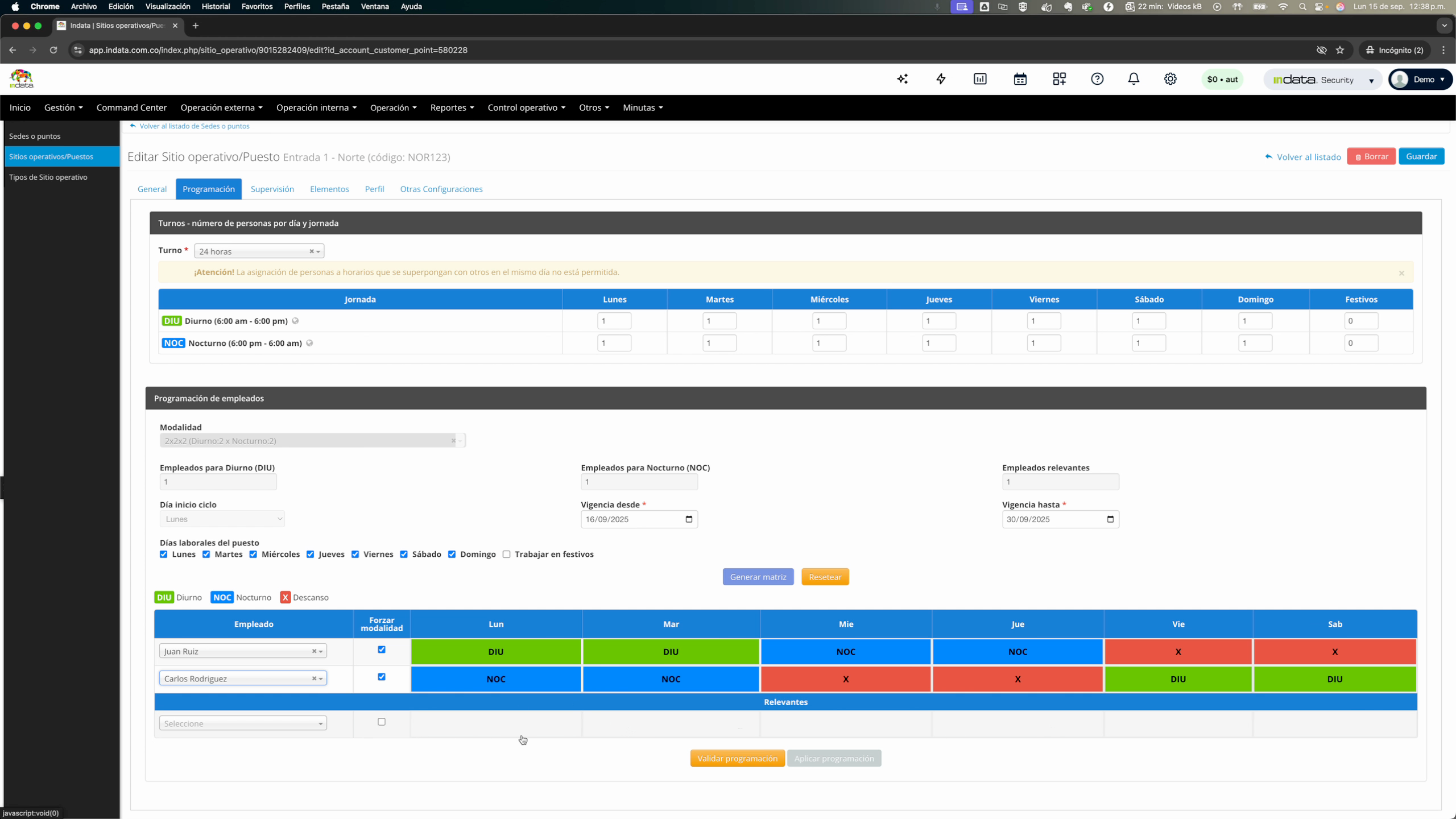
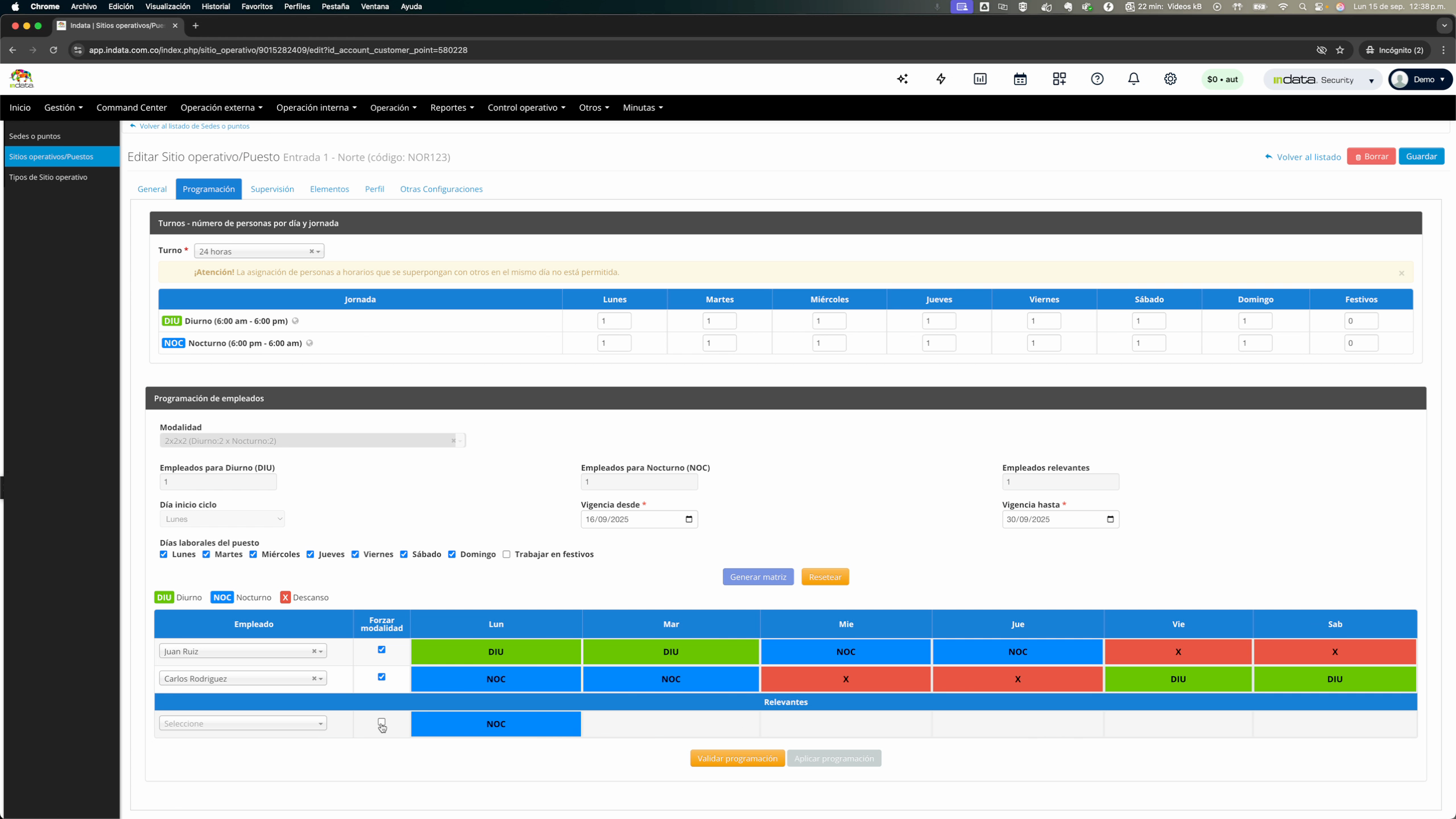
Paso 7: Después de modificar la secuencia (por ejemplo, al dejar sin cubrir el turno diurno del lunes), revisa la programación para asegurarte de que está correctamente parametrizada.
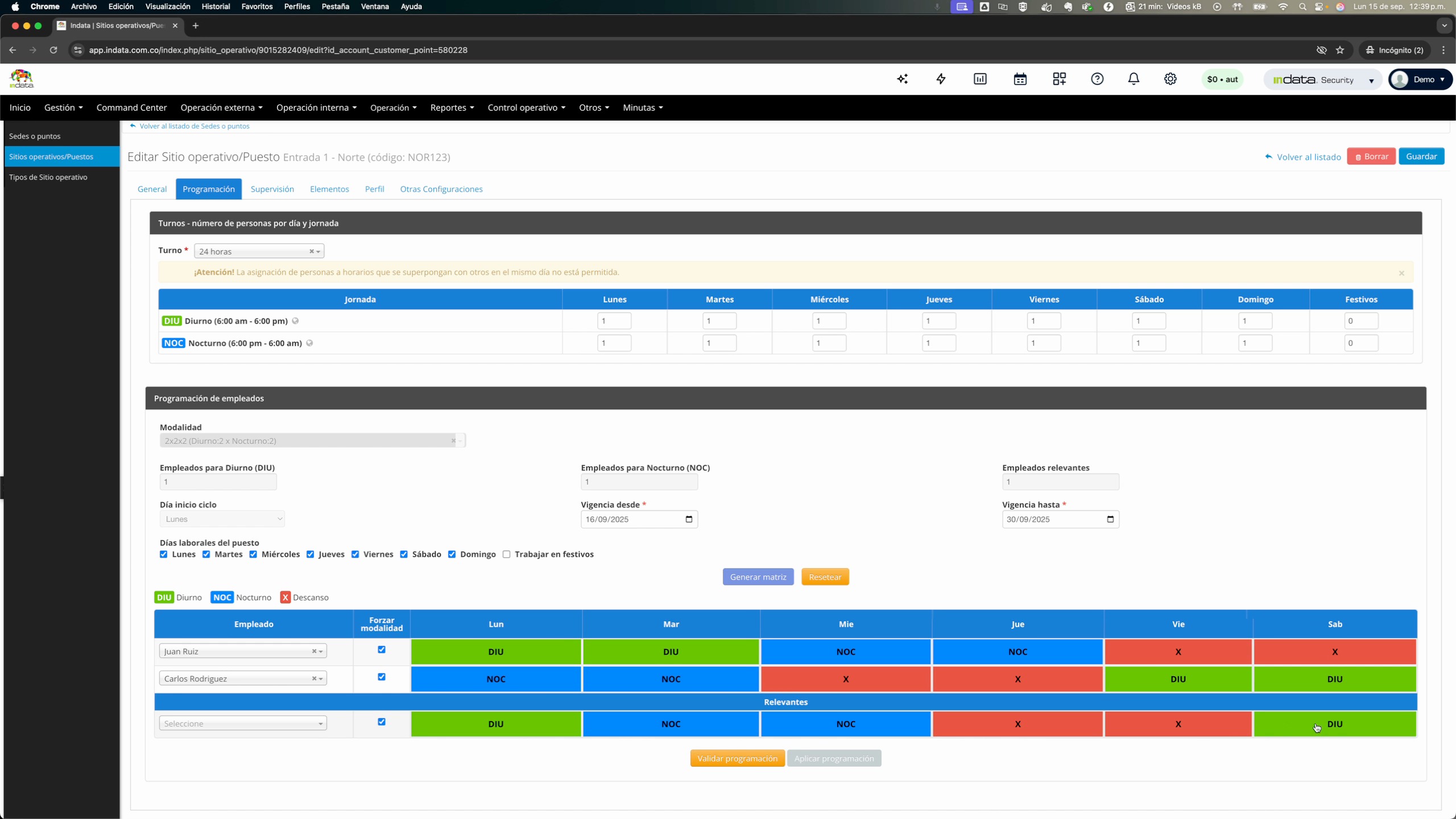
Paso 8: Haz clic en Validación y revisa los mensajes que aparecen. El sistema te destacará errores como falta de personal asignado o sobreasignación en ciertos turnos.
Paso 1: Corrige los errores e inicia una nueva validación de la programación.
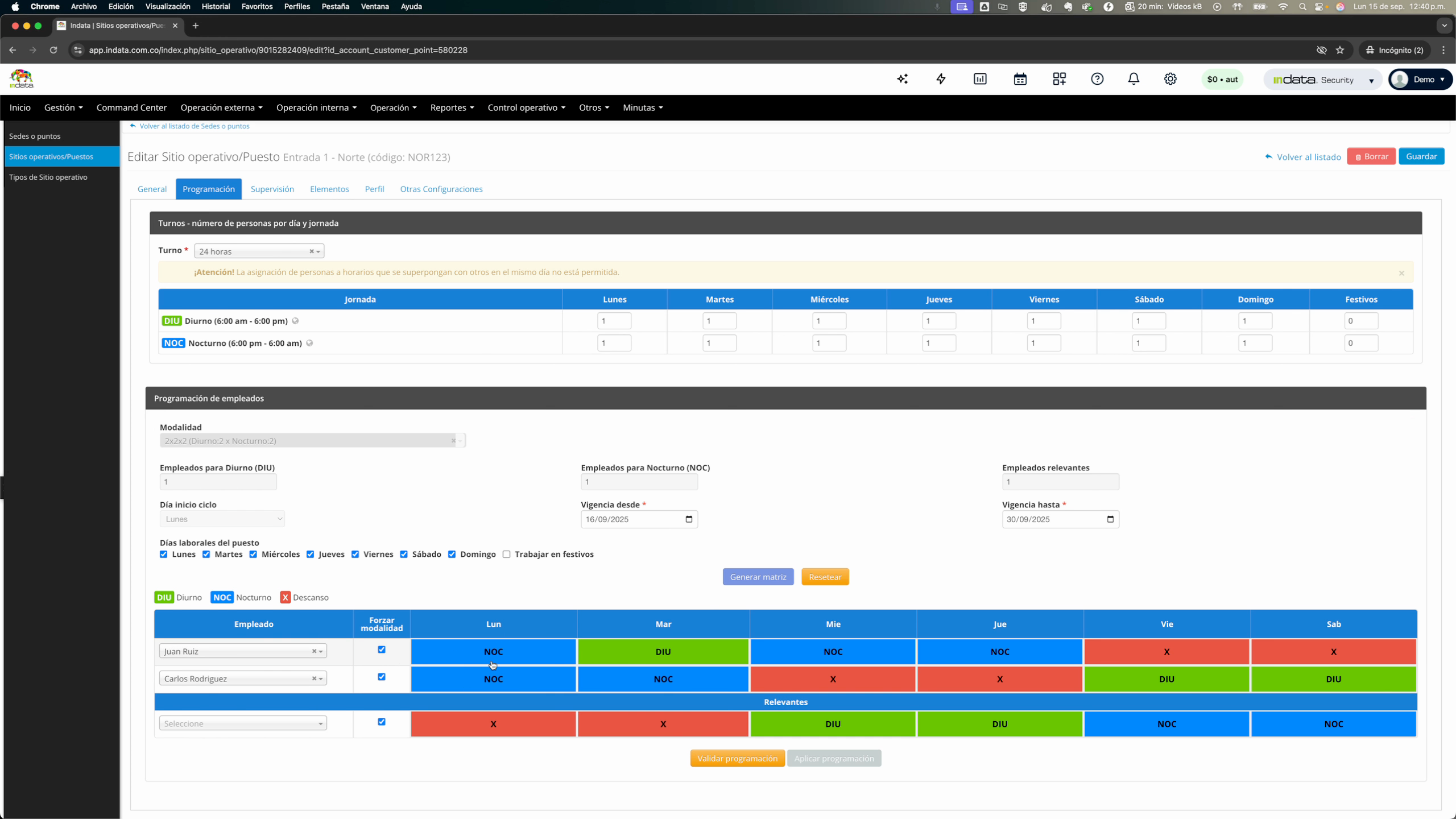
Paso 2: Selecciona el colaborador correcto y ejecuta la validación de nuevo.
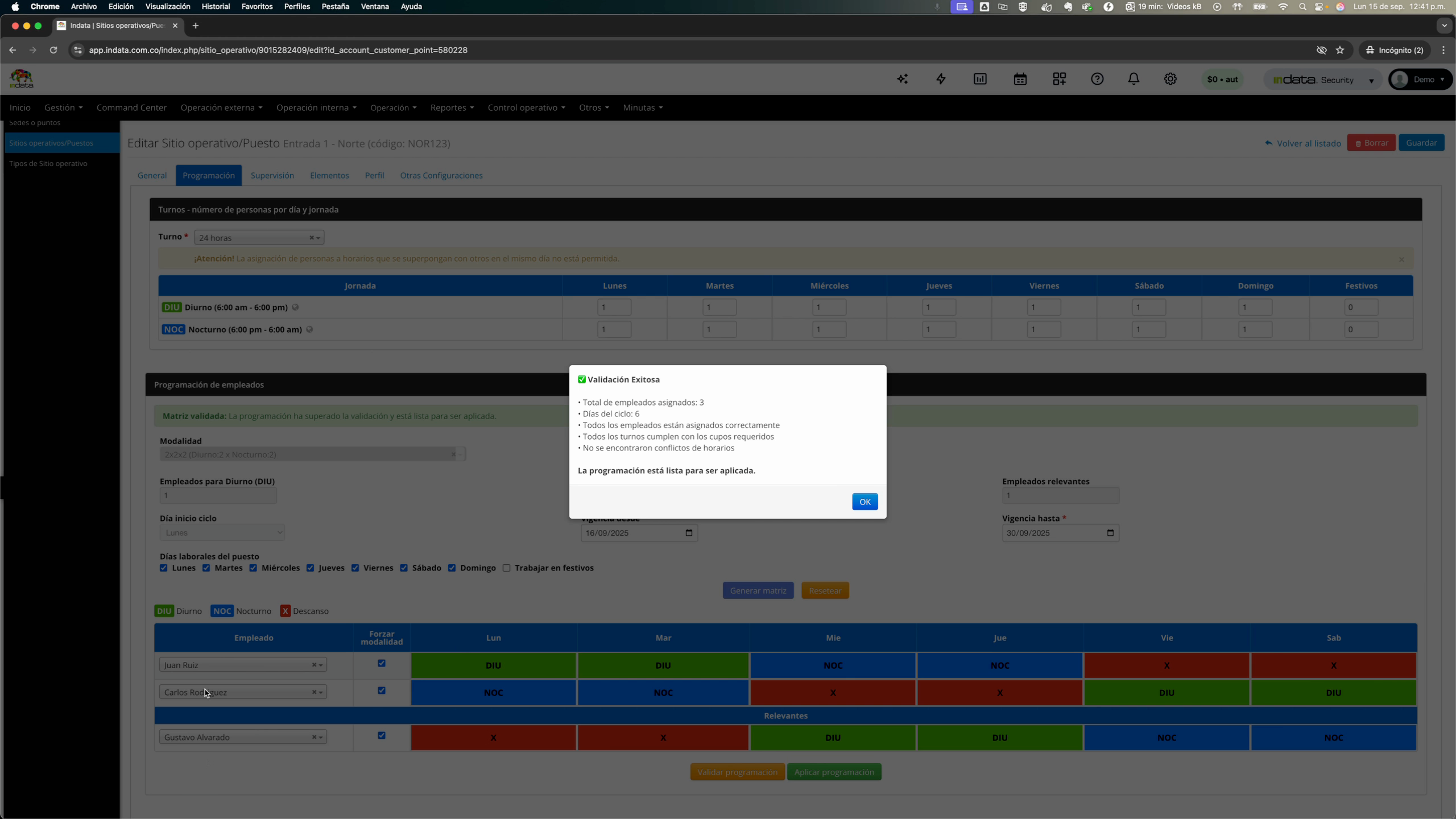
Paso 3: Verifica la confirmación de que la programación es válida, lógica y sin colisiones de horarios entre colaboradores.
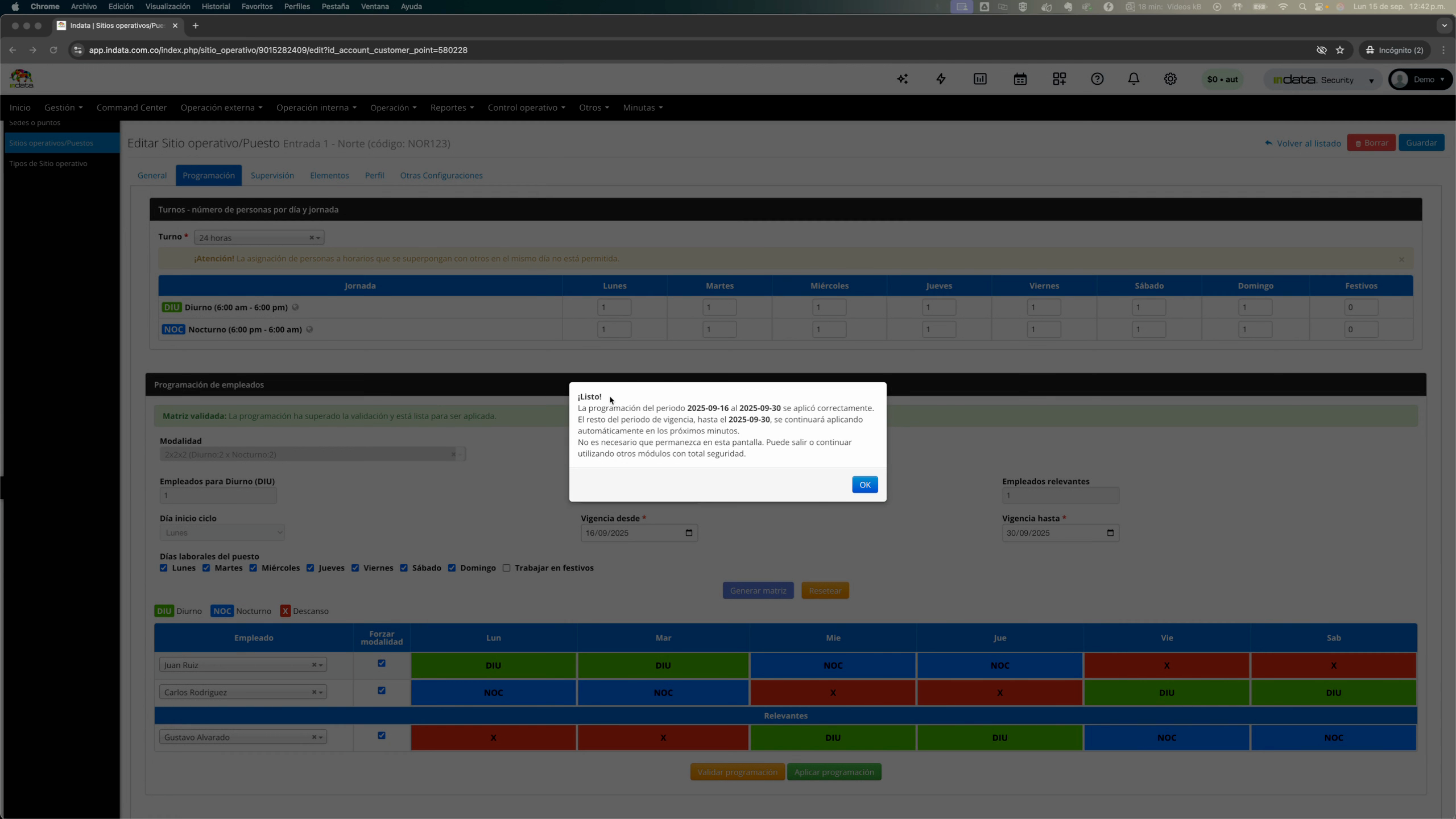
Paso 4: Aplica la programación por defecto, automatizando los próximos 15 días. El sistema te indicará la fecha límite, pero la programación continuará hasta el periodo de vigencia.
Este GIF muestra el momento en el que confirmas que la programación se ha aplicado correctamente haciendo clic en OK. La animación ilustra con claridad el resultado exitoso del proceso.
Paso 6: Guarda los cambios realizados para no perder la programación creada.
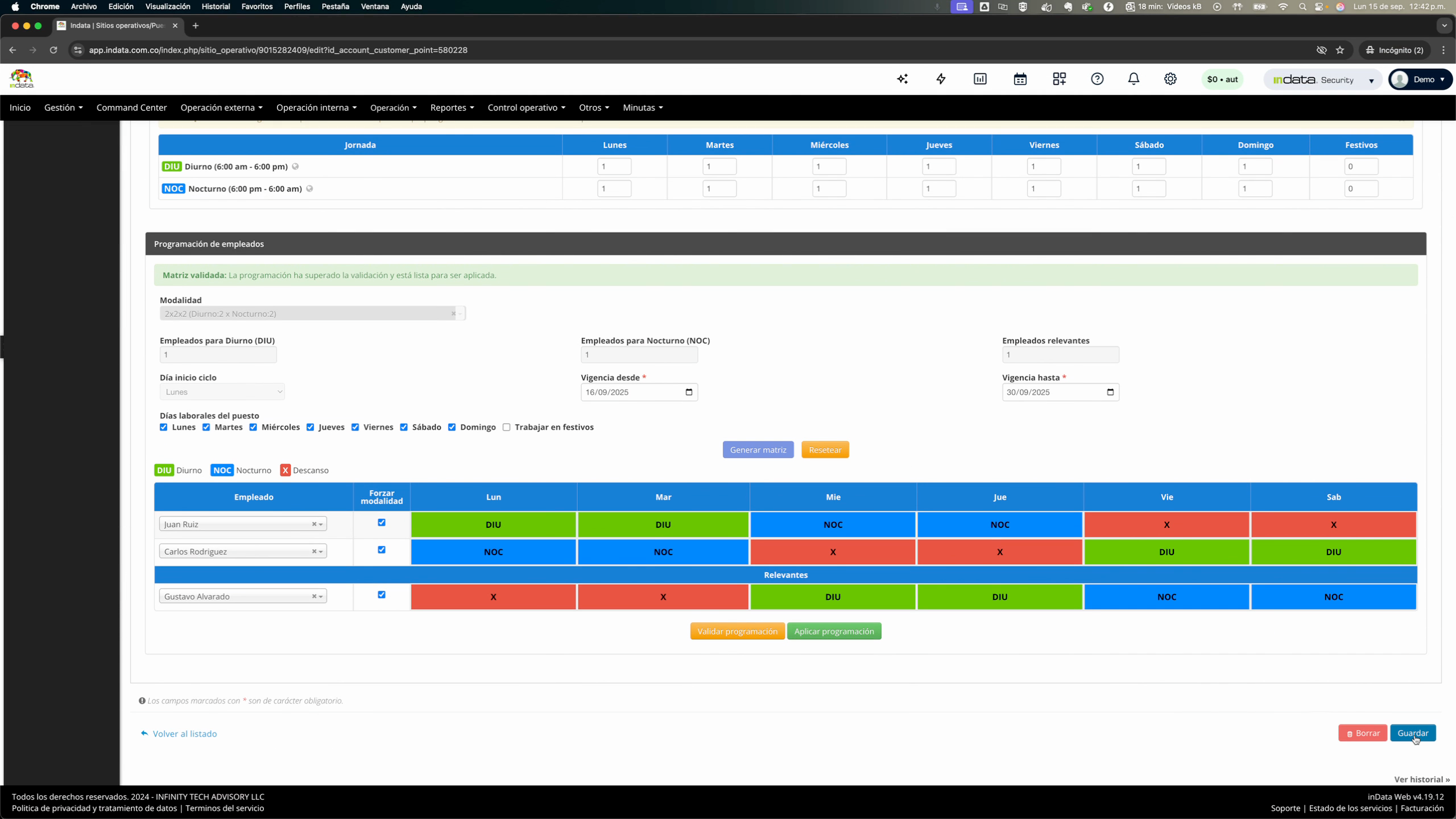
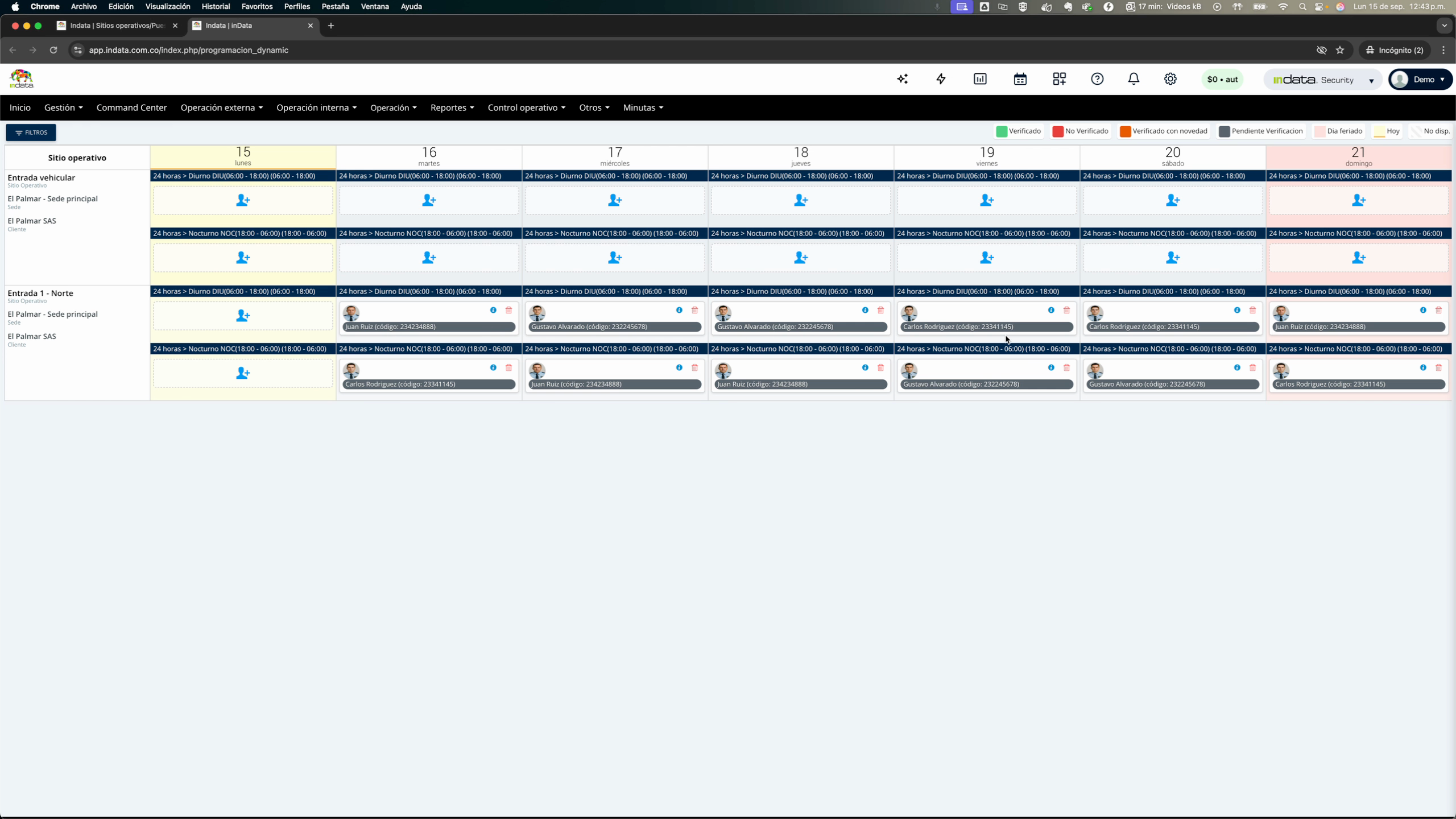
Paso 7: Valida la programación ingresando al módulo de Matriz de Programación. Busca el ejemplo de El Palmar para ver tanto los puestos existentes como el recién configurado.
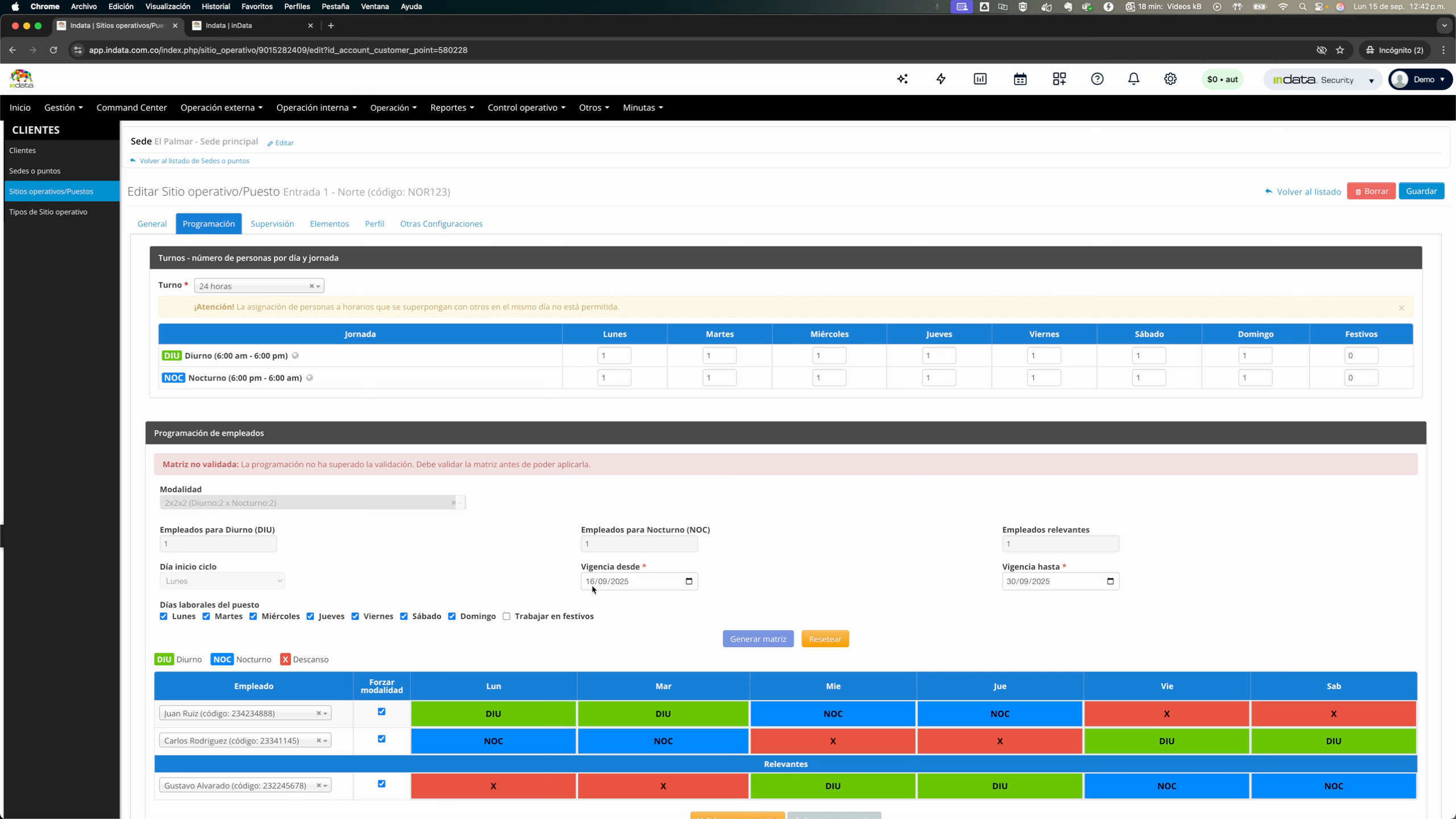
Paso 8: Examina la programación desde el inicio del ciclo (día 16) y revisa la secuencia aplicada, asegurando que colaboradores como Juan, Gustavo y Carlos cumplen la rotación definida.

Comenzaremos explicando cómo configurar la programación de un puesto. En este ejemplo, trabajaremos con el cliente El Palmar, que tiene un puesto que hemos nombrado como Entrada uno Norte. Al dirigirnos a la pestaña de programación , el primer paso es seleccionar el turno que corresponde a este puesto .
Estos turnos son completamente personalizables a través del módulo de parametrización. Le recomendamos revisar la guía de turnos para obtener más detalles.
Continuando con nuestro ejemplo, seleccionaremos el turno de 24 horas. Observaremos que se cargan las fracciones horarias que hemos parametrizado para este turno. En este caso, tenemos dos fracciones horarias que hemos nombrado como Diurno (de 6 a.m.
a 6 p.m.) y Nocturno (de 6 p.m. a 6 a.m.).
Nuevamente, estas fracciones son totalmente personalizables según las necesidades de su operación a través del módulo de parametrización de turnos.
A continuación , deberemos indicar la cantidad de personas que deben permanecer en cada turno para cada día. Por ejemplo, podemos decir que una persona debe permanecer en el turno diurno de lunes a viernes. Si dejamos la configuración de esta manera, estamos indicando que este puesto está activo todos los días, incluyendo los festivos.
Si este puesto no se requiere durante los días festivos, debemos seleccionar e indicar aquí un valor de 0. Recuerde que puede parametrizar los días festivos a través del módulo de días no laborables en la parametrización.
Si este puesto tampoco se requiere durante los fines de semana, puede ajustar la configuración de esta manera. Sin embargo, para este ejemplo, indicaremos que este puesto está activo de lunes a domingo, es decir, todos los días excepto los festivos. Aquí, se nos pide el número de personas que deben permanecer en cada turno durante este rango horario.
Por ejemplo, si desea tener más de una persona en el mismo rango horario y día, puede modificarlo. En este ejemplo, estamos indicando que tres personas deben estar asignadas los lunes en el turno diurno. Esto significa que en el módulo De programación, se nos pedirá que indiquemos las tres personas a programar para el lunes.
Además, se esperará la asistencia de estas tres personas en el control de asistencia y en las actividades de supervisión realizadas por el supervisor o patrullero Se permitirá realizar la supervisión de las tres personas programadas.
Para este ejemplo, indicaremos el escenario común donde hay una persona asignada por cada turno. En este caso, una persona durante el turno Diurno todos los días, y una persona durante el turno Nocturno todos los días.
Finalmente, deberemos configurar la modalidad. Hasta ahora, hemos indicado que este puesto está asociado al turno de 24 horas y que aplica todos los días de lunes a domingo. Sin embargo, ahora debemos especificar cuál será la rotación o modalidad de la prestación de este turno.
Entonces, vamos a desplegar el tipo de modalidad. Estas modalidades están asociadas al turno, lo que significa que si seleccionamos otra, nos cargará las modalidades asociadas al turno específico. Recuerden que estas son parametrizables por ustedes. Les recomendamos consultar la guía de configuración de modalidades para más información.
En este ejemplo, vamos a configurar una modalidad de dos por dos. Esto significa que cada miembro del personal operativo estará programado para dos turnos en la diurna, dos turnos en la nocturna y descansará dos turnos.
A continuación, nos pregunta la cantidad de empleados que queremos programar para la secuencia. En este caso, aparece uno porque hemos definido que tenemos una persona asignada por cada día. También nos muestra la cantidad de relevantes.
Para esta modalidad, un relevante es suficiente. Sin embargo, si lo requieren, pueden modificar la cantidad de relevantes según lo requiera su operación.
Nos pregunta el día de inicio del ciclo. Para este caso, indicaremos que es el lunes y que la vigencia empieza desde hoy hasta el 30 de este mes. Esta fecha es solo un ejemplo, en la práctica, podrán escoger, por ejemplo, todo el año o incluso hasta la finalización del contrato.
Nos pide confirmar si la secuencia la vamos a aplicar para qué días. En este caso, diremos de lunes a domingo y haremos clic en Generar matriz. Aquí vemos que nos creó la secuencia según la definimos: dos turnos diurnos, dos turnos nocturnos y dos descansos.
De esta manera, podrán asignar fácilmente al personal a cada uno de los turnos.
Ahora, simplemente debemos asignar los colaboradores principales. En este caso, indicaré que uno de los colaboradores principales es Juan Ruiz y el otro es Carlos Rodríguez. Podrán buscar por identificación o código de empleado.
Además, si quisiéramos tratar de aplicar la programación veremos que aún no nos permite aplicar la programación. Esto es porque no hemos definido cuál es la secuencia de programación del relevante. Si quisiéramos, podemos dar un simple clic y programarlo como deseamos o simplemente indicar forzar modalidad y haciendo clic sobre las diferentes celdas podremos modificar la programación de la secuencia.
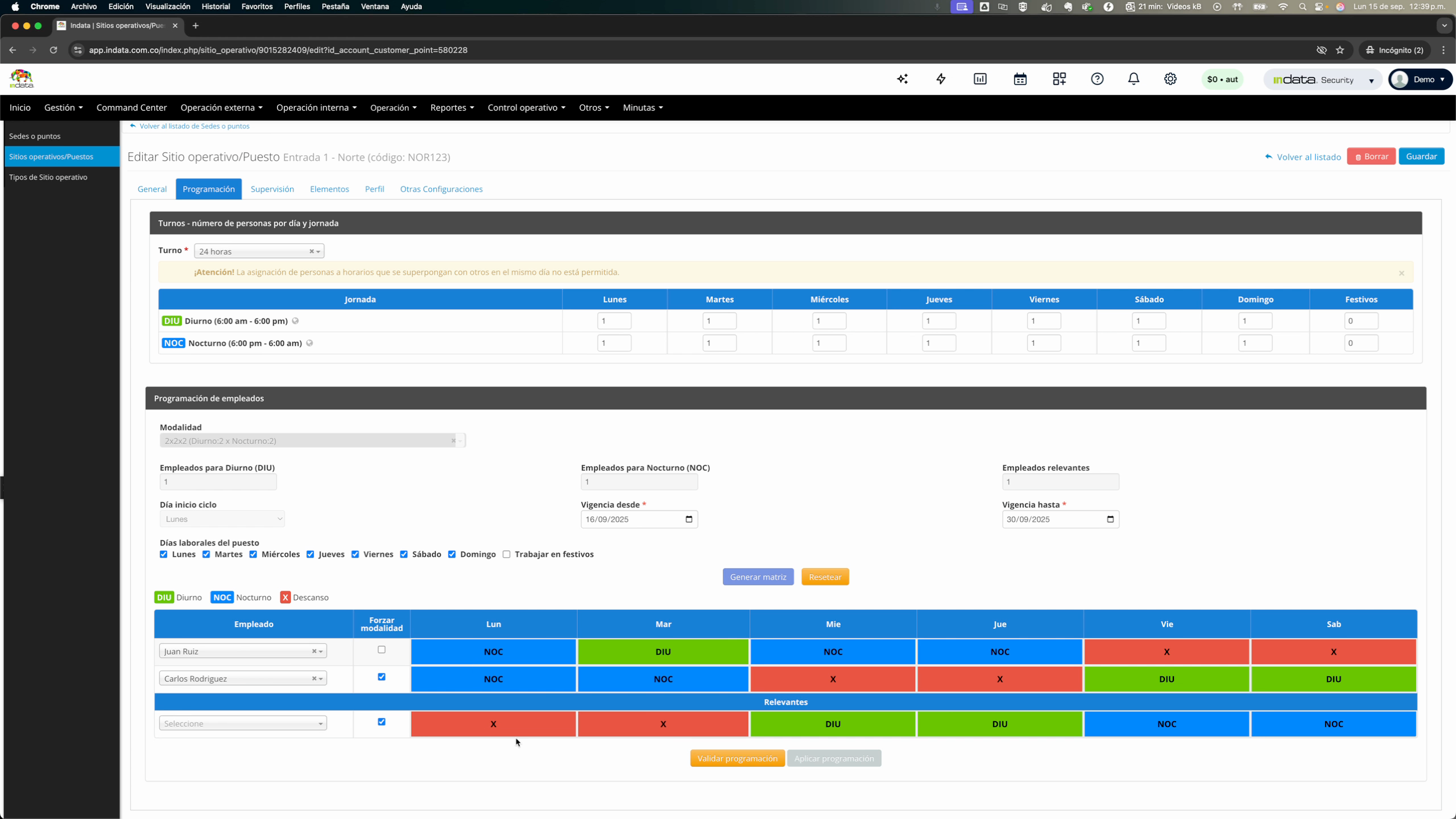
Como pueden ver, tenemos la secuencia correctamente parametrizada. Si así lo desean, pueden forzar el cambio de secuencia. En este caso, forzaré un error indicando que los lunes, Juan Ruiz deberá estar programado.
Esto generará un error, ya que para la secuencia del día lunes, no estamos cubriendo el turno diurno.
Al hacer clic en validación, Indata nos muestra varios errores. Entre ellos, que no hemos seleccionado al colaborador relevante. Además, el lunes no tenemos cubierto el turno y para el turno nocturno del lunes, tenemos un exceso de programación.
Se definió que debería haber una persona, pero estamos programando a dos, Juan Ruiz y Carlos Rodríguez, para el mismo turno. Ahora, corrigiremos estos errores y validaremos nuevamente la programación.
Seleccionaremos al colaborador relevante y validaremos, Indata nos confirma que la validación fue exitosa. Indata ha verificado que la secuencia sea lógica, que cubra toda la parametrización definida y que estos colaboradores no tengan colisiones, es decir, que no estén programados en otro turno en la misma fracción horaria.
A continuación, simplemente tendremos que dar aplicar a la programación. Por defecto, la programación se programa de inmediato para los siguientes 15 días. Indata nos informa de la fecha final hasta donde se aplicará la programación.
Sin embargo, toda la programación hasta la fecha de vigencia que hayamos seleccionado se realizará automáticamente en segundo plano.
Nos ha confirmado que la programación ha sido aplicada, podemos dar OK y guardar. Si vamos al módulo de matriz de programación y buscamos para este caso solo el ejemplo del cliente El Palmar, encontraremos dos puestos, un puesto ya existente y el puesto en el que estábamos trabajando en la demostración.
Recordemos que indicamos que la programación comenzaba desde el día 16, y aquí encontramos la programación desde el 16 en adelante. Como vemos, ya se ha hecho la secuencia de programación, encontramos que primero programó a Juan, luego a Gustavo, luego a Gustavo, Carlos, Carlos y Juan nuevamente. Esto se basa en la secuencia que indicamos, así como el día de inicio del ciclo.
Related Articles
Matriz programación de puestos
<br> Transcripción video InData le permite realizar la programación de sus puestos. Como ya hemos visto en otros videos en InData , podrá caracterizar los turnos de cada uno de los puestos, así como los perfiles de su personal ...¿Cómo configurar rondas de marcación interna?
Este artículo contiene referencias a funcionalidades que han sido actualizadas, por lo que la información aquí descrita puede ser limitada. Le sugerimos complementar los detalles con otros artículos del Help Center para obtener información ...Configuración de tags NFC para rondas internas en INDATA
Configuración de tags NFC para rondas internas en INDATA Este artículo explica el procedimiento para configurar tags NFC en rondas internas de INDATA utilizando el número de serie del tag. 1. Requisitos previos Tener instalada la aplicación NFC Tools ...Modificaciones en Programación de Personal
En este tutorial aprenderás cómo modificar la programación en InData, ya sea para realizar cambios permanentes o temporales. Los GIF animados incluidos en los pasos clave te mostrarán visualmente cómo hacer cada acción, ayudando a que el proceso sea ...Registro de minutas de servicio en inData móvil
Registro de minutas de servicio en INDATA móvil Este artículo explica cómo registrar una Minuta de servicio desde la aplicación INDATA móvil, luego de haber configurado previamente las minutas en INDATA Web. 1. Acceso a la opción de Minutas Inicie ...