Modificaciones en Programación de Personal
En este tutorial aprenderás cómo modificar la programación en InData, ya sea para realizar cambios permanentes o temporales. Los GIF animados incluidos en los pasos clave te mostrarán visualmente cómo hacer cada acción, ayudando a que el proceso sea mucho más claro.
Paso 1: Para hacer un cambio permanente—como cuando un colaborador deja su puesto—dirígete al puesto específico donde quieres hacer la modificación. Por ejemplo, si Carlos Rodríguez deja el puesto y Daniel Jiménez lo reemplaza, inicia aquí.
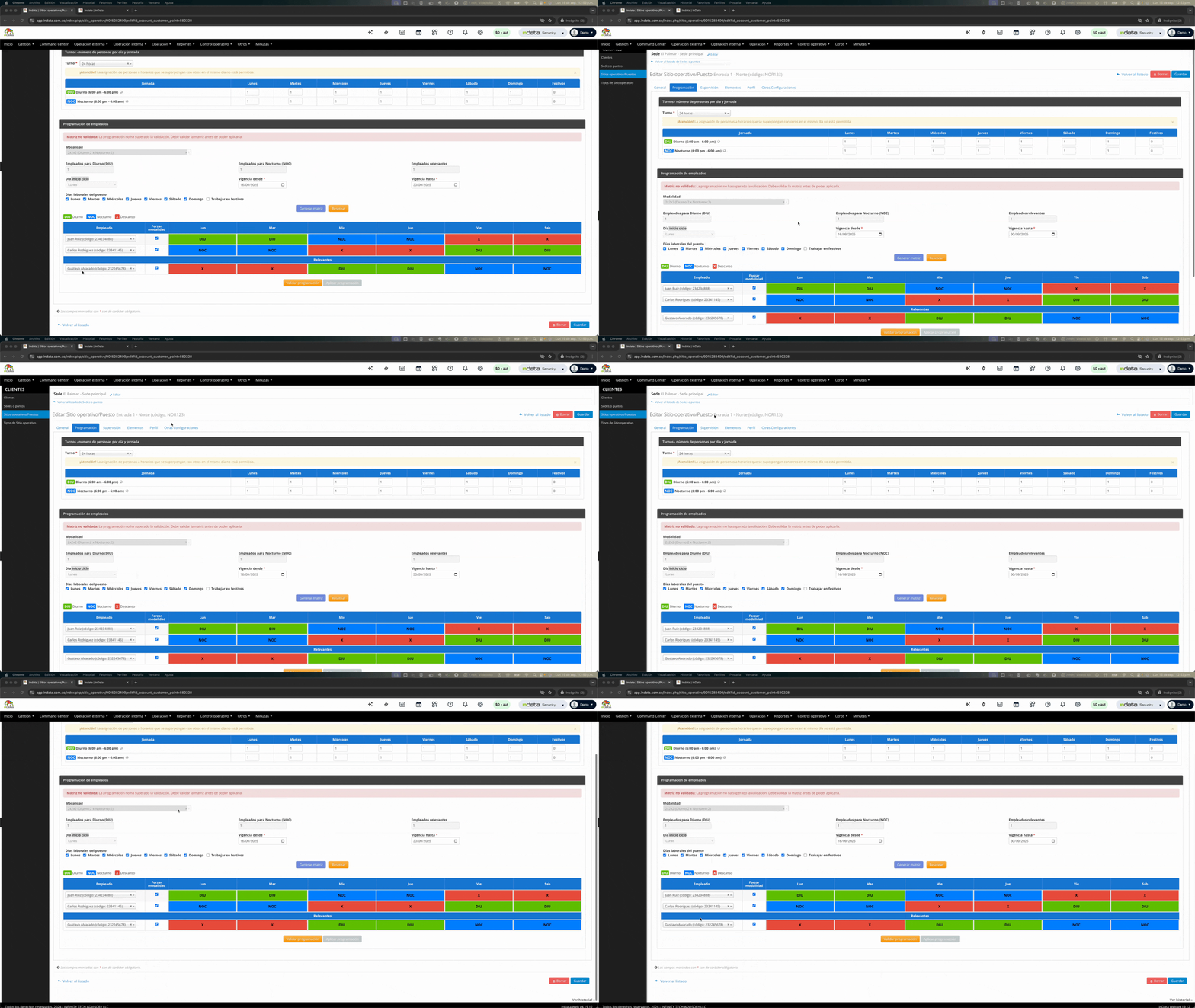
Observa el GIF animado: así verás de forma visual cómo completar un cambio permanente en el puesto específico. Mira la animación para seguir cada paso.
Paso 2: Después de la modificación, valida la programación. Si no hay conflictos, como superposiciones de Daniel Jiménez en otros puestos, aplica el cambio. InData aplicará esta modificación a partir de la fecha que definas y se mantendrá el historial del colaborador anterior.
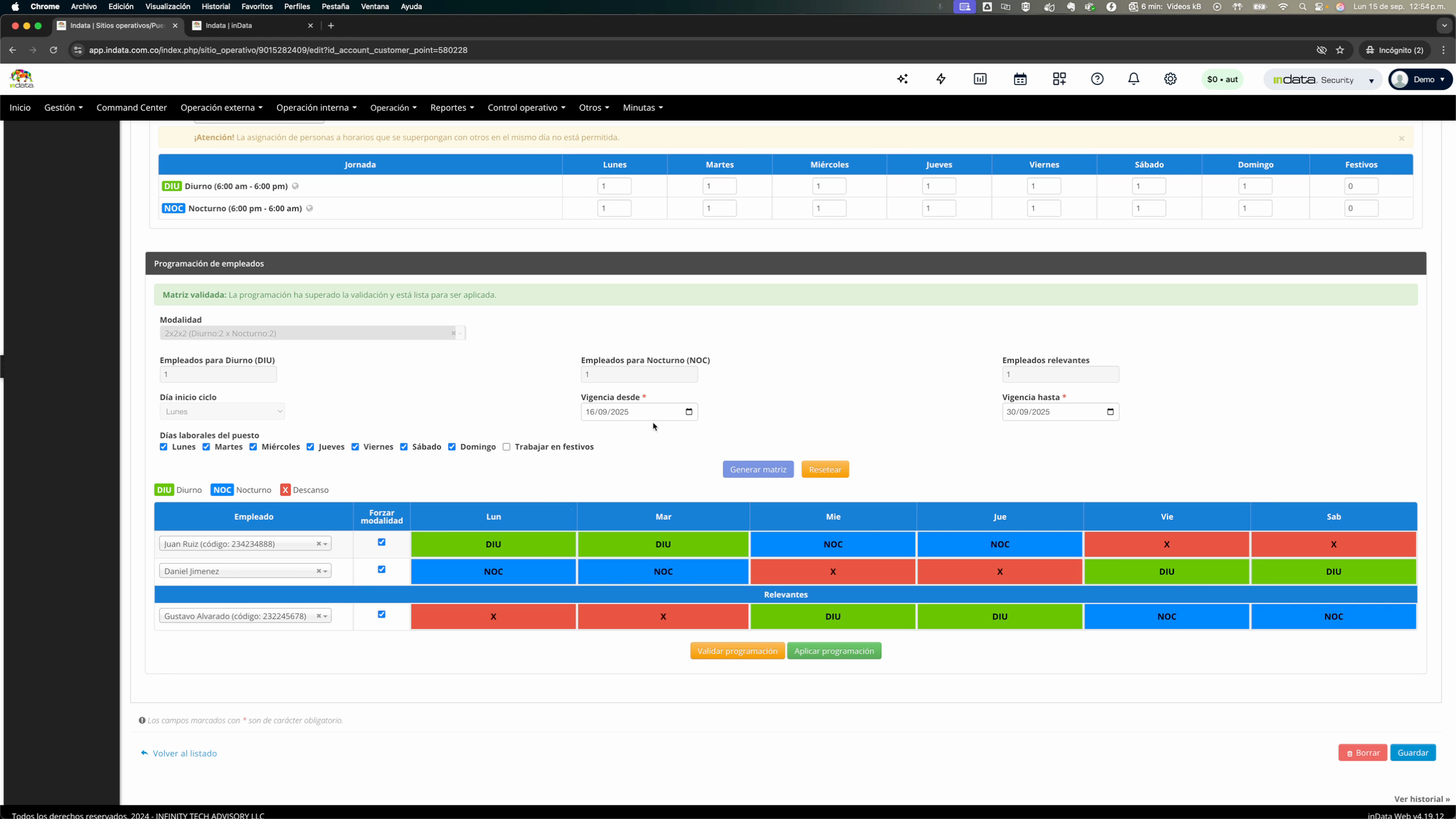
Paso 3: Para cambios temporales—por ejemplo, cuando alguien no estará presente cierto día—ve directo a la matriz de programación.
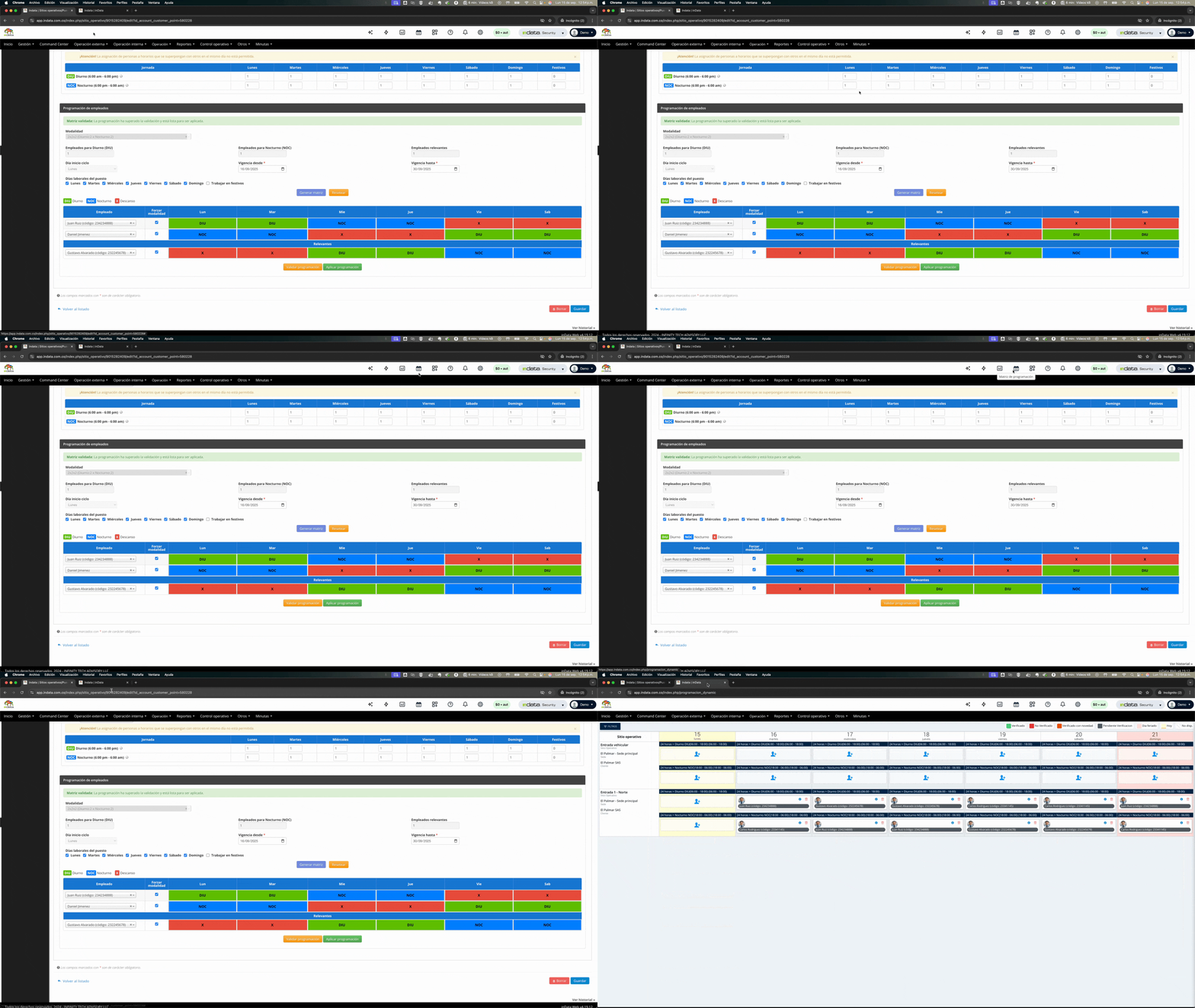
El GIF animado muestra cómo realizar un cambio temporal directo en la matriz de programación. Analiza la animación para entender todo el proceso y así realizar los ajustes temporales con confianza.
Paso 4: Ubica el puesto o los cargos donde necesitas el ajuste y desprograma al colaborador específico.
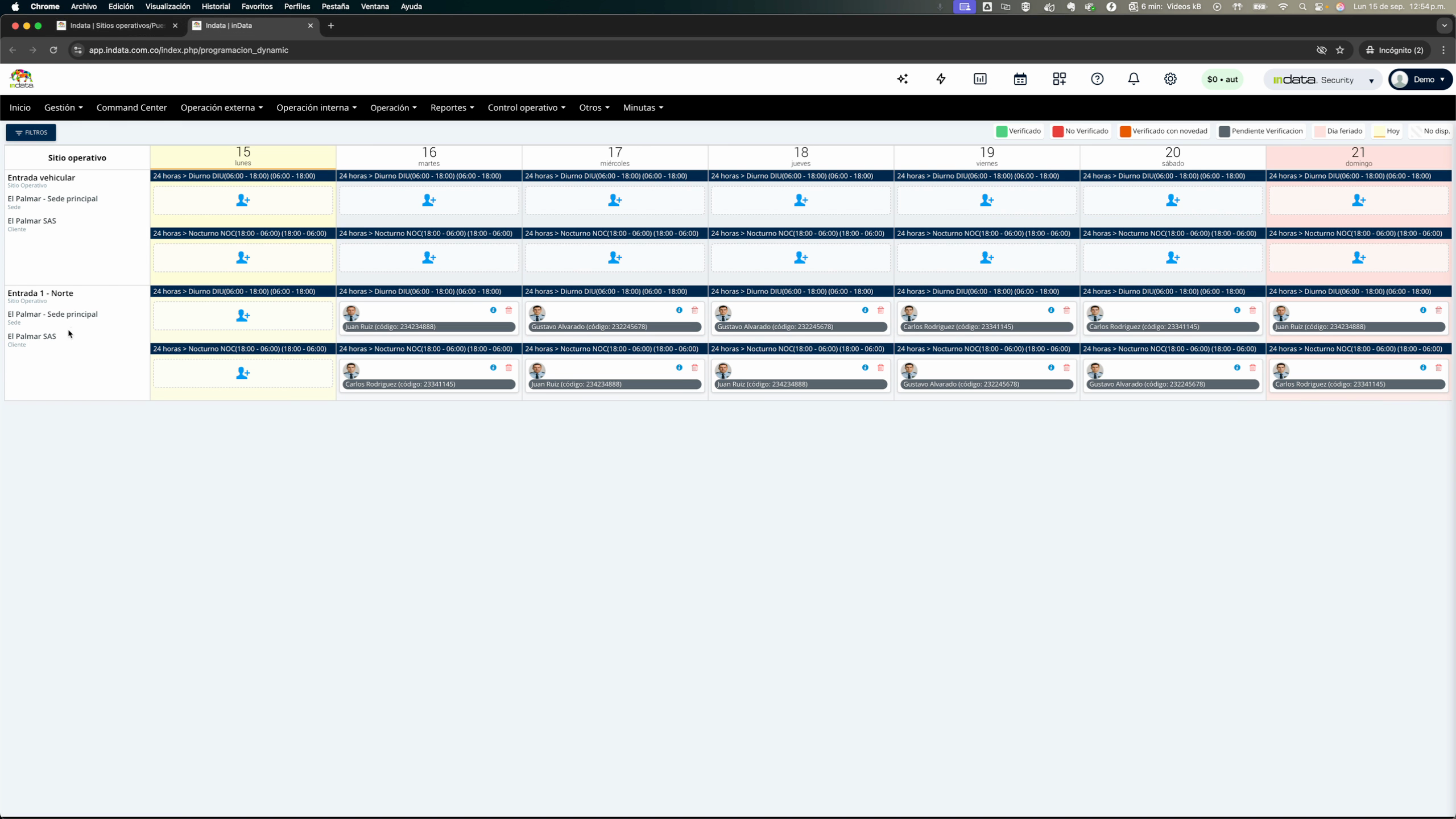
Paso 5: Marca que este cambio es solo para ese turno (no para los futuros) y define al reemplazo. Asegúrate de no replicar este ajuste para turnos posteriores. Así, gestionas los cambios transitorios de manera eficiente.
Paso 6: Si no alcanzas a hacer este cambio a tiempo, INDATA seguirá funcionando normalmente, pero el colaborador original aparecerá con una ausencia. Si olvidaste ajustar la programación, puedes borrar o invalidar esta ausencia desde el módulo de OR.
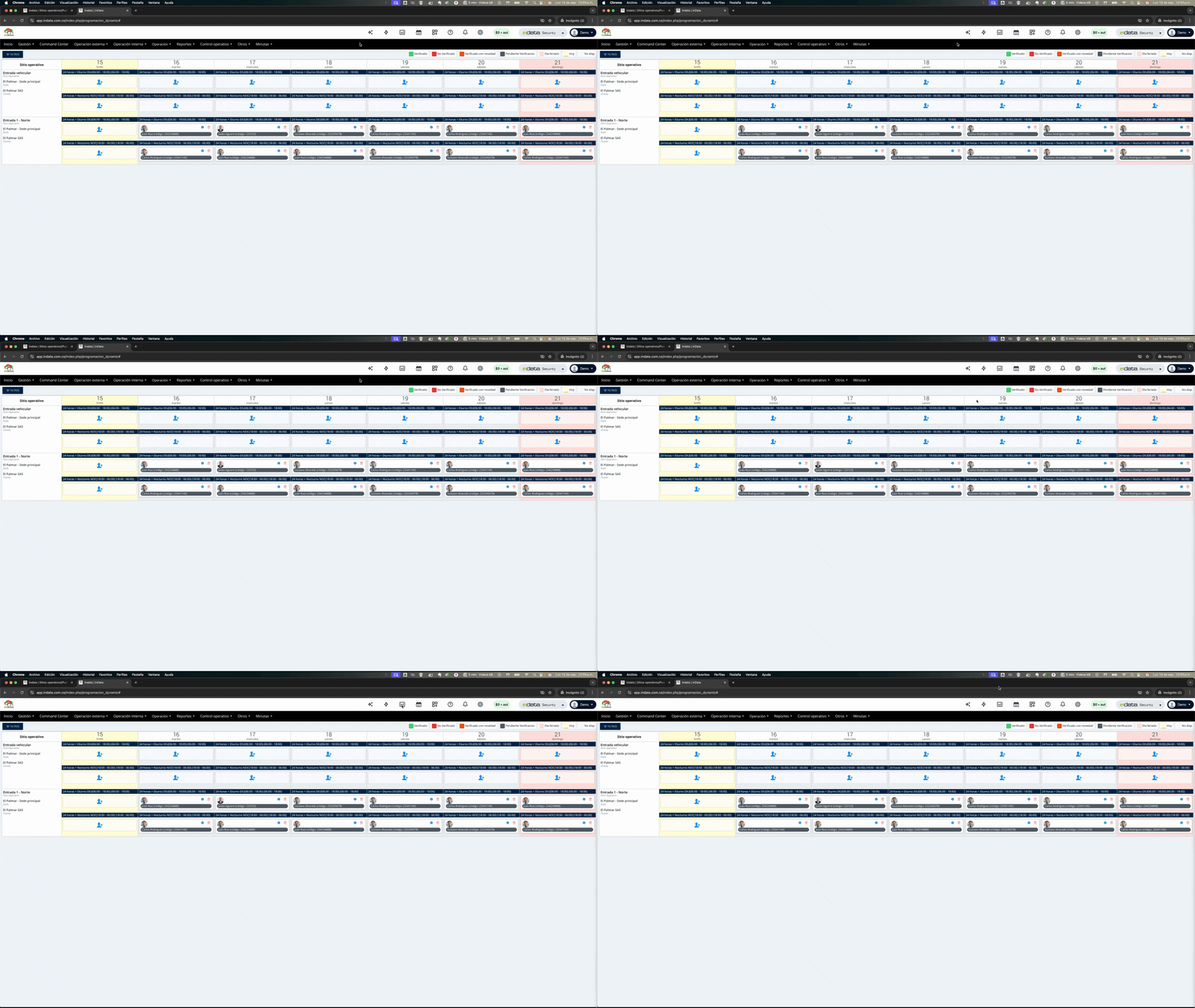
Mira el GIF animado: te muestra de forma clara cómo gestionar ausentismos desde el módulo correspondiente. Revisa la animación para facilitar el proceso de corregir o gestionar ausencias.
Paso 7: Este ajuste también puedes realizarlo desde el módulo de reporte de horas trabajadas.
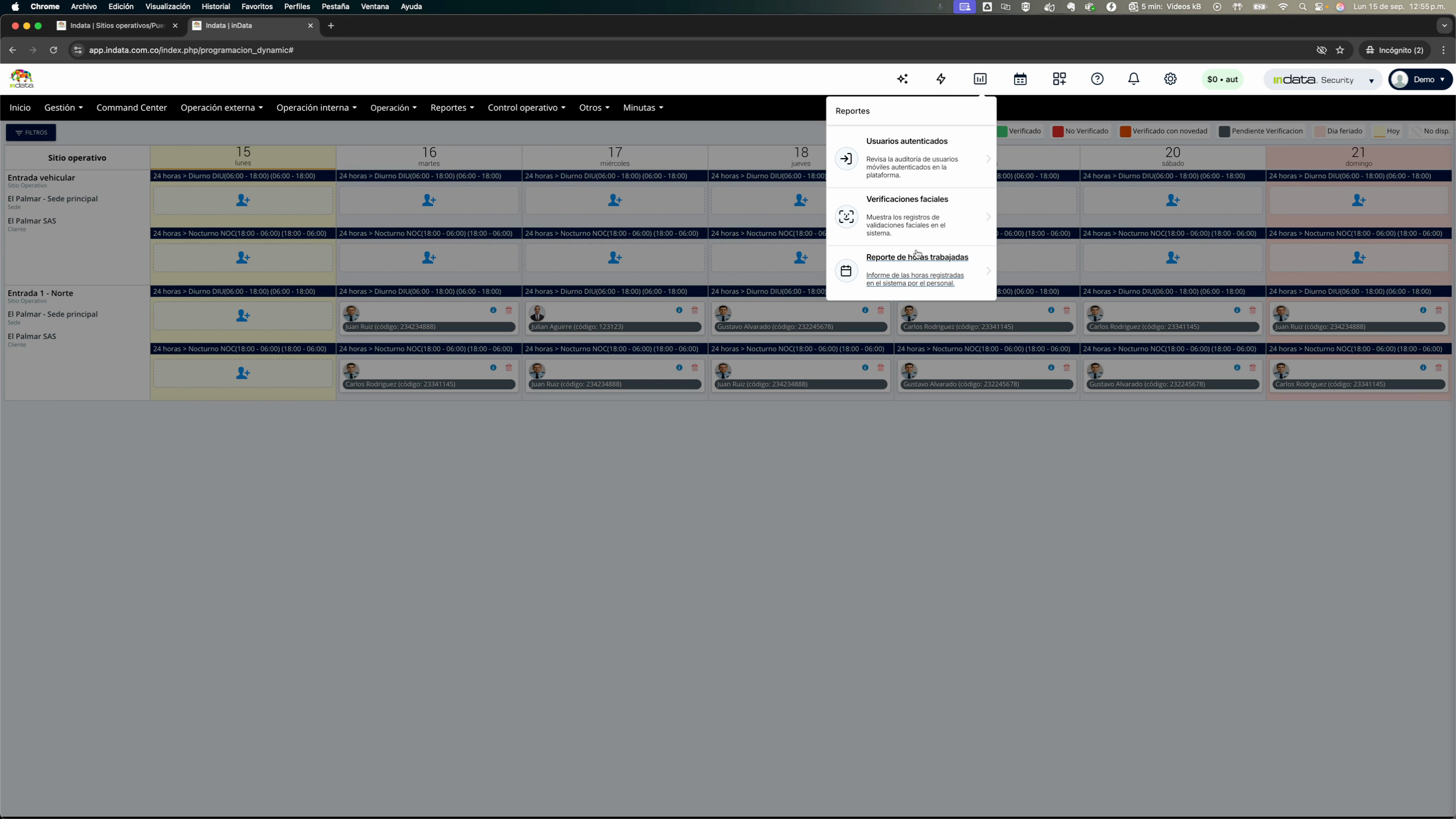
Paso 8: Si buscas más detalles, revisa las guías sobre reporte de horas trabajadas.
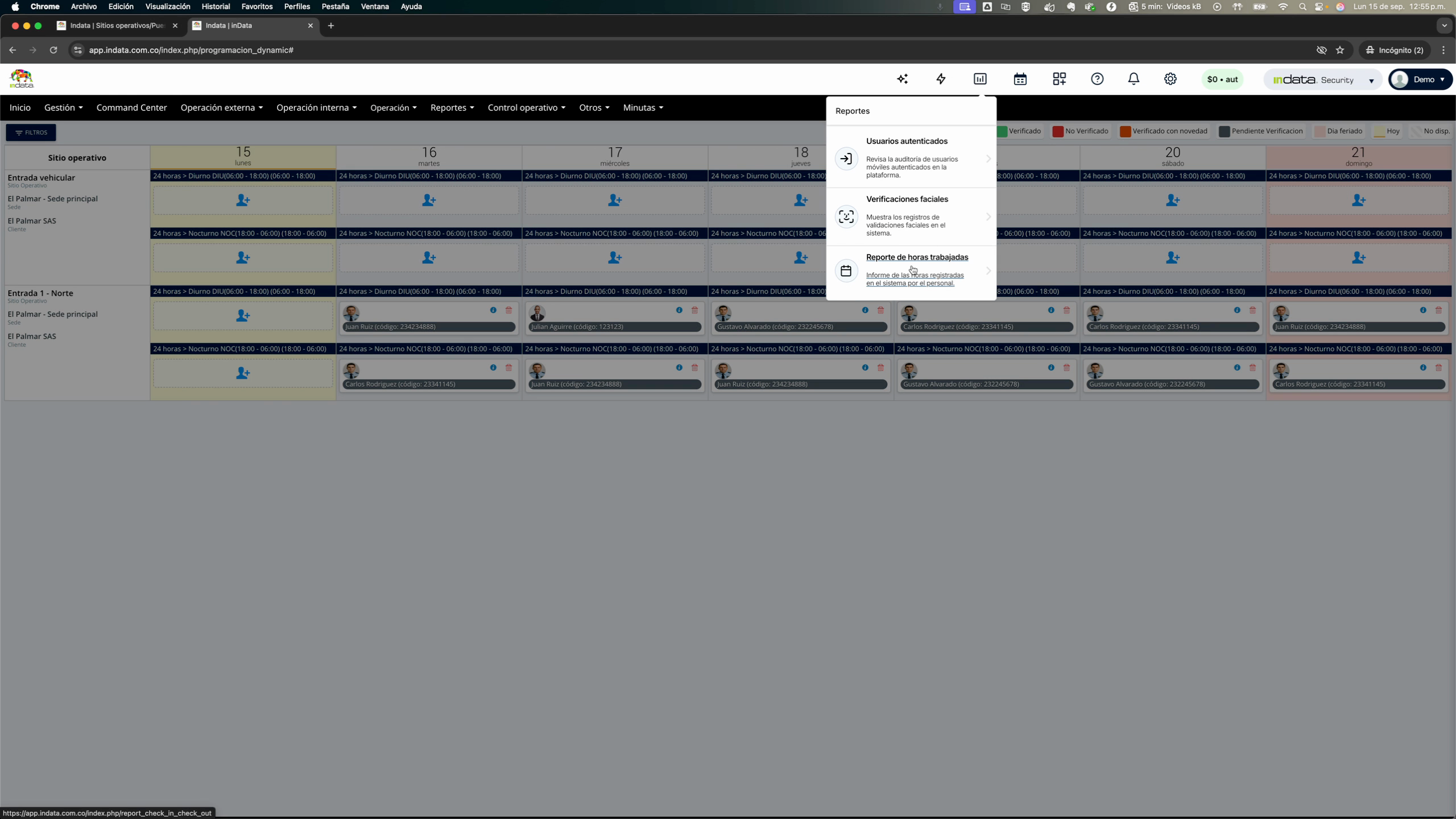

Es normal que necesite hacer ajustes en la programación realizada durante su operación. Dependiendo del tipo de modificación, puede hacerlo en puestos o directamente en la matriz de programación. Por ejemplo, si un colaborador deja la compañía, puede ir al puesto específico donde desea hacer la modificación.
En este caso, indicaremos que Carlos Rodríguez ya no está en la compañía y será reemplazado por Daniel Jiménez. Después de hacer esta modificación, puede validar la programación nuevamente. Si no encuentra ninguna colisión, como solapamientos de Daniel Jiménez en otros puestos, puede aplicarla. InData aplicará este cambio desde la fecha que usted indique.
El historial del colaborador anterior no será eliminado.
Si se trata de un cambio temporal, como cuando un colaborador no puede presentarse un día específico, se recomienda hacer el cambio directamente en la matriz de programación . Puede buscar el puesto o los puestos donde desea aplicar el ajuste y simplemente desprogramar al colaborador específico. En este caso, le diremos que no desprograme el futuro, solo queremos desprogramar este turno específico y podemos definir quién lo reemplazará.
También le diremos que no lo replique en el futuro. Así, ya tenemos el ajuste de la programación para un cambio temporal.
Si por alguna razón no hubiera realizado este cambio, INDATA seguirá siendo 100% operativo. Sin embargo, al colaborador que estaba programado se le marcará como ausente. Si no reportó el cambio de programación por alguna razón, puede eliminar o marcar esta ausencia como no válida desde el
módulo de reporte de horas trabajadas . Le invitamos a consultar las guías de reporte de horas trabajadas para obtener más información sobre cómo hacer esto.
Related Articles
Matriz programación de puestos
<br> Transcripción video InData le permite realizar la programación de sus puestos. Como ya hemos visto en otros videos en InData , podrá caracterizar los turnos de cada uno de los puestos, así como los perfiles de su personal ...Configuración de turnos en inData
En este artículo, aprenderás a configurar la programación de un puesto en el sistema, utilizando como ejemplo el cliente El Palmar y el puesto llamado entrada 1 norte. Al finalizar, tendrás claro cómo asignar turnos y secuencias de trabajo, y cómo ...Minutas/Bitacora en Seguridad
<br> Este artículo te ayudará a gestionar el libro de minutos en INDATA para controlar a detalle las novedades durante las operaciones de seguridad. El libro de minutos registra todas las novedades que se generan en la operación ...Registro de minutas de servicio en inData móvil
Registro de minutas de servicio en INDATA móvil Este artículo explica cómo registrar una Minuta de servicio desde la aplicación INDATA móvil, luego de haber configurado previamente las minutas en INDATA Web. 1. Acceso a la opción de Minutas Inicie ...¿Cómo configurar rondas de marcación interna?
Este artículo contiene referencias a funcionalidades que han sido actualizadas, por lo que la información aquí descrita puede ser limitada. Le sugerimos complementar los detalles con otros artículos del Help Center para obtener información ...