Cómo configurar puestos o sitios operativos
Configurar sitios operativos en InData ahora es mucho más sencillo gracias a las animaciones interactivas que muestran cada paso crucial. Sigue este tutorial para aprender a crear, editar y gestionar puestos de trabajo, asociarlos a contratos específicos y georreferenciarlos, con GIFs que te guían visualmente en los momentos clave.
Paso 1: Accede a la sección de puestos desde los atajos o el menú de parametrización.
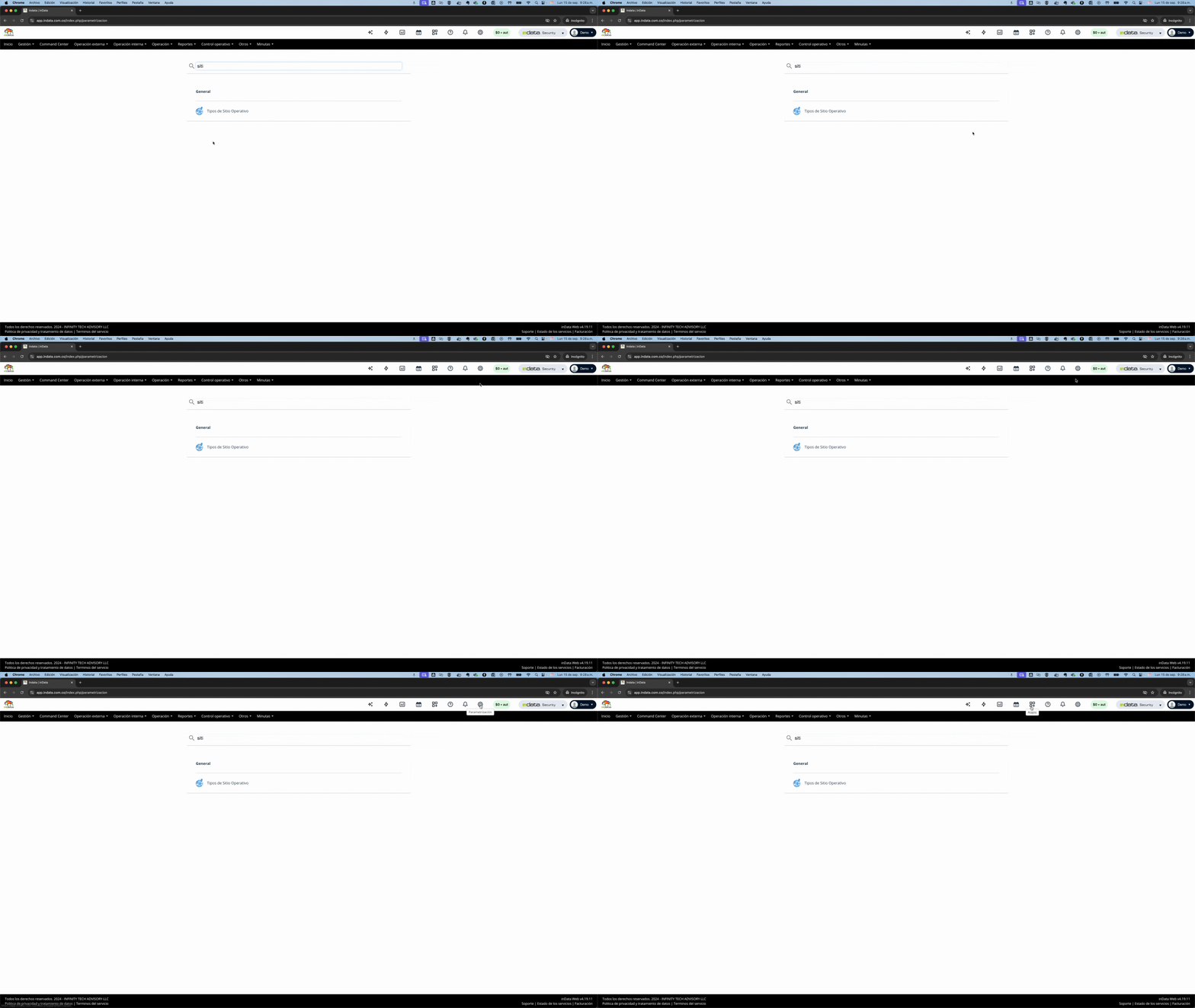
El GIF te muestra en tiempo real cómo abrir la sección de puestos y buscar el puesto que necesitas, ayudándote a identificar rápidamente los botones y opciones relevantes en la interfaz.
Paso 2: Observa cómo los puestos están asociados a las sedes o sucursales del cliente en el módulo de puestos. Aquí ves todos los puestos configurados.
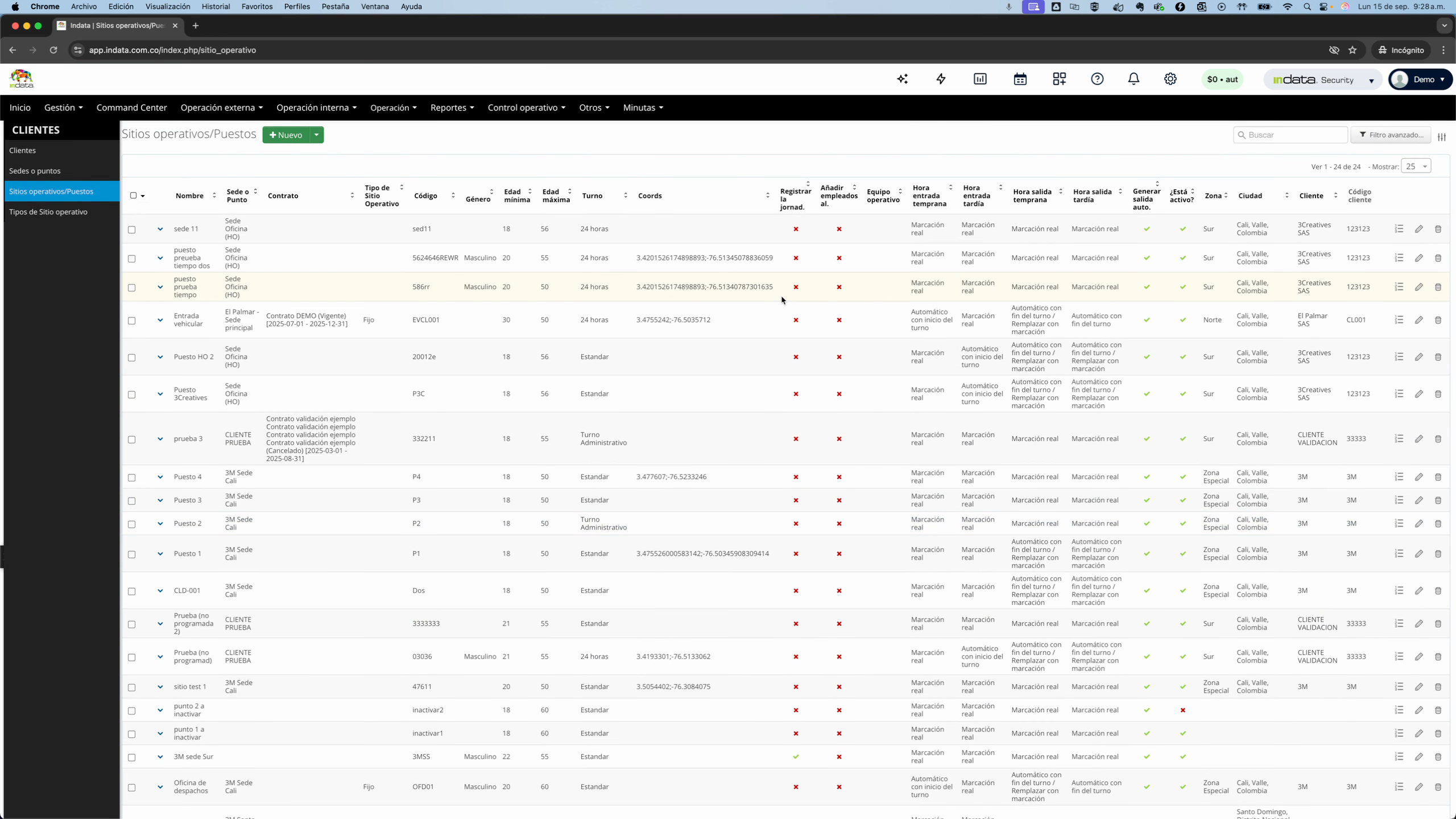
Paso 3: Edita cada puesto y consulta las minutas de servicio asociadas. Si quieres crear un nuevo puesto, ve al módulo de sedes o puntos y busca la sede a la que lo agregarás.
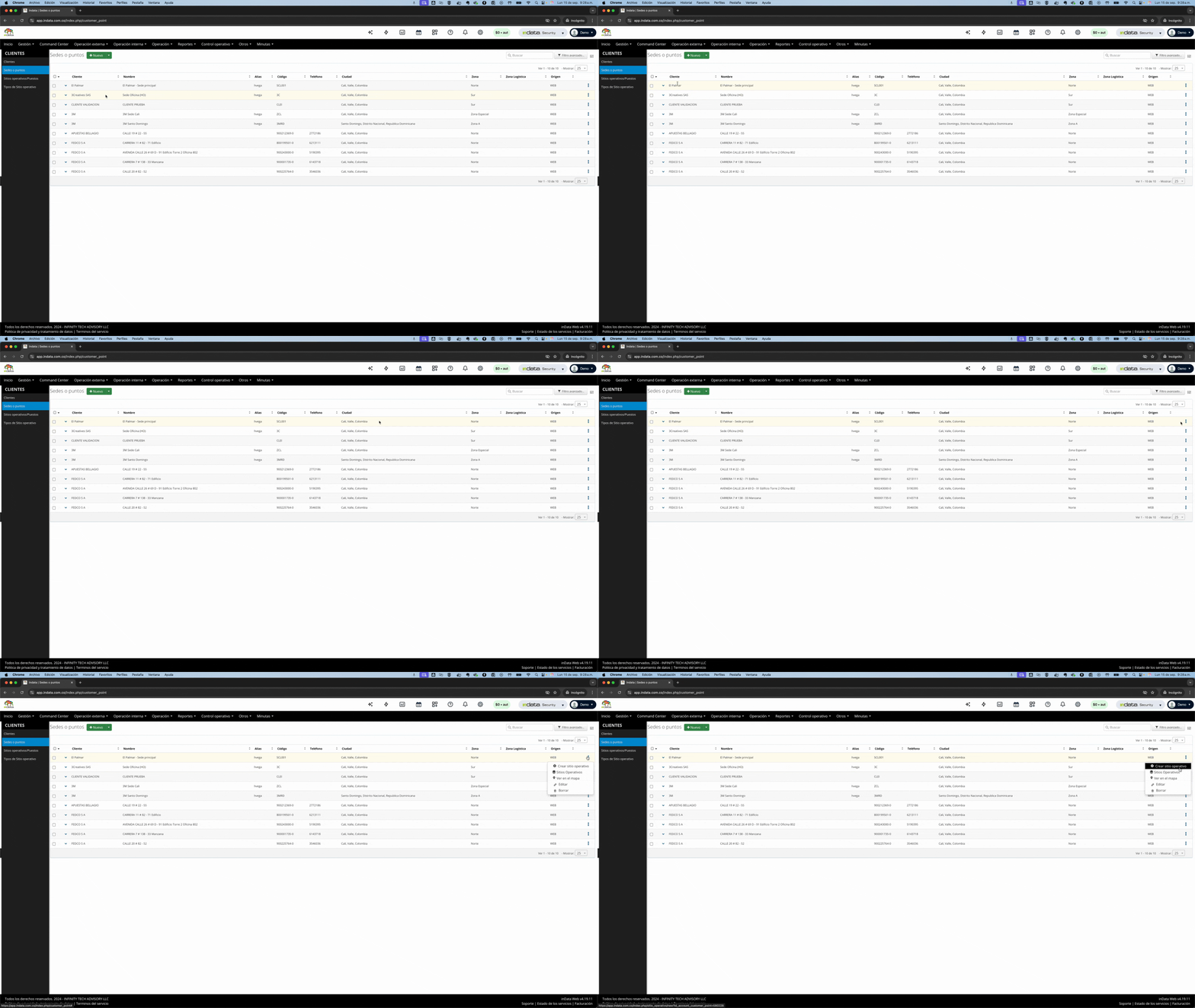
Este GIF resalta el proceso dinámico de buscar la sede y seleccionar la opción adecuada para crear un nuevo puesto, enfocándose en la acción sobre la interfaz.
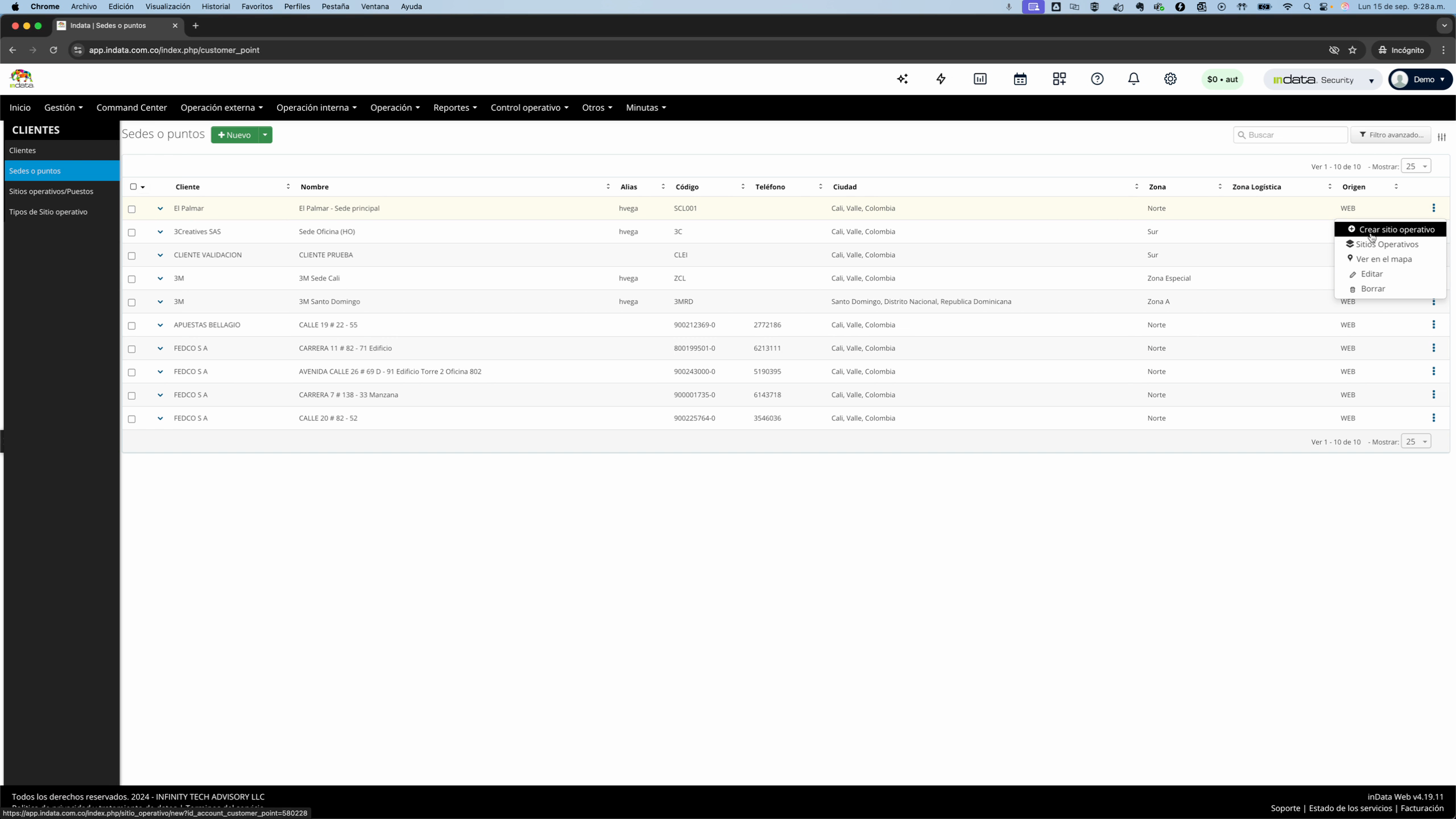
Paso 4: En las acciones del registro, selecciona Crear sitio operativo y define un identificador, código y estado. Establece restricciones como género, edad mínima y máxima, y tipo de uniforme asociado al puesto.
Paso 5: Configura criterios que InData utiliza para recomendar personal para ese puesto, como tipo de puesto (escolta fijo, servicio ocasional o eventual).
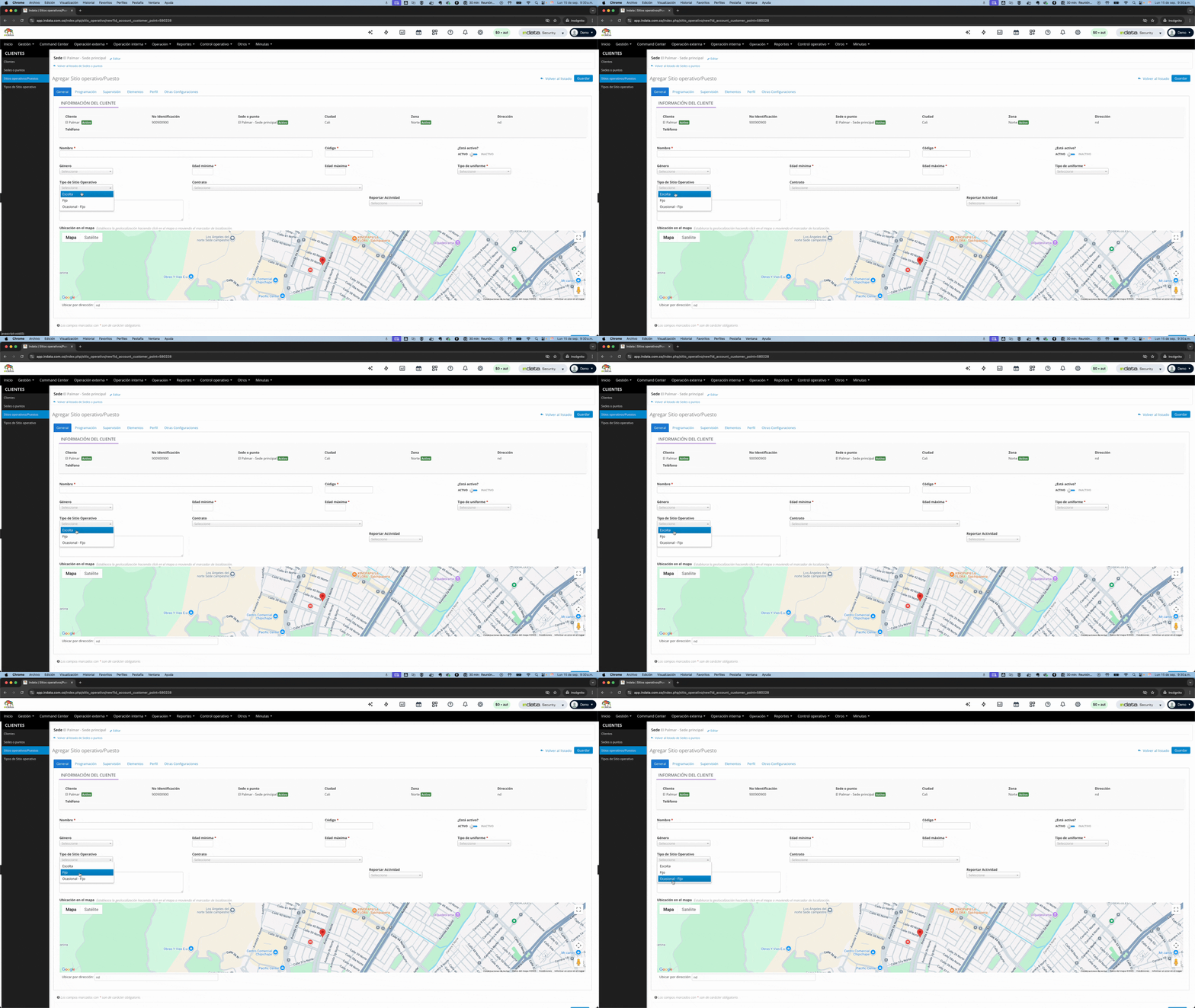
El GIF muestra cómo seleccionar el tipo de puesto y definir los parámetros clave, facilitando la comprensión de esta etapa crítica de la configuración.
Paso 6: Asocia el puesto a un contrato específico de clientes, como en el ejemplo de El Palmar, para ver y administrar los contratos vigentes desde el módulo correspondiente.
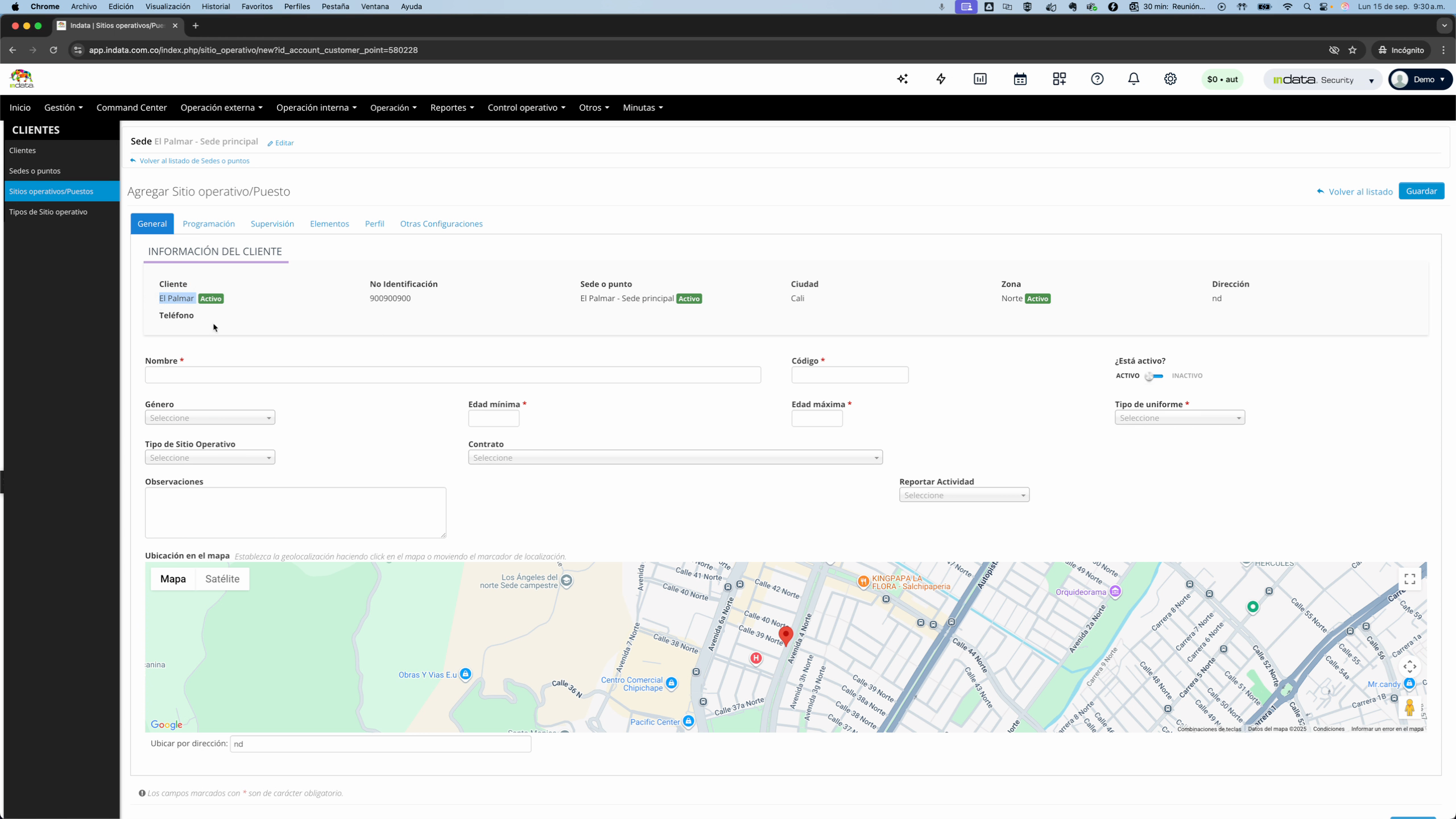
Paso 7: Lleva el control de las horas trabajadas vinculando los puestos a los contratos.
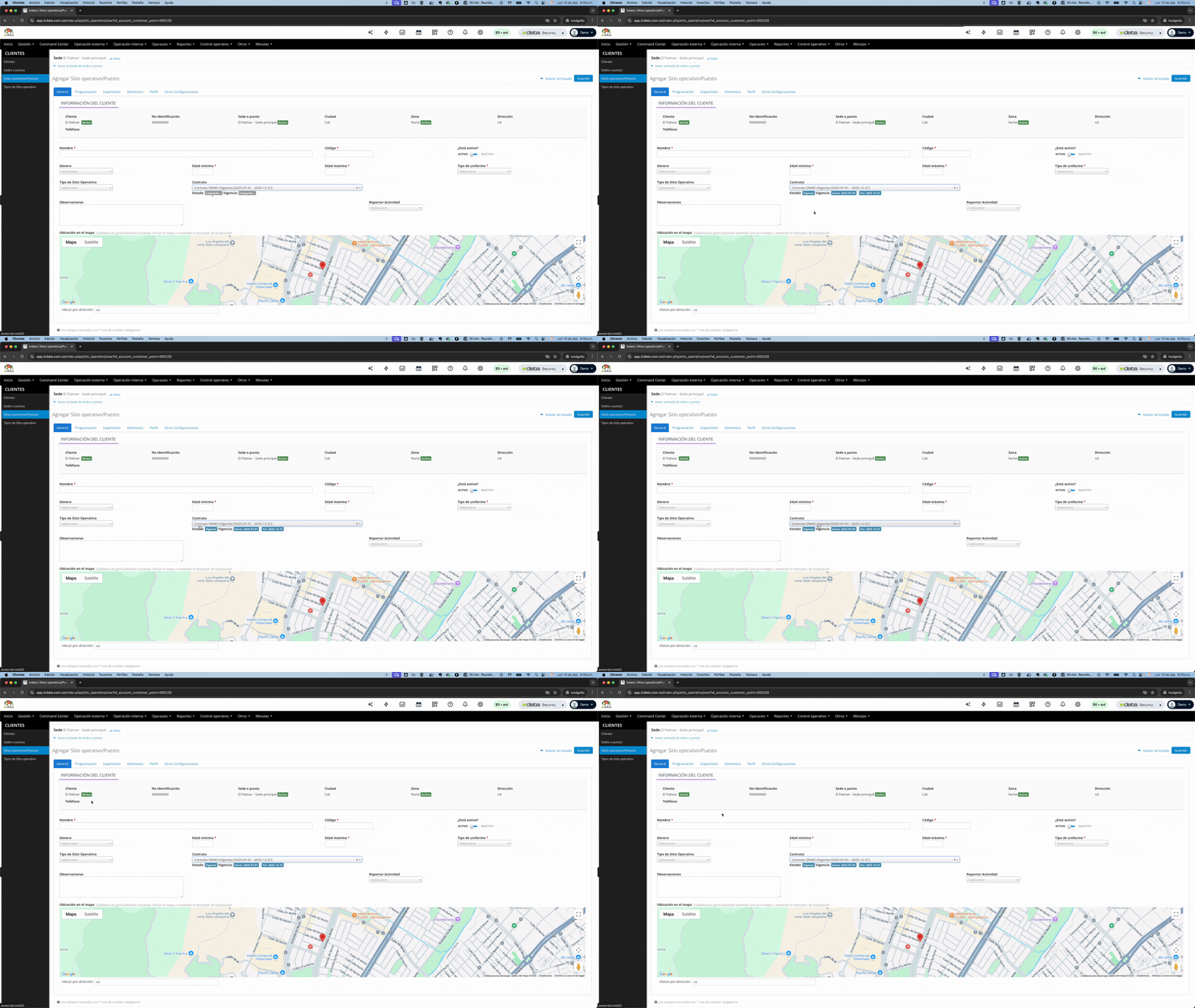
El GIF interactivo detalla cómo seleccionar un contrato y asociarlo, visualizando el rastreo de horas trabajadas y el vínculo entre puesto y contrato.
Paso 8: Georreferencia el puesto por defecto o modifica la ubicación en cualquier momento si lo necesitas.
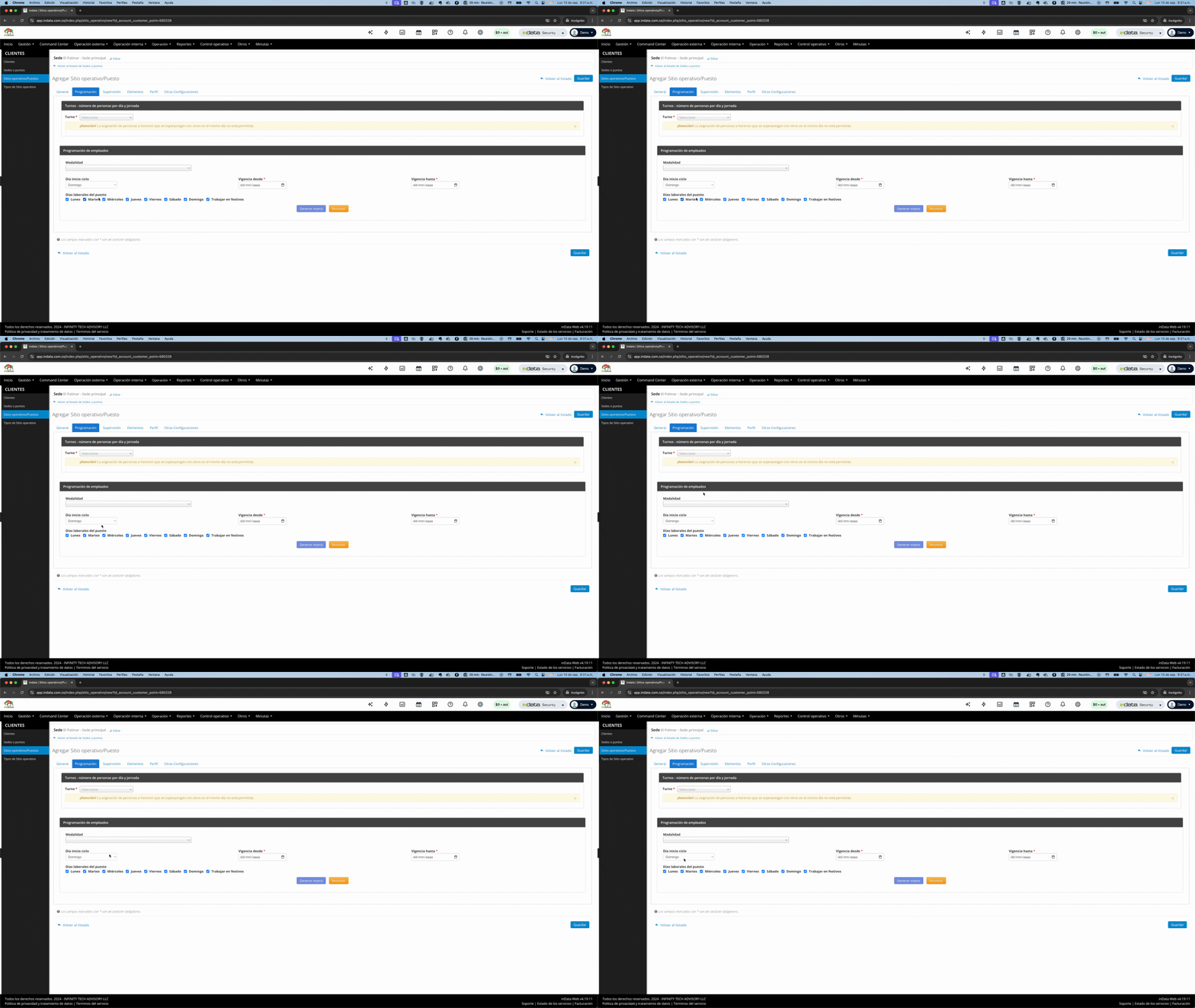
La animación demuestra cómo georreferenciar el sitio operativamente, mostrando las opciones y confirmaciones, para que el proceso sea intuitivo y visual.
Paso 9: Define elementos asociados al puesto (como armamento o munición) y aplica controles específicos desde el módulo de parametrización de elementos.
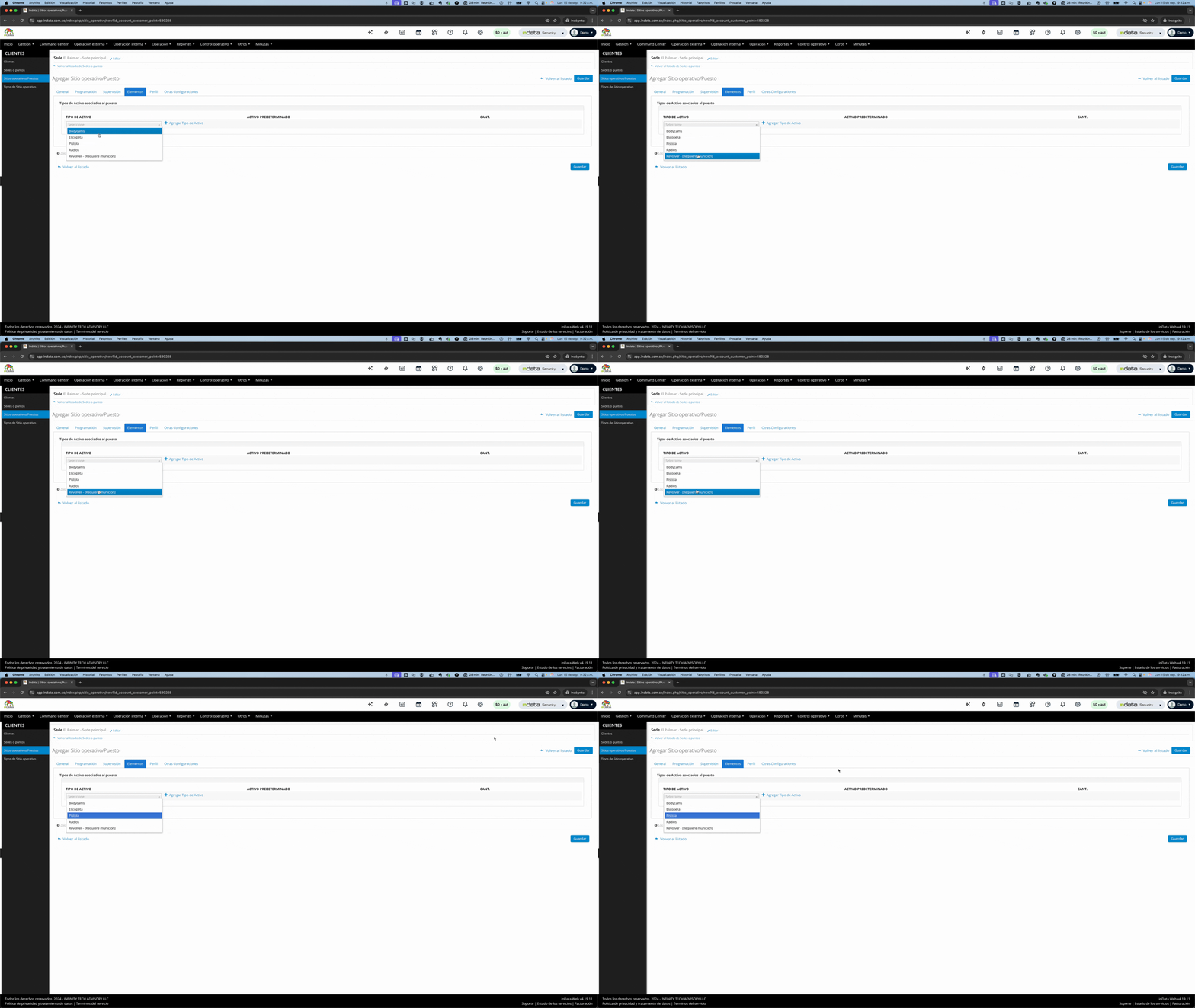
A través del GIF se ve cómo añadir y configurar elementos, destacando la interacción con la interfaz para dejar claro el control de recursos y objetos.
Paso 10: Utiliza criterios adicionales (perfil, habilidades, estudios) para recomendaciones automáticas de personal, personalizando todo desde parametrizaciones.
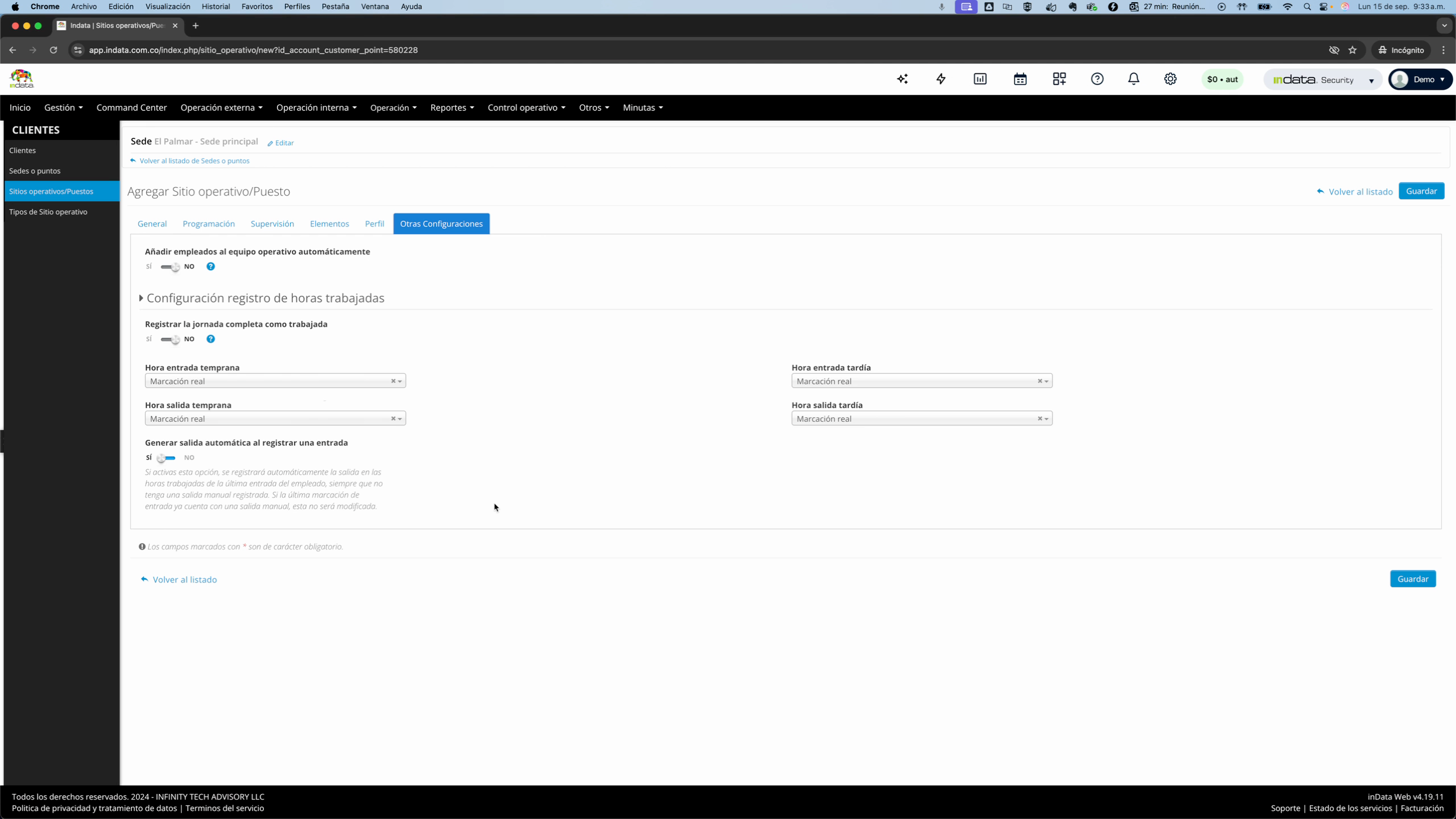
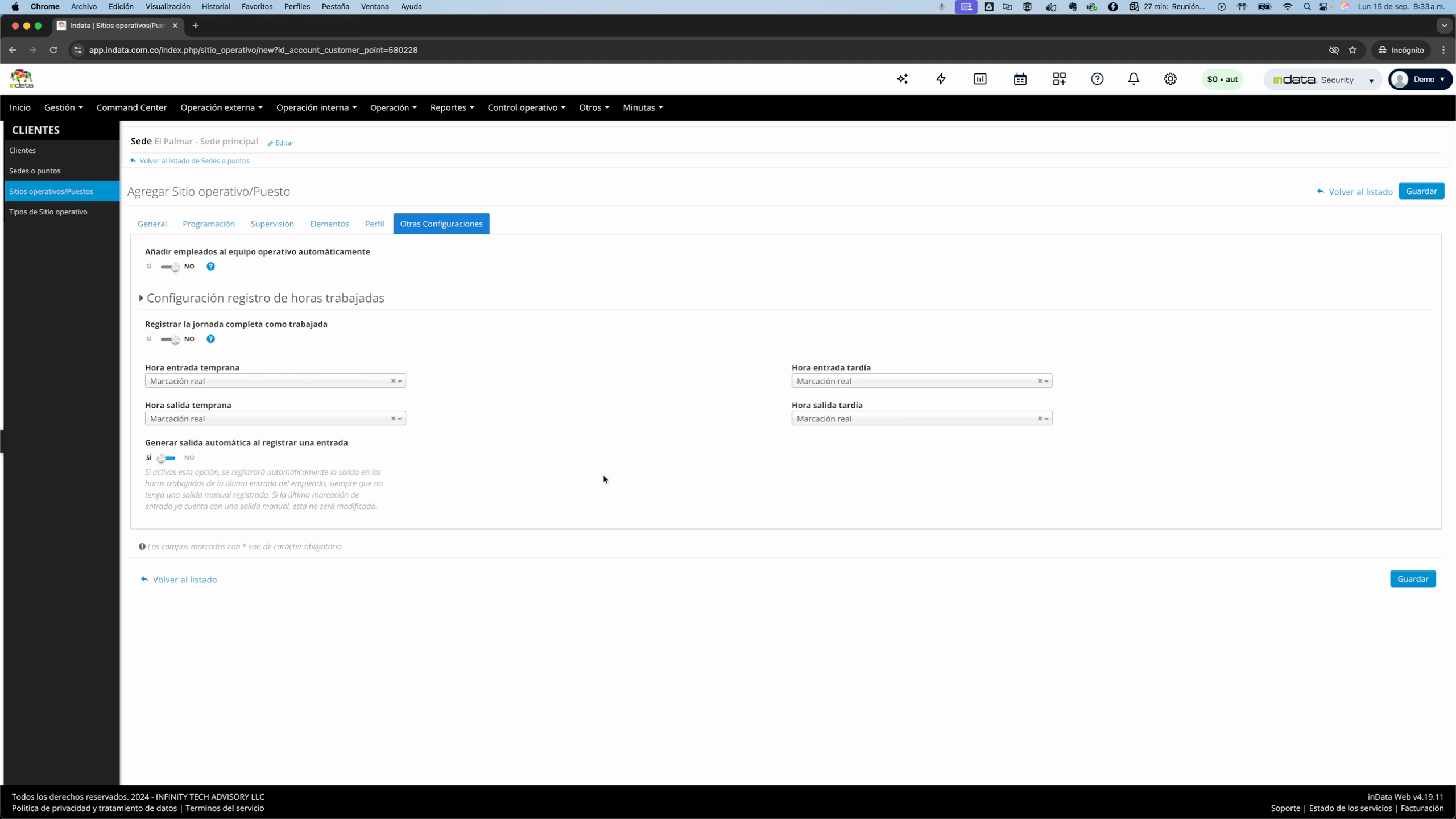
Paso 11: Ajusta otras configuraciones que afectan cómo InData liquida las horas trabajadas.
Estas animaciones convierten cada paso crítico en una experiencia visual, permitiéndote entender y replicar cada acción clave en la configuración de tus sitios operativos con rapidez y seguridad.

Indata le ofrece la posibilidad de configurar sus sitios operativos o puestos. Para hacerlo, puede acceder a través de atajos.
Los puestos están vinculados a las sedes o sucursales del cliente.
Desde el módulo de puestos, podrá visualizar todos los puestos configurados, editar cada uno de ellos e incluso ver las minutas de servicio asociadas a cada puesto. Si desea crear un nuevo puesto, acceda al módulo de sedes o puntos, busque la sede o punto al que desea agregar el puesto y en las acciones del registro podrá seleccionar crear.
Podrá optar por la opción Crear sitio operativo, que incluye un identificador, un código, un estado que le permitirá desactivar un sitio operativo sin necesidad de eliminar el registro, así como restricciones generales como género, edad mínima y máxima, y tipo de uniforme asociado al puesto. Estos criterios son considerados para recomendar al personal a asignar a ese puesto, aunque no son restrictivos. Esto significa que Indata alertará si se intenta asignar personal que no cumple con las restricciones del puesto, pero aún así permitirá asignarlo.
También podrá parametrizar el tipo de puesto. Como ejemplo, tenemos el puesto Escolta, puesto fijo o servicio ocasional o eventual. Podrá parametrizar estos tipos desde el módulo mo de parametrización.
Además, podrá asociar el puesto a un contrato específico de cliente. En este caso, el cliente de ejemplo es El Palmar, donde se mostrarán los diferentes contratos vigentes de ese cliente, los cuales podrá administrar desde el módulo de contratos. Al asignar un contrato a un puesto, podrá llevar el control de las horas trabajadas asociadas a ese puesto y contrato.
También tiene la opción de georreferenciar el puesto por defecto. Si no se georreferencia el puesto, el primer registro que se haga asociado a dicho puesto se tomará como la georreferenciación por defecto, aunque puede modificarlo en cualquier momento.
Además, para cada uno de los puestos, podrá definir la programación, que se detallará en próximos vídeos . Le recomendamos ver el artículo y video de programación de puestos. Al igual que la supervisión.
También podrá definir los diferentes elementos asociados al puesto a los que desea aplicar algún tipo de control, incluyendo armamento, munición u otros elementos. Estos también son parametrizables por usted desde el módulo de parametrizaciones de activos.
Finalmente, hay otros criterios que se utilizan para hacer recomendaciones del personal que se debe asociar a un puesto, como el perfil, habilidades y estudios que debe tener la persona asignarle a dicho puesto. Al igual que toda la información que hemos visto, también es 100% parametrizable por usted desde el módulo de parametrizaciones.
Además, encontrará otras configuraciones relacionadas con cómo desea que Indata se comporte al realizar la liquidación o cálculo de horas trabajadas .
Podrá conocer más detalles sobre esto en el video de programación .
Related Articles
Creación y personalización de tipos de puestos
Este tutorial te ayudará a configurar diferentes tipos de puestos en INDATA, con GIFs animados que explican cada acción clave del proceso. Al finalizar, controlarás fácilmente los puestos ocasionales, temporales y otros dentro de la plataforma. Paso ...¿Cómo configurar rondas de marcación interna?
Este artículo contiene referencias a funcionalidades que han sido actualizadas, por lo que la información aquí descrita puede ser limitada. Le sugerimos complementar los detalles con otros artículos del Help Center para obtener información ...Equipos operativos de supervisión
En el módulo de “Equipos operativos”, ahora puedes definir roles operativos con movilidad, como supervisión y patrullas. Además, podrás personalizar el ícono que se mostrará en el módulo de georreferenciación, mejorando la visualización y facilitando ...Asignar supervisor por zona o responsable de supervisión o patrullaje
<br> Transcripción video InData le permite configurar por cada uno de los puestos la frecuencia de supervisión o cualquier tipo de actividad de supervisión, patrullaje u otros que deban realizar los supervisores motorizados, tal como lo ...Matriz programación de puestos
<br> Transcripción video InData le permite realizar la programación de sus puestos. Como ya hemos visto en otros videos en InData , podrá caracterizar los turnos de cada uno de los puestos, así como los perfiles de su personal ...