Ausentismos y edición de horas trabajadas
En inData, ahora podrás visualizar en el reporte consolidado de horas trabajadas los registros de ausentismo. Esto te permitirá llevar a tu sistema de nómina los descuentos totales en caso de ausentismos registrados.
En el reporte de horas trabajadas encontrarás tres nuevos estados:
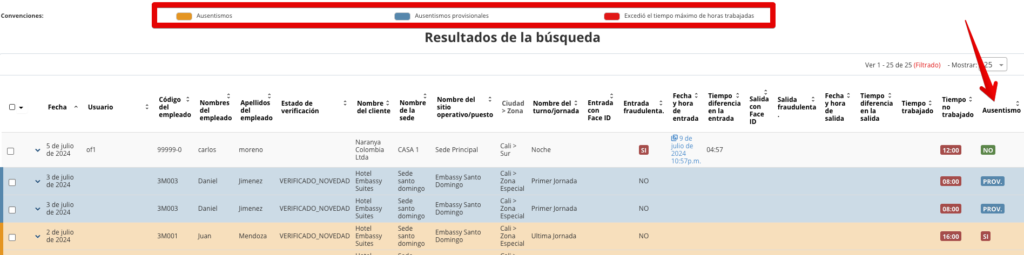
Ausentismo provisional: Este se genera cuando un empleado no programado realiza la marcación de entrada en un puesto, y el empleado originalmente programado no tiene una verificación de entrada en ninguno de los otros puestos del turno actual. Sin embargo, no podemos confirmar su ausentismo hasta que el turno termine. Una vez terminado el turno, si la persona no se presenta, el ausentismo se registrará de forma definitiva.
Ejemplo: Para el lunes 8 de julio, Steven Acosta está programado para el turno diurno (6am-6pm) en el puesto “Beta 2”. Sin embargo, Pedro Gómez realiza la marcación de entrada para ese día, puesto y turno. En este caso, inData marcará el registro de entrada como “Verificado no programado”, indicando que, aunque se presentó un empleado, no era el programado.
Adicionalmente, inData validará si Pedro Gómez realizó alguna marcación en otro puesto. Si Pedro Gómez tiene una marcación en otro puesto, no se generará un registro de ausentismo para él, ya que se presentó a trabajar, y se registrarán sus horas trabajadas en el puesto en que se presentó. Si no se encuentra ninguna marcación de Pedro, inData dejará el registro como “Ausentismo provisional” hasta que se determine si Pedro marcará ingreso en otro puesto.
Al finalizar el turno (6pm en este ejemplo), inData validará si Pedro no se presentó en ningún otro puesto. Si es así, el ausentismo se registrará de forma definitiva.
Ausentismo: Registros de los empleados que, aun estando programados, no registran una marcación de ingreso. En este caso, el ausentismo será del total de las horas del turno al cual estaba asignado.
Excedió el tiempo máximo de horas trabajadas: Te permitirá visualizar y filtrar las marcaciones de ingreso que superan el número de horas configuradas como máximas. Esto facilita auditar registros de ingreso sin salida y corregirlos.
Ahora también inData te permitirá editar un reporte de horas trabajadas, permitiendo modificar la hora de entrada y salida, recalculando así las novedades de horas. Estos movimientos quedarán en un log detallado que podrás consultar para auditoría.
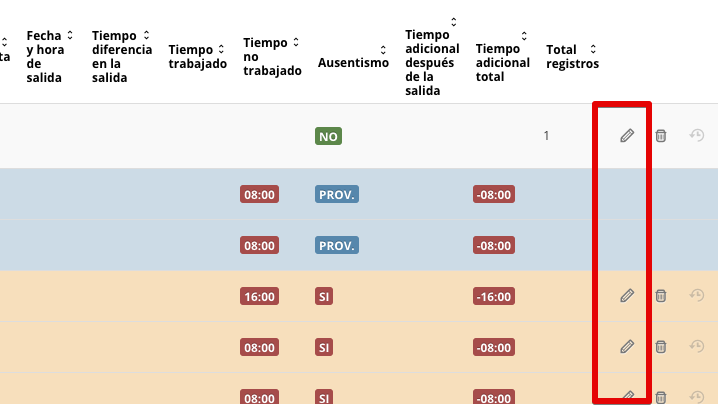
Desde los permisos de grupos de usuarios, podrás definir aquellos usuarios con los permisos necesarios para la edición de horas.
Related Articles
¿Cómo funciona el control de horas trabajadas?
<br> Transcripción video A través de InData , usted podrá liquidar en tiempo real las horas trabajadas de su personal operativo, podrá conocer en tiempo real los ausentismos, es decir, el oficial de seguridad que no se presentó al turno ...Configuración del cálculo de horas trabajadas
<br> Domina cómo inData calcula las horas trabajadas por puesto en tu operación siguiendo este tutorial paso a paso. Aquí aprenderás a configurar el proceso, con GIFs animados incluidos en los pasos clave para que visualices en ...Demo completo de marcación de asistencia y control de armamento
El flujo aquí mostrado puede variar frente a la versión actual de inData debido a los evolutivos y mejoras realizadas, así como a la configuración específica aplicada a su cuenta. Este flujo debe considerarse únicamente como una referencia. ...Modificaciones en Programación de Personal
En este tutorial aprenderás cómo modificar la programación en InData, ya sea para realizar cambios permanentes o temporales. Los GIF animados incluidos en los pasos clave te mostrarán visualmente cómo hacer cada acción, ayudando a que el proceso sea ...Creación y personalización de tipos de puestos
Este tutorial te ayudará a configurar diferentes tipos de puestos en INDATA, con GIFs animados que explican cada acción clave del proceso. Al finalizar, controlarás fácilmente los puestos ocasionales, temporales y otros dentro de la plataforma. Paso ...