Pasos para personalizar el gráfico del panel
Personaliza tus gráficos en el Dashboard paso a paso. Este tutorial muestra cómo cambiar colores y diseños con soporte de GIFs animados en los momentos clave para que logres el resultado fácilmente.
Paso 1: Accede al Dashboard. El GIF animado ilustra cómo navegar directamente hasta el área principal desde la pantalla inicial.
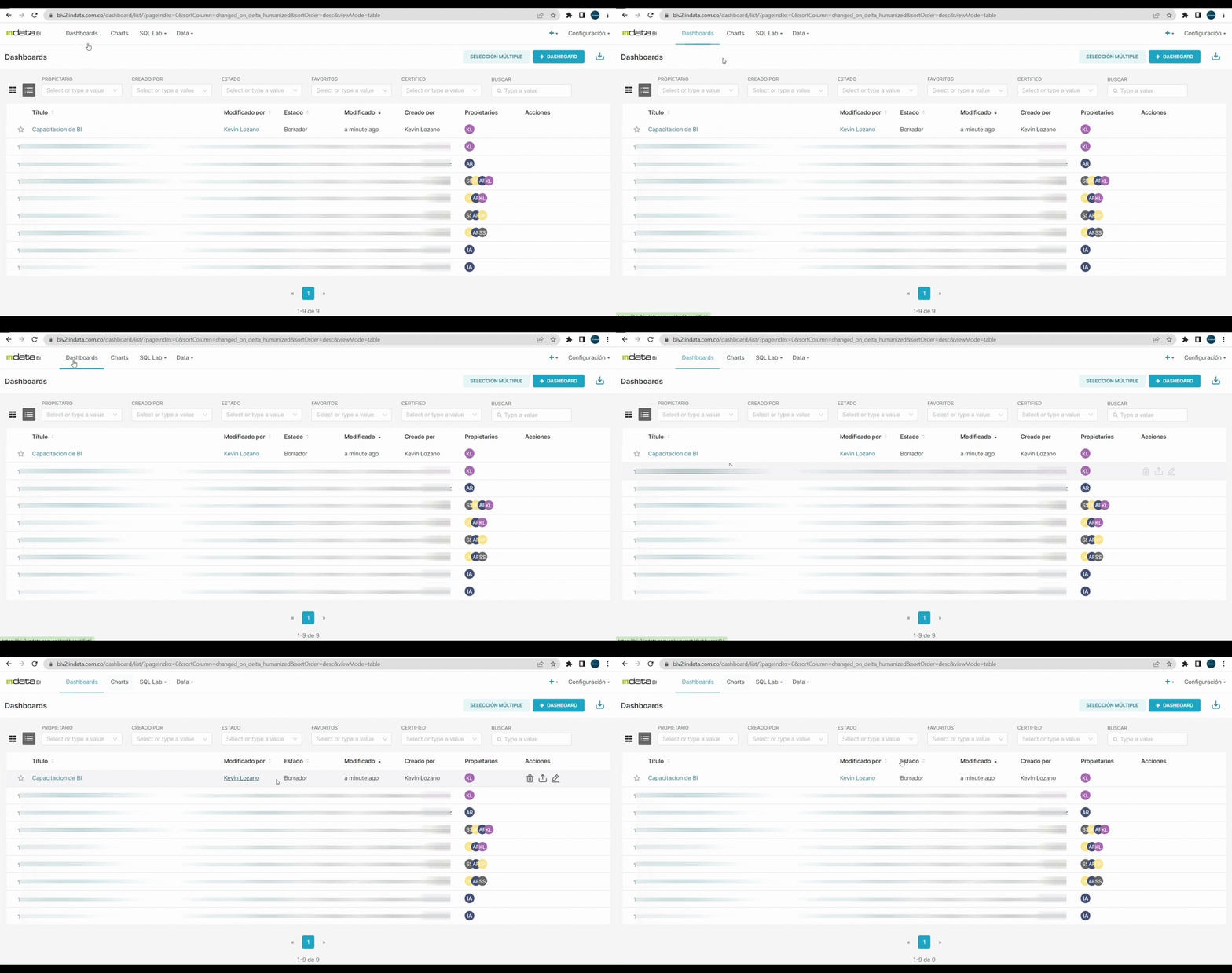
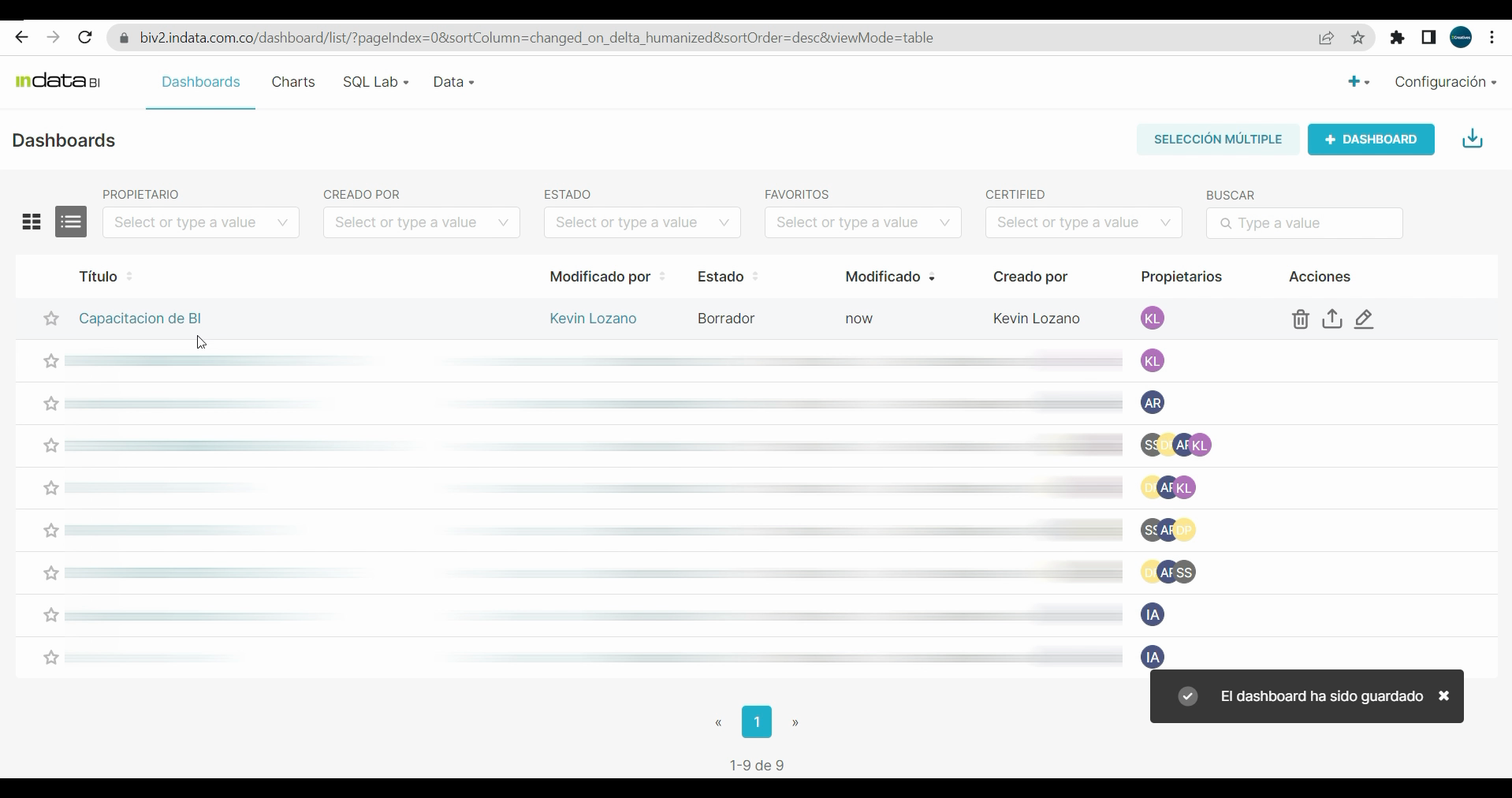
Paso 2: Selecciona tu Dashboard de la lista.
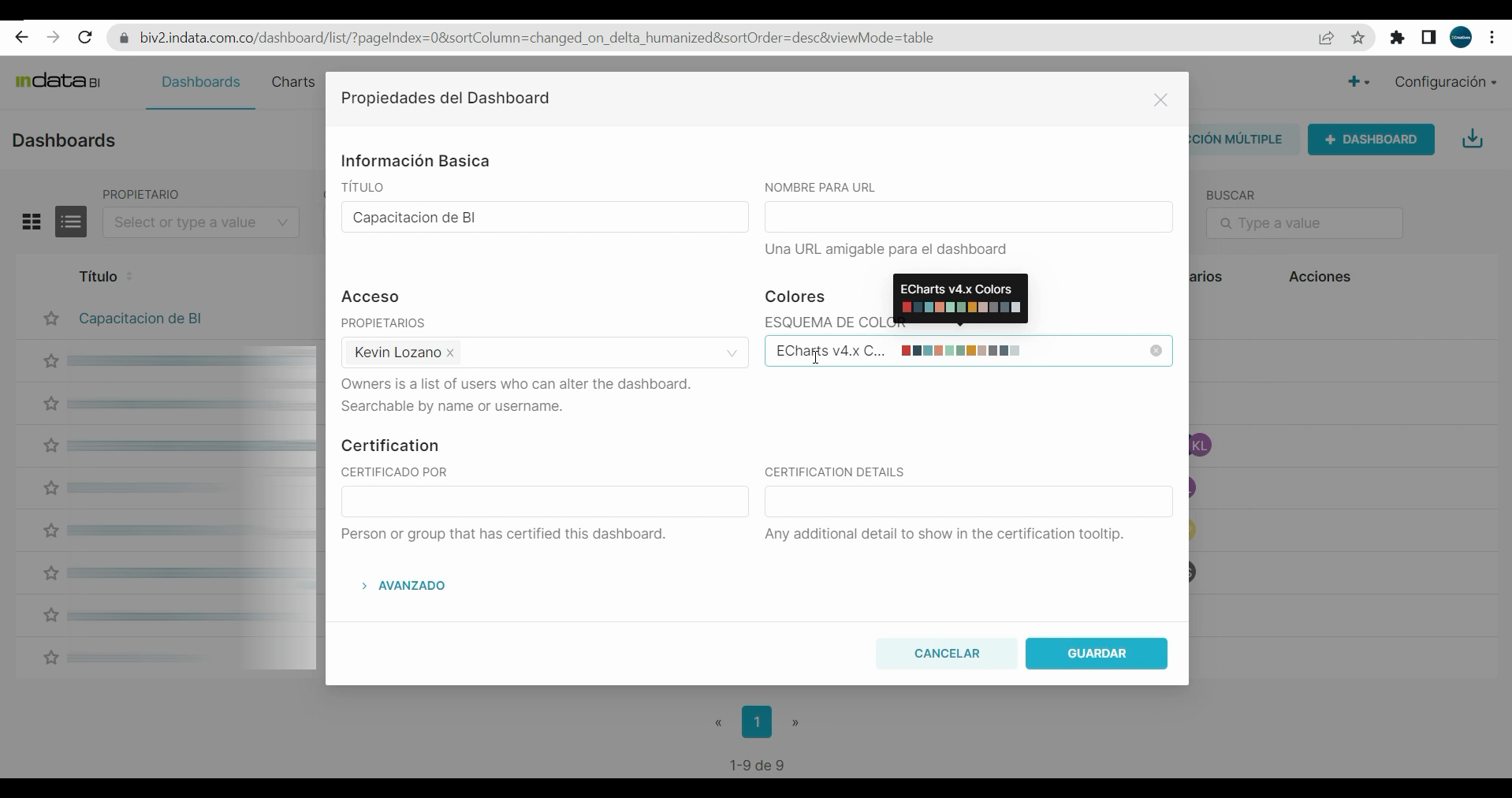
Paso 3: Haz clic en Editar y elige el Esquema de color. El GIF animado destaca cómo abrir las opciones y seleccionar la paleta que prefieras.
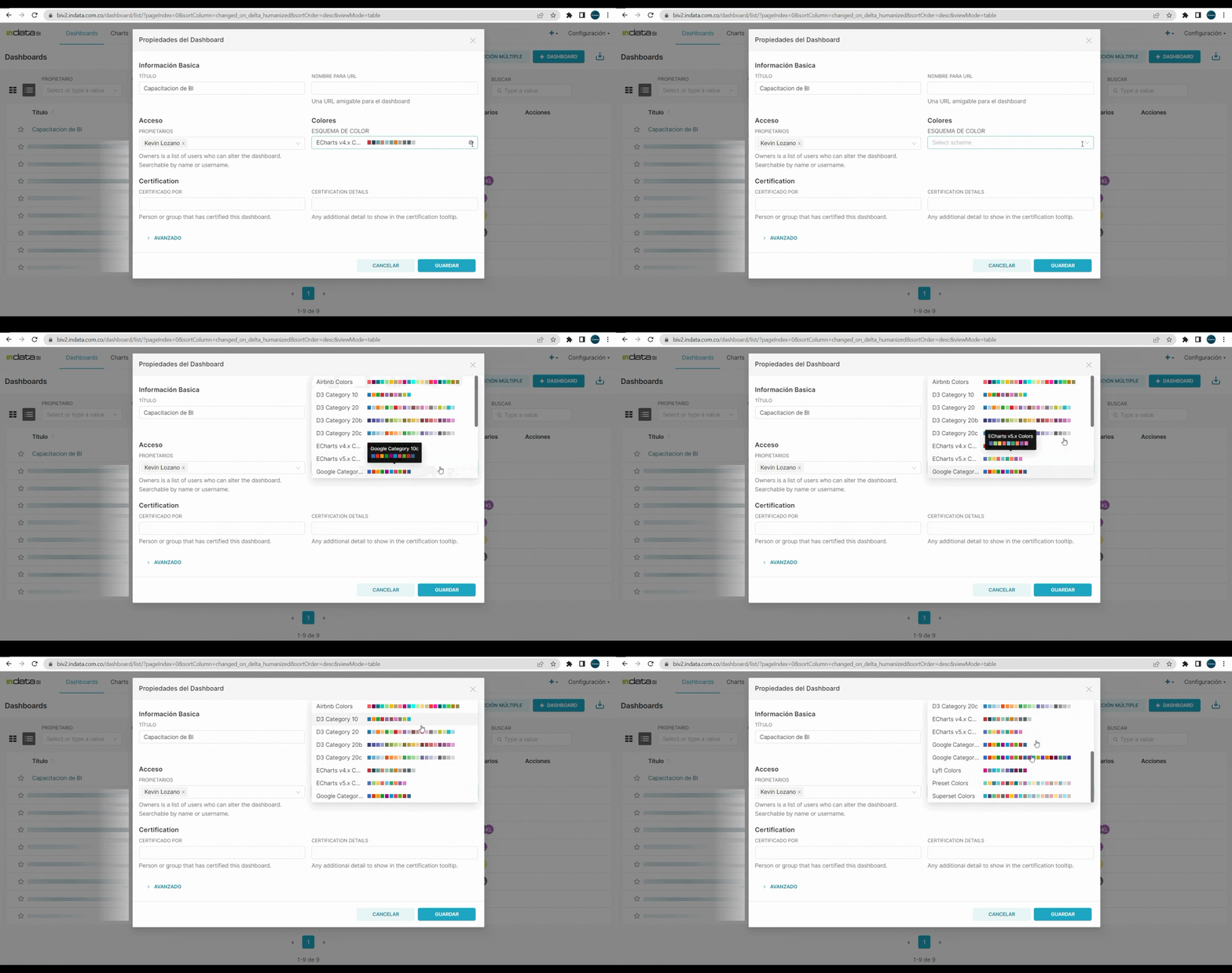
Paso 4: Selecciona el color deseado y guarda los cambios.
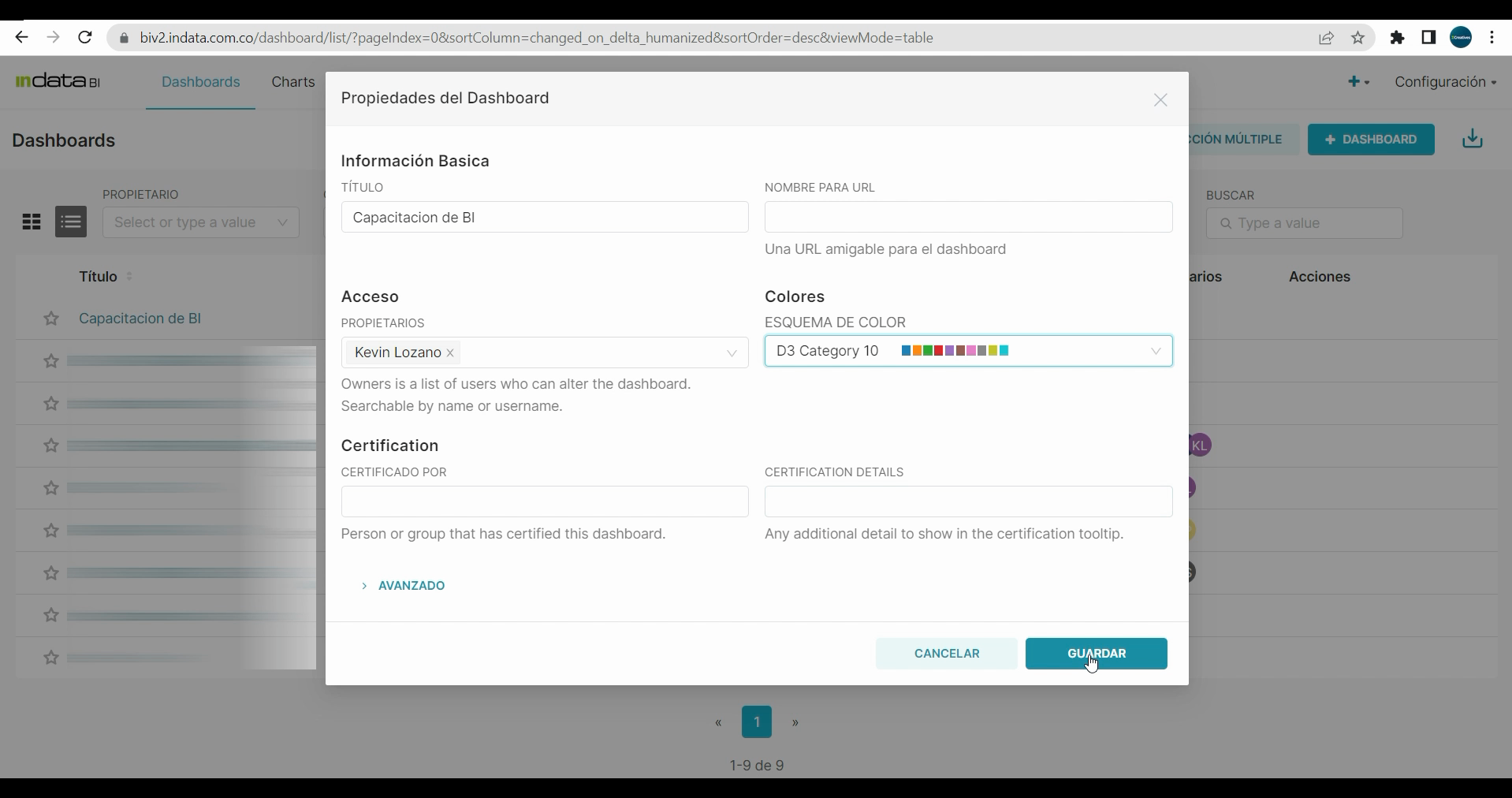
Paso 5: Vuelve al Dashboard y observa cómo los colores se han aplicado.
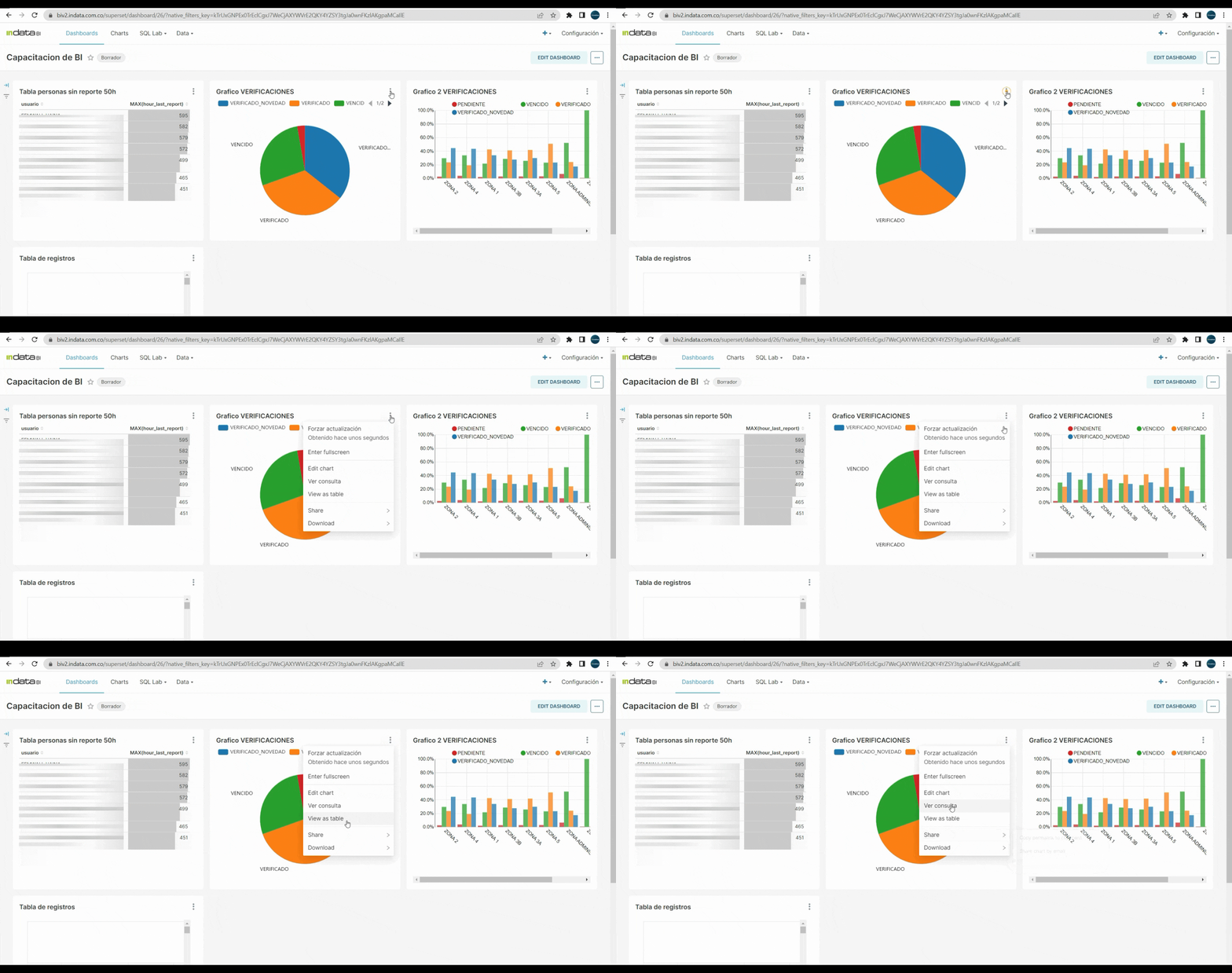
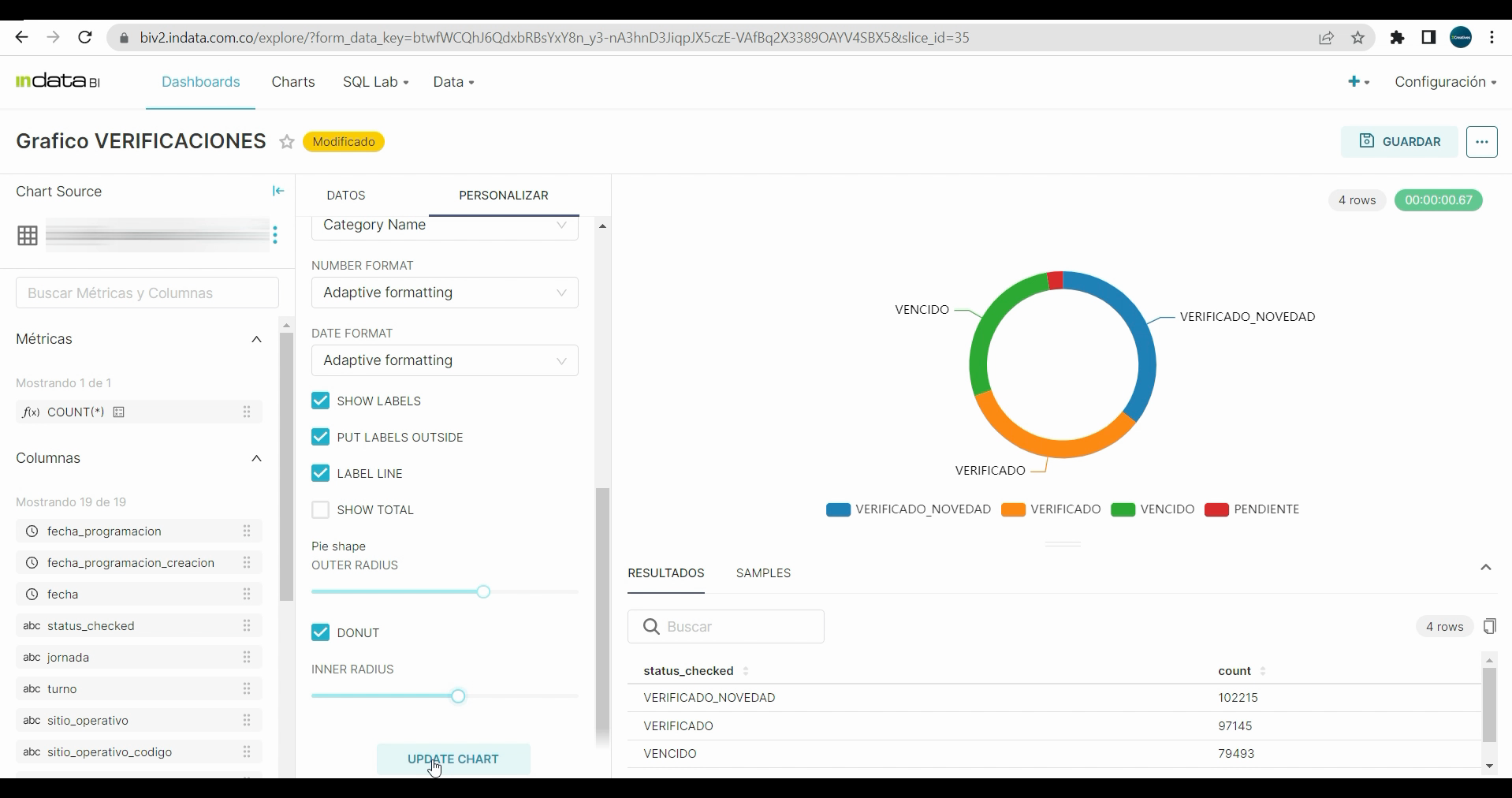
Paso 6: Para cambiar el diseño, haz clic en los Tres puntos y escoge Edit chart. El GIF animado enseña cómo acceder a la edición y comenzar a personalizar la disposición visual del gráfico.
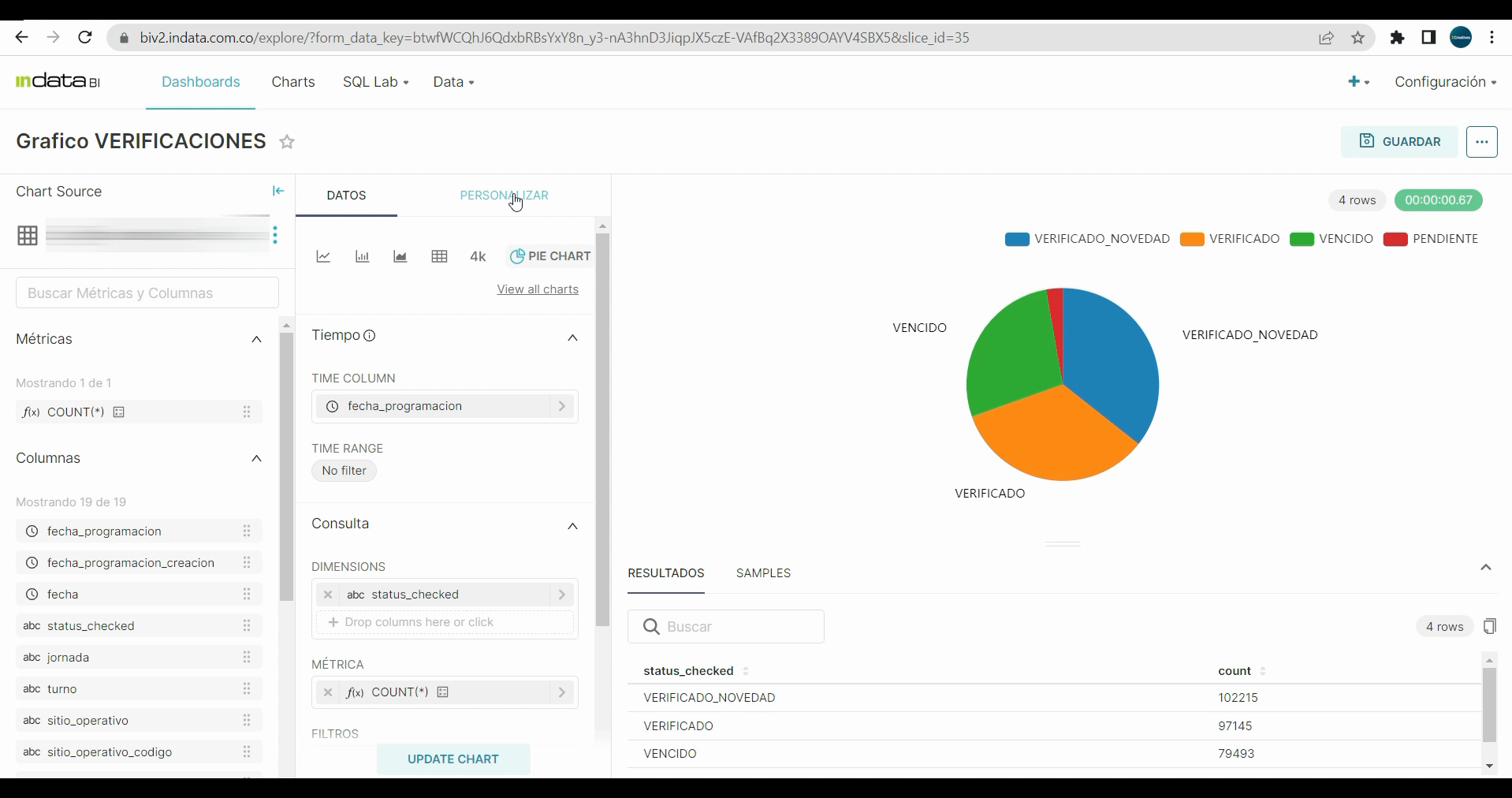
Paso 7: En Personalizar, elige la orientación y otros detalles para tu gráfico, como la posición y el radio.
Paso 8: Cuando estés conforme con el diseño, haz clic en Update para aplicar los cambios. El GIF animado muestra cómo confirmar y actualizar para visualizar el resultado en tiempo real.
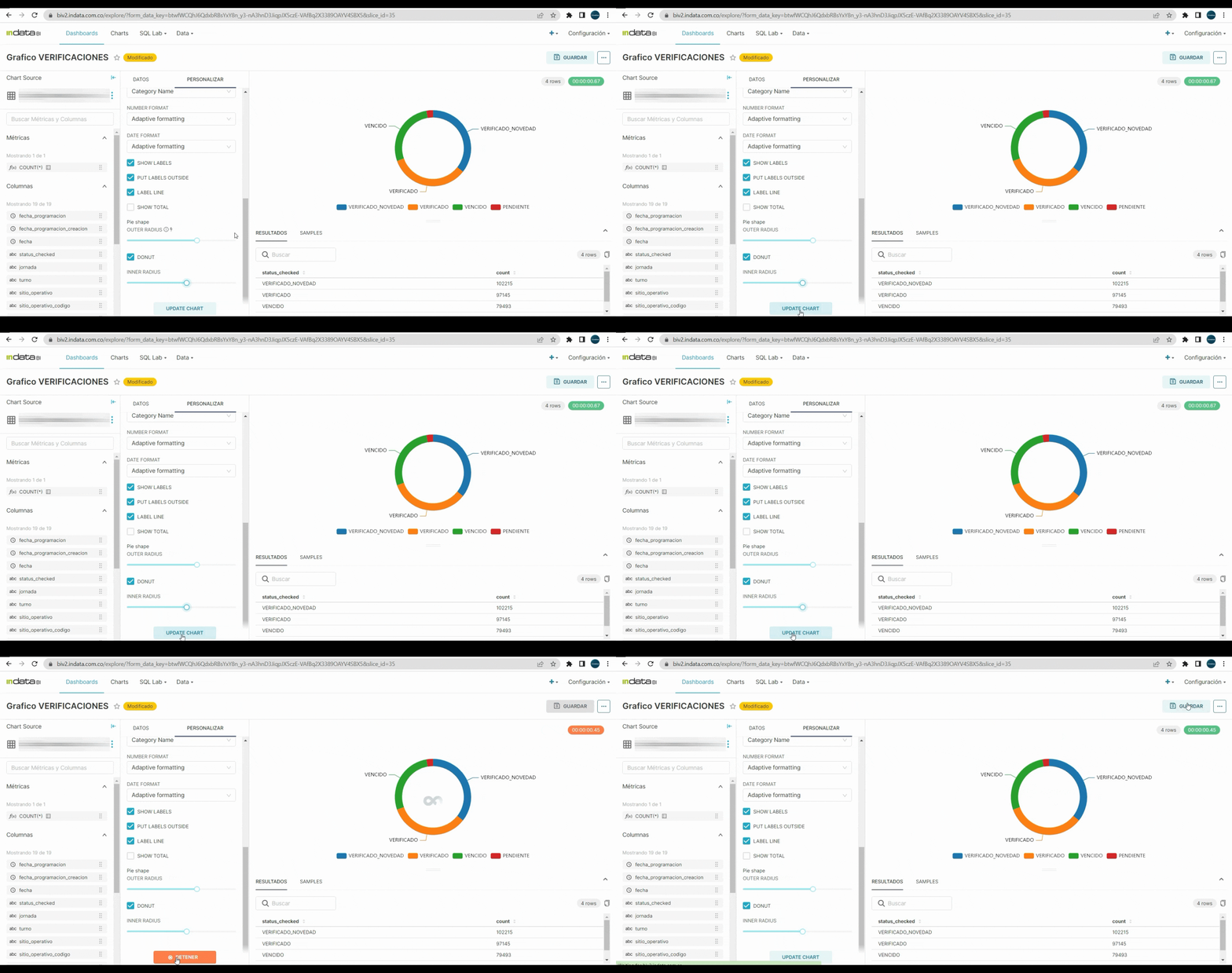
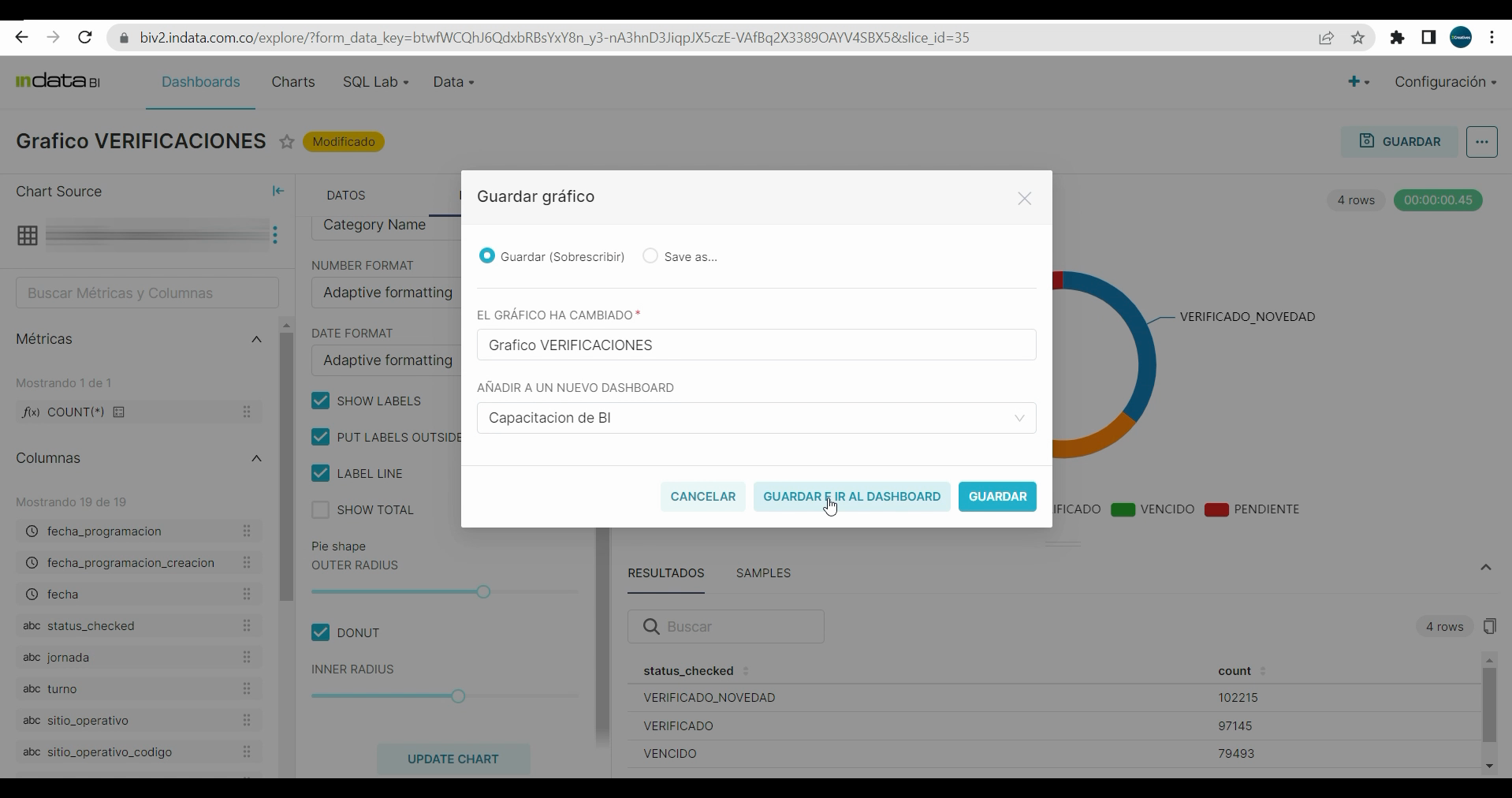
Paso 9: Haz clic en Guardar.
Paso 10: Regresa al Dashboard para disfrutar de tu gráfico personalizado.

Para personalizar los gráficos, primero asignemos un color. Vamos al Dashboard, localizamos nuestro Dashboard y hacemos clic en editar. Ahora, seleccionamos en esquema de color el color que prefieras y finalizamos con guardar.
Al regresar a nuestro dashboard, veremos que los colores han cambiado.
Ahora, cambiemos el diseño. Vamos a los tres puntos, seleccionamos Edit chart y luego personalizar. Aquí, seleccionamos nuestros campos de acuerdo a la orientación que queramos para nuestro gráfico.
Tenemos cuatro opciones de orientación: arriba, abajo, derecha o izquierda. Elige la que mejor se adapte a tu informe.
Si deseas mostrar las líneas de título fuera del gráfico, puedes habilitar esta opción. También puedes decidir si mostrar el total que está graficando el gráfico.
Además, puedes ajustar el radio de nuestro gráfico. Si prefieres un gráfico más grande, puedes ampliarlo, o si prefieres una dimensión más pequeña, puedes reducirlo. Elige la opción que más te convenga.
También tienes la opción de convertir el gráfico a un tipo de gráfico de dona. Puedes ajustar el radio dentro de la dona para que se vea mejor.
Una vez que tengas el tipo de gráfico, los colores y la posición que desees, haz clic en Update, luego guardar, y finalmente ir al dashboard. De esta manera, nuestro gráfico ha sido modificado y se verá de una mejor manera.
Related Articles
Gráfico de Barras Personalizado
<br> ¿Listo para personalizar tus gráficos de barras y gráficos de tortas? Con este tutorial aprenderás, paso a paso y de manera visual, a modificar y adaptar tus gráficos usando GIFs animados que muestran cada interacción clave. Step ...Eliminar Chart del Dashboard
<br> En este tutorial aprenderás cómo eliminar un gráfico de tu dashboard sin borrarlo completamente de tu BI. Sigue los pasos y observa los GIFs para visualizar cada acción clave. Paso 1: Identifica el gráfico que deseas eliminar. Este ...Crear Gráfico de Barras
<br> Este tutorial te guía paso a paso para crear un gráfico de barras y añadirlo a tu Dashboard en Charts. Al finalizar, tendrás tanto un gráfico de barras como uno de tortas en tu Dashboard. Las animaciones incluidas en los pasos ...Crear gráfico de barras
<br> Transcripción video Crear gráfico de barras. Volvamos nuevamente a la sección Charts. Seleccionamos la opción Crear gráfico y elegimos la base de datos correspondiente. En este caso vamos a crear un gráfico de barras Bar Chart. ...Dashboard Diseño del Panel
Personaliza el diseño de tu Dashboard siguiendo estos pasos y consigue una estructura ordenada y adaptada a tus preferencias. Step 1: Define el orden específico que quieres para tu Dashboard. Step 2: Observa el siguiente GIF animado, que muestra cómo ...