Dashboard Diseño del Panel
Personaliza el diseño de tu Dashboard siguiendo estos pasos y consigue una estructura ordenada y adaptada a tus preferencias.
Step 1: Define el orden específico que quieres para tu Dashboard.
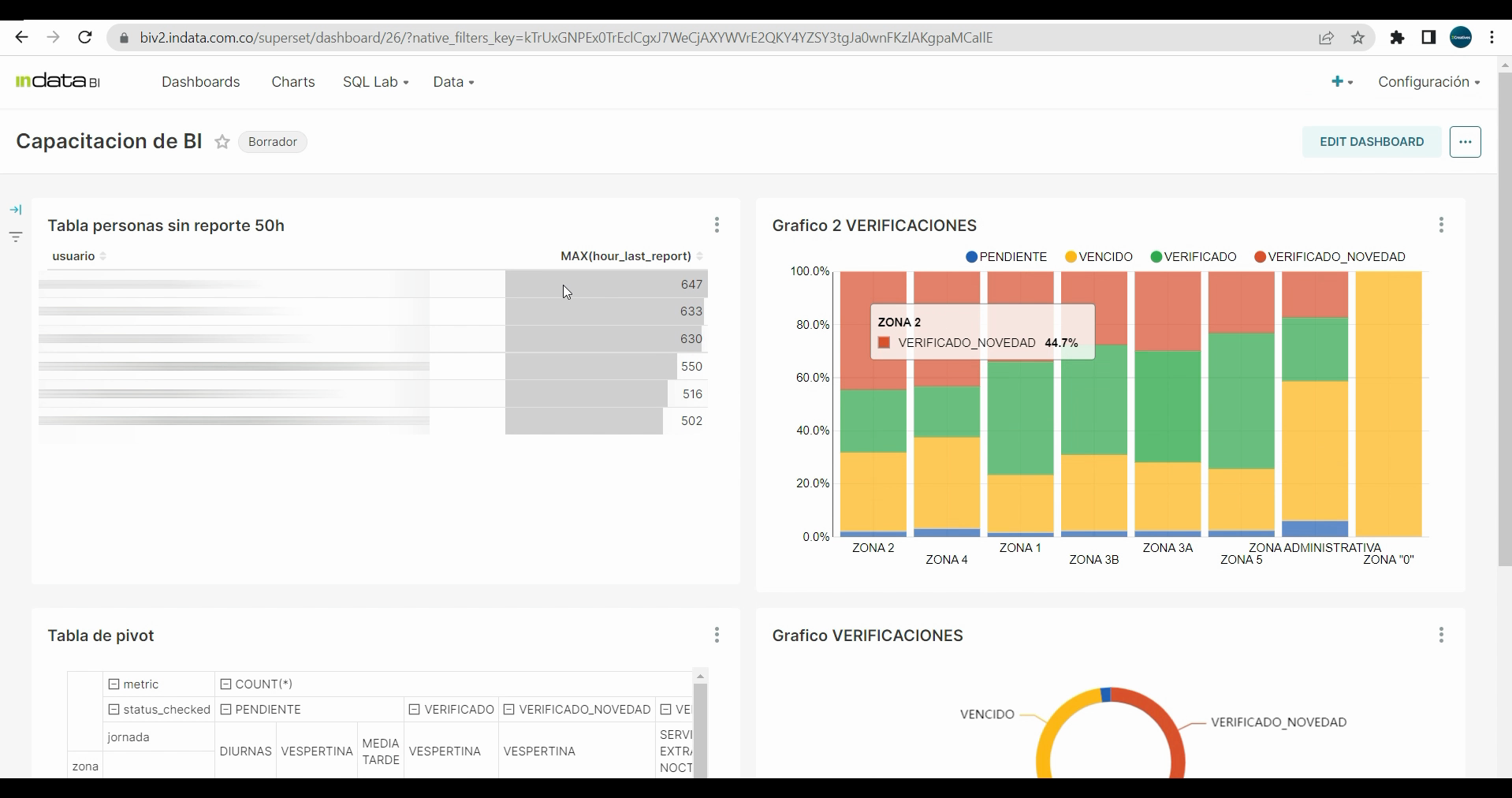
Step 2: Observa el siguiente GIF animado, que muestra cómo navegar por el menú principal y seleccionar Edit Dashboard. Este GIF te ayuda a visualizar el proceso de navegación de manera clara y directa.
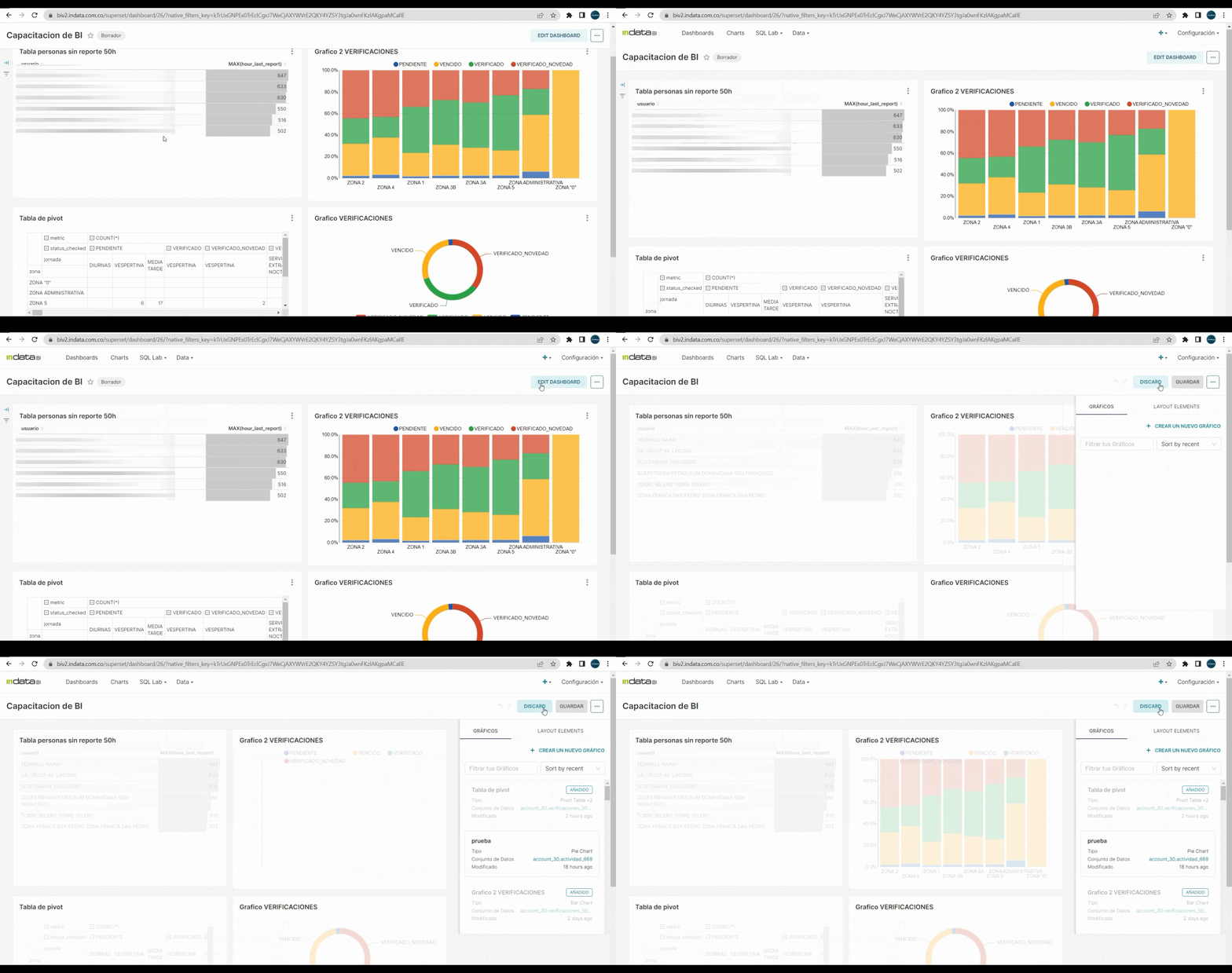
Step 3: Mira el GIF animado a continuación, donde se demuestra la selección de Layout Element y cómo agregar una hilera o columna. Este recurso visual destaca cada acción necesaria para configurar el layout.
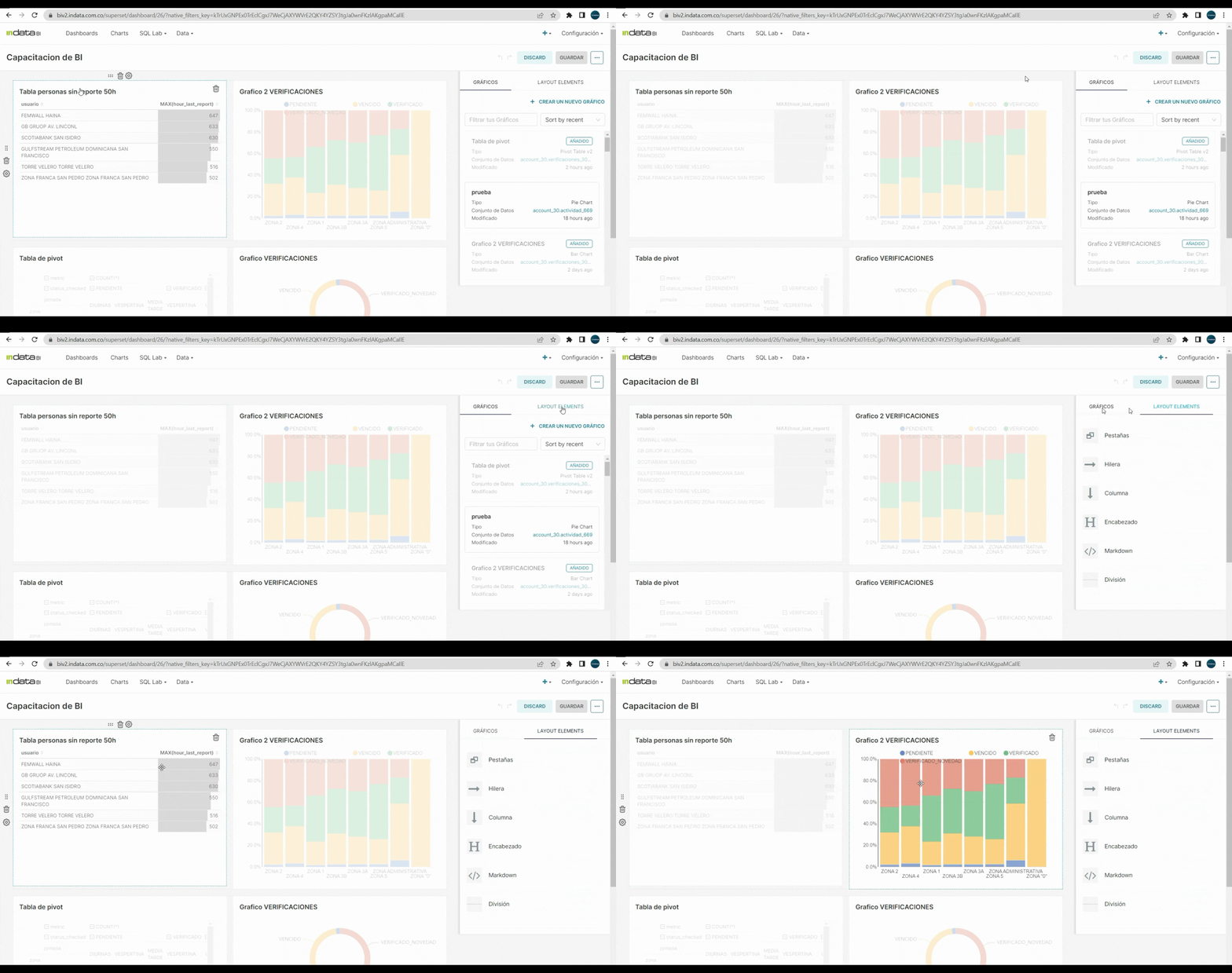
Step 4: Utiliza la hilera en la parte inferior, añade tu cuadro de barras y ajusta la tabla según tus necesidades. Mueve el gráfico de torta arriba y estira la tabla de pivot si hace falta.
Step 5: Observa el GIF animado que muestra el paso final: hacer clic en Guardar. Así, puedes ver cómo luce el nuevo orden y estructura en tu dashboard.
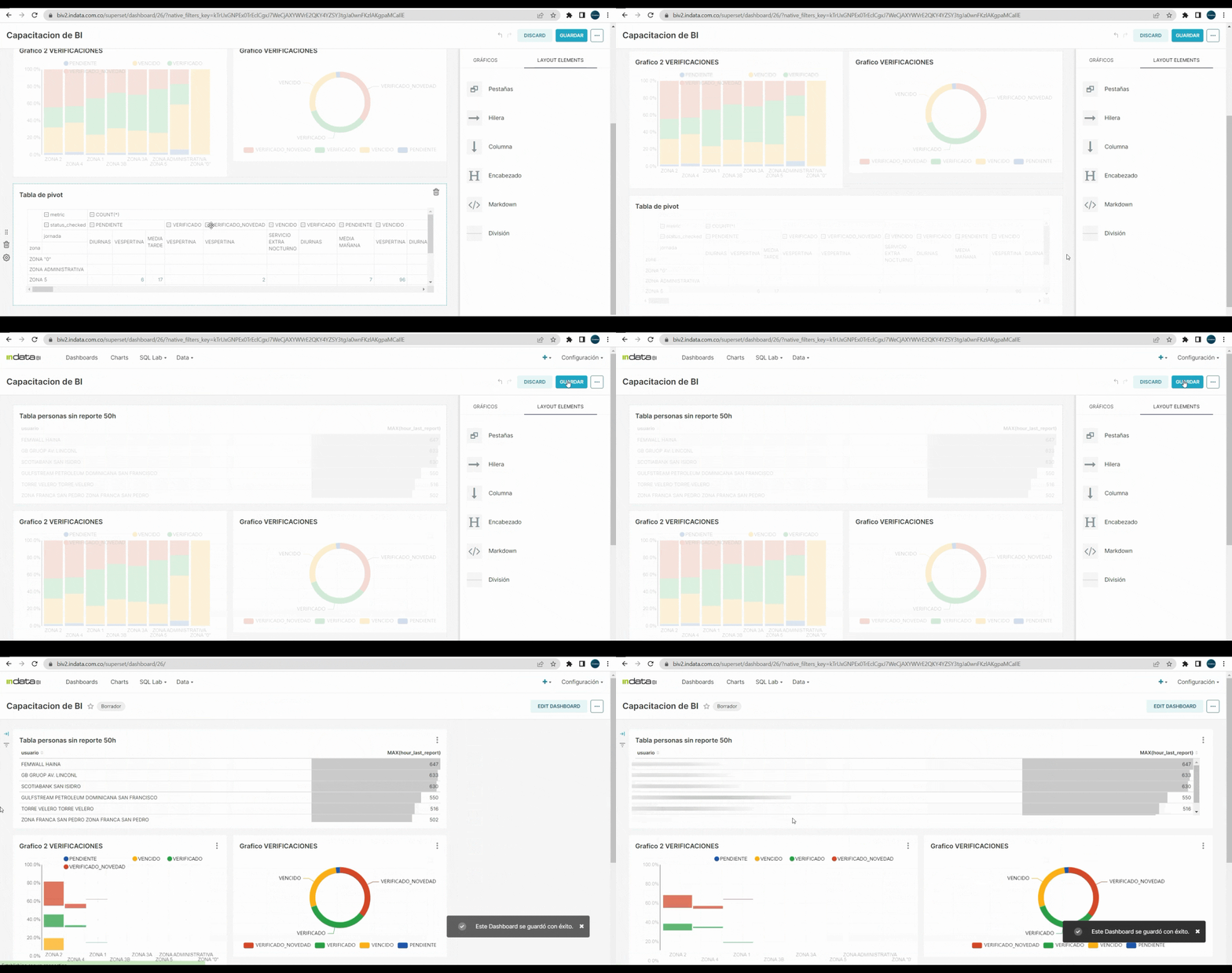

Si desea organizar su Dashboard en un orden específico, como el que se muestra en pantalla , debe seguir estos pasos. Primero, diríjase a 'Editar Dashboard', luego seleccione 'Elemento de diseño' y agregue una fila o una columna.
Podemos colocar la fila en la parte inferior, insertar nuestro gráfico de barras y ajustarlo a su necesidad. La tabla se puede estirar o alargar según su preferencia. Si lo desea, podemos mover el gráfico de torta a la parte superior y estirar la tabla de pivote si se ajusta a su gusto.
Finalmente, haga clic en 'Guardar' para finalizar. De esta manera, podrá apreciar un nuevo orden y una estructura renovada de su Dashboard.
Related Articles
Pasos para personalizar el gráfico del panel
<br> Personaliza tus gráficos en el Dashboard paso a paso. Este tutorial muestra cómo cambiar colores y diseños con soporte de GIFs animados en los momentos clave para que logres el resultado fácilmente. Paso 1: Accede al Dashboard. El ...Eliminar Chart del Dashboard
<br> En este tutorial aprenderás cómo eliminar un gráfico de tu dashboard sin borrarlo completamente de tu BI. Sigue los pasos y observa los GIFs para visualizar cada acción clave. Paso 1: Identifica el gráfico que deseas eliminar. Este ...Crear Gráficos en Dashboard - Torta y Barras
<br> En este artículo, lograrás crear gráficos de torta y de barras en tu Dashboard de forma clara y eficiente. Con los nuevos GIFs animados en los pasos clave, verás cada acción principal en tiempo real mientras avanzas. Paso ...Gráfico de Barras Personalizado
<br> ¿Listo para personalizar tus gráficos de barras y gráficos de tortas? Con este tutorial aprenderás, paso a paso y de manera visual, a modificar y adaptar tus gráficos usando GIFs animados que muestran cada interacción clave. Step ...Creación de gráficos de tablas
<br> En esta guía, aprenderás cómo agregar diferentes tipos de gráficos a tu panel para la visualización de datos. Las acciones más importantes ahora se muestran como GIFs animados, lo que te brinda mayor claridad y participación ...