Creación de gráficos de tablas
En esta guía, aprenderás cómo agregar diferentes tipos de gráficos a tu panel para la visualización de datos. Las acciones más importantes ahora se muestran como GIFs animados, lo que te brinda mayor claridad y participación mientras avanzas por los pasos. Las animaciones ofrecen una representación visual clara de las interacciones cruciales para que sigas el proceso fácilmente.
Paso 1:
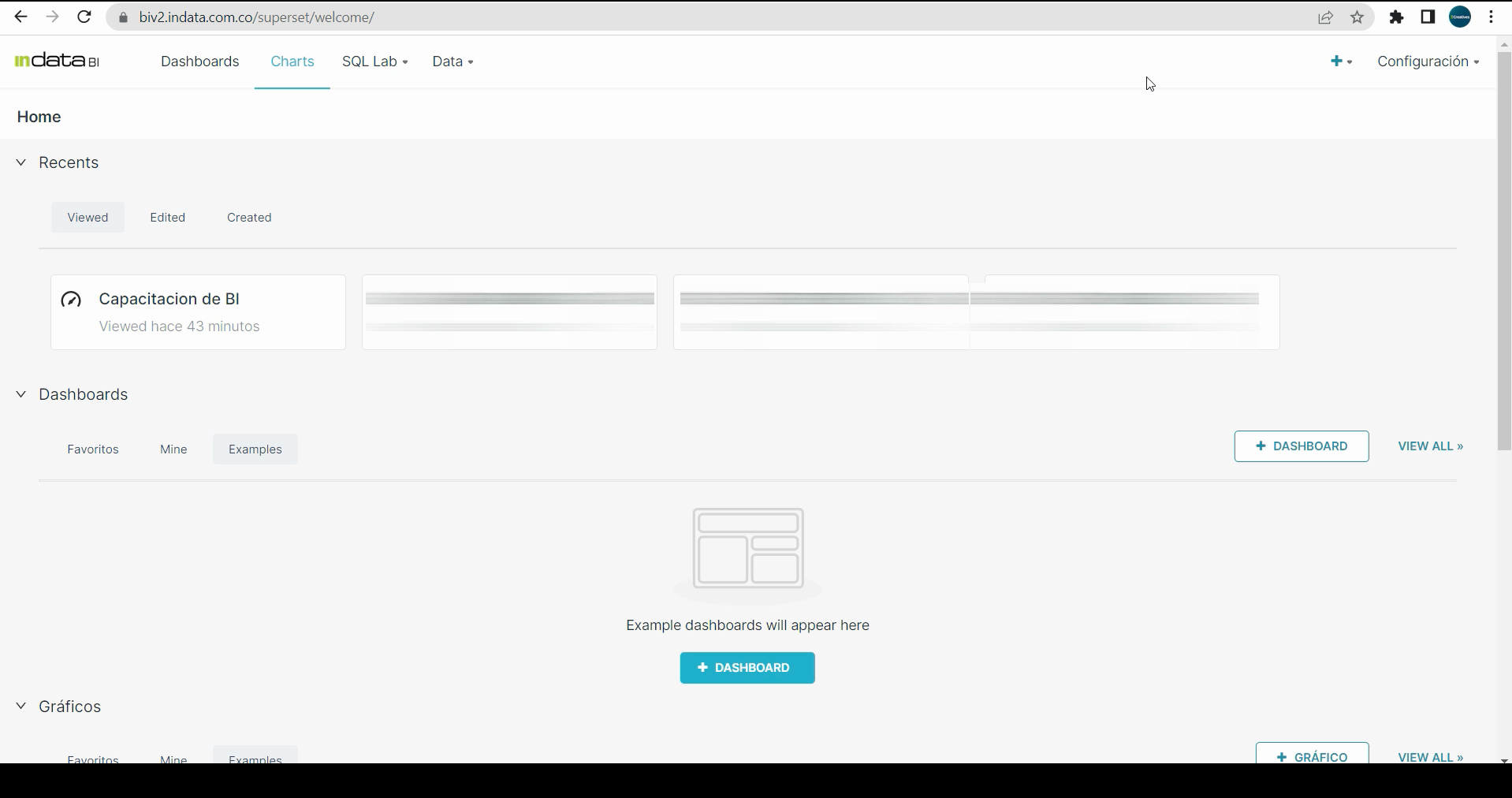
Comienza añadiendo un gráfico a tu panel. Un gráfico es una representación visual utilizada para la visualización de datos, como gráficos de barras, gráficos de pastel, tablas y tablas dinámicas. Vamos a añadir cada uno de estos tipos a nuestro panel.
Paso 2:
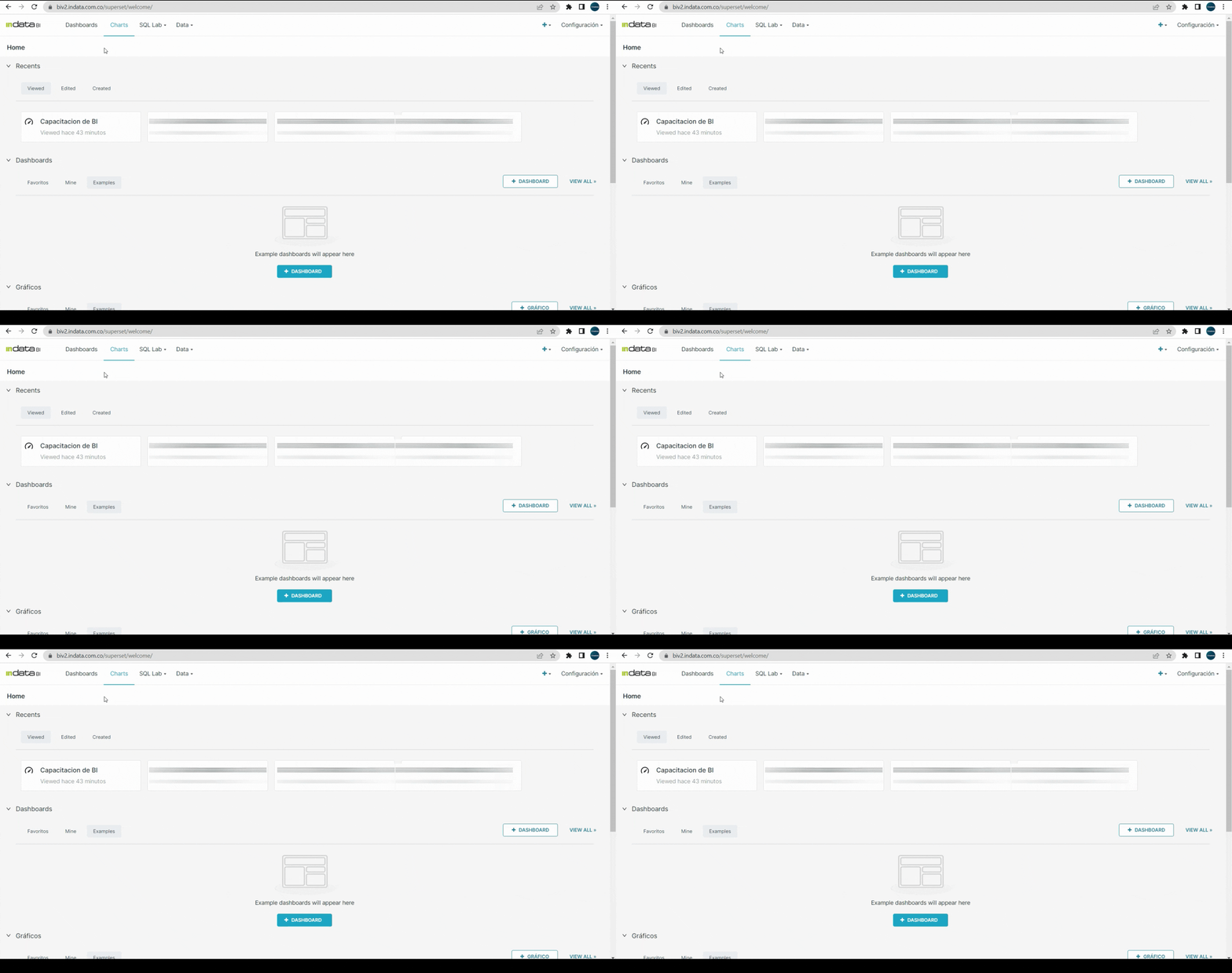
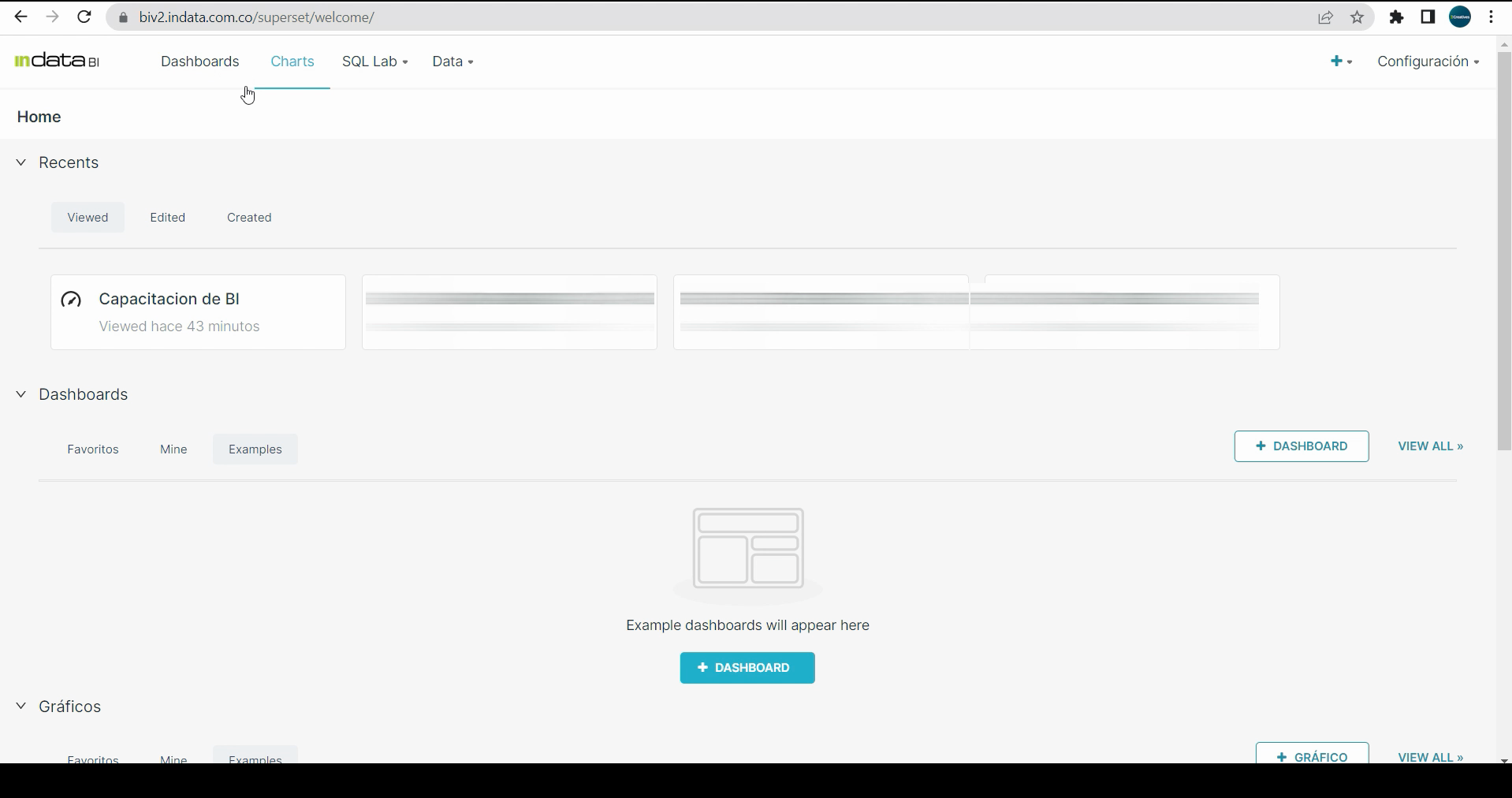
Dirígete a la parte superior de la página y haz clic en charts. El GIF animado abajo te muestra visualmente cómo realizar la acción, para que veas exactamente dónde hacer clic y cómo se ve la interacción en pantalla.
Paso 3:
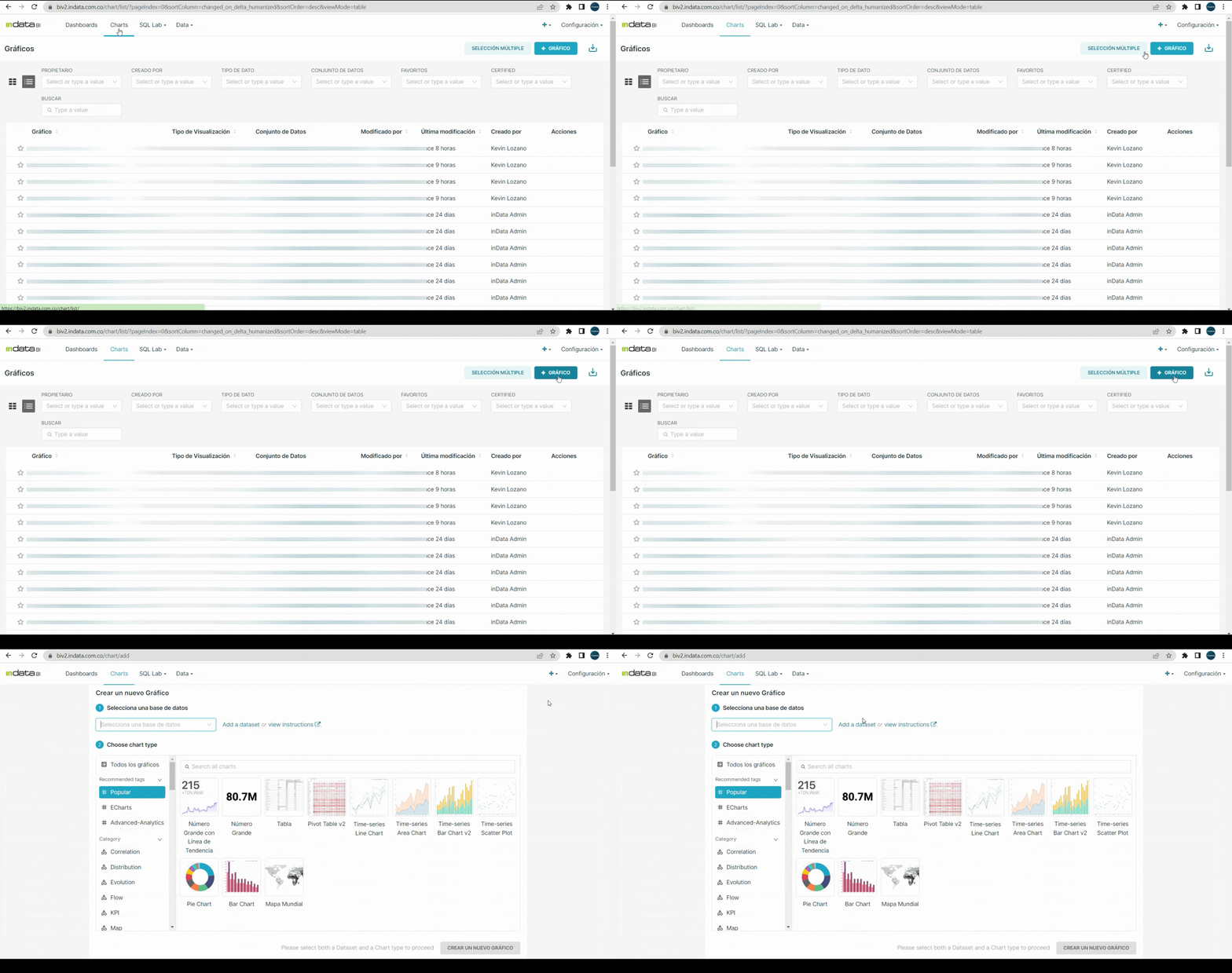
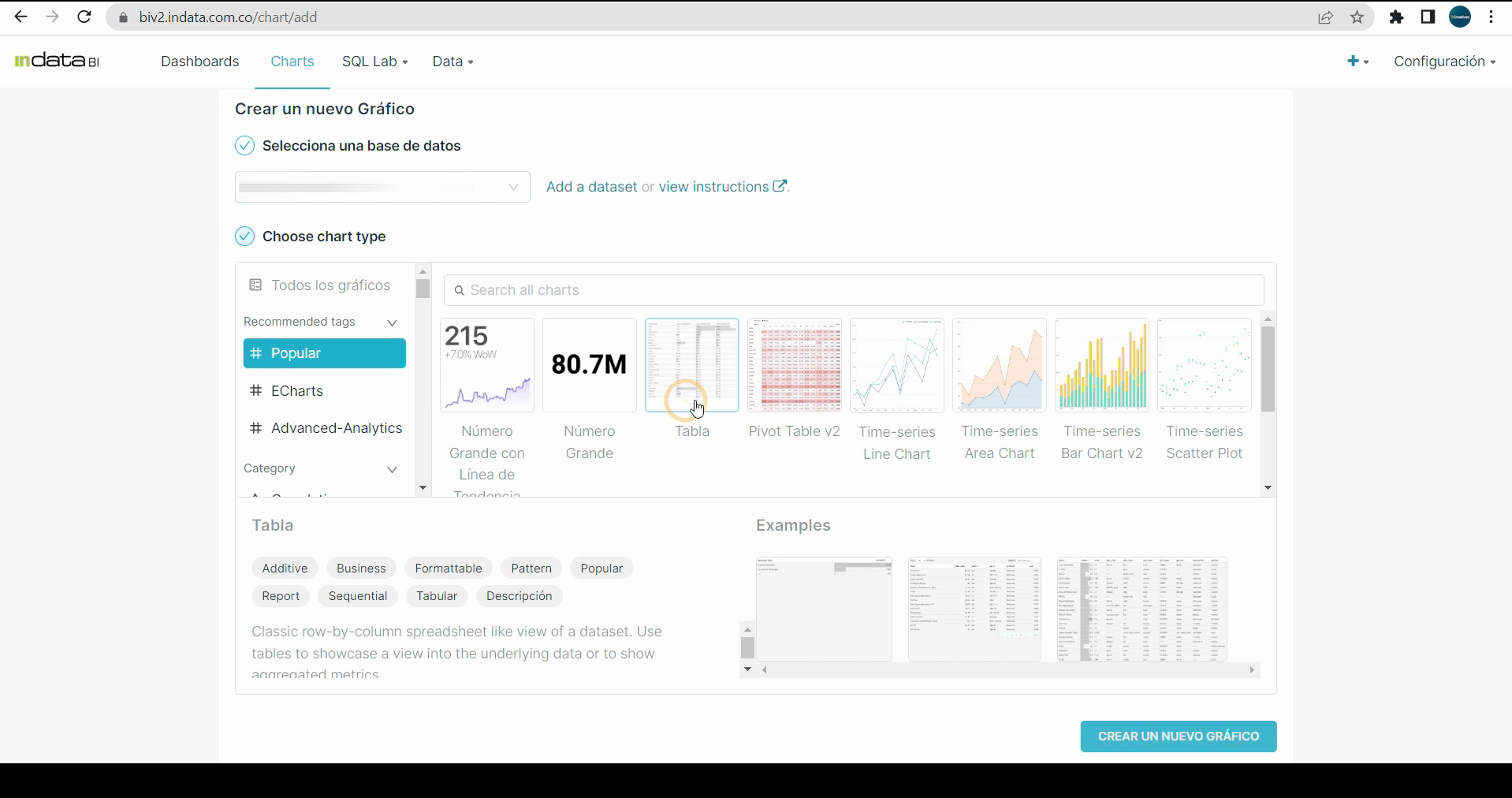
Haz clic en gráfico. Selecciona tu base de datos y luego selecciona tabla. La siguiente secuencia animada proporciona una representación clara de cómo elegir las opciones correctas y navegar para seleccionar la tabla.
Paso 4:
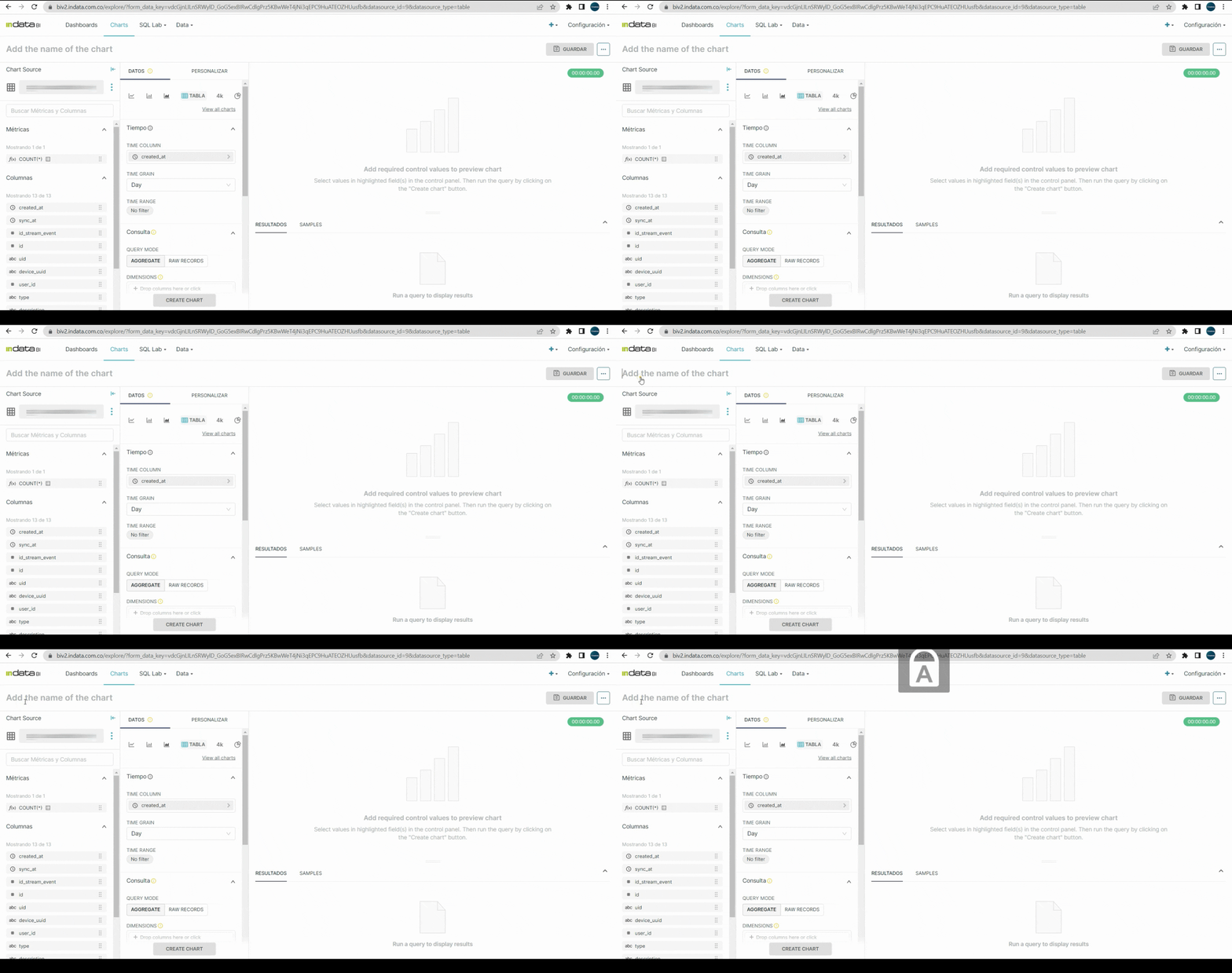
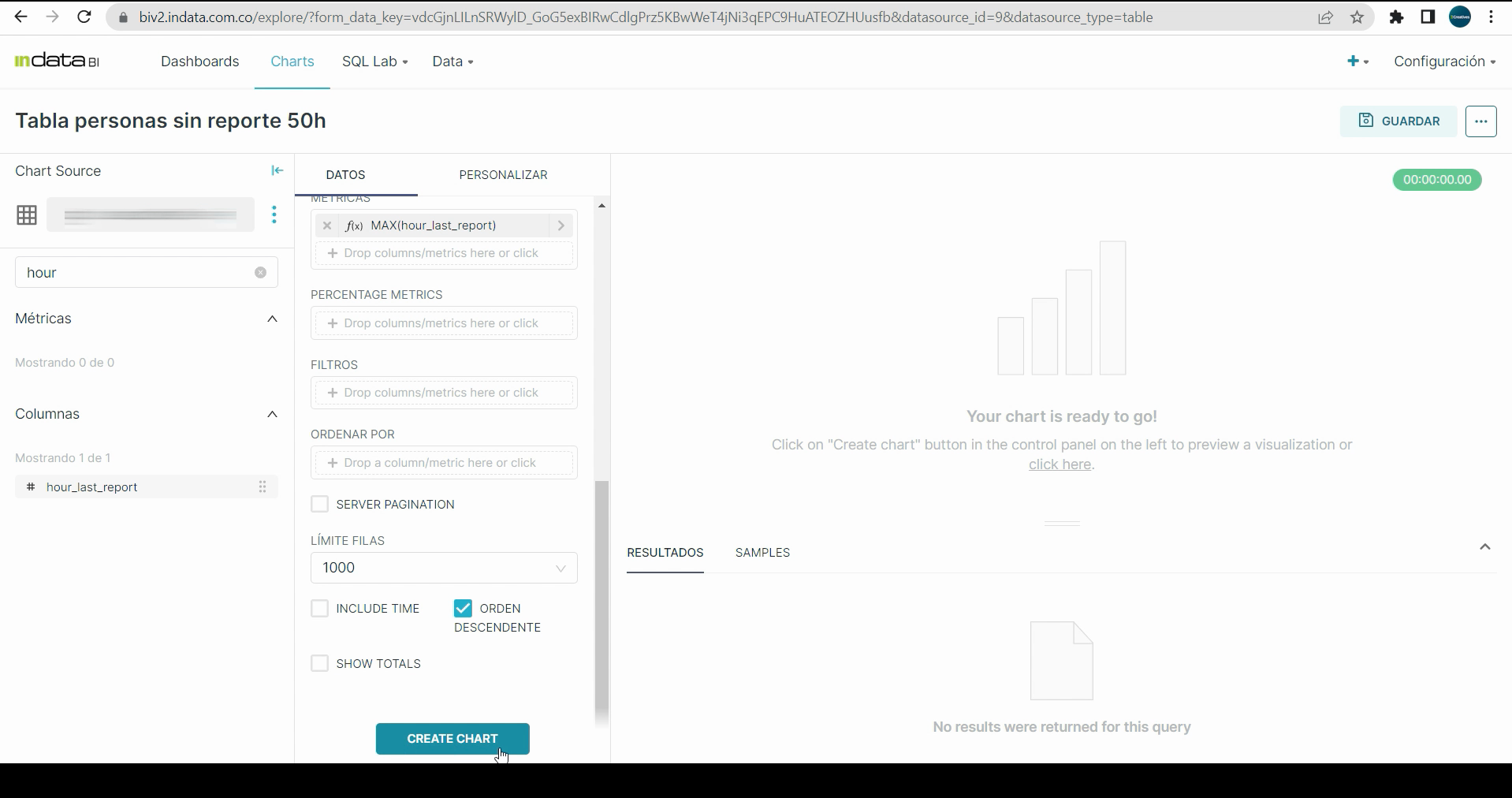
Crea un gráfico nuevo. Los campos que debes completar variarán dependiendo de lo que quieras graficar. En este ejemplo, se grafican usuarios que no han reportado en más de 50 horas—esto puede servir de base para tablas similares. Ingresa el nombre de tu gráfico y deja la columna de tiempo tal como está.
Paso 5:
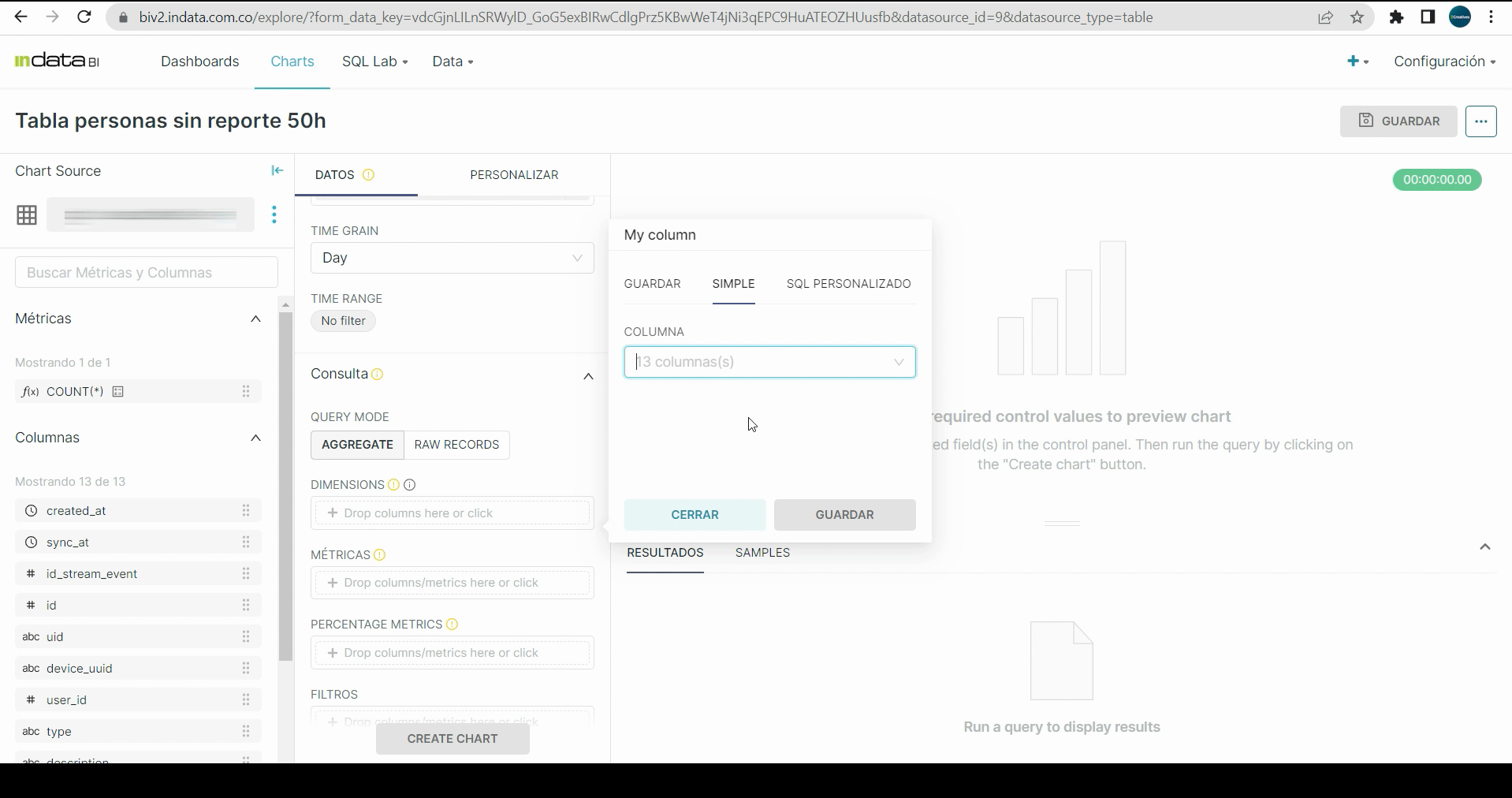
Desplázate hacia abajo hasta consulta. Haz clic en dimensiones y busca usuario. Haz clic en guardar.
Paso 6:
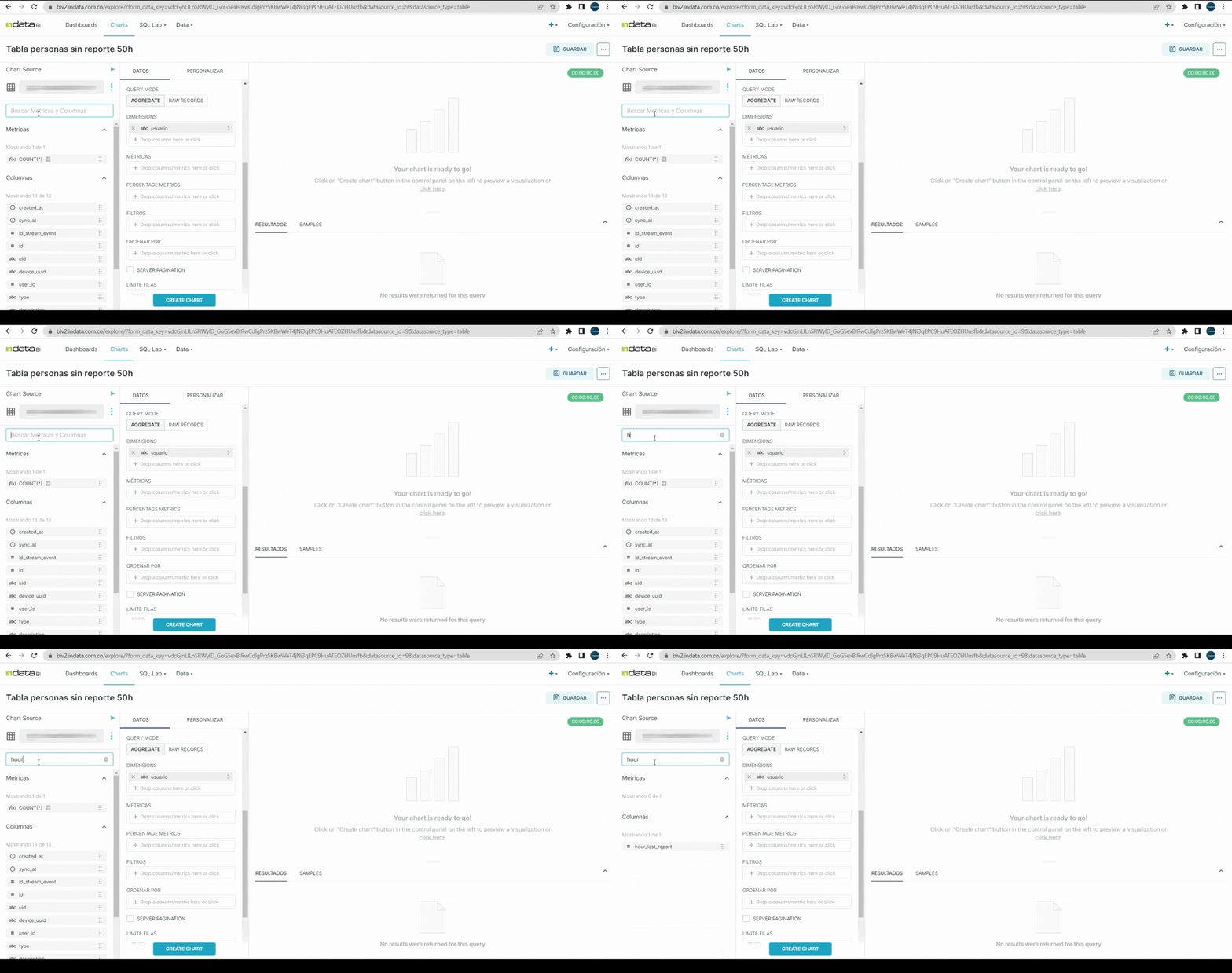
En métricas, busca hourlast report en el lado izquierdo. Arrástralo a asmétricas e ingresa max. Haz clic en guardar. El GIF animado aquí muestra este proceso paso a paso, asegurando que comprendas cada interacción.
Paso 7:
Continúa desplazándote hacia abajo y termina con CreateChart.
Paso 8:
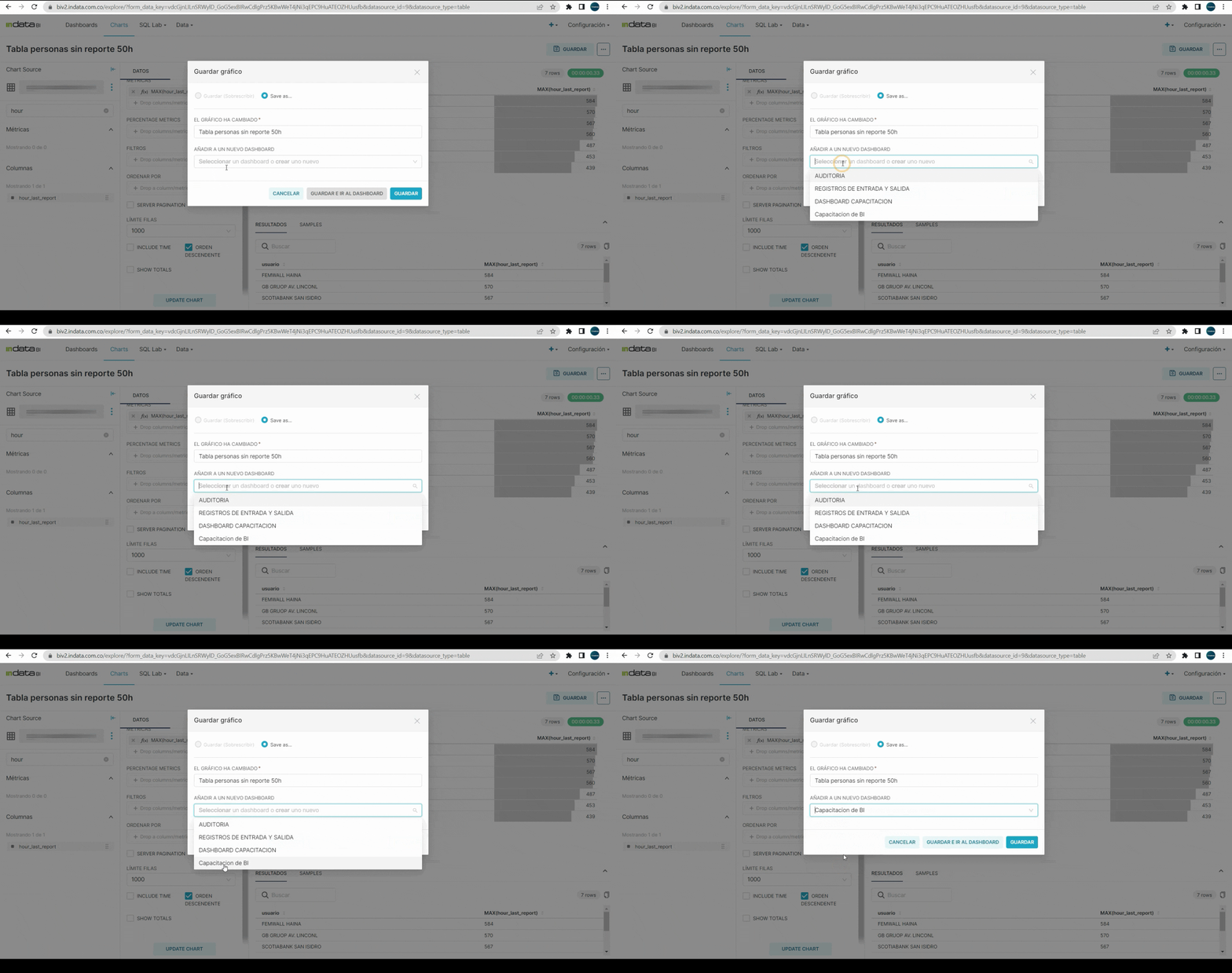
Ahora verás que la tabla se ha creado y graficado. Para guardar todos los datos, haz clic en guardar. Aparecerá una advertencia que te preguntará a qué panel deseas añadirlo.
Paso 9:
Selecciona tu dashboard y haz clic en guardar e ir al dashboard. El GIF animado aquí te muestra cómo finalizar y agregar tu gráfico al panel para una mejor comprensión del proceso.

Comenzaremos agregando un gráfico, que es una representación visual de los datos. Estos pueden ser gráficos de barras, gráficos de tortas, tablas y tablas tipo pivote. En nuestro panel de control, vamos a añadir cada uno de los tipos de gráficos mencionados anteriormente.
Primero, vamos a crear un gráfico de tipo tabla. Para hacerlo, nos dirigimos a la parte superior y seleccionamos gráficos. Luego, hacemos clic en gráfico, seleccionamos nuestra base de datos, elegimos tabla y procedemos a crear un nuevo gráfico.
El diligenciamiento de algunos campos varía según la información que deseamos representar gráficamente. En este ejemplo, vamos a representar en la tabla los usuarios que tienen más de 50 horas sin reportarse. Este ejemplo puede servir de base para cualquier otro tipo de tablas.
Rellenamos el nombre de nuestro gráfico, dejamos la columna de tiempo tal cual está y nos movemos hasta la sección de consulta. En dimensiones, hacemos clic y buscamos usuario, luego guardamos. En métricas, nos desplazamos a la parte izquierda, buscamos hourlast report, lo arrastramos a métricas, escribimos la palabra "max", hacemos clic en guardar y continuamos bajando hasta finalizar con CreateChart.
De esta manera, podemos ver que la tabla se ha creado y representado gráficamente. Para guardar todos los datos que hemos creado, finalizamos en guardar. Aparecerá una alerta que nos pregunta en qué panel de control debemos agregarlo.
Seleccionamos nuestro panel de control, guardamos e ingresamos al panel de control. Como pueden ver, a nuestro panel de control se le ha agregado un nuevo gráfico.
Related Articles
Guía de creación de tablas dinámicas
<br> En este artículo, aprenderás a crear y personalizar una tabla dinámica para procesar grandes volúmenes de datos de manera eficiente. Ahora, los pasos clave incluyen GIFs animados para mostrarte visualmente cómo realizar las ...Crear Gráficos en Dashboard - Torta y Barras
<br> En este artículo, lograrás crear gráficos de torta y de barras en tu Dashboard de forma clara y eficiente. Con los nuevos GIFs animados en los pasos clave, verás cada acción principal en tiempo real mientras avanzas. Paso ...Gráfico de Barras Personalizado
<br> ¿Listo para personalizar tus gráficos de barras y gráficos de tortas? Con este tutorial aprenderás, paso a paso y de manera visual, a modificar y adaptar tus gráficos usando GIFs animados que muestran cada interacción clave. Step ...Crear Gráfico de Barras
<br> Este tutorial te guía paso a paso para crear un gráfico de barras y añadirlo a tu Dashboard en Charts. Al finalizar, tendrás tanto un gráfico de barras como uno de tortas en tu Dashboard. Las animaciones incluidas en los pasos ...Crear gráfico de barras
<br> Transcripción video Crear gráfico de barras. Volvamos nuevamente a la sección Charts. Seleccionamos la opción Crear gráfico y elegimos la base de datos correspondiente. En este caso vamos a crear un gráfico de barras Bar Chart. ...