Gráfico de Barras Personalizado
¿Listo para personalizar tus gráficos de barras y gráficos de tortas? Con este tutorial aprenderás, paso a paso y de manera visual, a modificar y adaptar tus gráficos usando GIFs animados que muestran cada interacción clave.
Step 1: Haz clic en los tres puntos y selecciona edit chart.
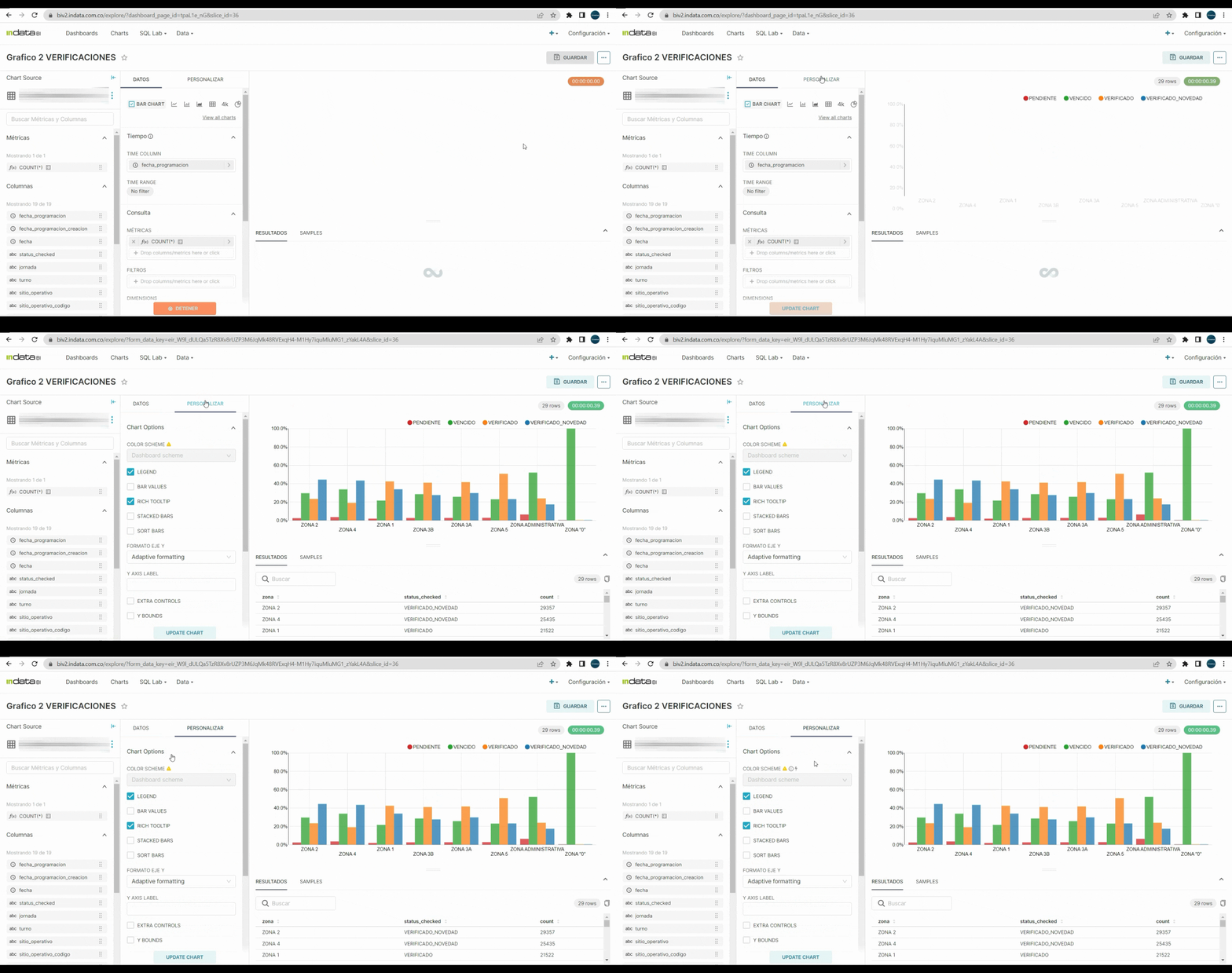
El GIF muestra la secuencia interactiva, desde localizar los tres puntos hasta elegir edit chart, para que visualices con claridad cada paso esencial.
Step 2: Haz clic en personalizar.
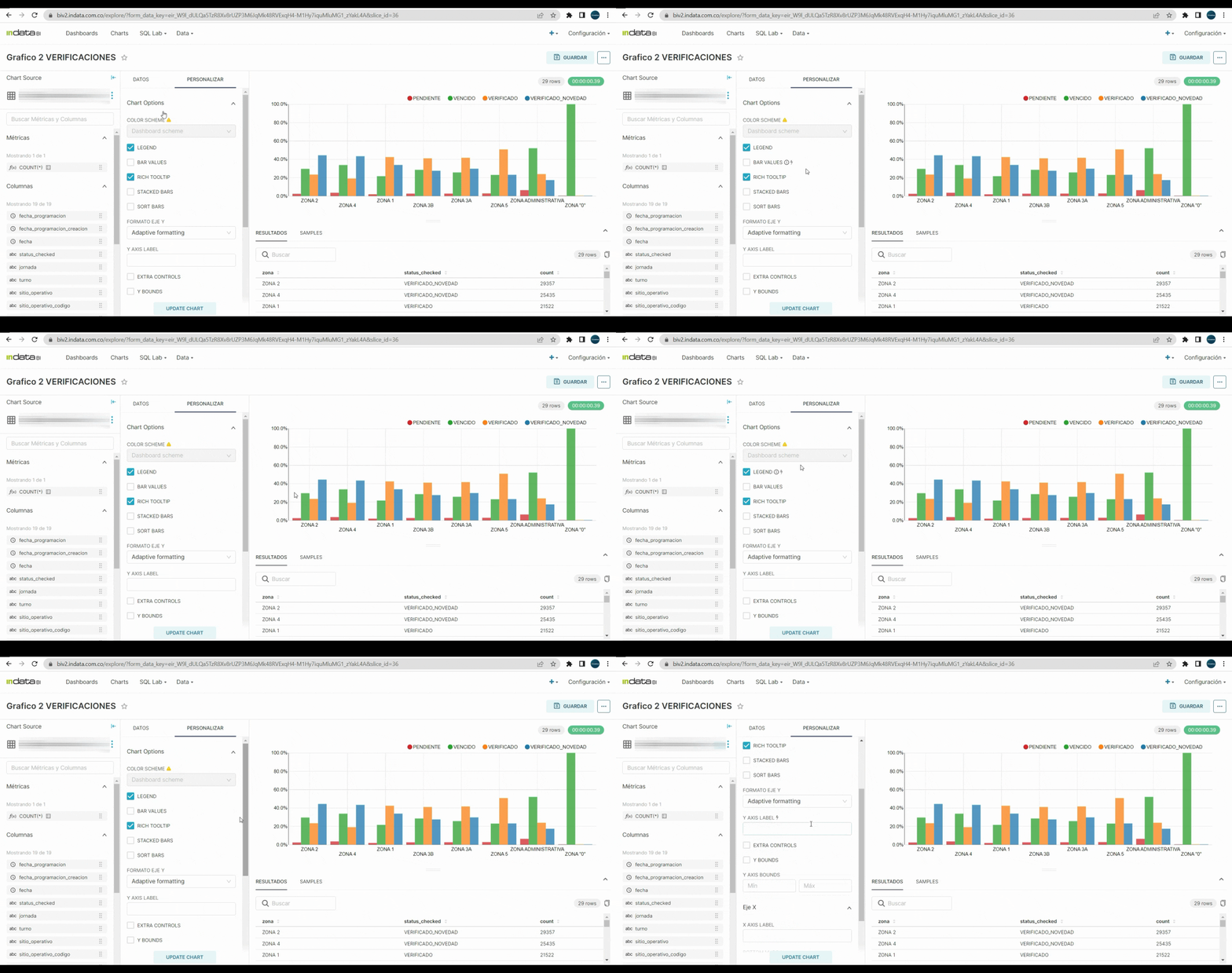
Observa en el GIF cómo se accede al panel de personalización, resaltando el flujo interactivo y ayudándote a identificar visualmente el botón personalizar.
Step 3: Explora las opciones disponibles para tu gráfico. Desmarca lo que no necesitas y selecciona lo que vas a usar.
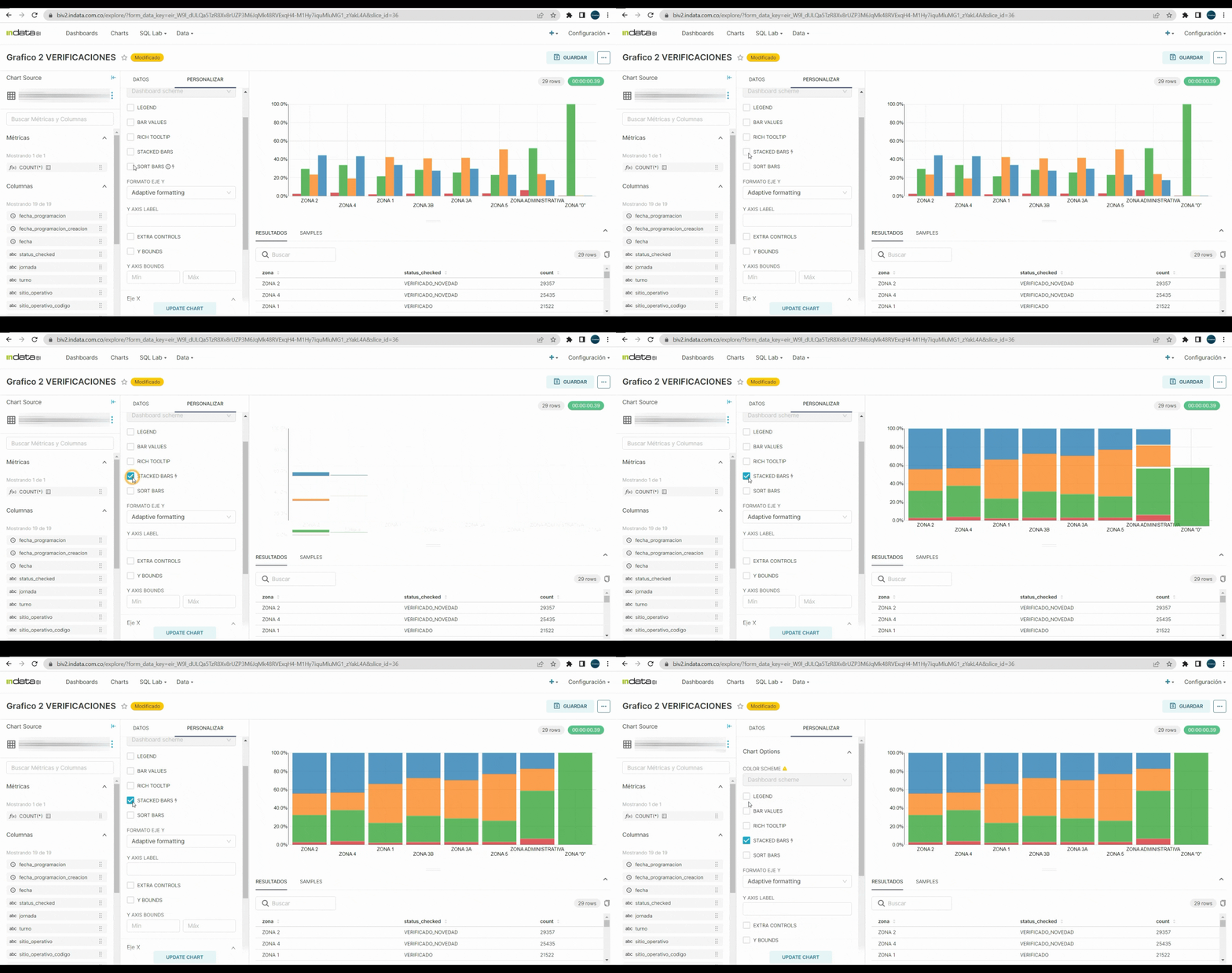
Este GIF guía tu atención mostrando en movimiento cómo seleccionar y ajustar las opciones del gráfico, facilitando la toma de decisiones interactivamente.
Step 4: Usa barras apiladas y valores en las barras si lo prefieres, activando o desactivando según tu necesidad.
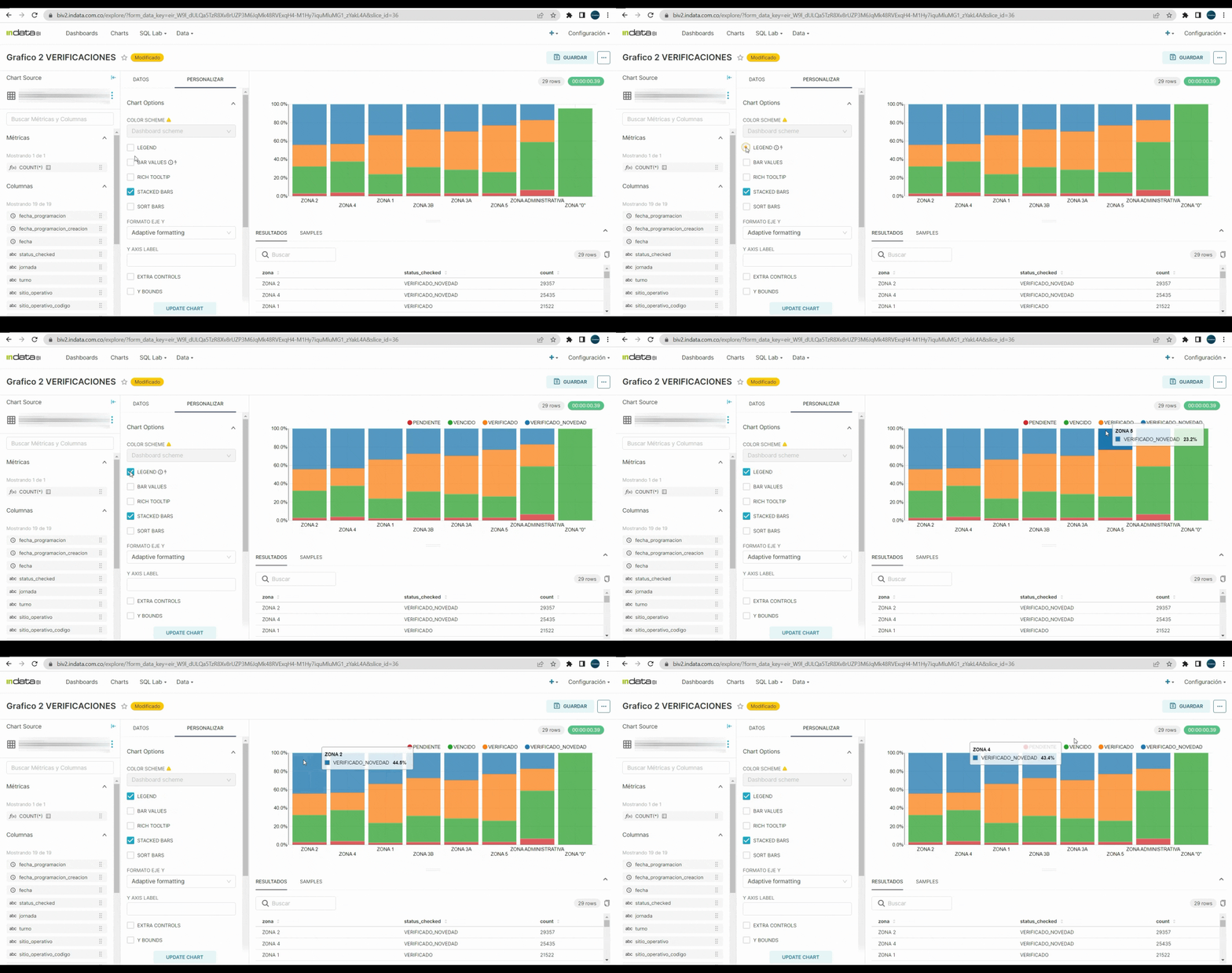
Mira el GIF para ver cómo se marcan y desmarcan estas opciones, lo que deja clara la interacción necesaria para personalizar tu gráfico.
Step 5: Activa la leyenda para ver qué significa cada color.
Step 6: En diseño de marca, selecciona escalonado o auto. Con escalonado el gráfico se verá más grande y los porcentajes más claros.
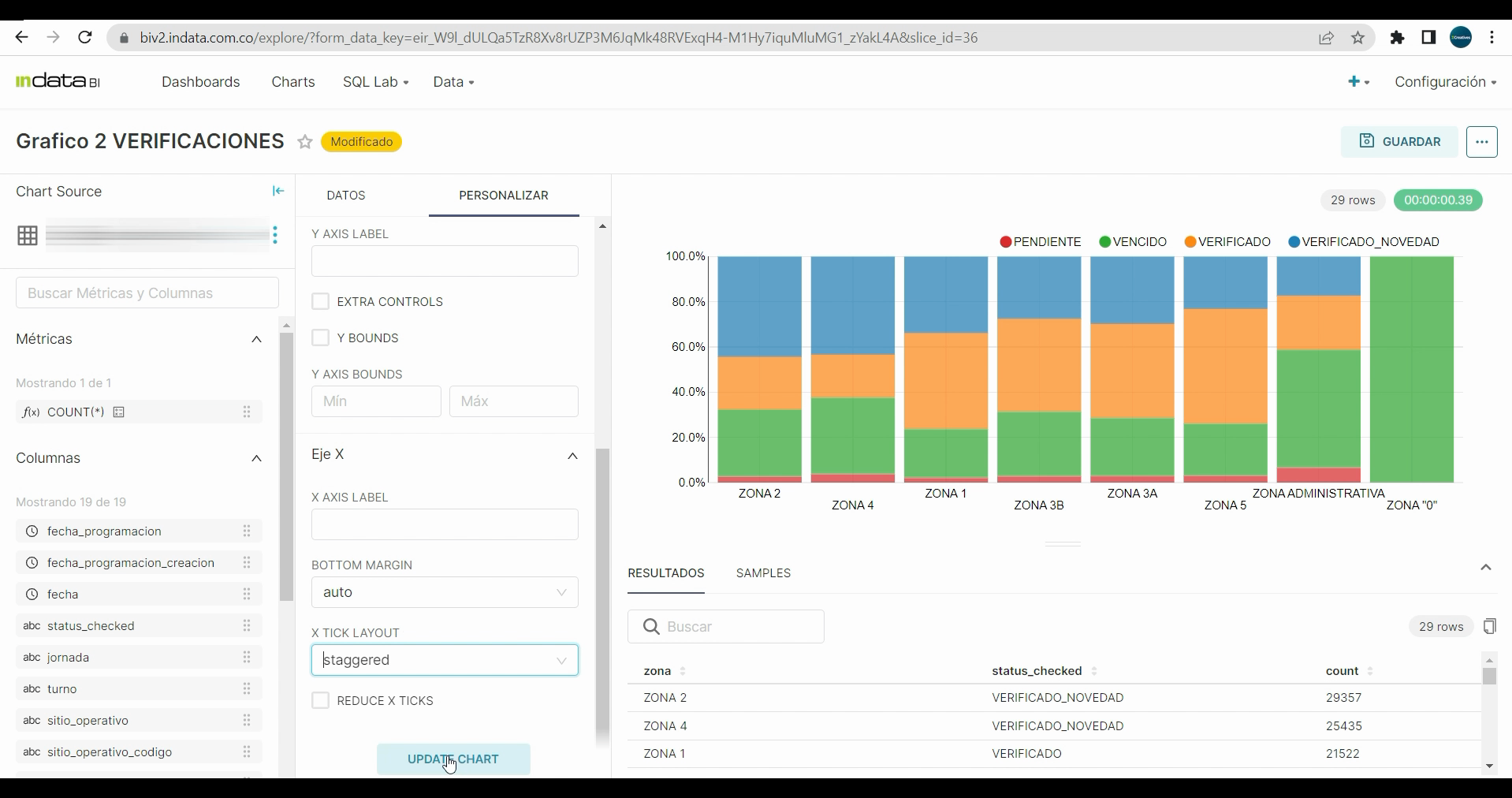
Step 7: Haz clic en update chart.

El GIF muestra de manera animada cómo confirmar tus cambios y actualizar el gráfico, asegurando que veas el resultado en tiempo real antes de guardar.
Step 8: Selecciona guardar y luego guardar e ir al Dashboard.
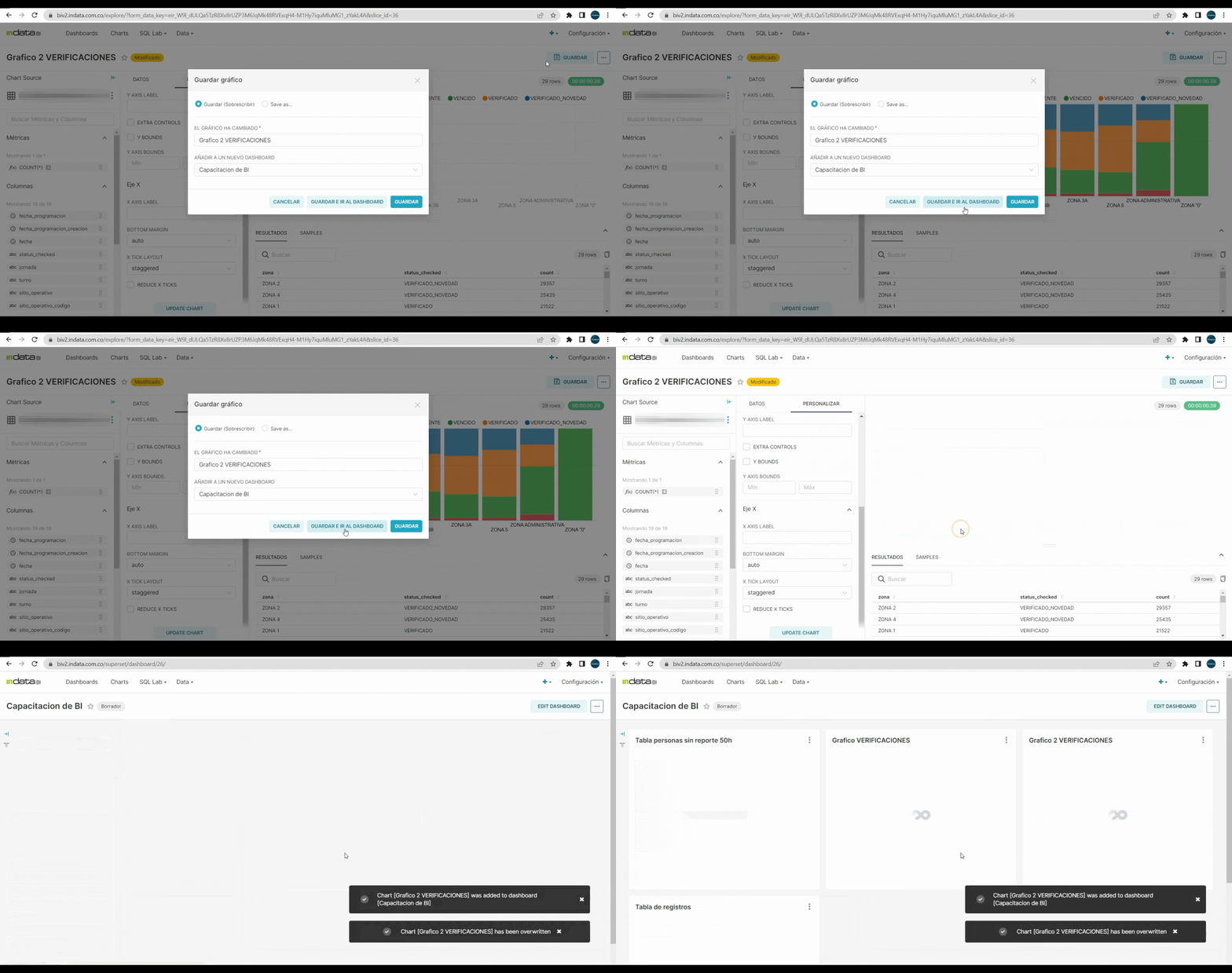
Sigue en el GIF cómo se finaliza el proceso, desde guardar hasta regresar al Dashboard, mostrando el flujo completo de cierre.
Siguiendo estos pasos y visualizando los GIFs animados, personalizarás y editarás tus gráficos de manera rápida, sencilla y mucho más clara.

Ahora, vamos a personalizar nuestro gráfico de barras. Para ello, hacemos clic en los tres puntos, seleccionamos 'edit chart' y luego clic en 'personalizar'. Aquí, veremos todas las opciones disponibles para nuestro gráfico.
Podemos deseleccionar las opciones actuales y seleccionar las que necesitemos. Por ejemplo, podemos optar por barras apiladas y valores en las barras. Si deseas hacerlo, puedes marcarlo, o si no, puedes desmarcarlo. A continuación, activemos la leyenda, que en este caso indica lo que significa cada color.
Continuamos bajando y en 'diseño de marca' podemos seleccionar 'escalonado' o 'auto'. Si es escalonado, se ve un poco más grande y los porcentajes se ven de mejor manera. Luego, hacemos clic en 'update chart' y finalmente en 'guardar'. Volvemos al dashboard y así, hemos personalizado y editado tanto nuestro gráfico de barras como nuestro gráfico de tortas.
Related Articles
Crear Gráfico de Barras
<br> Este tutorial te guía paso a paso para crear un gráfico de barras y añadirlo a tu Dashboard en Charts. Al finalizar, tendrás tanto un gráfico de barras como uno de tortas en tu Dashboard. Las animaciones incluidas en los pasos ...Crear gráfico de barras
<br> Transcripción video Crear gráfico de barras. Volvamos nuevamente a la sección Charts. Seleccionamos la opción Crear gráfico y elegimos la base de datos correspondiente. En este caso vamos a crear un gráfico de barras Bar Chart. ...Pasos para personalizar el gráfico del panel
<br> Personaliza tus gráficos en el Dashboard paso a paso. Este tutorial muestra cómo cambiar colores y diseños con soporte de GIFs animados en los momentos clave para que logres el resultado fácilmente. Paso 1: Accede al Dashboard. El ...Creación de gráficos de tablas
<br> En esta guía, aprenderás cómo agregar diferentes tipos de gráficos a tu panel para la visualización de datos. Las acciones más importantes ahora se muestran como GIFs animados, lo que te brinda mayor claridad y participación ...Crear Gráficos en Dashboard - Torta y Barras
<br> En este artículo, lograrás crear gráficos de torta y de barras en tu Dashboard de forma clara y eficiente. Con los nuevos GIFs animados en los pasos clave, verás cada acción principal en tiempo real mientras avanzas. Paso ...