Crear Gráfico de Barras
Paso 1:
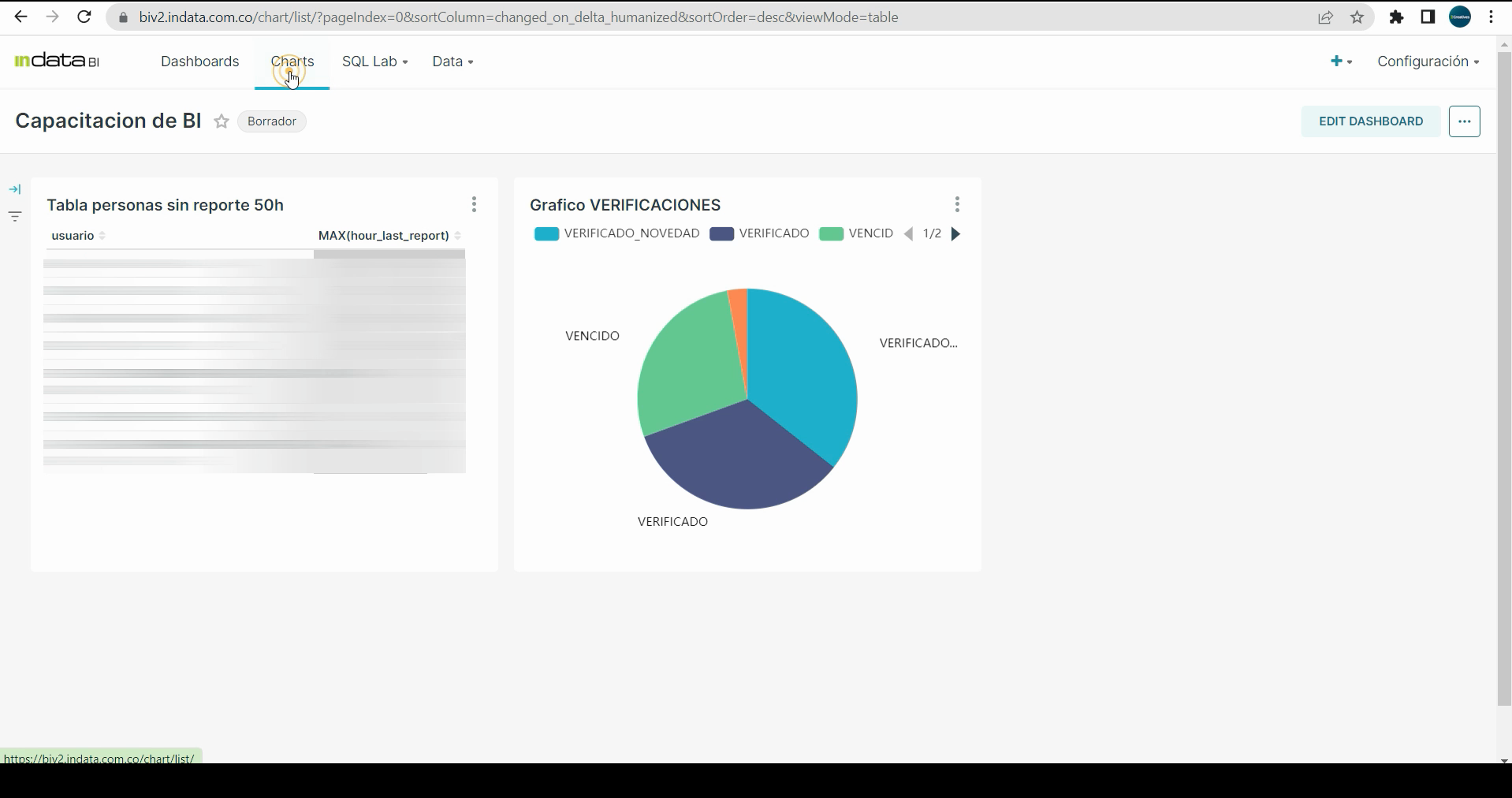
Regresa a Charts.
Paso 2:
Selecciona Crear gráfico y elige tu base de datos. El siguiente GIF muestra el proceso completo de selección de la opción Crear gráfico, brindando una visualización clara de cómo acceder al inicio del flujo.
Paso 3:
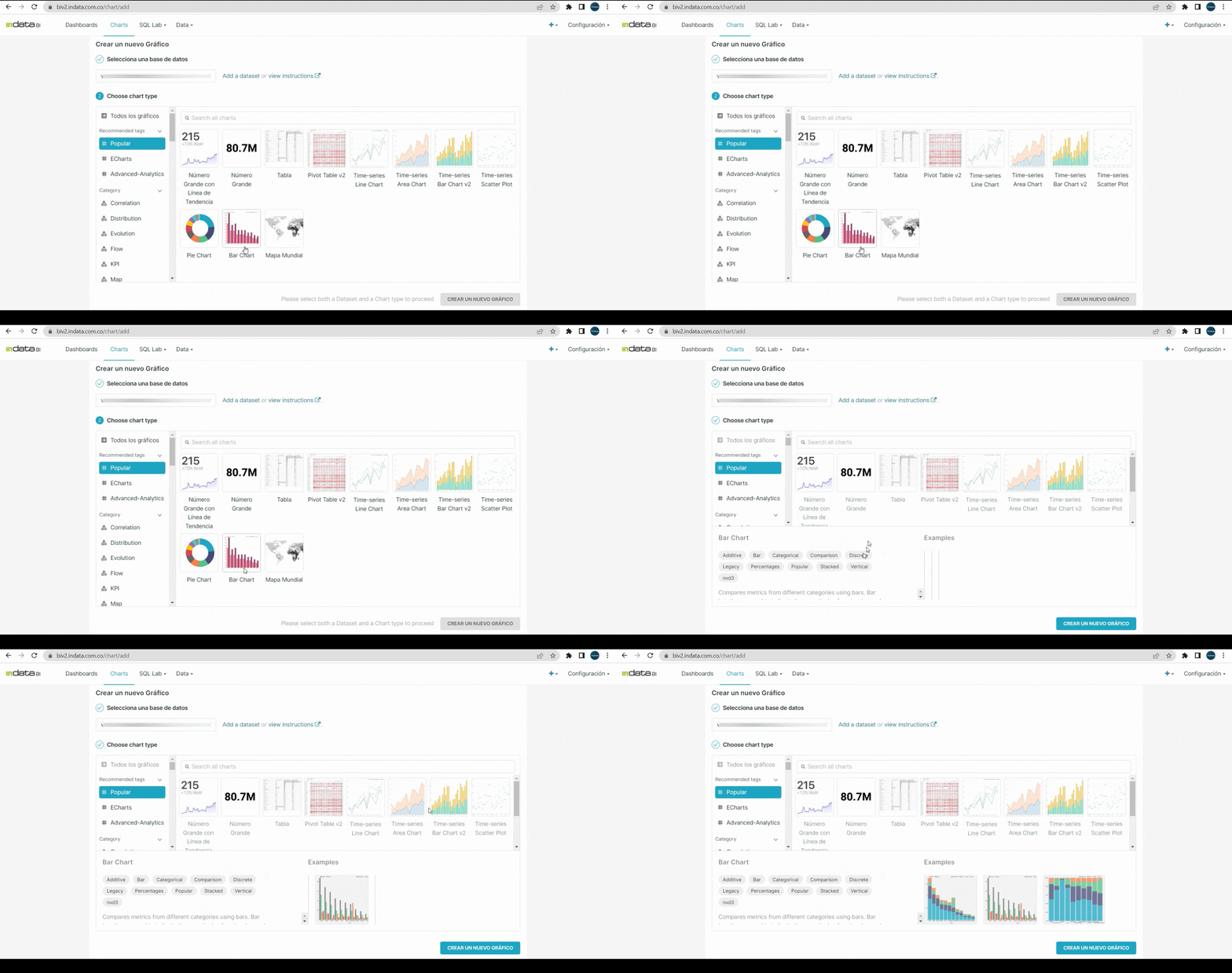
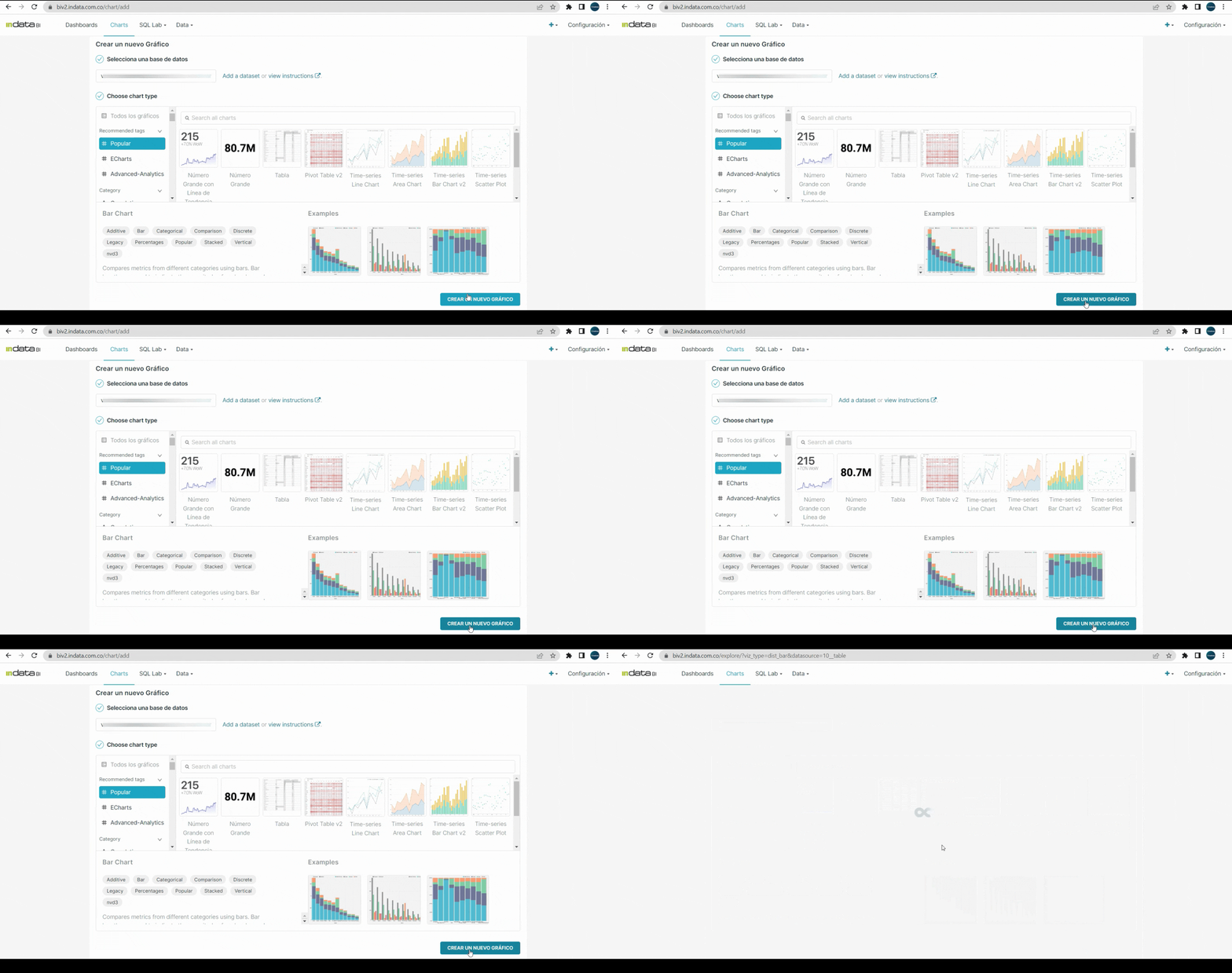
Elige bar chart o código de barras y haz clic en crear un nuevo gráfico. Observa en el siguiente GIF cómo realizar esta selección, lo que facilita seguir el menú correcto.
Paso 4:
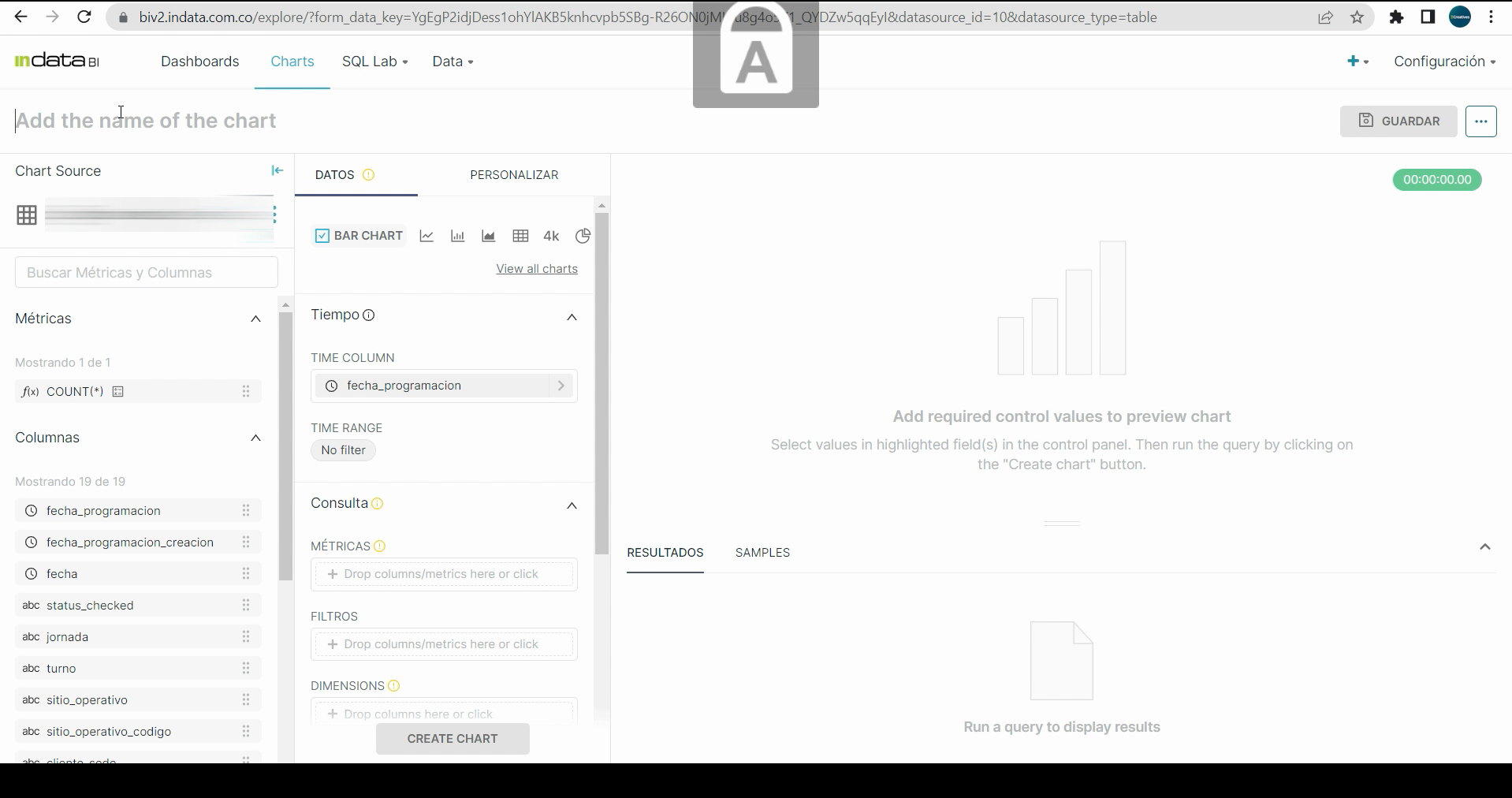
Rellena el campo nombre.
Paso 5:
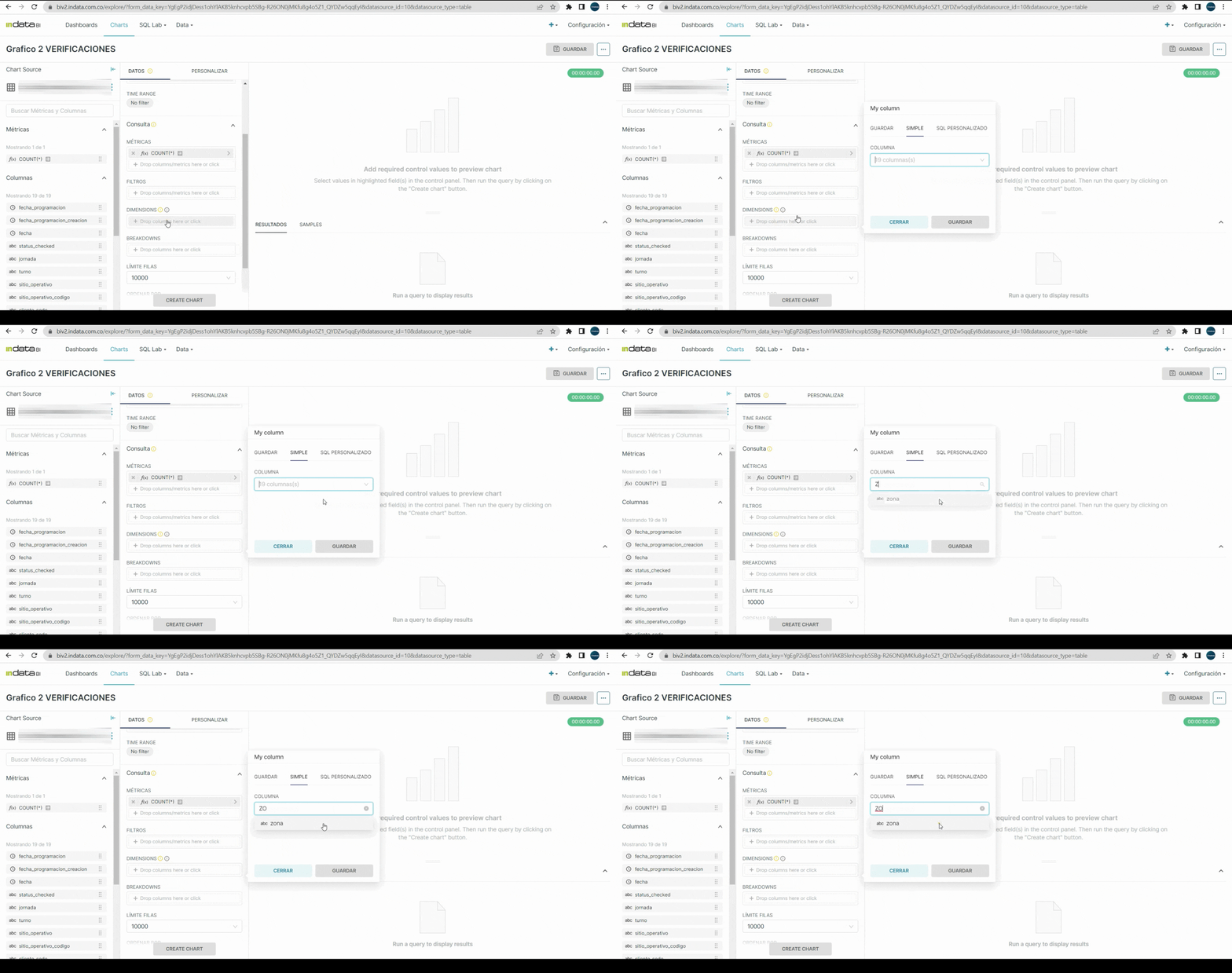
En la columna tiempo, déjalo tal cual. En métricas, arrastra la cuenta de count. En dimensiones, haz clic y escribe zonas o zona. El GIF a continuación muestra visualmente cómo configurar estos campos importantes para tu gráfico.
Paso 6:
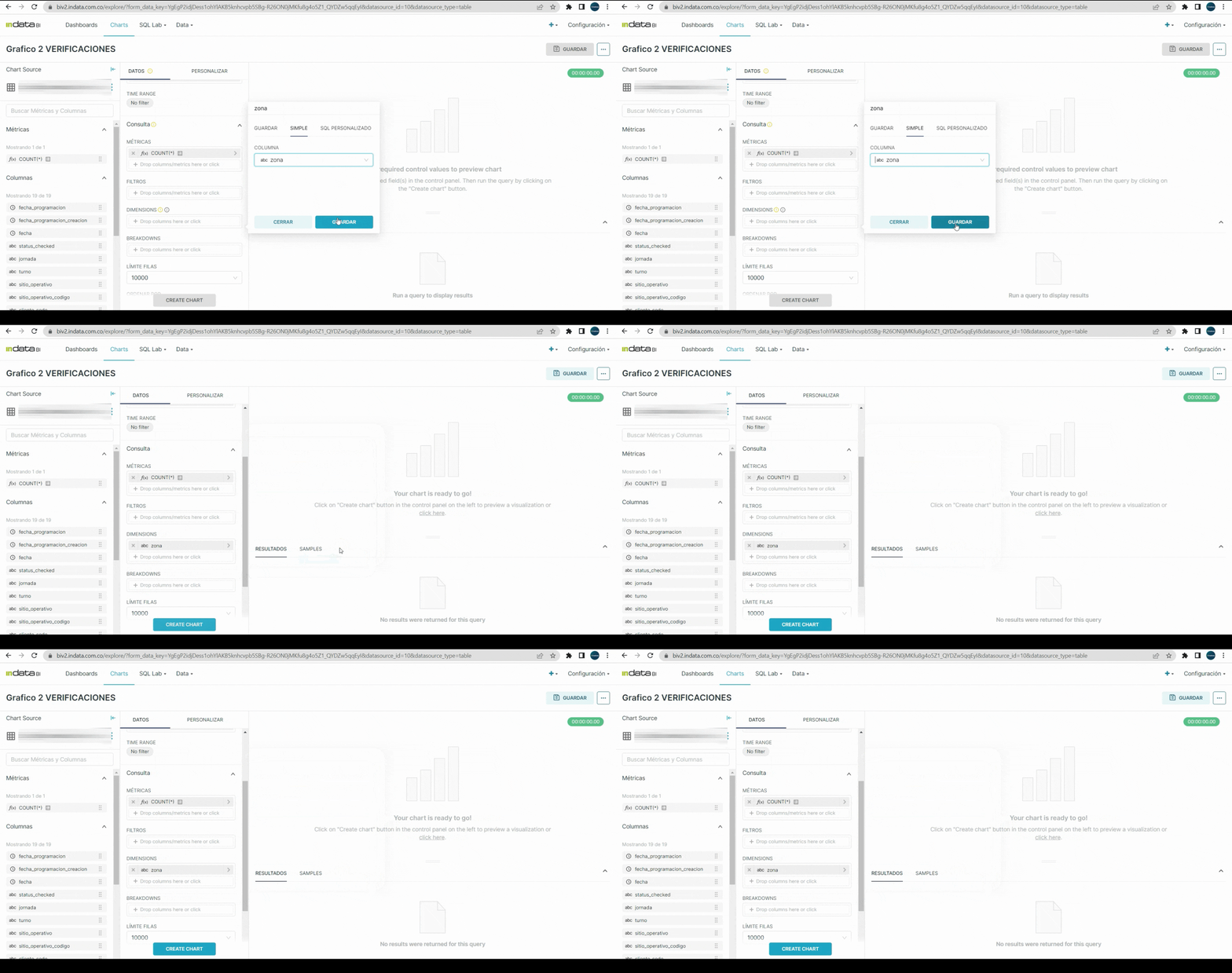
Haz clic en guardar. Observa en la animación cómo guardar correctamente tu gráfico una vez que hayas configurado todas las opciones.
Paso 7:
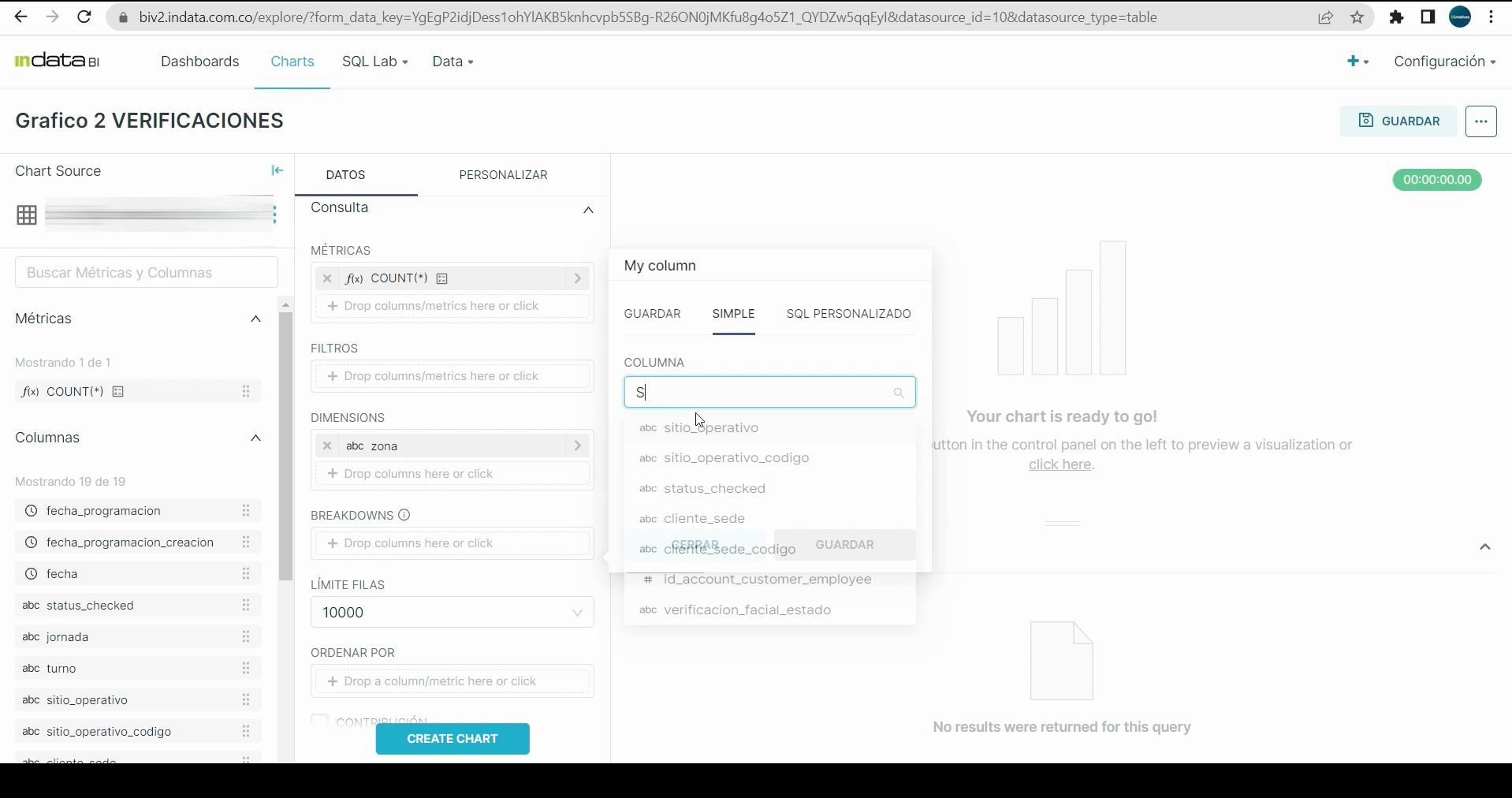
En la sección de breakdown, selecciona Status check y haz clic en guardar. El límite de filas es el mismo que con el gráfico de tortas, elige según tu preferencia.
Paso 8:
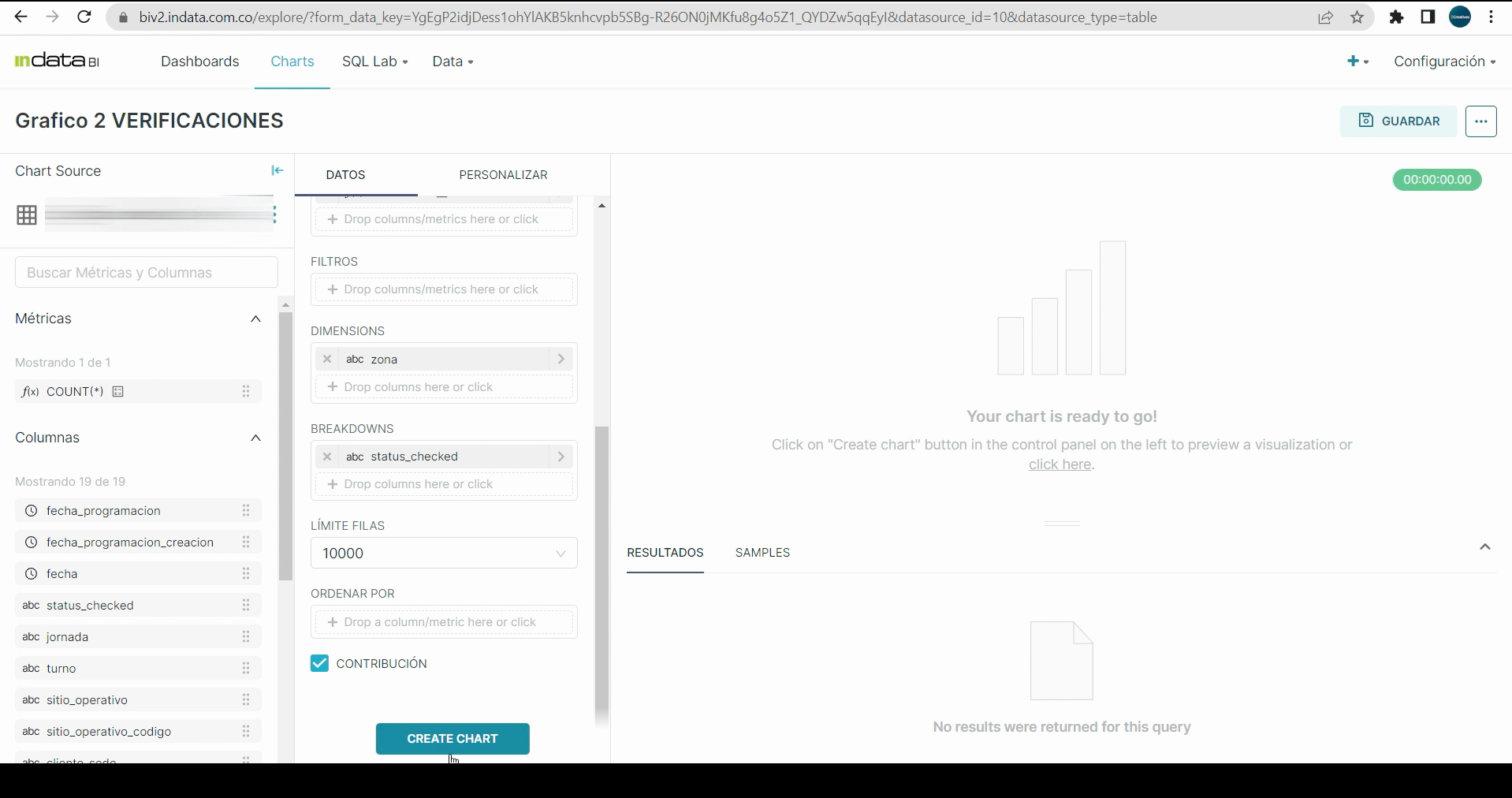
Marca la casilla de contribución.
Paso 9:
Haz clic en Crear chart. El siguiente GIF te muestra el proceso final para añadir el gráfico, ayudando a visualizar este paso clave.
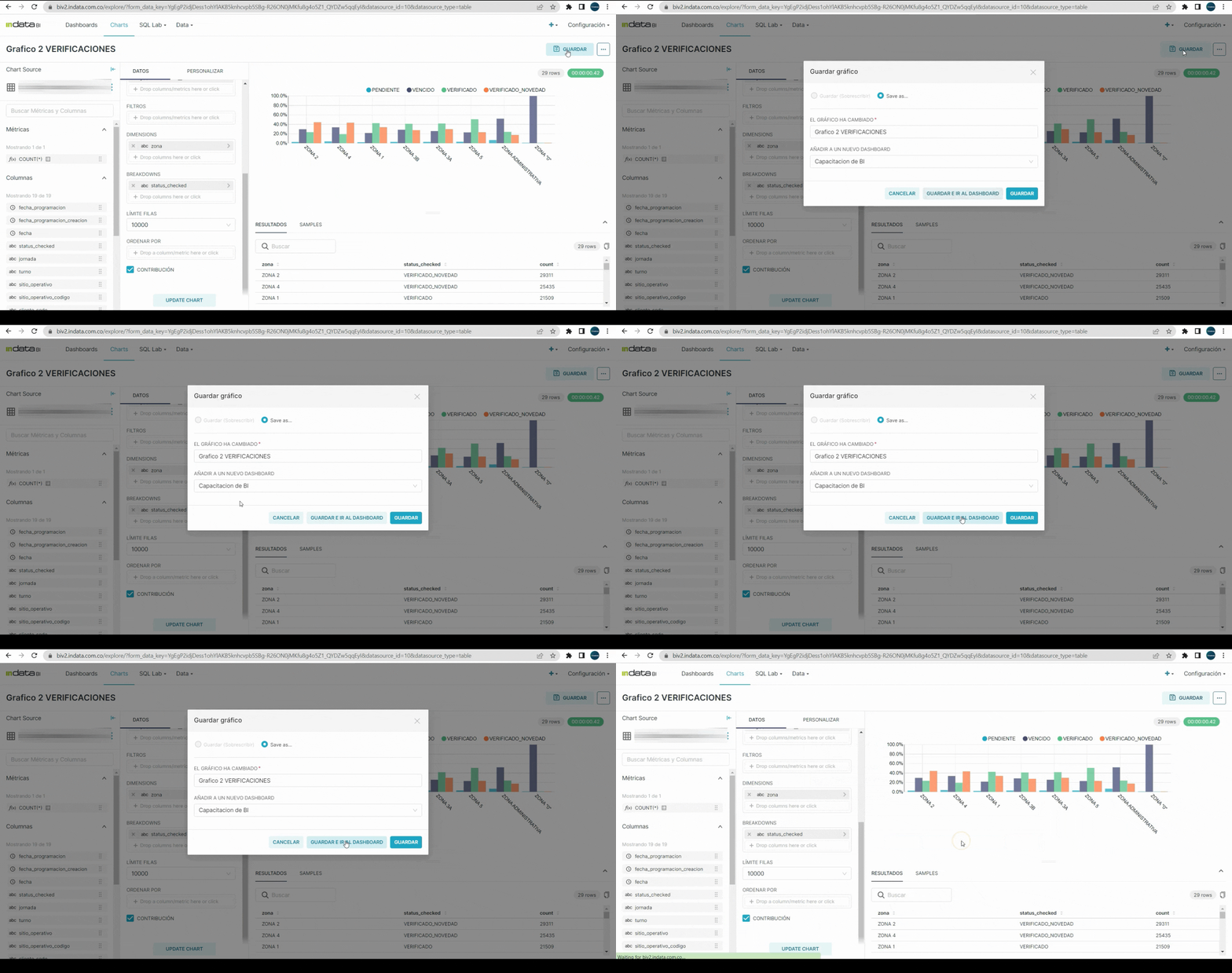
Paso 10:
Finalmente, haz clic en Guardar Dashboard. Ahora, tanto tu gráfico de barras como tu gráfico de tortas aparecerán en tu Dashboard.

Regresemos a Charts y seleccionemos "Crear gráfico". Elegimos nuestra base de datos, pero esta vez vamos a crear un "bar chart" o gráfico de barras. Damos clic en "crear un nuevo gráfico", ingresamos el nombre del gráfico y repetimos el nombre en la columna de tiempo, dejándolo tal cual.
En métricas, arrastramos la cuenta de "count" a dimensiones y escribimos "zonas" o "zona". Hacemos clic en "guardar". En la sección de "breakdown", seleccionamos "Status check", guardamos y, al igual que con el gráfico de tortas, el límite de filas puede ser seleccionado a su preferencia. Marcamos la casilla de "contribución" y creamos el gráfico.
Este se mostrará de la siguiente manera. Guardamos nuevamente en "Guardar Dashboard". De esta forma, tanto nuestro gráfico de barras como nuestro gráfico de tortas aparecerán.
Related Articles
Crear gráfico de barras
<br> Transcripción video Crear gráfico de barras. Volvamos nuevamente a la sección Charts. Seleccionamos la opción Crear gráfico y elegimos la base de datos correspondiente. En este caso vamos a crear un gráfico de barras Bar Chart. ...Creación de gráficos de tablas
<br> En esta guía, aprenderás cómo agregar diferentes tipos de gráficos a tu panel para la visualización de datos. Las acciones más importantes ahora se muestran como GIFs animados, lo que te brinda mayor claridad y participación ...Gráfico de Barras Personalizado
<br> ¿Listo para personalizar tus gráficos de barras y gráficos de tortas? Con este tutorial aprenderás, paso a paso y de manera visual, a modificar y adaptar tus gráficos usando GIFs animados que muestran cada interacción clave. Step ...Crear Gráficos en Dashboard - Torta y Barras
<br> En este artículo, lograrás crear gráficos de torta y de barras en tu Dashboard de forma clara y eficiente. Con los nuevos GIFs animados en los pasos clave, verás cada acción principal en tiempo real mientras avanzas. Paso ...Pasos para personalizar el gráfico del panel
<br> Personaliza tus gráficos en el Dashboard paso a paso. Este tutorial muestra cómo cambiar colores y diseños con soporte de GIFs animados en los momentos clave para que logres el resultado fácilmente. Paso 1: Accede al Dashboard. El ...