Guía de creación de tablas dinámicas
En este artículo, aprenderás a crear y personalizar una tabla dinámica para procesar grandes volúmenes de datos de manera eficiente. Ahora, los pasos clave incluyen GIFs animados para mostrarte visualmente cómo realizar las acciones más importantes. Observa cuidadosamente el movimiento en cada GIF para comprender el flujo de trabajo.
Paso 1: Comprende qué es una tabla dinámica. Una tabla dinámica es una tabla dinámica que agrupa datos de una tabla mayor o de bases de datos, y sirve para procesar grandes volúmenes de información.
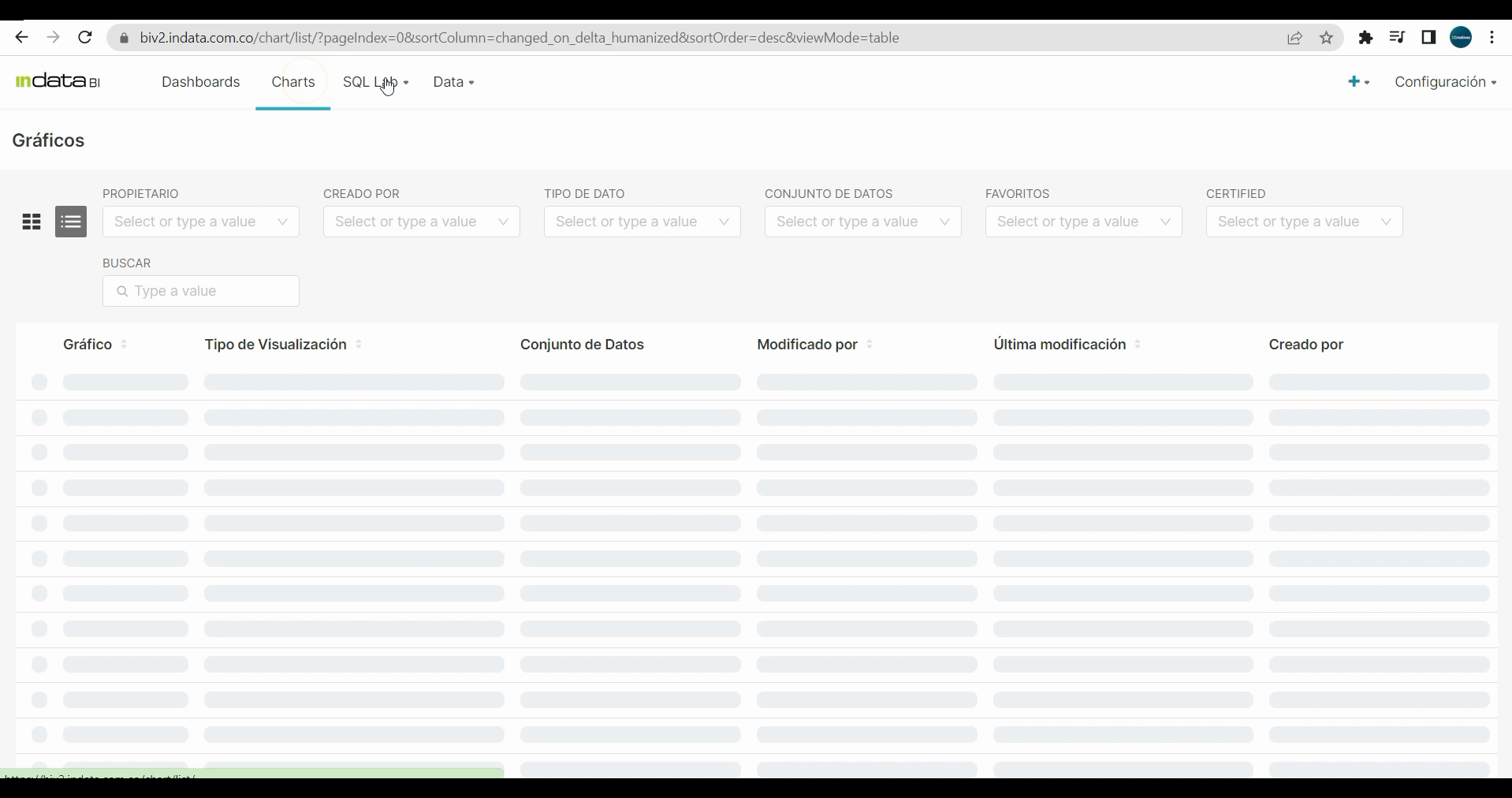
Paso 2: Ve a Charts Gráfico, selecciona la base de datos y elige Pivot.
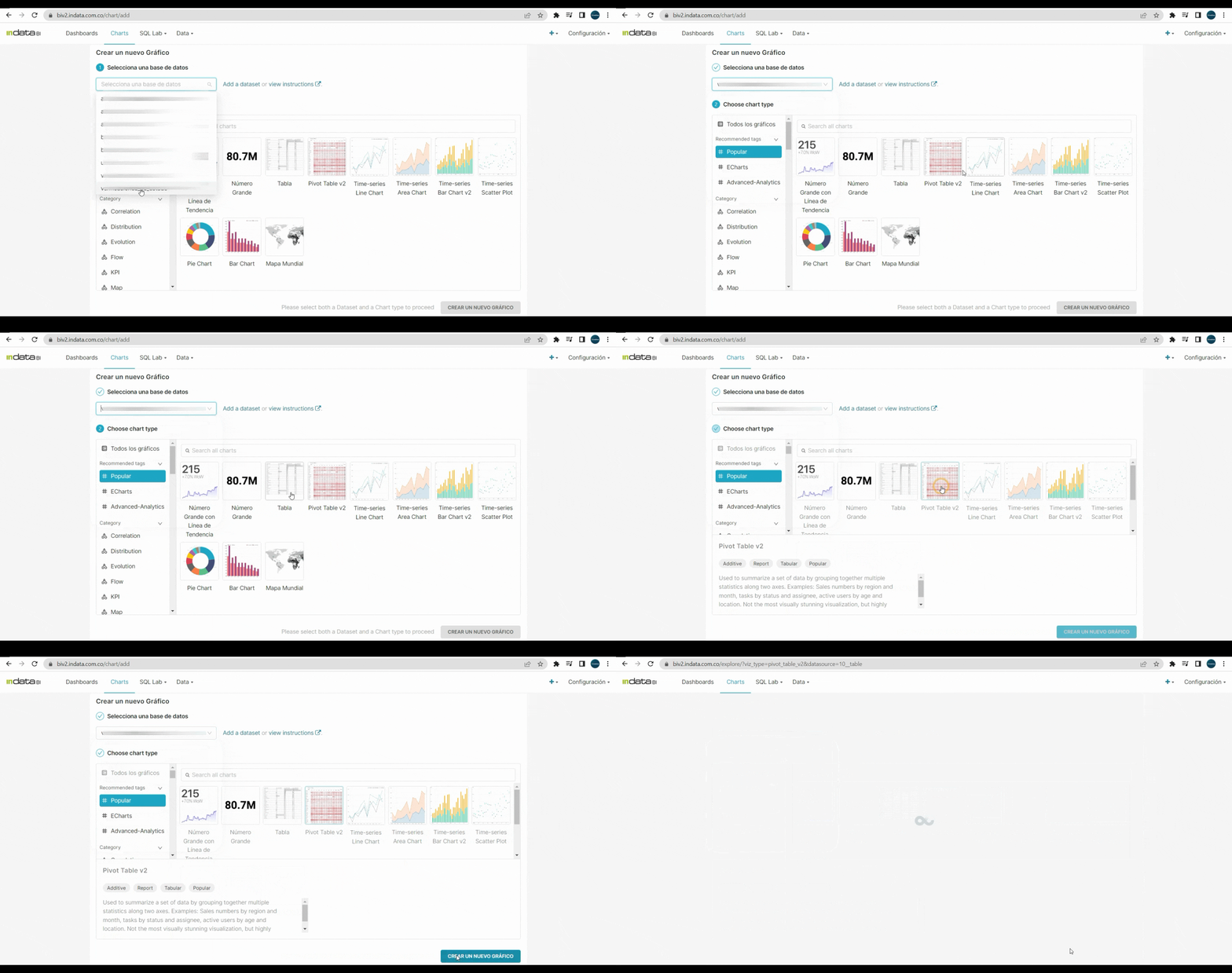
Mira el GIF animado para observar cómo se crea la tabla dinámica paso a paso. Presta atención al flujo de selección en el menú y la configuración inicial de la tabla.
Paso 3: En la derecha, verás la tabla que surge según la parametrización de los datos de la izquierda. Utiliza este ejemplo para guiarte al programar tu propia tabla.
Paso 4: Vamos a crear un ejemplo de verificación por zonas.
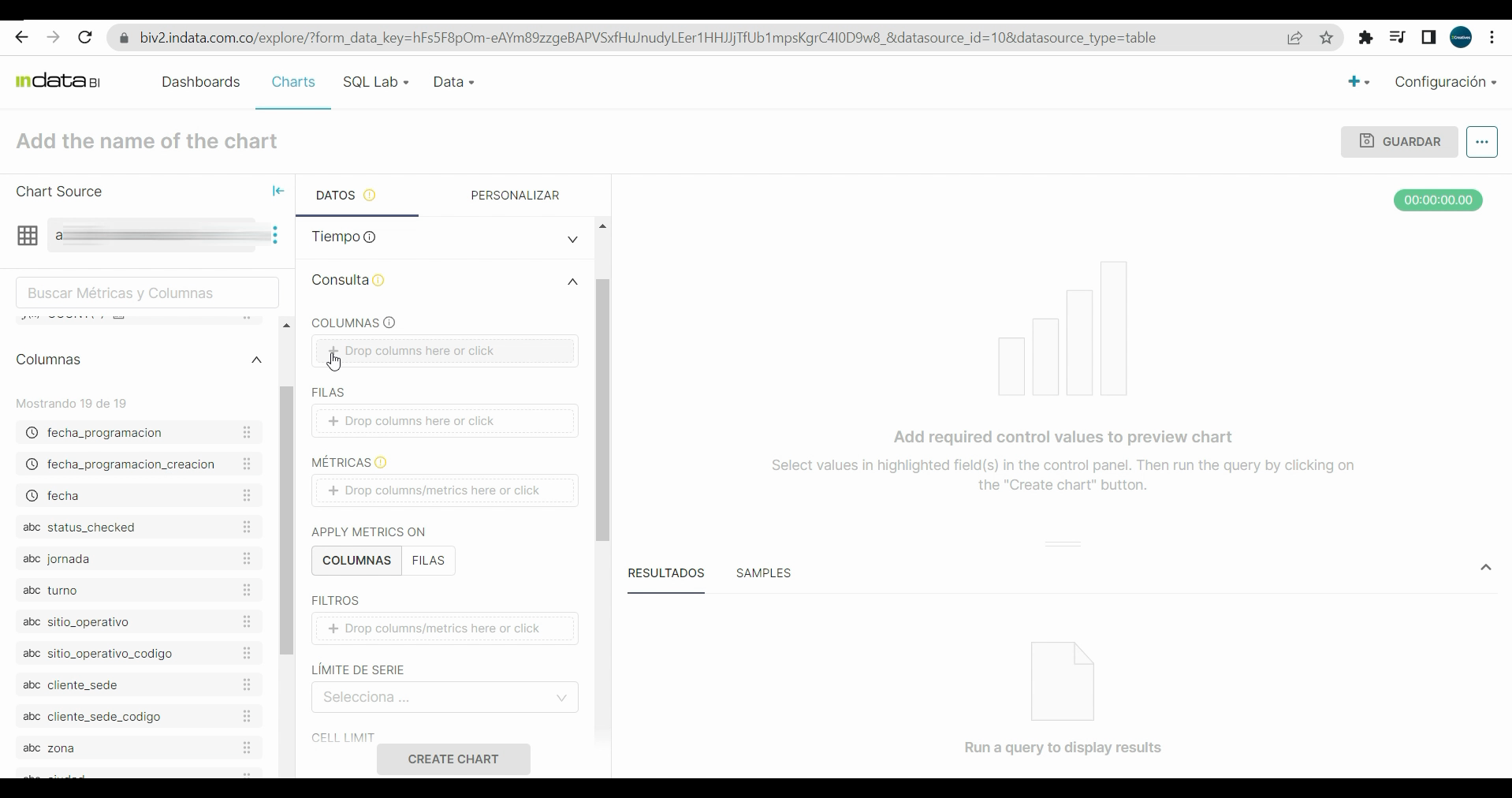
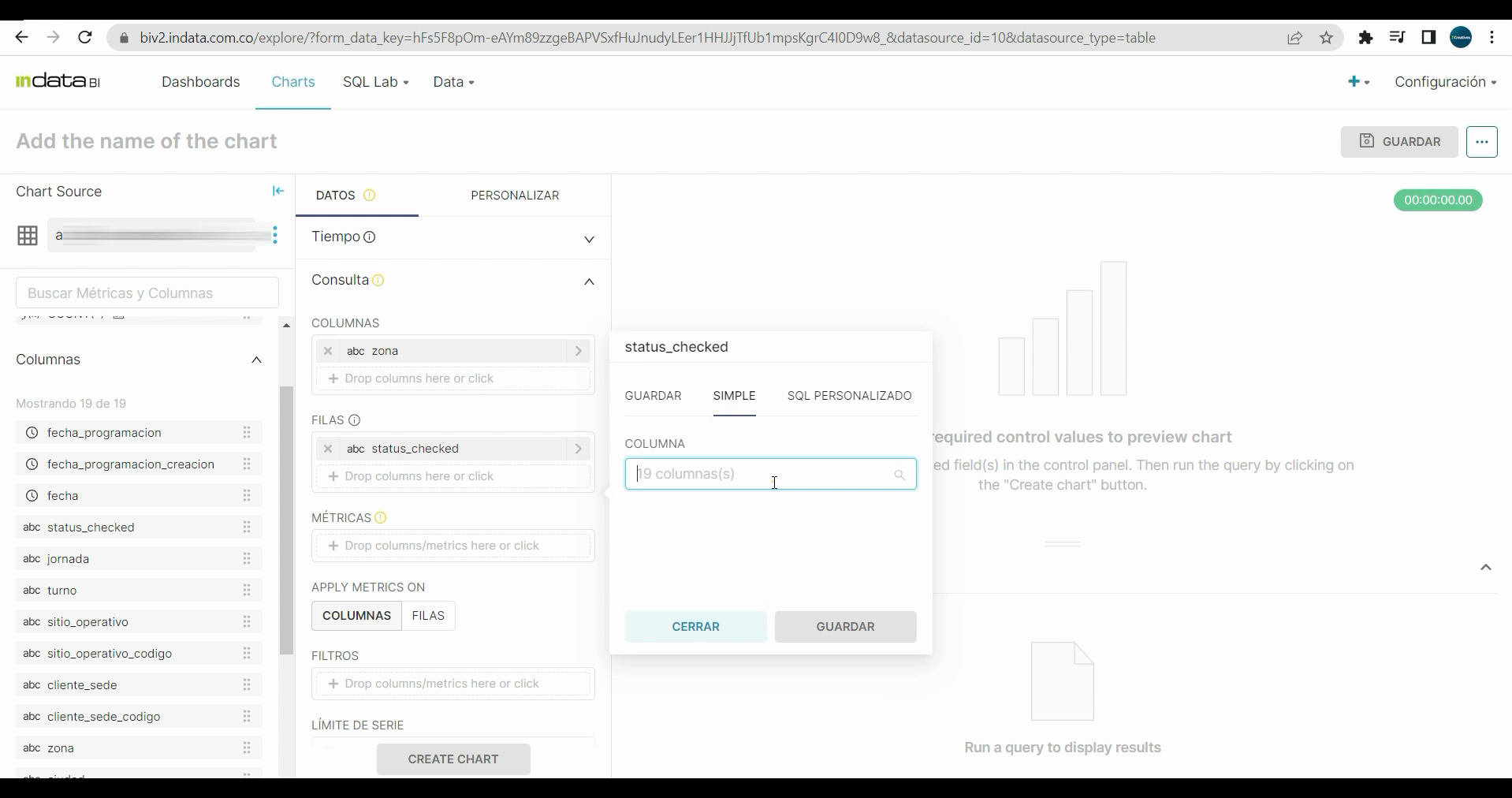
Paso 5: Agrega la caja de zona en Columnas y haz clic en Guardar. Para las filas, selecciona Status y luego
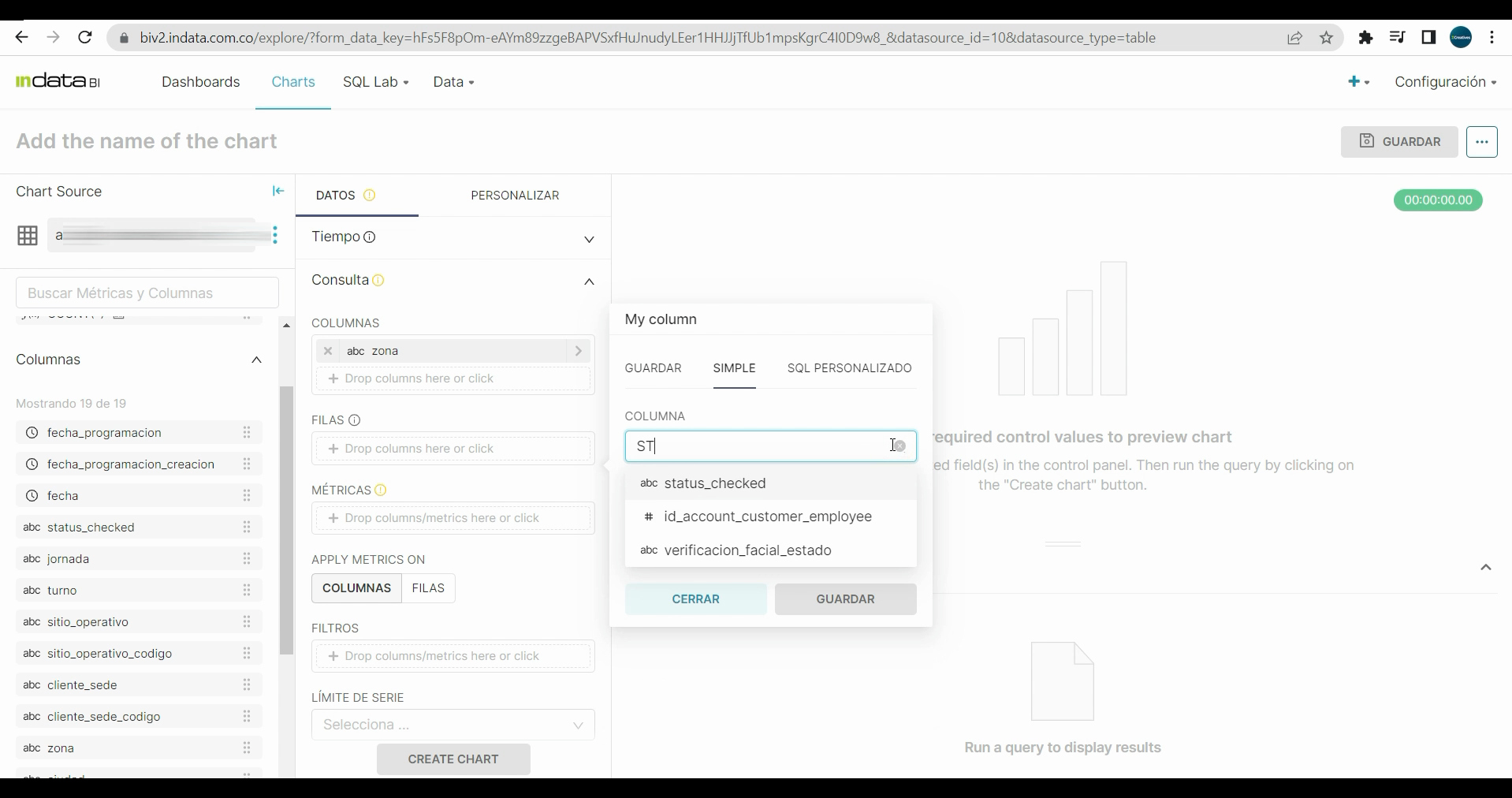
Status y después
Shift. Arrastra
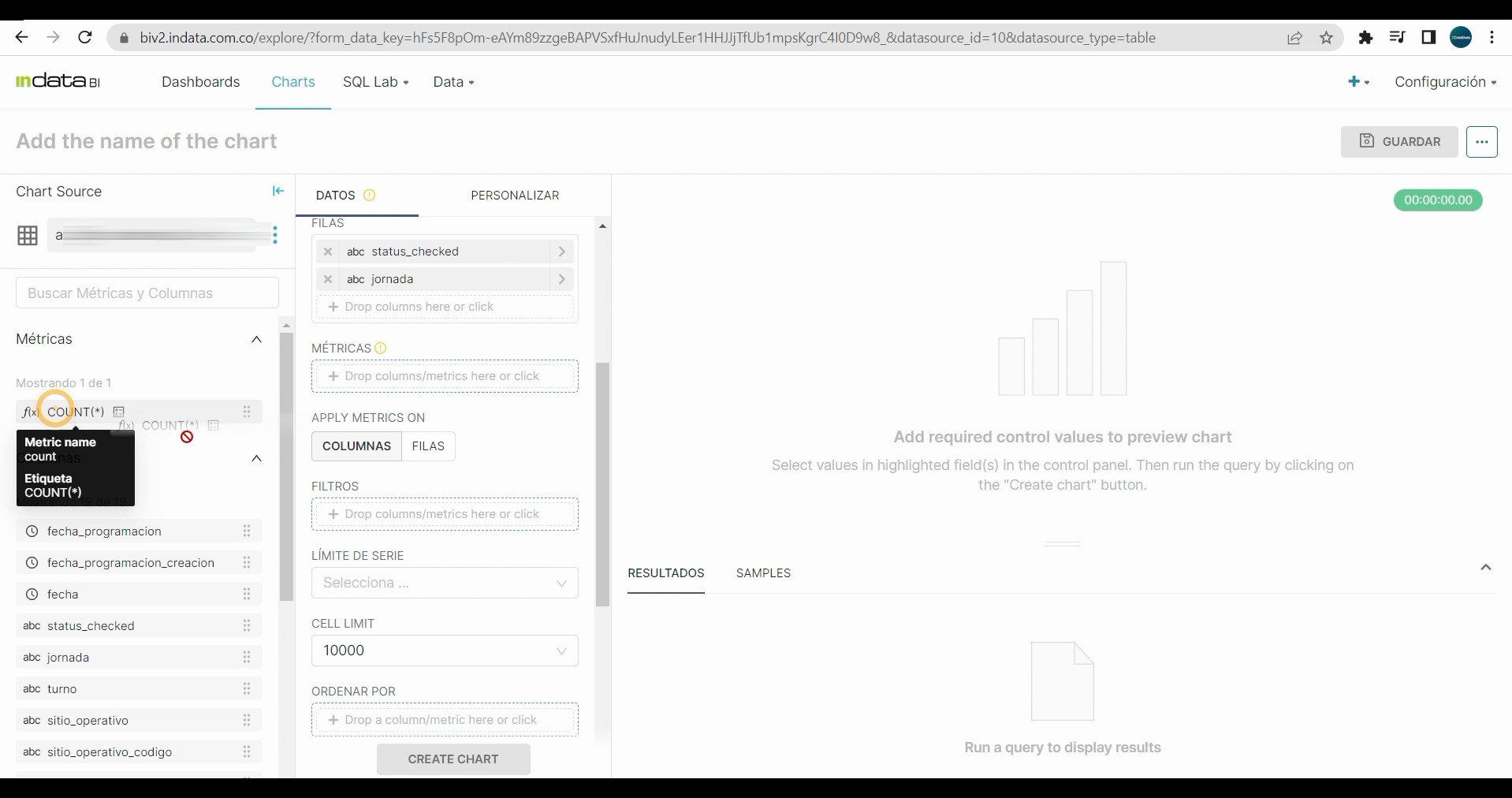
Count a la sección de métricas. Nombra la tabla y haz clic en
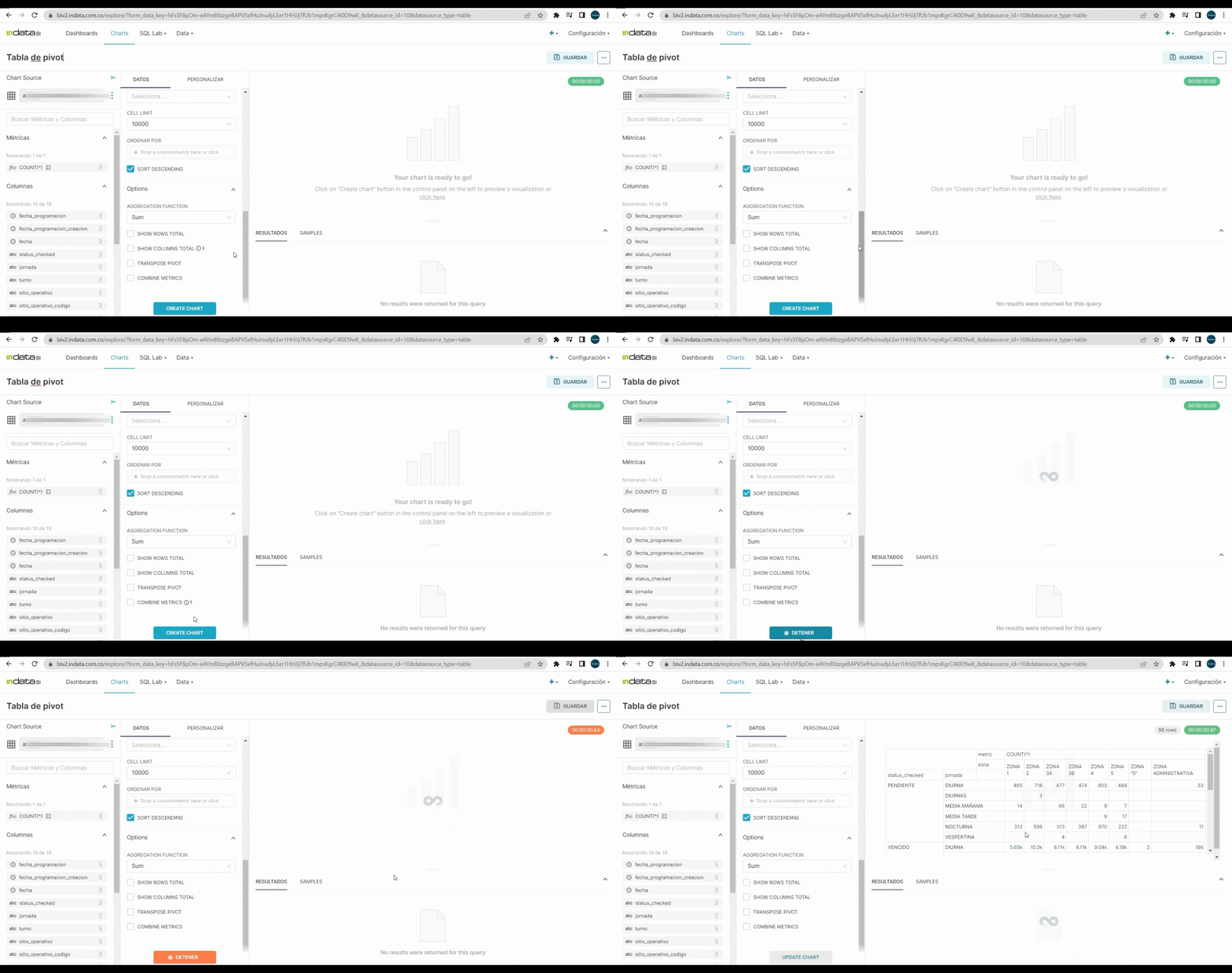
En este paso, observa en el GIF animado cómo se manipulan y configuran los datos para crear la tabla dinámica. El movimiento te mostrará cómo organizar filas, columnas y métricas de forma visual y clara.
Haz clic en Crear. Tu tabla dinámica estará creada.
Paso 6: Para manipular mejor la tabla, marca las casillas en la parte inferior según tus necesidades.
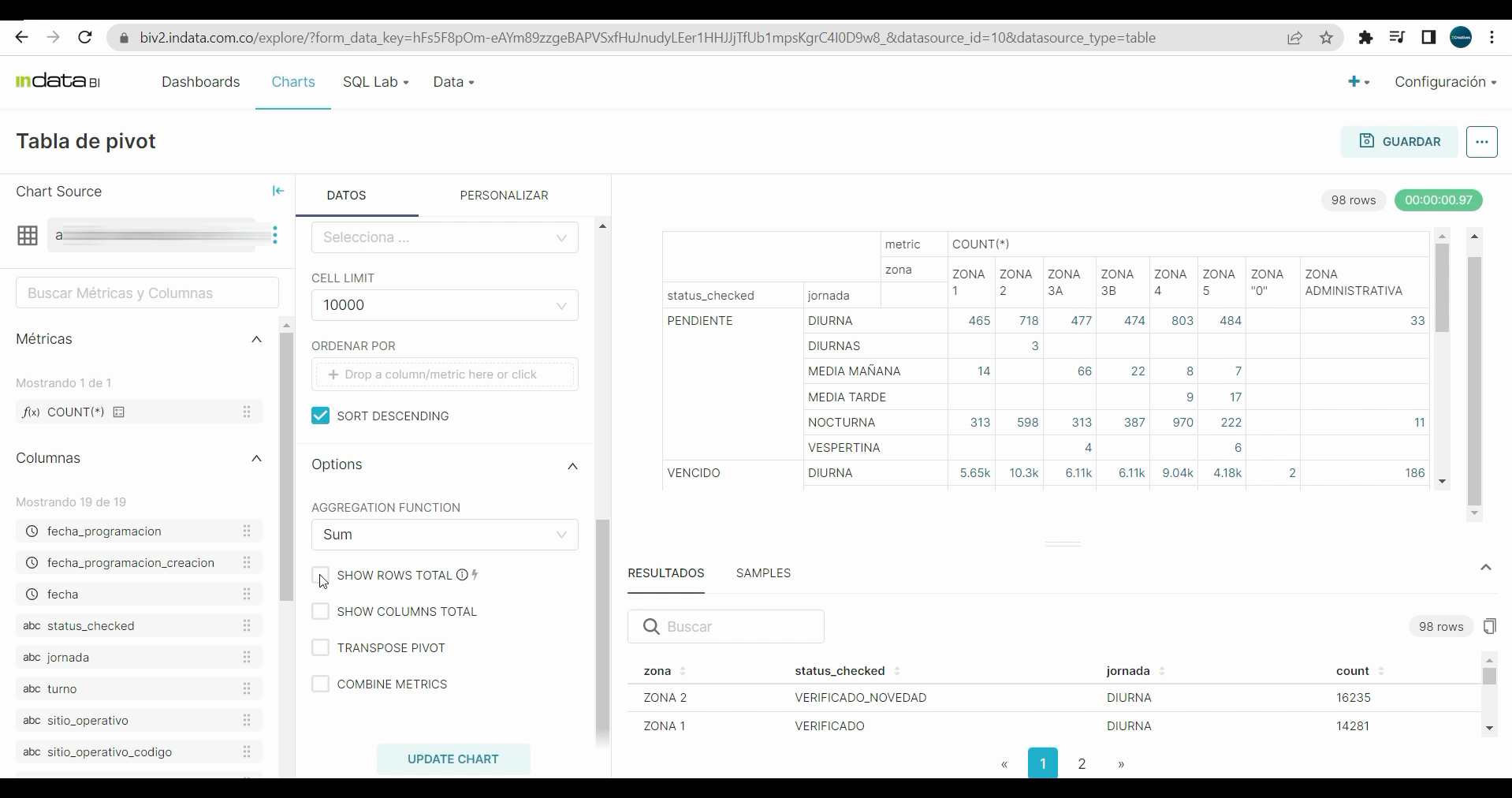
Así gestionarás los datos más fácil y podrás revisarlos de forma agrupada o completa.
Paso 7: Si deseas personalizar tu tabla dinámica, haz clic en
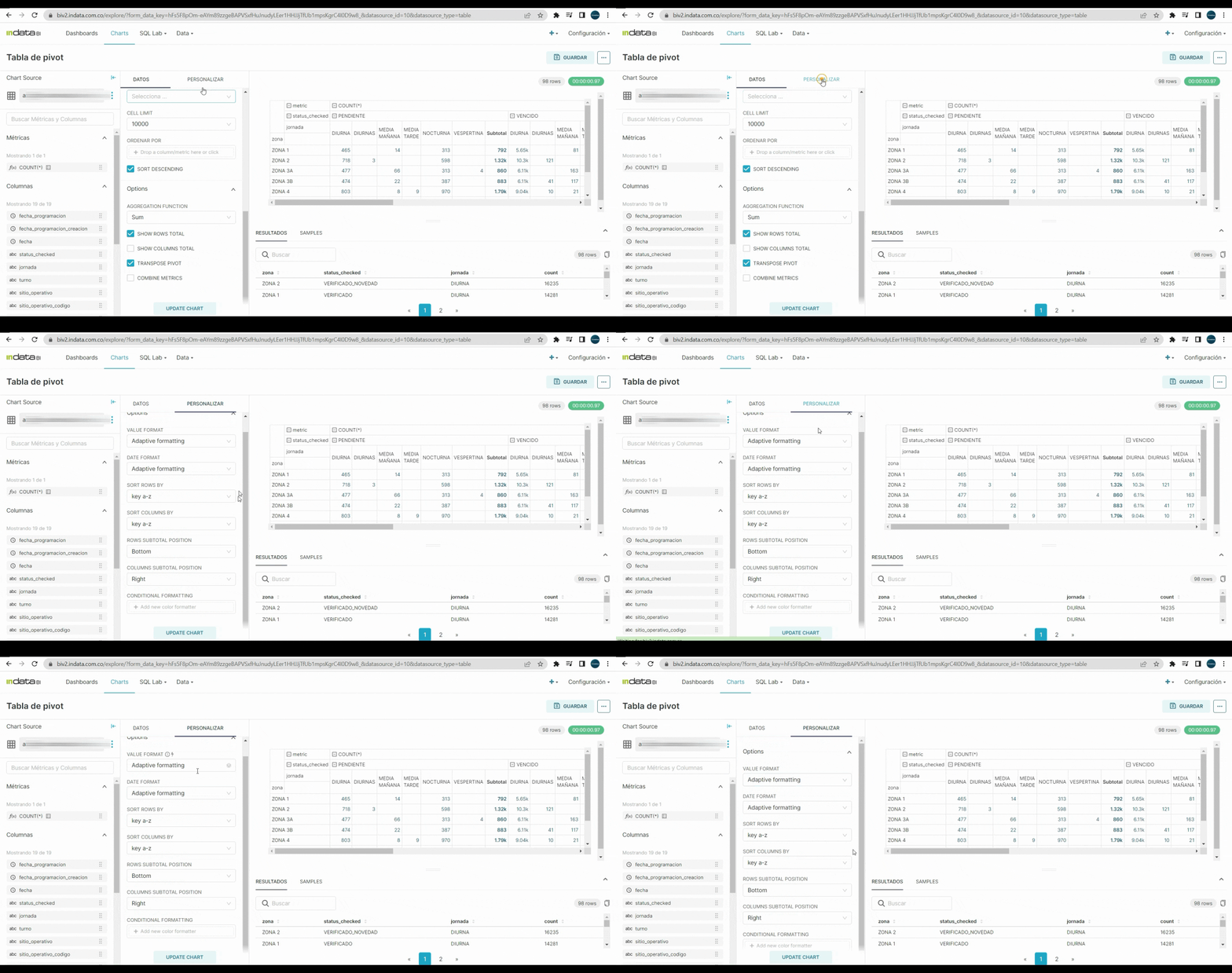
El GIF animado te mostrará cómo personalizar visualmente tu tabla dinámica: cambia formatos, organiza los valores, establece el orden y subtotales fácilmente siguiendo el flujo que ves en pantalla.
Haz los ajustes que prefieras, como formato original o adaptativo y ordenación ascendente o descendente.
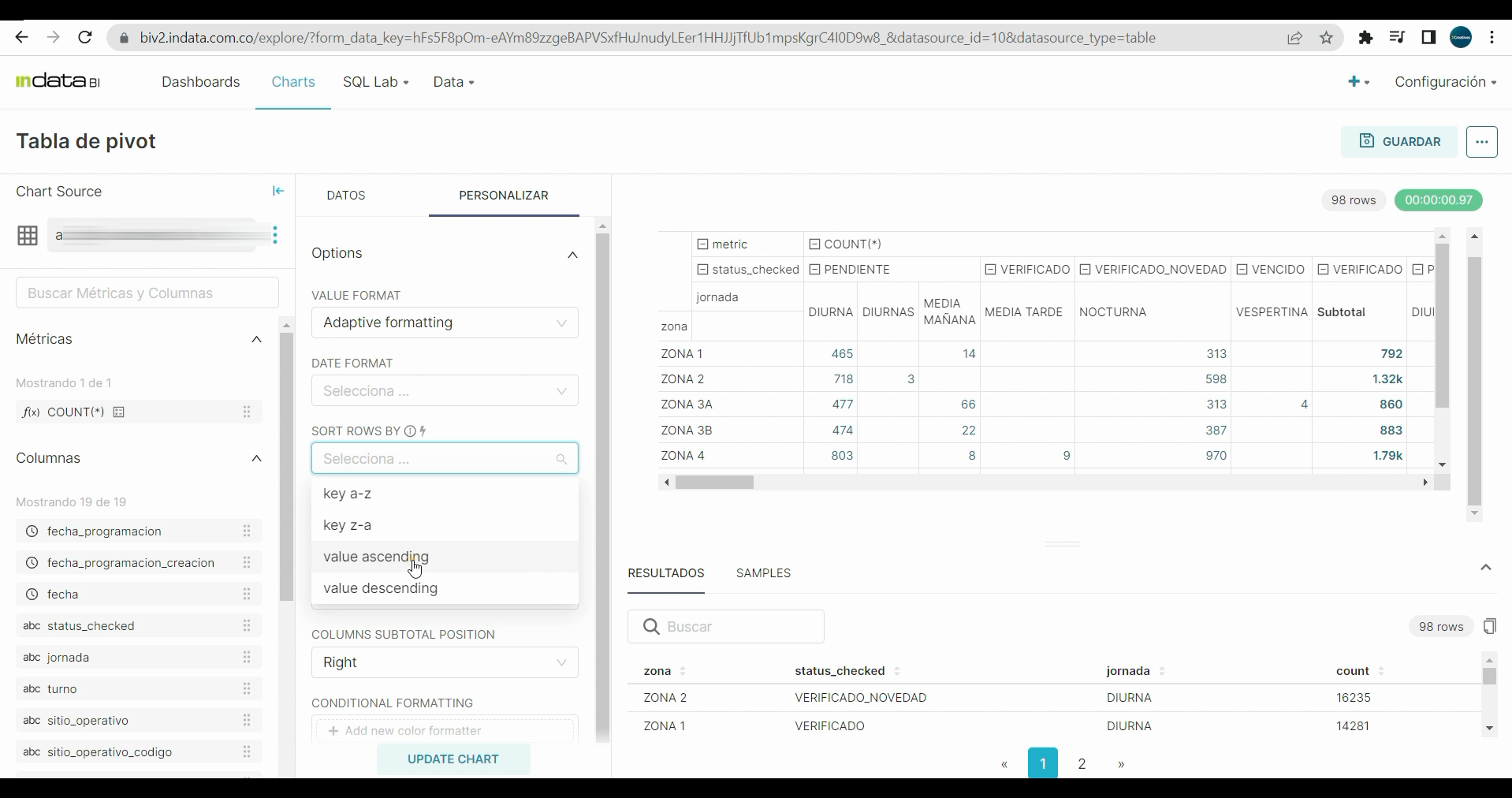
Ubica los subtotales en las columnas a la derecha.
Paso 8: Una vez finalizada la configuración, haz clic en
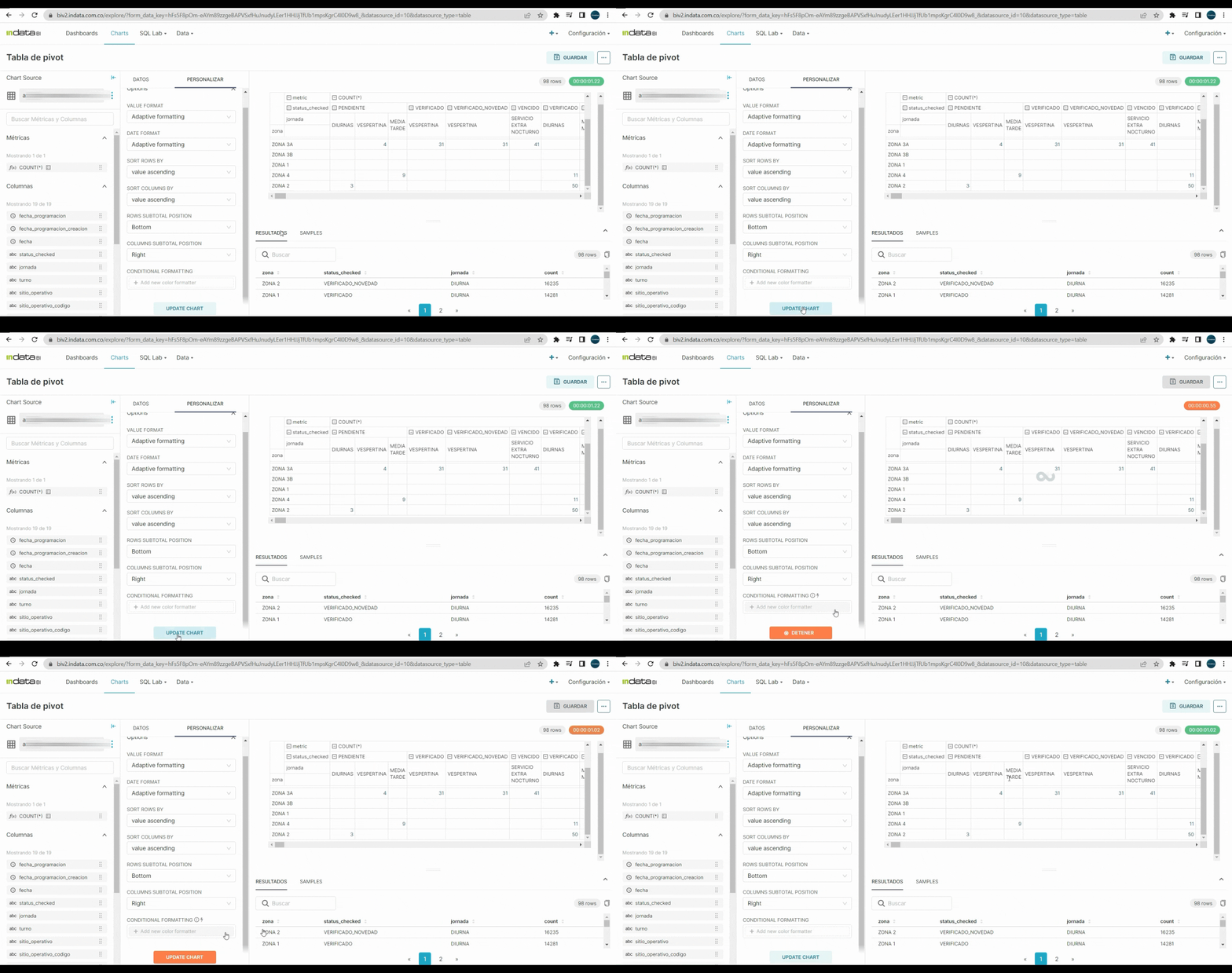
En el GIF animado observa claramente el proceso de actualizar la tabla dinámica para reflejar todo el trabajo de personalización, asegurándote de que los cambios estén activos.
Selecciona Actualizar y luego
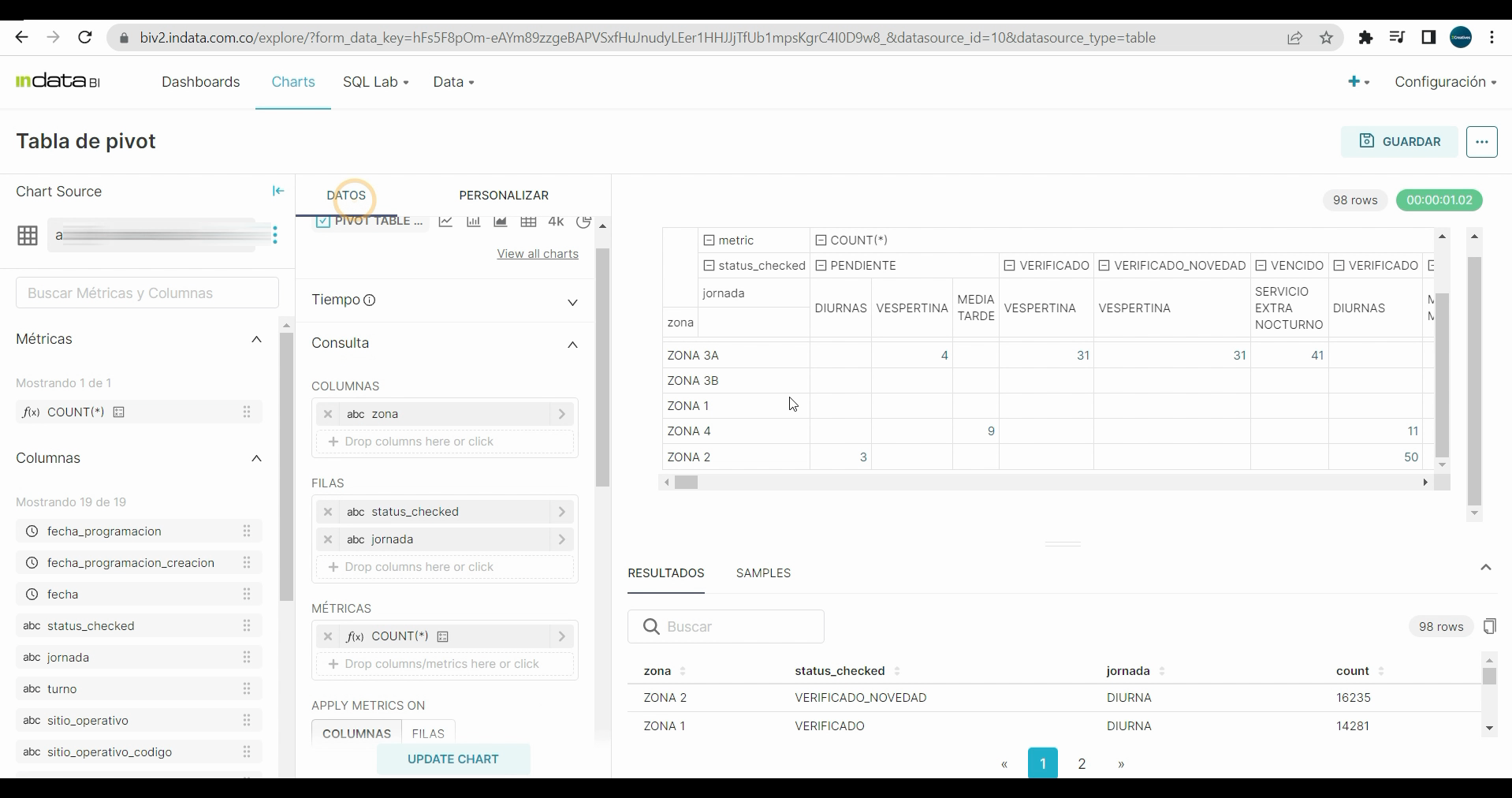
Datos. Así tu tabla dinámica ajustada estará lista para manipularse según el estado de la actividad.
Paso 9: Elige tu configuración final y haz clic en
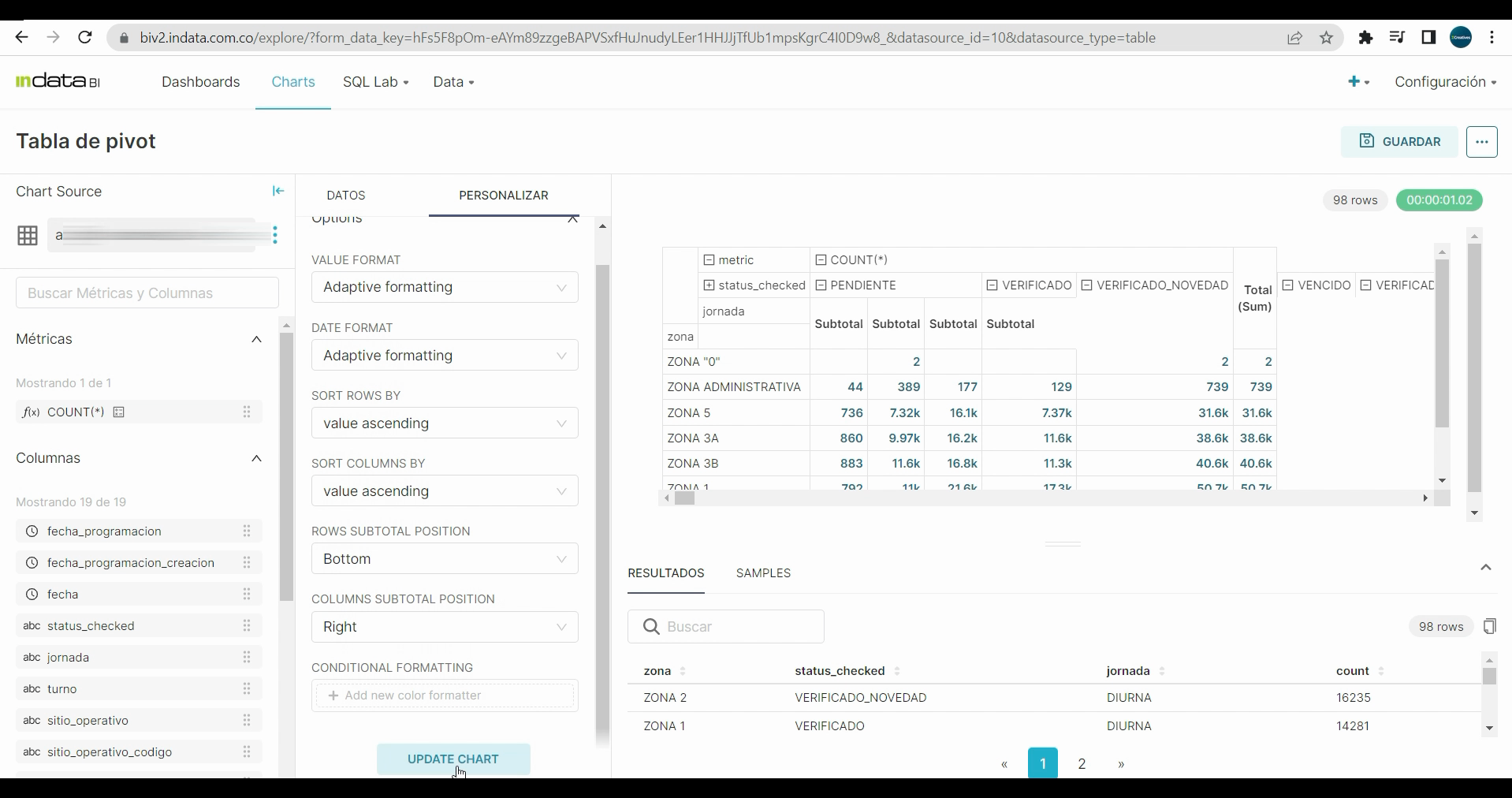
Selecciona Actualizar y vuelve a
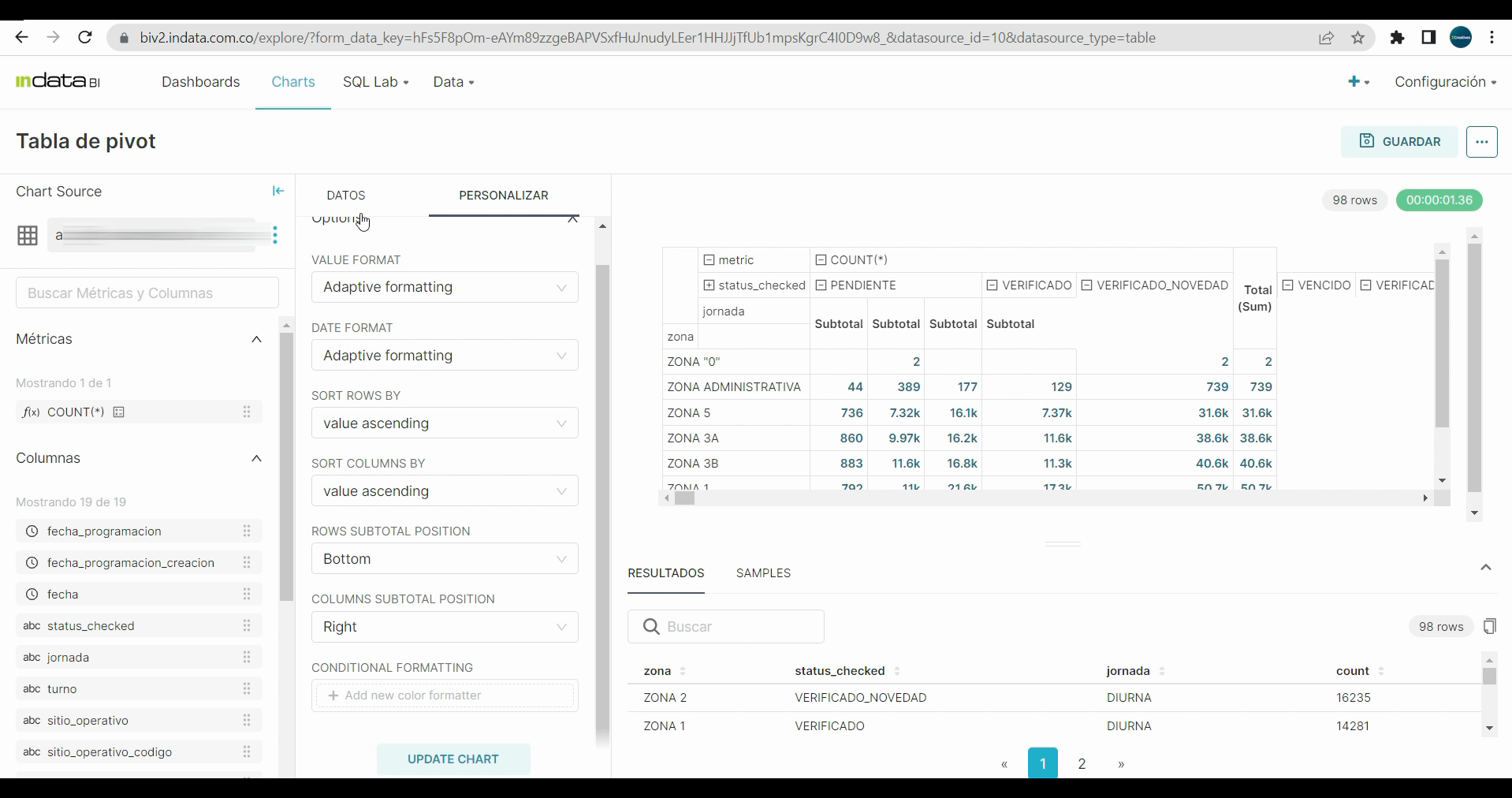
Datos. La tabla estará configurada a tu medida, y puedes minimizarla para visualizar mejor la información.
Paso 10: Haz clic en
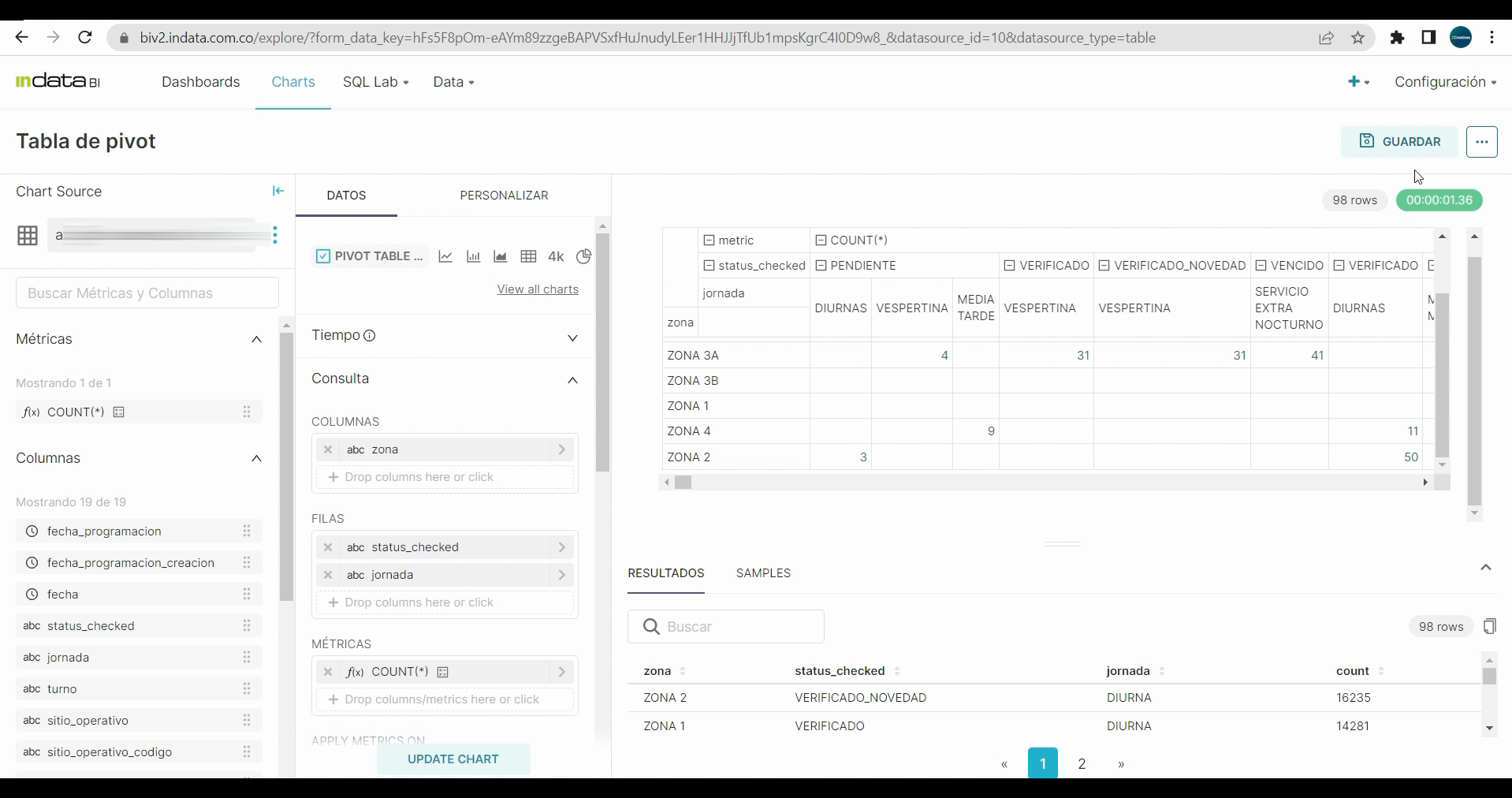
Guardar y guarda en tu
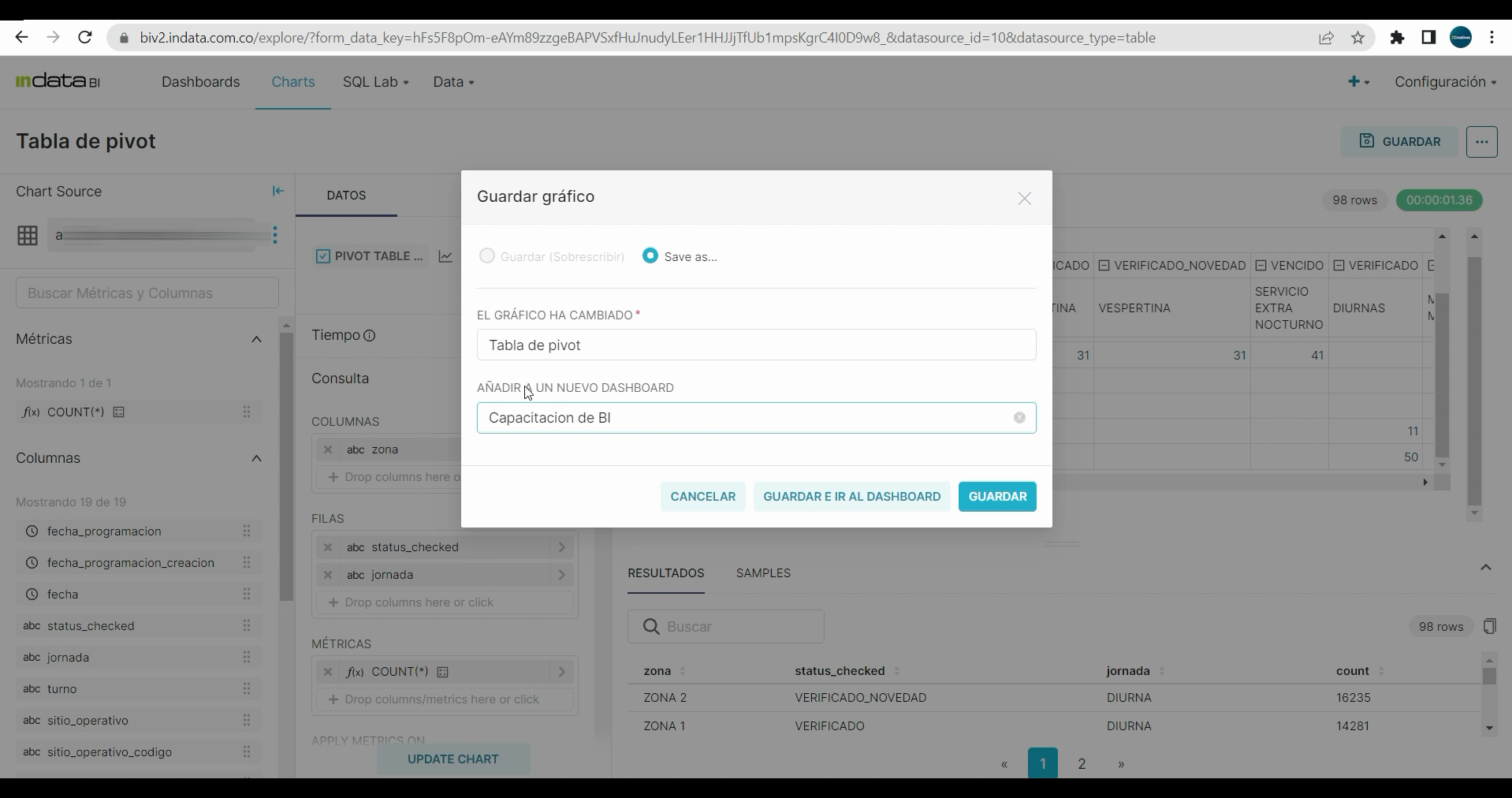
Dashboard como de costumbre. ¡Ya tienes tu tabla dinámica lista!
Observa cada animación GIF en los pasos indicados para identificar y entender visualmente las acciones clave. Así aprenderás no solo dónde hacer clic, sino la secuencia óptima para lograr un análisis dinámico y personalizado de tus datos.

Un pivot es una tabla dinámica que agrupa datos de otras tablas o bases de datos más grandes. Se utiliza como herramienta para procesar grandes cantidades de datos. Para crear esta tabla de pivot, vamos a Charts Gráfico, seleccionamos la base de datos y elegimos Pivot.
En el lado derecho, se muestra la tabla generada según la parametrización de los datos que tenemos en el lado izquierdo. Este ejemplo puede servir de guía para programar su propia tabla.
Vamos a hacer un ejemplo de verificación por zonas. Para ello, vamos a agregar nuestra casilla de zona en columnas y seleccionamos status y jornada. Luego, arrastramos count a métricas.
Recuerde ponerle un nombre a su tabla y luego damos crear.
Su tabla dinámica se ha creado. Para manipularla de manera más eficiente, podemos ir a las casillas que están en la parte inferior y seleccionar las siguientes . De esta manera, podrá manejar los datos de manera más eficiente y revisarlos de manera completa o agrupada.
Si desea personalizar su pivot, vamos a personalizar. En este caso, puede adaptarlo de la siguiente manera: el valor de los formatos en original o inadaptivo. Puede organizarlo de valores ascendentes a descendentes .
Las columnas del subtotal a la derecha. Cuando haya terminado de configurar su pivot de la manera que más se adapte a sus necesidades, haga clic en Update y luego en Datos. De esta manera, su tabla dinámica o pivot ha sido ajustada, y puede manipularla según el estado de la actividad.
Una vez que haya elegido su configuración, haga clic en Update y luego en Datos. Así, su tabla dinámica está configurada de la manera que más le convenga. Puede ver el estado de la actividad y minimizarlo para una mejor visualización.
Finalmente, haga clic en Guardar y guarde en su Dashboard. De esta manera, su tabla dinámica o pivot ha sido creada.
Related Articles
Creación de gráficos de tablas
<br> En esta guía, aprenderás cómo agregar diferentes tipos de gráficos a tu panel para la visualización de datos. Las acciones más importantes ahora se muestran como GIFs animados, lo que te brinda mayor claridad y participación ...Crear Gráfico de Barras
<br> Este tutorial te guía paso a paso para crear un gráfico de barras y añadirlo a tu Dashboard en Charts. Al finalizar, tendrás tanto un gráfico de barras como uno de tortas en tu Dashboard. Las animaciones incluidas en los pasos ...Gráfico de Barras Personalizado
<br> ¿Listo para personalizar tus gráficos de barras y gráficos de tortas? Con este tutorial aprenderás, paso a paso y de manera visual, a modificar y adaptar tus gráficos usando GIFs animados que muestran cada interacción clave. Step ...Crear gráfico de barras
<br> Transcripción video Crear gráfico de barras. Volvamos nuevamente a la sección Charts. Seleccionamos la opción Crear gráfico y elegimos la base de datos correspondiente. En este caso vamos a crear un gráfico de barras Bar Chart. ...Campos de control de rondas en inData BI
Documentación de campos 1. Campos de la actividad base Campos heredados de la actividad que representan la ejecución de la marcación o ronda interna. ss.*: Conjunto de campos propios de la actividad ejecutada, que contienen información operativa de ...