Eliminar Chart del Dashboard
En este tutorial aprenderás cómo eliminar un gráfico de tu dashboard sin borrarlo completamente de tu BI. Sigue los pasos y observa los GIFs para visualizar cada acción clave.
Paso 1: Identifica el gráfico que deseas eliminar. Este puede ser un gráfico creado por error o que ya no necesitas.
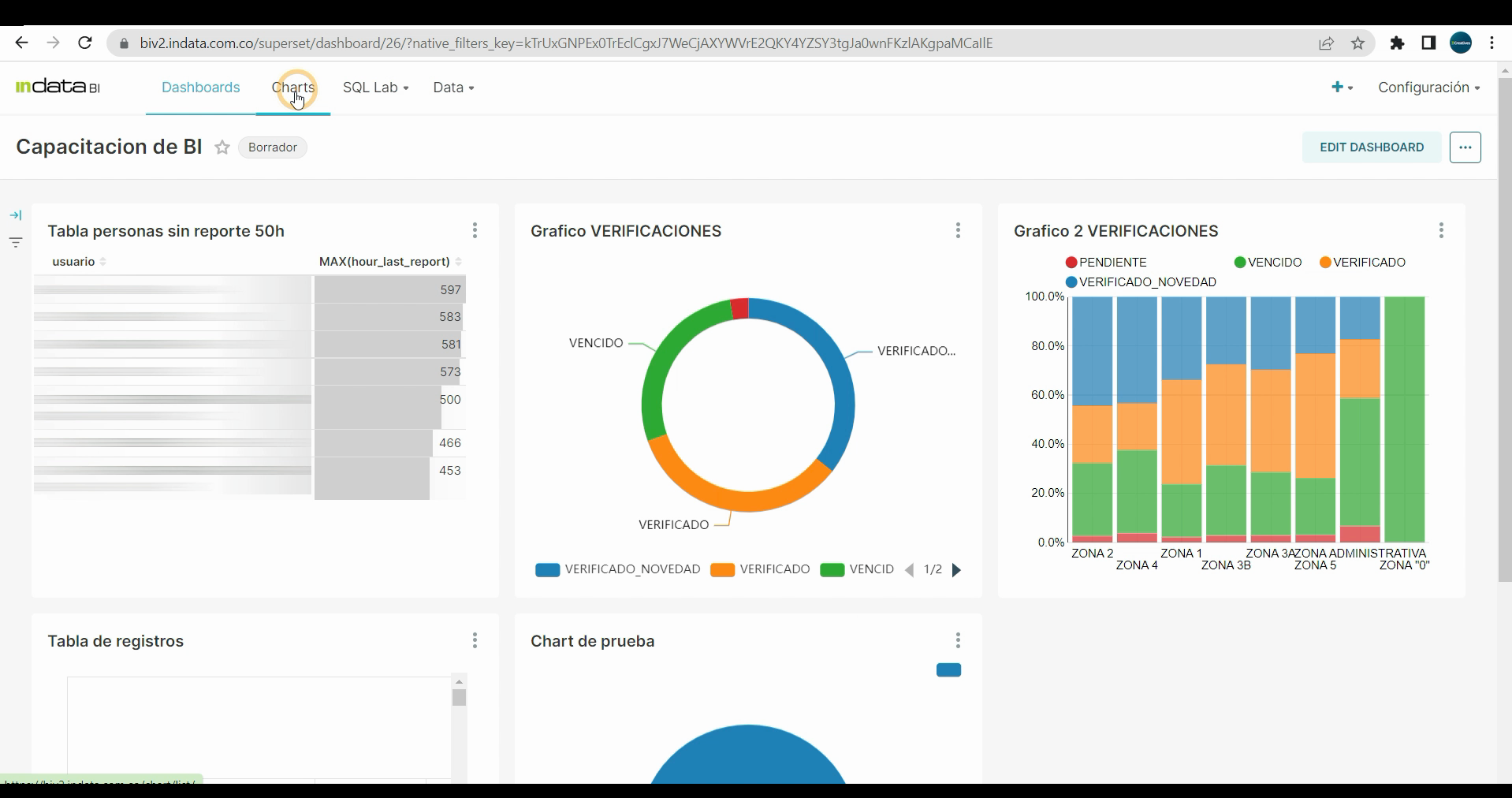
Paso 2: Ve a Charts y localiza el gráfico que deseas eliminar. El siguiente GIF muestra de manera clara cómo realizar este proceso desde la lista de gráficos, destacando la eliminación paso a paso.
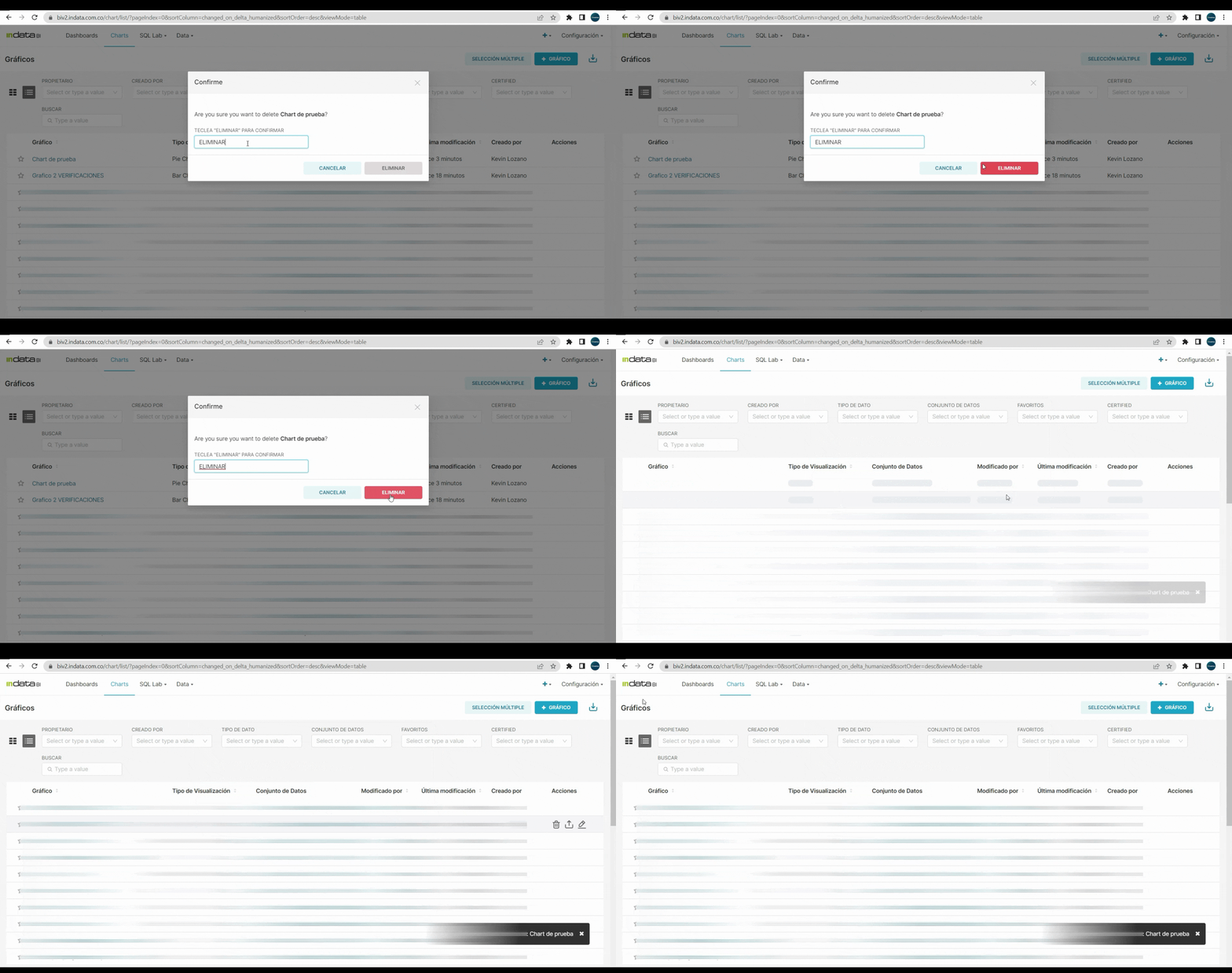
Paso 3: Haz clic en el icono de papelera bajo Acciones y selecciona Eliminar. Escribe la palabra "delete" y haz clic nuevamente en Eliminar. Confirma que el gráfico ya no aparece en tu dashboard.
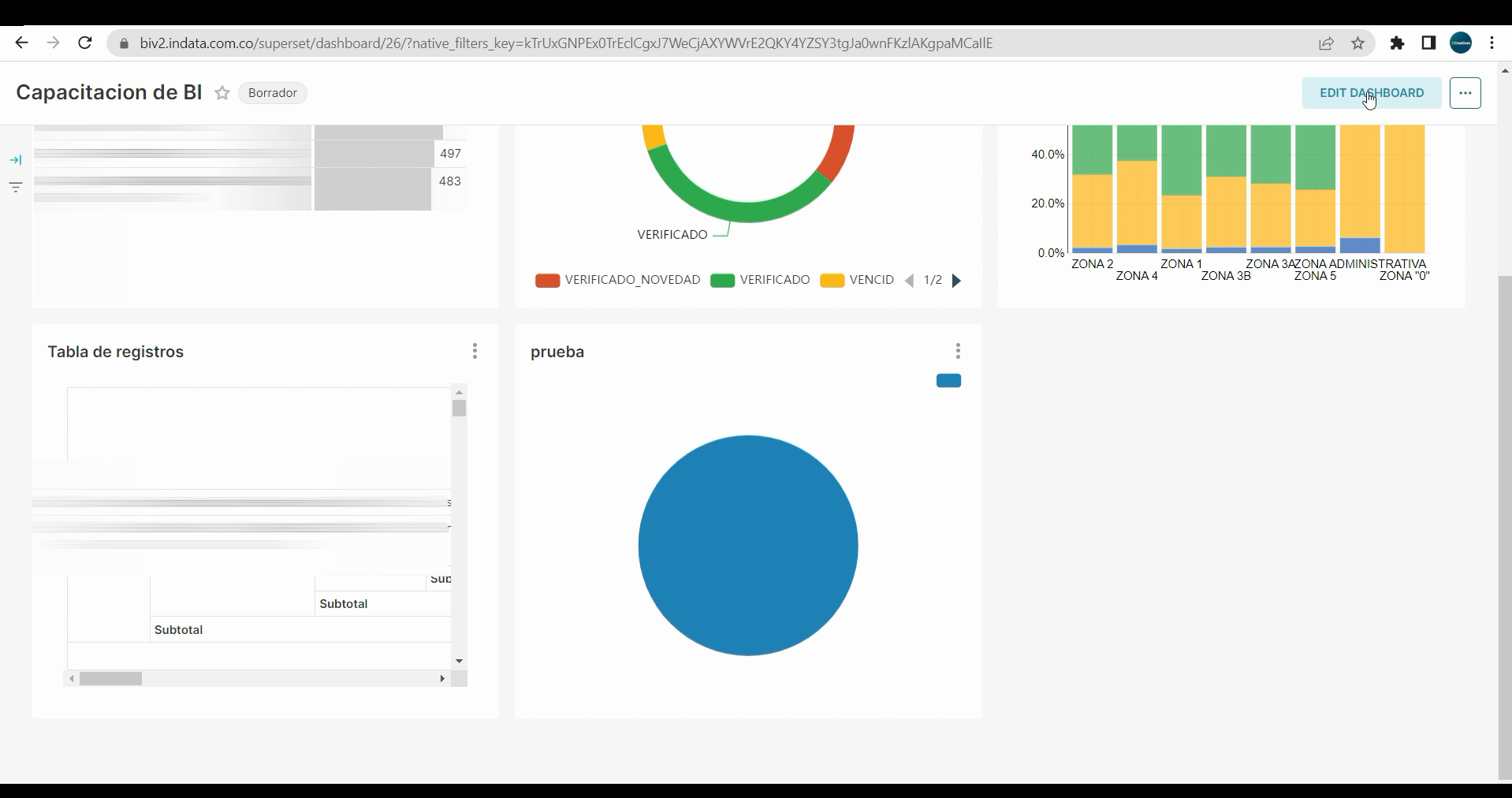
Paso 4: Otra forma de quitar un gráfico del dashboard sin eliminarlo por completo es acceder a Editar dashboard. Espera a que cargue.
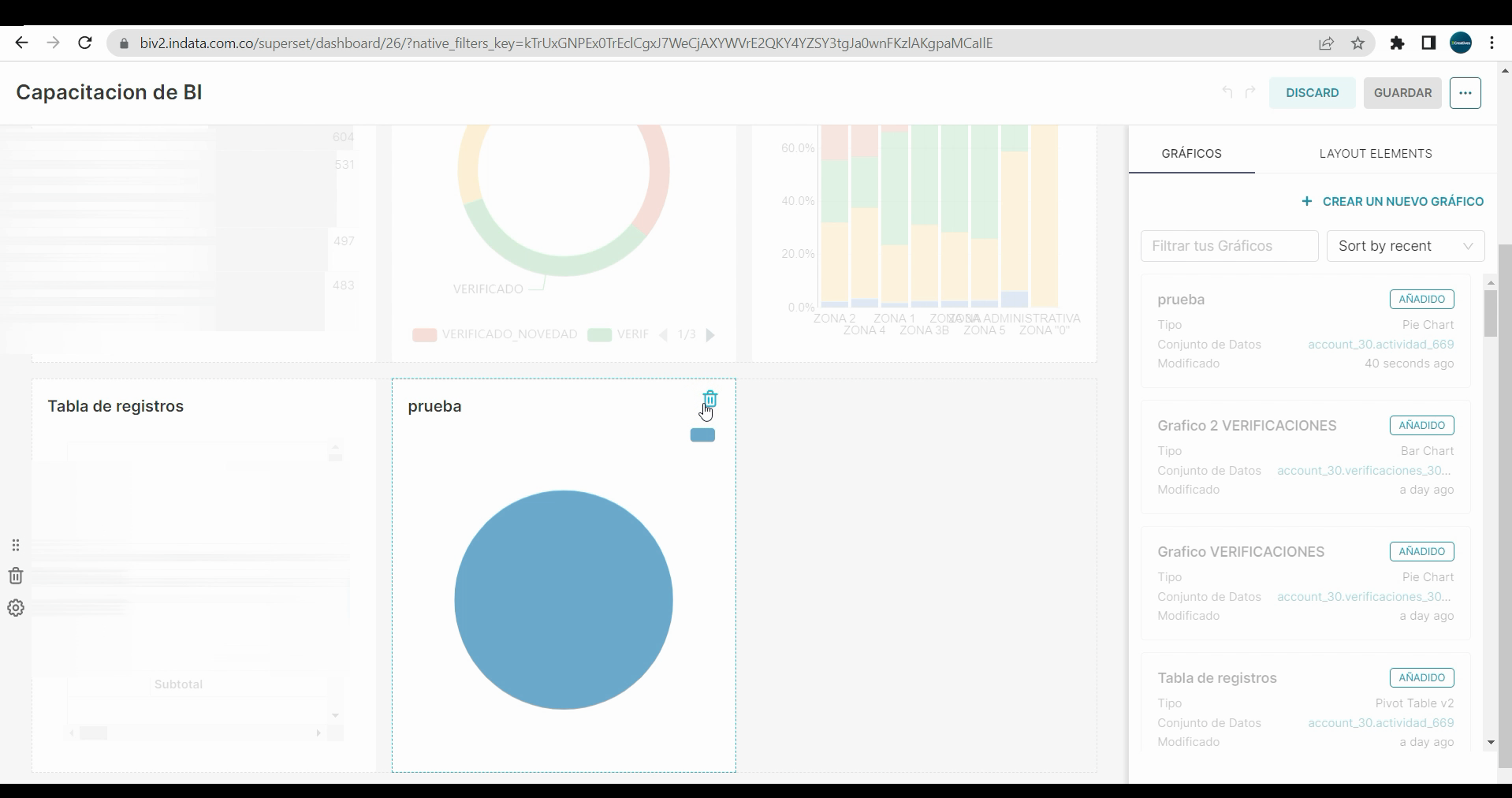
Paso 5: El GIF a continuación muestra cómo, una vez cargado el dashboard, seleccionas el gráfico y haces clic en la papelera. El cuadro del gráfico desaparecerá, haciendo visible el proceso de eliminación directamente en el modo de edición.
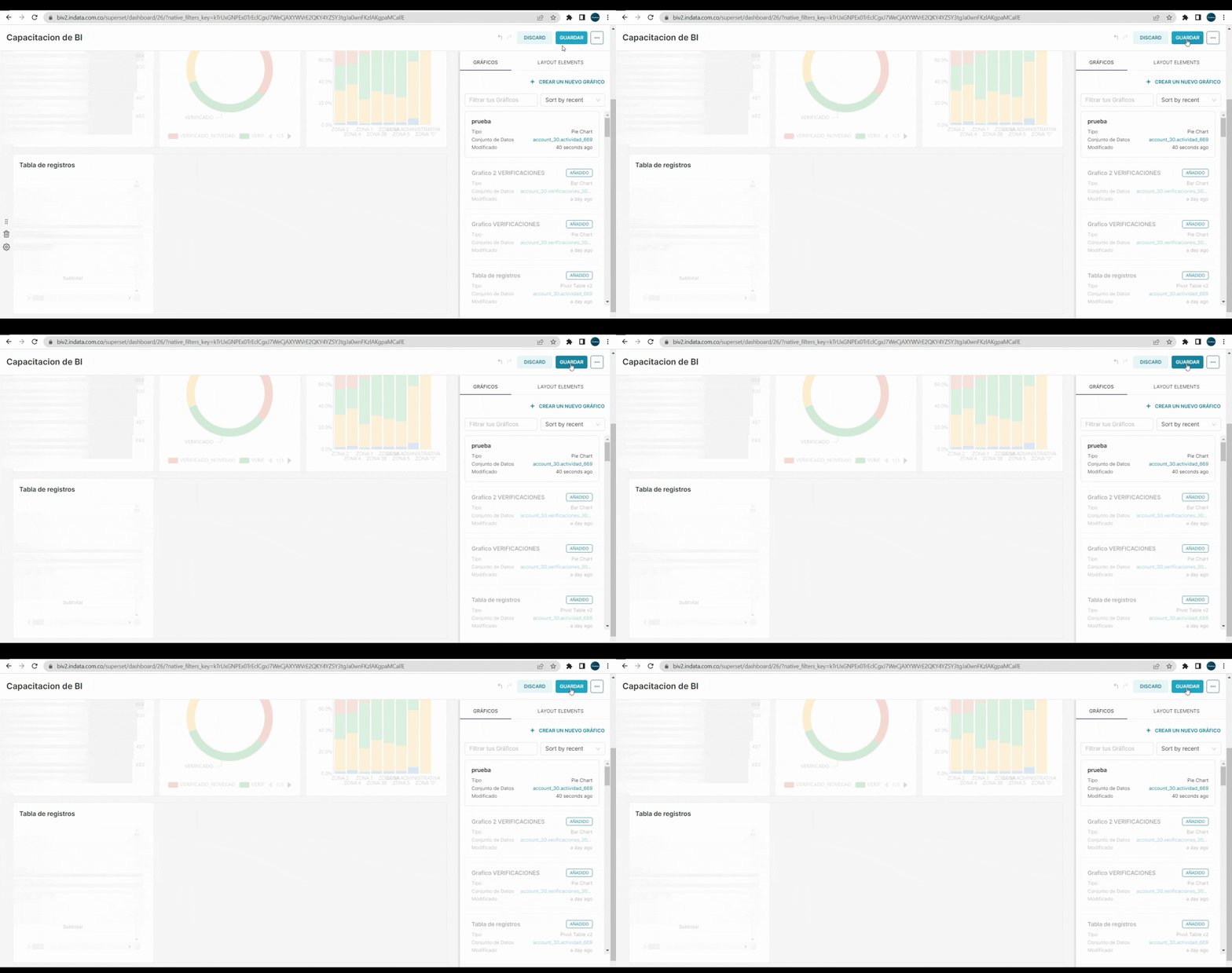
Paso 6: Haz clic en Guardar. El gráfico ya no debe aparecer en tu dashboard.
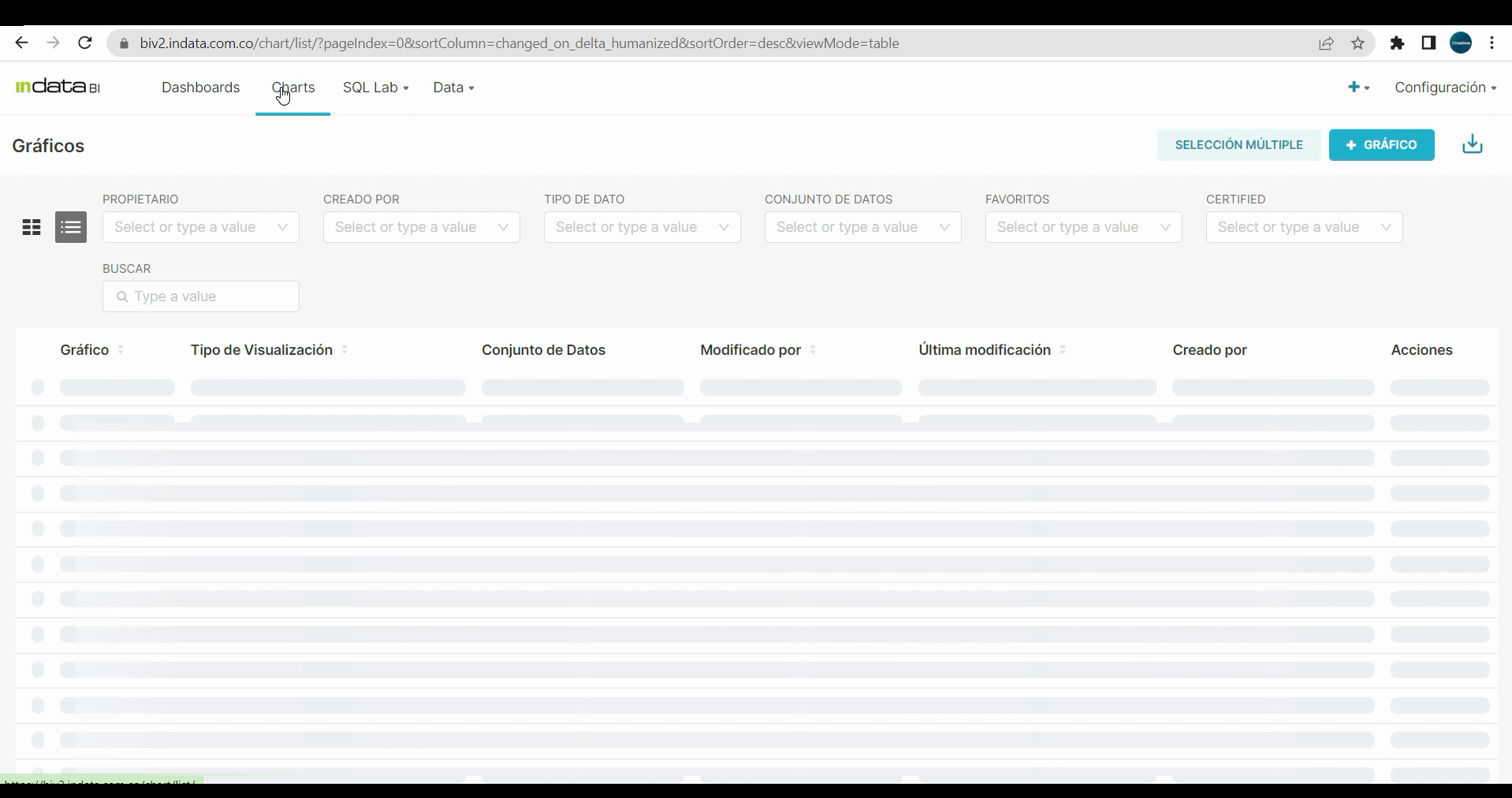
Paso 7: Para confirmar que el gráfico se eliminó sólo del dashboard pero sigue disponible en tu BI, accede a Chart. El gráfico debe seguir allí. Este método permite eliminar un gráfico del dashboard sin perderlo por completo.

Si has creado un gráfico que no necesitas o fue creado por error, es conveniente eliminarlo para evitar que ocupe espacio en nuestro panel de control. Vamos a eliminar el siguiente gráfico de tortas. Para hacerlo, nos dirigimos a "Charts" y buscamos el gráfico que queremos eliminar.
Este proceso es idéntico al que seguimos para eliminar un panel de control. Seleccionamos la opción "Eliminar" en la sección de acciones, escribimos la palabra "eliminar", hacemos clic en "Eliminar" y luego verificamos en nuestro panel de control si el gráfico ha sido borrado. Como pueden ver, de esta manera, nuestro gráfico que fue creado por error o que no es necesario, ha sido eliminado de nuestro panel de control.
Existe otra forma de eliminar un gráfico de nuestro panel de control sin eliminarlo completamente del BI. Para hacerlo, debemos ir a "Editar Panel de Control", esperamos un momento a que cargue, y cuando aparezca, seleccionamos nuestro gráfico y hacemos clic en el icono de la papelera. Como pueden ver, el gráfico ya no aparece en el panel de control.
Ahora, continuamos con "Guardar". De esta manera, como pueden observar, nuestro gráfico ha sido eliminado del panel de control, pero si vamos a "Charts", aún aparecerá allí. Entonces, esa es una de las opciones que tienes para eliminar gráficos sin eliminarlos completamente del BI.
Related Articles
Dashboard Diseño del Panel
Personaliza el diseño de tu Dashboard siguiendo estos pasos y consigue una estructura ordenada y adaptada a tus preferencias. Step 1: Define el orden específico que quieres para tu Dashboard. Step 2: Observa el siguiente GIF animado, que muestra cómo ...Crear Gráficos en Dashboard - Torta y Barras
<br> En este artículo, lograrás crear gráficos de torta y de barras en tu Dashboard de forma clara y eficiente. Con los nuevos GIFs animados en los pasos clave, verás cada acción principal en tiempo real mientras avanzas. Paso ...Pasos para personalizar el gráfico del panel
<br> Personaliza tus gráficos en el Dashboard paso a paso. Este tutorial muestra cómo cambiar colores y diseños con soporte de GIFs animados en los momentos clave para que logres el resultado fácilmente. Paso 1: Accede al Dashboard. El ...Crear Gráfico de Barras
<br> Este tutorial te guía paso a paso para crear un gráfico de barras y añadirlo a tu Dashboard en Charts. Al finalizar, tendrás tanto un gráfico de barras como uno de tortas en tu Dashboard. Las animaciones incluidas en los pasos ...Gráfico de Barras Personalizado
<br> ¿Listo para personalizar tus gráficos de barras y gráficos de tortas? Con este tutorial aprenderás, paso a paso y de manera visual, a modificar y adaptar tus gráficos usando GIFs animados que muestran cada interacción clave. Step ...