Geografía de Plataforma Configuración
Este artículo te guiará a través del proceso de configuración de la geografía en la plataforma inData. Al final, entenderás cómo caracterizar cada uno de los sitios operativos disponibles en la plataforma, visualizando acciones clave gracias a GIFs animados que muestran el flujo real de trabajo.
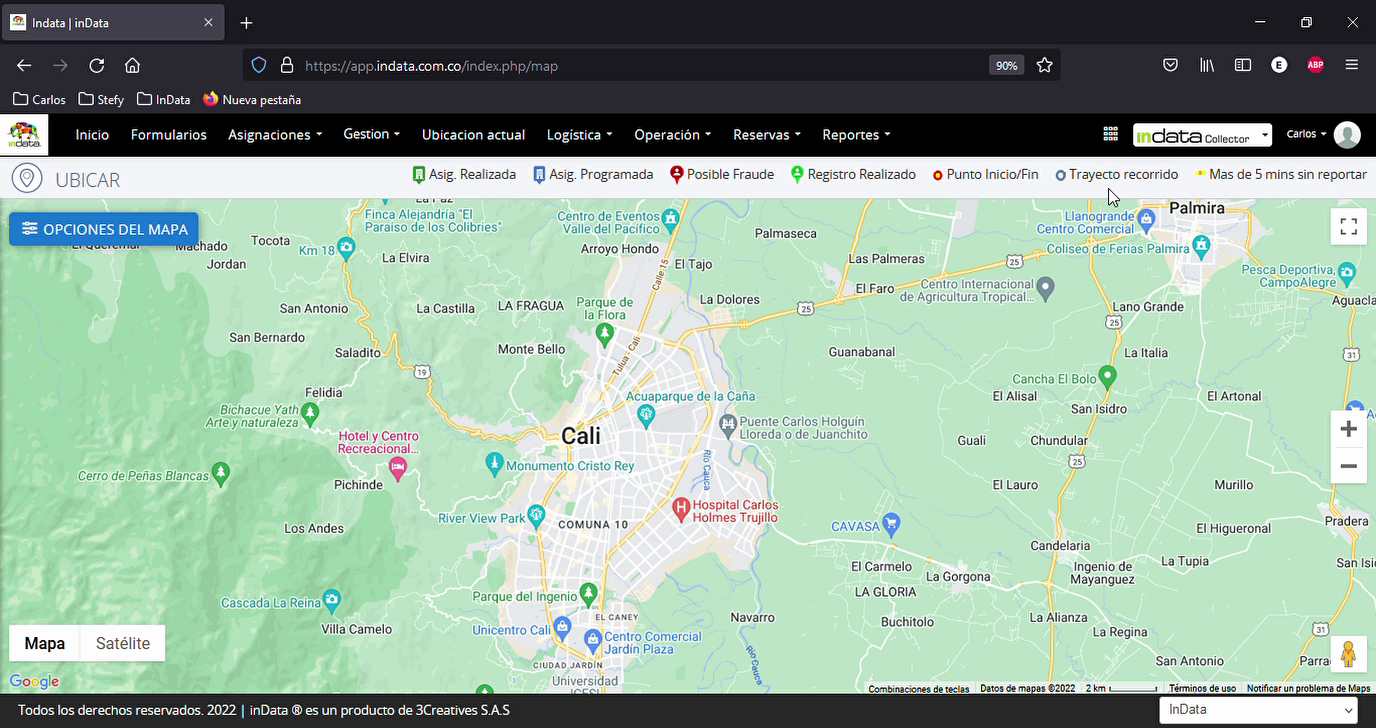
Paso 1: Accede al menú principal de configuración o a las funcionalidades de configuración disponibles en la plataforma.
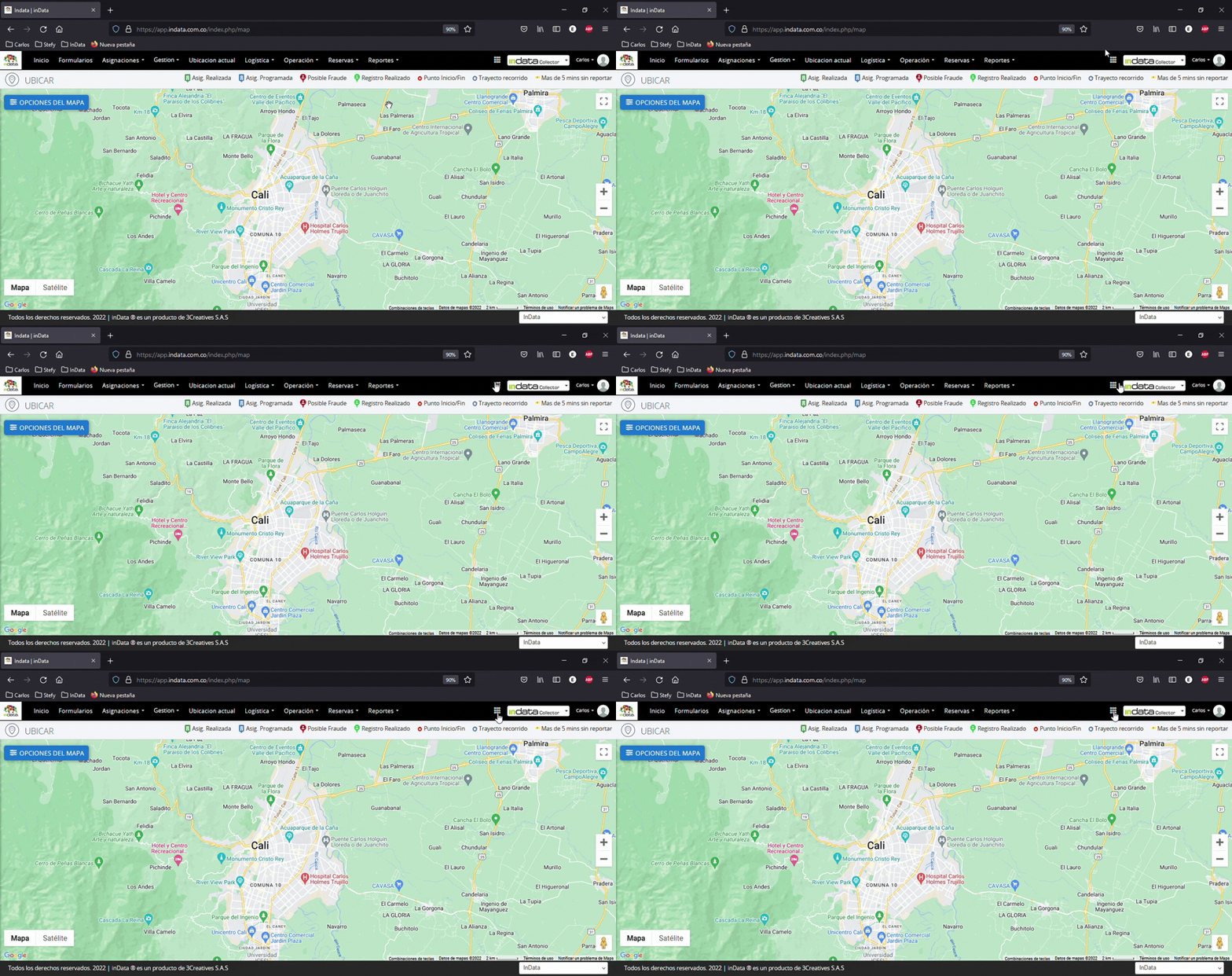
Paso 2: Observa el siguiente GIF animado donde se muestra cómo acceder al menú de los cubitos al lado derecho. Observa: El GIF te guiará visualmente por el proceso de ubicar y hacer clic en este menú para empezar la configuración, facilitando el inicio del flujo de trabajo.
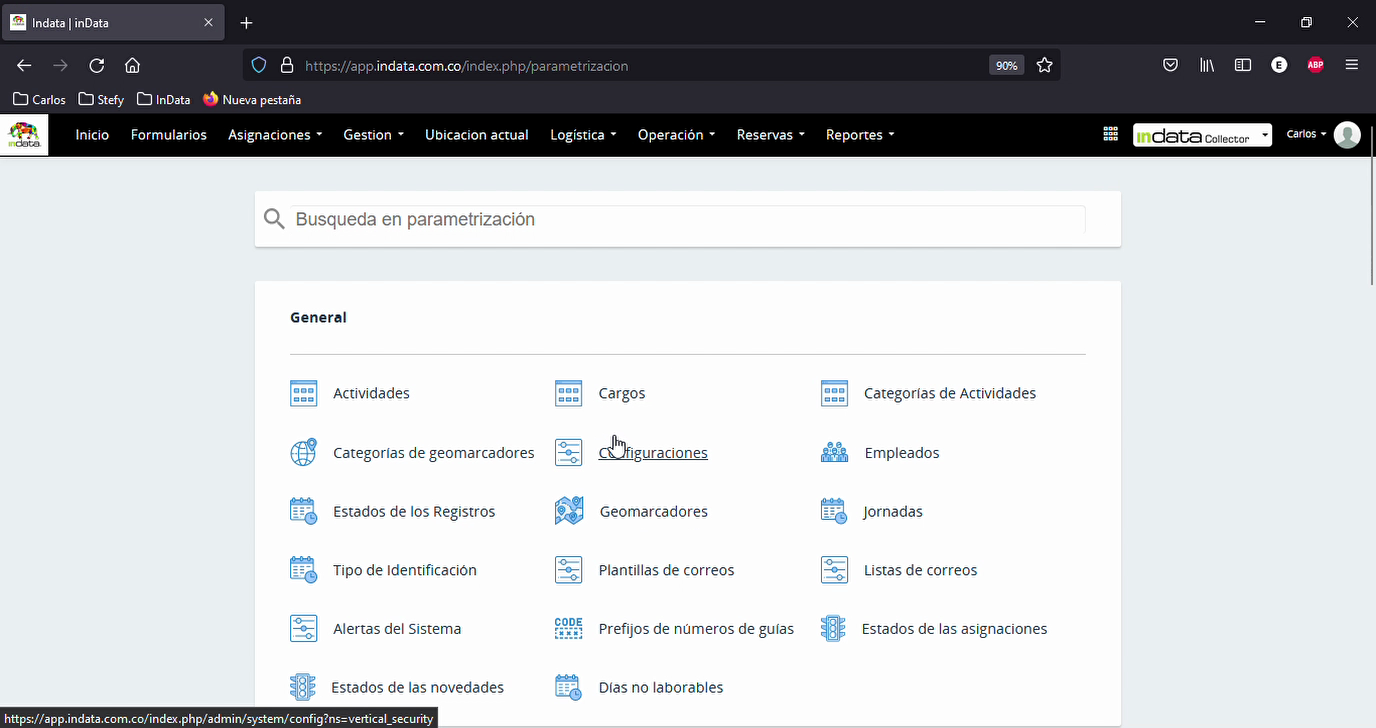
Paso 3: Una vez en este menú, realiza la búsqueda del menú de geografía.
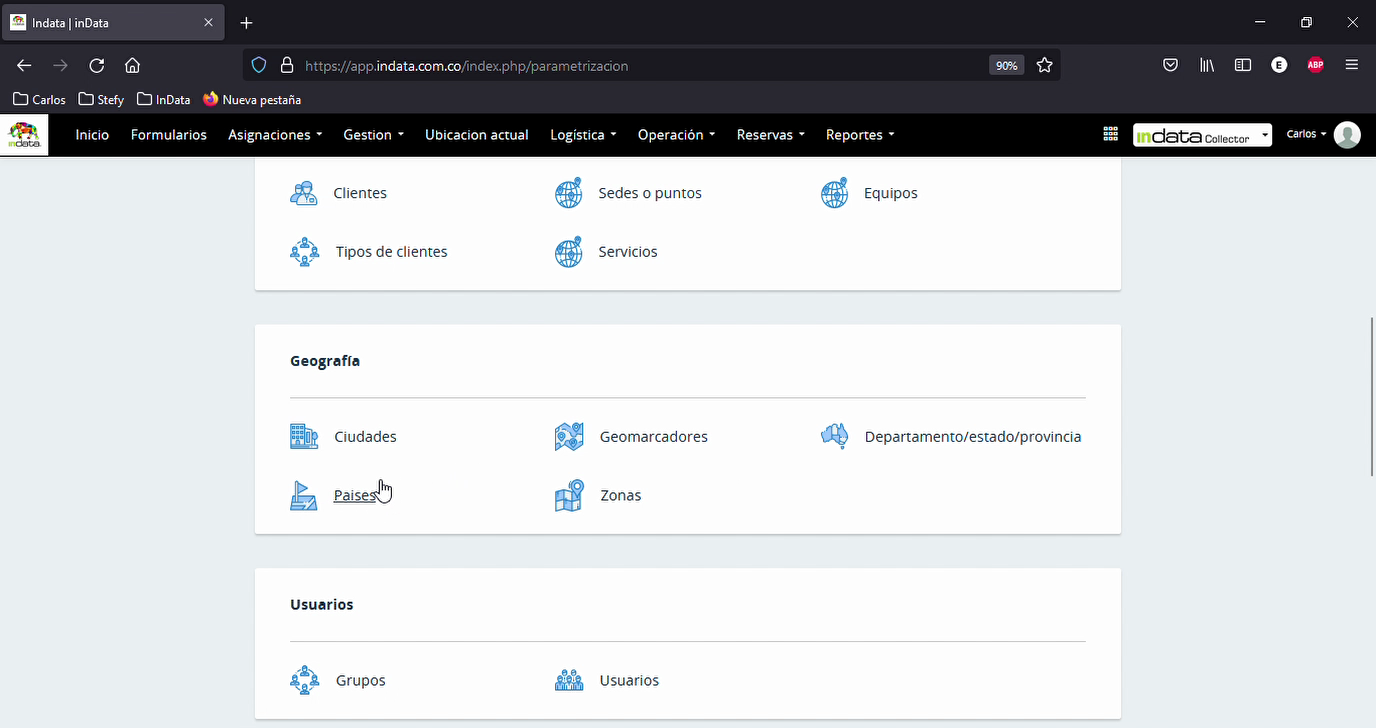
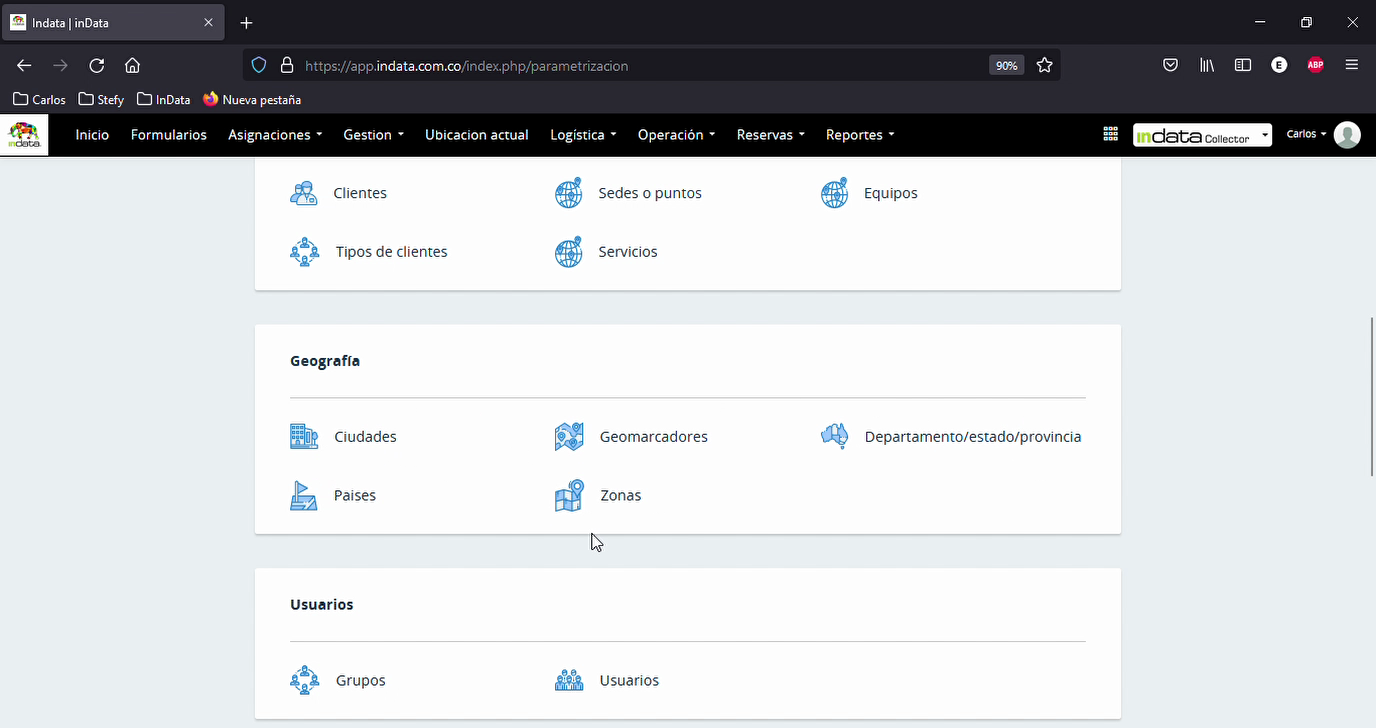
Paso 4: En el menú de geografía, encontrarás cada una de las opciones de posibles configuraciones que debes realizar para la plataforma. Normalmente, debes configurar en forma piramidal de arriba hacia abajo. Comienza la configuración a través de países.
Paso 5: Después de configurar los países, configura los departamentos.
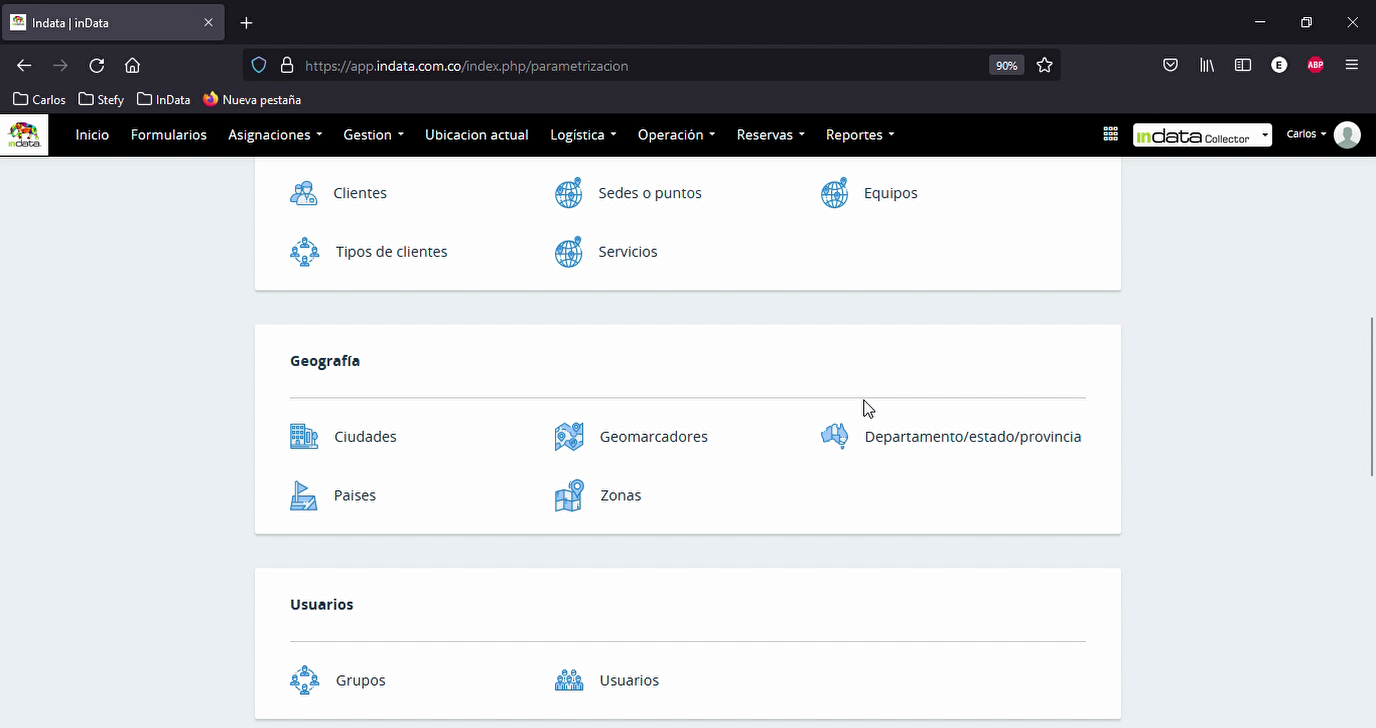
Paso 6: A continuación, configura las ciudades.
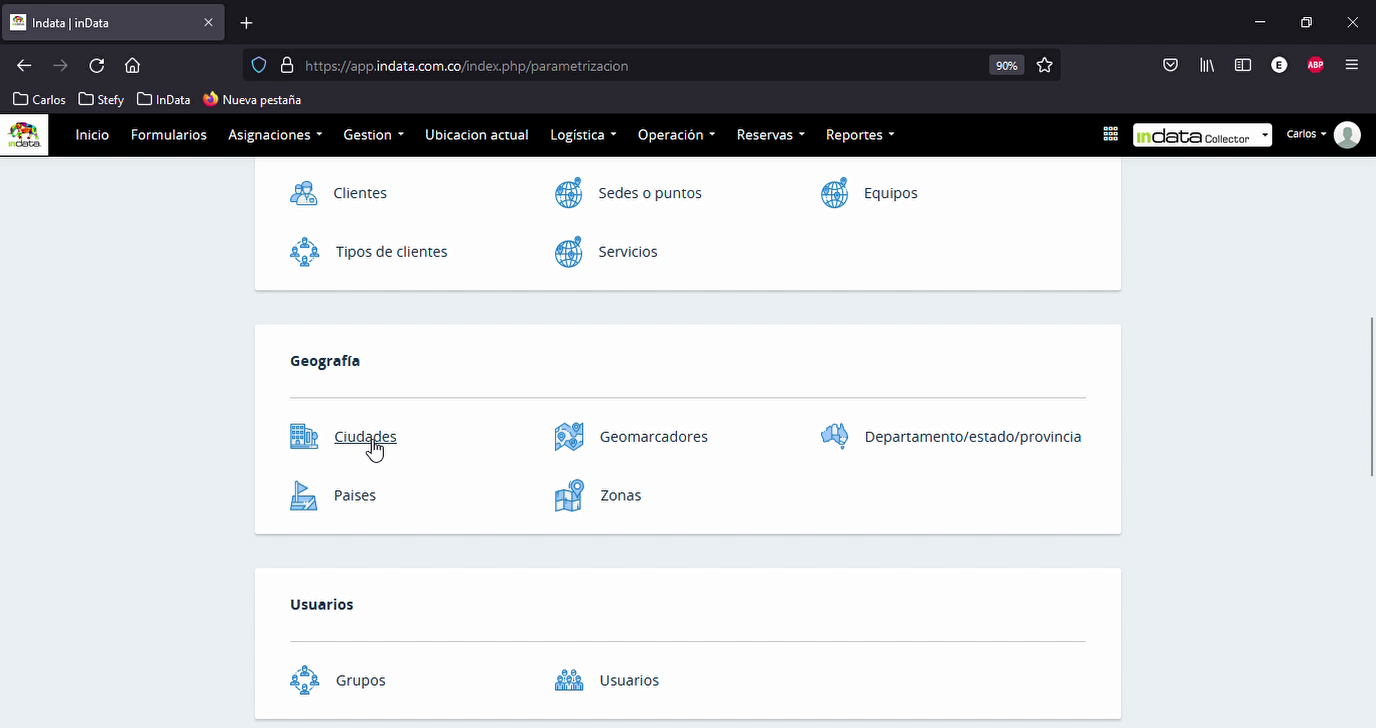
Paso 7: Finalmente, podrás configurar las zonas o geomarcadores.
Paso 8: Para el caso inicial, comienza con la configuración de países.
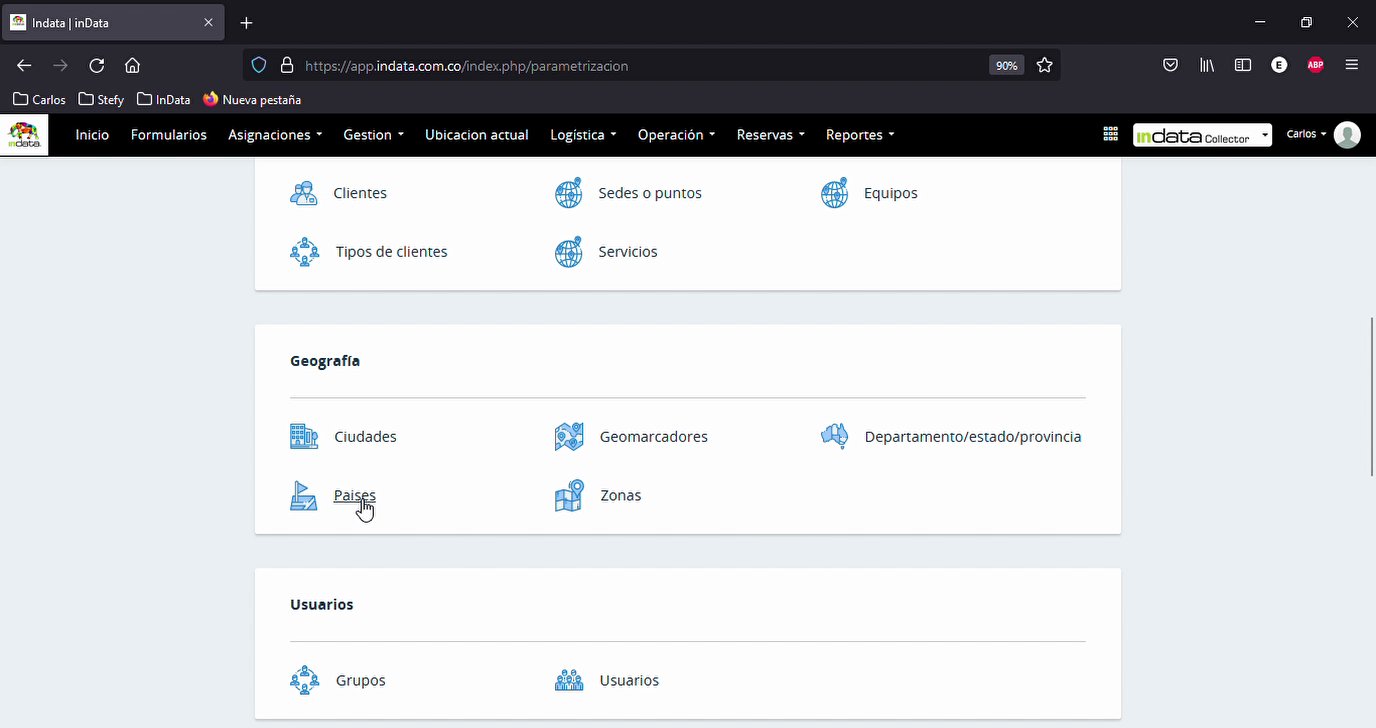
Paso 9: Mira el GIF animado que muestra cómo, en la funcionalidad de configuración de países, accedes rápidamente al menú donde dice nuevo para crear un nuevo país. Observa: El proceso te muestra cómo navegar, ubicar y seleccionar la opción para añadir un país, asegurando que no te saltes pasos fundamentales.
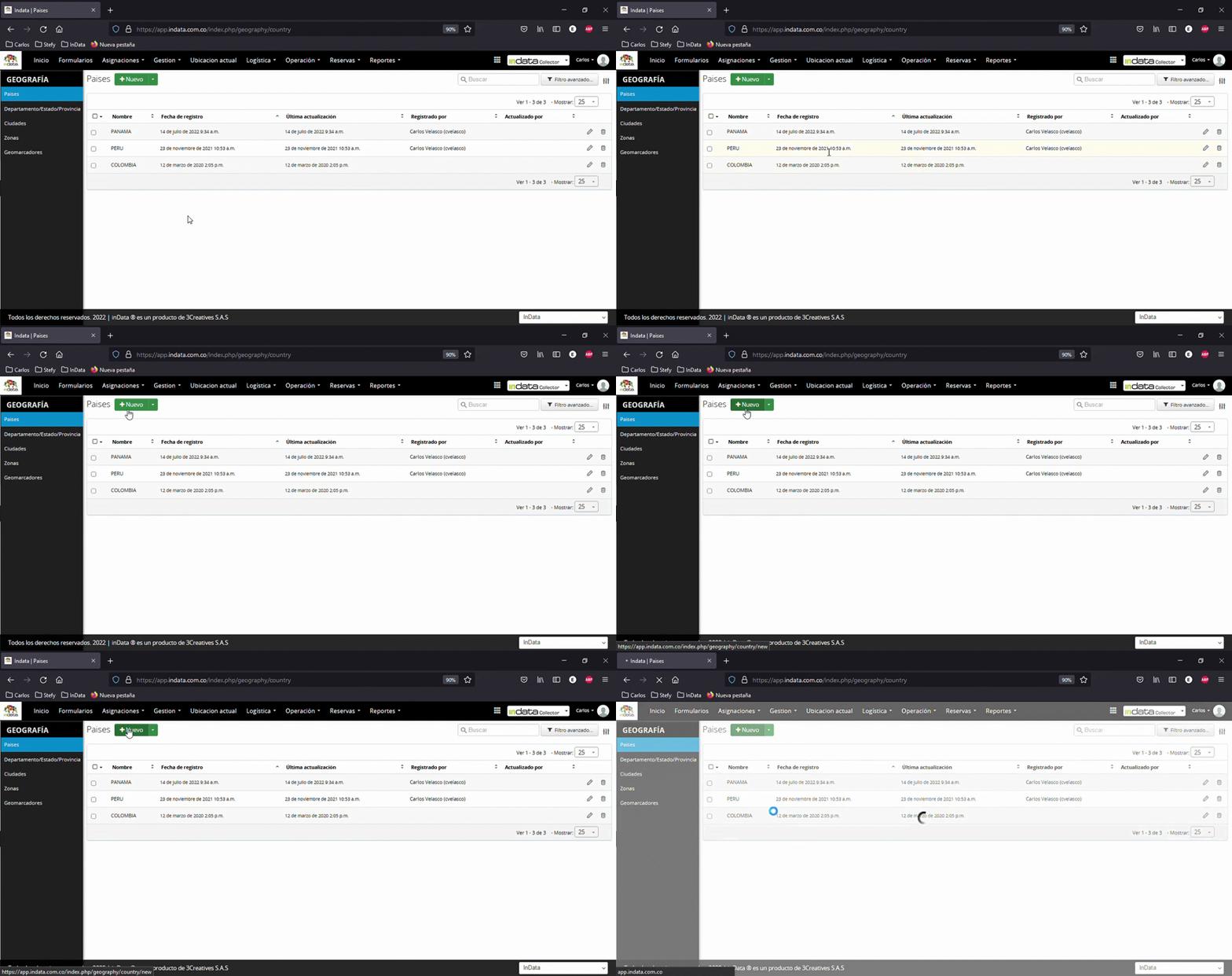
Paso 10: Ingresa el nombre del país y haz clic en guardar.
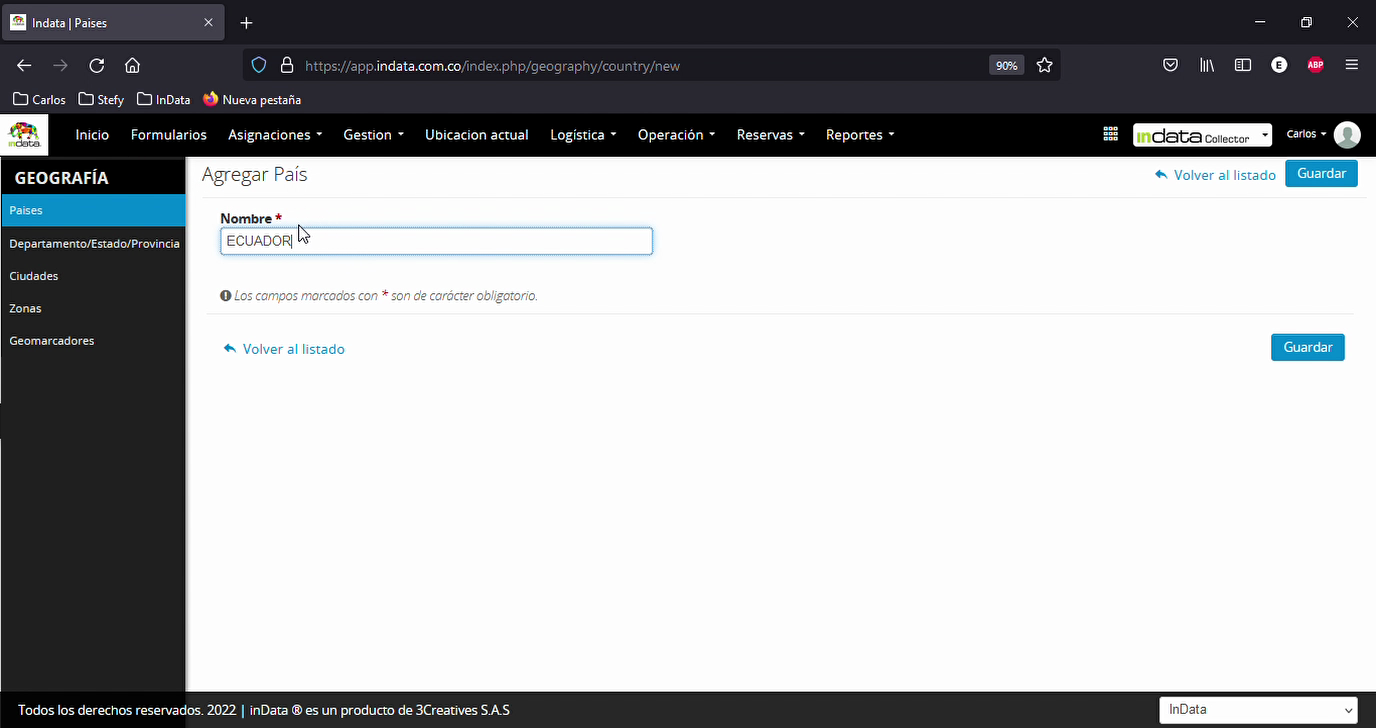
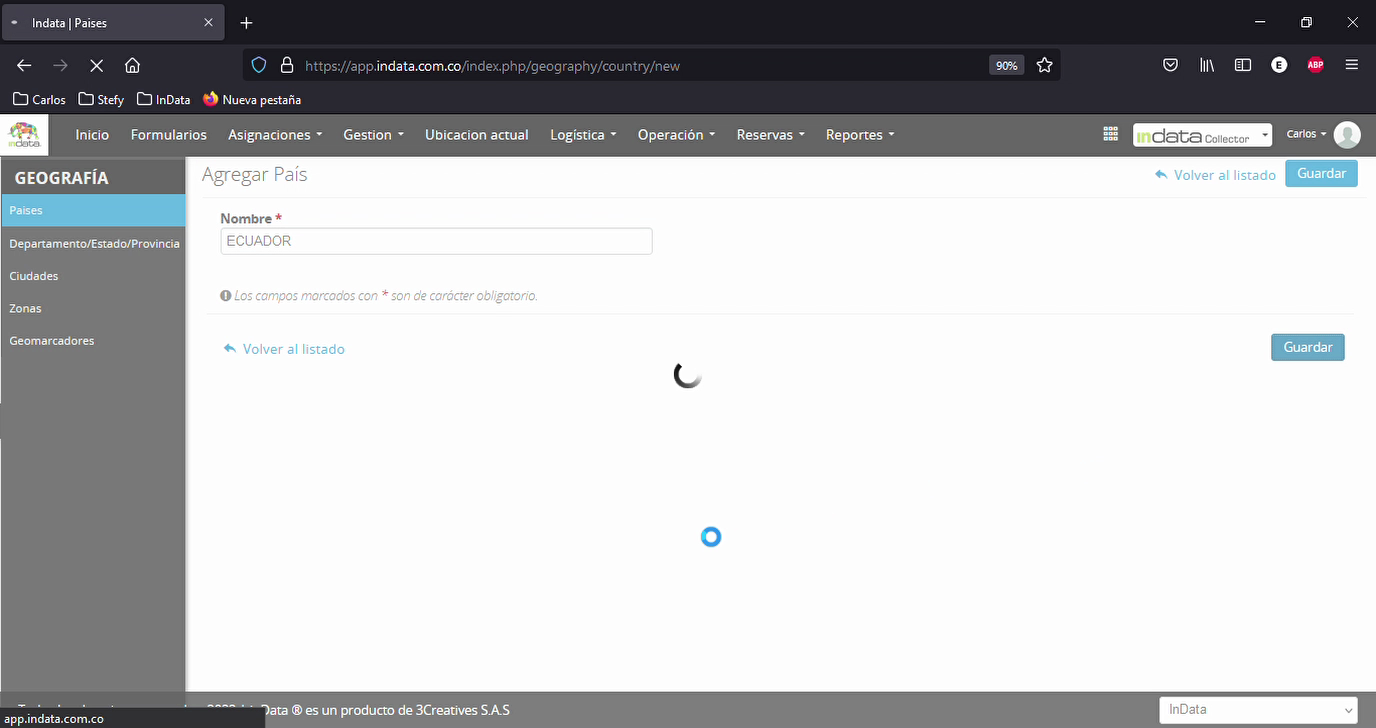
Paso 11: Una vez creado el país, podrás pasar al siguiente paso que es configurar estados o provincias.
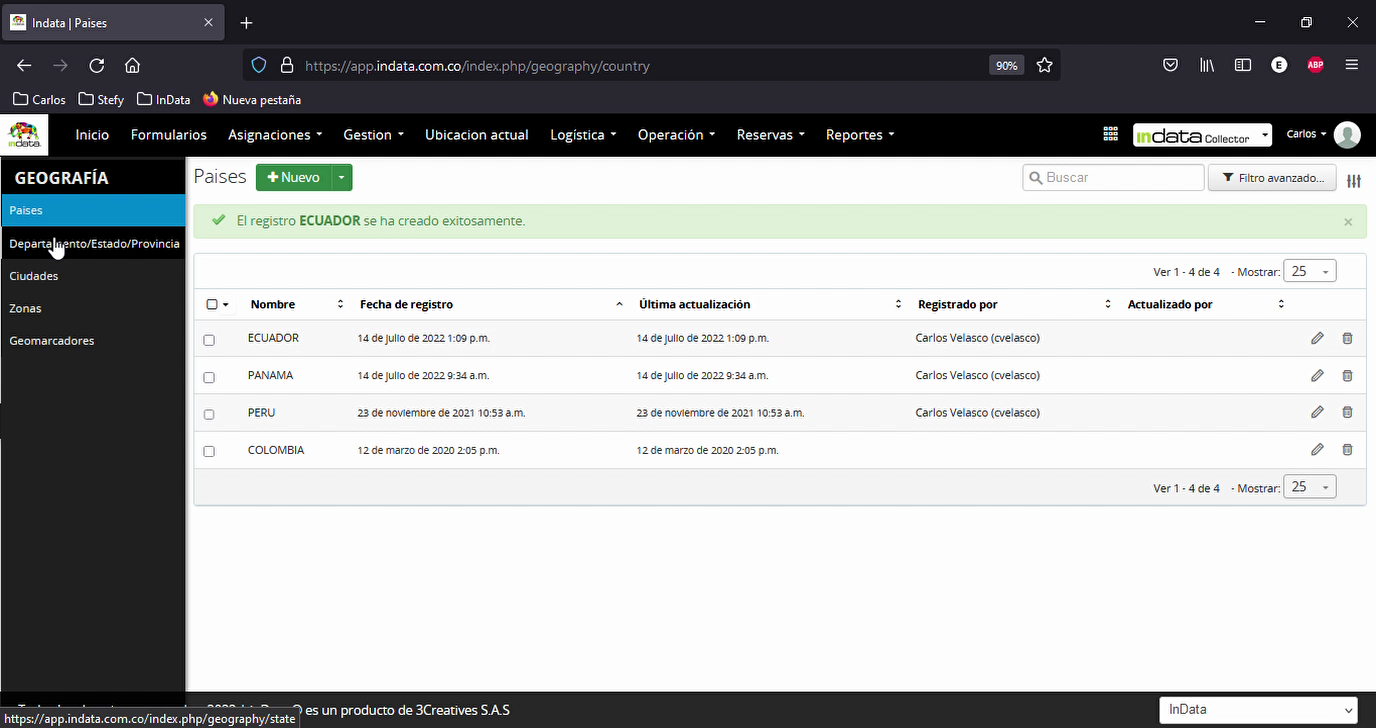
Paso 12: Para configurar un nuevo departamento o estado, selecciona el país correspondiente.
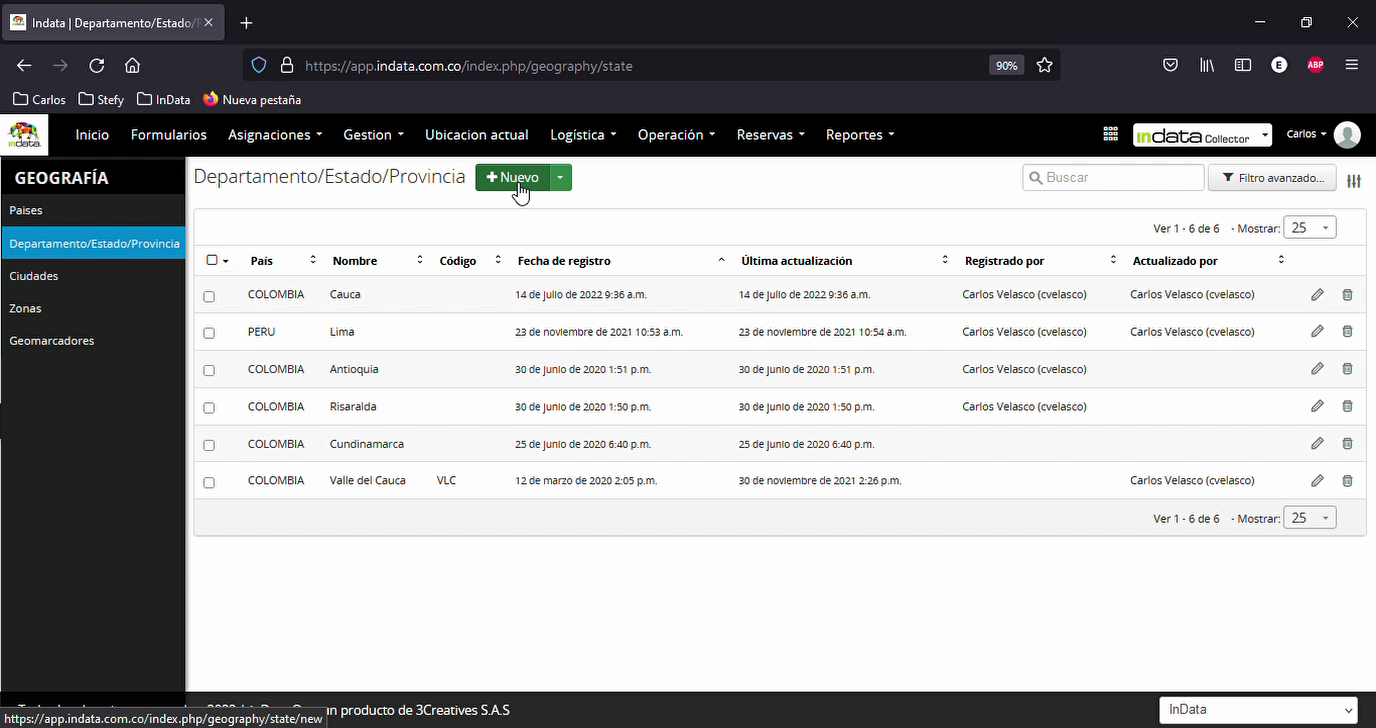
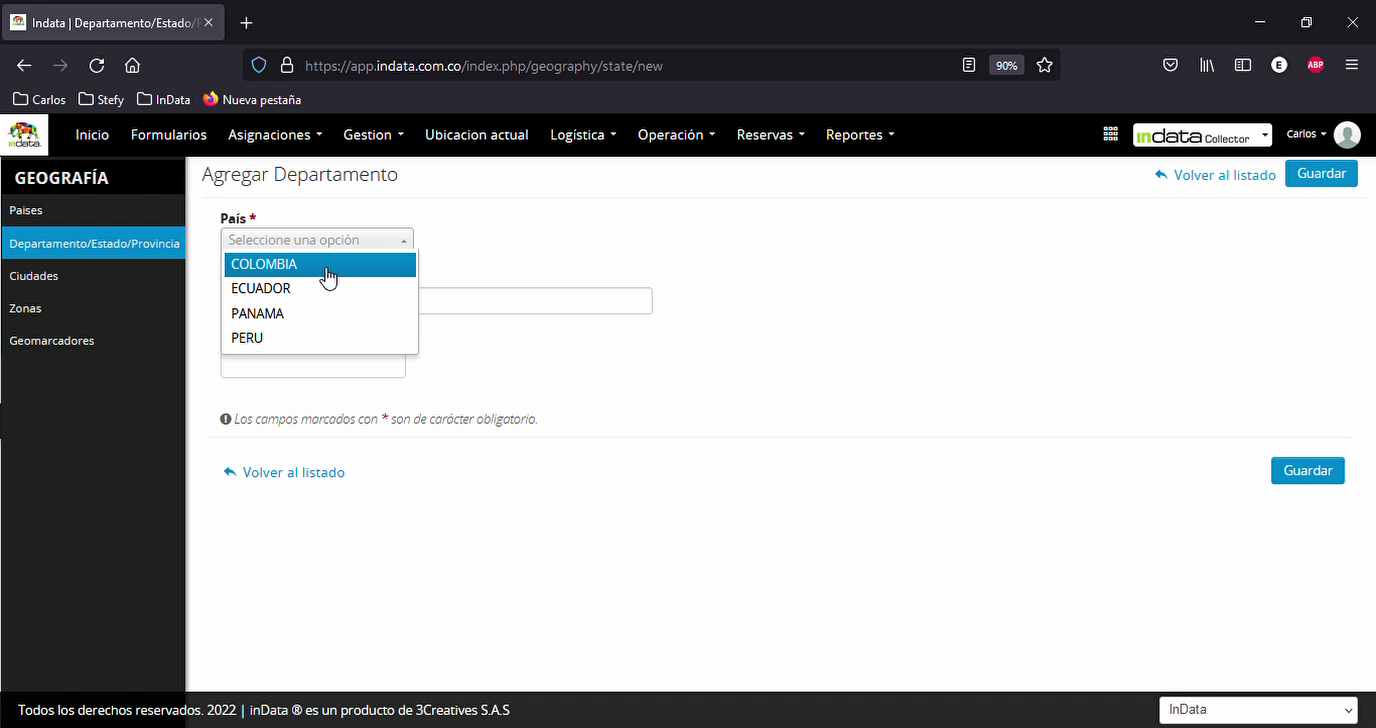
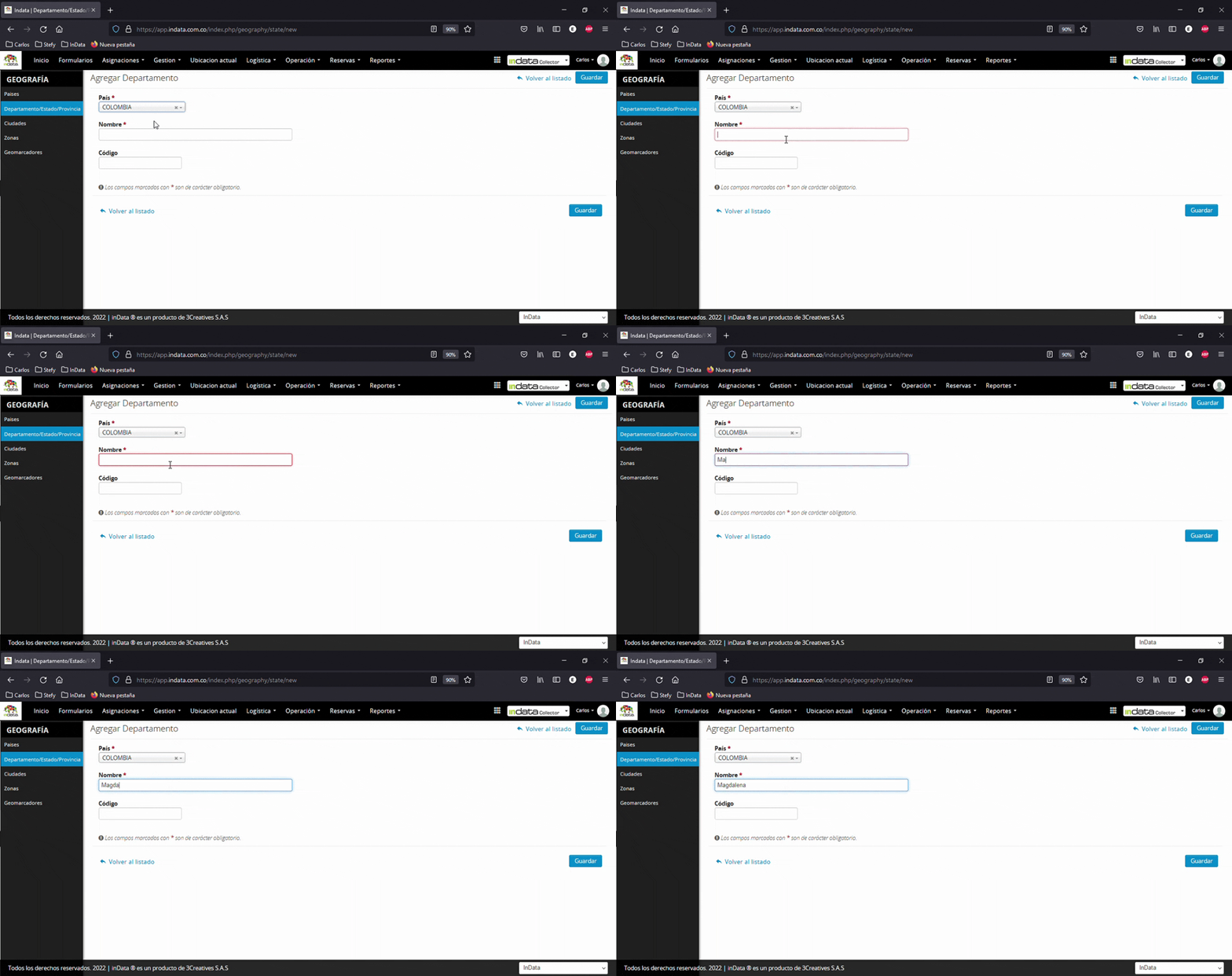
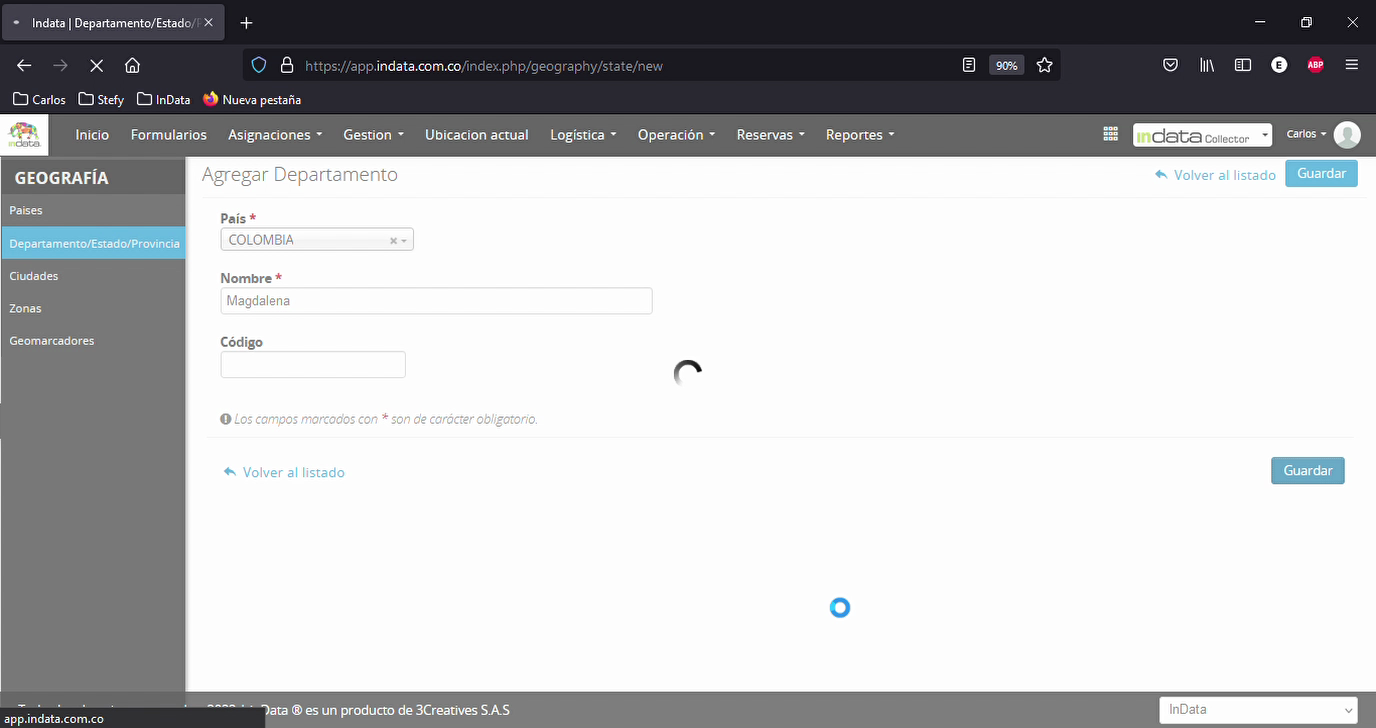
Paso 13: Observa el siguiente GIF animado donde se detalla cómo escribir el nombre del departamento o estado y guardar la información. Observa: Fíjate en cómo el cursor se posiciona, completa el campo y confirma la acción, reforzando la secuencia para que puedas replicarla fácilmente.
Paso 14: Si necesitas hacer alguna actualización o modificación, acércate al menú de editar que es el lápiz y haz clic en él.
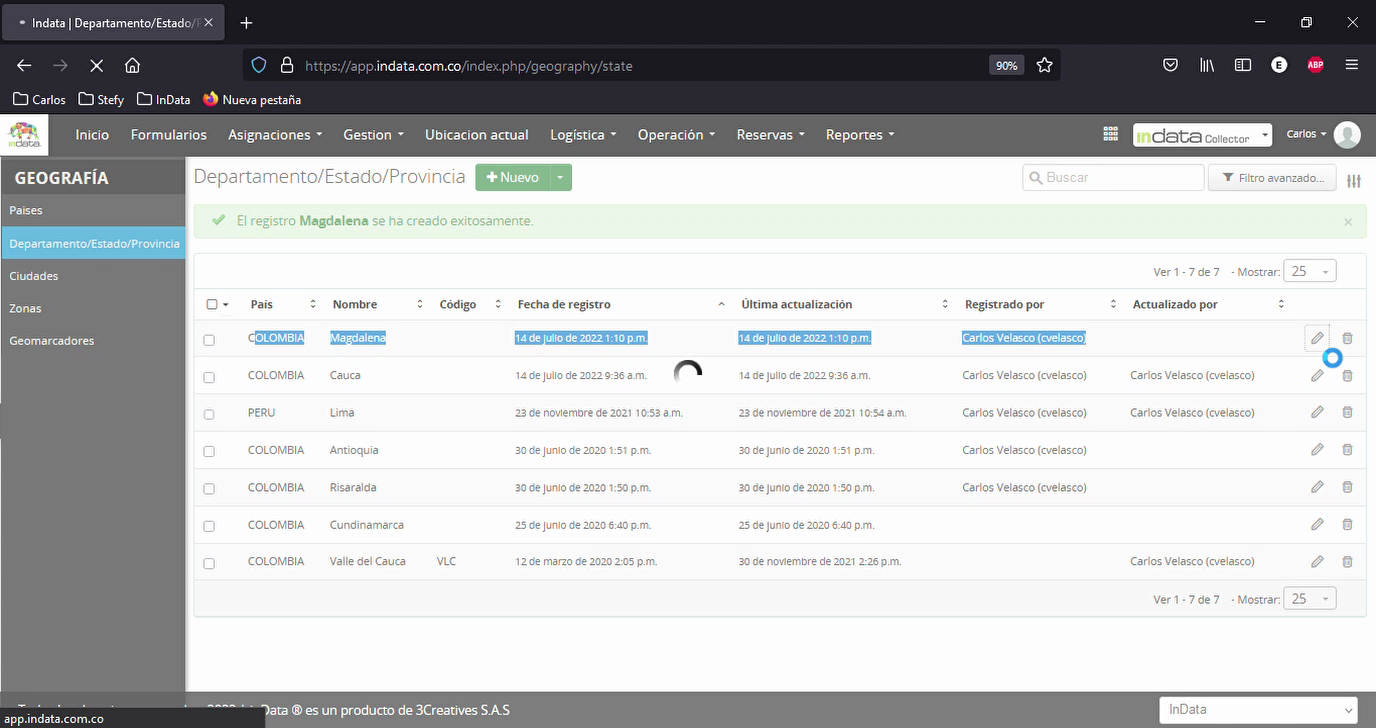
Paso 15: Una vez configurado, puedes agregar la información que quieras y luego haz clic en guardar.
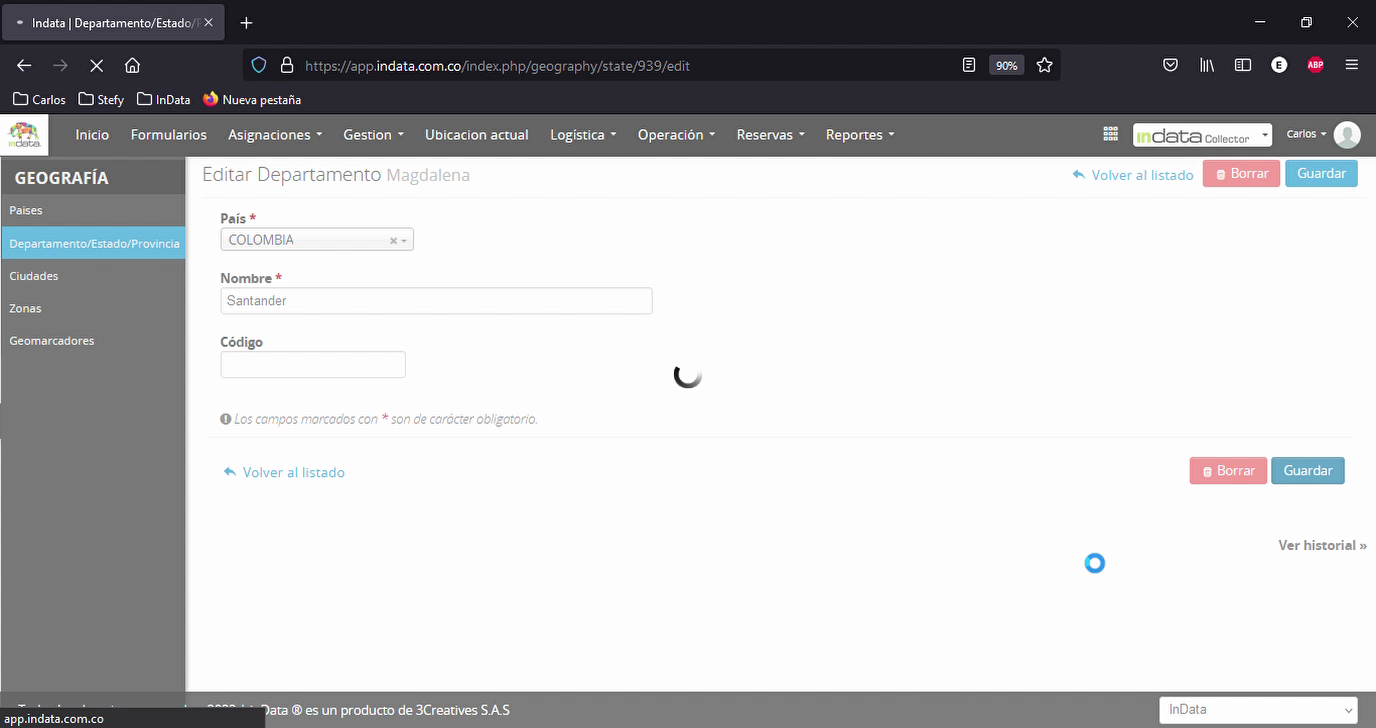
Paso 16: Después de configurar los departamentos, podrás configurar las ciudades.
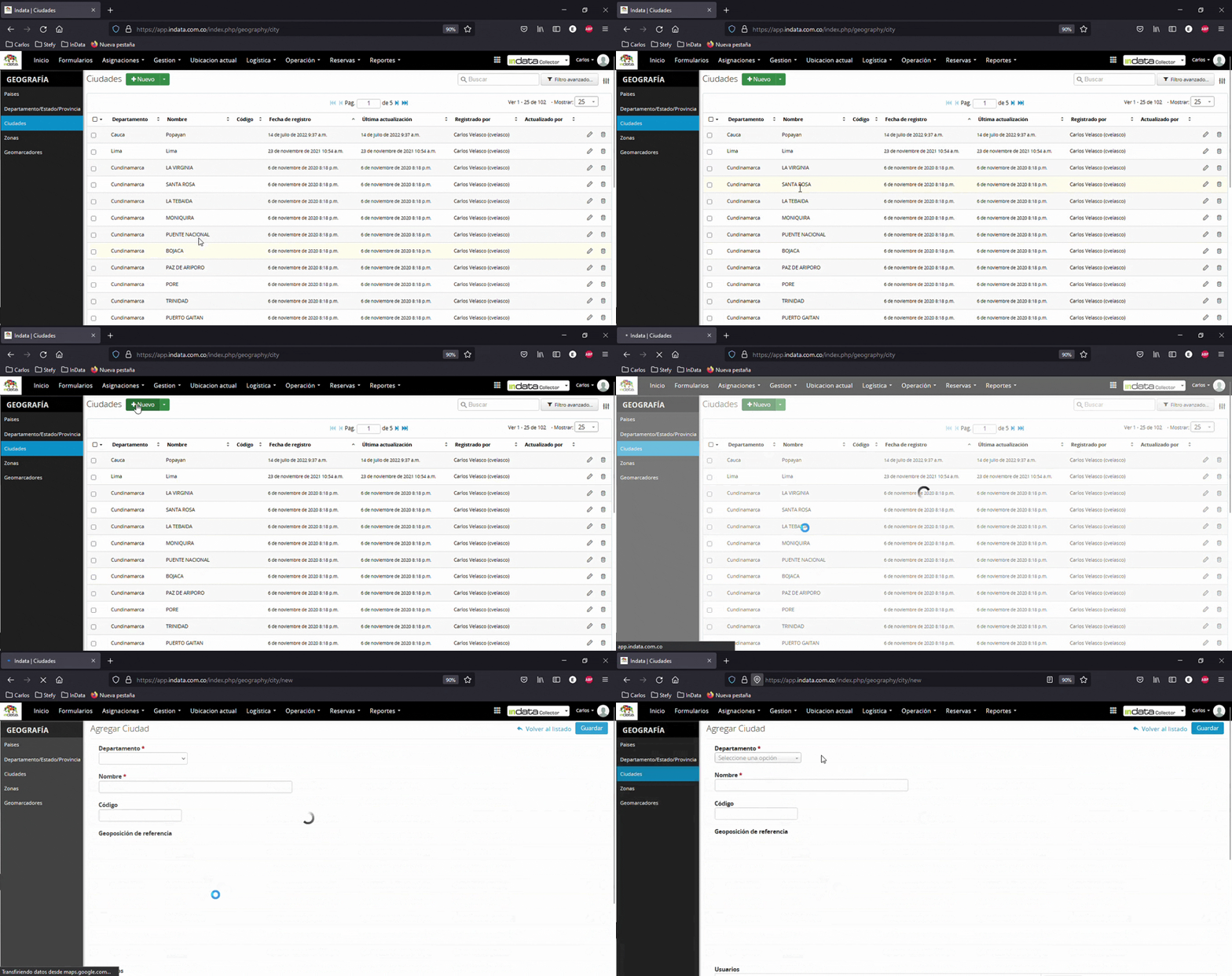
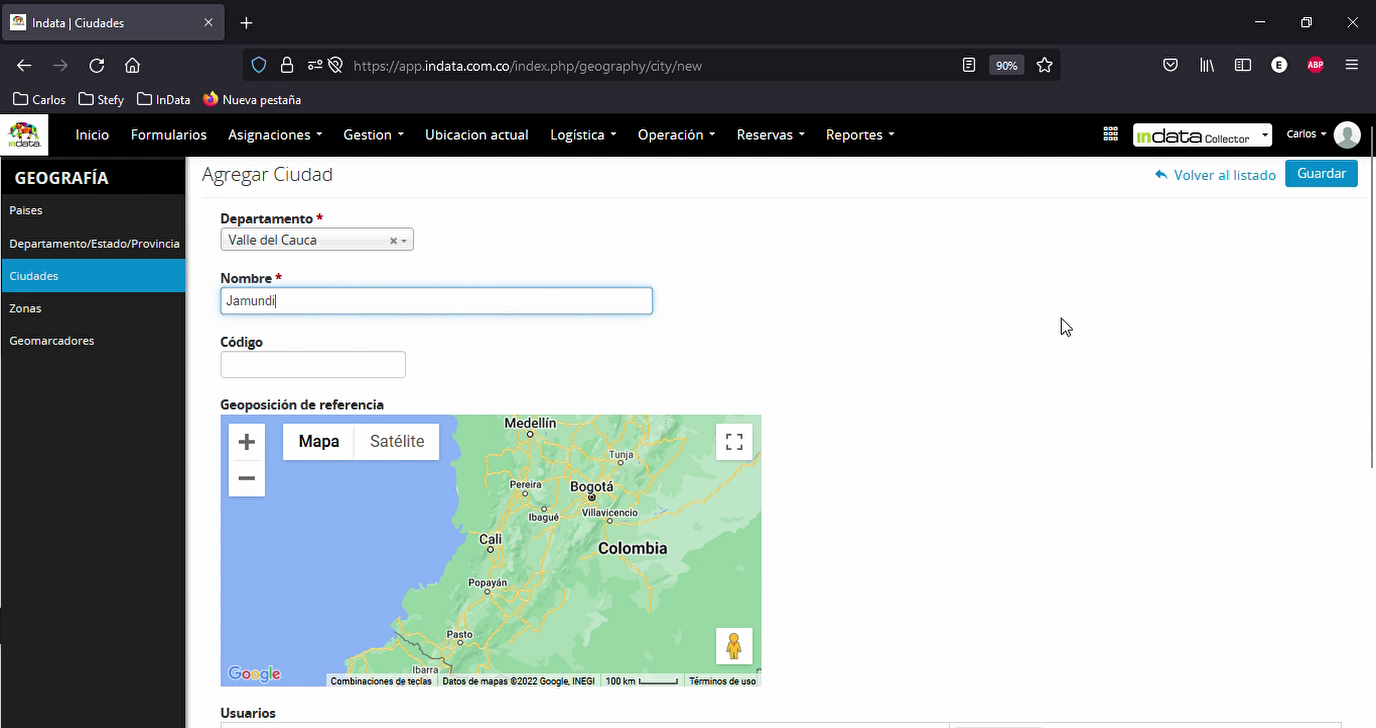
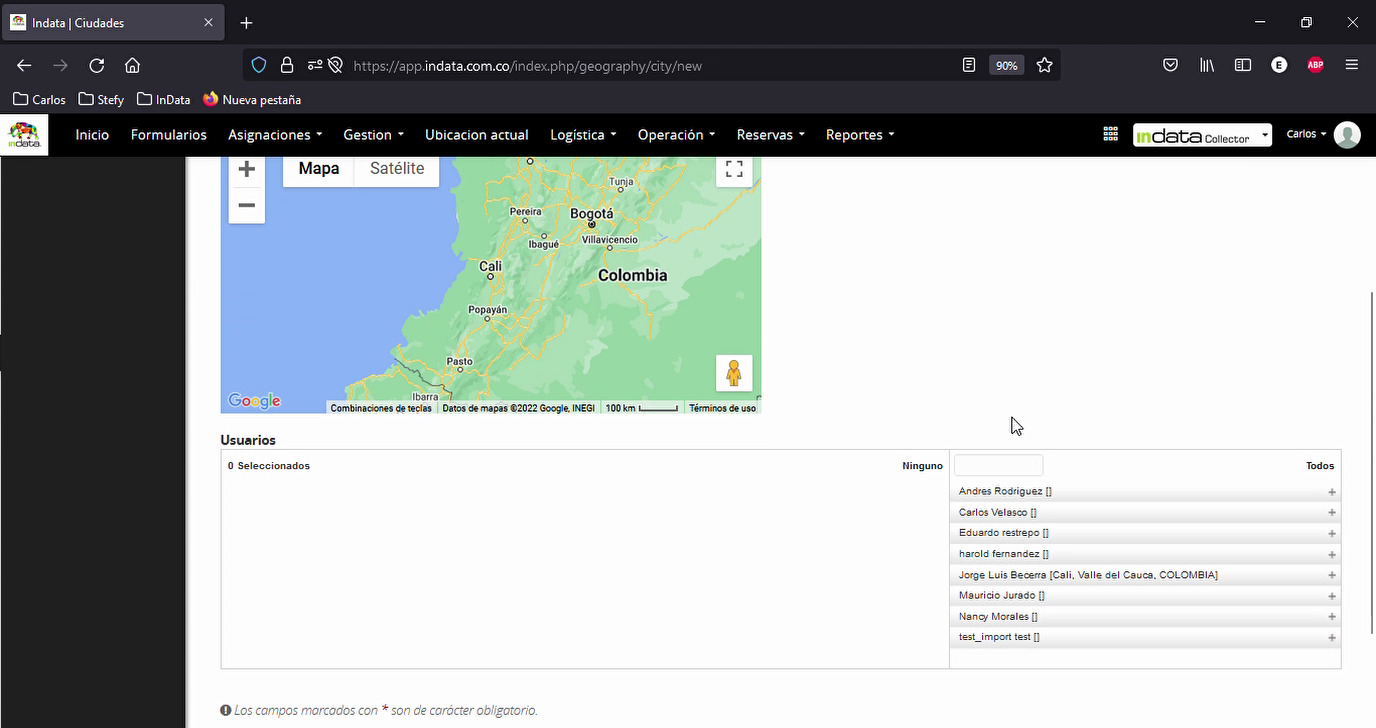
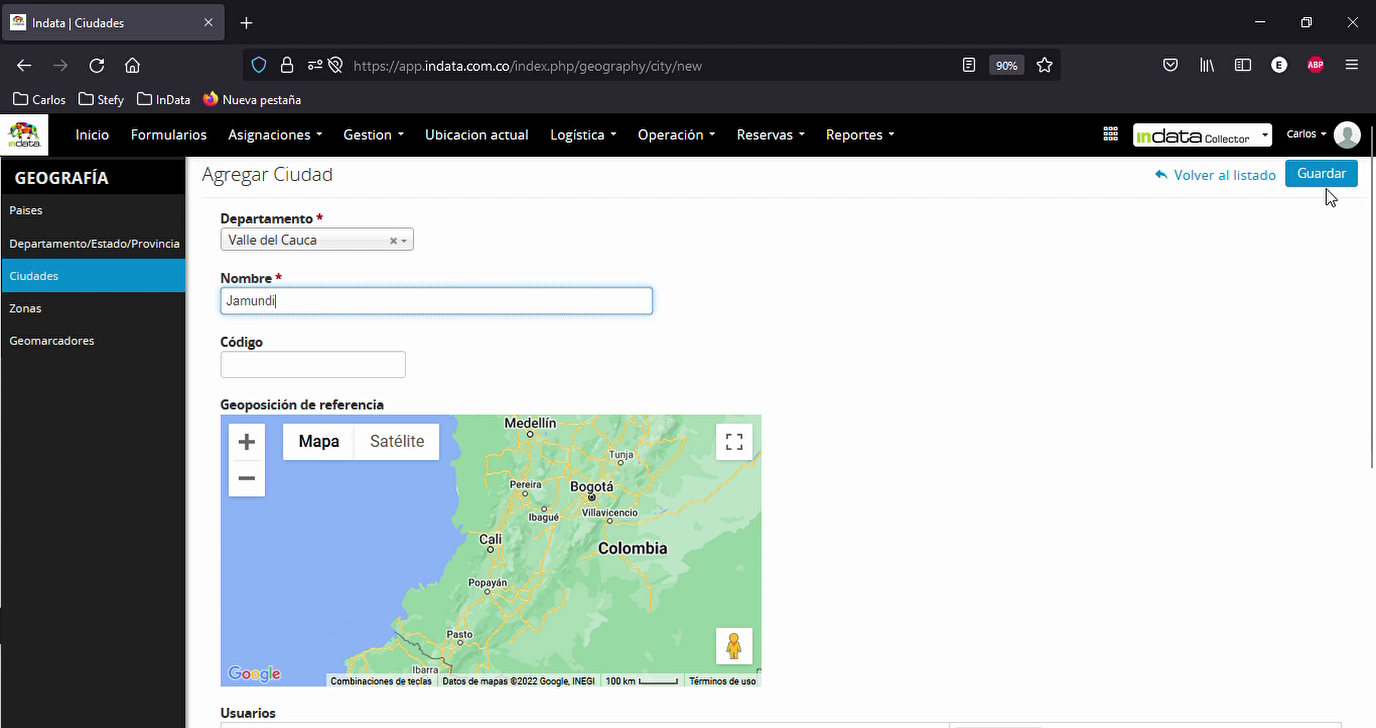
Paso 17: Ve el siguiente GIF animado para aprender fácilmente a crear una nueva ciudad: ahí verás cómo ingresar el nombre de la ciudad, un código si lo deseas, y una geolocalización antes de hacer clic en guardar. Observa: El movimiento del cursor te muestra el orden y los elementos clave para captar el flujo integral de este importante paso.
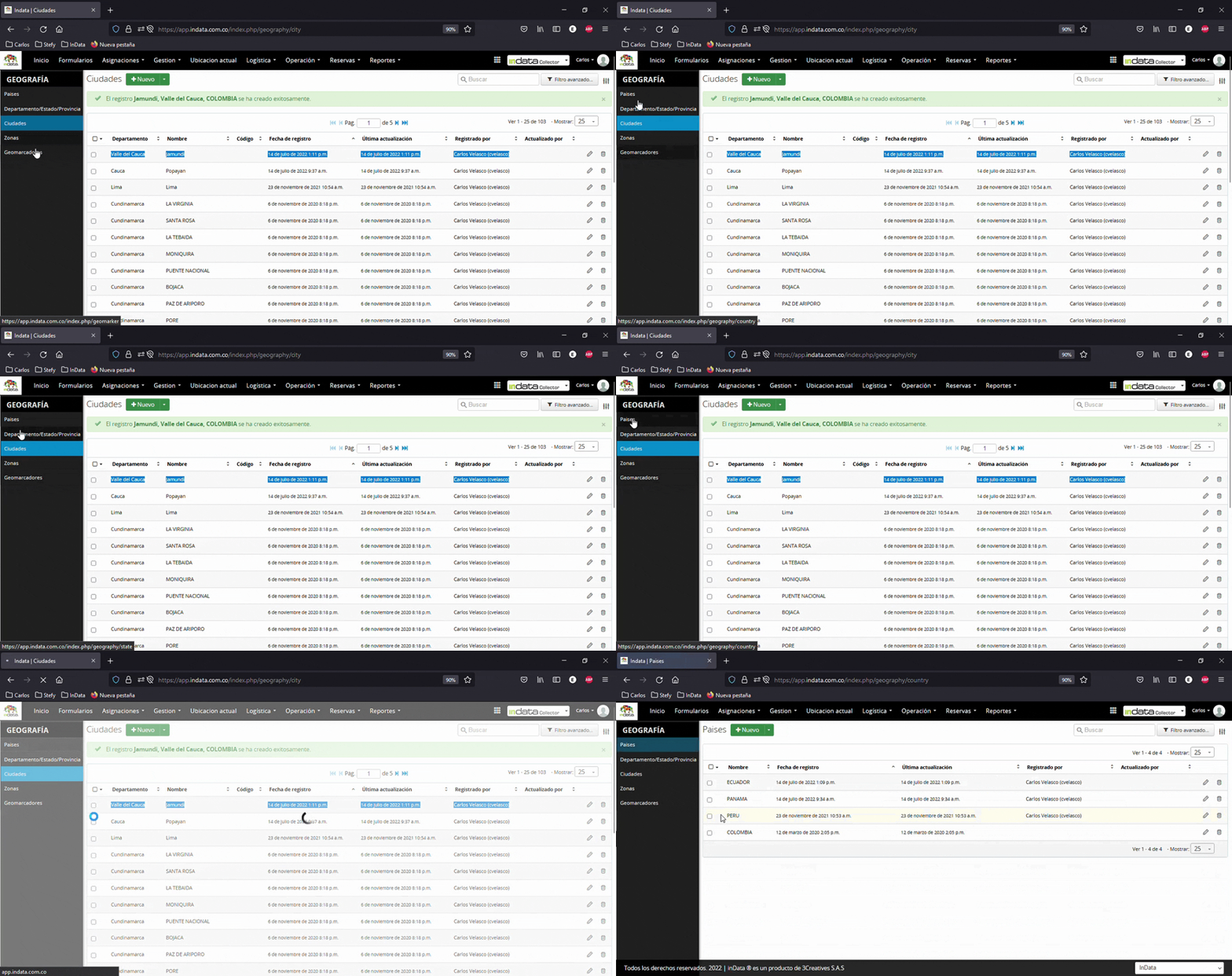
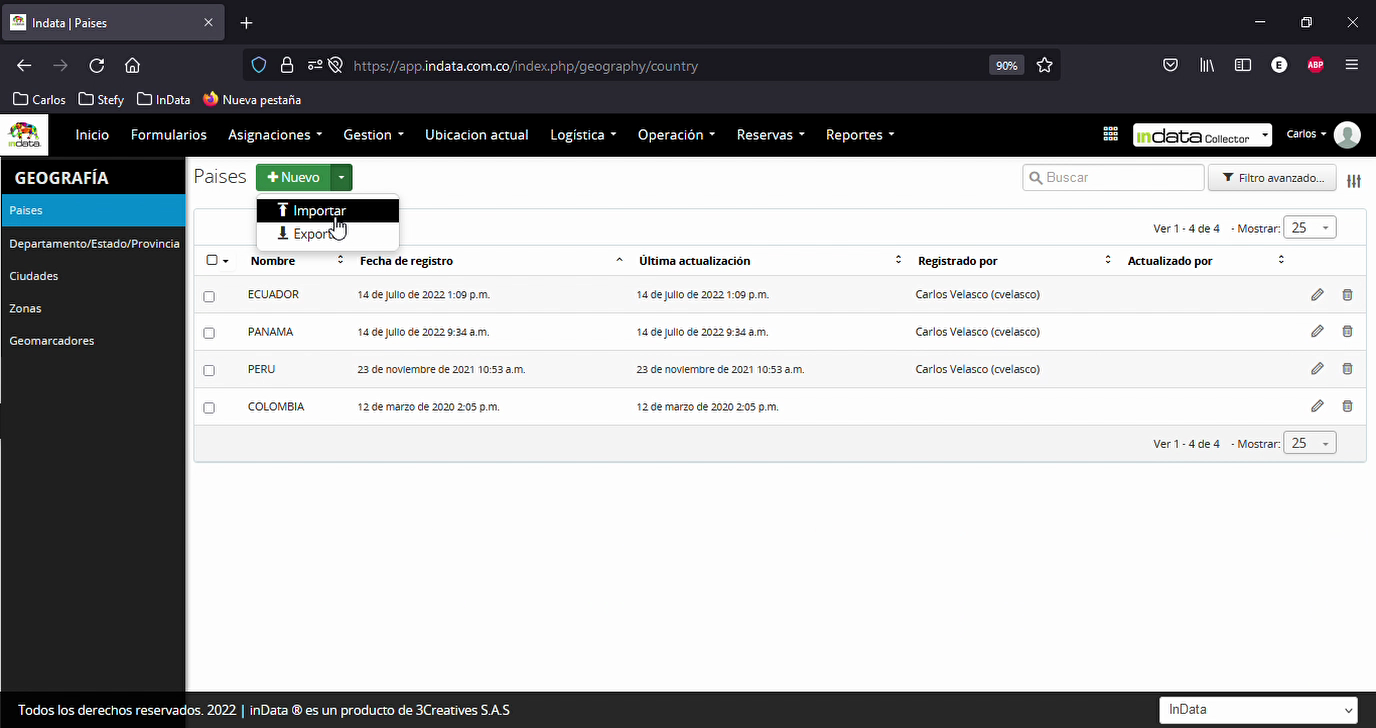
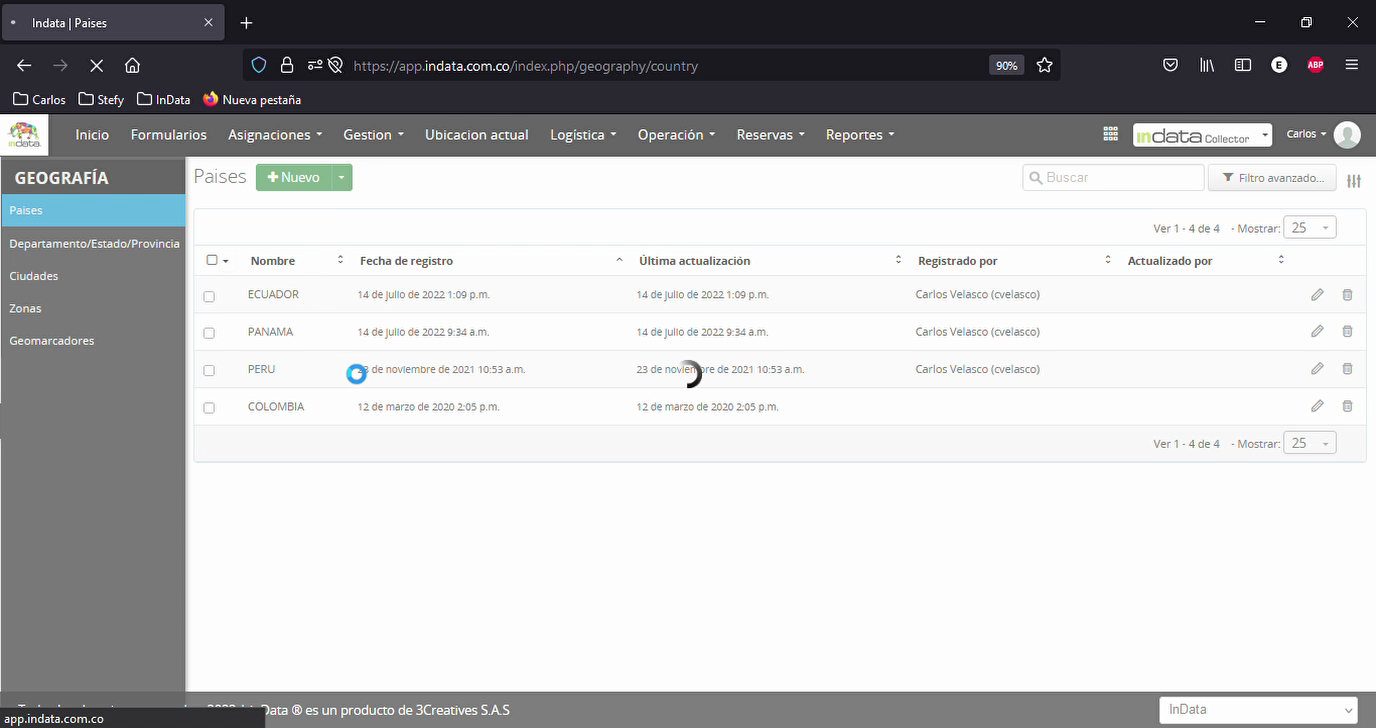
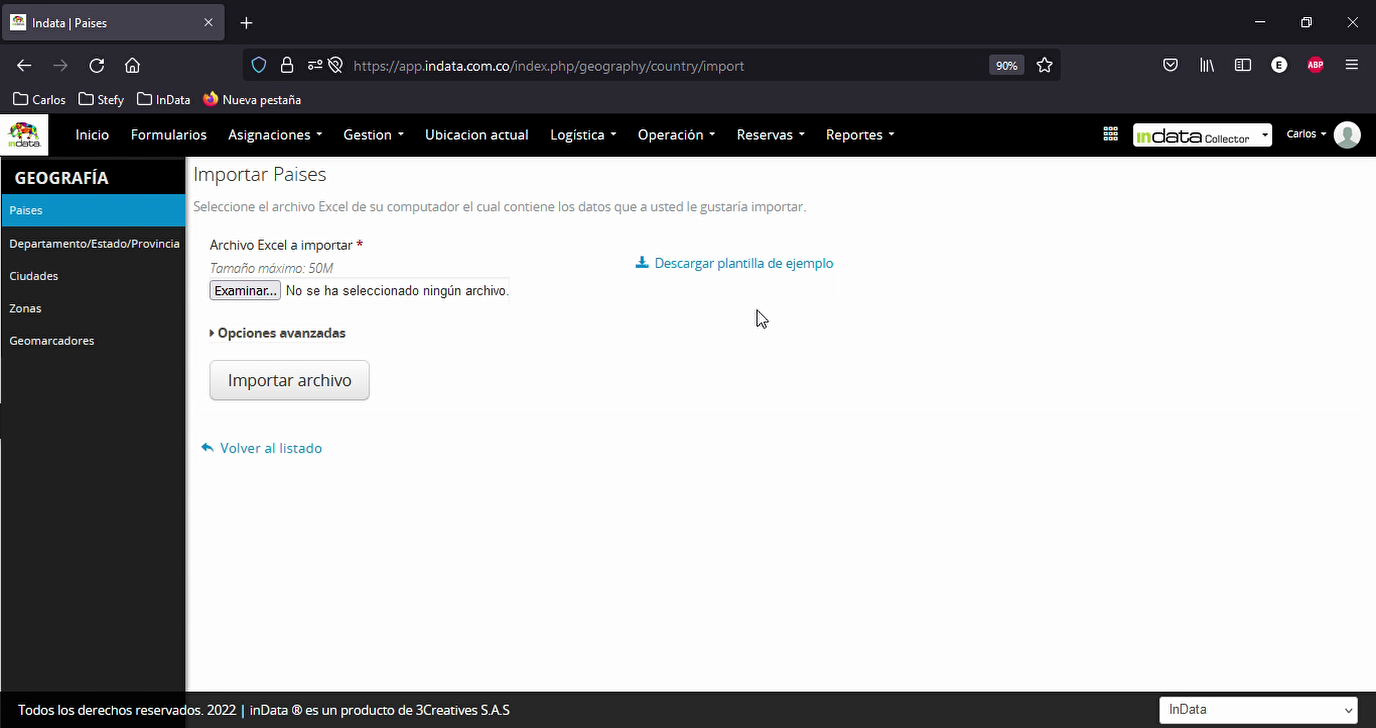
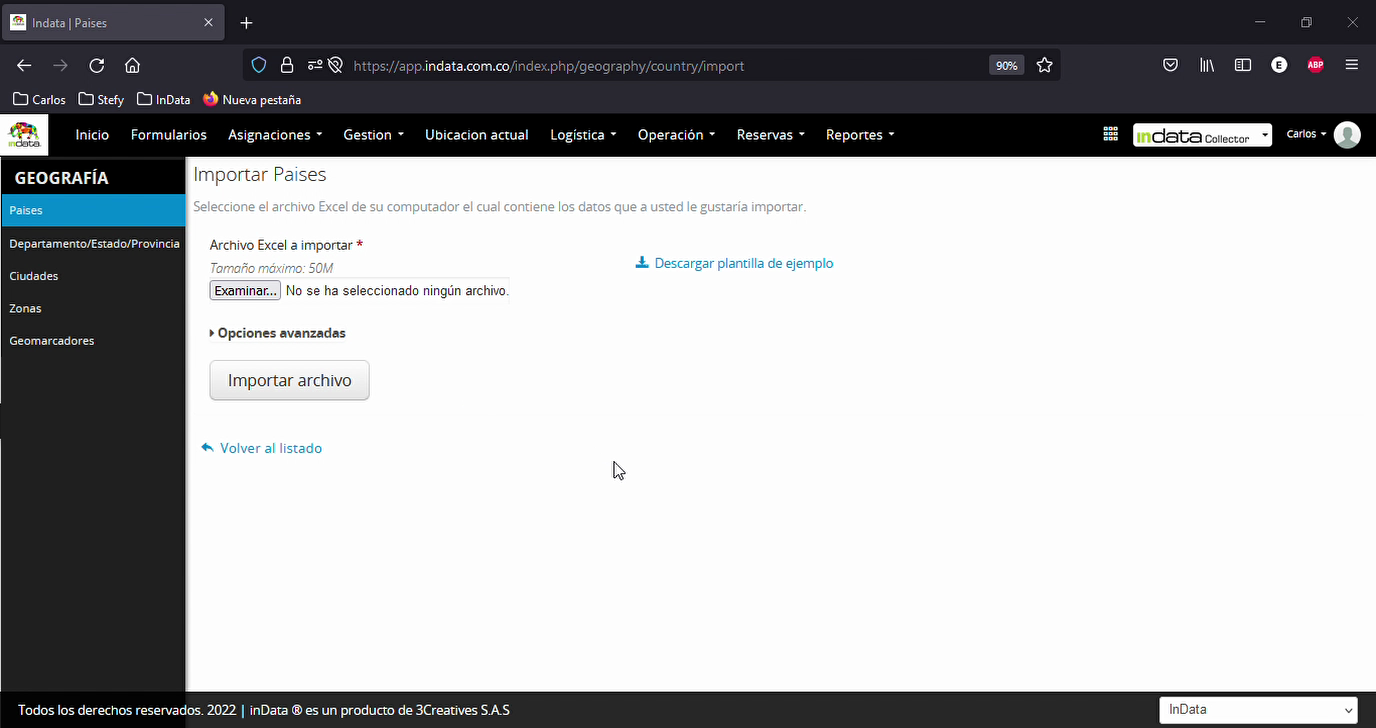
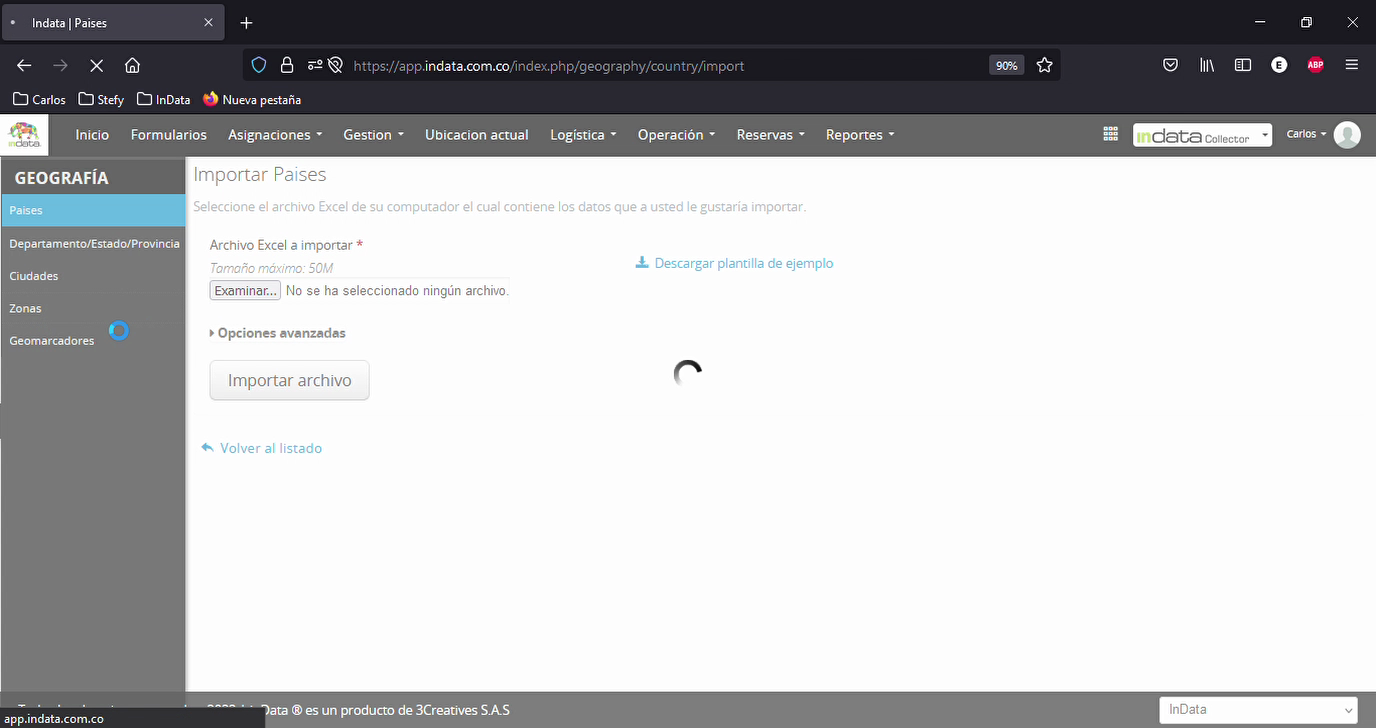
Paso 18: Para hacer una carga manual masiva a través de un archivo plano, observa el GIF animado que muestra cómo acceder al menú, seleccionar importar, descargar la plantilla, llenarla, adjuntarla y finalmente importar los datos. Observa: El GIF destaca cada etapa del proceso, asegurando que completes la importación correctamente y sin perder detalles.
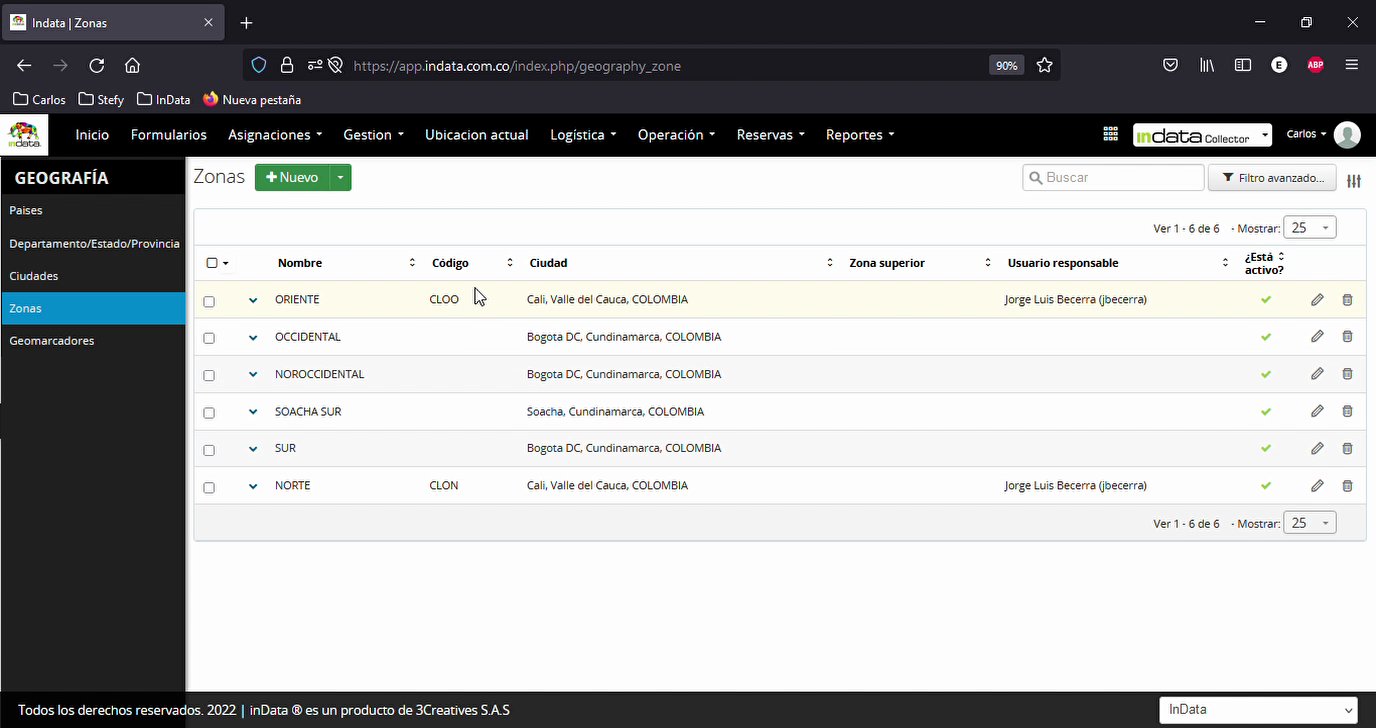
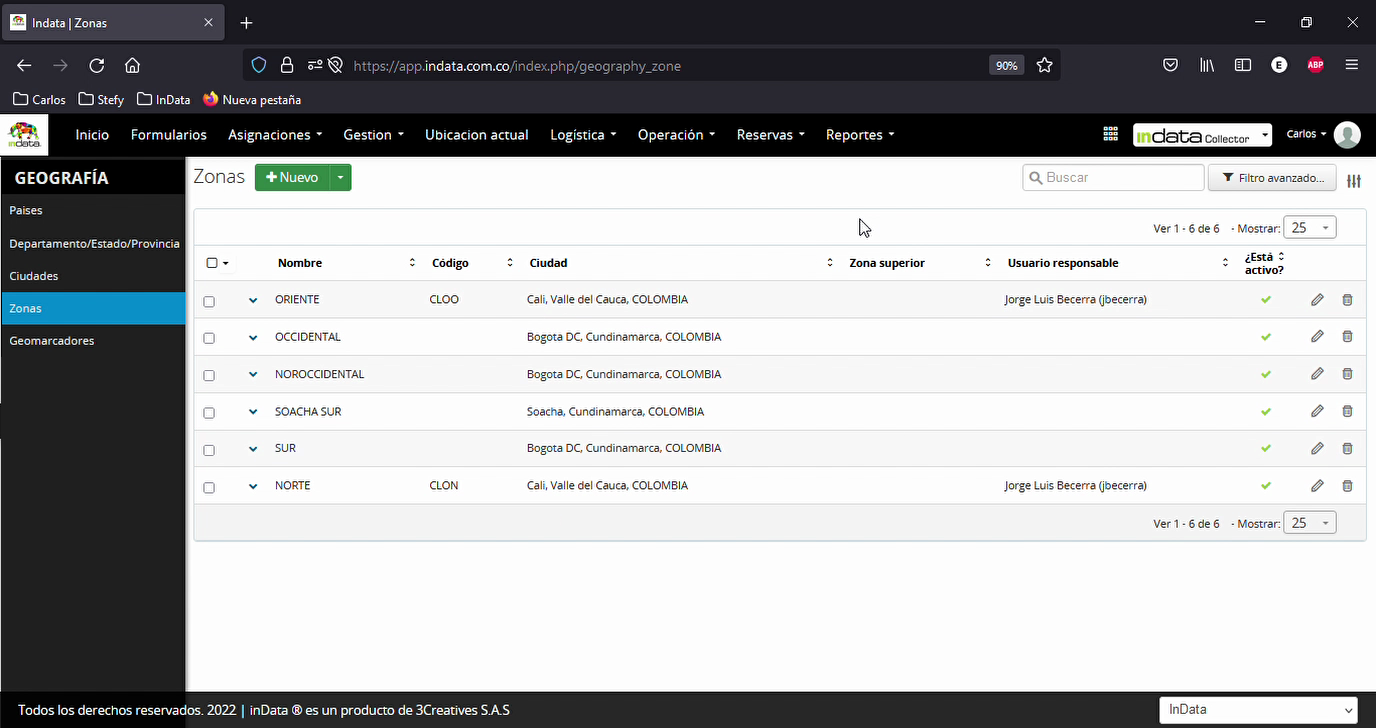
Paso 19: Para el elemento de zonas, puedes crear las zonas con algunos tipos de códigos y las ciudades donde estén determinadas.
Paso 20: Para los geomarcadores, que sirven como puntos de referencia, el mecanismo es exactamente el mismo.
Al seguir estos pasos y prestar atención a los GIFs animados en los puntos clave, facilitarás el aprendizaje y la correcta configuración de la geografía de tu plataforma según tus necesidades.

inData, dentro de sus funciones, puede clasificar cada uno de los sitios operativos disponibles en nuestra plataforma. Para hacer esto, necesitamos configurar la geografía de nuestra plataforma según nuestras necesidades particulares. Para comenzar, accedemos al menú principal de configuración o a las funcionalidades de configuración disponibles en el menú de los cubitos en la esquina derecha.
Una vez en este menú, realizamos la búsqueda del menú de geografía. En este menú encontramos todas las opciones de configuración que podríamos necesitar para la plataforma. Normalmente, debemos configurar en forma piramidal de arriba hacia abajo, comenzando con la configuración de los países, luego los departamentos, seguidos por las ciudades y finalmente las zonas o geomarcadores. En este caso, vamos a empezar con la configuración de países.
La funcionalidad de configuración de países es bastante sencilla, simplemente tenemos el listado de países ya configurados y al acceder al menú donde dice "nuevo", podemos crear un nuevo país. Para este ejemplo, vamos a crear Ecuador. Solo nos da una opción que es el nombre del país, luego le damos guardar y con eso, el país queda configurado en la plataforma. Esto nos permite pasar al siguiente paso que es configurar los estados o provincias, donde podremos configurar cada uno de los estados o provincias disponibles en el país que estamos configurando.
En este caso, vamos a configurar un nuevo departamento, un nuevo estado. Vamos a seleccionar Colombia, escribimos Magdalena y una vez configurado el nombre, simplemente le damos guardar e inmediatamente el sistema creará la configuración de la nueva ciudad. En el menú disponible encontraremos el nombre del país, el nombre del estado, un código si lo establecimos, la fecha de creación del registro, la última actualización, quién realizó el registro y quién fue la última persona que actualizó el registro. Si queremos hacer alguna actualización o modificación de un registro, simplemente debemos ir al menú de editar, que es el icono del lápiz, le damos clic y una vez allí, podemos agregar la información que queramos.
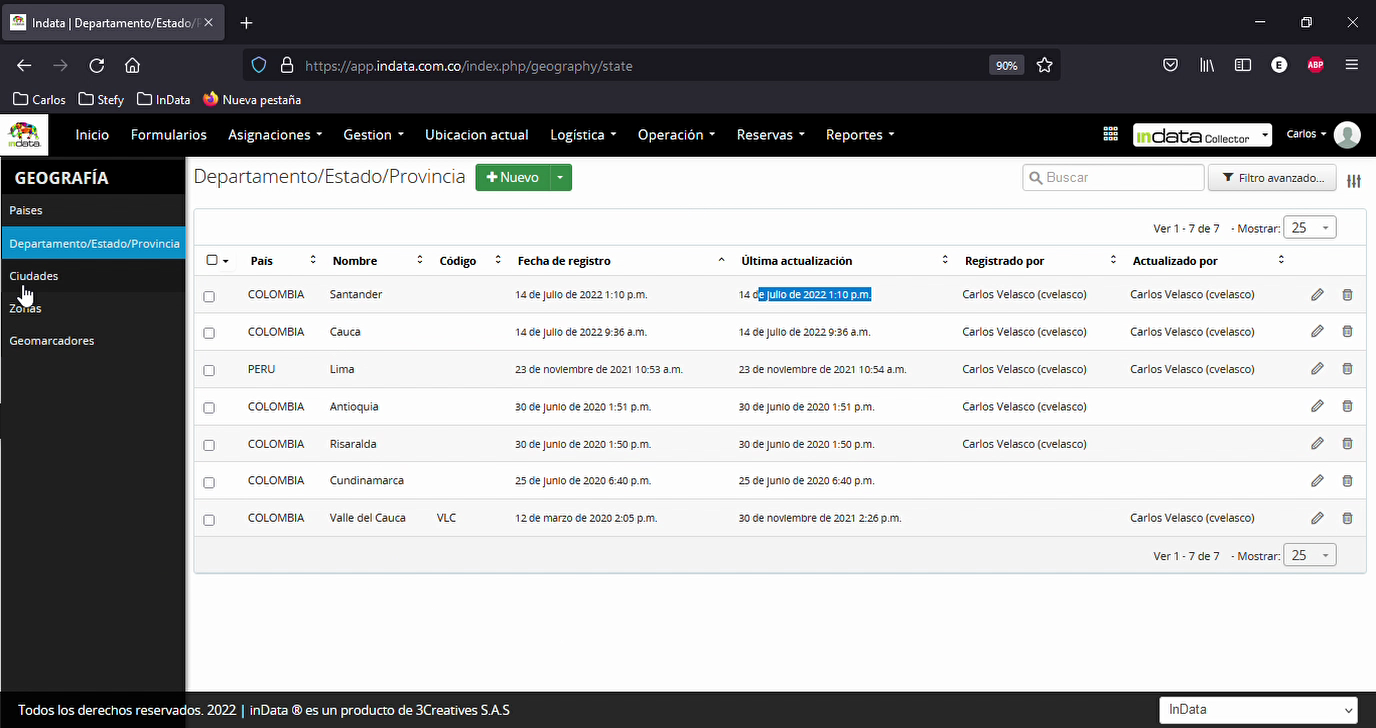
Por ejemplo, si queremos cambiar "Magdalena" por "Santander", hacemos la edición correspondiente y le damos guardar. El sistema nos indicará que se actualizó exitosamente, podemos volver al listado y veremos cómo se actualiza la información, quién fue la última persona que lo actualizó y cuál fue la fecha de actualización del dato.
Una vez que hayamos configurado los departamentos, podremos configurar las ciudades. Podemos configurar todas las ciudades que consideremos necesarias.
Utilizaremos algunas de las que ya hemos configurado. Así que, vamos a crear una nueva ciudad. Usaremos Santander o incluso Valle del Cauca como ciudades. Crearemos Jamundí, una ciudad de Valle del Cauca.
Podemos incluir un código y una geolocalización. Esto nos ayuda a referenciar la ciudad y podríamos incluir algunos usuarios que estén directamente asociados a esa ciudad, aunque este no sería el caso. Una vez creada la ciudad, simplemente le damos guardar y la ciudad configurada aparecerá inmediatamente según las especificaciones que hemos establecido.
Para realizar una carga manual masiva a través de un archivo plano, también es posible. Podríamos acceder a cualquiera de los menús disponibles, siempre en el mismo orden: primero país, luego departamento, ciudad, zonas o geomarcadores. Para esto, vamos a ingresar en país como ejemplo.
Podemos encontrar el ejemplo en el menú de importar y una vez que le damos importar , podemos descargar la plantilla. Con esta plantilla, una vez completada la información disponible, podemos ir a examinar y seleccionar la plantilla disponible y le damos importar al archivo . Esto nos permitirá realizar una carga manual masiva de todos los registros que queramos crear. Con esta información, podríamos generar listados extensos de creación de países, departamentos o ciudades.
Para el elemento de zonas, podemos simplemente crear las zonas como las determinemos con algunos tipos de códigos y las ciudades donde estén determinadas. Lo mismo para los geomarcadores , que nos sirven como puntos de referencia. El mecanismo es exactamente el mismo y podemos hacer uso de ellos según las necesidades que se nos presenten.
Related Articles
Configuración de clientes
Transcripción video Configuración de clientes. Lo primero que debemos hacer es asegurarnos de tener configurada la geografía, tal como lo vimos en los videos anteriores. Una vez finalizada esa configuración, podemos acceder al panel de clientes desde ...Configuración de empleados
En este artículo, aprenderás a configurar y caracterizar a los empleados en Indata, logrando una programación más eficiente de los sitios operativos. A lo largo del tutorial, encontrarás GIFs animados en los pasos clave que muestran las acciones más ...Formulario: Creación y Configuración Básica
En este artículo aprenderás a crear un nuevo formulario en nuestra plataforma y comprenderás las funciones de cada parte del proceso. Siguiendo estos pasos lograrás configurar un formulario adaptado a tus necesidades. Paso 1: Identifica los ...Formulario: Configuración de puntos de marcación 1/2
Para crear el formulario de configuración de QR/NFC realice los siguientes pasos 1. Vaya a formularios y haga clic en nuevo 2. Digite el nombre, seleccione la categoría y seleccione si el formulario es publico o no, y finalice con guardar. 3. Una vez ...Formularios: Elementos y Configuración
<br> En este tutorial, aprenderás a configurar formularios para capturar información en diversas actividades utilizando elementos básicos. Para facilitar tu aprendizaje, los pasos clave ahora cuentan con animaciones (GIFs) que muestran ...