Formularios: Elementos y Configuración
En este tutorial, aprenderás a configurar formularios para capturar información en diversas actividades utilizando elementos básicos. Para facilitar tu aprendizaje, los pasos clave ahora cuentan con animaciones (GIFs) que muestran en detalle las acciones importantes en pantalla.
Step 1: Introduce elementos de captura, como entrada de texto o área de texto, para registrar información alfanumérica directamente.
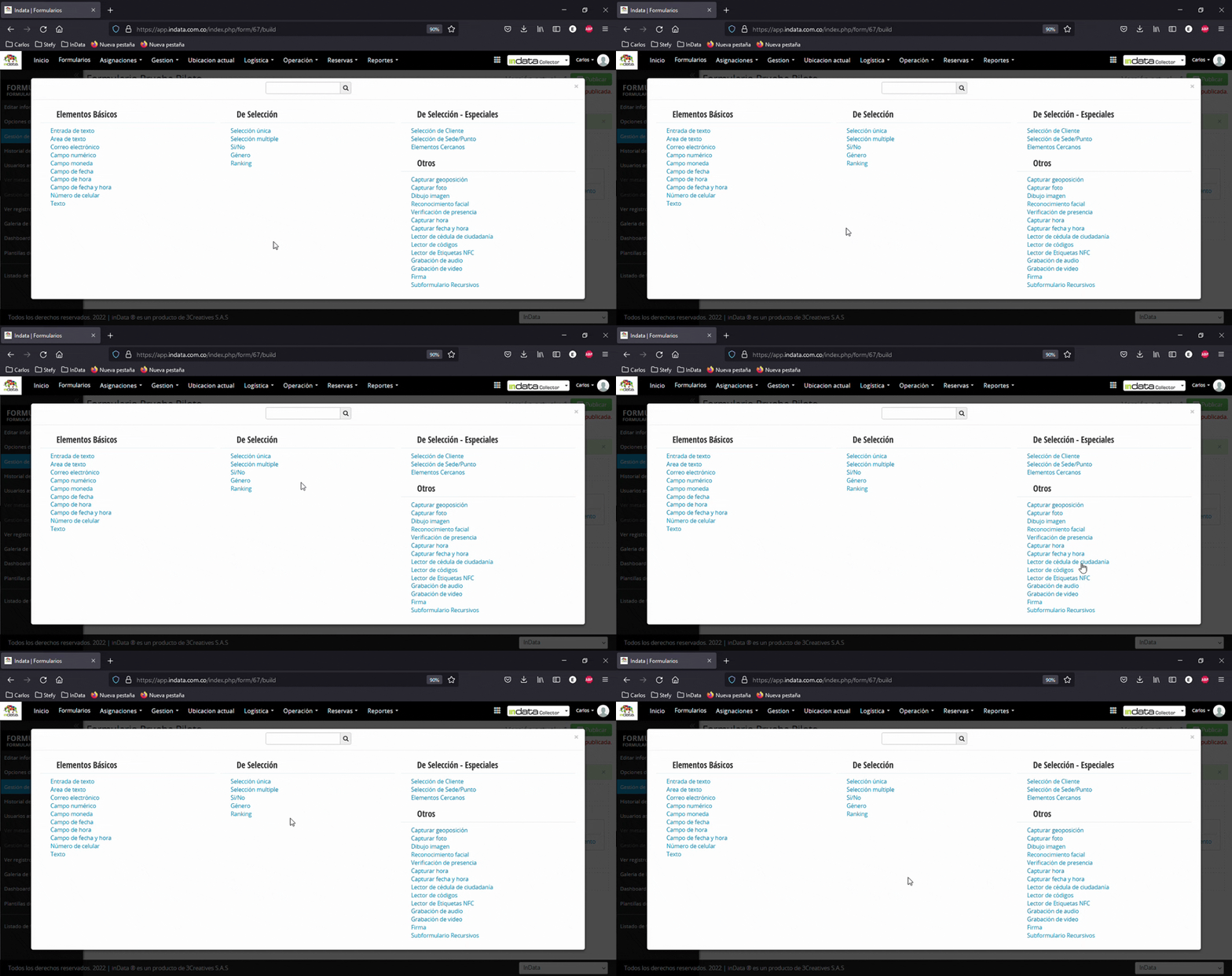 *Esta animación muestra cómo añadir un campo de texto y dónde ubicarlo en el formulario, haciendo visible el flujo inicial de creación.*
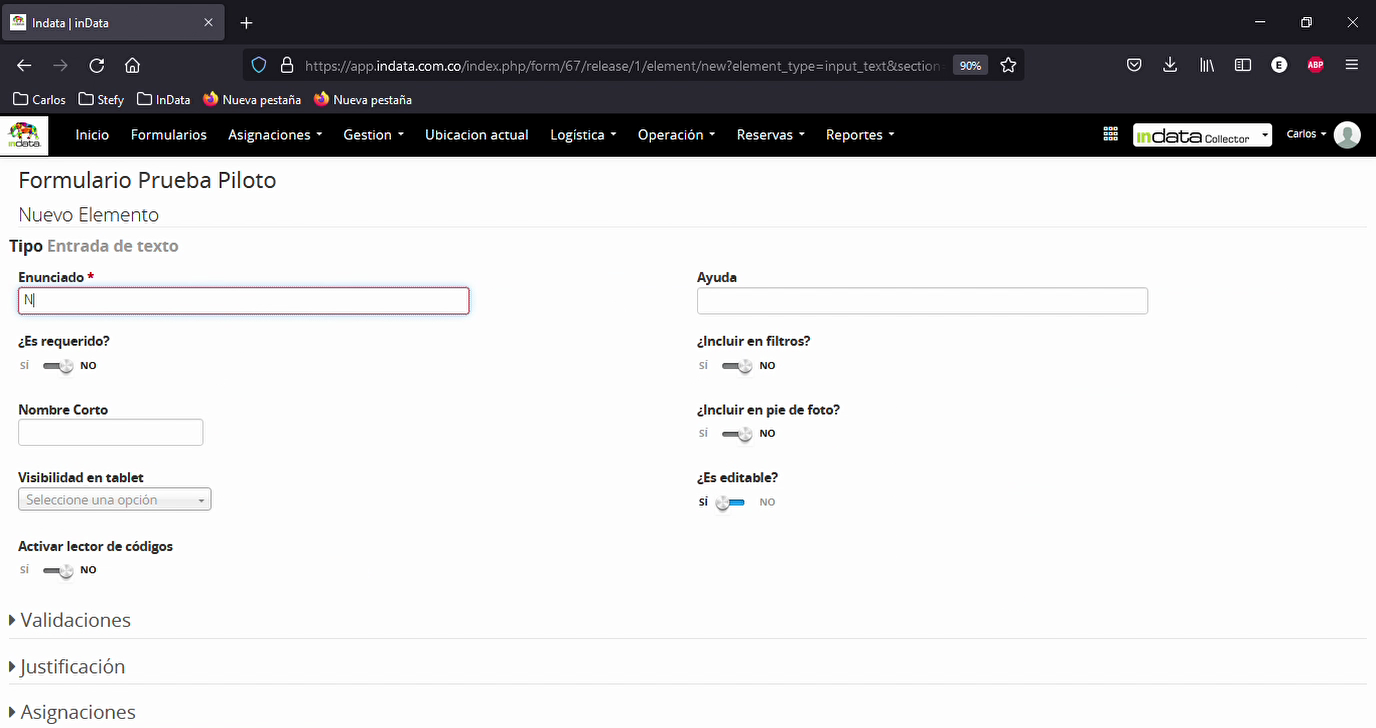
Step 2: Etiqueta los campos, por ejemplo, "nombre de contacto", y agrega comentarios o descripciones según lo que debe llenarse en el formulario.
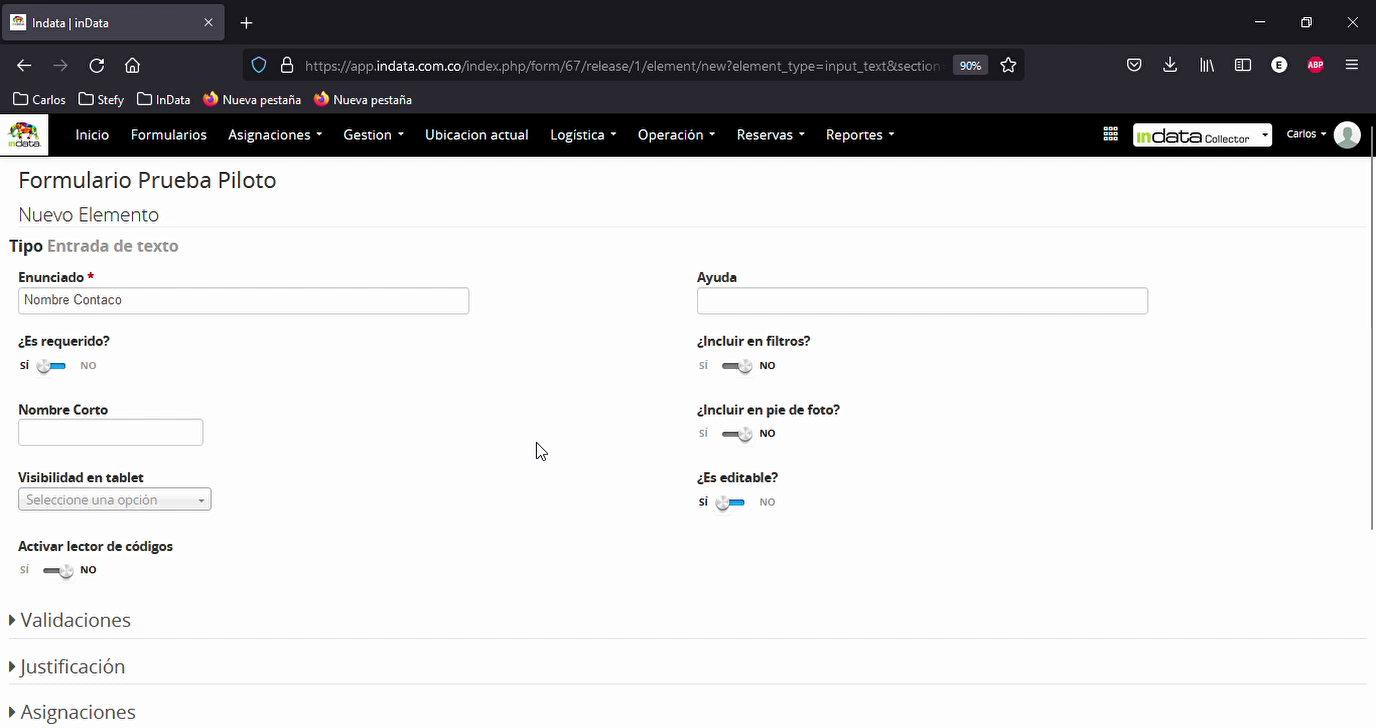
Step 3: Haz obligatorio un dato desplazando el botón correspondiente, lo que asegura que la información sea completada antes de enviar el formulario.
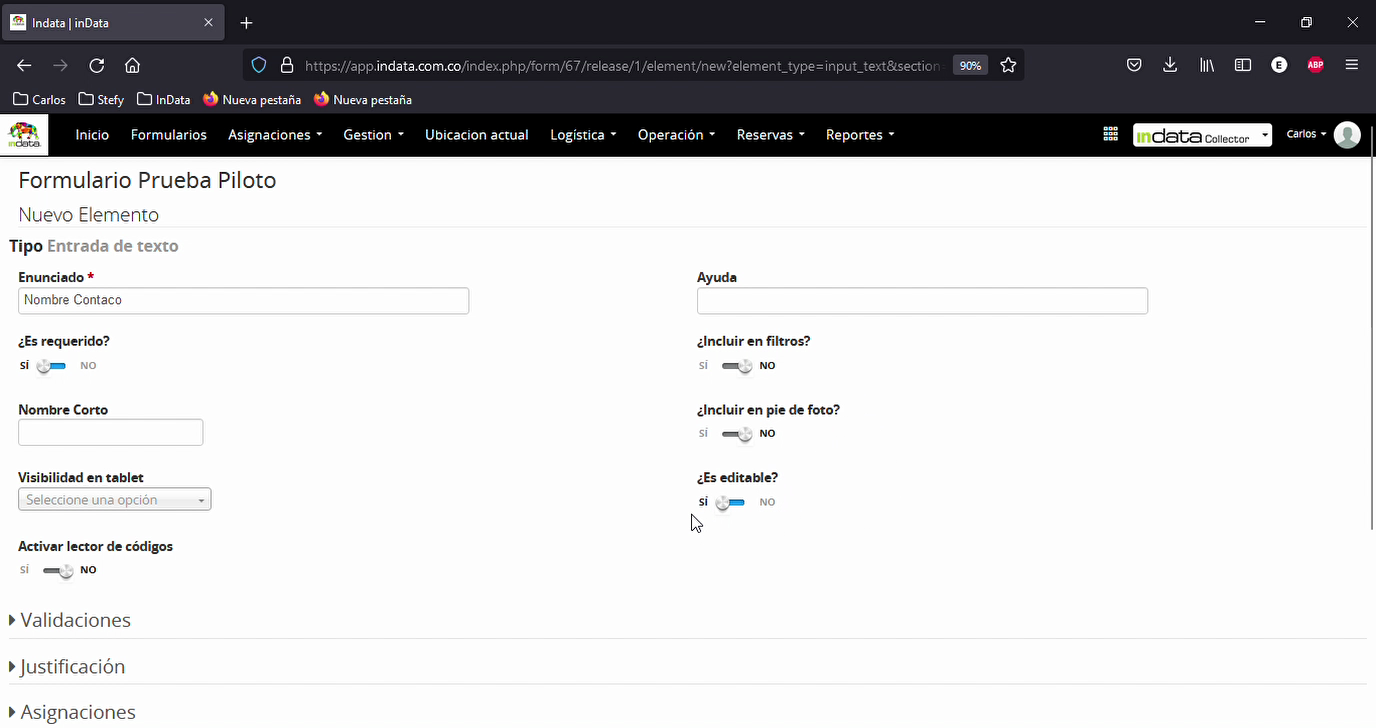
Step 4: Decide si el campo es editable. Si lo dejas no editable, solo podrás llenarlo desde pasos anteriores y no desde el formulario móvil.
Step 5: Activa la lectura de código de barras para que el sistema escanee y complete el campo automáticamente.
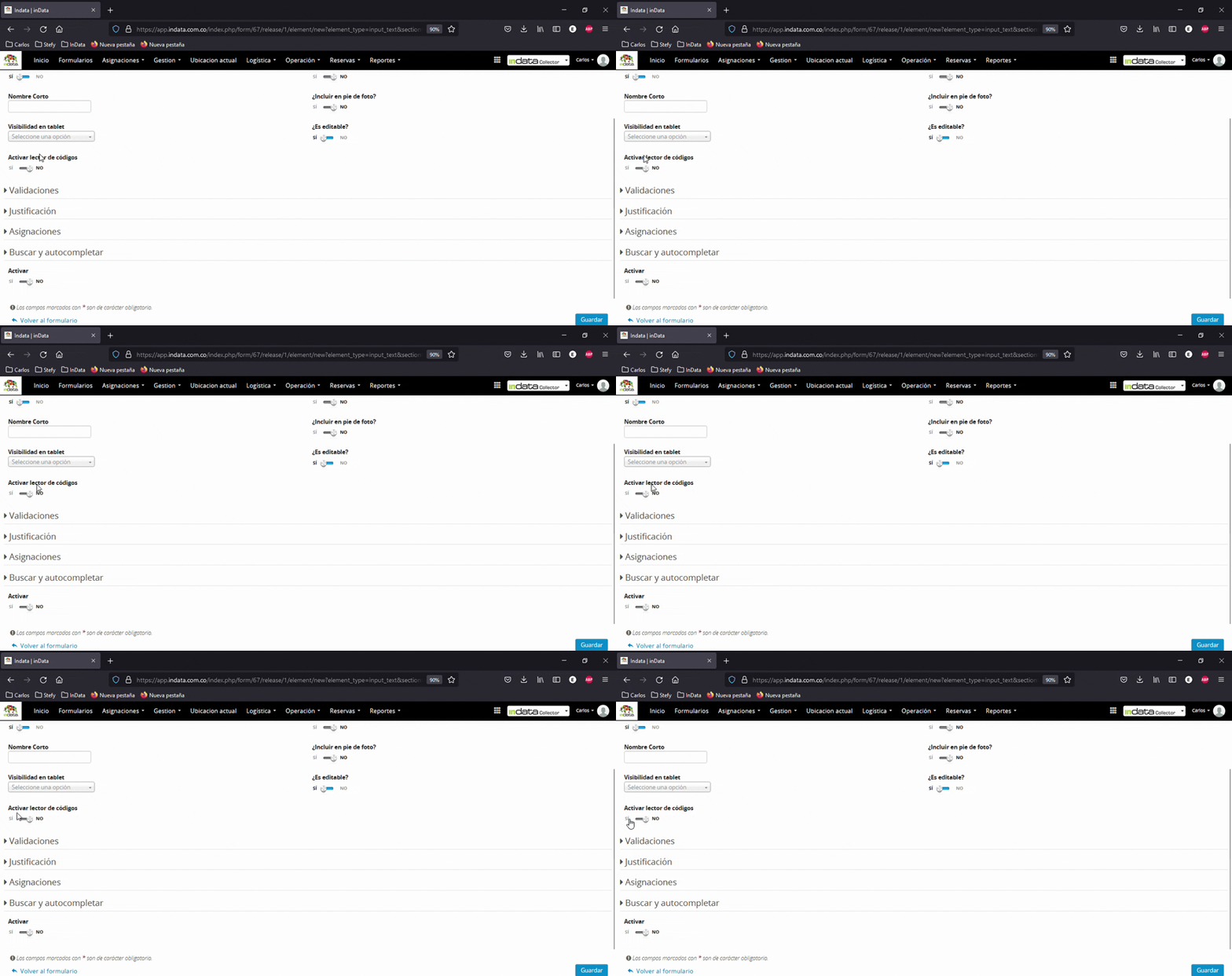 *Este GIF detalla el proceso de escaneo de códigos, mostrando la pantalla y el autocompletado resultante.*
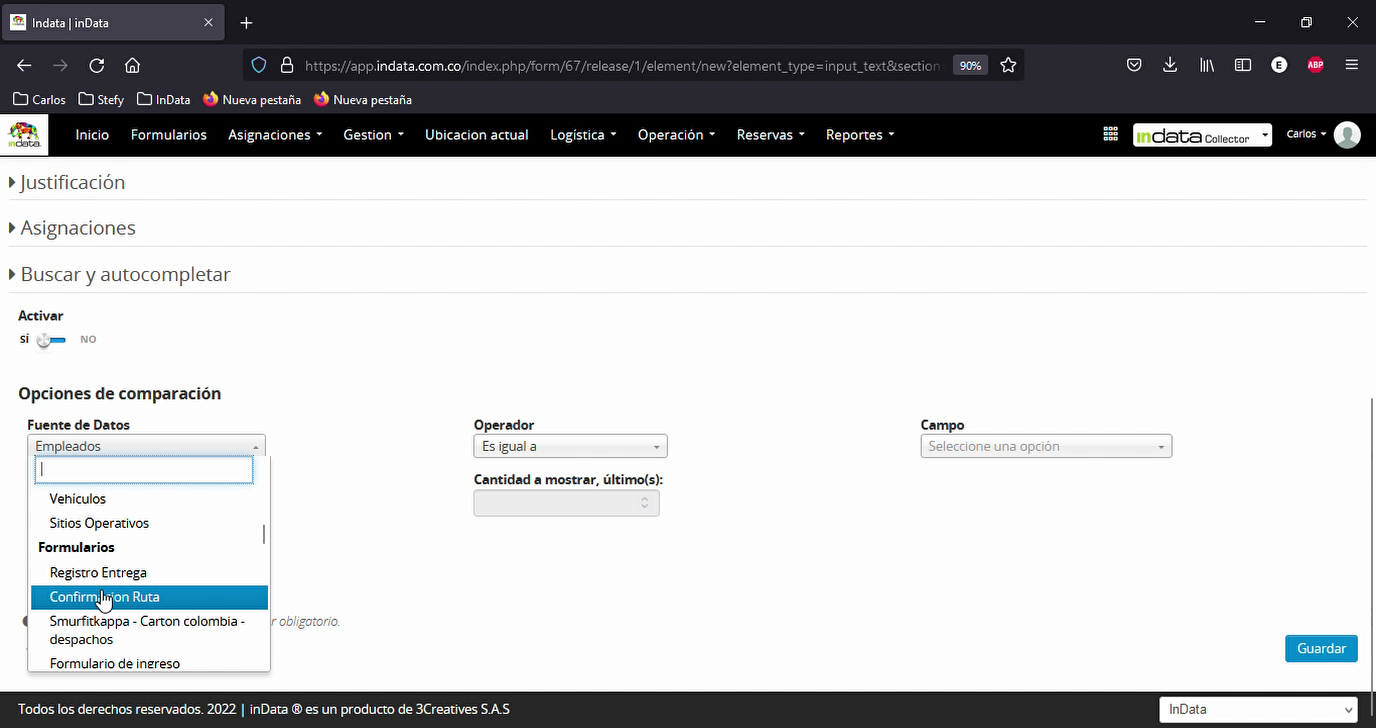
Step 6: Habilita búsquedas o autocompletado usando datos preexistentes, como empleados, activos, clientes, sedes o formularios ya creados, para hallar coincidencias y rellenar información rápidamente.
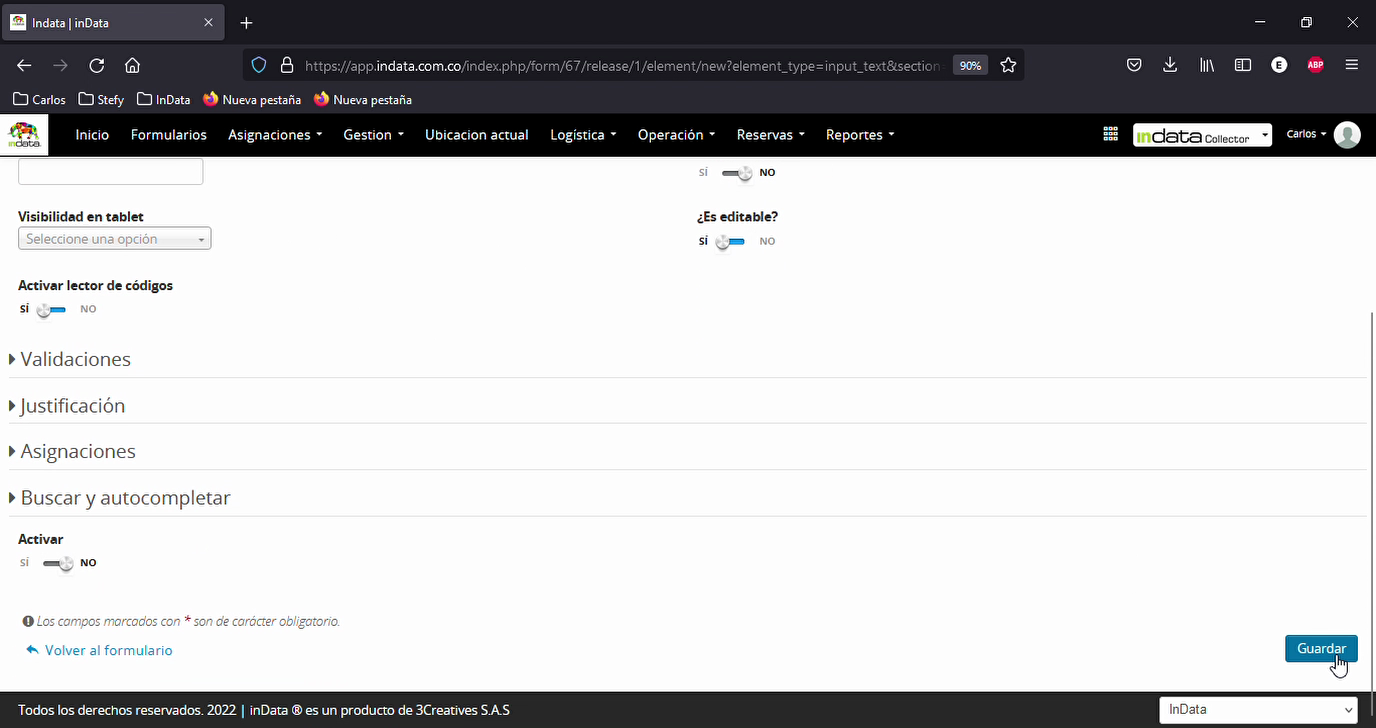
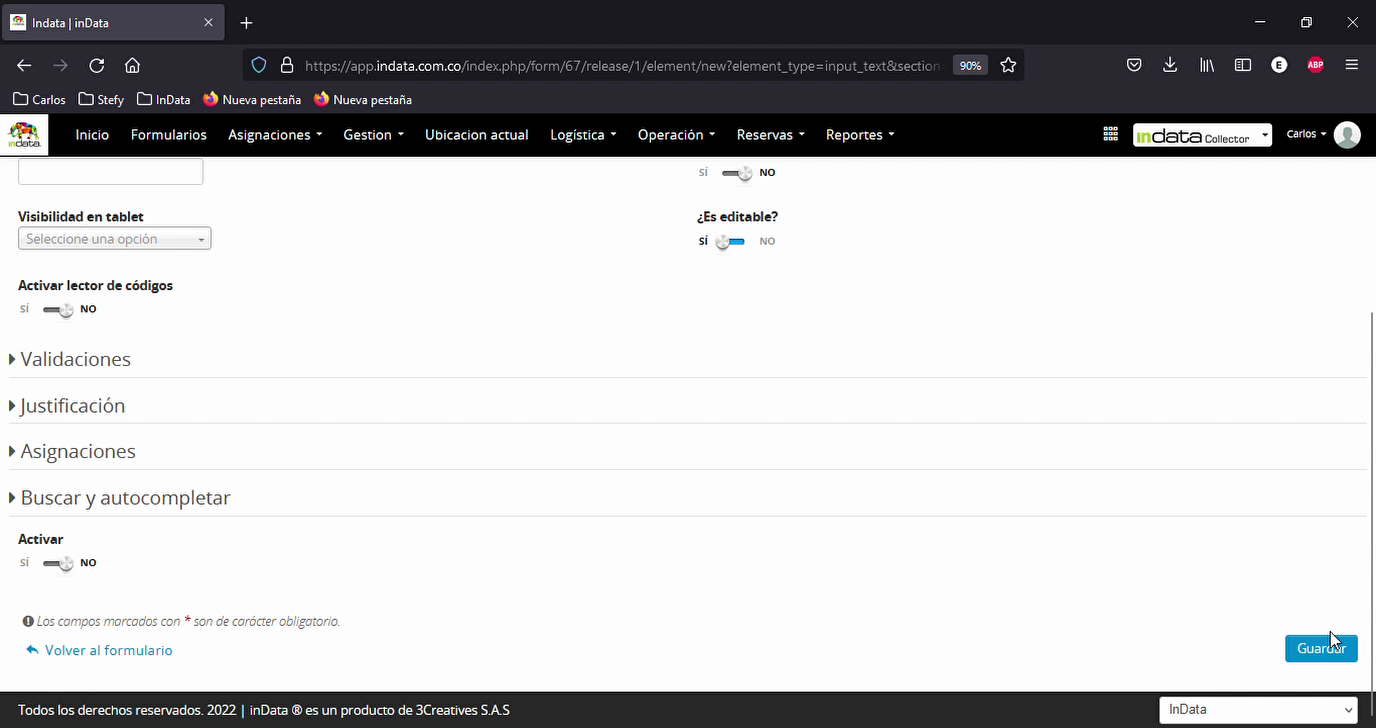
Step 7: Guarda la configuración al finalizar la edición del elemento. Esto crea el campo en el sistema.
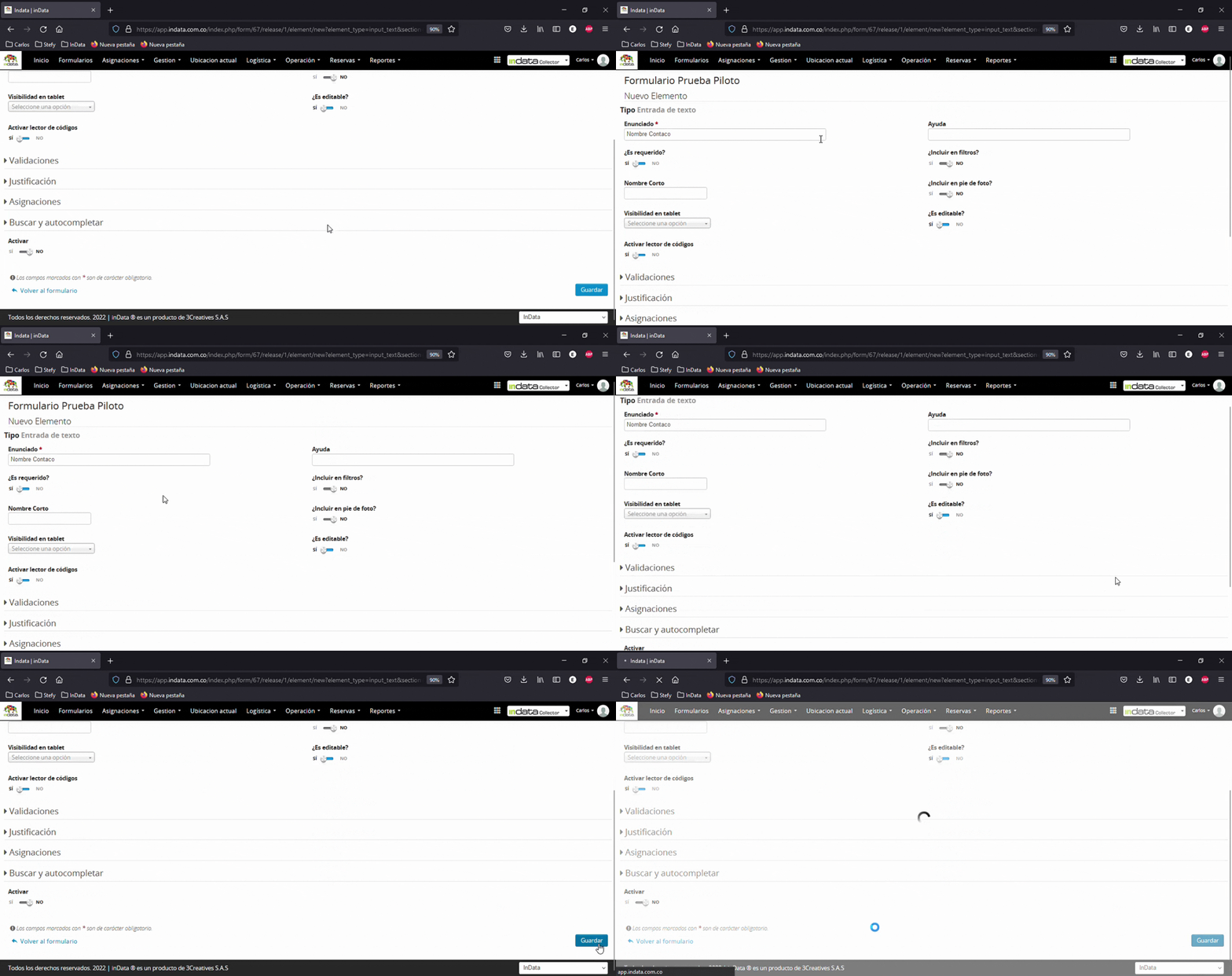 *Este GIF muestra cómo se confirma el guardado y el mensaje de éxito, dando claridad visual del paso final de cada campo incorporado.*
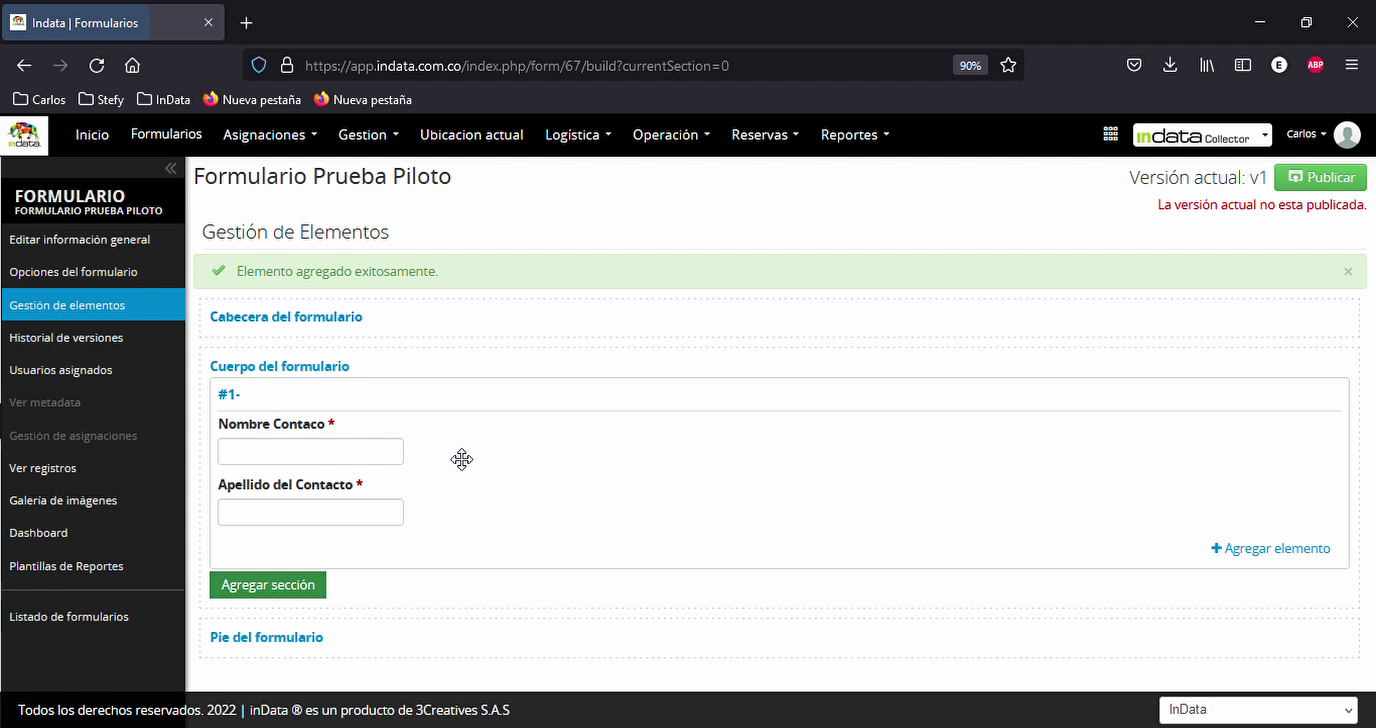
Step 8: Crea un nuevo elemento de texto, como "apellido del contacto", márcalo como obligatorio y guarda los cambios.
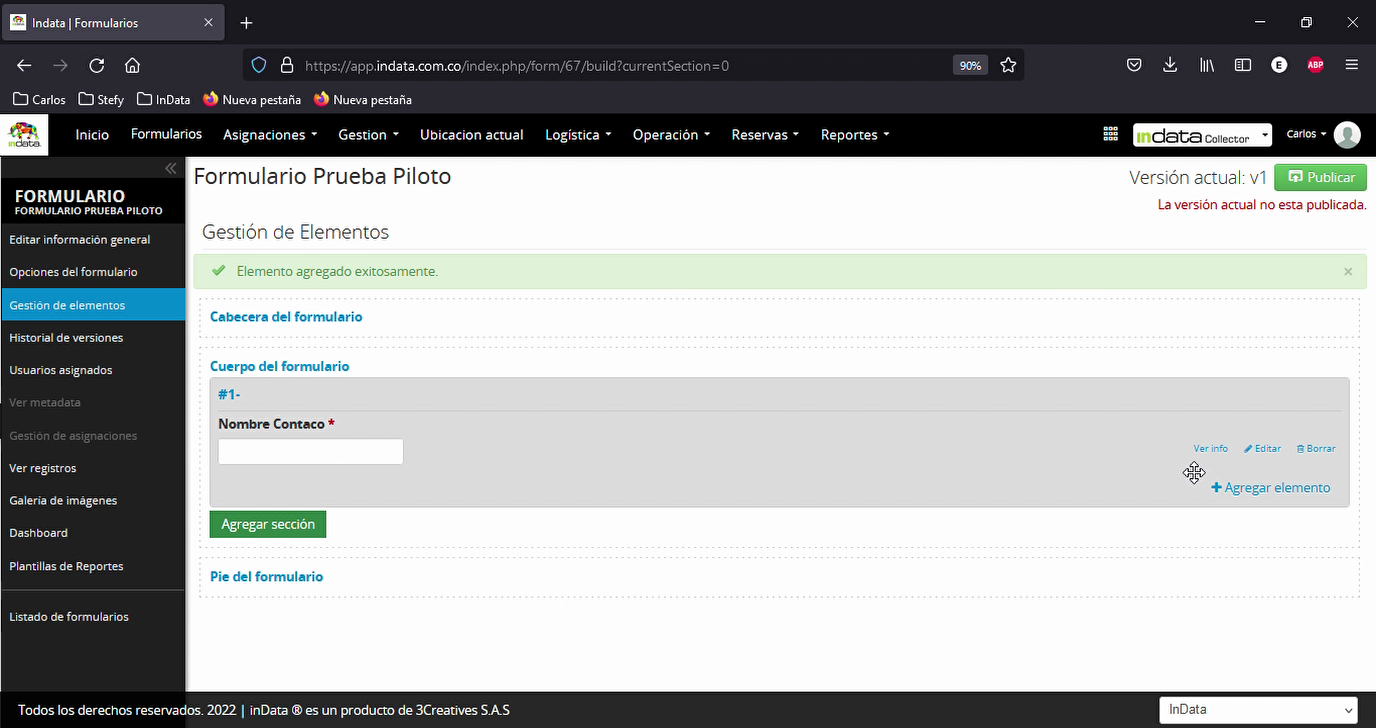
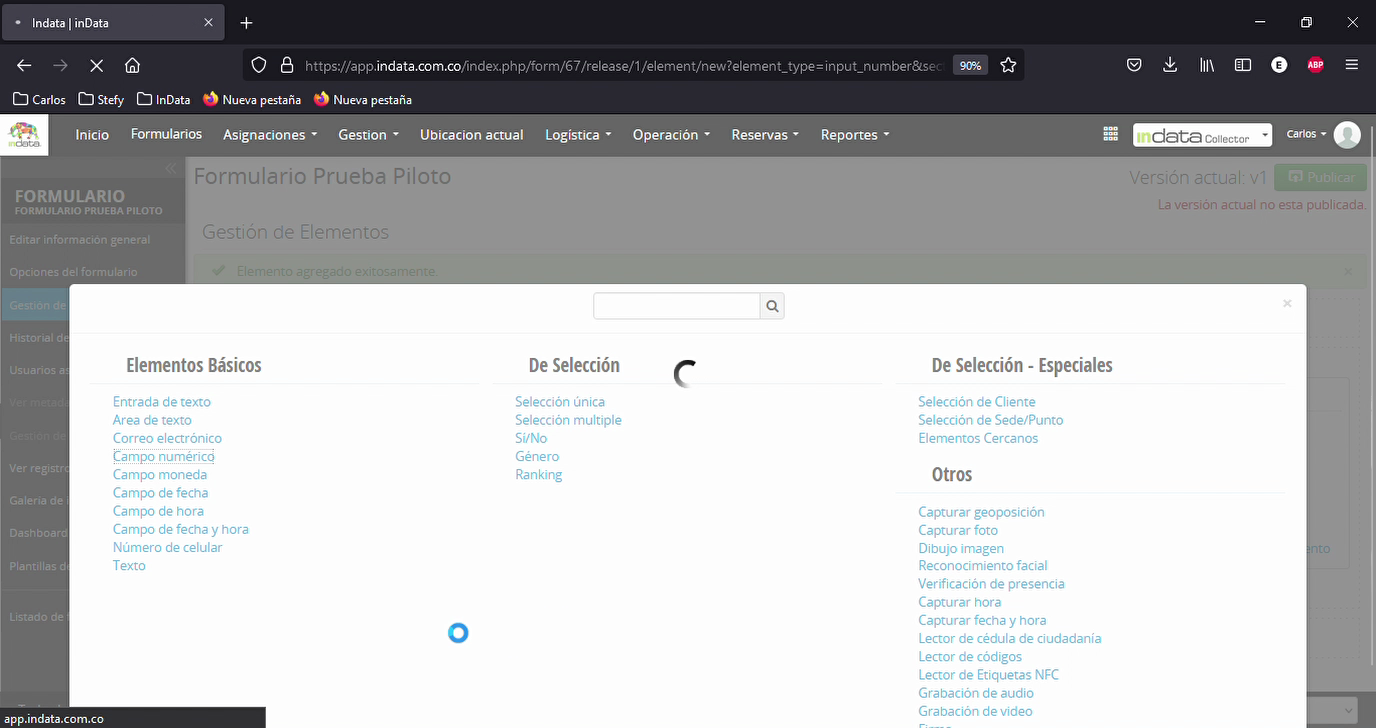
Step 9: Agrega un campo para el número de identificación, que solo permite números. No admite letras ni caracteres especiales.
Step 10: Incluye una captura de fecha, por ejemplo, "fecha del registro". Establece si será obligatoria.
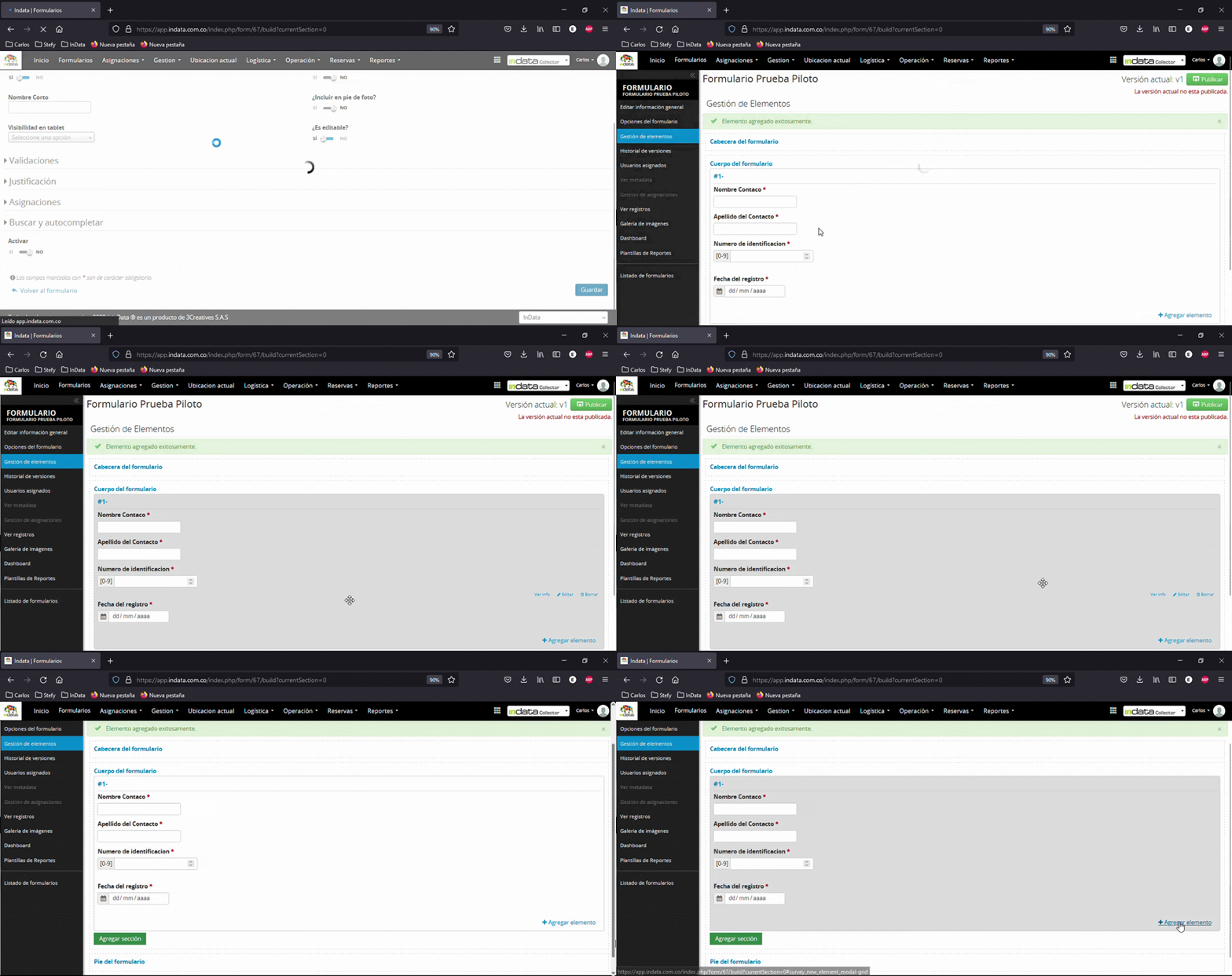 *El GIF muestra la selección del campo de fecha y cómo interactuar con el selector de calendario, replicando el flujo real de captura.*
Step 11: Añade elementos adicionales como el número de celular, otro campo numérico. Así se generan los campos básicos del formulario. Todos se registran en la base de datos y son la base para la analítica posterior.
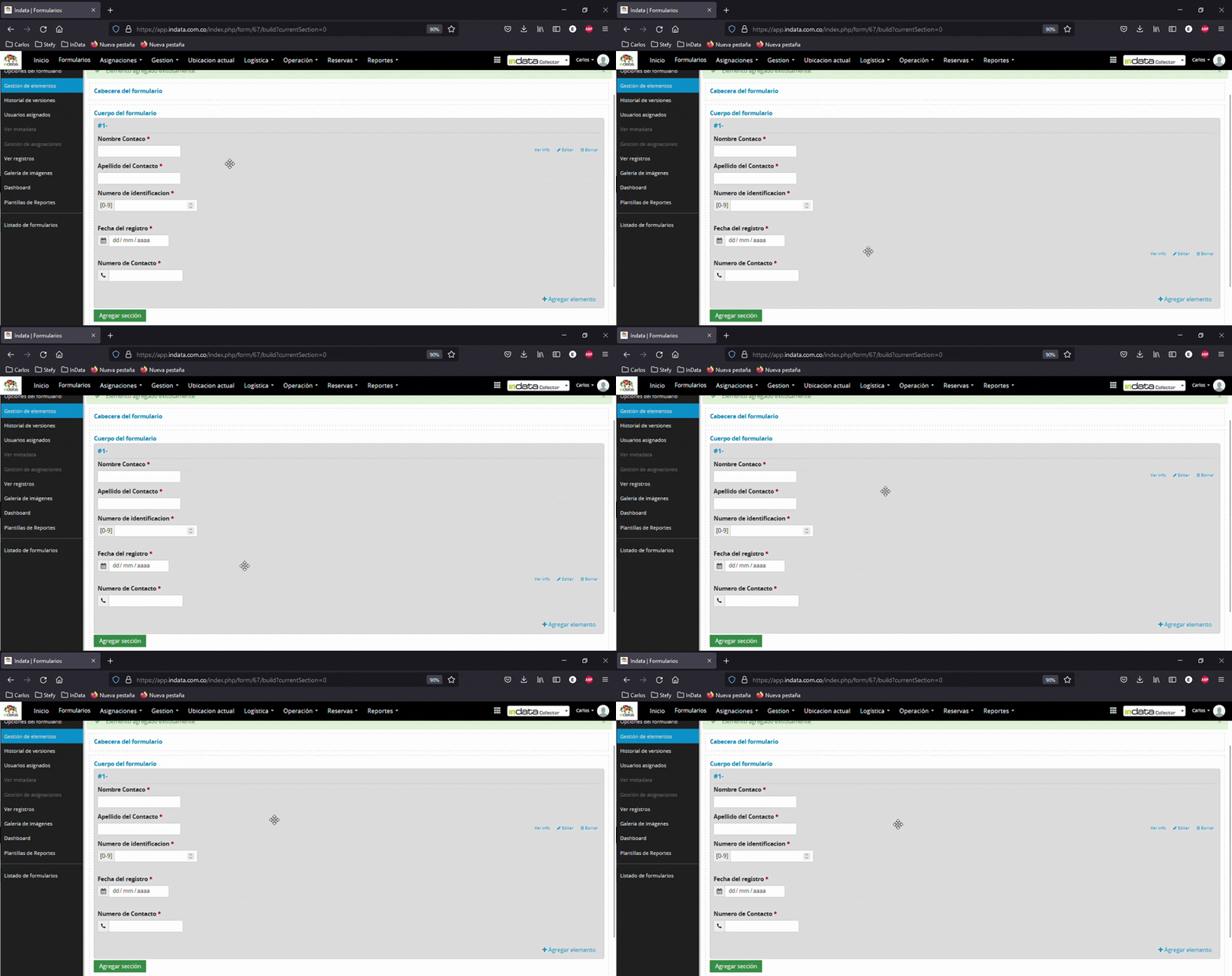 *Este GIF ilustra la visualización de todos los campos ya creados, ayudándote a entender cómo se integran para la captura final de información.*
Recuerda: diseña los formularios pensando siempre en los datos que analizarás al final del proceso. Las animaciones de este tutorial te ayudarán a visualizar cada acción clave para implementar formularios efectivos.

Para configurar los formularios, utilizaremos algunos elementos básicos que permiten generar la captura de información dentro de cada actividad. Contamos con varios objetos o mecanismos de captura, como la entrada de texto o área de texto. Estos nos permiten capturar información en formato alfanumérico.
Podemos etiquetar, por ejemplo, el nombre de contacto. También podemos definir si queremos algún comentario o descripción de lo que se debe diligenciar en el formulario.
Podemos agregar la obligatoriedad de la generación de este dato, indicando si es obligatorio o no simplemente desplazando cada uno de los botones. Podemos incluirlo dentro de los filtros del reporte o en los pies de fotos si tenemos algún tema que queramos utilizar como descripción.
Determinamos si el elemento es editable o no. Si lo dejamos como no editable, no podremos diligenciarlo desde el formulario móvil, sino que será necesario capturar la información desde un elemento anterior.
También podemos generar la lectura de códigos de barras. Si activamos este módulo, el sistema leerá el código de barras, proporcionándonos el contenido específico del código de barras y autocompletando el espacio.
Podemos generar un tema de búsqueda y autocompletado dentro del tipo de actividades. Esta acción puede estar realizada o ejecutada frente a las distintas bases de datos disponibles en Indata, como empleados, activos, clientes, sede, despachos. Podemos realizar una búsqueda dentro de cualquiera de estos elementos o incluso dentro de los formularios que ya hemos creado para generar alguna coincidencia y autollenado de información.
Como ejemplo, vamos a utilizar el tema de empleados. Si quisiera que el nombre coincidiera específicamente con el nombre del empleado que tengo guardado, podría generar elementos de autocompletado frente a otros tipos de elementos. Ahora podemos hacer alguna acción para este elemento.
Con esto, podríamos crear un elemento, le damos guardar y tendremos un elemento generado o creado dentro del sistema.
Generaremos otro elemento también de tipo texto, donde sea apellido del contacto. Decidimos que también es obligatorio y le damos guardar. Luego, escogemos otro elemento diferente.
Para este caso, utilizaremos el elemento número de identificación. Traemos el número de identificación aquí y simplemente indicamos que es un elemento requerido. Este es un campo que solo aceptará números, no podremos agregar caracteres alfanuméricos, letras, ni caracteres especiales.
Podemos incluir la captura de una fecha específica, permitiendo que la persona diligencie una fecha. Por ejemplo, la fecha del registro. Dejaremos esto como un elemento obligatorio. Gracias a este elemento, podemos generar un objeto que captura una fecha.
A continuación, vamos a agregar elementos adicionales como un número de celular, que también es un campo numérico, y un número de contacto. De esta manera, hemos generado todos los campos básicos del formulario.
Estos elementos nos permiten generar algún tipo de descripción dentro del formulario y nos ofrecen la flexibilidad de captura de información. Es importante tener en cuenta que todos estos elementos que se registran son campos específicos de la base de datos donde se almacenará la información. Posteriormente, podremos generar la analítica.
Es fundamental poder crear estos formularios pensando en los datos que queremos analizar al final del ejercicio.
Related Articles
Formulario: Elementos y Funcionalidades
<br> Inicie este tutorial para aprender a utilizar las características adicionales en la construcción de formularios. Al final, sabrá cómo agregar y configurar elementos como la captura de geoposición, fotografía, dibujo, firma digital, ...Formulario: Creación y Configuración Básica
En este artículo aprenderás a crear un nuevo formulario en nuestra plataforma y comprenderás las funciones de cada parte del proceso. Siguiendo estos pasos lograrás configurar un formulario adaptado a tus necesidades. Paso 1: Identifica los ...Selección Especial en Formularios inData
<br> Aprende a utilizar los elementos especiales de selección de formularios INDATA para agilizar búsquedas y gestionar georreferenciamiento. A través de este tutorial, configurarás búsquedas de clientes o sedes en función de tus ...Formulario: Configuración de puntos de marcación 1/2
Para crear el formulario de configuración de QR/NFC realice los siguientes pasos 1. Vaya a formularios y haga clic en nuevo 2. Digite el nombre, seleccione la categoría y seleccione si el formulario es publico o no, y finalice con guardar. 3. Una vez ...Formulario de Selección Única y Múltiple
<br> En este artículo, aprenderás a configurar elementos de selección múltiple o única en un formulario. Al finalizar este tutorial, sabrás cómo crear condicionales y diversas opciones para facilitar la elección del usuario. Para que el ...