Formulario: Elementos y Funcionalidades
Inicie este tutorial para aprender a utilizar las características adicionales en la construcción de formularios. Al final, sabrá cómo agregar y configurar elementos como la captura de geoposición, fotografía, dibujo, firma digital, reconocimiento facial y más.
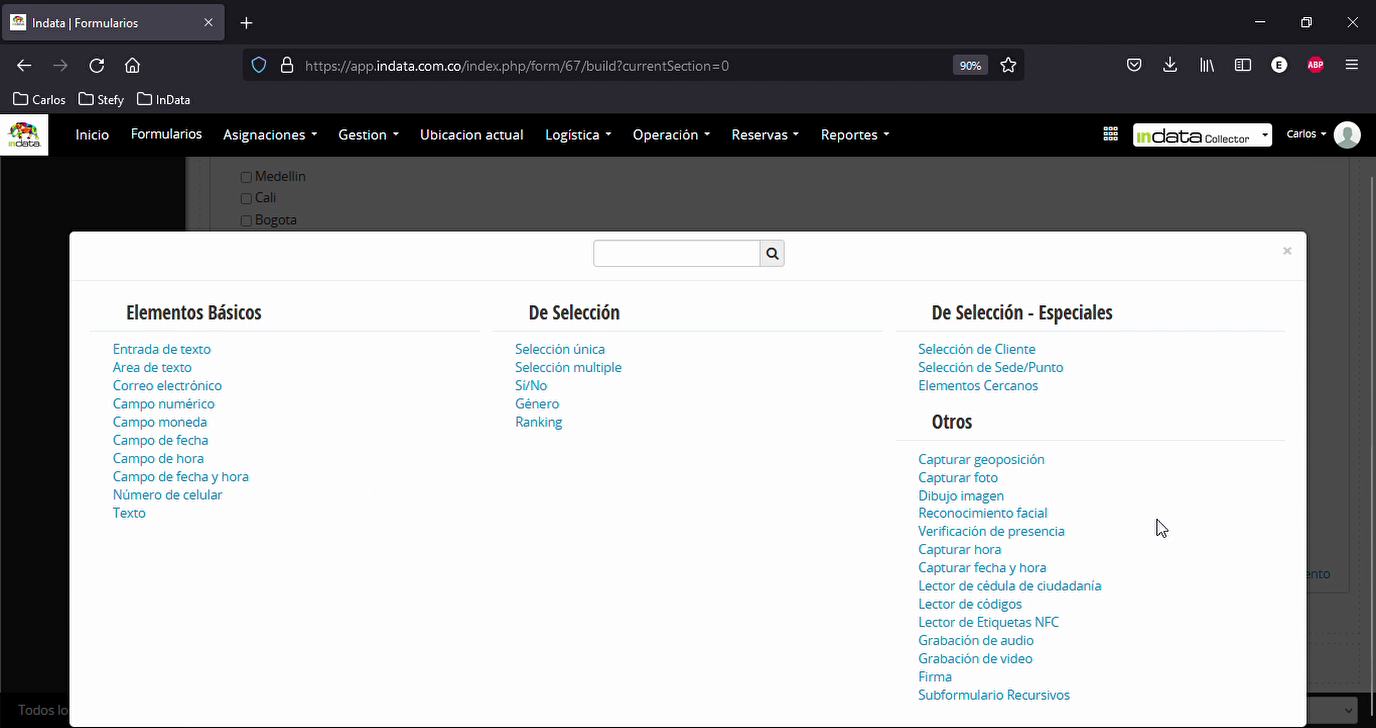
Paso 1: En el menú de otros, encontrará elementos adicionales para la construcción de formularios. Estos elementos no tienen características particulares, pero ofrecen funcionalidades interesantes para la construcción de formularios.
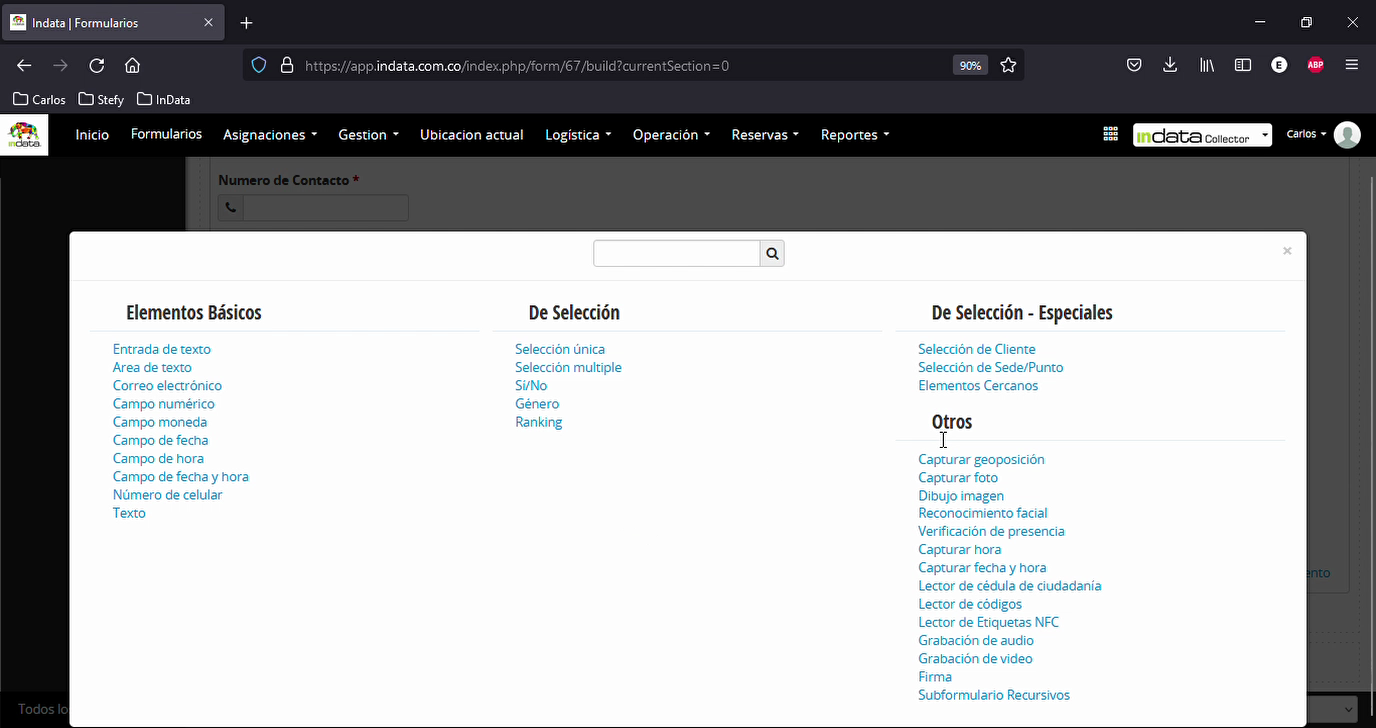
Paso 2: Utilice datos adicionales como la captura de geoposición. Este botón permite capturar una geoposición según la ubicación GPS. Este elemento es adicional a la función de captura de ubicación que viene por defecto en el formulario.
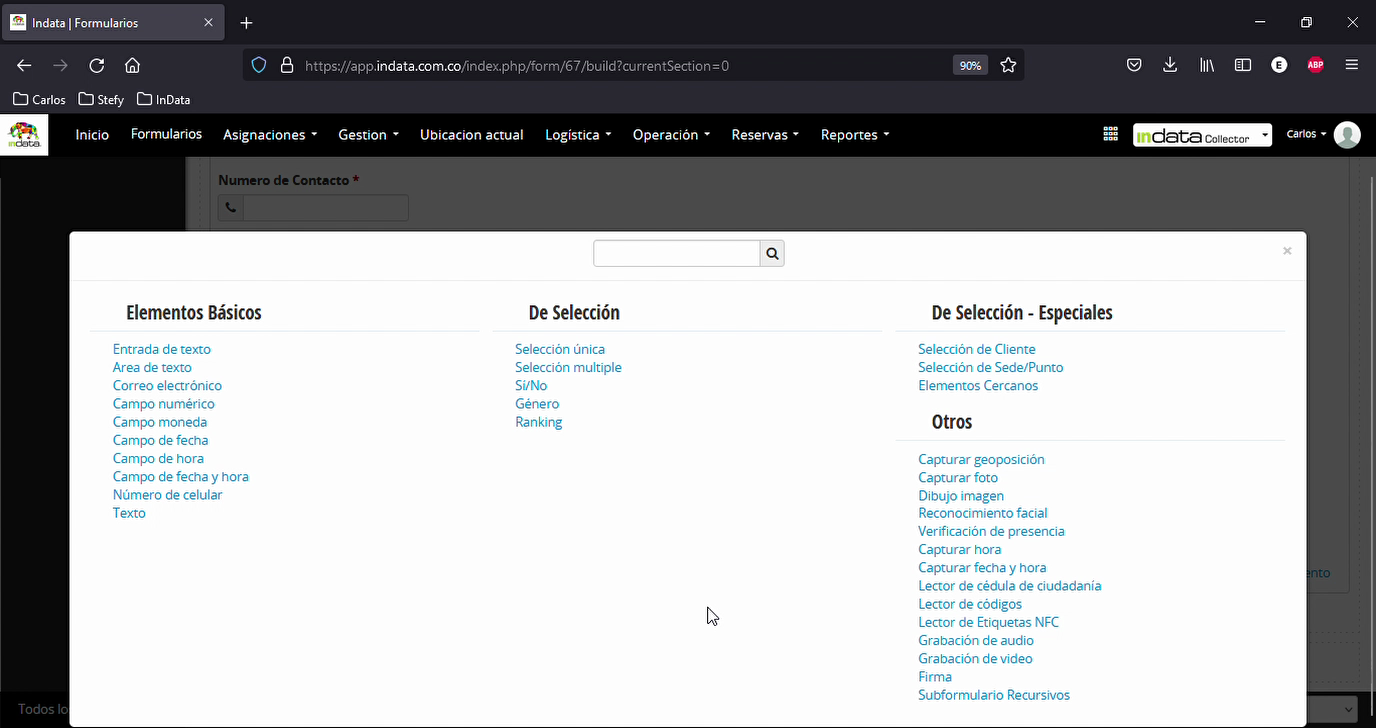
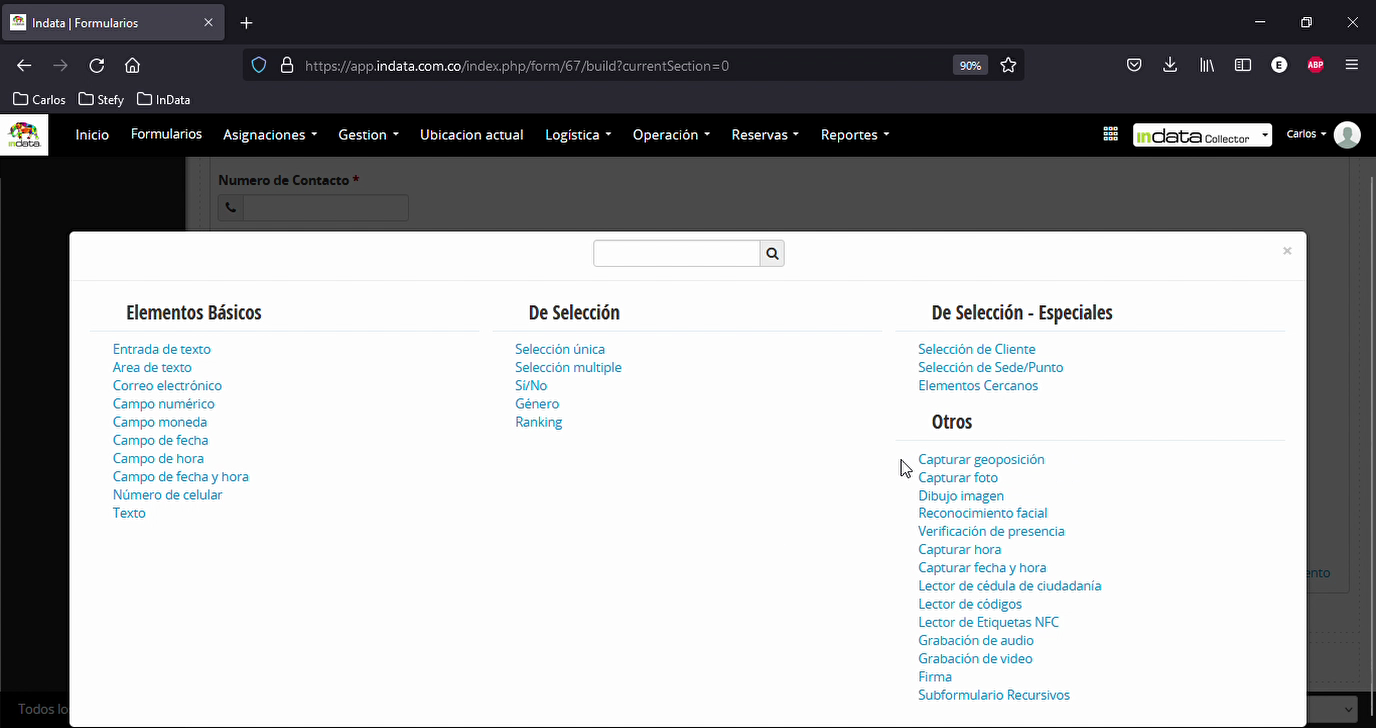
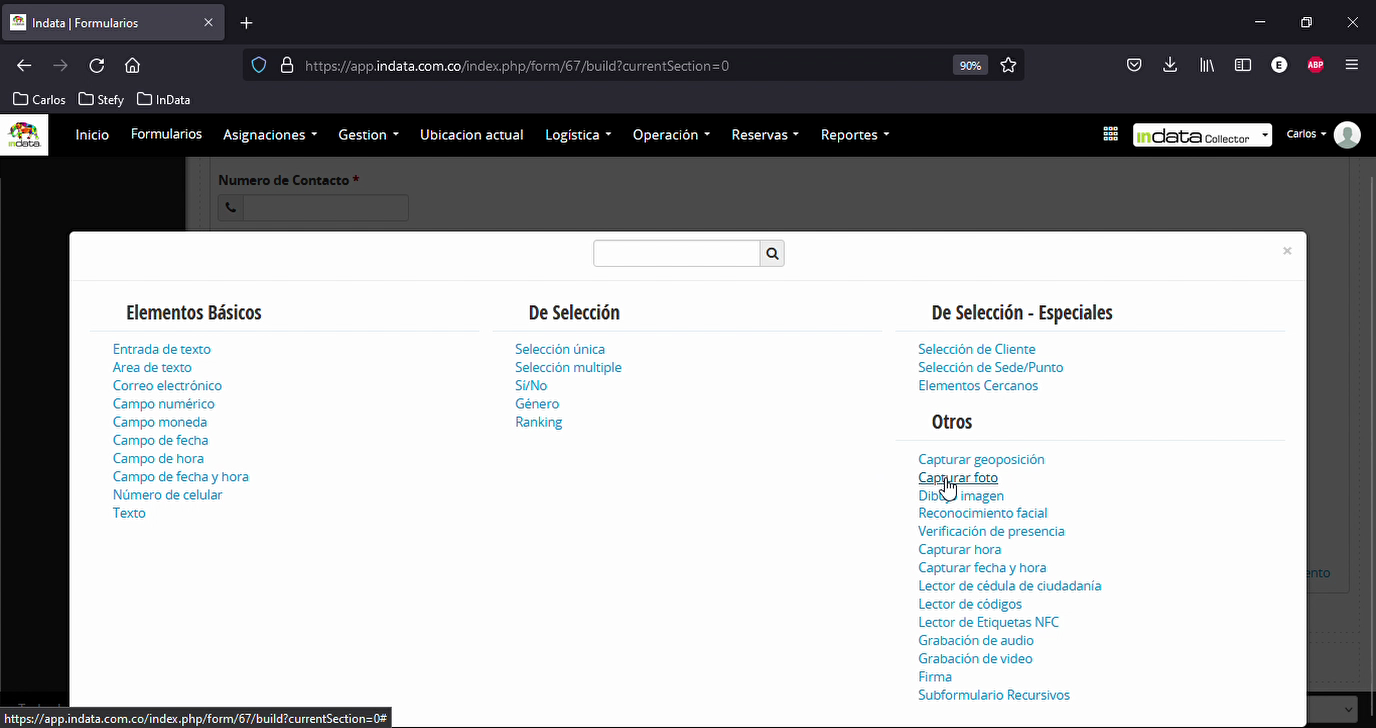
Paso 3: Agregue la captura de una fotografía, que puede configurar desde el sistema. Ingrese a la opción de captura de foto.
Paso 4: Aquí puede definir la fuente de la fotografía: la cámara del dispositivo, la galería o ambos. En este ejemplo, utilizaremos solo la cámara para garantizar que la fotografía se tome en la ubicación donde se está reportando el registro.
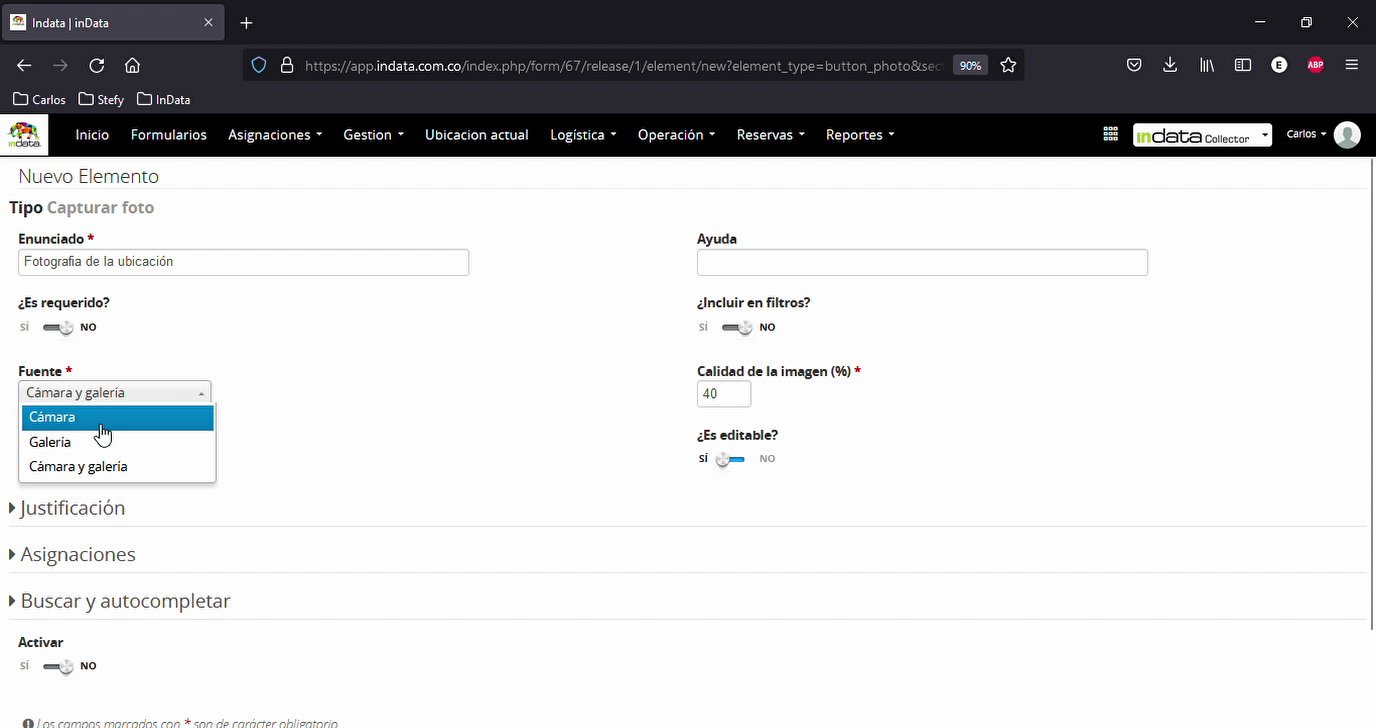
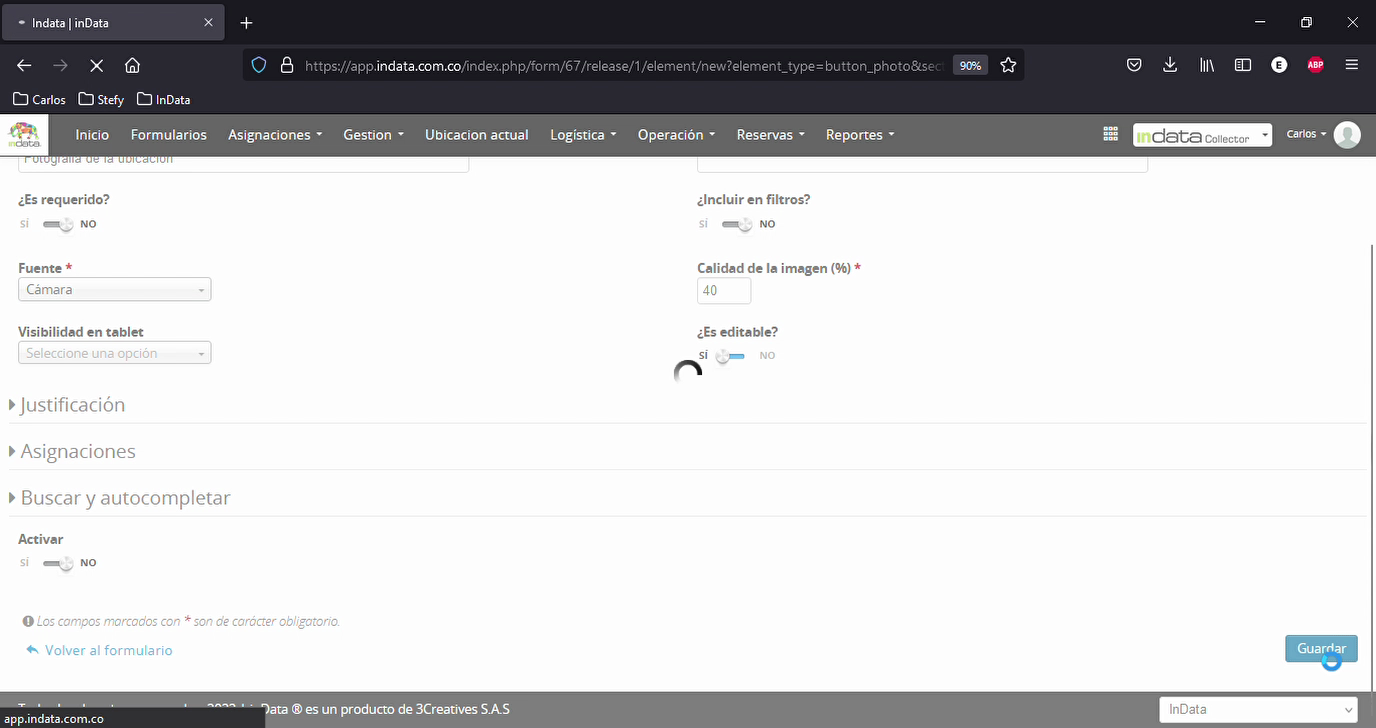
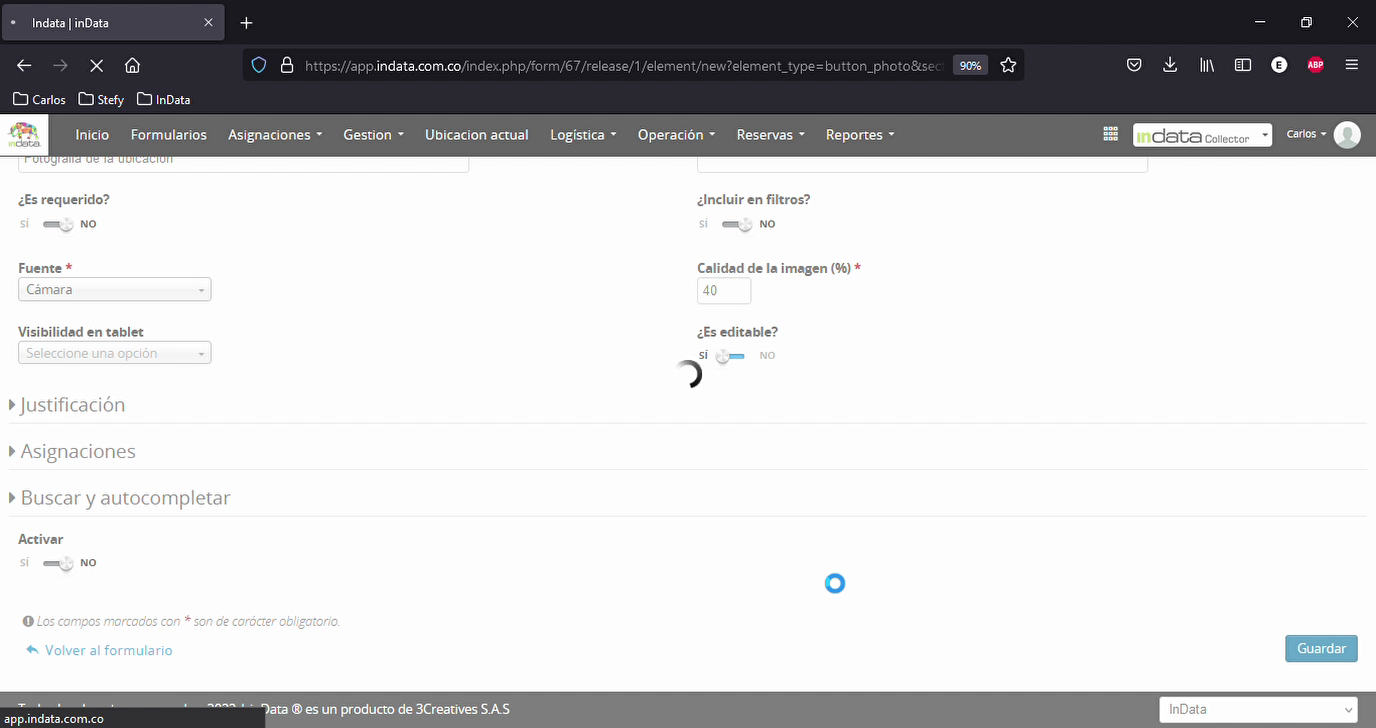
Paso 5: También puede ajustar la calidad de la imagen para que ocupe más o menos espacio según sus necesidades. Finalmente, agregue el elemento de fotografía.
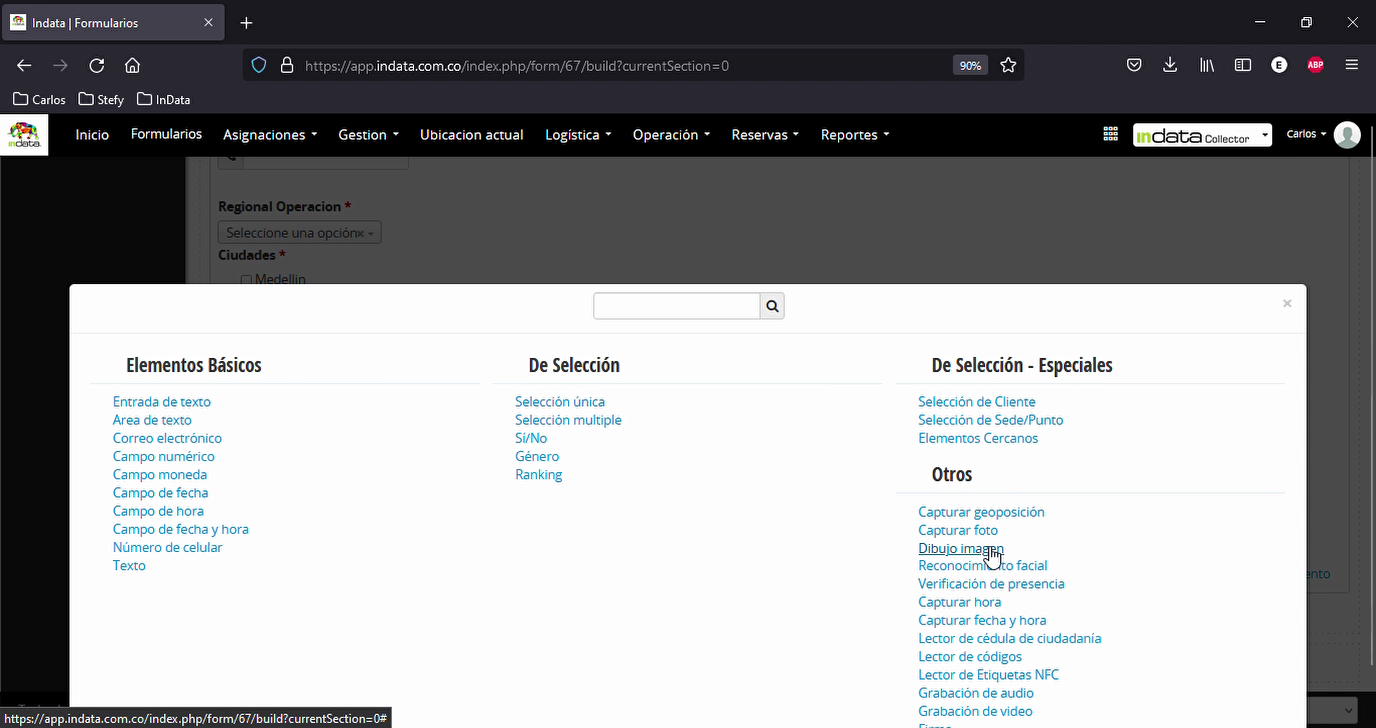
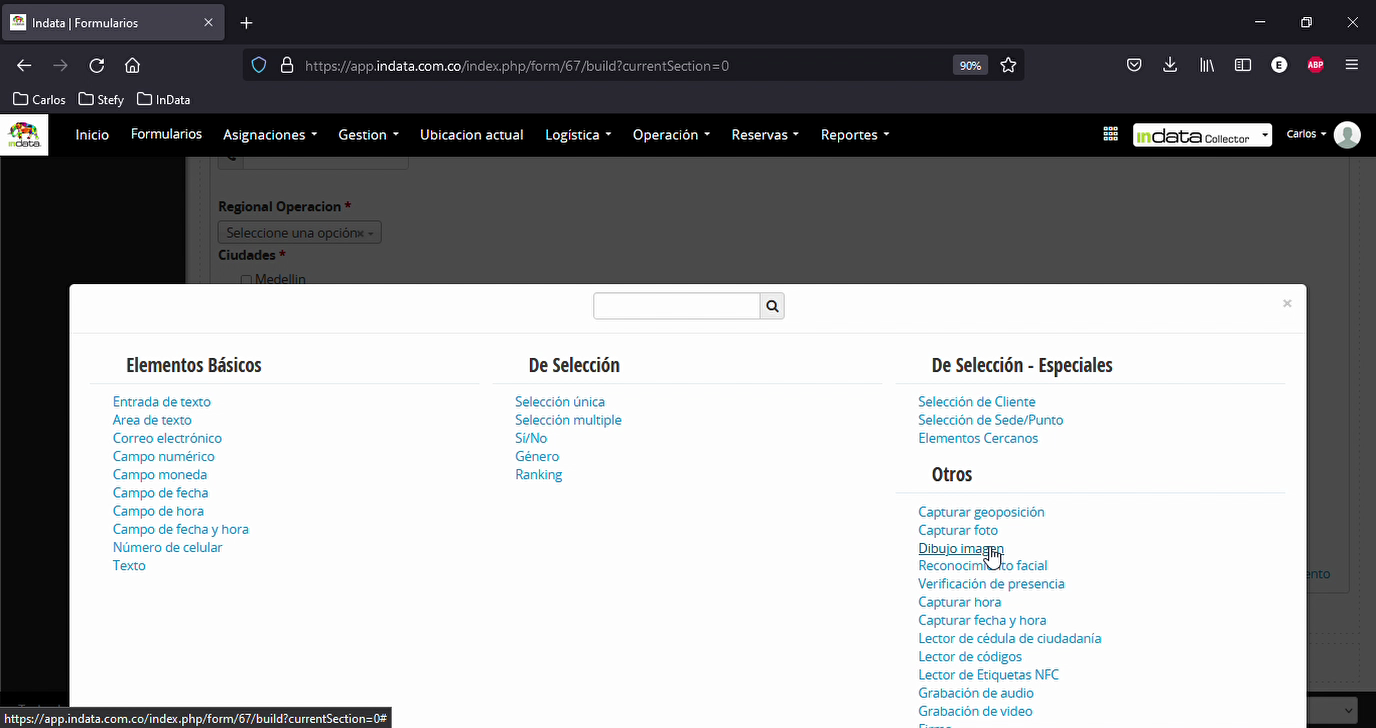
Paso 6: Otro elemento adicional disponible en el menú de otros es el dibujo o imagen. Con este, puede generar un dibujo sobre una planimetría o agregar información a una fotografía o a un dato particular.
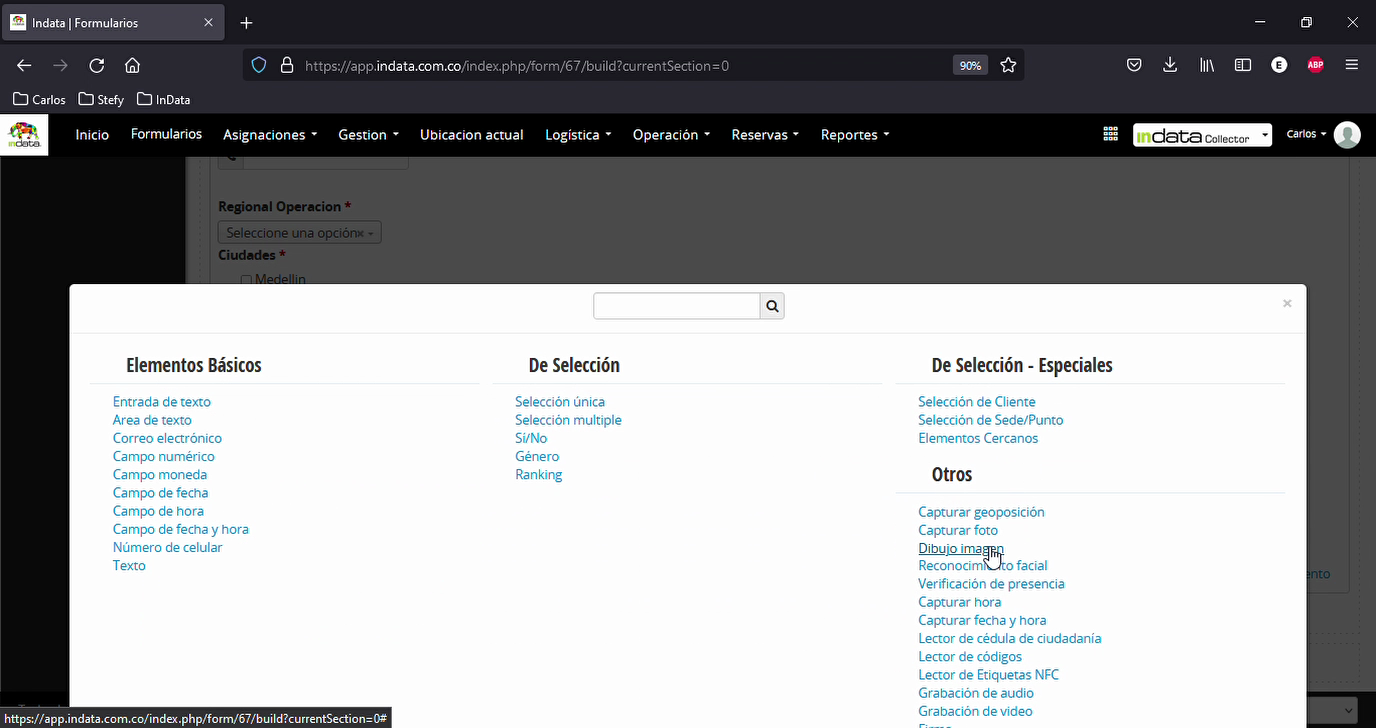
Paso 7: También puede capturar una firma digital de un cliente particular.
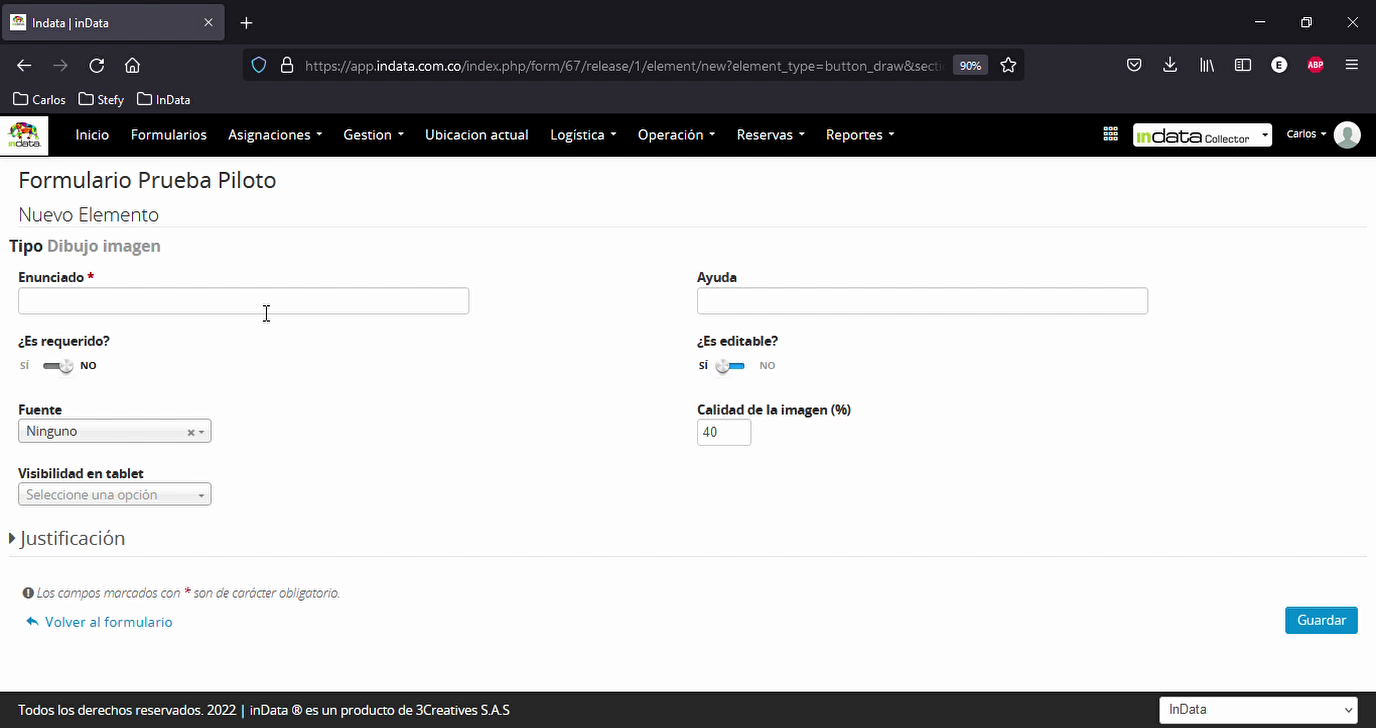
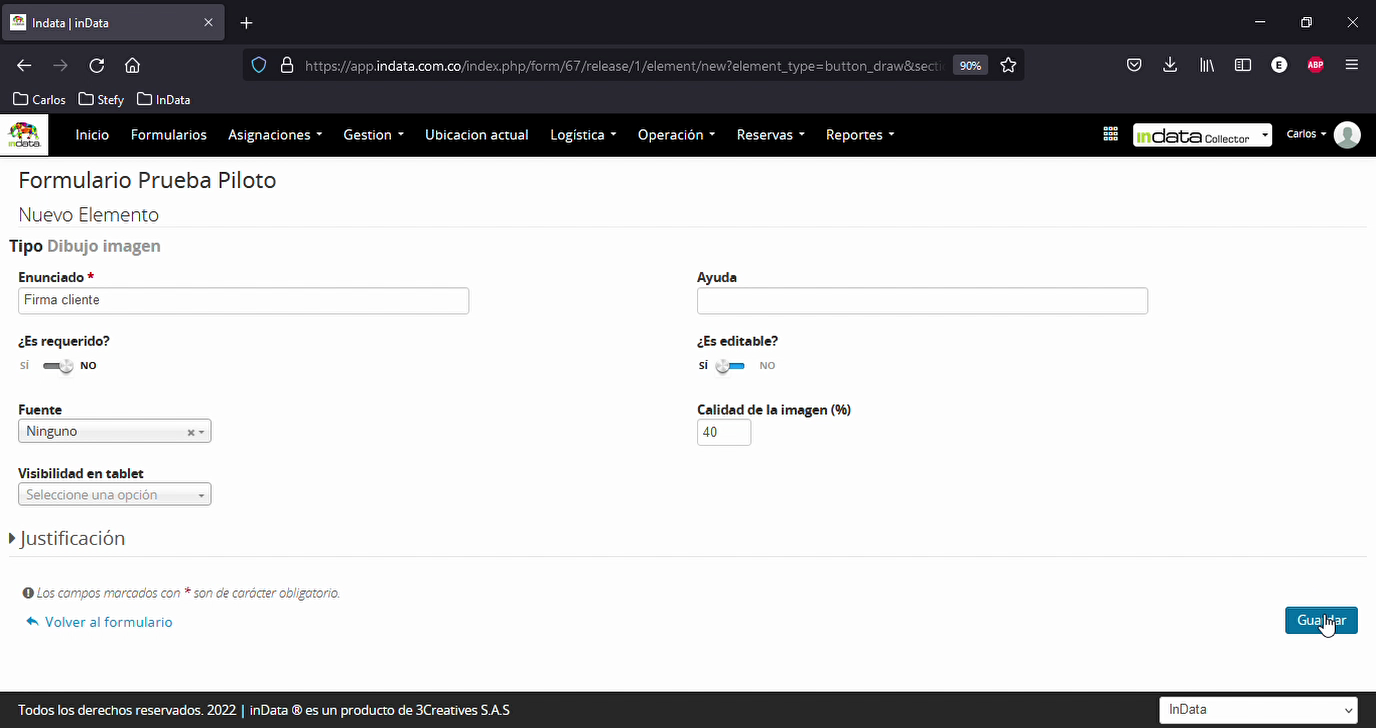
Paso 8: Para agregar una firma, ingrese a la opción de firma cliente. Aquí puede configurar si es requerido o no, si es editable y la calidad.
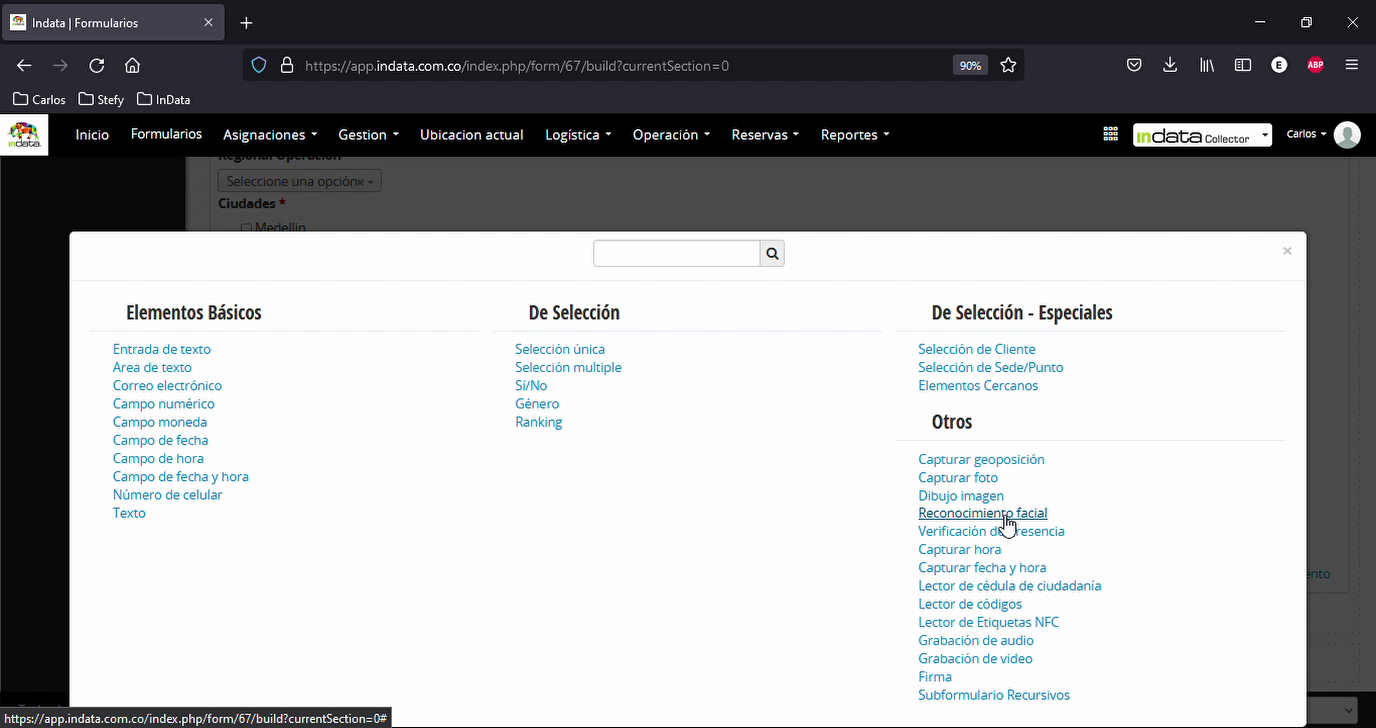
Paso 9: Otro elemento adicional es el reconocimiento facial, que solo funciona si tiene una base de datos de empleados agregada al sistema con la fotografía correspondiente.
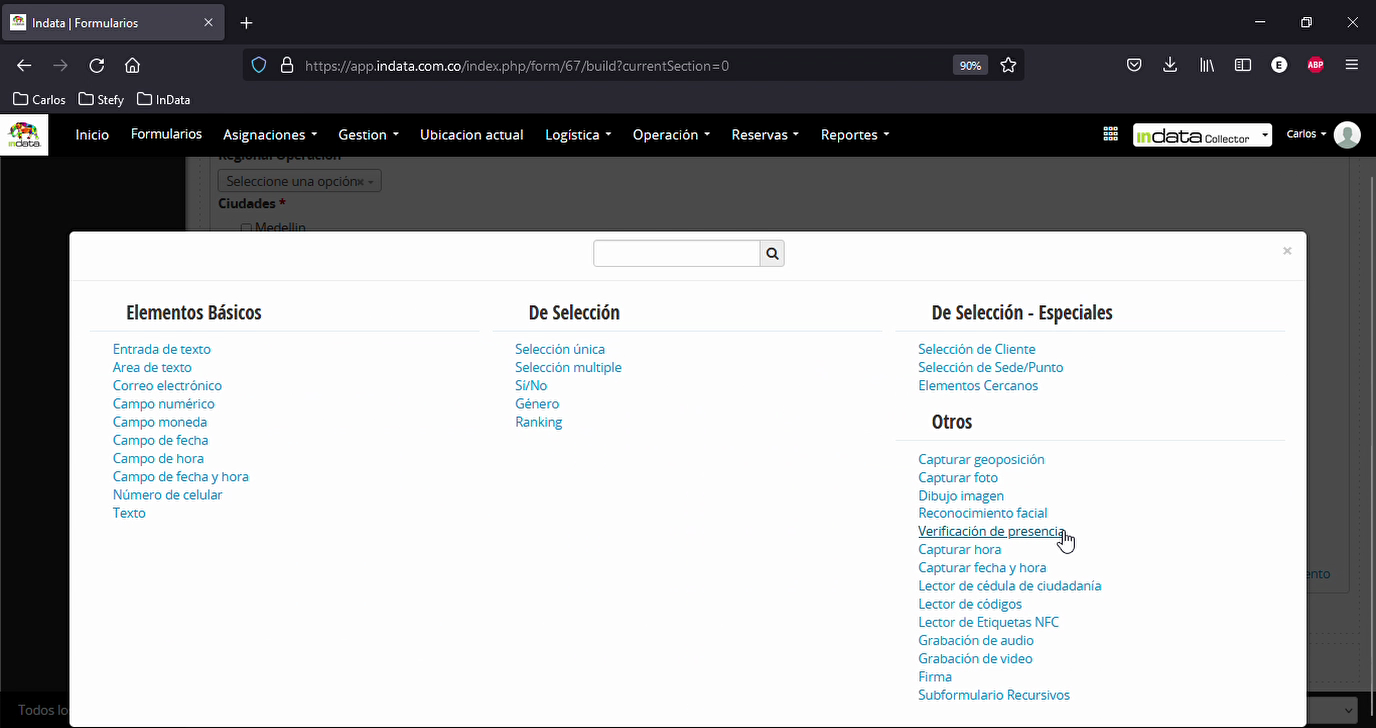
Paso 10: Para verificar la ubicación del empleado o de la persona que está realizando la gestión, puede configurar una fotografía de la presencia de la persona.
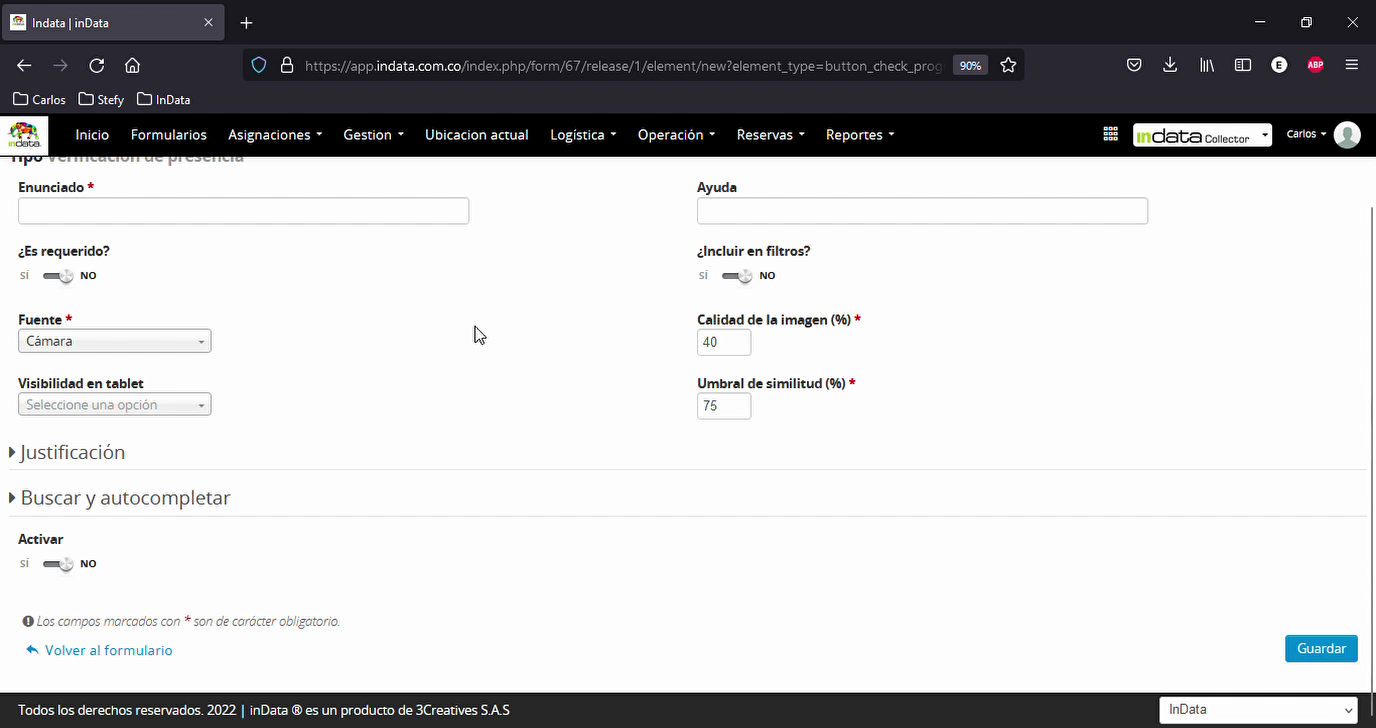
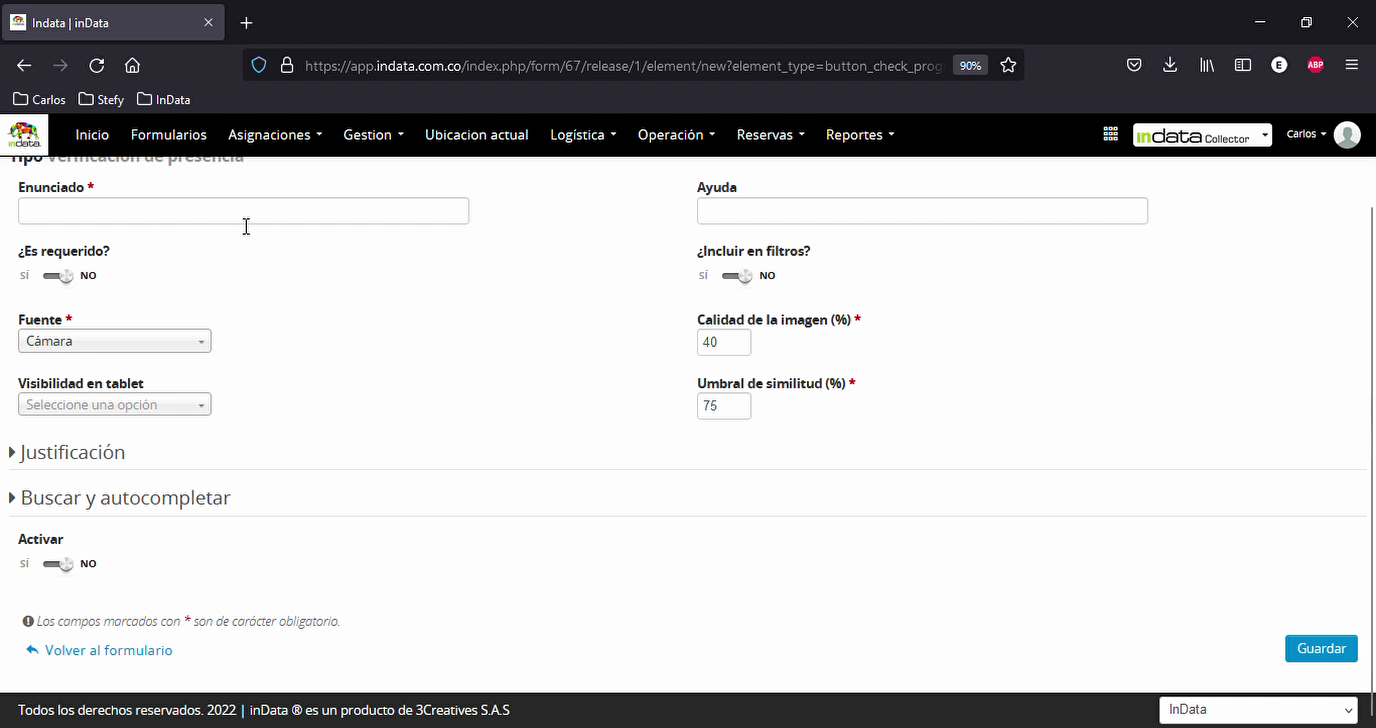
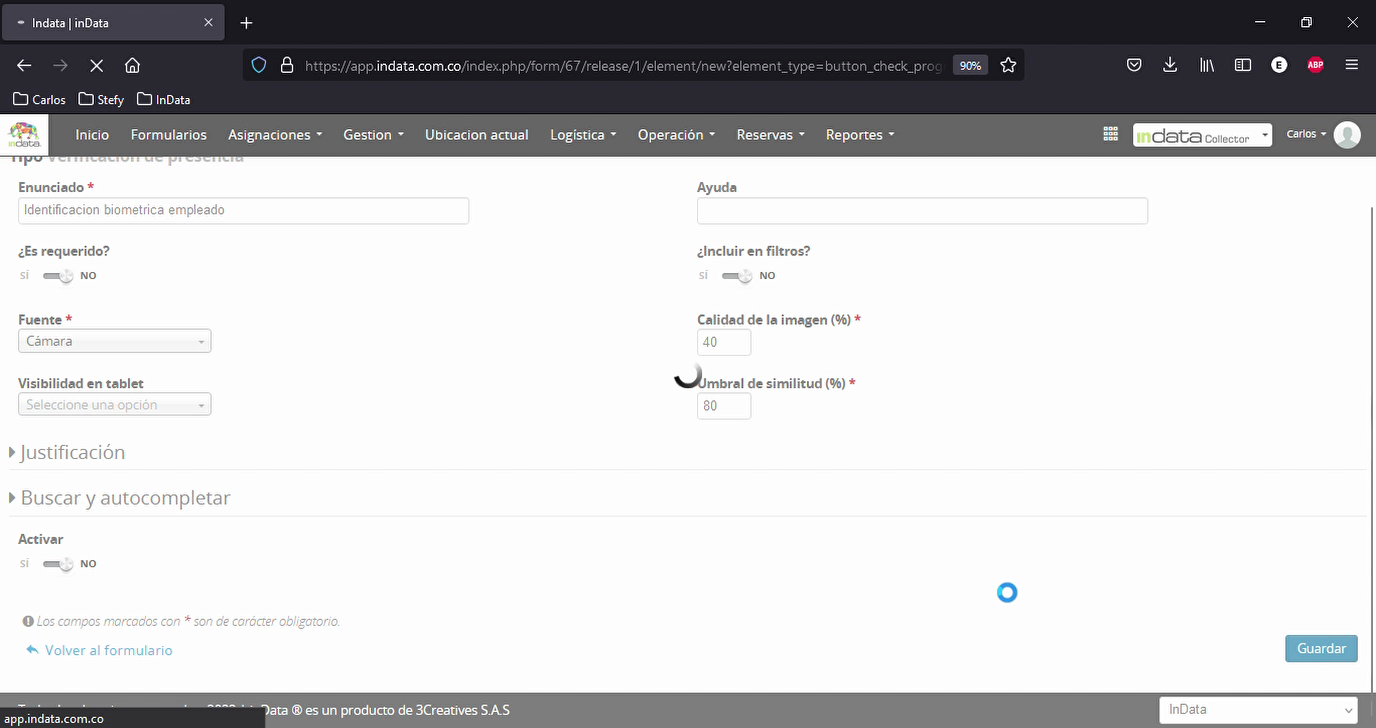
Paso 11: Agregue la identificación biométrica del empleado, donde puede agregar si es obligatorio o no, determinar una calidad de la imagen y un umbral de similitud.
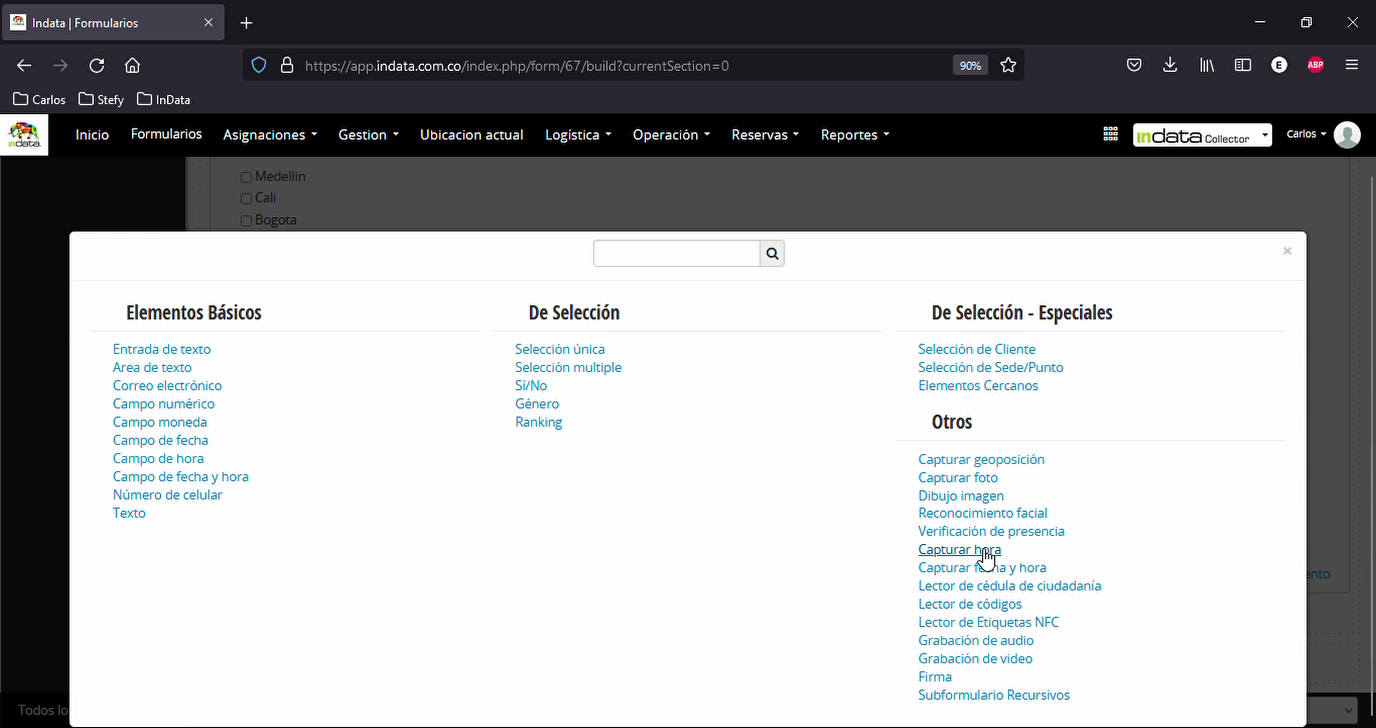
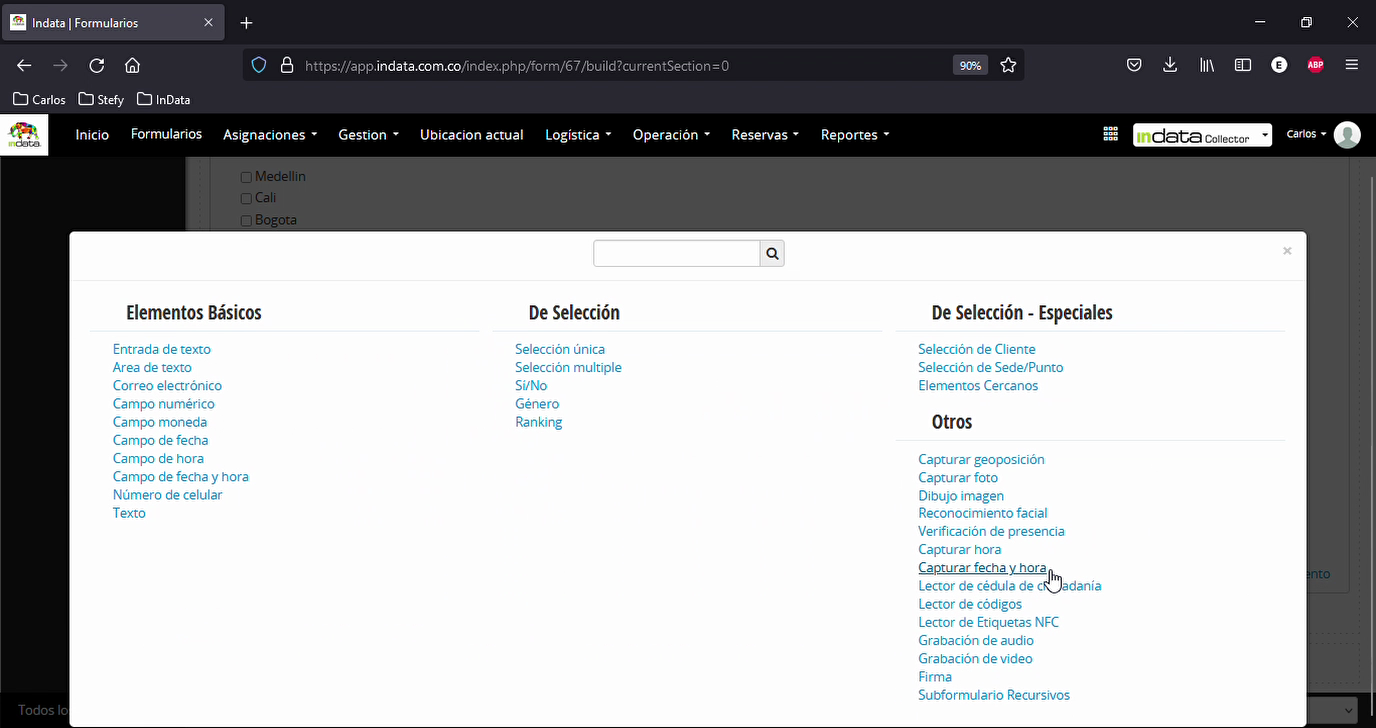
Paso 12: Otras funcionalidades que puede agregar son la captura de hora y la captura de fecha y hora.
Paso 13: También puede agregar la lectura de documentos de identidad.
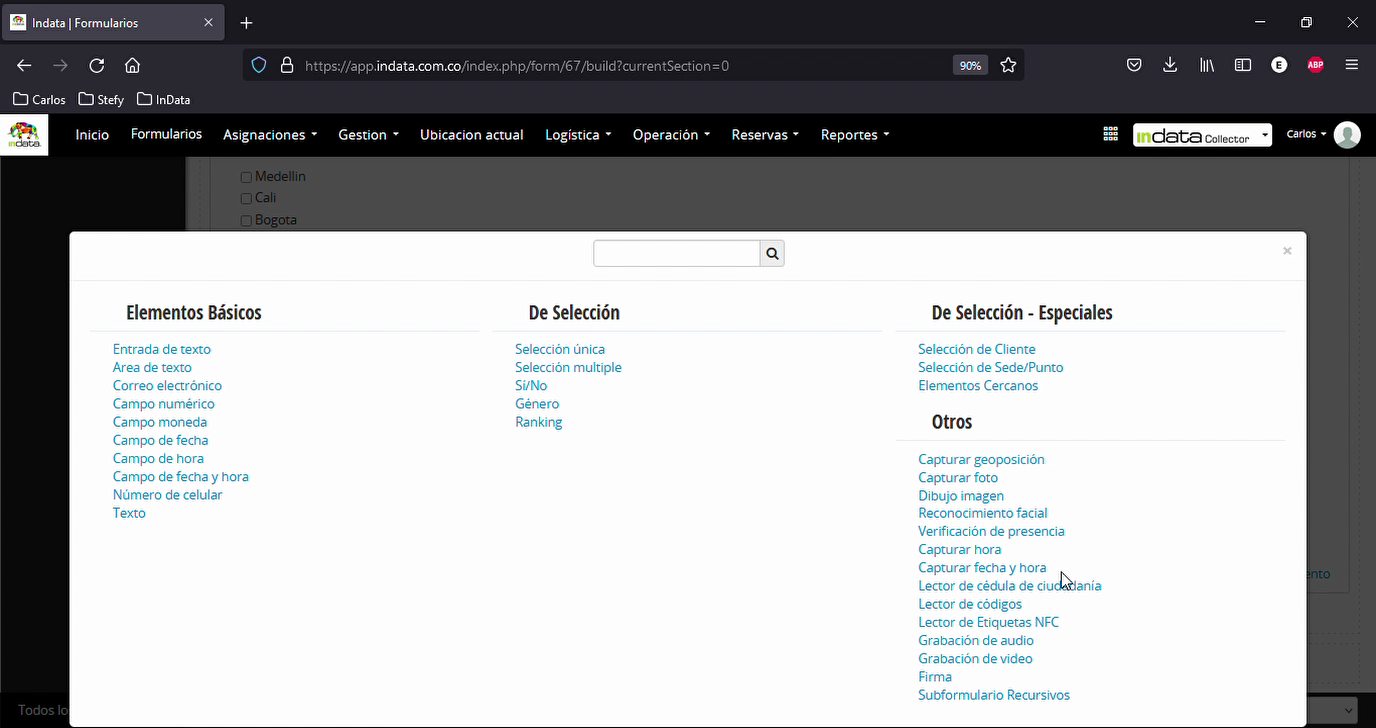
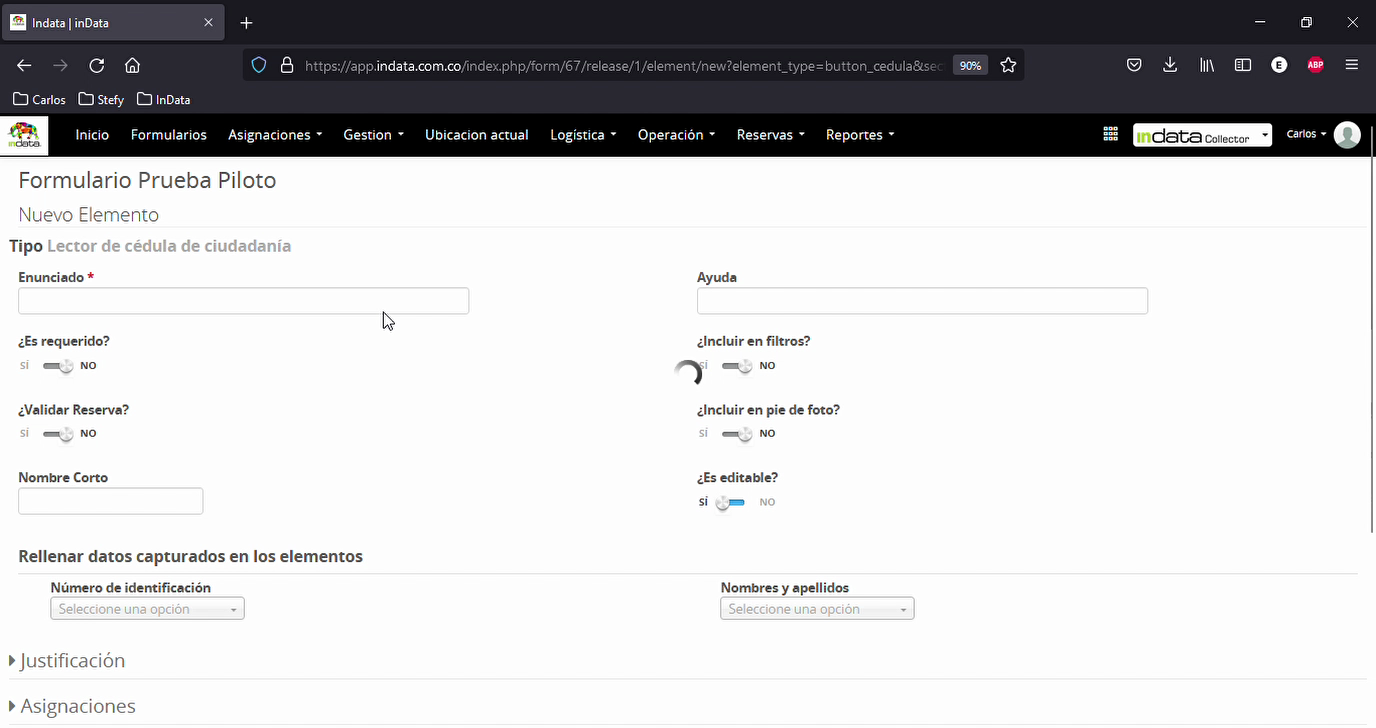
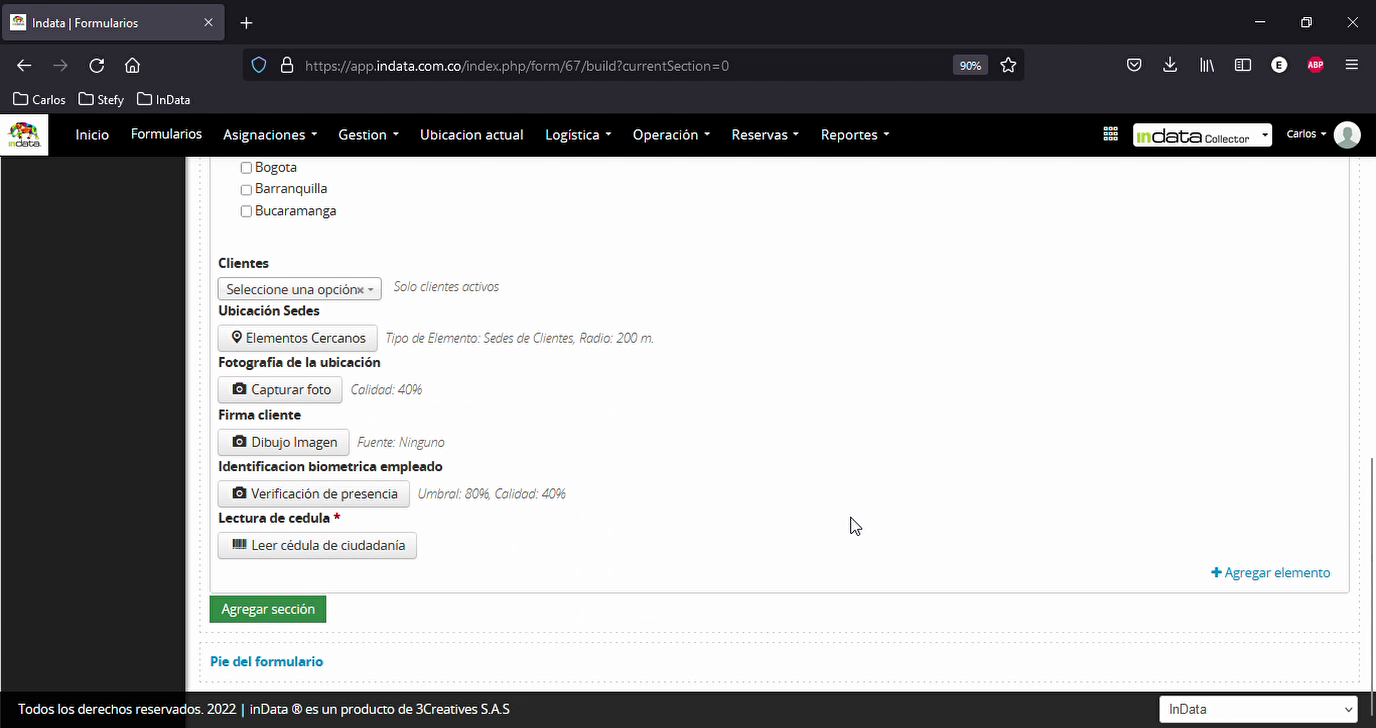
Paso 14: Por ejemplo, puede agregar la lectura de la cédula. Aquí puede agregar algunos datos como el nombre, el número, la identificación y el nombre del contacto.
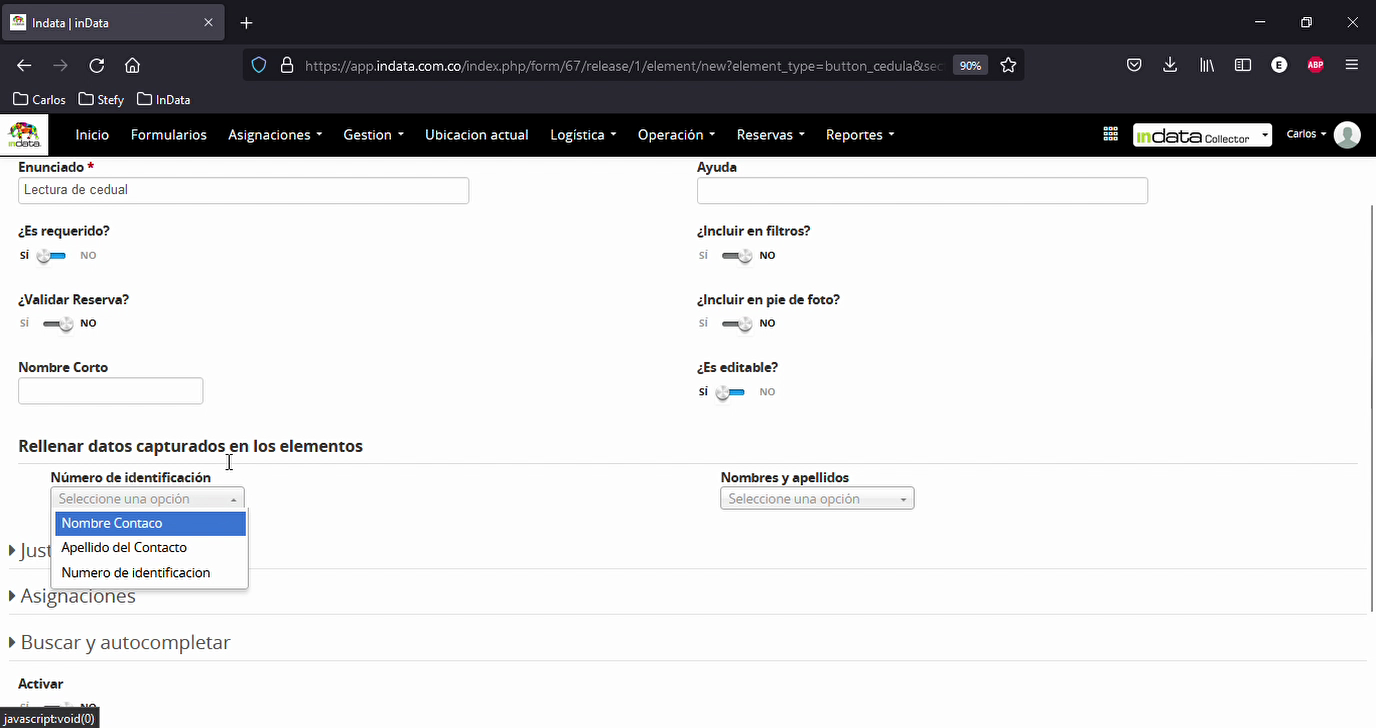
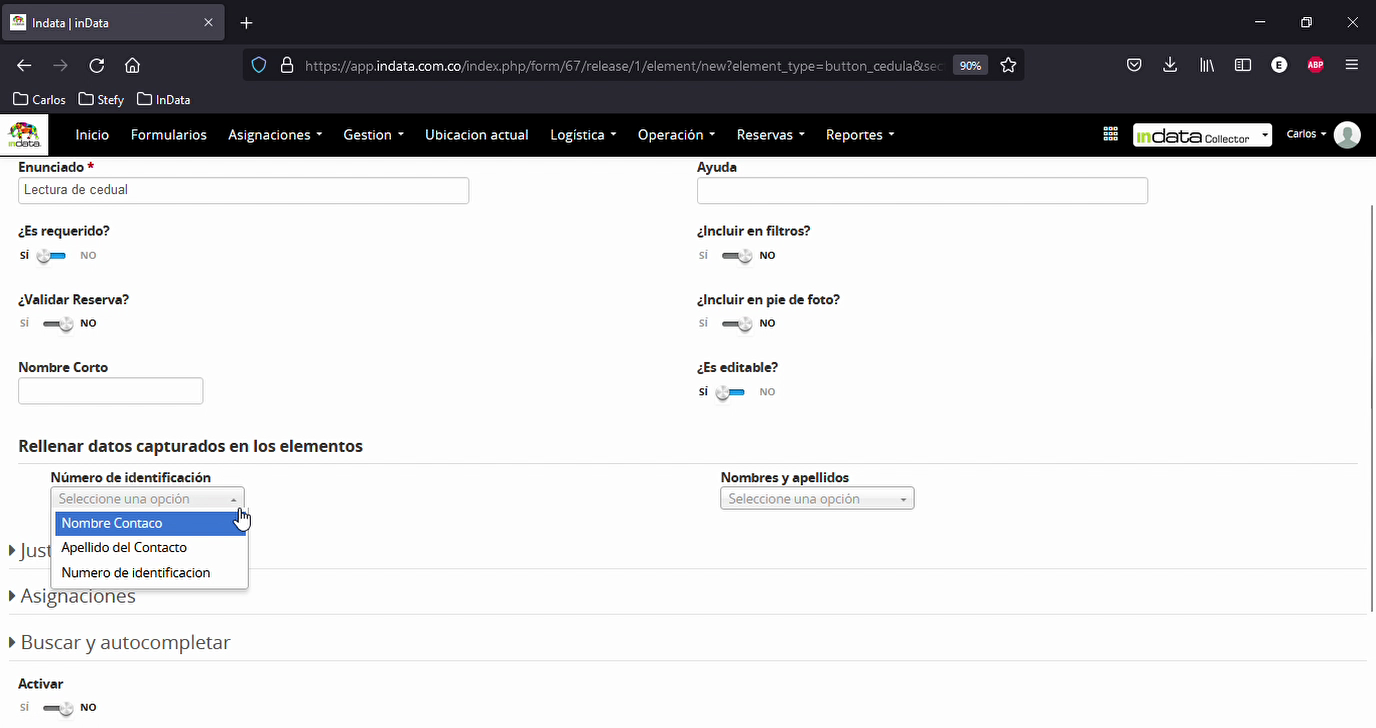
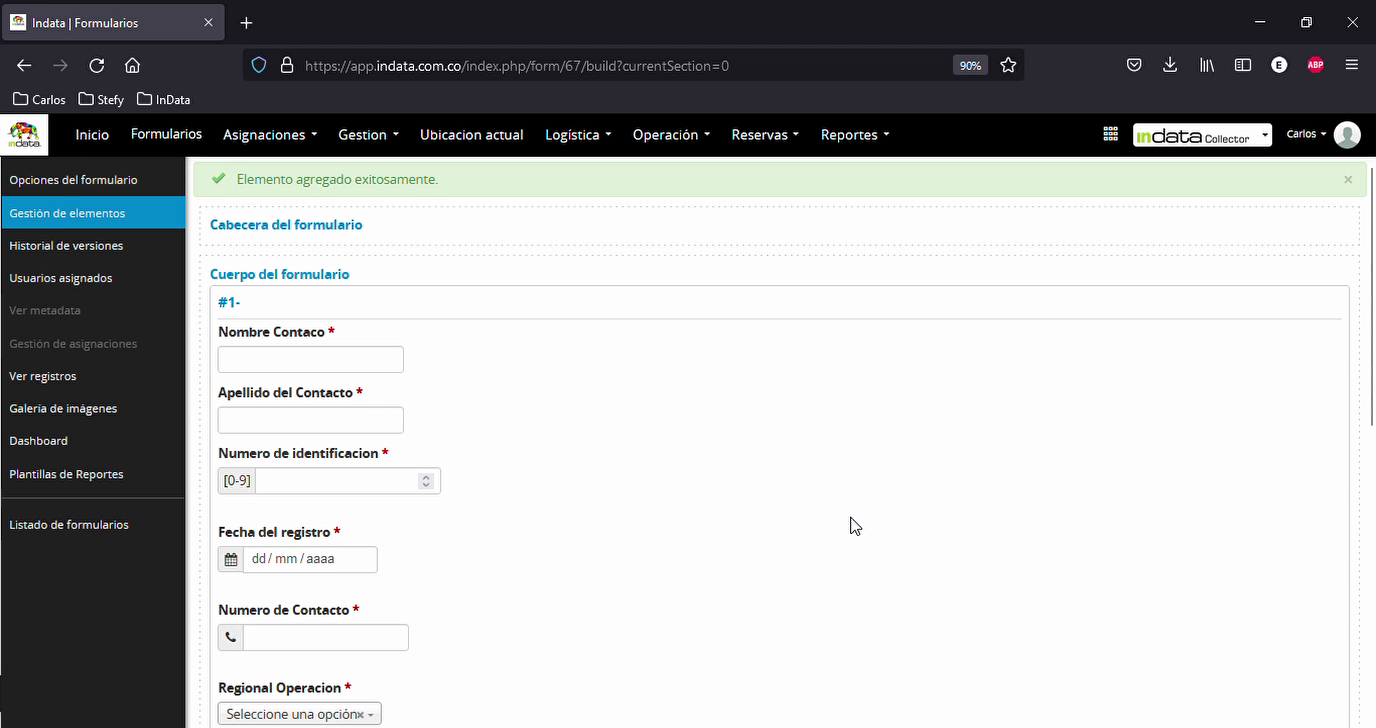
Paso 15: Una vez que haya agregado todos los datos, habrá configurado un formulario.
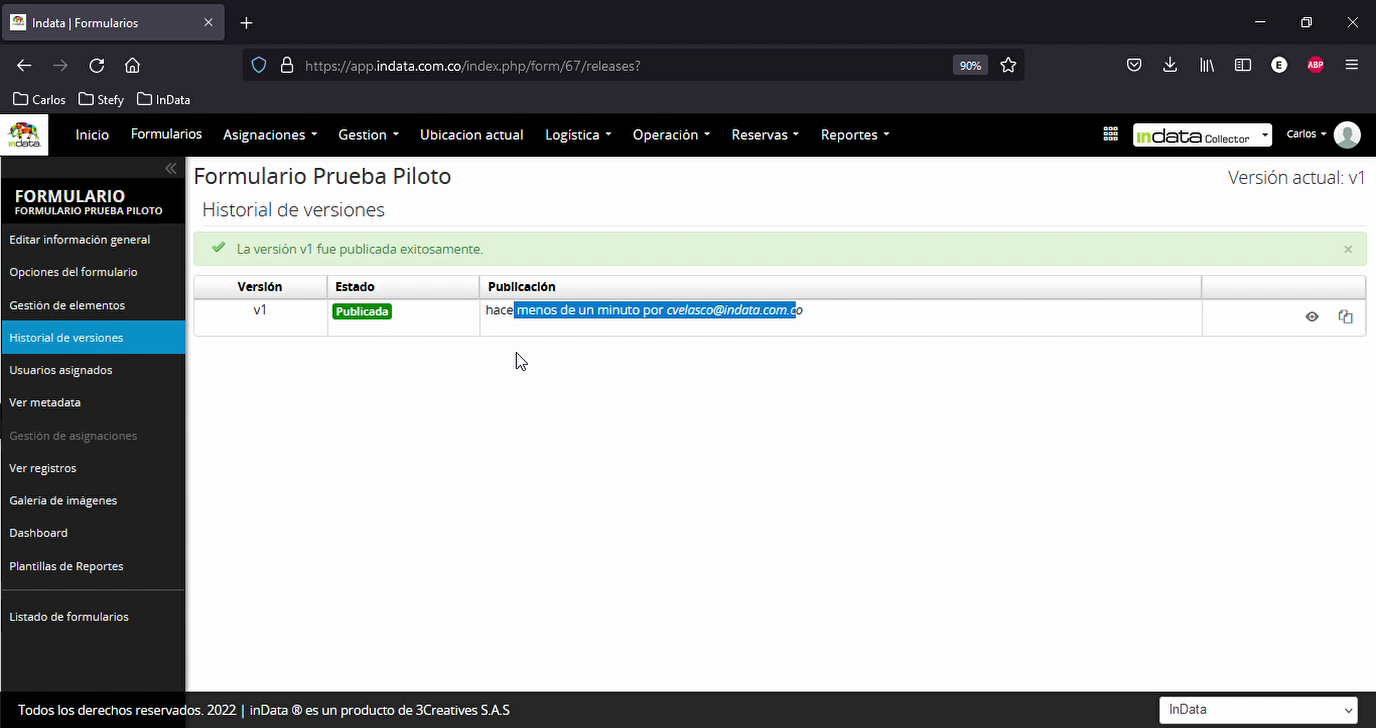
Paso 16: Una vez que haya completado la información, debe publicar el formulario. Una vez publicado, el sistema crea una versión del formulario, menciona al creador del formulario y dice si está publicado o no. Con esto, puede comenzar a generar documentos o registros sobre el formulario creado y actividades que los empleados pueden tener programadas.

Para la construcción de formularios, disponemos de algunos elementos adicionales dentro del menú de otros . Estos elementos no tienen características particulares pero sí funcionalidades útiles para la construcción de cada formulario. Por ejemplo, podemos utilizar la captura de geoposición , un botón que permite la captura de una geoposición según la ubicación GPS .
Esta función es un complemento a la función de captura de ubicación que viene por defecto en el formulario.
Otra opción es agregar la captura de una fotografía, que puede ser configurada desde el sistema. Veamos un ejemplo: ingresamos a captura de foto . Aquí podemos visualizar una imagen o fotografía de la ubicación.
Al igual que con los elementos anteriores, podemos determinar si es obligatorio o no, si queremos incluirlo en el filtro, y tenemos dos elementos adicionales: la fuente de la fotografía y la calidad de la imagen. Podemos definir si la fuente debe ser la cámara del dispositivo, la galería o ambos. En este caso, utilizaremos solo la cámara , garantizando que la fotografía se tome en la ubicación donde se está reportando el registro. También podemos ajustar la calidad de la imagen para que ocupe más o menos espacio, según nuestras necesidades.
Finalmente, podemos determinar si el elemento es editable o no, lo que nos permitirá generar información adicional o editarla en el formulario. Agregamos el elemento de fotografía .
Otro elemento adicional disponible en el menú de otros es el dibujo o imagen. Con este, podemos generar un dibujo sobre una planimetría o sobre un dibujo base , agregar información a una fotografía, o capturar una firma digital de un cliente particular . Para este caso particular, agregaremos una firma .
Podemos configurar si es requerida o no, si es editable y la calidad. Si quisiéramos hacer un dibujo sobre una fotografía o captura, podríamos seleccionar la fuente, ya sea una imagen, la cámara o una imagen de la galería. En este caso, solo capturaremos una firma, por lo que guardamos la información .
Vamos a examinar otro elemento adicional, el reconocimiento facial.
Este sólo funciona si tenemos una base de datos de empleados añadida al sistema con la fotografía correspondiente para generar la comparación y el match de identificación. Para la verificación de presencia, si queremos ubicar o verificar la ubicación del empleado, también tenemos una configuración de fotografía de presencia.
Ahora, vamos a examinar la identificación del empleado y la identificación biométrica del empleado. Aquí podemos determinar si es obligatorio o no, establecer una calidad de imagen y un umbral de similitud. Por ejemplo, podemos establecer que la imagen de similitud no puede ser menor al 80% de lo que está almacenado en el sistema.
También crearemos este elemento.
Todas las funcionalidades de Indata tienen características muy similares. La construcción del formulario también tendrá características similares. Incluiremos datos como captura de hora, captura de fecha y hora, que son botones que sólo permiten capturar la fecha y hora del momento en que se presionan.
Podemos agregar la lectura de documentos de identidad. Para obtener datos adicionales, agregaremos un documento de identidad. Por ejemplo, podremos leer la cédula.
Aquí podremos agregar datos como si esto es requerido o no. Aquí tendremos algunos elementos condicionales de flujo del formulario. Por ejemplo, si se realiza la lectura de la cédula de una persona, podremos agregar el nombre, el número de identificación y el nombre del contacto. Agregaremos todos estos datos, lo que nos permitirá transferir información de un lugar a otro, optimizando el proceso o los módulos disponibles.
De esta manera se configura un formulario. Como pueden ver, aquí se muestra toda la disponibilidad de los diferentes elementos o objetos de configuración del sistema. Una vez que la información esté completa, simplemente debo publicar el formulario.
Una vez publicado, el sistema crea una versión del formulario, me identifica como el creador del formulario y me indica si está publicado o no. Con esto, puedo comenzar a generar documentos o registros sobre el formulario creado y las actividades que los empleados pueden programar.
Related Articles
Formulario: Creación y Configuración Básica
En este artículo aprenderás a crear un nuevo formulario en nuestra plataforma y comprenderás las funciones de cada parte del proceso. Siguiendo estos pasos lograrás configurar un formulario adaptado a tus necesidades. Paso 1: Identifica los ...Elementos de formularios
Este artículo contiene referencias a funcionalidades que han sido actualizadas, por lo que la información aquí descrita puede ser limitada. Le sugerimos complementar los detalles con otros artículos del Help Center para obtener información ...Creación de asignaciones específicas y su programación
<br> En este artículo, aprenderás a programar asignaciones en la plataforma, guiándote paso a paso para que puedas asignar tareas efectivamente a tus usuarios móviles. Paso 1: Accede al módulo de asignaciones. Aquí creas y programas ...Formularios: Elementos y Configuración
<br> En este tutorial, aprenderás a configurar formularios para capturar información en diversas actividades utilizando elementos básicos. Para facilitar tu aprendizaje, los pasos clave ahora cuentan con animaciones (GIFs) que muestran ...Formulario de Selección Única y Múltiple
<br> En este artículo, aprenderás a configurar elementos de selección múltiple o única en un formulario. Al finalizar este tutorial, sabrás cómo crear condicionales y diversas opciones para facilitar la elección del usuario. Para que el ...