Formulario: Creación y Configuración Básica
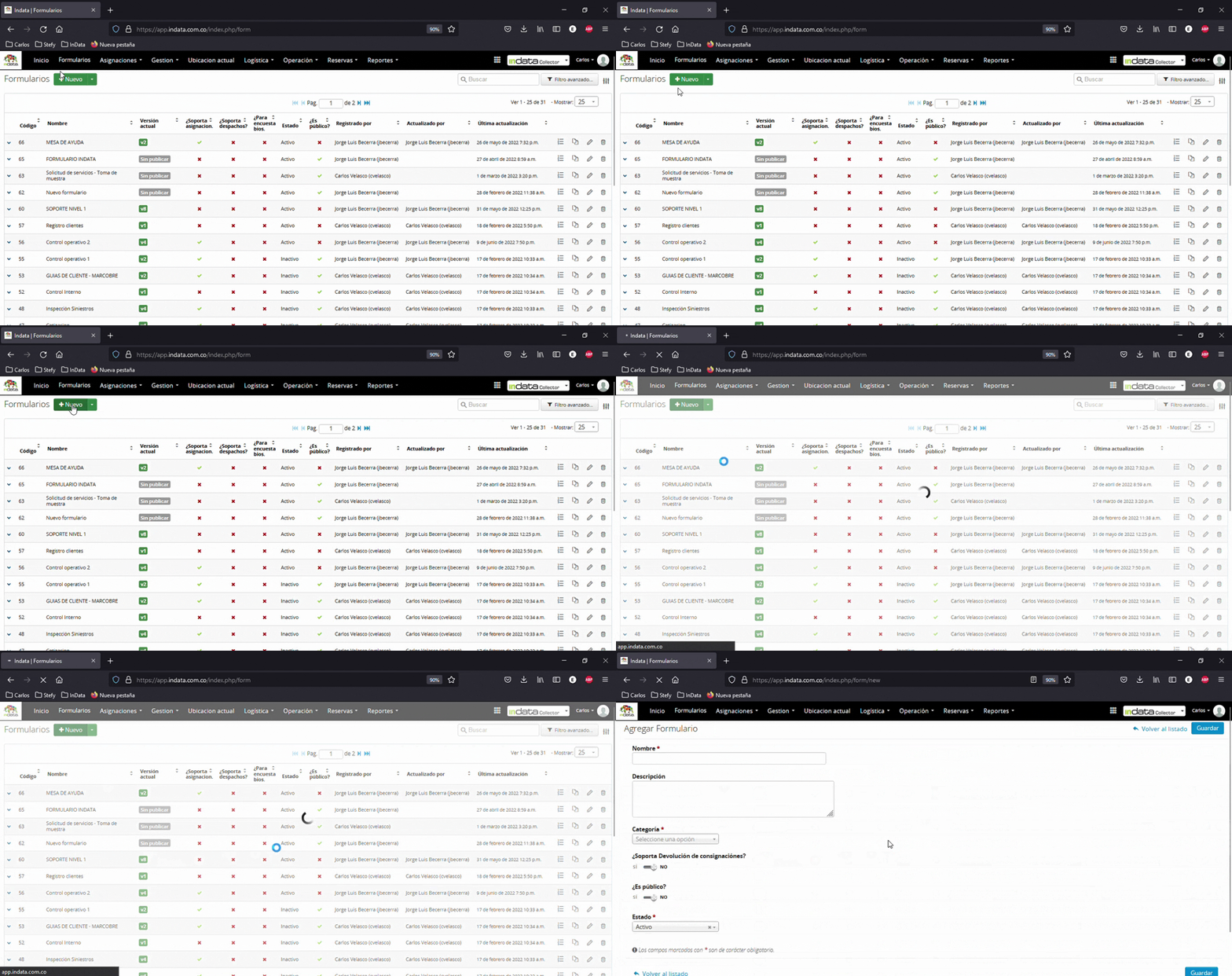
Paso 1: Identifica los diferentes valores disponibles en la plataforma para entender las características de cada formulario. Para empezar, haz clic en el botón Nuevo. El siguiente GIF muestra claramente cómo realizar esta acción clave para iniciar la creación del formulario.
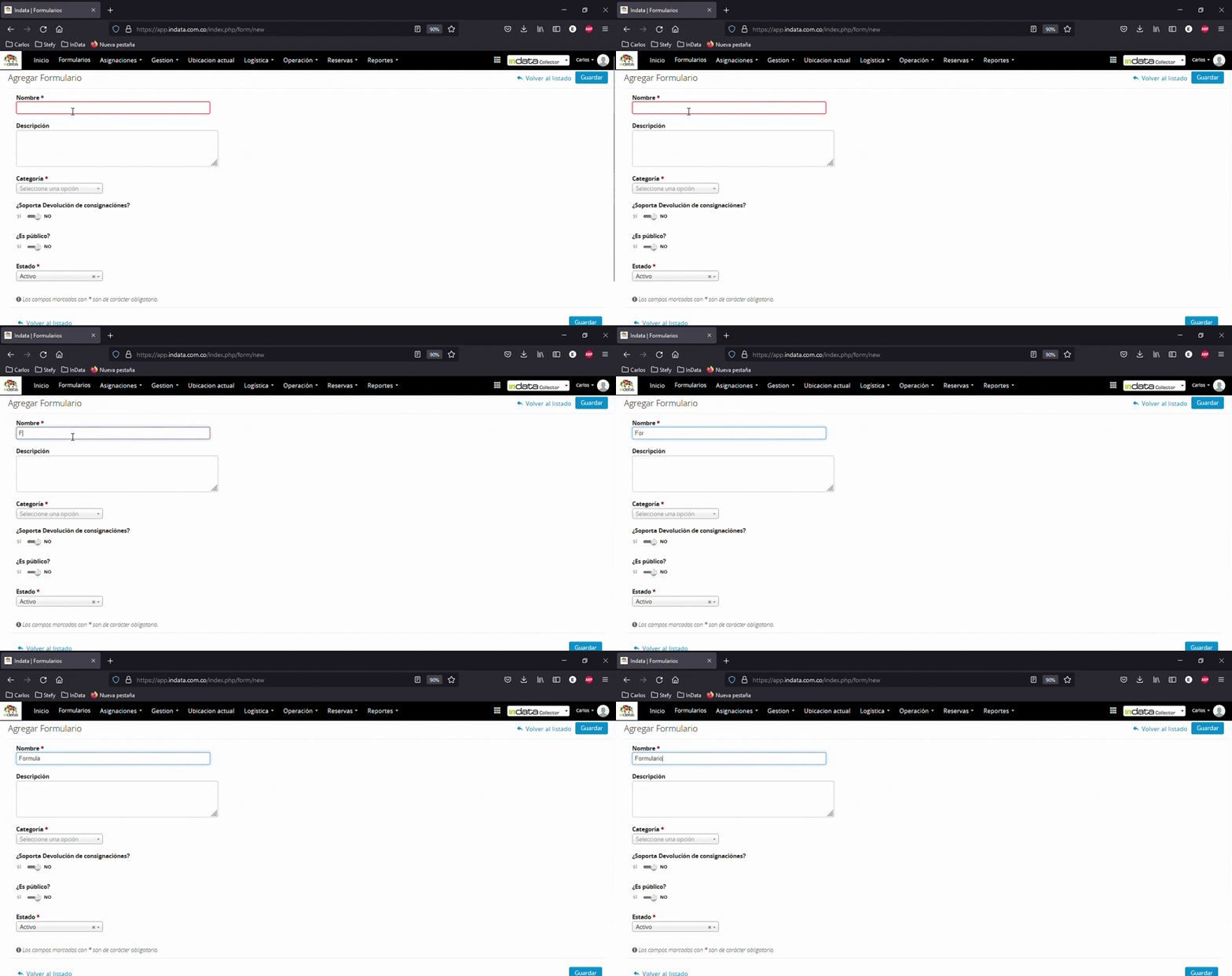
Paso 2: Después de hacer clic en Nuevo, la plataforma te pedirá nombrar el formulario. Para este ejemplo, lo llamaremos "Formulario de Prueba Piloto". Observa en el GIF cómo se introduce el nombre del formulario, lo que facilita visualizar este paso en tiempo real.
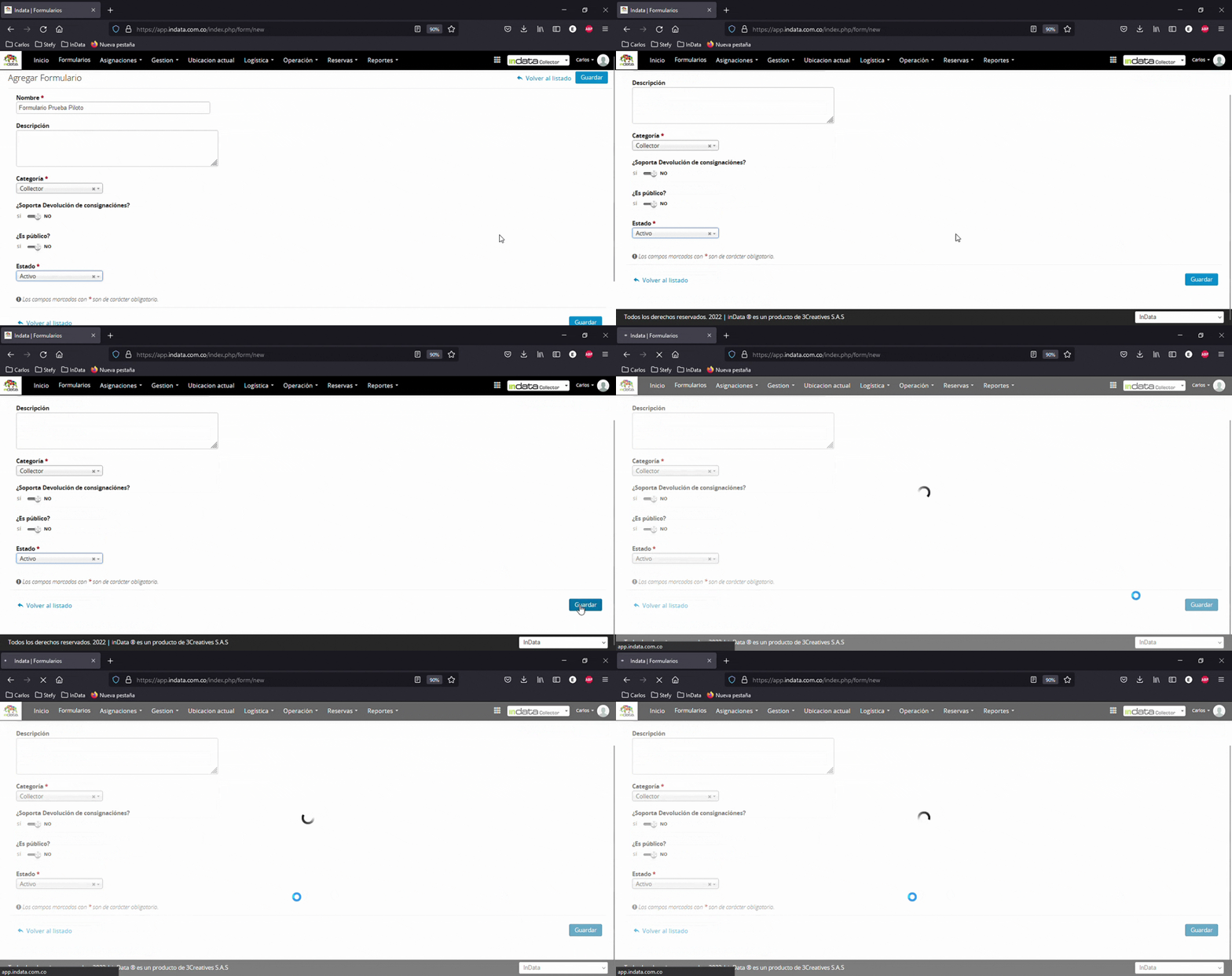
Paso 3: Define la categoría del formulario como se describe en el material anterior. Esta categorización agrupa el formulario en secciones específicas. Accede a los menús opcionales para activar o desactivar funcionalidades, como "isoporta" y "retornos", que para este ejemplo dejamos en "no". Decide si el formulario será público o no (para este ejemplo también será "no") y si estará activo o inactivo. Finalmente, haz clic en Guardar. El GIF a continuación muestra todo el proceso de configuración de estas opciones y su guardado de manera visual.
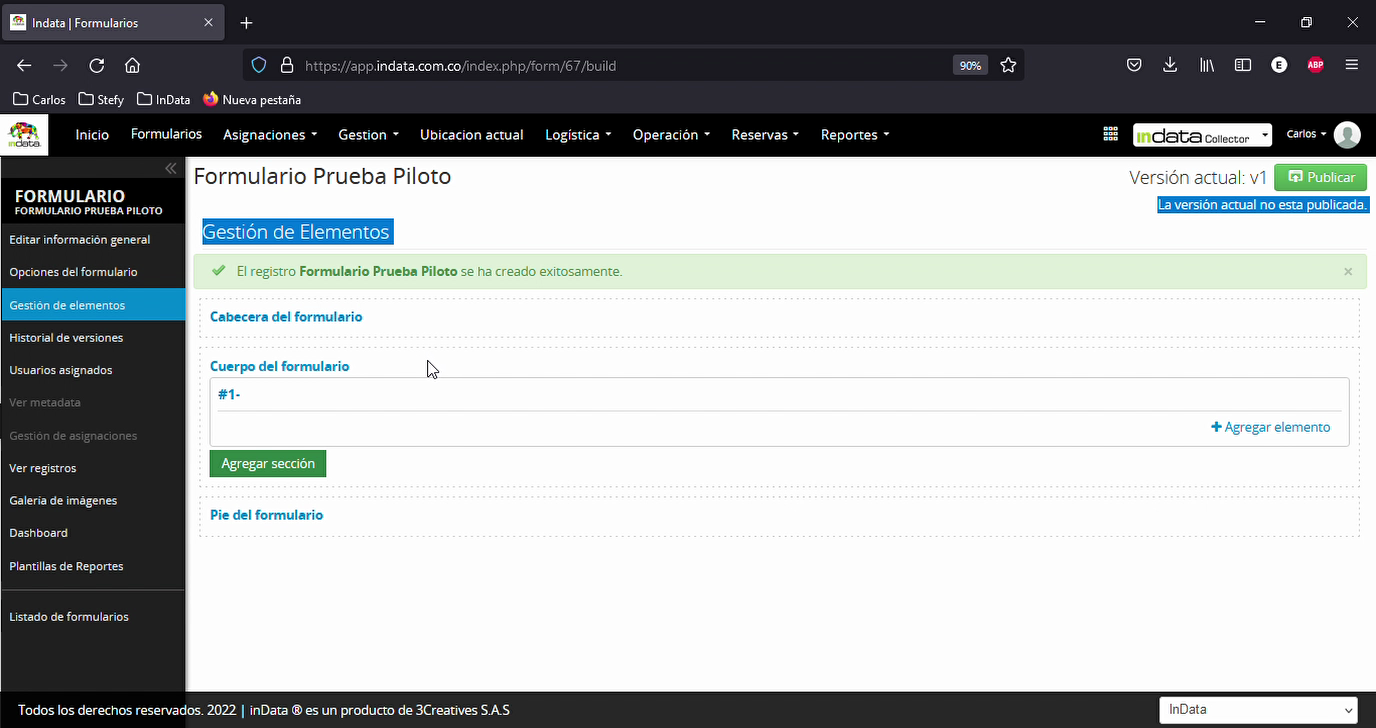
Paso 4: Al guardar, tendrás un formulario en blanco con el que trabajar. En el lateral izquierdo aparece el menú configurable desde donde determinas las funciones o elementos que incluirás en el formulario.
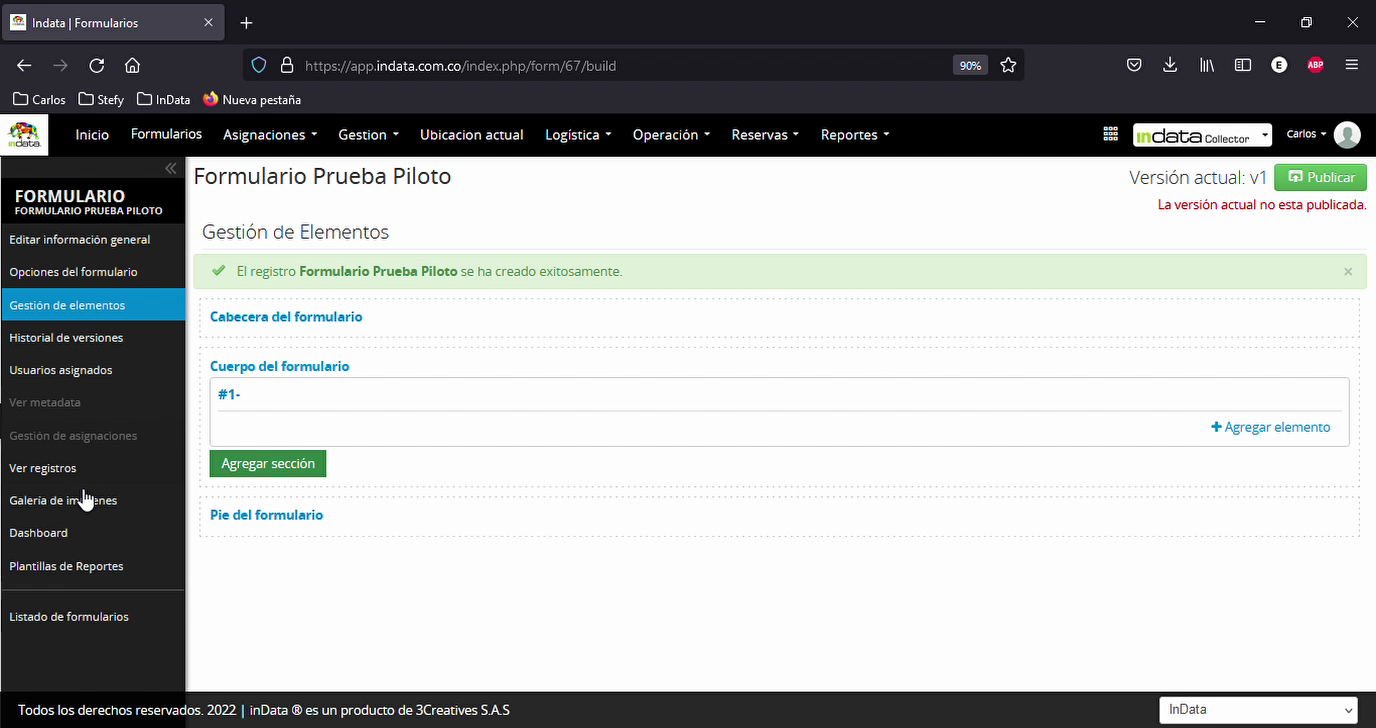
Paso 5: Verifica la versión actual del formulario y el botón de publicación. Así puedes saber si la versión está publicada y si es editable. Ingresa al menú para explorar los diferentes elementos que puedes agregar.
Paso 6: El primer elemento visible en el menú es el botón Agregar Elemento. Desde ahí eliges entre todo el menú de tipos de objetos o elementos para tu formulario. El siguiente GIF ilustra paso a paso el proceso de selección y adición de elementos, ayudándote a visualizar cómo hacerlo de forma práctica.
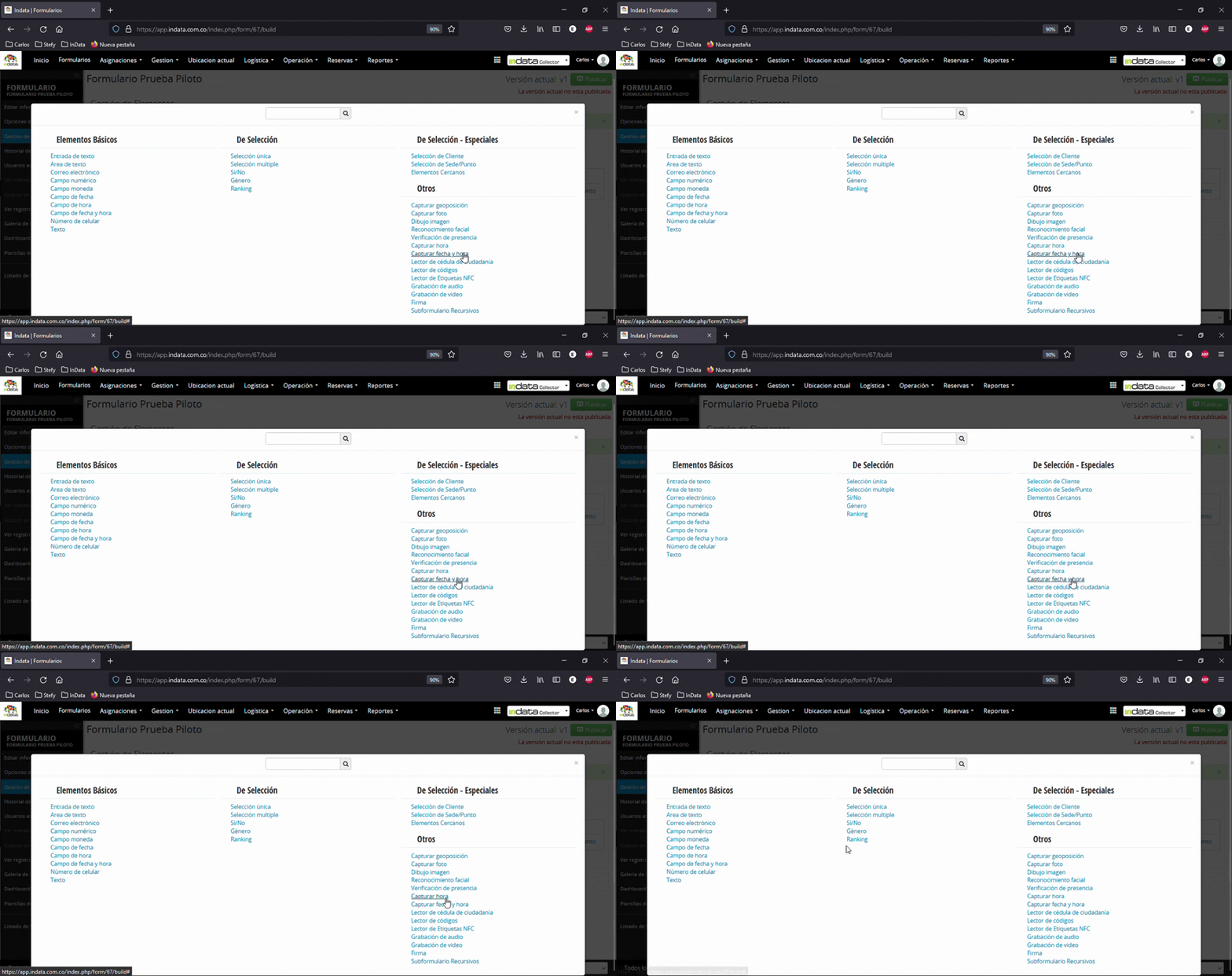
Paso 7: Revisa cada elemento disponible, ya que cada uno tiene características propias para la captura de información.
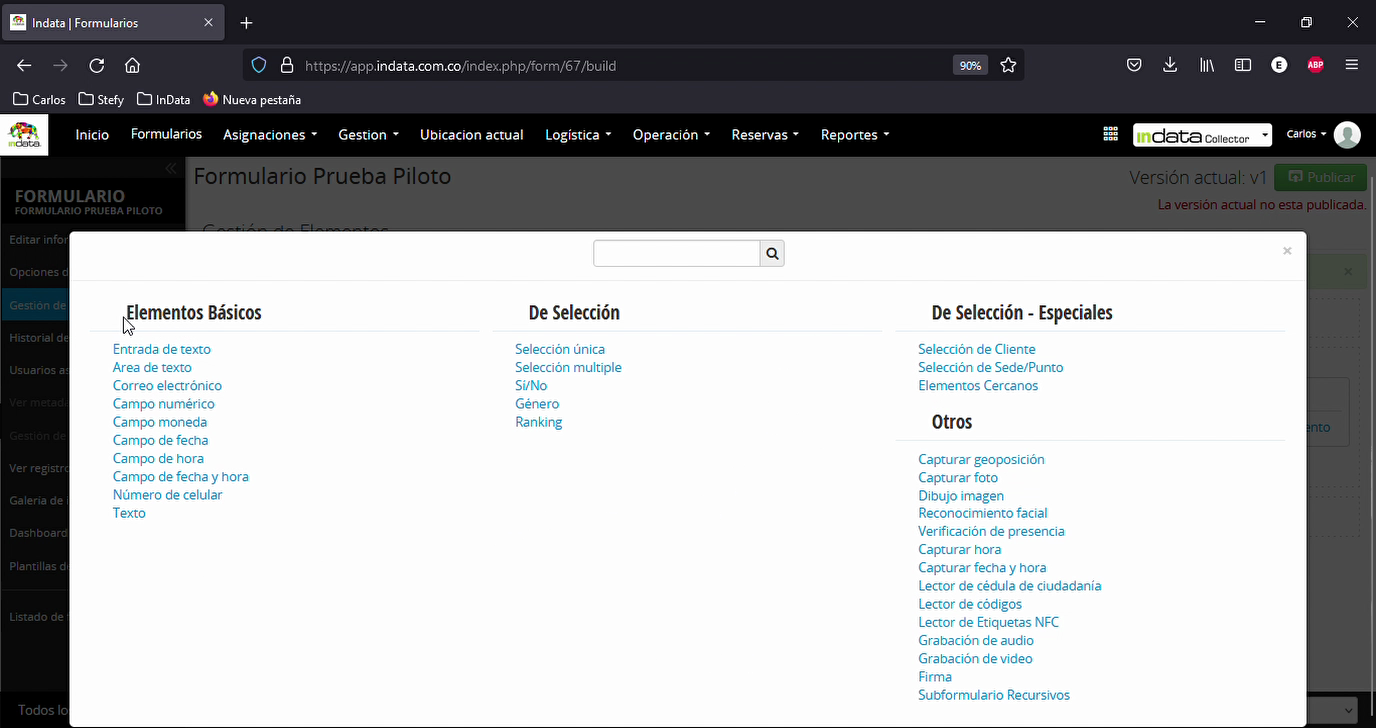
Existen elementos básicos como campos de texto, correo electrónico, campos numéricos, de fecha, divisa, hora y combinaciones de fecha y hora. Estos suelen utilizarse para textos, códigos alfanuméricos, valores numéricos o emails. El GIF que sigue muestra cómo seleccionar y configurar estos campos básicos dentro del formulario, permitiendo que observes la interacción exacta en la plataforma.
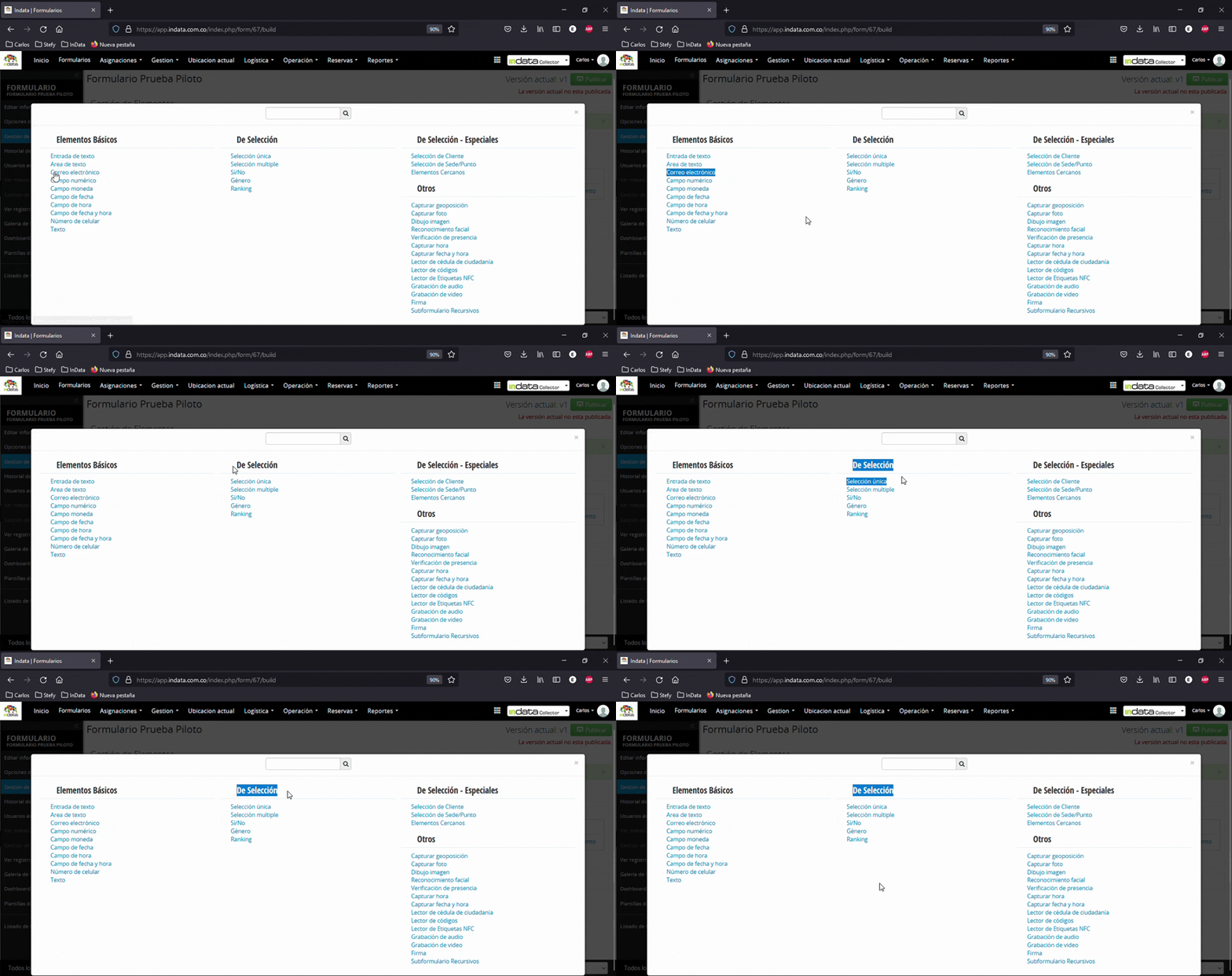
Los elementos de selección son menús en los que puedes elegir uno o varios elementos (selección simple o múltiple). El elemento de selección simple permite solo una opción, mientras que el de selección múltiple admite varias.
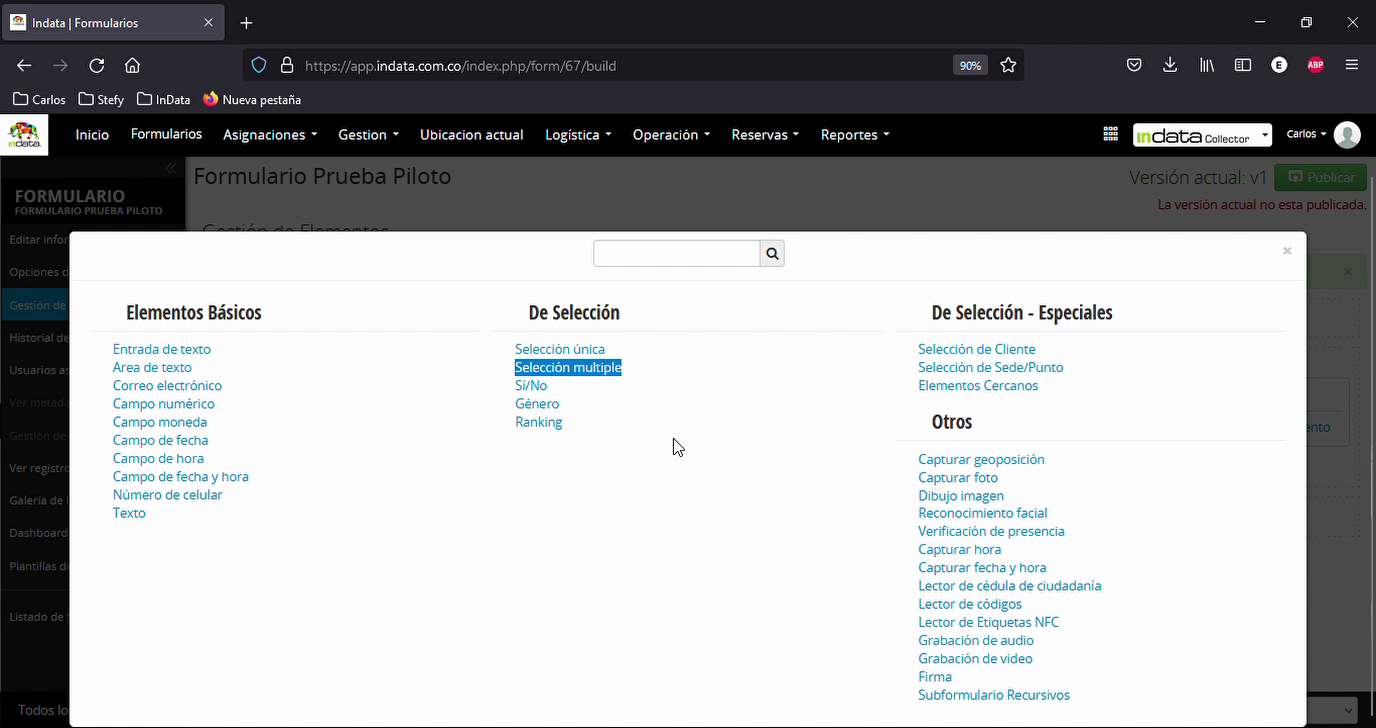
Elementos de selección especiales permiten consultar o crear datos almacenados en la base de datos de Indata, como búsquedas de clientes u otras entidades.
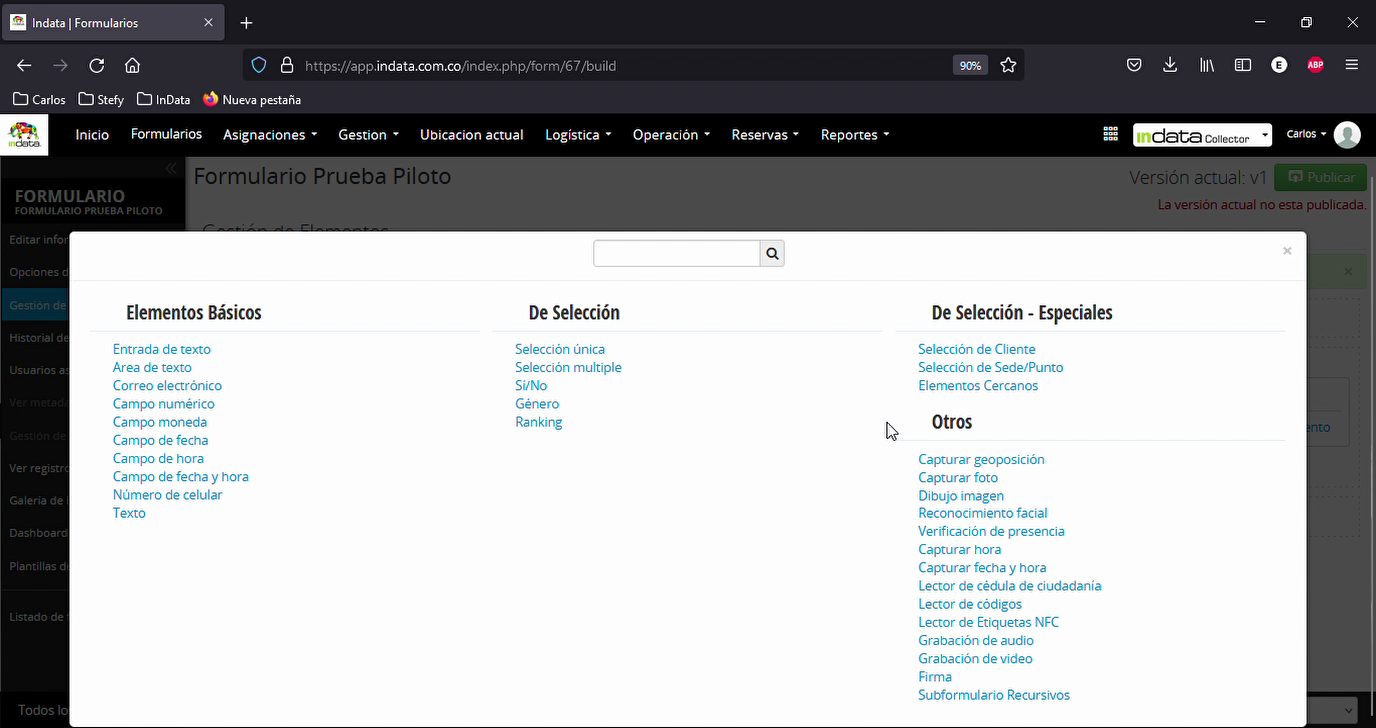
Selecciona un cliente,
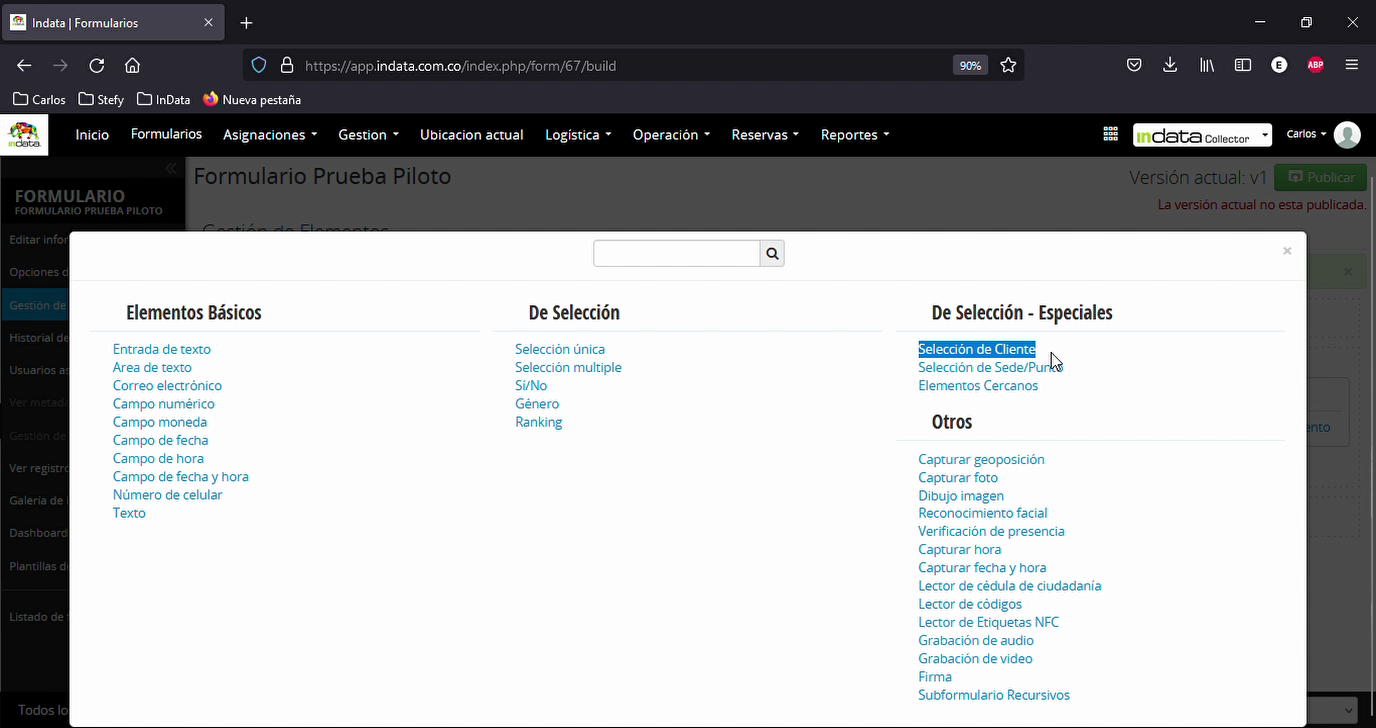
selecciona un asunto,
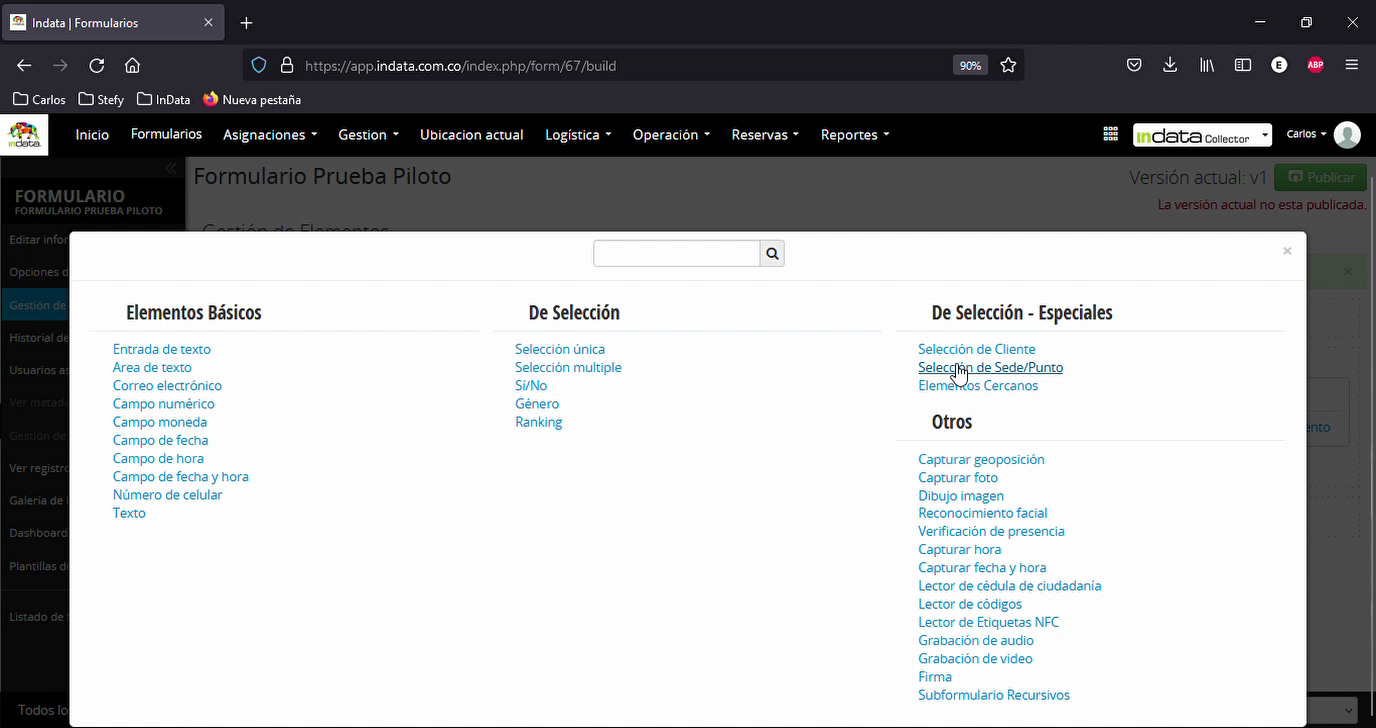
o un elemento cercano según la ubicación geográfica. Estos elementos conectan directamente con la base de datos para crear o consultar clientes, sedes y puntos de georreferenciación.
Por último, en la sección "Otros" encontrarás opciones para capturar geolocalización, fotos, dibujos, firmas, video, audio, o leer códigos NFC, de barras o QR. El GIF siguiente muestra cómo agregar y utilizar estos elementos avanzados, brindando una guía visual clara para aprovechar cada función.
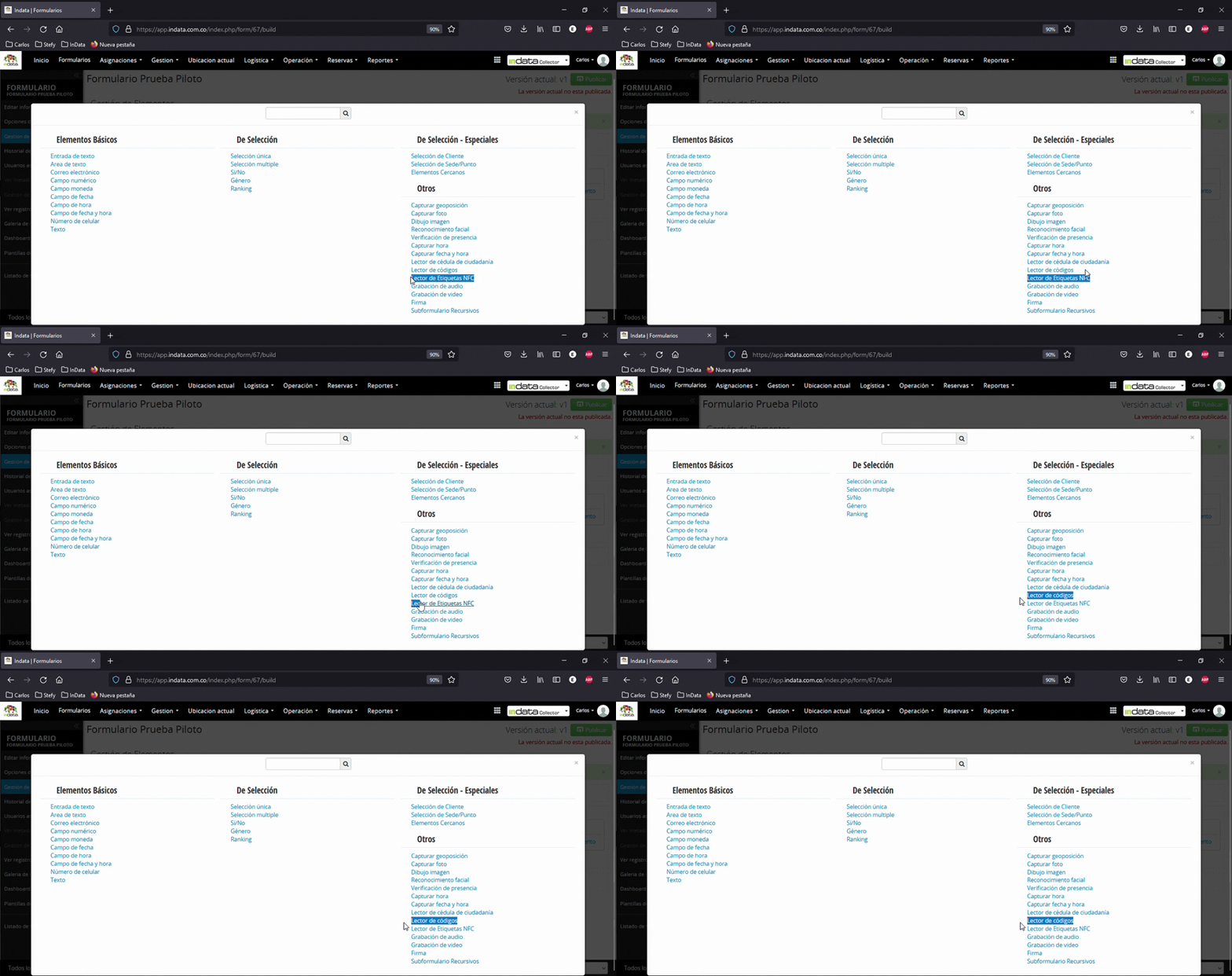
También puedes encontrar funciones para leer documentos de identidad, registrar fecha y hora, verificar presencia o reconocimiento facial. Estos recursos vistos anteriormente pueden emplearse para validar la identidad del usuario al momento de utilizar la aplicación móvil.

En este caso, lo llamaremos "Formulario de prueba piloto", que será el ejemplo que crearemos para este ejercicio.
A continuación, definimos una de las categorías, tal como se mencionó en un video anterior. Es importante definir en qué categoría se encuentra el formulario para agruparlo adecuadamente. También tenemos algunos menús opcionales donde podemos decidir qué funcionalidades queremos activar o desactivar.
Por ejemplo, soporte, devoluciones, si el formulario es público o no, y si el formulario está activo o inactivo. Una vez que hayamos definido todo esto, simplemente haga clic en "Guardar" para el formulario.
Esto generará un nuevo espacio de trabajo, que es un formulario limpio o en blanco. Lo primero que notaremos es que en el lado izquierdo está todo el menú configurable para determinar las funciones o elementos que queremos incluir en el formulario. El menú también muestra la versión actual del formulario, el botón de publicación y nos indica si la versión actual está publicada o no, para identificar claramente si la versión es editable o no.
Para generar un formulario, lo primero que encontraremos es el menú para acceder a los diferentes elementos disponibles dentro del formulario. El primer elemento en este menú es el botón "Agregar elemento", donde podemos definir en un menú completo de diferentes tipos de objetos o distintos objetos con características diferentes, cuál es el elemento que queremos agregar.
Ahora, haremos un repaso detallado de cada uno de los elementos, cada uno con características particulares en el mecanismo de captura de información. Los elementos básicos son elementos como entradas de texto, áreas de texto, correos electrónicos, campos numéricos, fechas, monedas, campos de hora, campos de fecha y hora, entre otros. Estos son considerados elementos básicos que normalmente nos proporcionan opciones para entradas de texto, códigos alfanuméricos, entradas numéricas o elementos tipo correo electrónico.
Los elementos de selección son específicamente donde tenemos la opción de una lista donde podemos elegir uno o varios elementos, dependiendo de lo que elijamos específicamente para eso. Los dos más importantes son el elemento de selección única y el elemento de selección múltiple. En el caso del elemento de selección única, solo podemos elegir una opción, mientras que el elemento de selección múltiple nos permite elegir varias opciones.
Con estos elementos de selección, podemos generar algún tipo de lógica dentro de los formularios, una lógica de árbol que nos permitirá crear reglas específicas para la creación de esta información.
A continuación, nos encontramos con los elementos de selección especial . Estos son elementos que aprovechan las funcionalidades internas de la base de datos para crear o consultar datos ya almacenados en Indata. Así, podemos optar por la selección de un cliente , la selección de un asunto o la selección de un elemento cercano basado en nuestra posición geográfica .
Todos estos son elementos de consulta que se dirigen directamente a la base de datos en el aspecto de creación de clientes, sedes y puntos georreferenciados, permitiéndonos realizar consultas directas sobre dicha información.
Finalmente, tenemos la sección de "otros", donde encontramos elementos de captura de geoposición, fotos, dibujos o firmas. Aquí, podemos generar grabaciones de videos o audios, lecturas de códigos NFC, códigos de barras o códigos QR . También encontraremos todo lo relacionado con lecturas de cédulas o documentos de identidad, capturas de fecha y hora, verificación de presencia o reconocimiento facial.
Estos son los elementos que vimos en un video anterior sobre el registro de personal. Con esta información, podremos comparar e identificar si la persona que se identifica en la aplicación móvil corresponde a la programación establecida, así como los demás elementos.
Related Articles
Creación de formulario (parte 1)
<br> Transcripción video Creación de formulario. Parte 1. Para crear un nuevo formulario, simplemente hacemos clic en el botón Nuevo. Una vez dentro, la plataforma nos pedirá asignar un nombre al formulario. En este ejemplo, lo ...Formularios: Elementos y Configuración
<br> En este tutorial, aprenderás a configurar formularios para capturar información en diversas actividades utilizando elementos básicos. Para facilitar tu aprendizaje, los pasos clave ahora cuentan con animaciones (GIFs) que muestran ...Formulario: Diseño y Relleno
<br> En este artículo, aprenderás a rellenar la información en tus formularios e insertar imágenes. Sigue estos pasos para lograrlo. Paso 1: Comienza a rellenar la información de tus formularios. Ingresa todas las respuestas que están ...Formulario: Elementos y Funcionalidades
<br> Inicie este tutorial para aprender a utilizar las características adicionales en la construcción de formularios. Al final, sabrá cómo agregar y configurar elementos como la captura de geoposición, fotografía, dibujo, firma digital, ...Configuración de clientes
Transcripción video Configuración de clientes. Lo primero que debemos hacer es asegurarnos de tener configurada la geografía, tal como lo vimos en los videos anteriores. Una vez finalizada esa configuración, podemos acceder al panel de clientes desde ...