Formulario: Diseño y Relleno
En este artículo, aprenderás a rellenar la información en tus formularios e insertar imágenes. Sigue estos pasos para lograrlo.
Paso 1: Comienza a rellenar la información de tus formularios. Ingresa todas las respuestas que están en tu formulario.
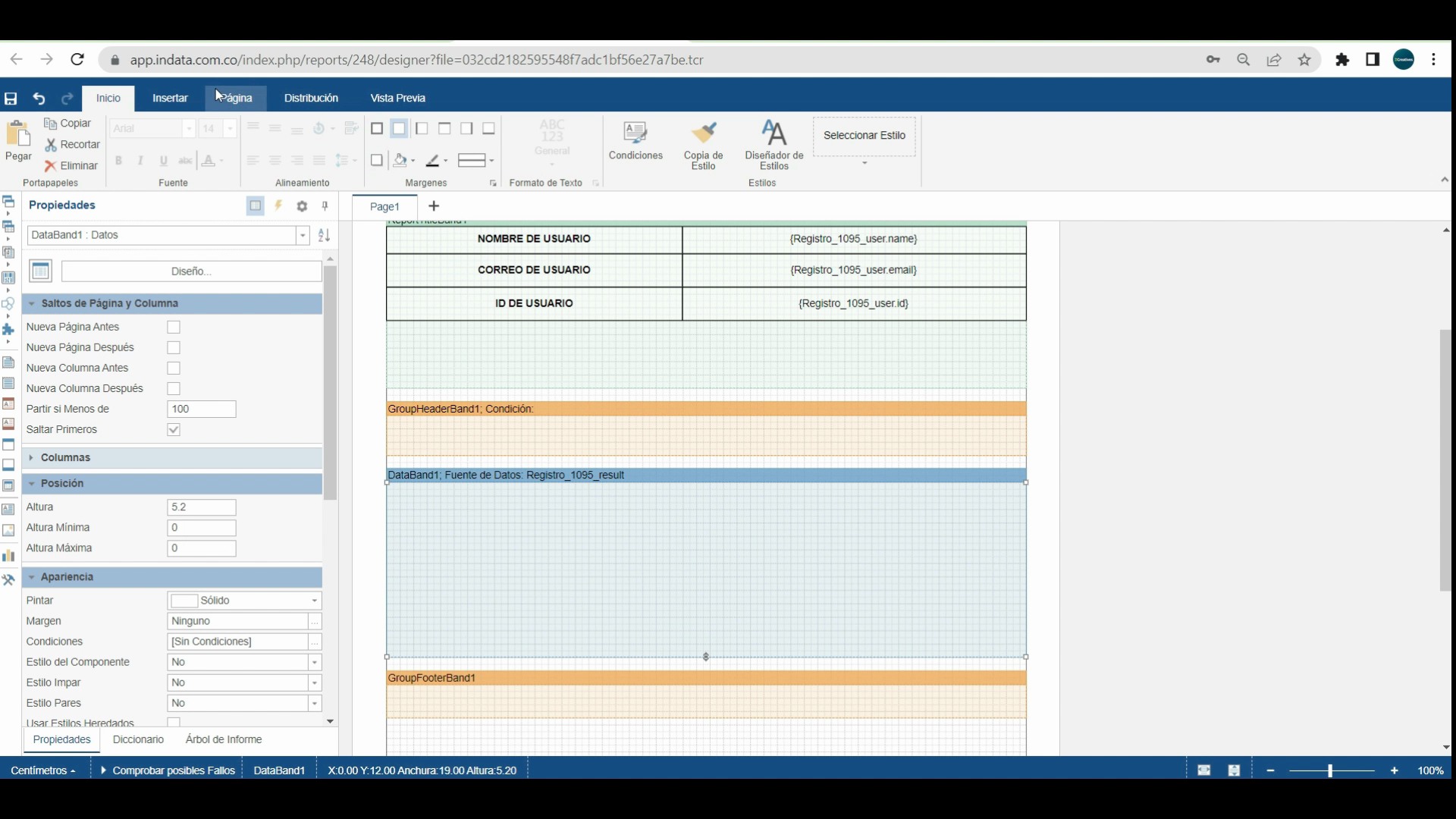
Paso 2: Ve a formas e inserta un rectángulo. Hazlo lo más espacioso posible ya que agregarás una imagen.
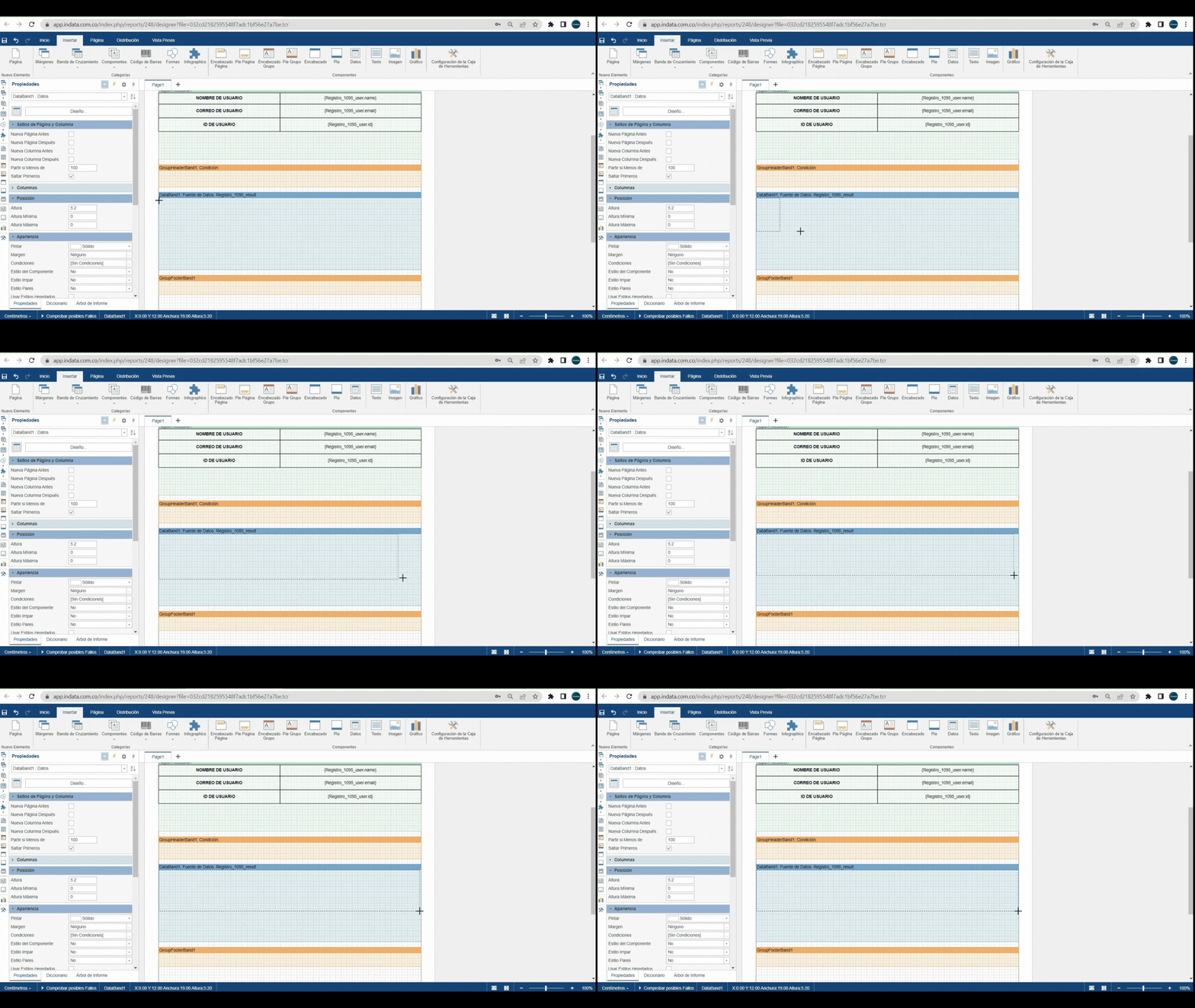
Paso 3: Amplía el espacio para que quepan los demás campos. Ubica bien el rectángulo.
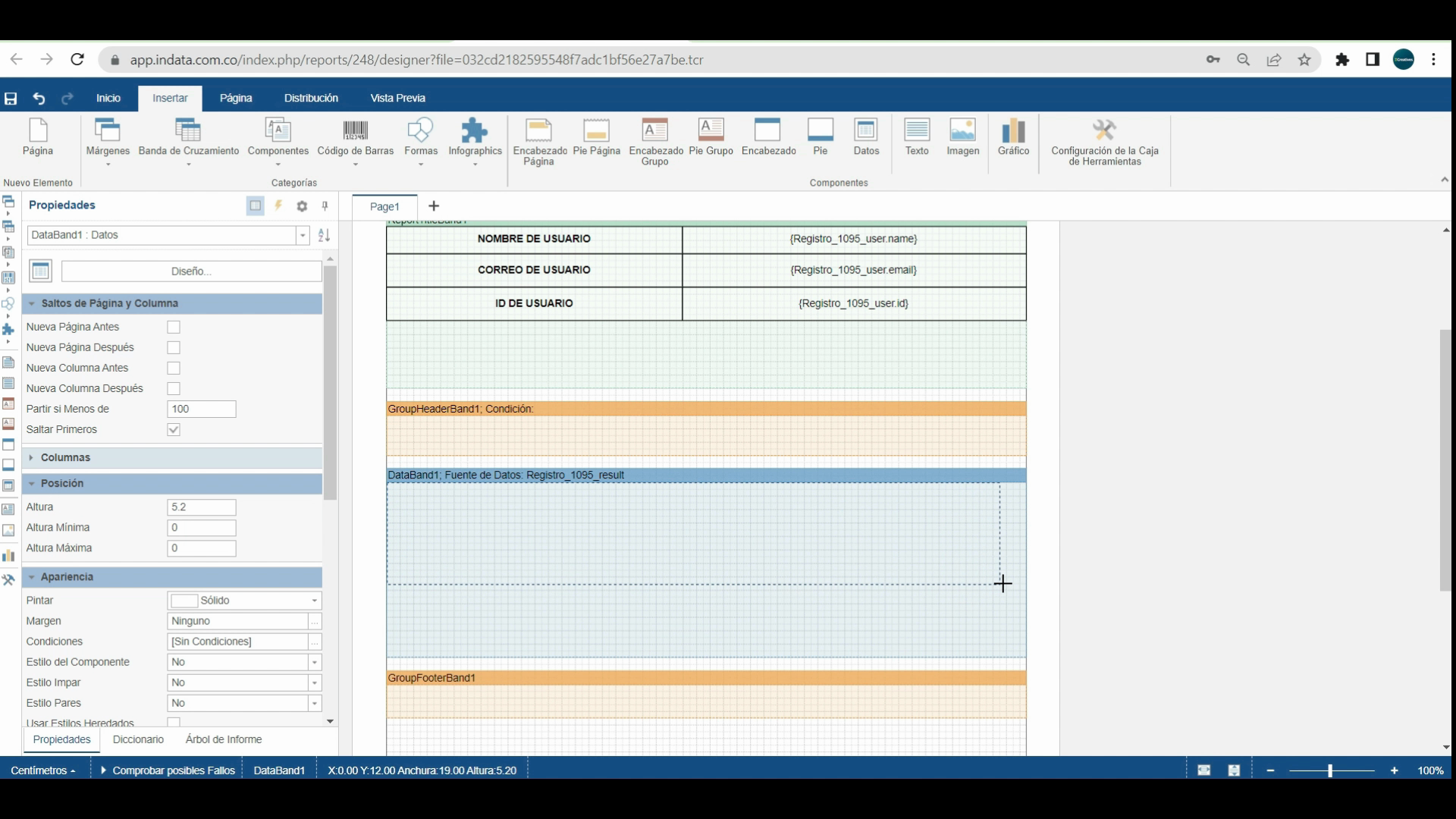
Paso 4: Agrega varios rectángulos para los campos que necesitas. Puedes copiarlos y pegarlos y ubicarlos de la manera que los necesites. Amplía un poco más para que quepa el último rectángulo y ajústalo a la medida.
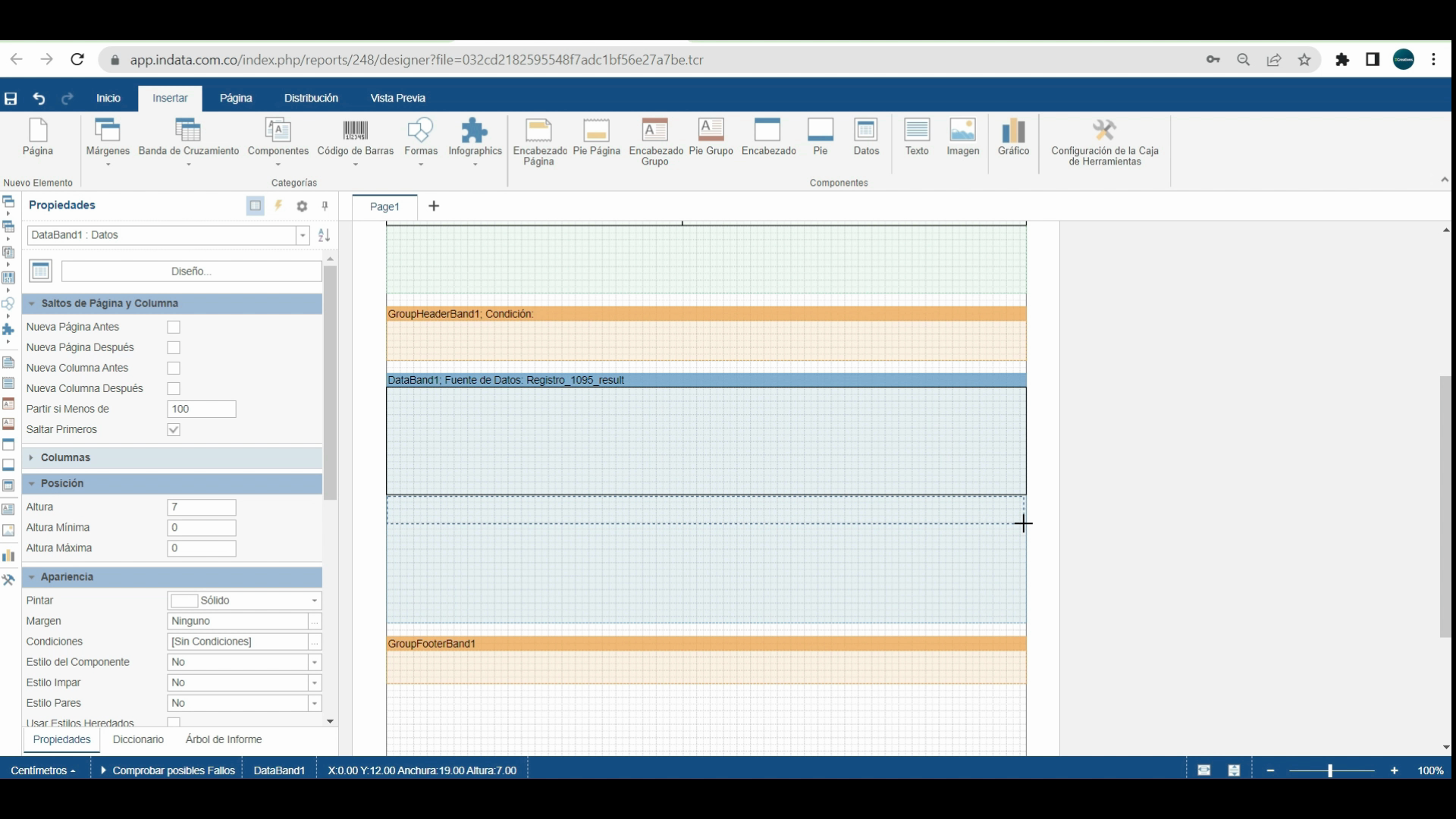
Paso 5: Selecciona formas y luego selecciona rectángulo nuevamente.
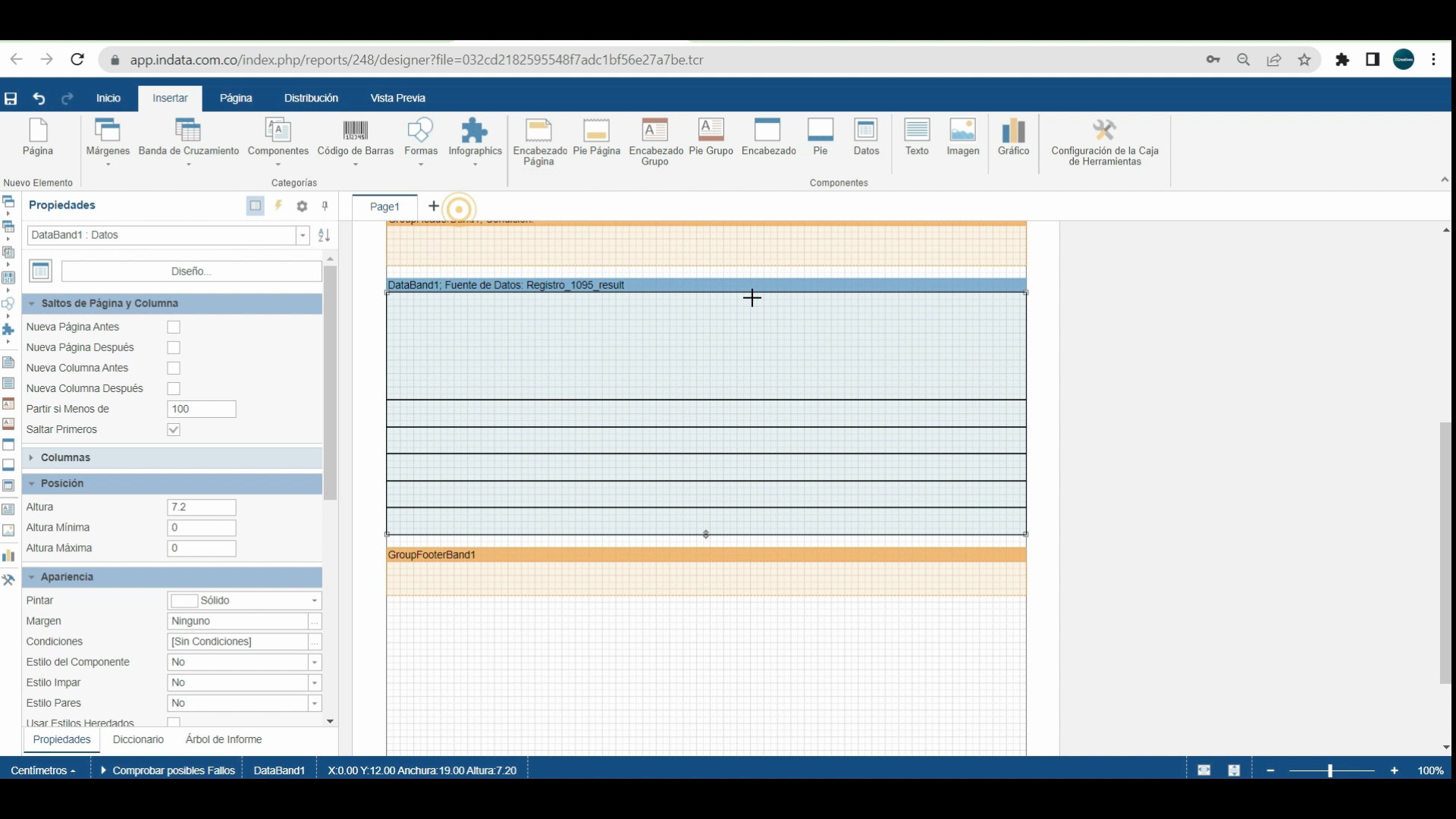
Paso 6: Traza un rectángulo encima de los que ya has realizado.
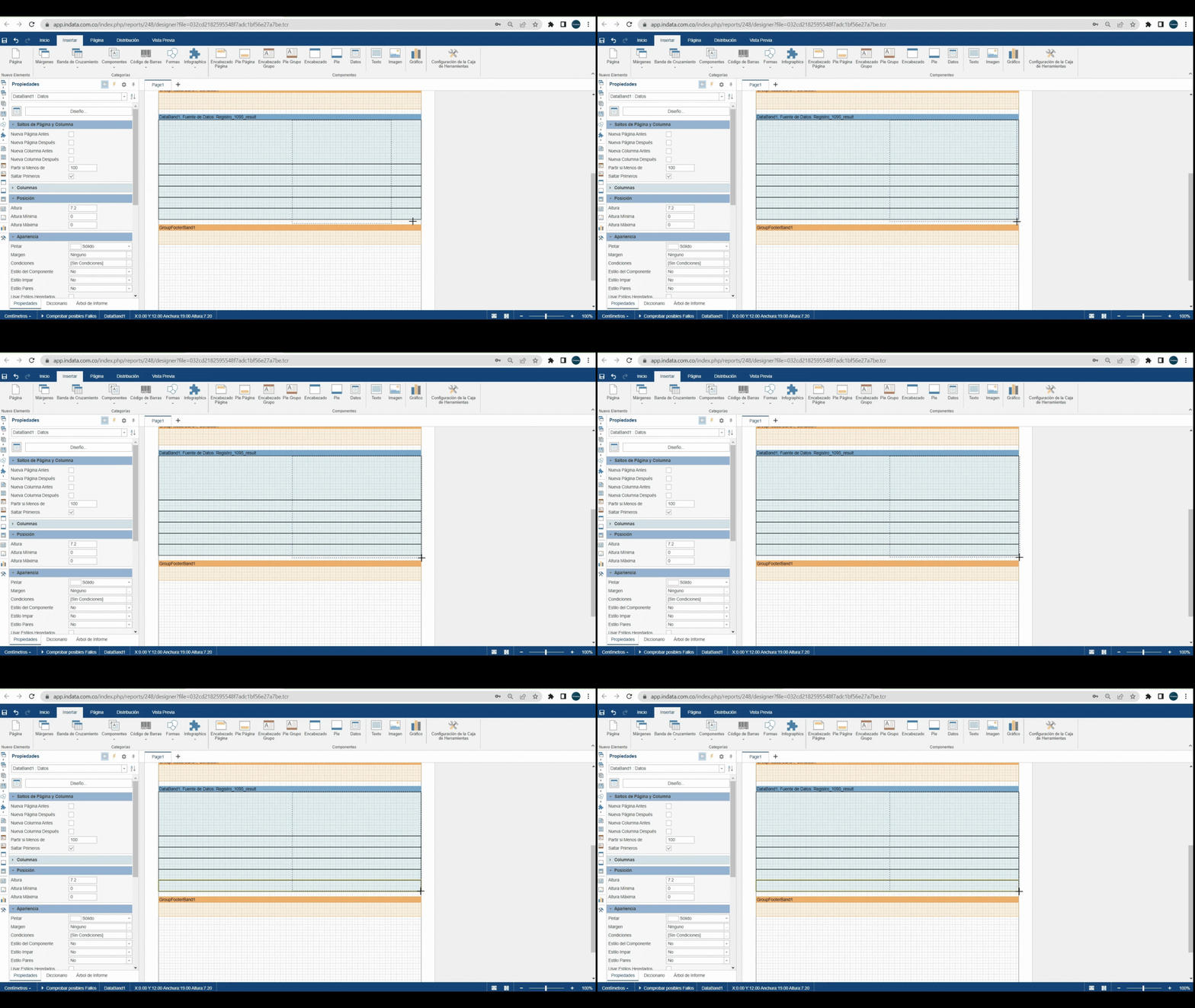
Paso 7: Tendrás dos espacios, uno para la información y otro para las preguntas. Agrega también lo siguiente en tus campos: selecciona primero tu encabezado de grupo, selecciona un título para este campo, inserta en formas, rectángulo y ponle el título que corresponde a estas preguntas.
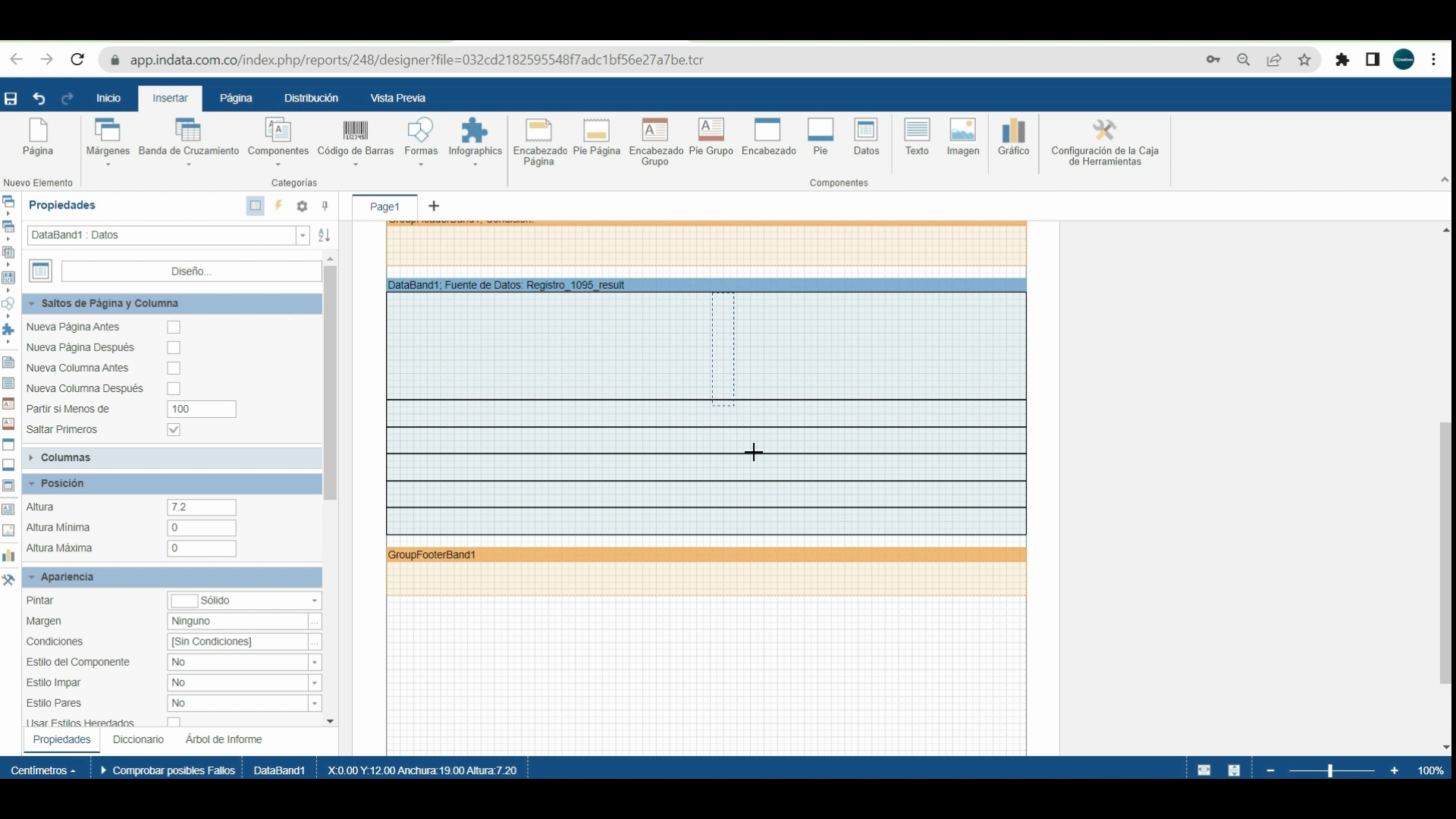
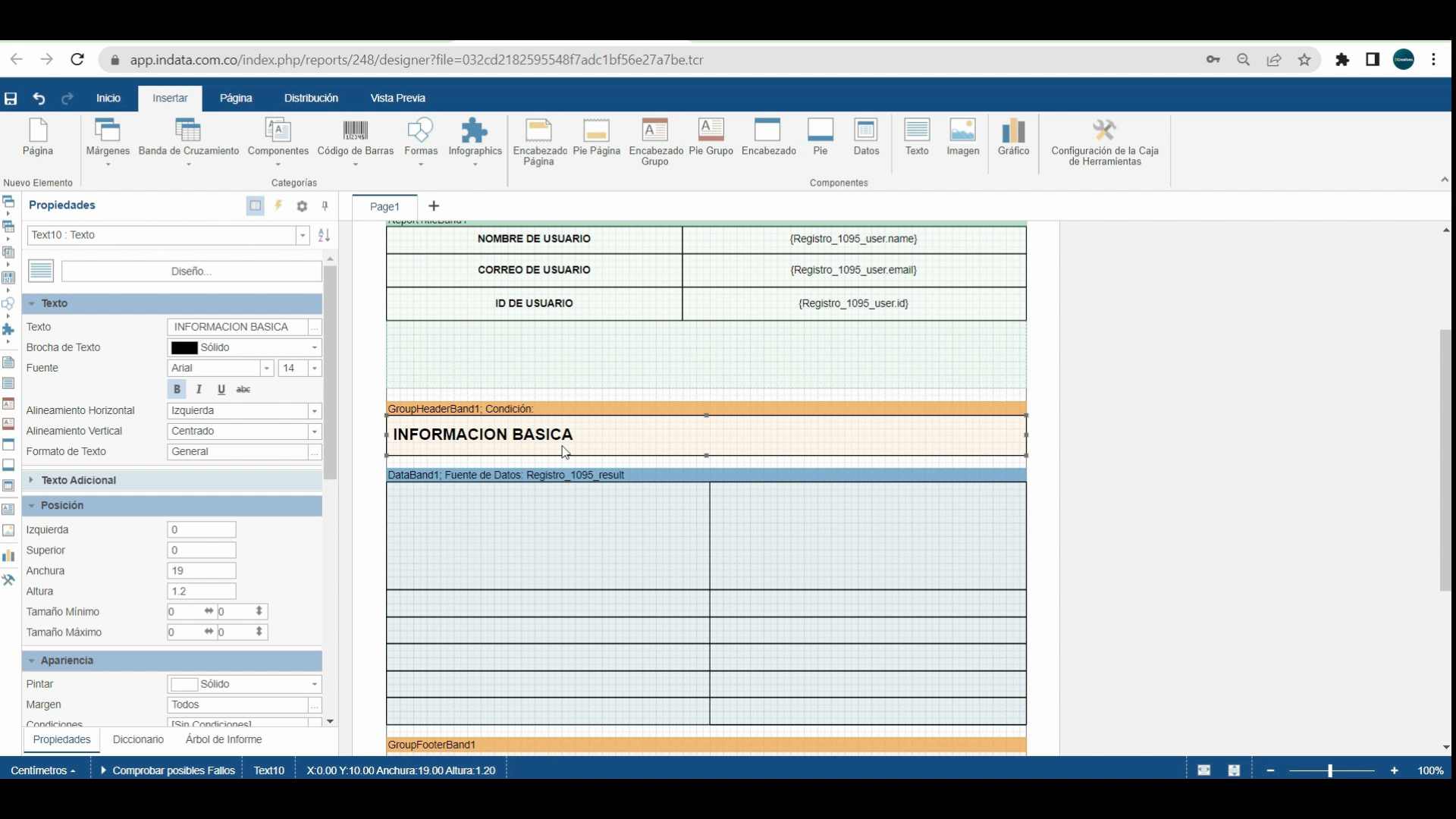
Paso 8: Agrega texto, amplíalo y escribe tu título que sería información básica. Da unos espacios y haz clic en aceptar. Amplía tu espacio de texto para que quede al nivel.
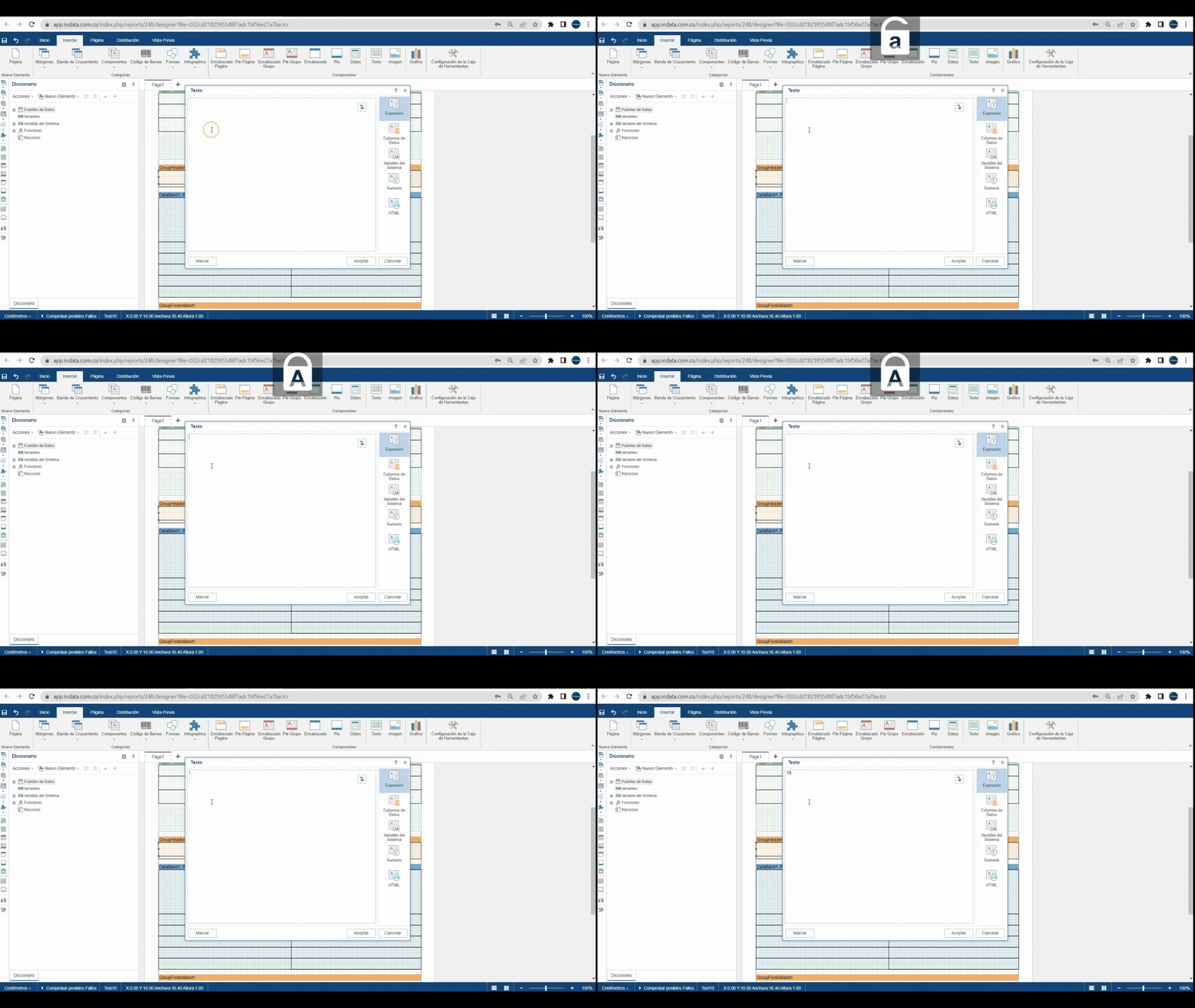
Paso 9: Repite el proceso vista previa si deseas darle más espacio a la base. Agrega tu título a la primera pregunta, selecciona el área de texto y en ese subtítulo pon lo siguiente: prueba, dibujo, imagen, firma. Haz clic en aceptar.
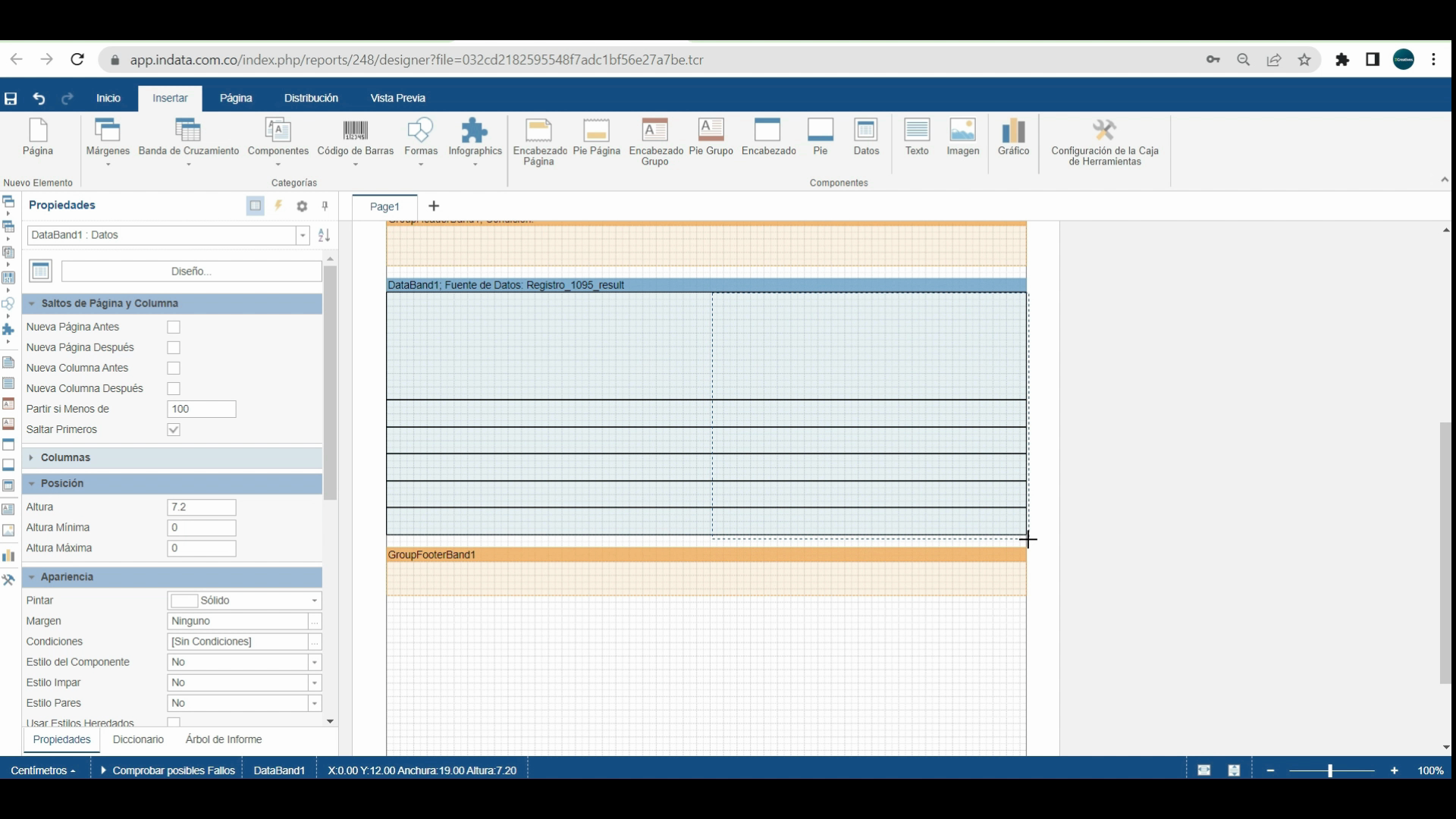
Paso 10: Vuelve a inicio y redimensiona la fuente, estilos, etc.
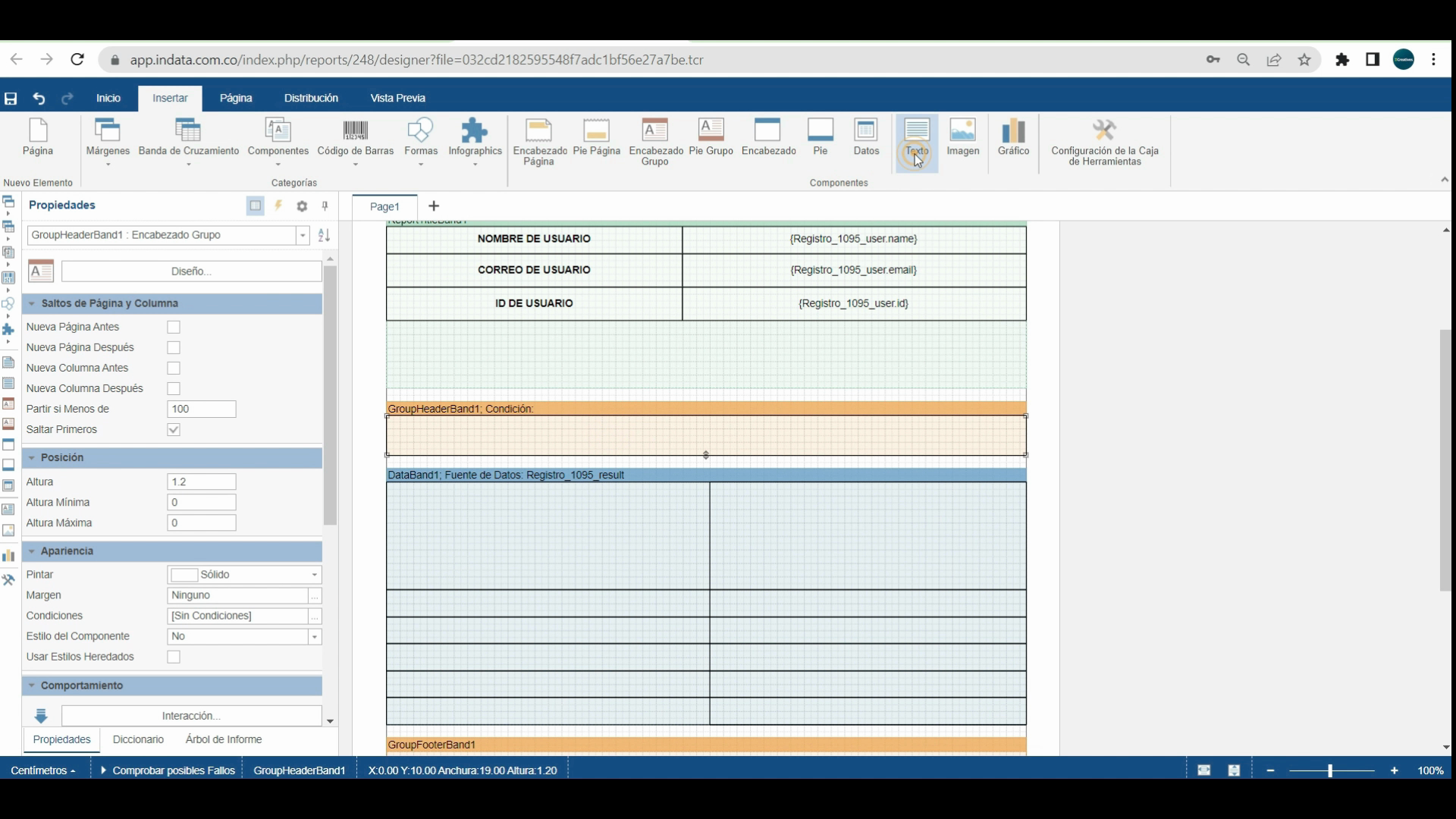
Paso 11: Selecciona insertar, ve a la imagen, selecciona insertar y selecciona imagen.
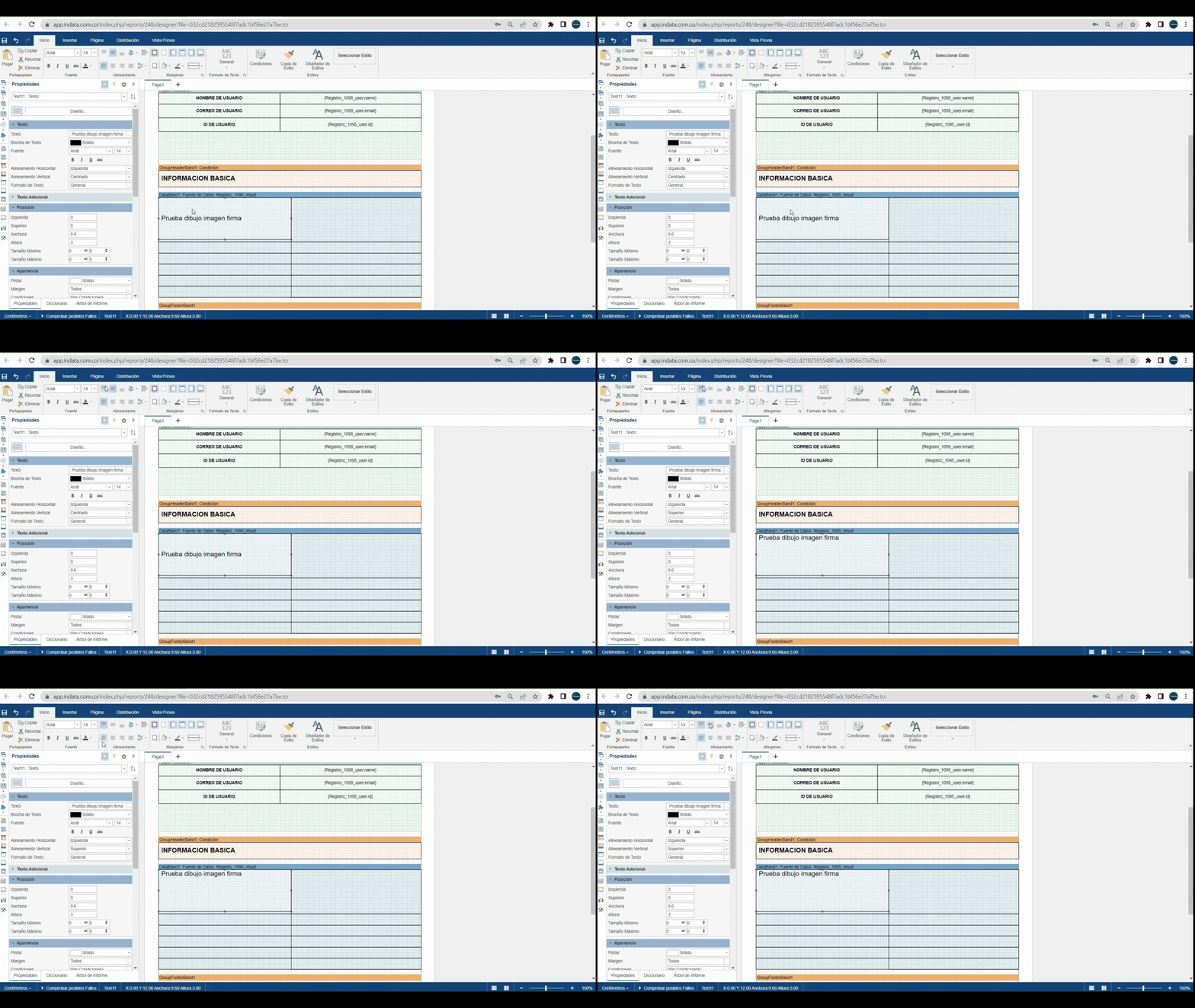
Paso 12: Sobre el área, estira la imagen.
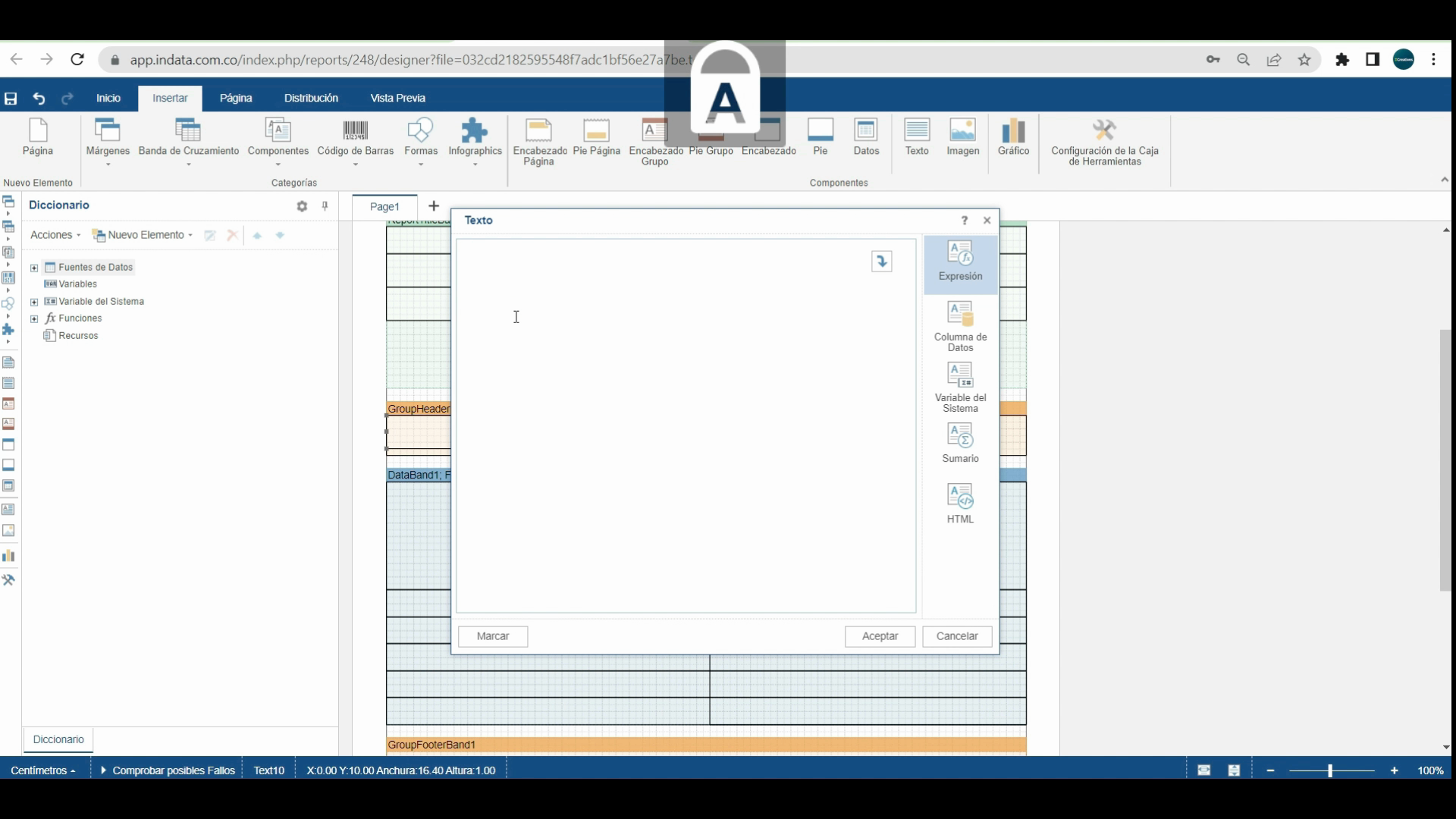
Paso 13: Ve a imagen, columna de datos, selecciona result y selecciona la primera.
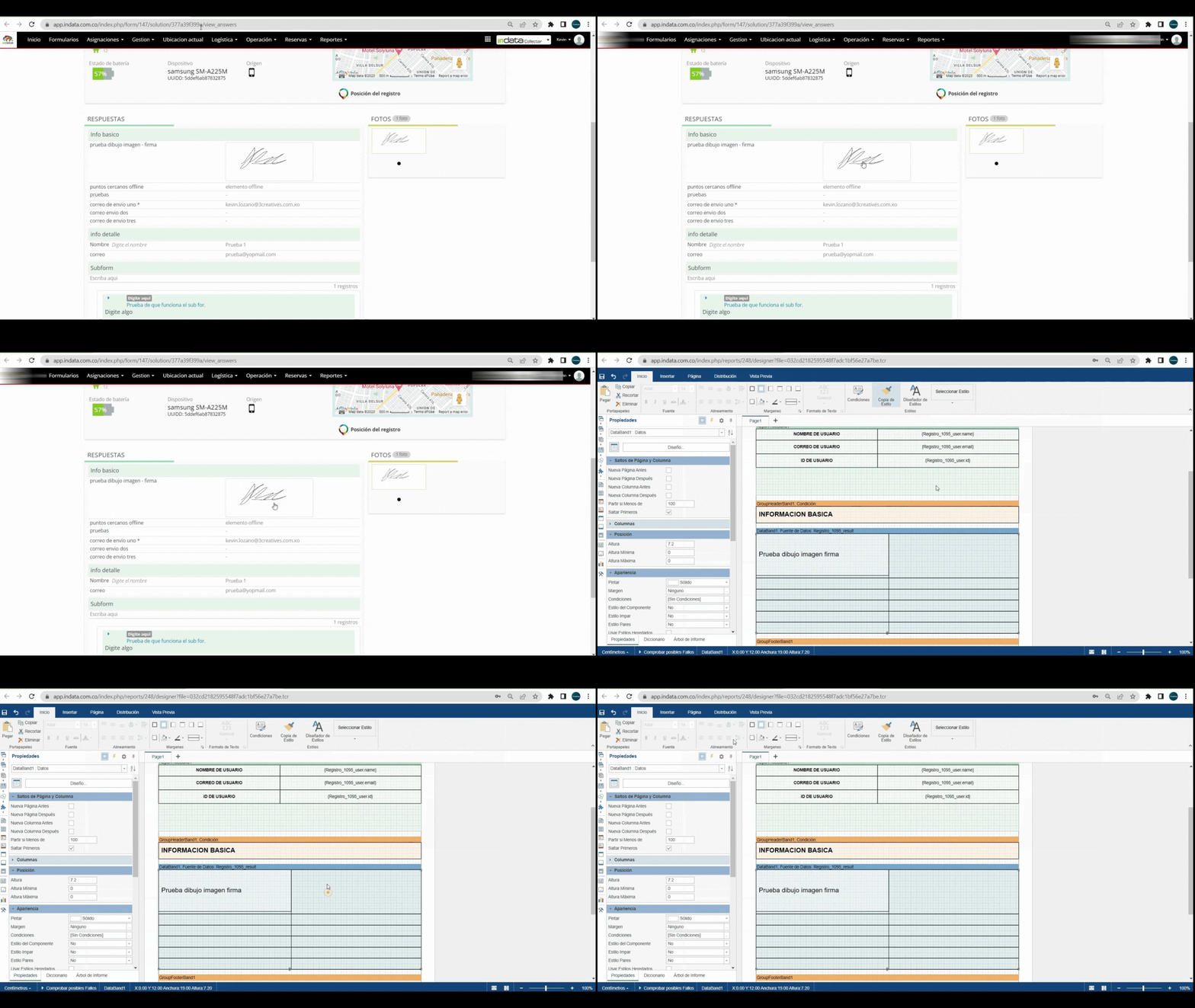
Paso 14: Organiza bien todo para que quede correcto. De esta manera, habrás agregado tu imagen.
Paso 15: Verifica si la imagen se carga correctamente. Si no se ve, en el próximo vídeo explicaremos por qué no se ha visto y qué debes hacer.
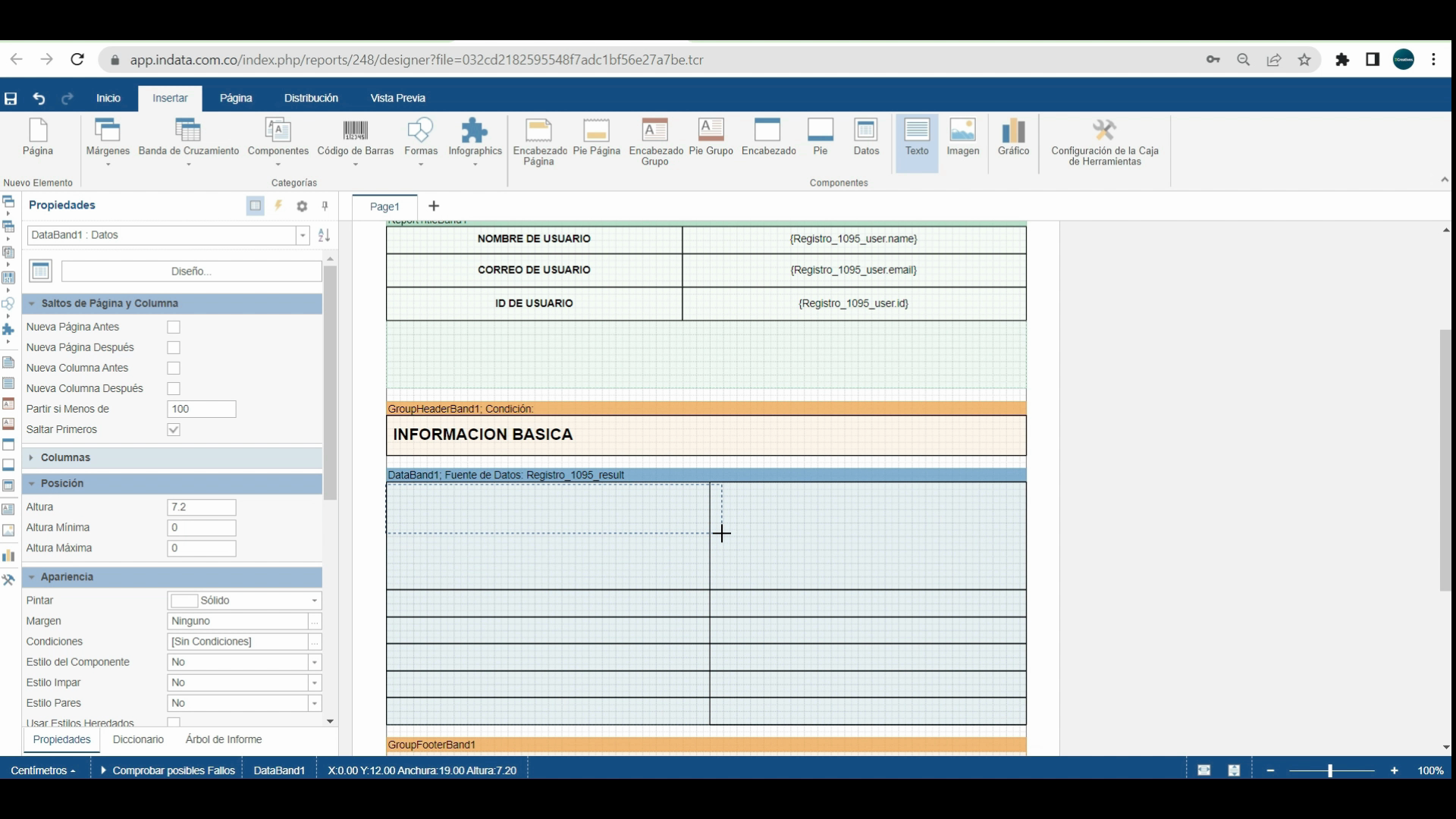

Comenzamos a completar la información de nuestros formularios. Como verán, introduciremos todas las respuestas que están en nuestro formulario. Para empezar, insertamos formas y seleccionamos el rectángulo, haciéndolo lo más espacioso posible para agregar una imagen.
Aumentamos el espacio para acomodar los demás campos y ubicamos correctamente. Agregamos varios rectángulos para los campos que necesitamos, pueden copiarlos, pegarlos y ubicarlos como los necesiten. Ampliamos un poco más para que quepa el último rectángulo y lo ajustamos a la medida, así nuestra plantilla empezará a tomar forma.
Continuamos con formas, seleccionamos rectángulo nuevamente y dibujamos un rectángulo encima de los que ya hemos realizado. Así, tendremos dos espacios, uno para la información y otro para las preguntas. A estas respuestas también vamos a agregar lo siguiente: en nuestros campos vamos a seleccionar primero nuestro encabezado de grupo, seleccionaremos un título para este campo, insertaremos en formas, rectángulo y pondremos el título que corresponde a estas preguntas.
Agregamos texto, lo ampliamos y escribimos nuestro título que sería "información básica", damos unos espacios, clic en aceptar y ampliamos nuestro espacio de texto para que quede al nivel.
Repetimos el proceso si desea darle más espacio a la base y ahora agregamos nuestro título a la primera pregunta, seleccionamos el área de texto, en ese subtítulo pondríamos lo siguiente: prueba, dibujo, imagen, firma y damos clic en aceptar. Volvemos al inicio, redimensionamos la fuente, estilos, etc. Ahora seleccionamos insertar, vamos a la imagen, insertar, seleccionamos imagen y sobre el área lo vamos estirando.
Vamos a imagen, columna de datos, seleccionamos result y seleccionamos la primera.
Organizamos bien para que todo quede correcto y así hemos agregado nuestra imagen. Verifiquemos si la carga está bien. Si no se ve, en el próximo video explicaremos por qué no se ha visto y qué debemos hacer.
Related Articles
Formulario: Elementos y Funcionalidades
<br> Inicie este tutorial para aprender a utilizar las características adicionales en la construcción de formularios. Al final, sabrá cómo agregar y configurar elementos como la captura de geoposición, fotografía, dibujo, firma digital, ...Formulario: Creación y Configuración Básica
En este artículo aprenderás a crear un nuevo formulario en nuestra plataforma y comprenderás las funciones de cada parte del proceso. Siguiendo estos pasos lograrás configurar un formulario adaptado a tus necesidades. Paso 1: Identifica los ...Formulario de Selección Única y Múltiple
<br> En este artículo, aprenderás a configurar elementos de selección múltiple o única en un formulario. Al finalizar este tutorial, sabrás cómo crear condicionales y diversas opciones para facilitar la elección del usuario. Para que el ...Formulario: Proceso de Respuestas
<br> Este tutorial te enseñará cómo repetir franjas, encabezados de grupo y datos para cada respuesta en un formulario, usando GIFs animados para mostrarte los pasos clave en acción y facilitar tu aprendizaje. Step 1: Aquí verás un GIF ...Creación de formulario (parte 1)
<br> Transcripción video Creación de formulario. Parte 1. Para crear un nuevo formulario, simplemente hacemos clic en el botón Nuevo. Una vez dentro, la plataforma nos pedirá asignar un nombre al formulario. En este ejemplo, lo ...