Formulario: Proceso de Respuestas
Este tutorial te enseñará cómo repetir franjas, encabezados de grupo y datos para cada respuesta en un formulario, usando GIFs animados para mostrarte los pasos clave en acción y facilitar tu aprendizaje.
Step 1:
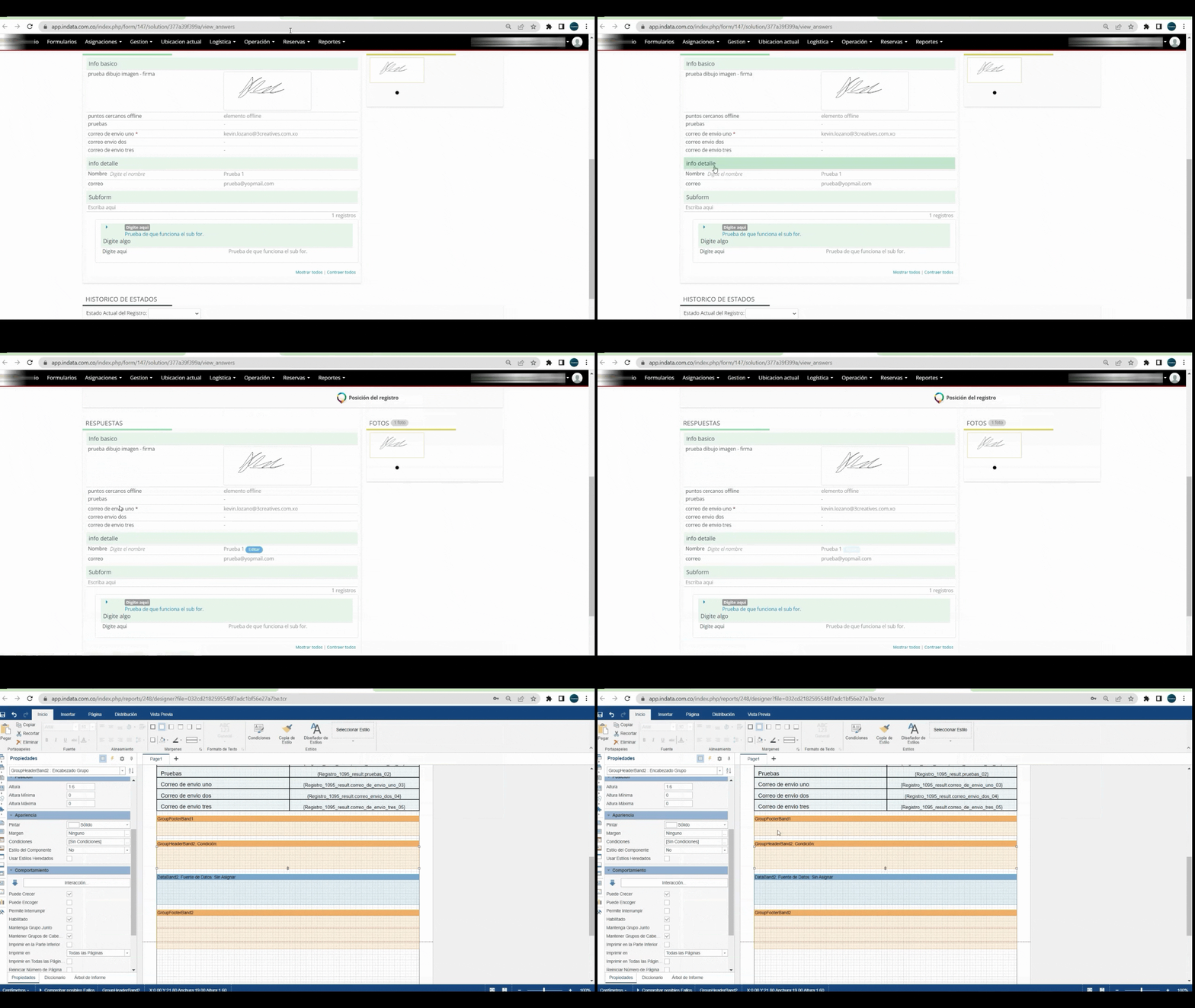
Aquí verás un GIF animado que te muestra cómo repetir las tres franjas, encabezados de grupo y datos para cada respuesta en tu formulario. Observa cómo se estructura este paso inicial para sentar las bases del proceso.
Step 2:
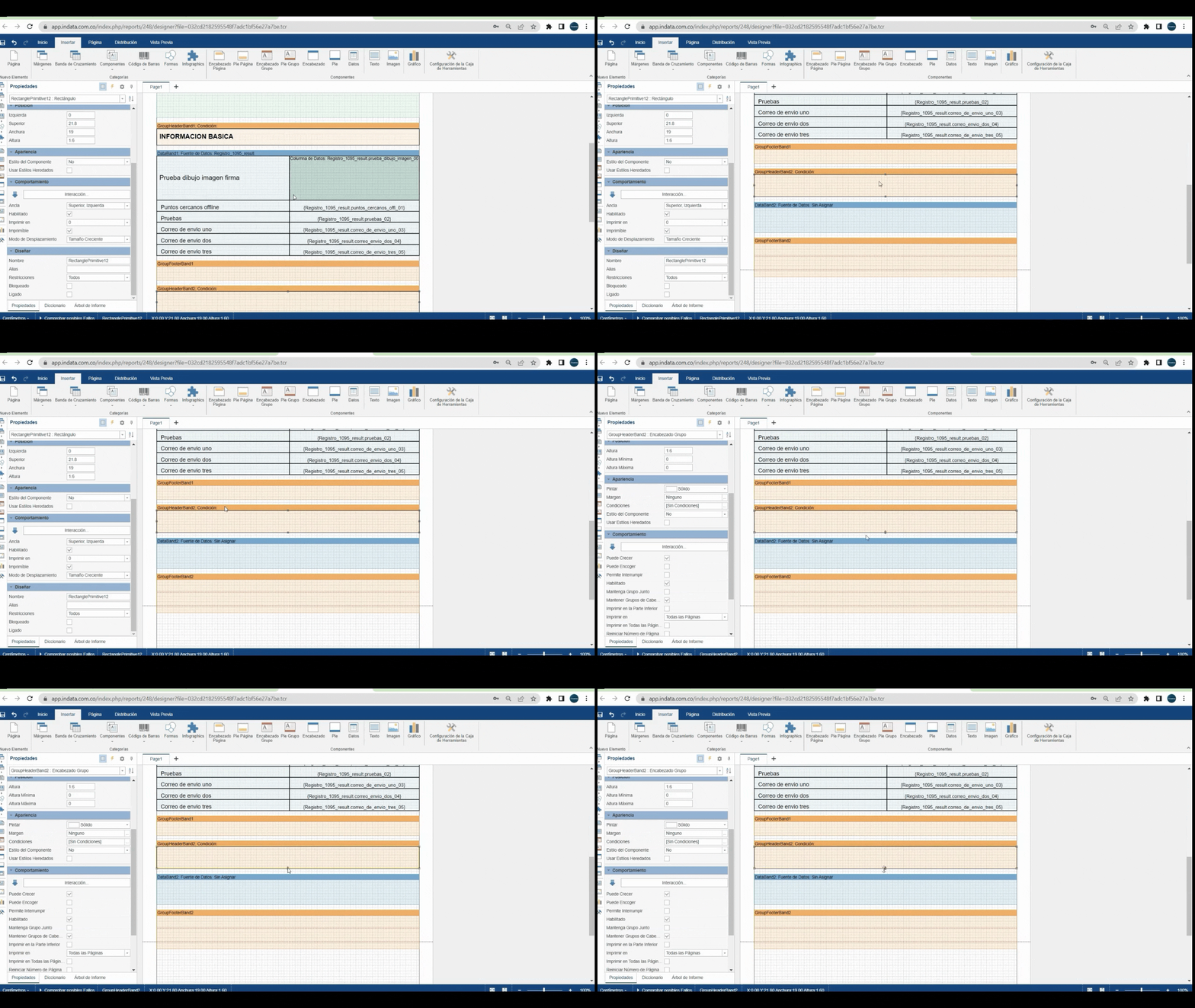
El siguiente GIF muestra en acción el proceso de agregar un subtítulo al primer encabezado de grupo. Mira cómo se selecciona el rectángulo en formas y se añade el campo necesario.
Step 3:
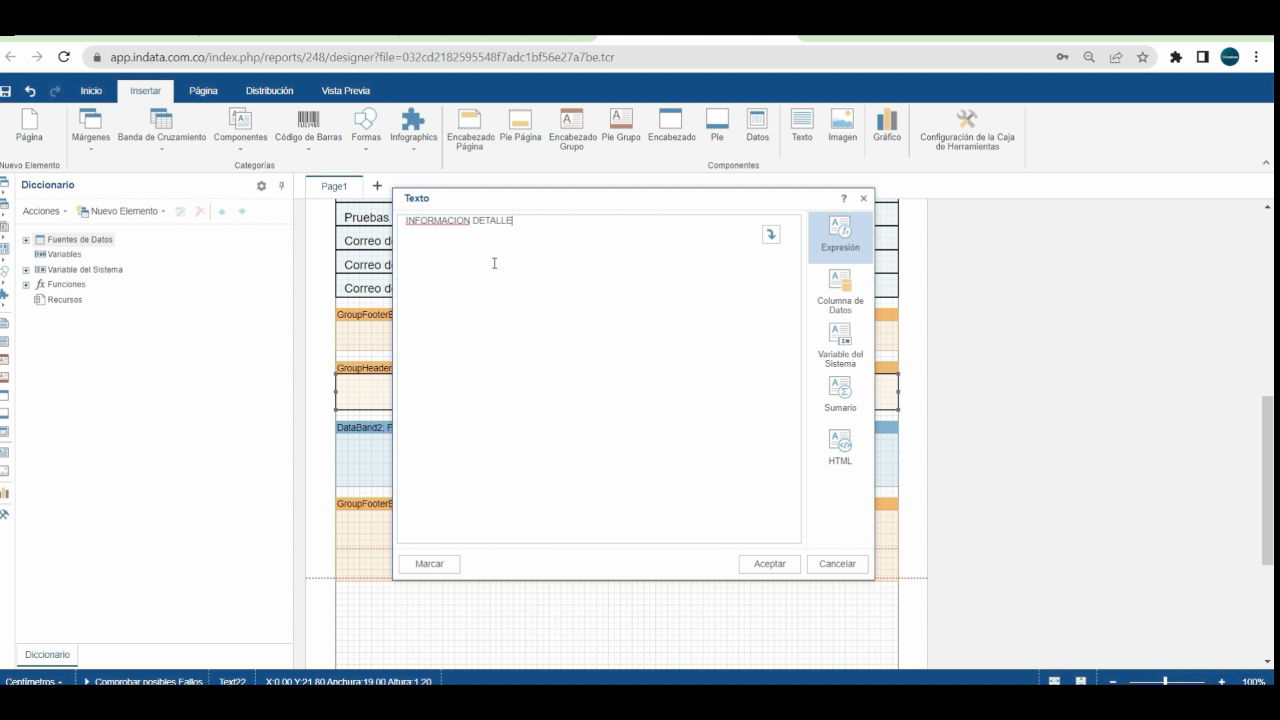
Ajusta el subtítulo: ve a Texto, selecciona el área de texto total y escribe el título de esta parte del formulario.
Step 4:
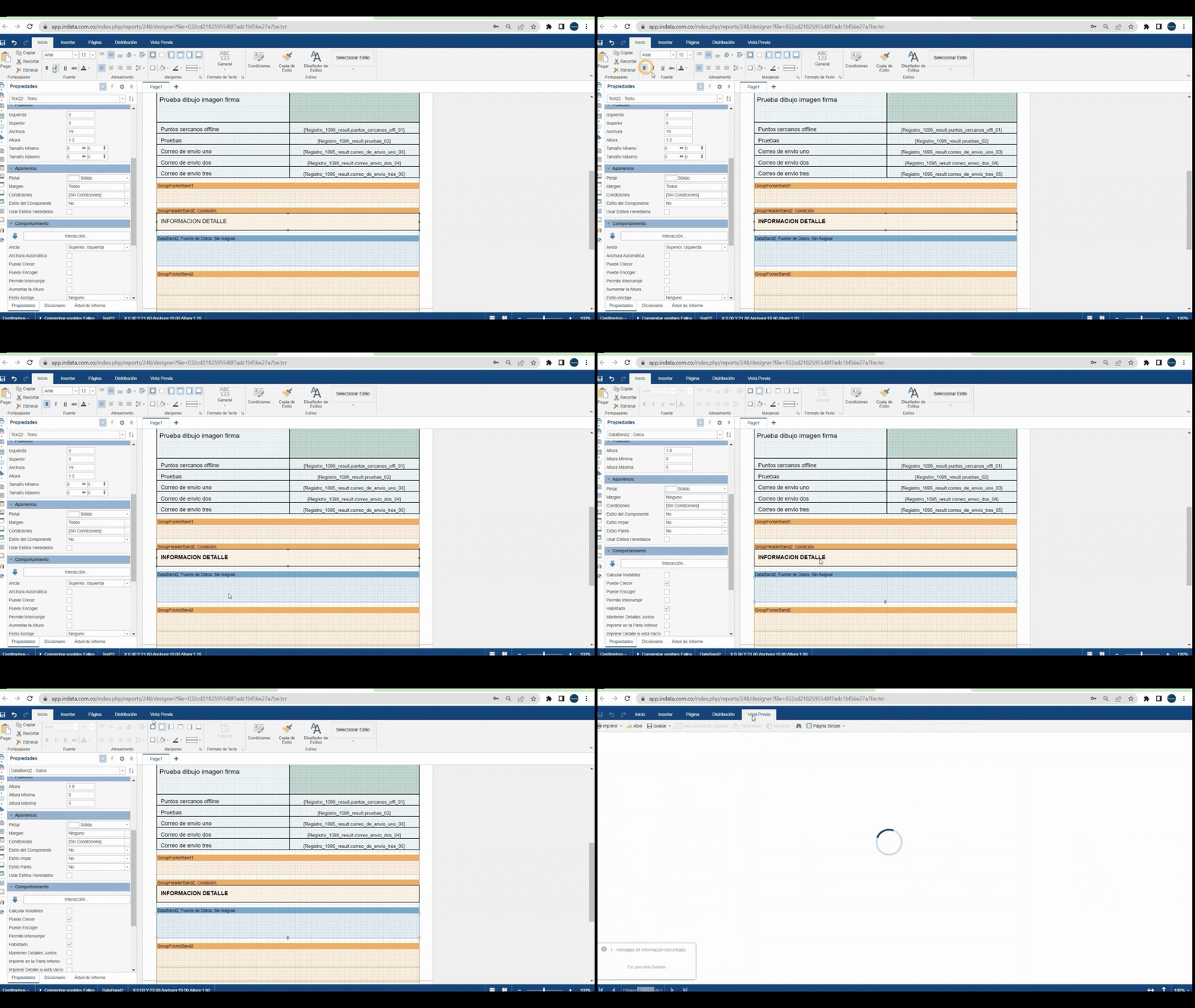
Ahora, un GIF demuestra cómo desde Inicio puedes justificar el texto, cambiar el tipo de fuente y agregar información. Esto ayuda a visualizar claramente cómo personalizar y completar tu formulario.
Step 5:
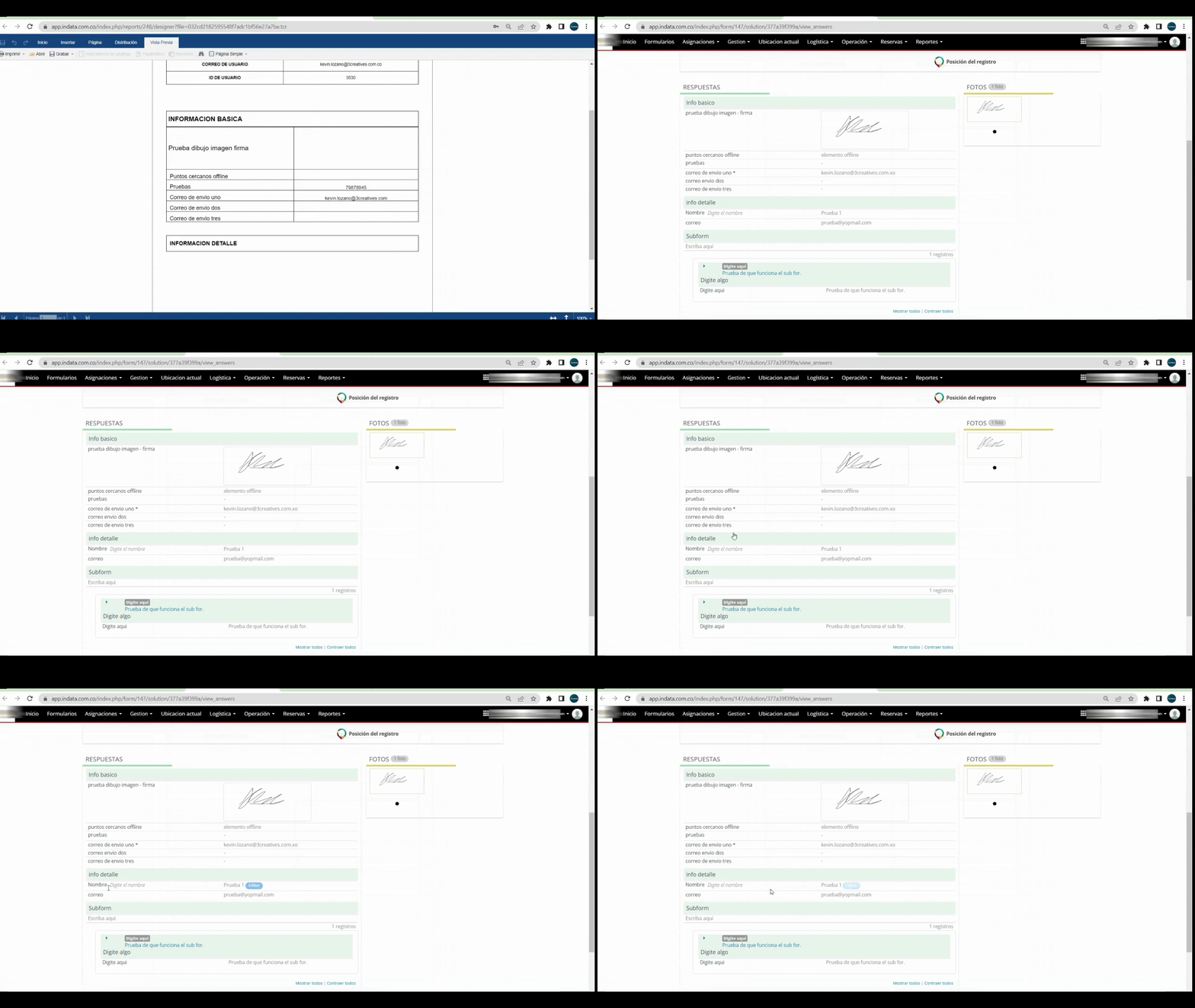
Aquí el GIF muestra cómo verificar que toda la información esté visible, incluyendo la que antes no aparecía. Así puedes ver en tiempo real el proceso de revisión de los datos ingresados.
Step 6:
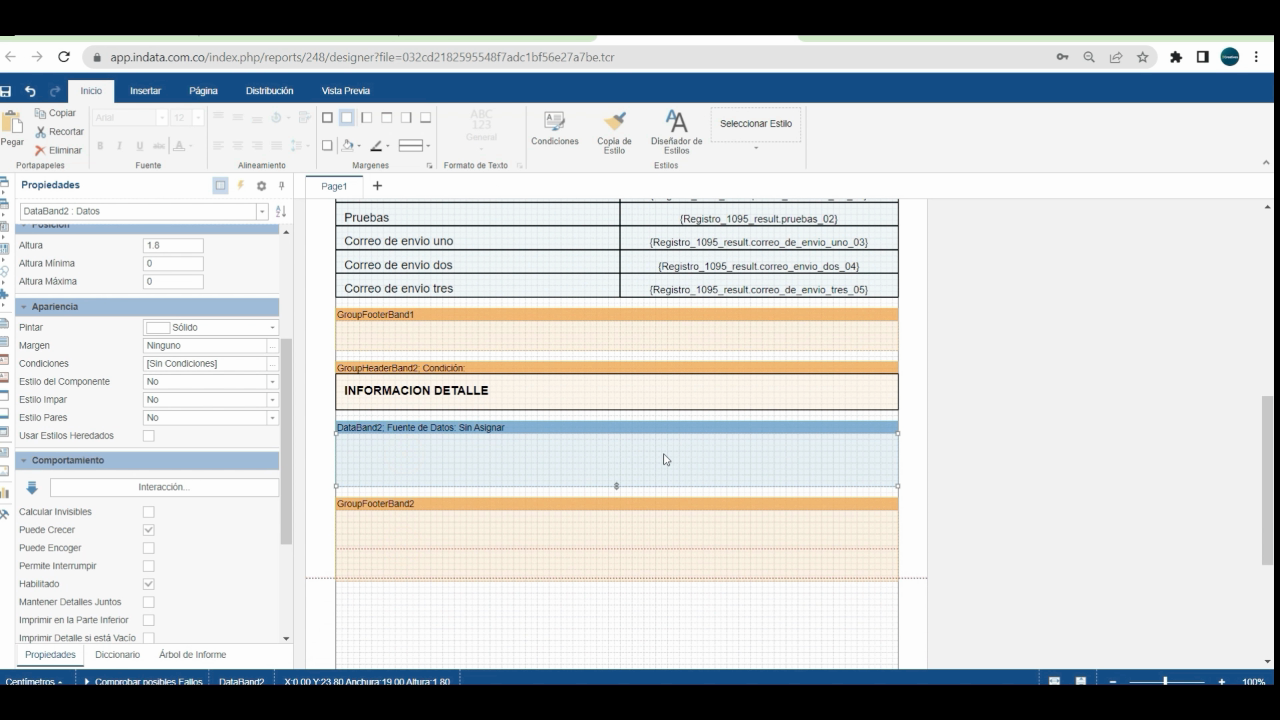
Esta es la segunda parte del subformulario Inicio. Agrega las respuestas siguiendo el ejemplo del paso anterior.
Step 7:
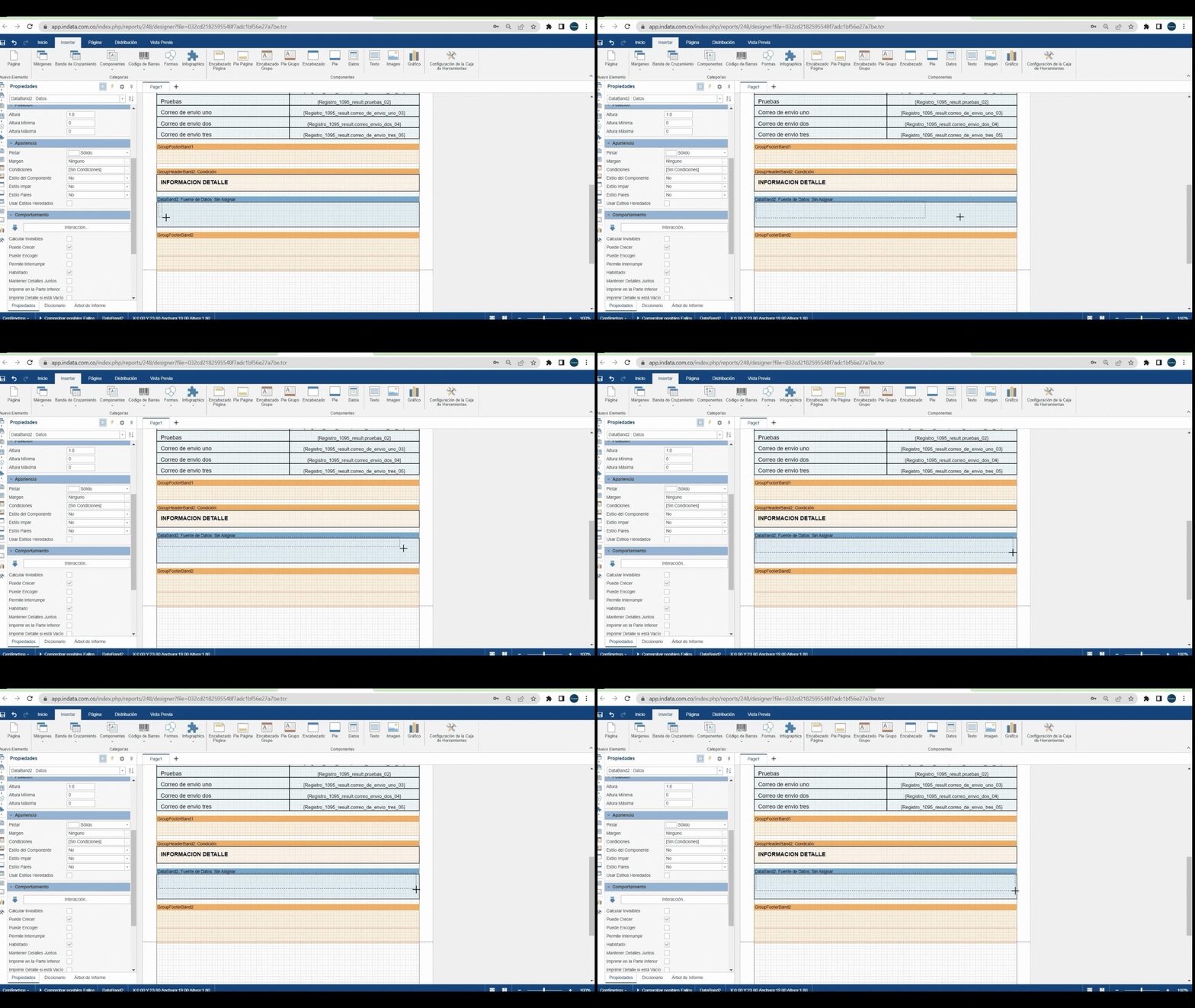
En el GIF animado siguiente, observa cómo insertar formas, completarlas y separar el rectángulo en dos partes. Esto ilustra perfectamente la manipulación visual de los elementos.
Step 8:
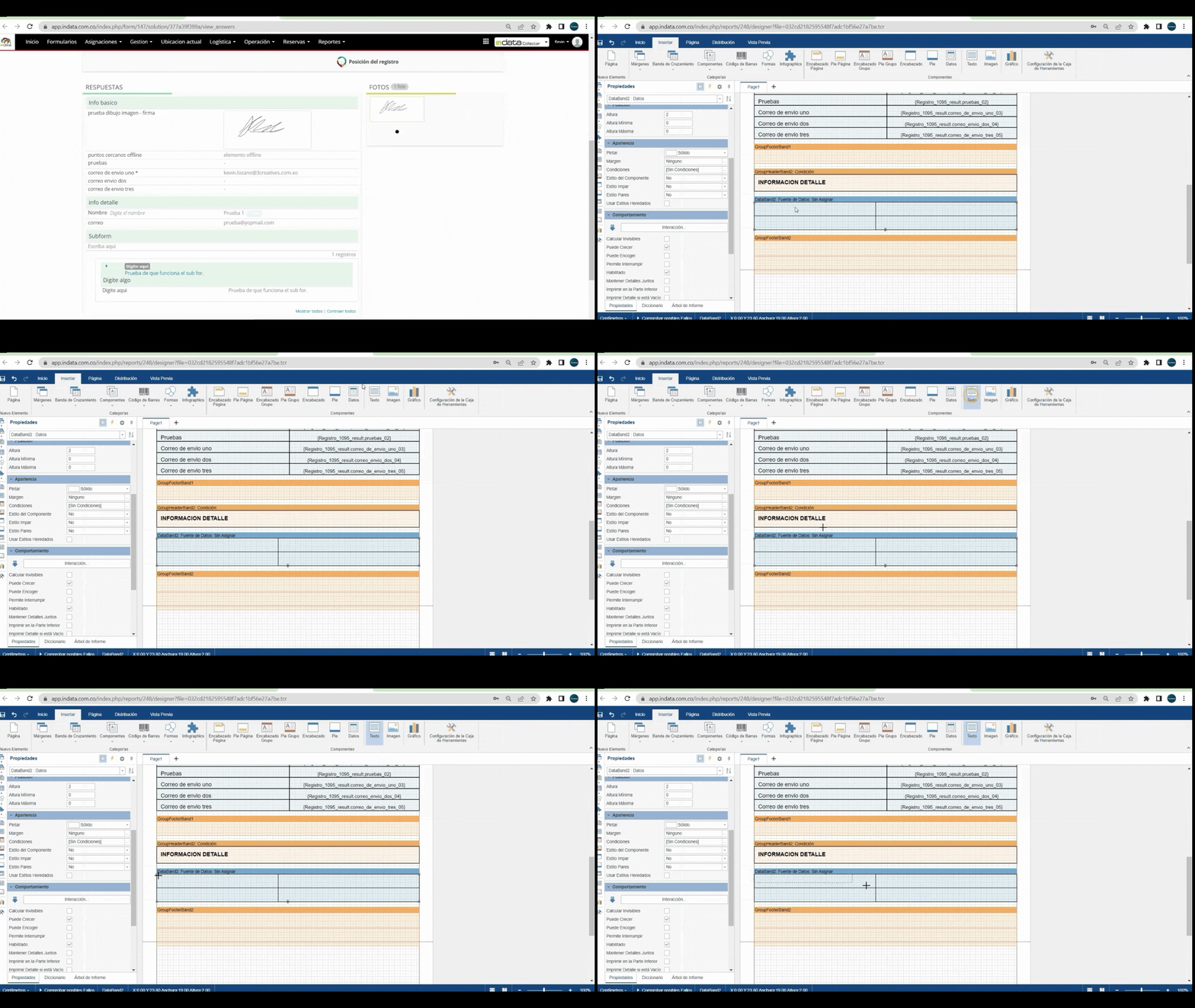
Este GIF te ayuda a ver cómo respetar los límites y los anchos mientras amplías el área, copias, pegas y ajustas el segundo rectángulo. Observa también el ingreso de las respuestas en movimiento.
Step 9:
Escribe "nombre" en el primer espacio y "Correo" en el segundo. Deja el espacio suficiente a la izquierda y, si es necesario, cambia la fuente para una mejor presentación.
Step 10:
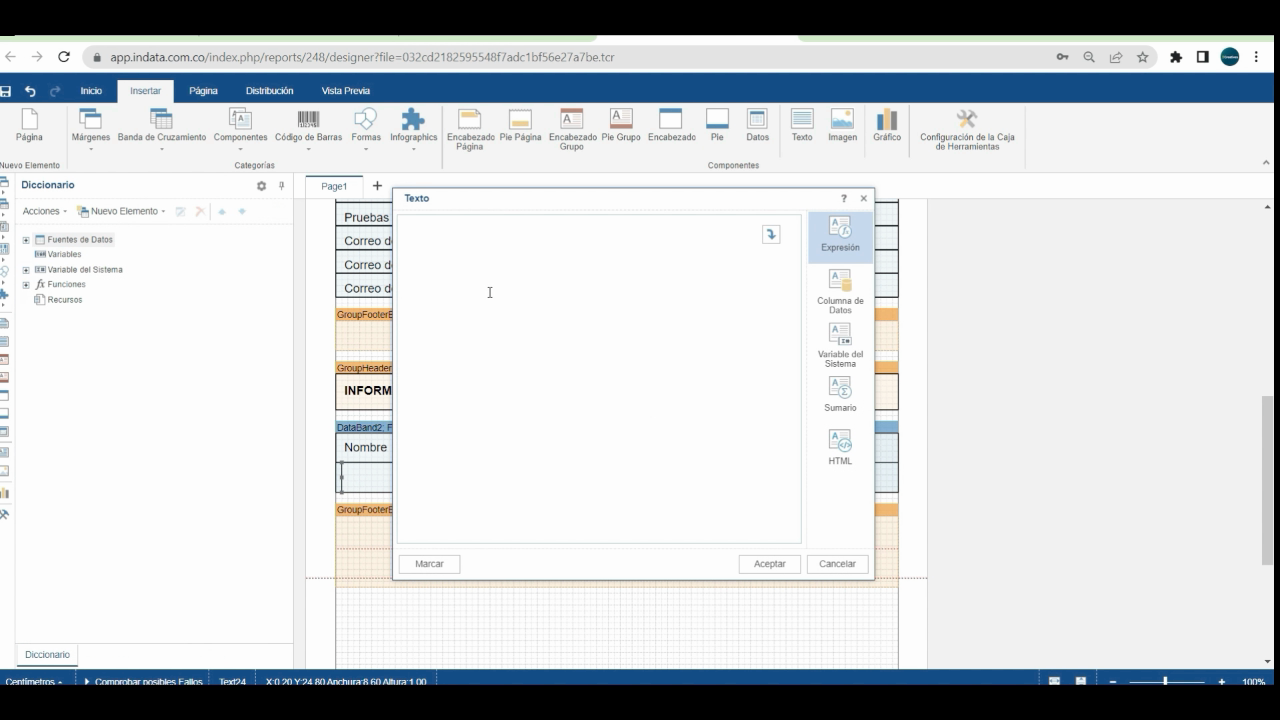
Gracias al GIF en este paso, puedes ver claramente cómo ajustar el área de texto y agregar registros, repitiendo el proceso realizado antes, lo que facilita entender el flujo continuo.
Step 11:
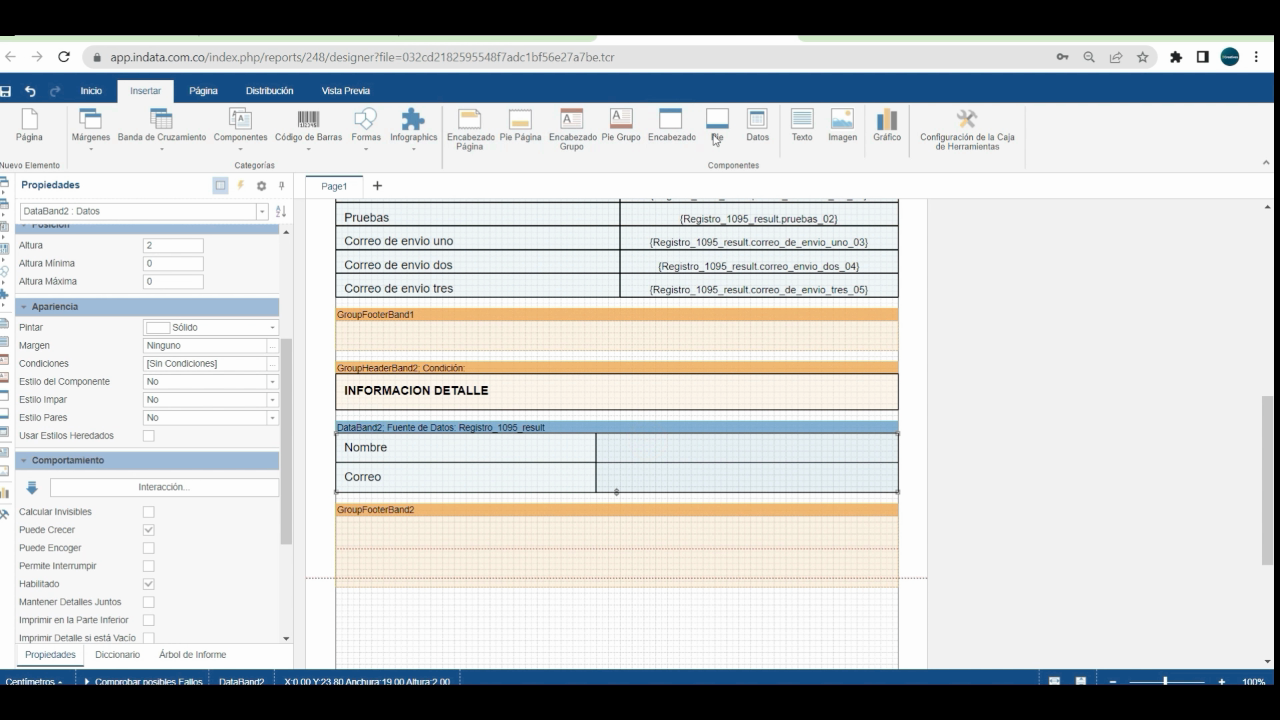
Ve a Texto y ajusta la columna de datos "Result" según las necesidades de tu informe.
Step 12:
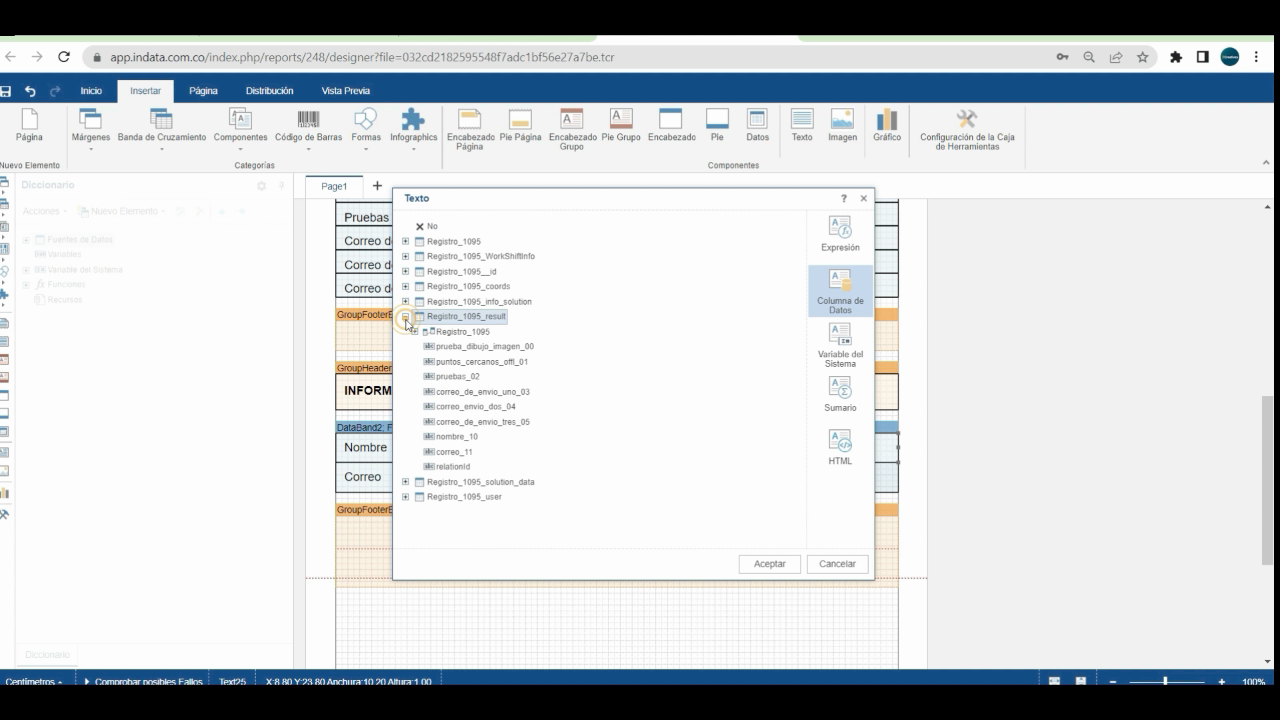
Selecciona el nombre si te interesa destacarlo en tu reporte.
Step 13:
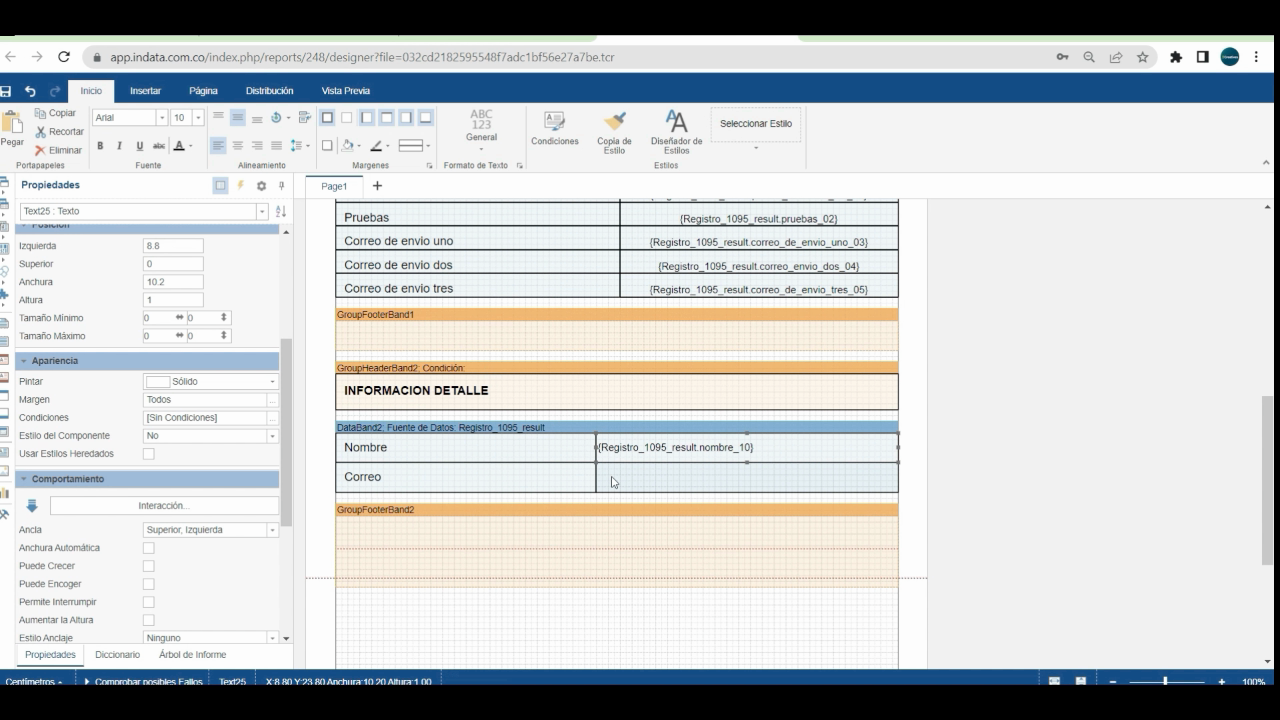
Repite los procesos previos: ve a Texto otra vez para agregar otro registro más.
Step 14:
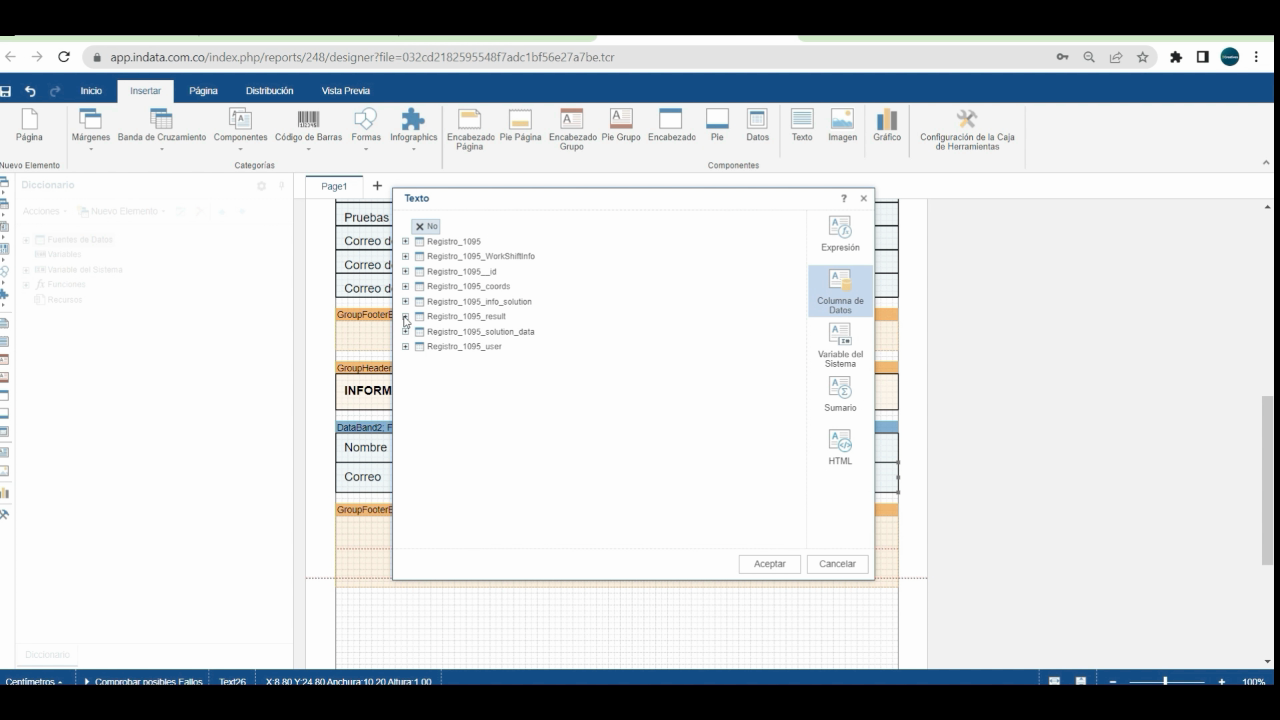
Agrega la columna de datos "Result" y el correo, asegurándote de seguir el mismo formato utilizado anteriormente.
Step 15:
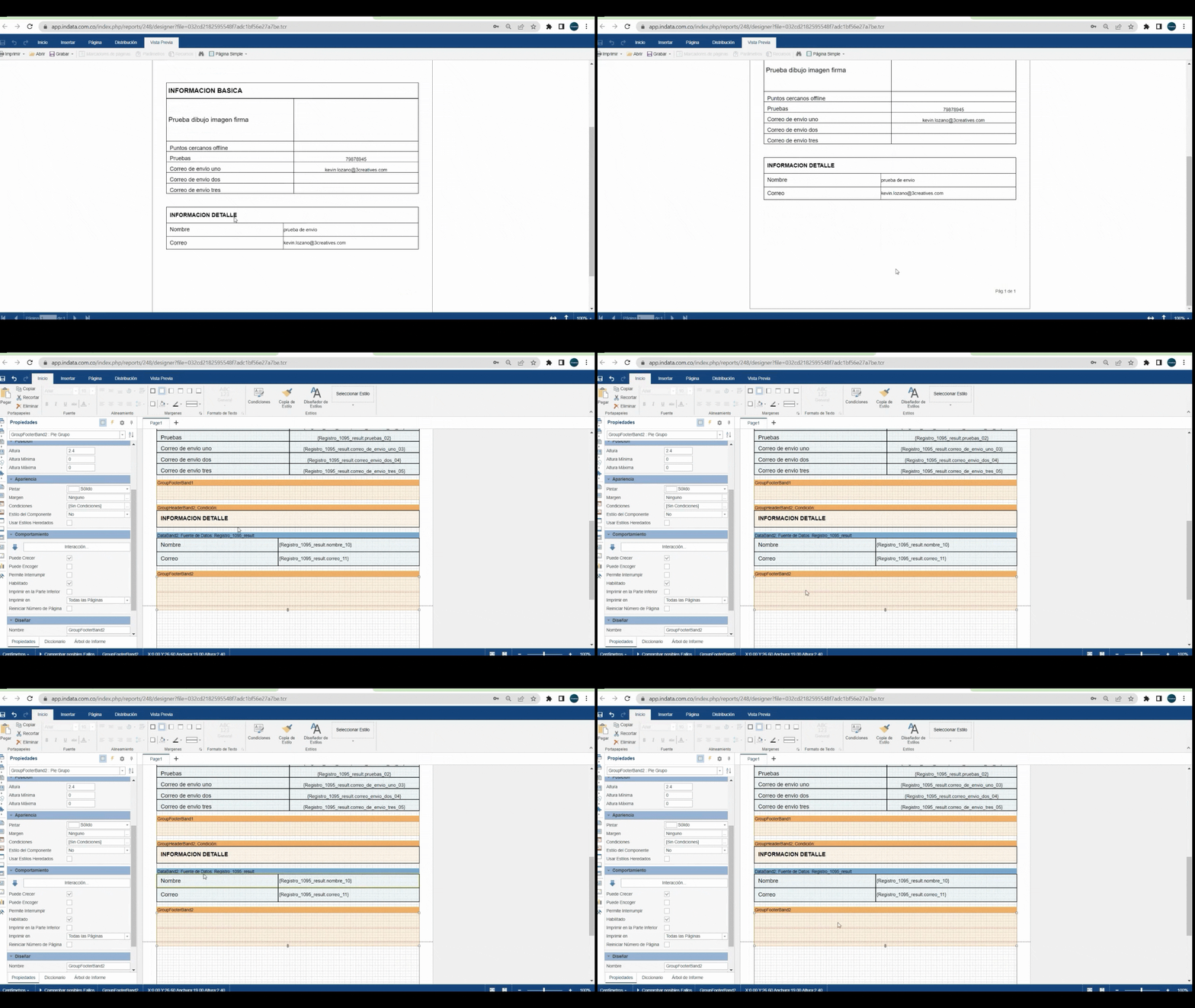
El último GIF animado te muestra cómo verificar todos los detalles finales de tu plantilla. Observa cómo debería verse y cómo comprobar que todo está en orden antes de finalizar.
Step 16:
Haz ajustes de detalle en tu plantilla, si lo crees necesario, para que los elementos no queden al límite. Cuando regreses a tu registro en la web, revisa este subformulario y asegúrate de entender bien todo el proceso.

Como mencionamos anteriormente, estas tres franjas, los encabezados de grupo y los datos, deben repetirse para cada respuesta en el formulario. Dado que tenemos tres respuestas, este proceso se debe realizar tres veces. Ahora, añadamos un subtítulo a este primer encabezado de grupo.
Repitamos el proceso anterior, seleccionamos un rectángulo en formas y agregamos nuestro campo. Ajustamos. Vamos a Texto, seleccionamos el área de texto total y escribimos el título de esta parte del formulario. Inicio, justificamos, cambiamos el tipo de fuente, etc.
Ahora, añadamos la información. Toda la información aparece, incluso la que no aparecía anteriormente. Vamos a ver cuáles son las respuestas.
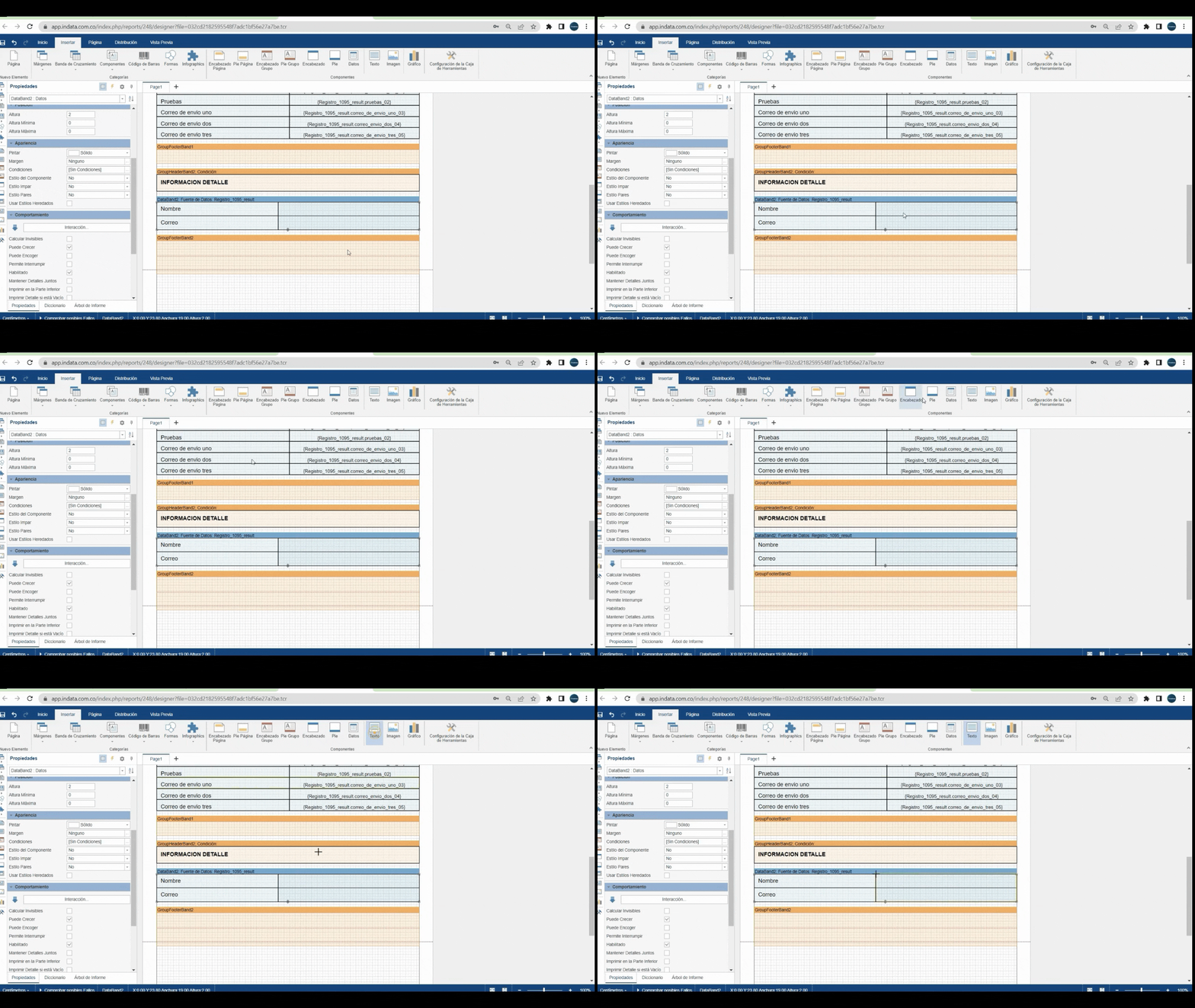
Esta es la segunda parte del subformulario Inicio, añadamos las respuestas. Insertamos formas, añadimos su totalidad, otro tipo de formas y dividimos este rectángulo en dos. Respetamos los límites y los anchos, esta área debe ampliarse un poco para que quepa el segundo rectángulo, copiamos y pegamos y lo ajustamos. Podemos ver los dos rectángulos que acabamos de hacer.
Para ingresar las respuestas, vamos a Formas y dividimos estos rectángulos. Vamos a ingresar estas dos opciones, nombre y correo. Seleccionamos texto y escribimos nombre.
Recuerda tener los dos espacios para que no quede tan ajustado a la izquierda. Inicio, cambiamos el tipo de fuente, vamos a insertar en texto y repetimos el proceso. En la segunda casilla ponemos correo. Hacemos clic en aceptar, ajustamos el área de texto y ahora añadimos los registros, recordando hacer el mismo proceso que hicimos anteriormente.
Ahora, vamos a Texto, ajustamos la columna de datos Result y seleccionamos el nombre si deseas usarlo.
Repetimos los procesos de los vídeos anteriores.
Vamos a Texto nuevamente y agregamos el segundo registro, la columna de datos Result y el correo. Estos son los registros que tiene esta segunda respuesta. Como podemos ver, ya están los detalles de nuestra plantilla, nuestro reporte ya tendría esta imagen, esta forma. Vamos a Inicio, si deseo ajustarlos puede hacerlo para que no queden tan al límite.
Si volvemos a nuestro registro en la web podemos ver este sub formulario, este es un proceso diferente, así que presta mucha atención a cómo se hace.
Related Articles
Formulario: Diseño y Relleno
<br> En este artículo, aprenderás a rellenar la información en tus formularios e insertar imágenes. Sigue estos pasos para lograrlo. Paso 1: Comienza a rellenar la información de tus formularios. Ingresa todas las respuestas que están ...Visualización de respuestas de formularios en el dispositivo móvil
Esta guía explica cómo habilitar y consultar las respuestas de un formulario desde la aplicación móvil de InData, así como la forma de mostrar únicamente información específica cuando sea necesario. Estos cambios, están disponibles a partir de la ...Formulario de Selección Única y Múltiple
<br> En este artículo, aprenderás a configurar elementos de selección múltiple o única en un formulario. Al finalizar este tutorial, sabrás cómo crear condicionales y diversas opciones para facilitar la elección del usuario. Para que el ...Formulario: Elementos y Funcionalidades
<br> Inicie este tutorial para aprender a utilizar las características adicionales en la construcción de formularios. Al final, sabrá cómo agregar y configurar elementos como la captura de geoposición, fotografía, dibujo, firma digital, ...Creación de formulario (parte 1)
<br> Transcripción video Creación de formulario. Parte 1. Para crear un nuevo formulario, simplemente hacemos clic en el botón Nuevo. Una vez dentro, la plataforma nos pedirá asignar un nombre al formulario. En este ejemplo, lo ...