Creación de asignaciones específicas y su programación
En este artículo, aprenderás a programar asignaciones en la plataforma, guiándote paso a paso para que puedas asignar tareas efectivamente a tus usuarios móviles.
Paso 1: Accede al módulo de asignaciones. Aquí creas y programas asignaciones según un horario o calendario.
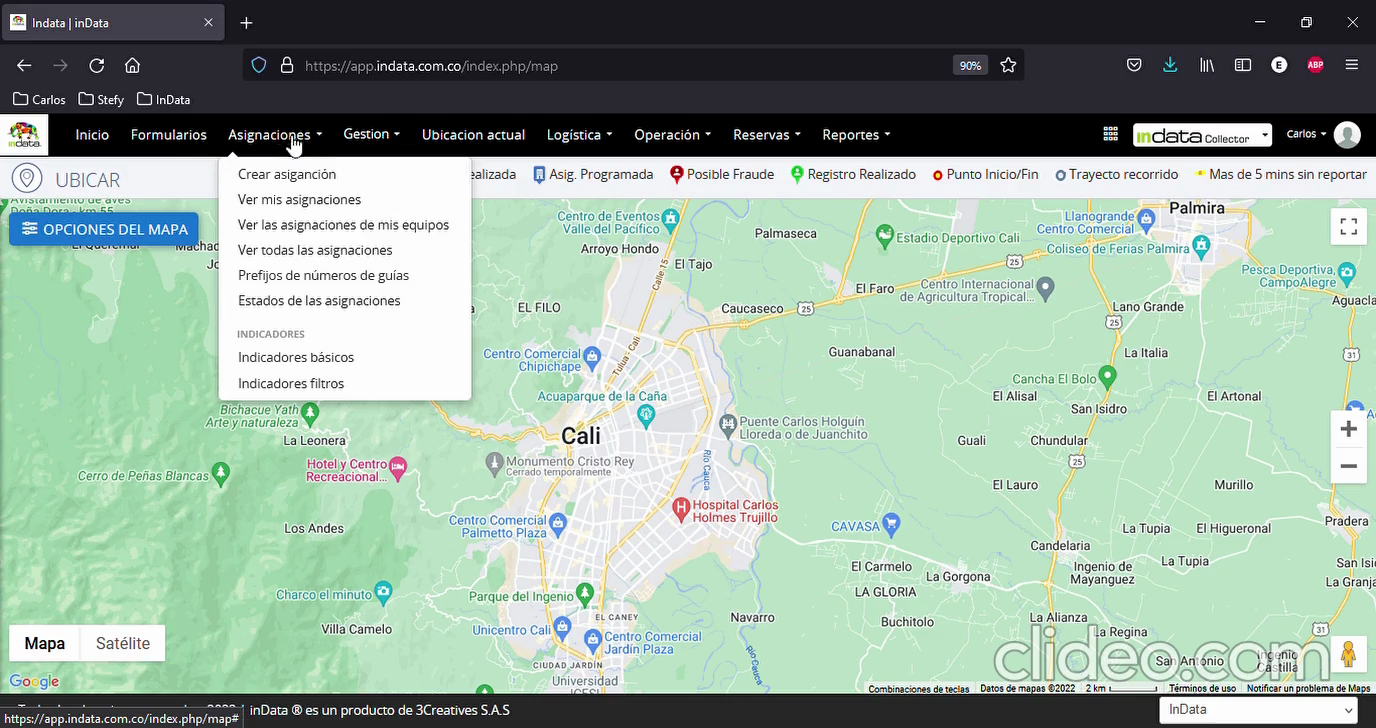
Paso 2: En el módulo de asignaciones, selecciona crear una asignación. El GIF a continuación muestra en tiempo real cómo ingresar al menú y seleccionar la opción de creación, permitiéndote ver toda la secuencia de navegación en la interfaz y qué elementos debes buscar en pantalla.
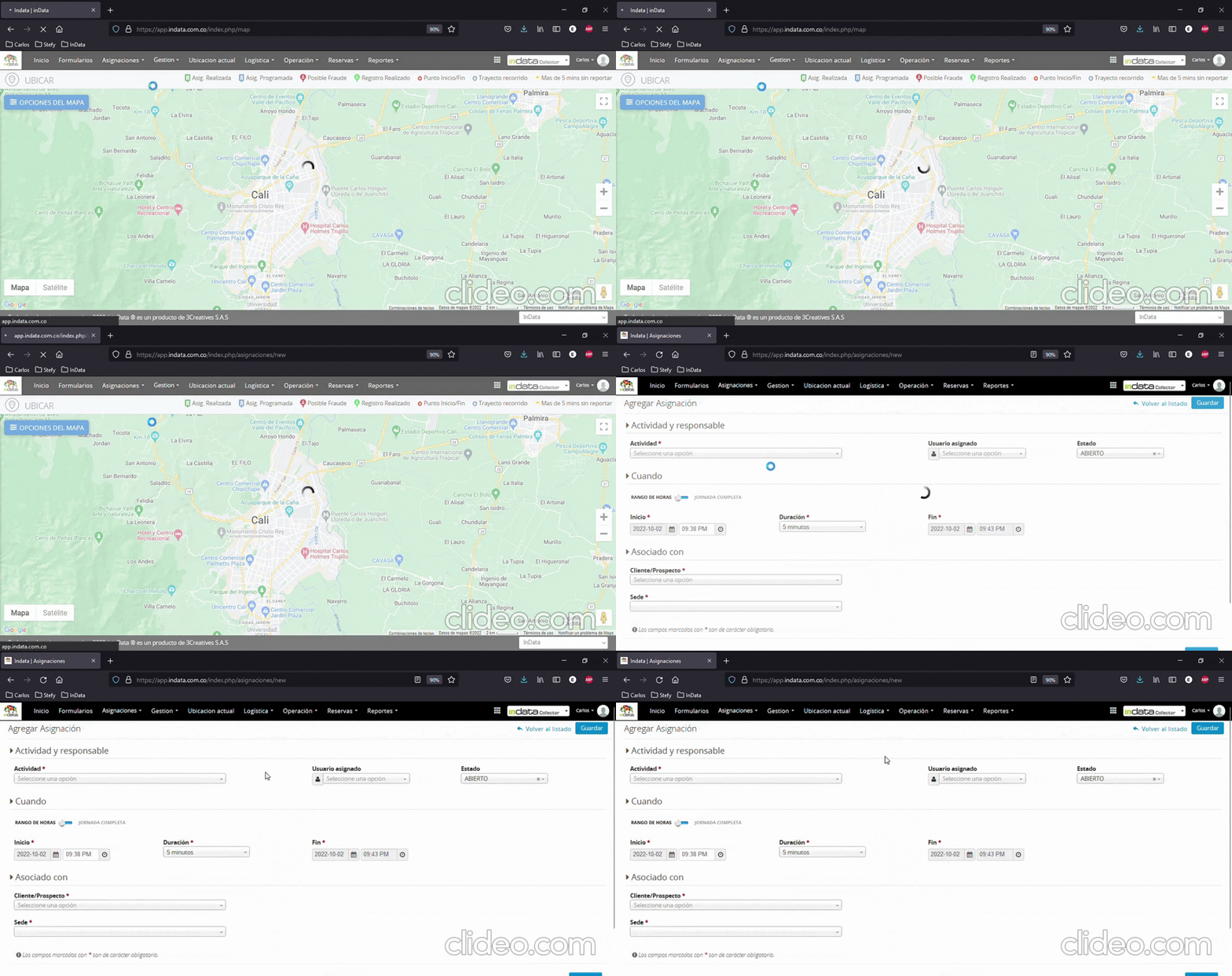
Paso 3: Verás un menú de creación de asignaciones.
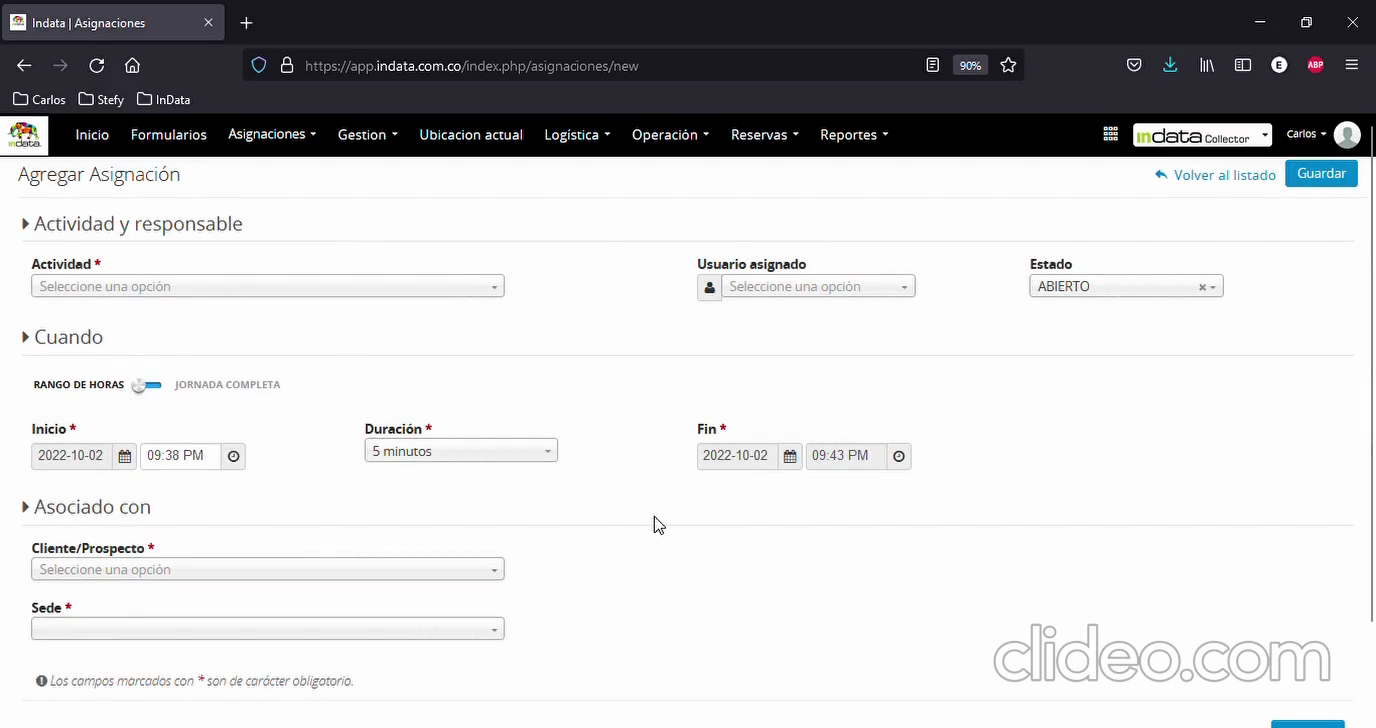
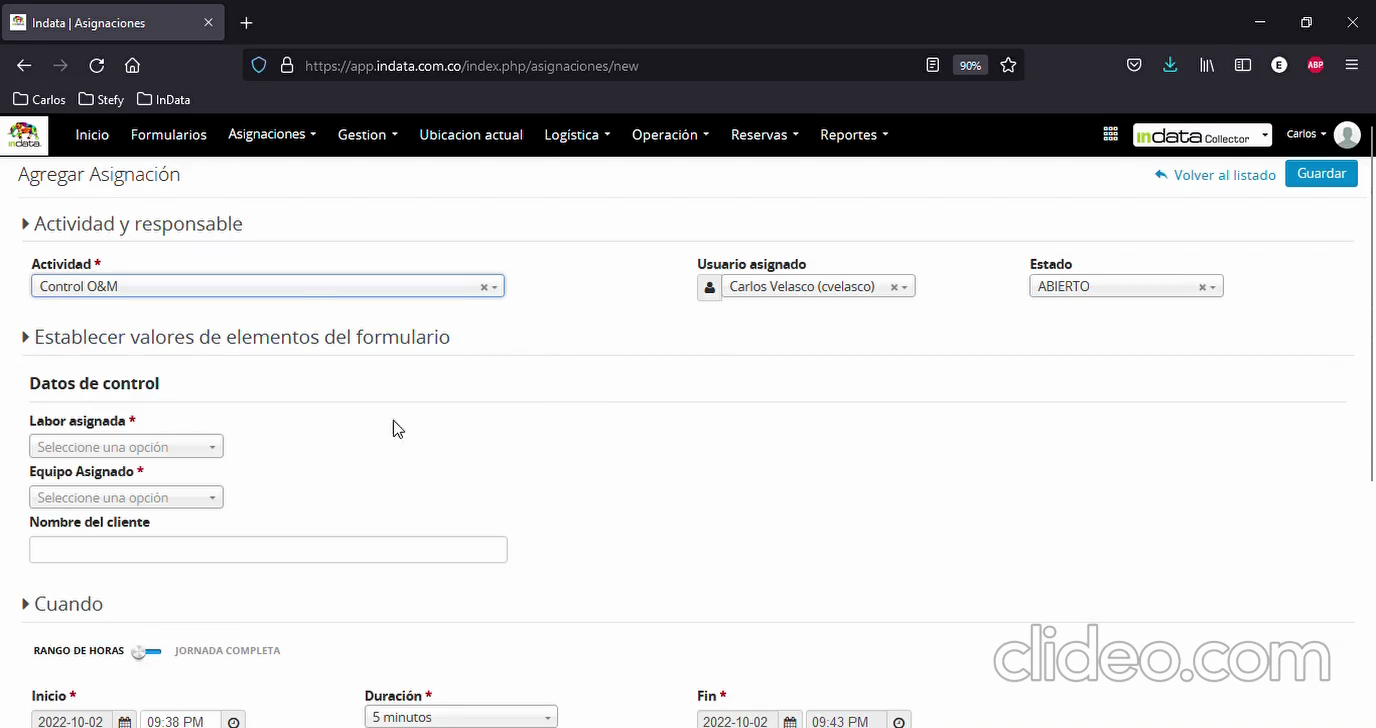
Paso 4: Define el tipo de actividad para tu asignación. Observa la animación para ver cómo se selecciona la actividad en la plataforma, desde el despliegue del menú hasta la elección correcta. El GIF muestra el proceso fluido de vincular la actividad al formulario adecuado.
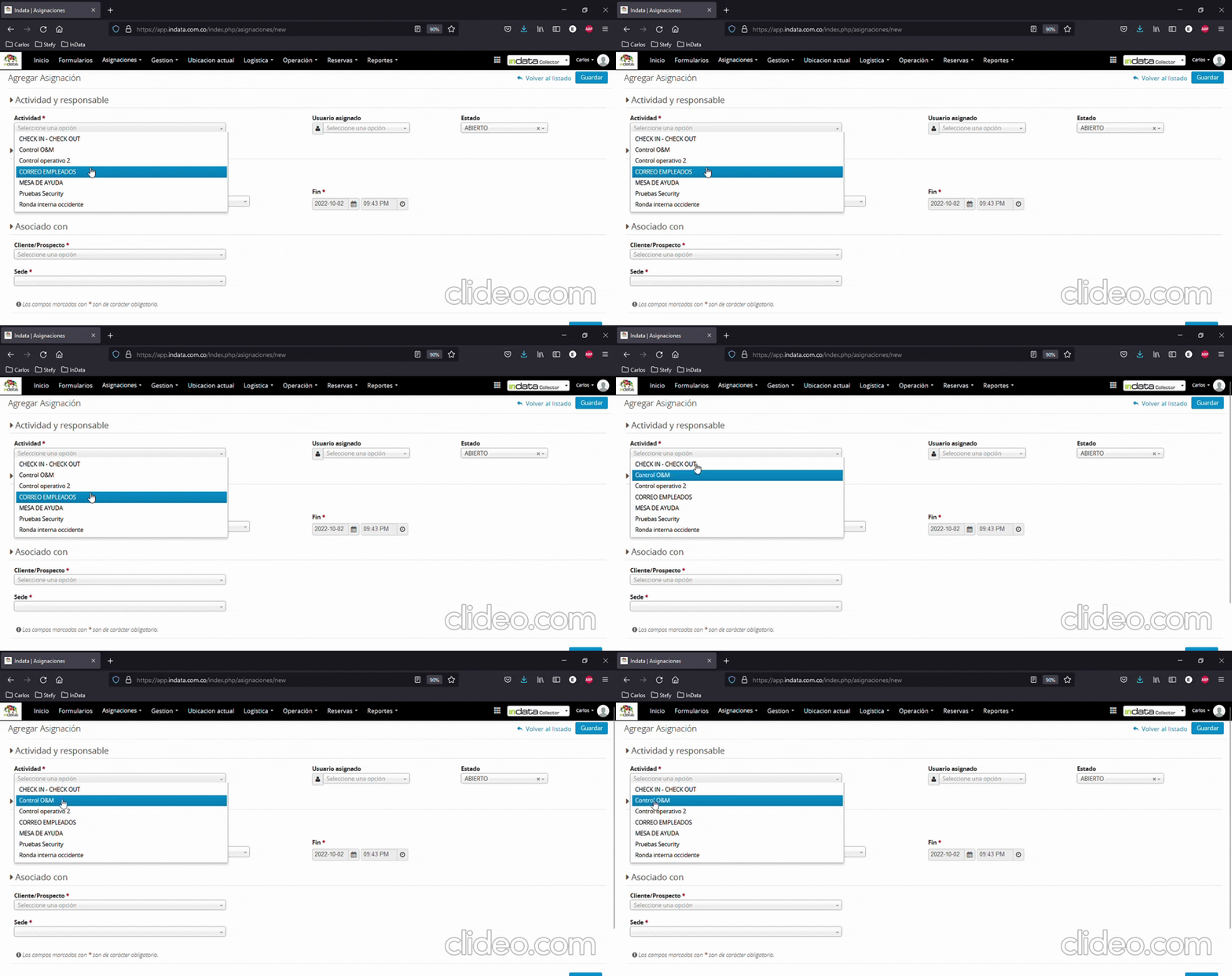
Paso 5: Selecciona el tipo de actividad y el usuario al que deseas asignar la tarea.
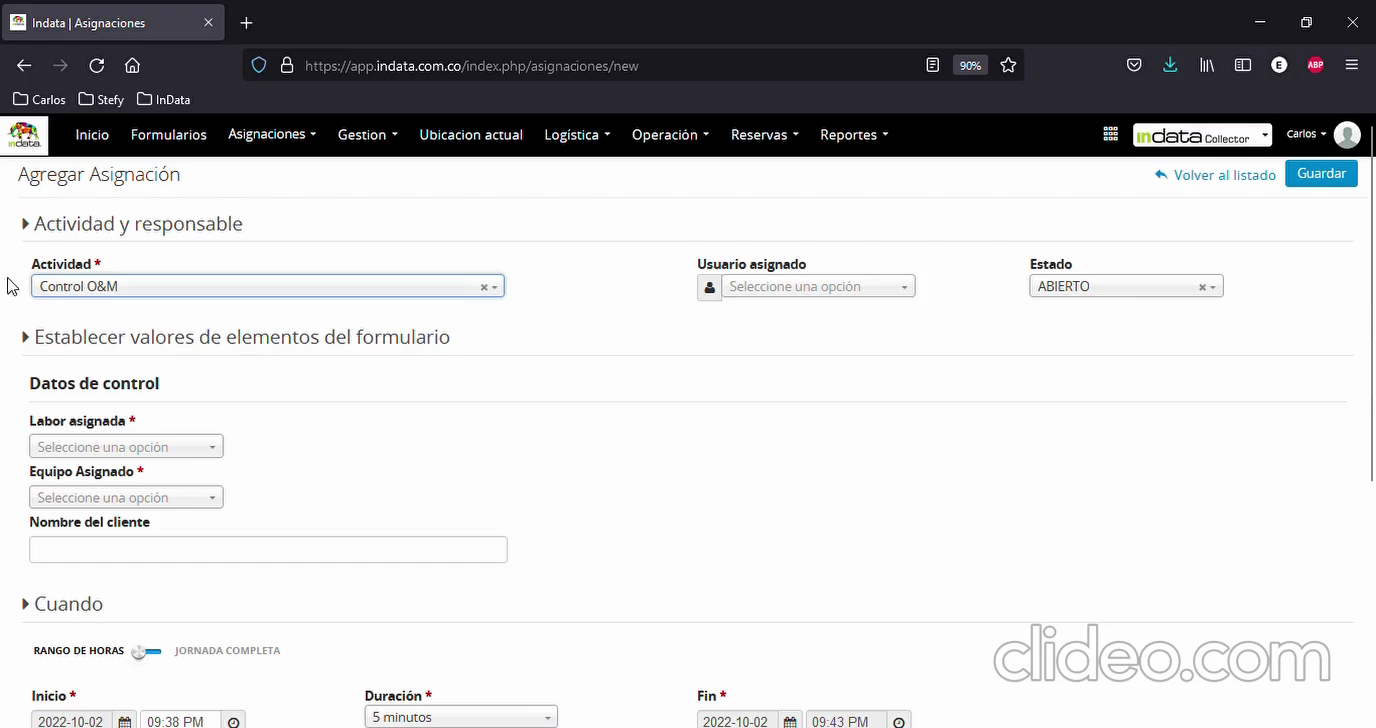
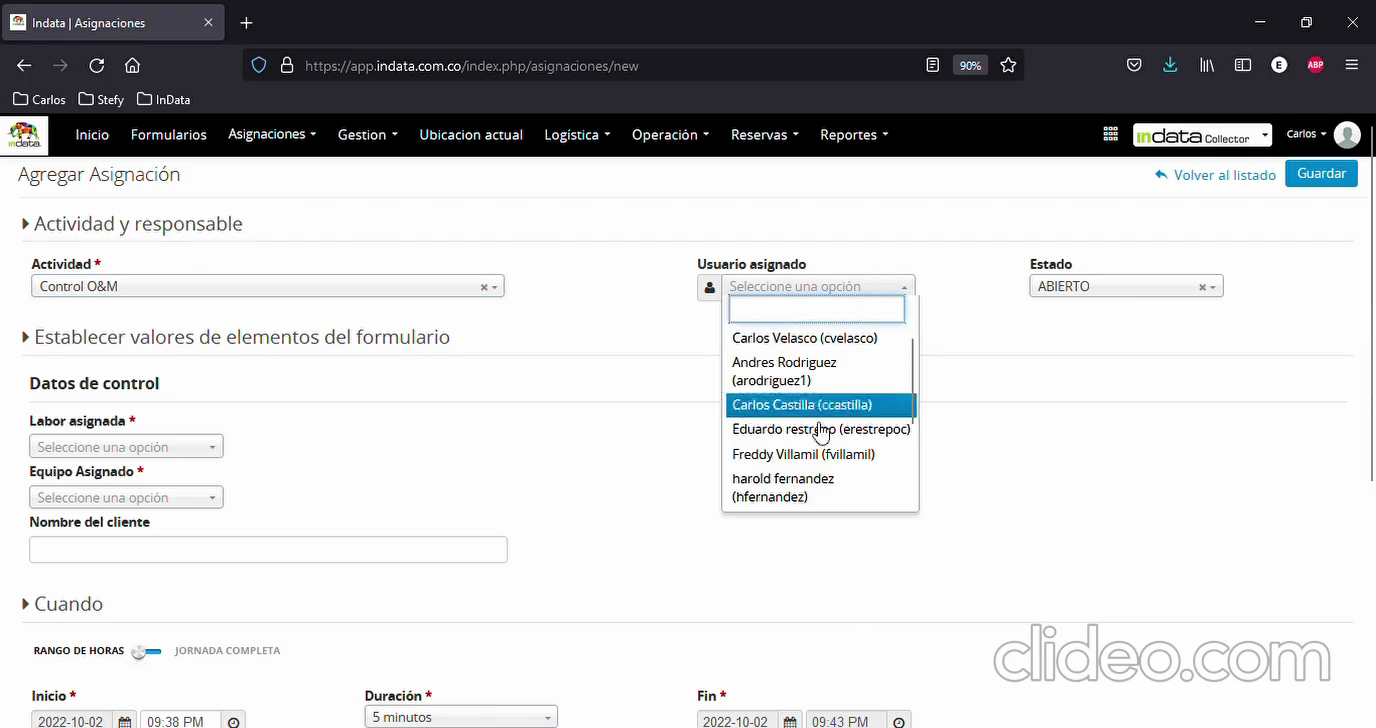
Paso 6: Define el estado de la asignación, si está configurado, y completa los datos básicos disponibles para el formulario.
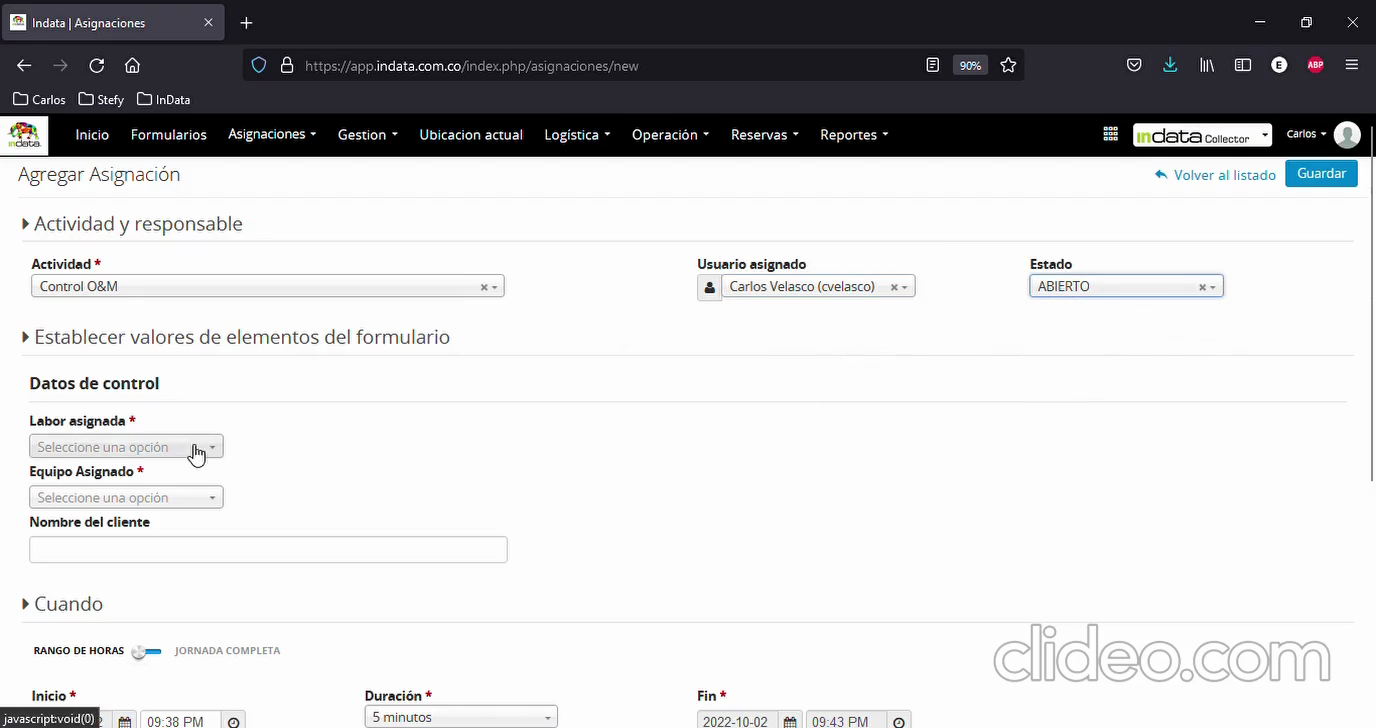
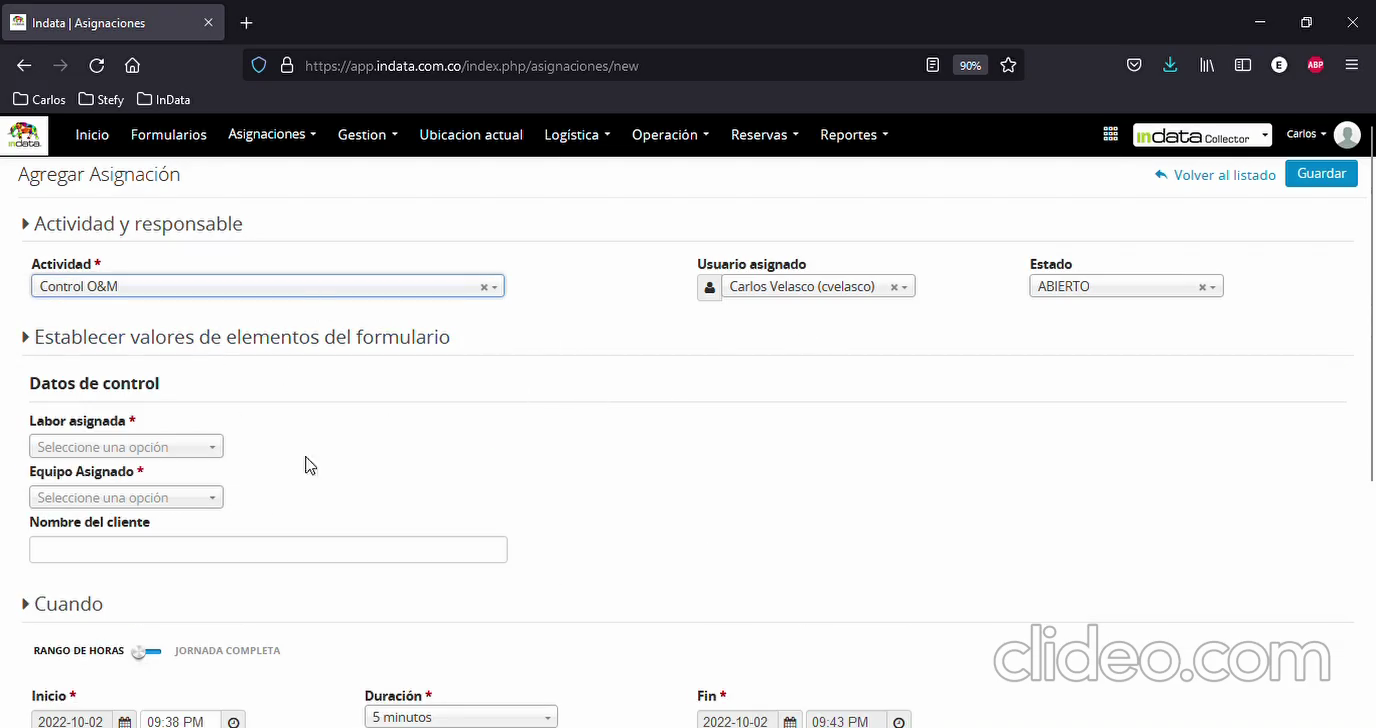
Paso 7: Configura los elementos de acuerdo a tus necesidades particulares.
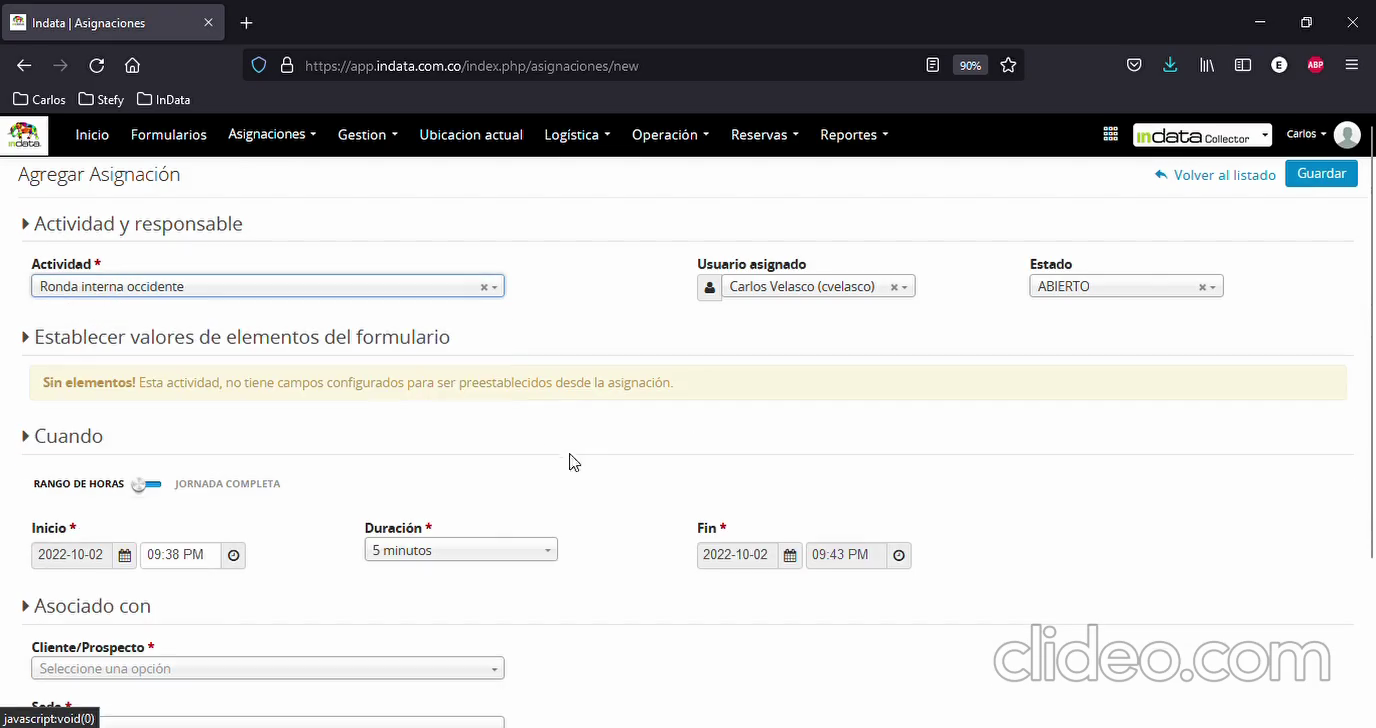
Paso 8: Completa los primeros campos y proporciona información específica sobre el sistema.
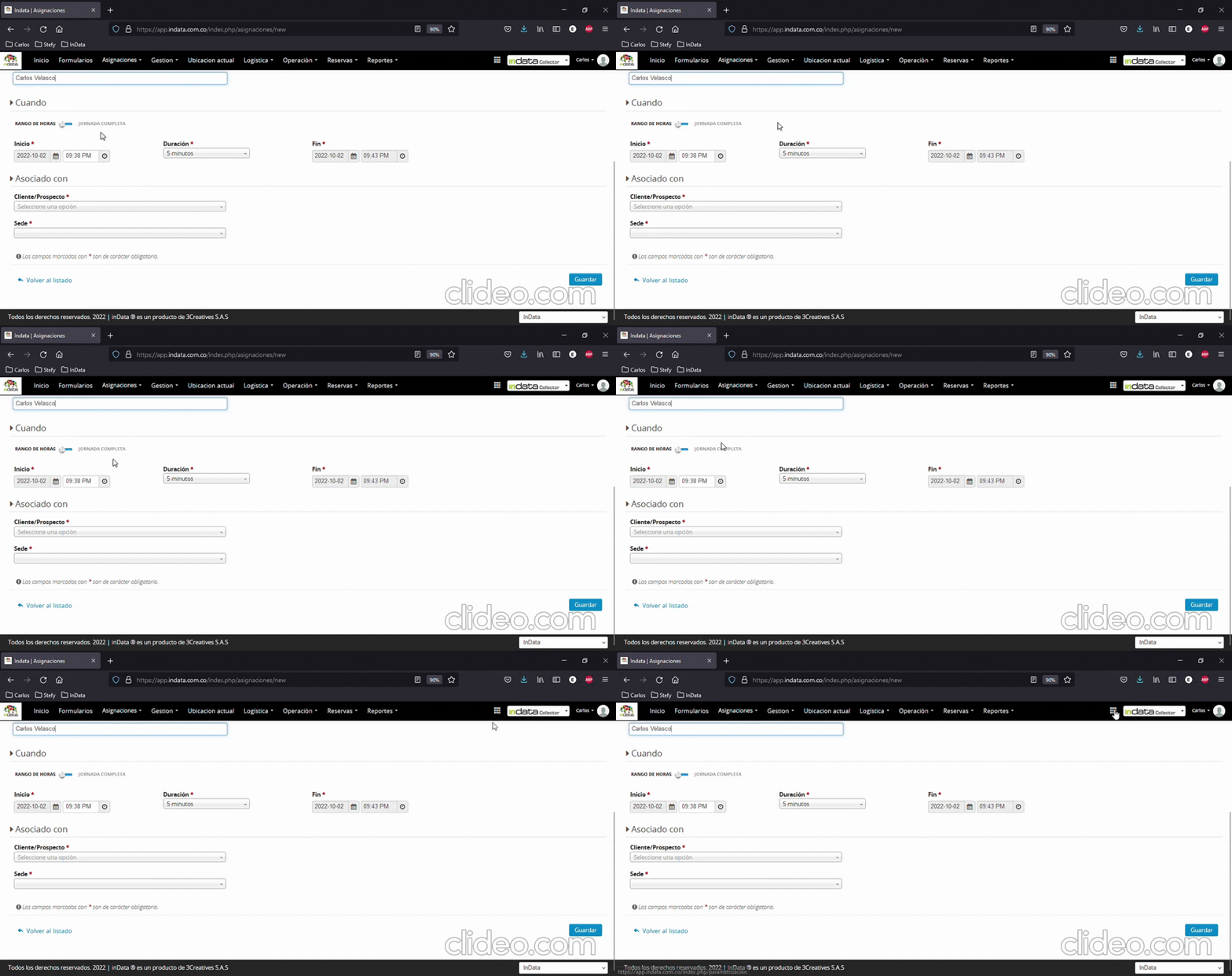
Paso 9: Configura el horario o la programación utilizando un rango de horas o un rango por jornadas, según lo tengas configurado. El GIF muestra cómo interactuar con los controles de horarios: observa la selección, los ajustes en tiempo real y cómo la plataforma responde a cada cambio.
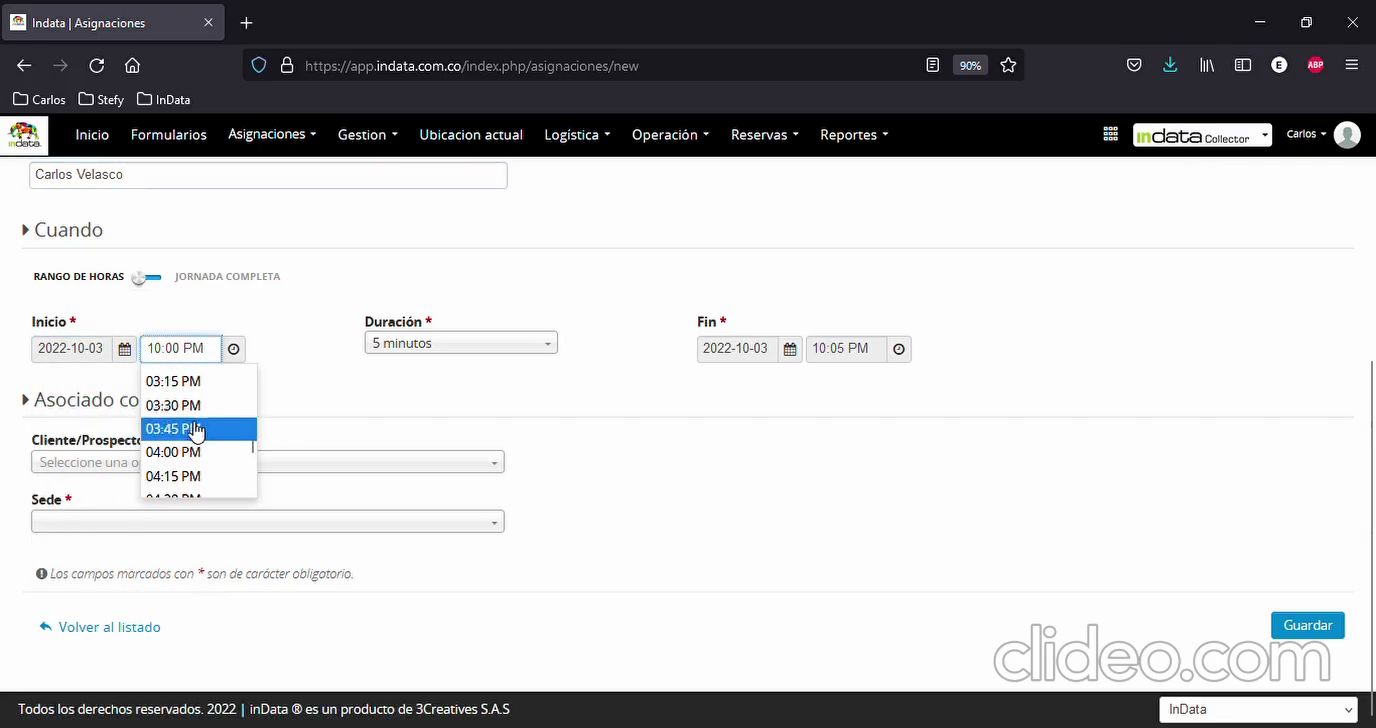
Paso 10: Define la programación para un día siguiente, que puede estar definida por una cita programada. Define el horario y el tiempo de ejecución de la tarea.
Paso 11: Configura los distintos tipos de jornadas en las que se puede ejecutar la programación en tu menú principal.
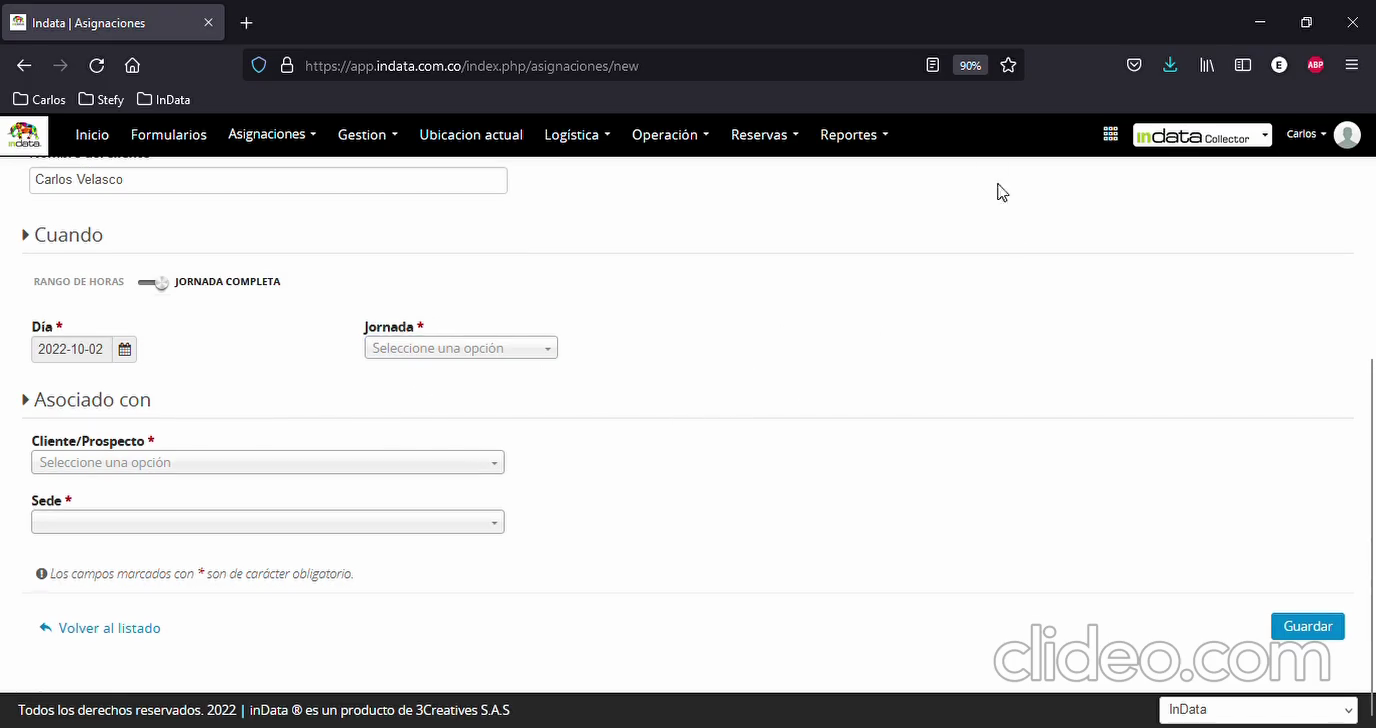
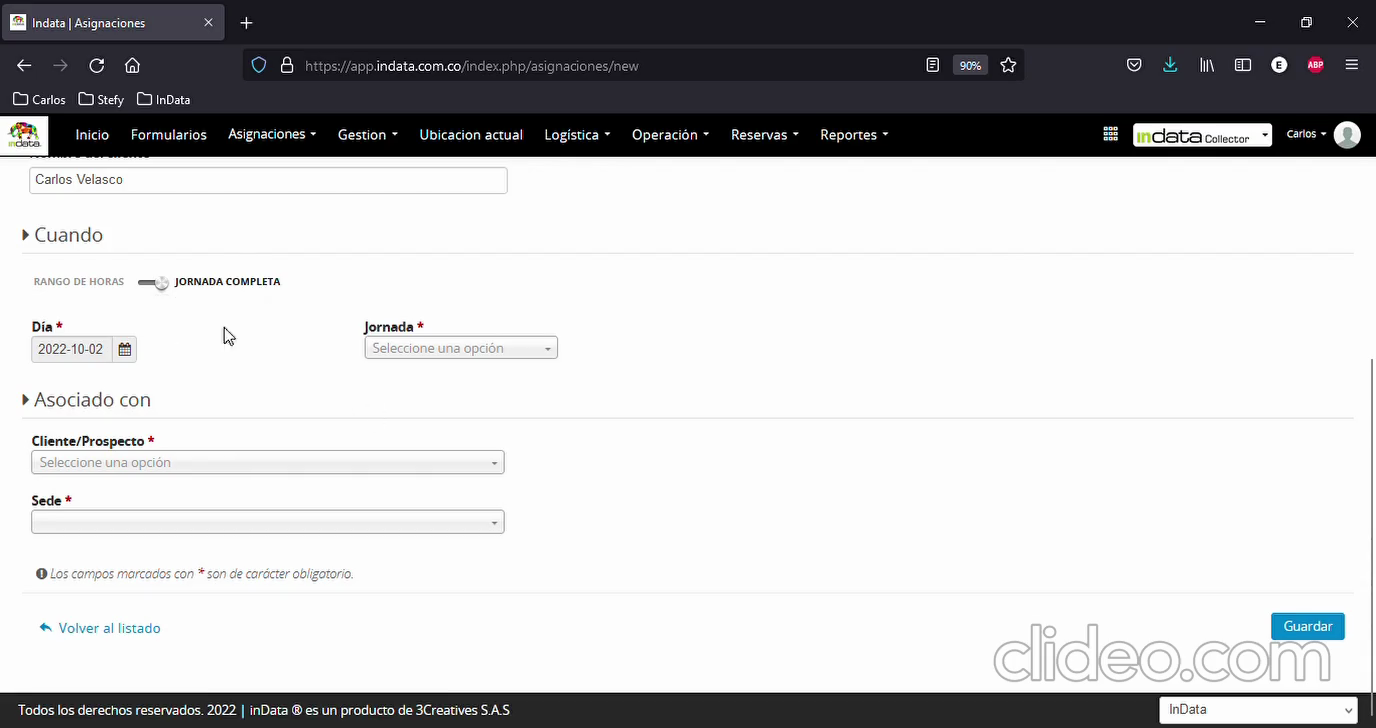
Paso 12: Define la fecha y la jornada. En este caso, definimos una jornada diurna que va de 8 de la mañana a 6 de la tarde.
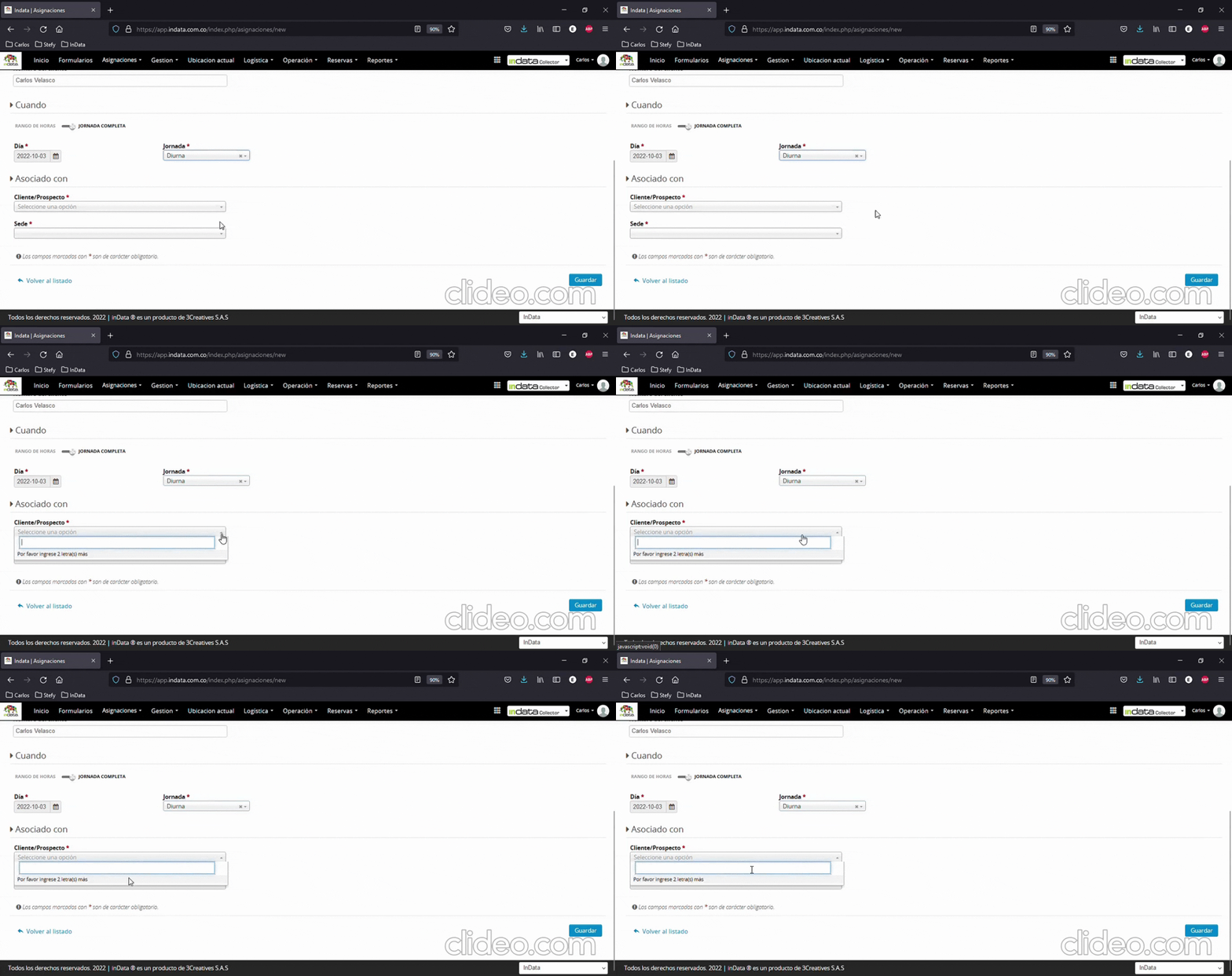
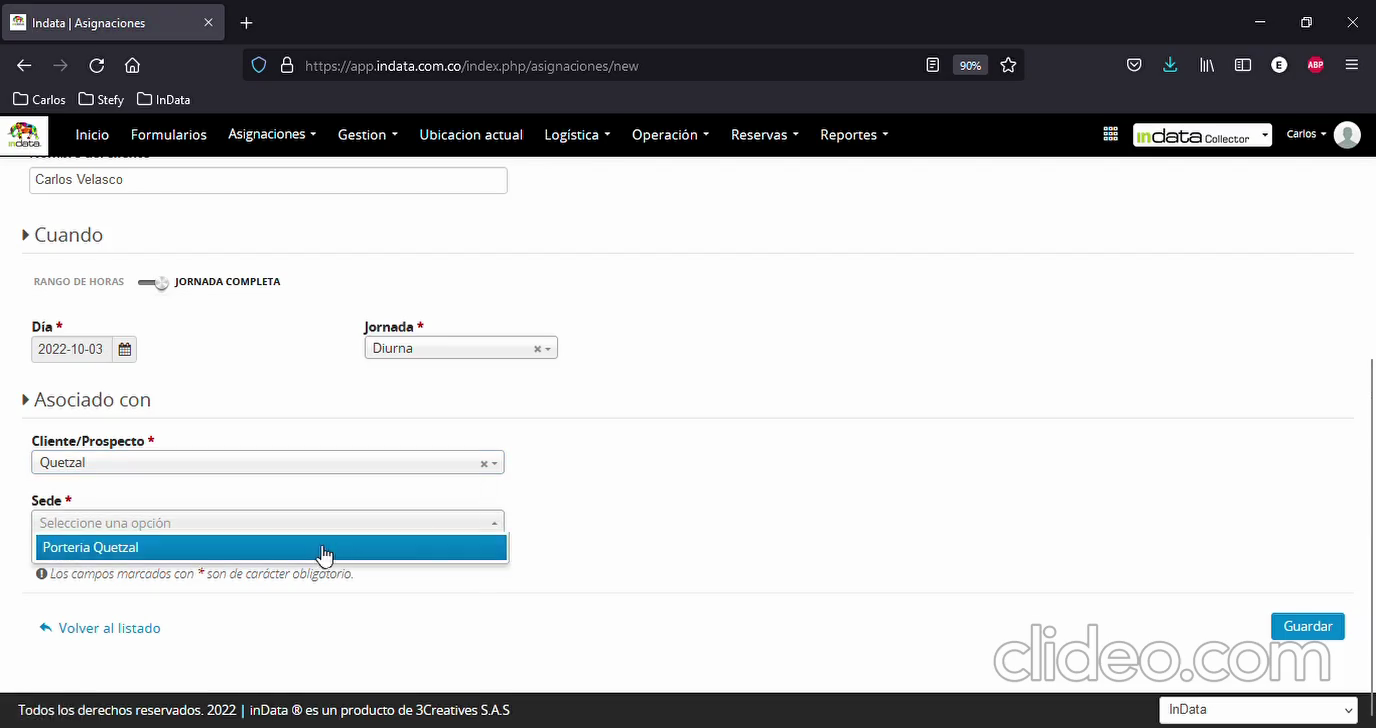
Paso 13: Genera a través del cliente, selecciona la sede en la que se encuentra ubicado y genera la tarea o la asignación de la actividad. El GIF a continuación ilustra la creación de tareas: observa cómo se selecciona la sede y cómo el sistema genera la asignación, mostrándote la respuesta inmediata de la interfaz.
Paso 14: Recibirás una notificación que indica cuándo está programada la actividad, qué actividad está programada, el cliente, la sede si aplica, la ciudad y otros elementos habilitados. Mira el GIF y observa cómo la notificación aparece en tu pantalla, destacando la información relevante y la reacción rápida del sistema ante la programación.
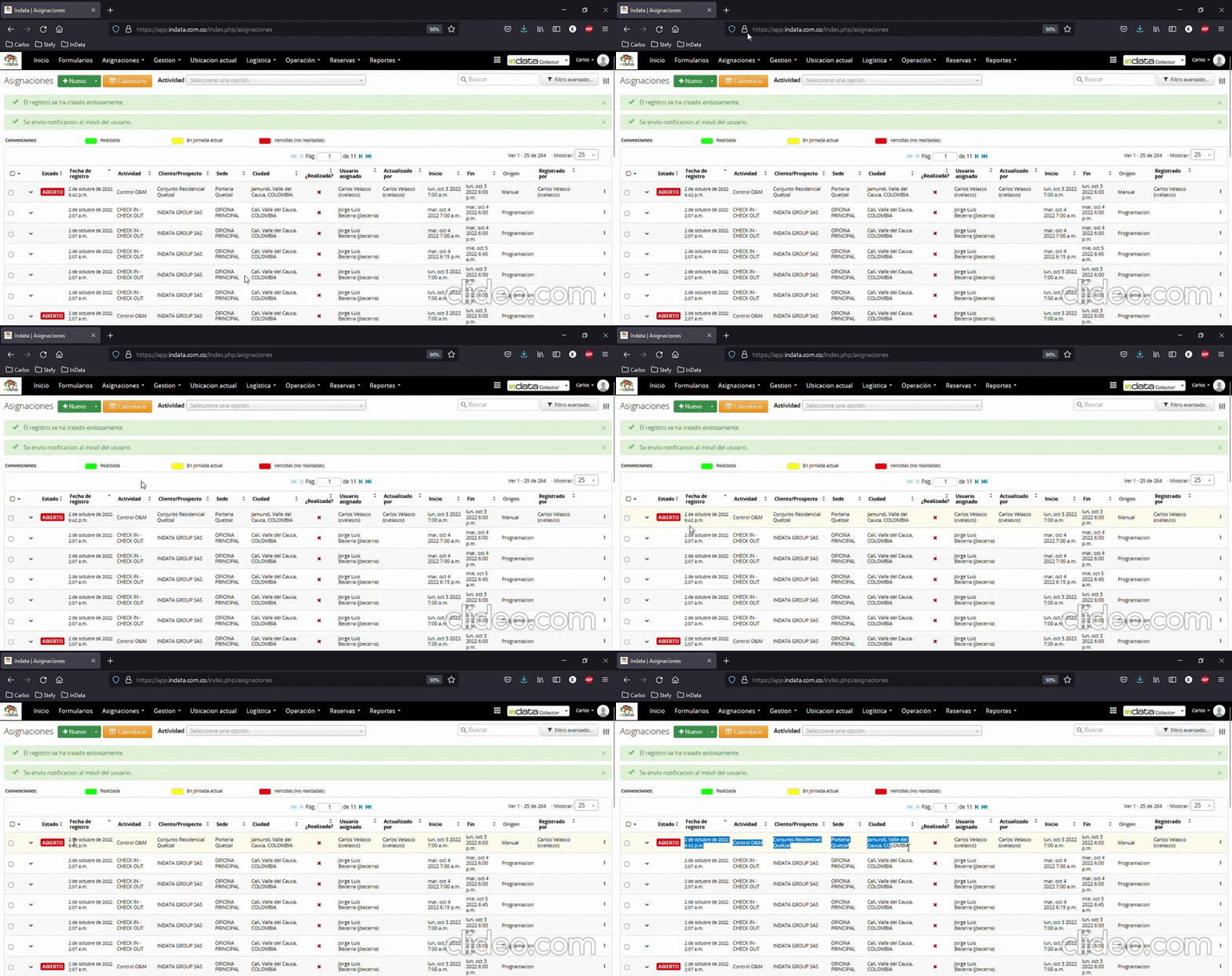
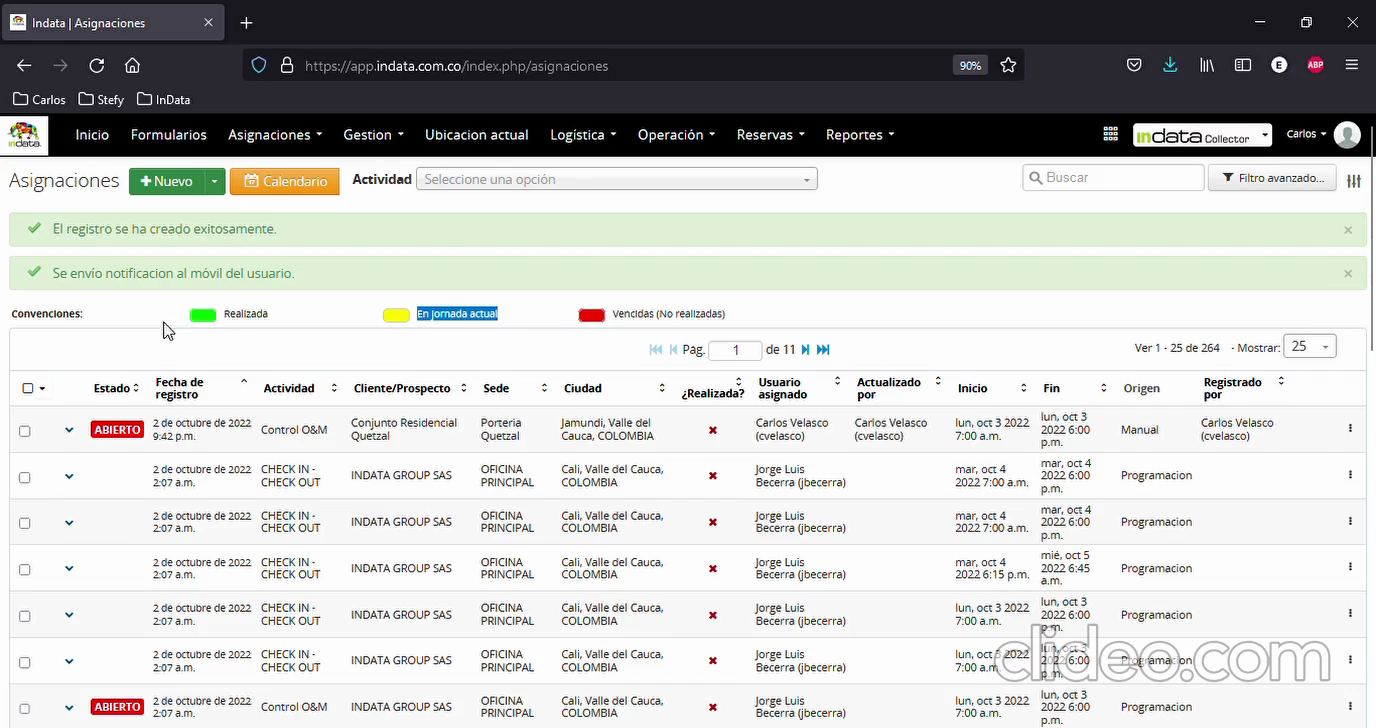
Paso 15: Observa el color de la programación. Si la programación está vigente y aún no ha sido ejecutada, aparecerá en blanco. Si está activa y es para ejecución durante un período o una jornada actual, aparecerá en amarillo. Una vez realizada, aparecerá en verde.
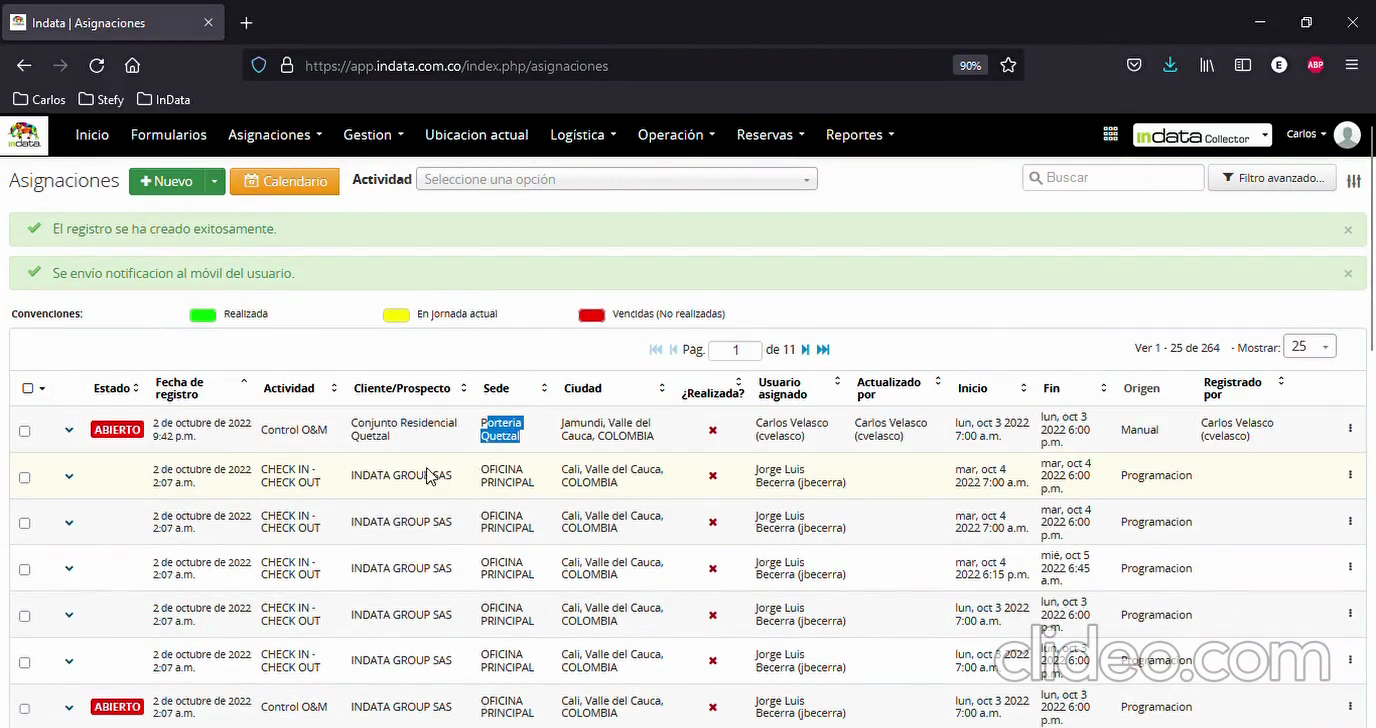
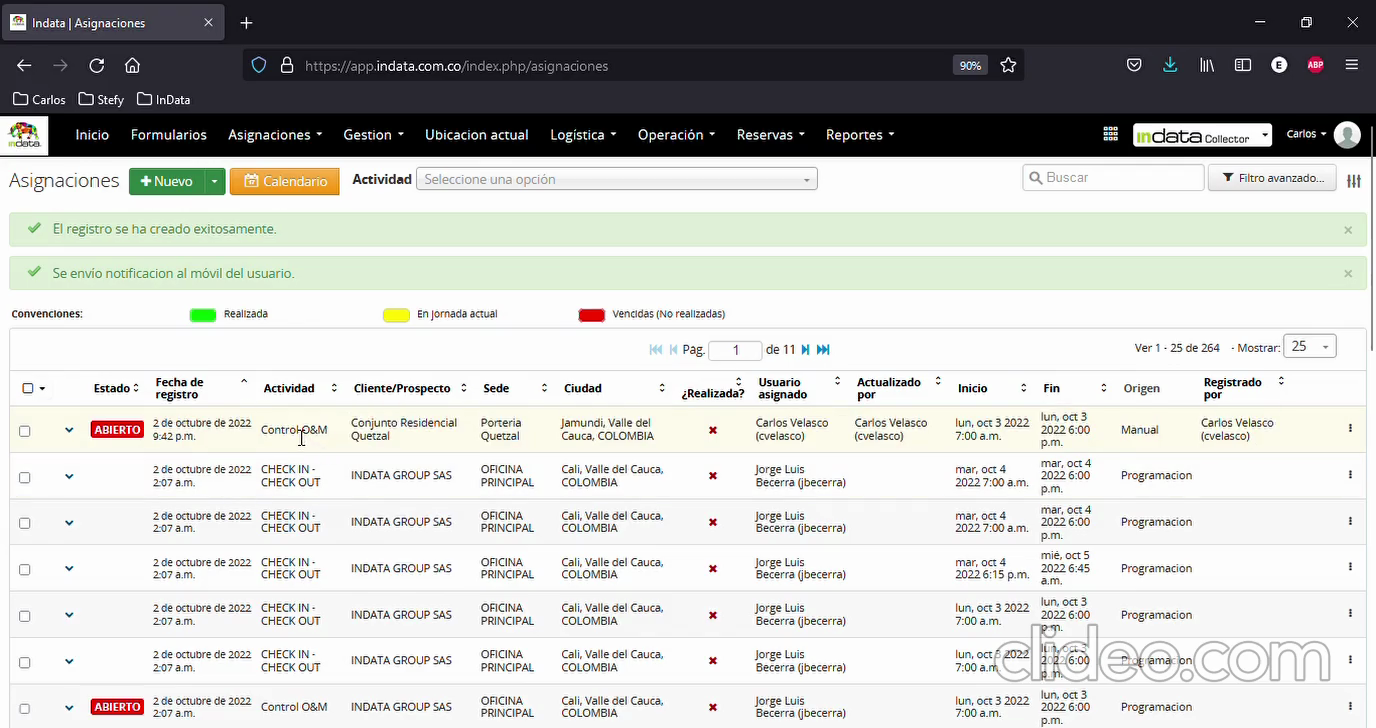
Paso 16: Observa el tablero general para ver qué elementos han sido ejecutados, cuáles no han sido ejecutados y tener un control sobre las actividades de acuerdo a la programación.
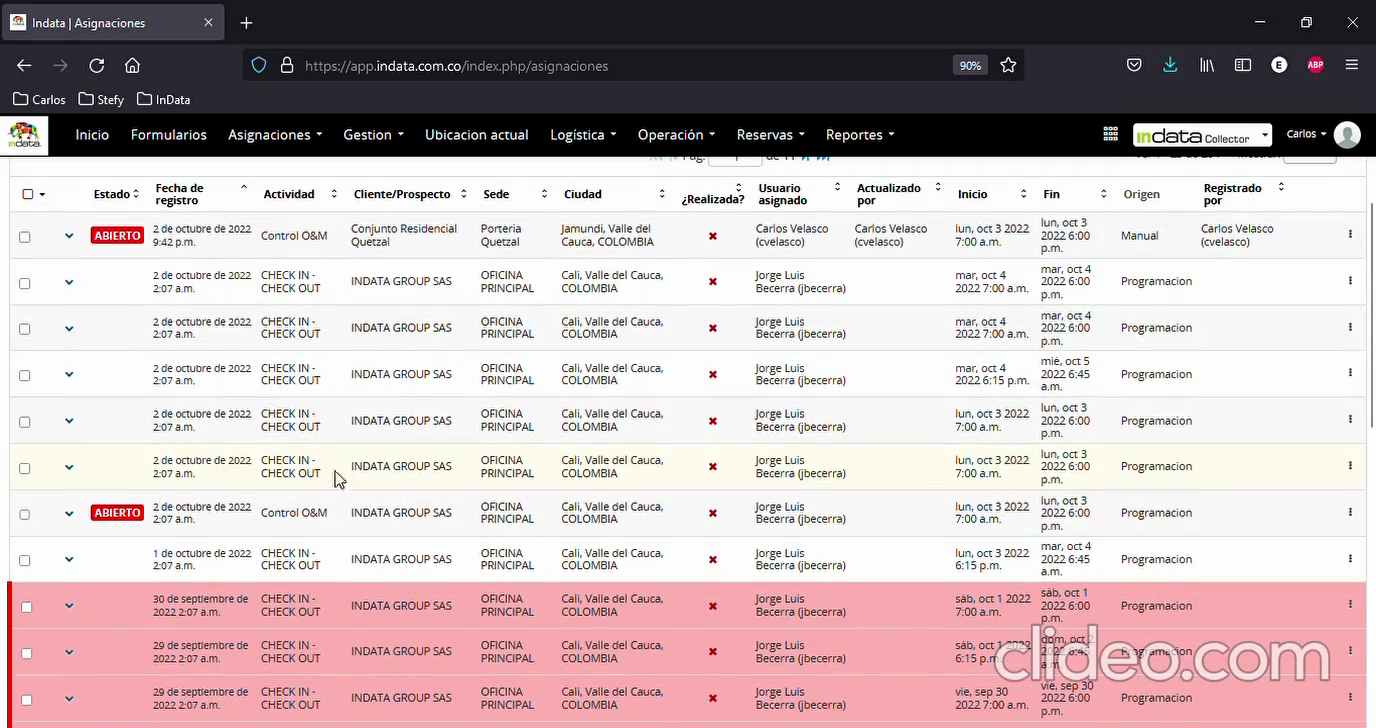
Paso 17: Aquí tienes algunos ejemplos de actividades completadas en jornada y en la programación adecuada, actividades que se vencieron y no fueron ejecutadas y actividades que aún están programadas sin ejecución.
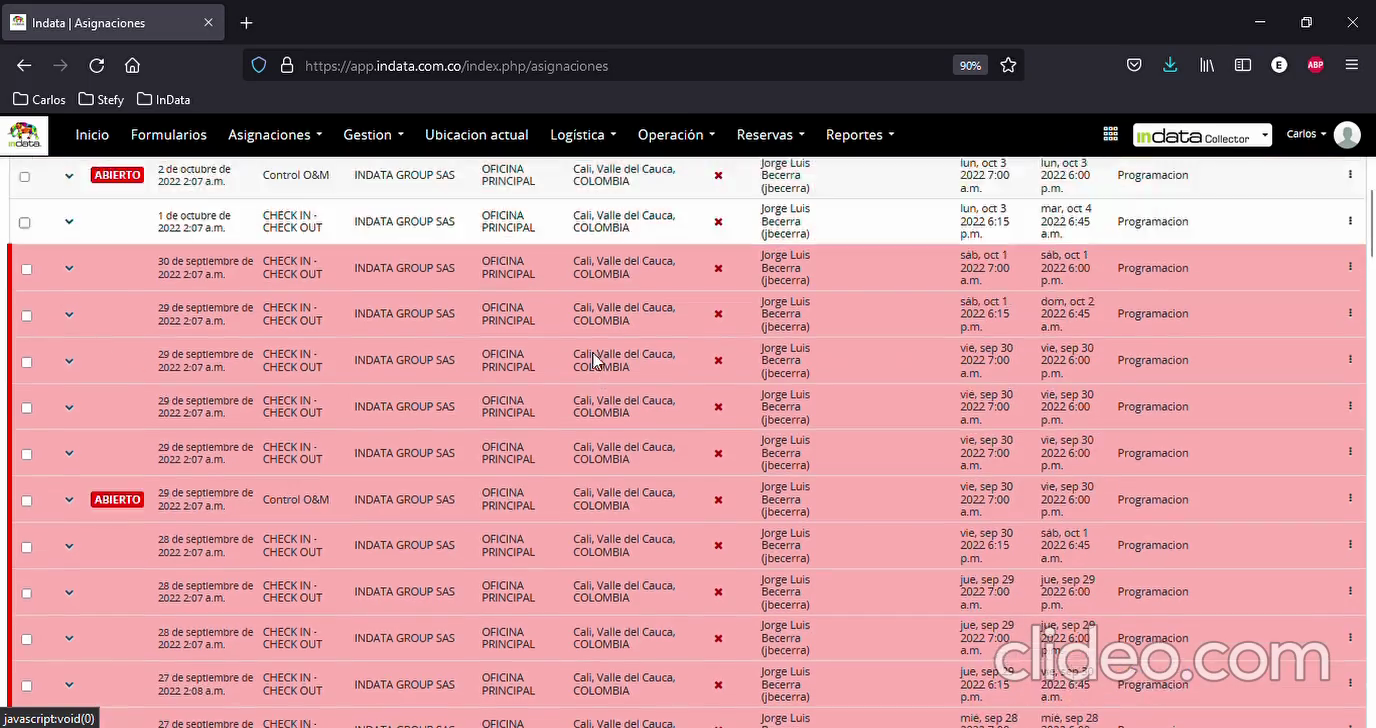
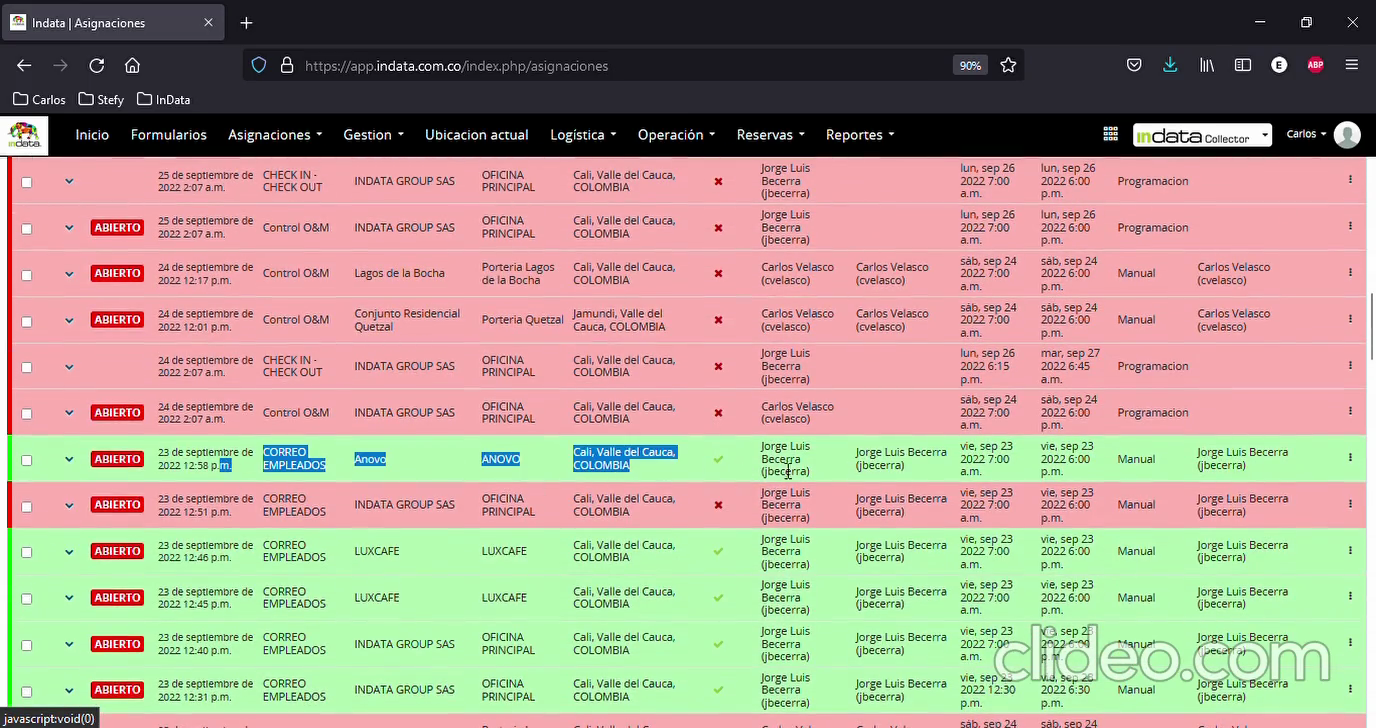
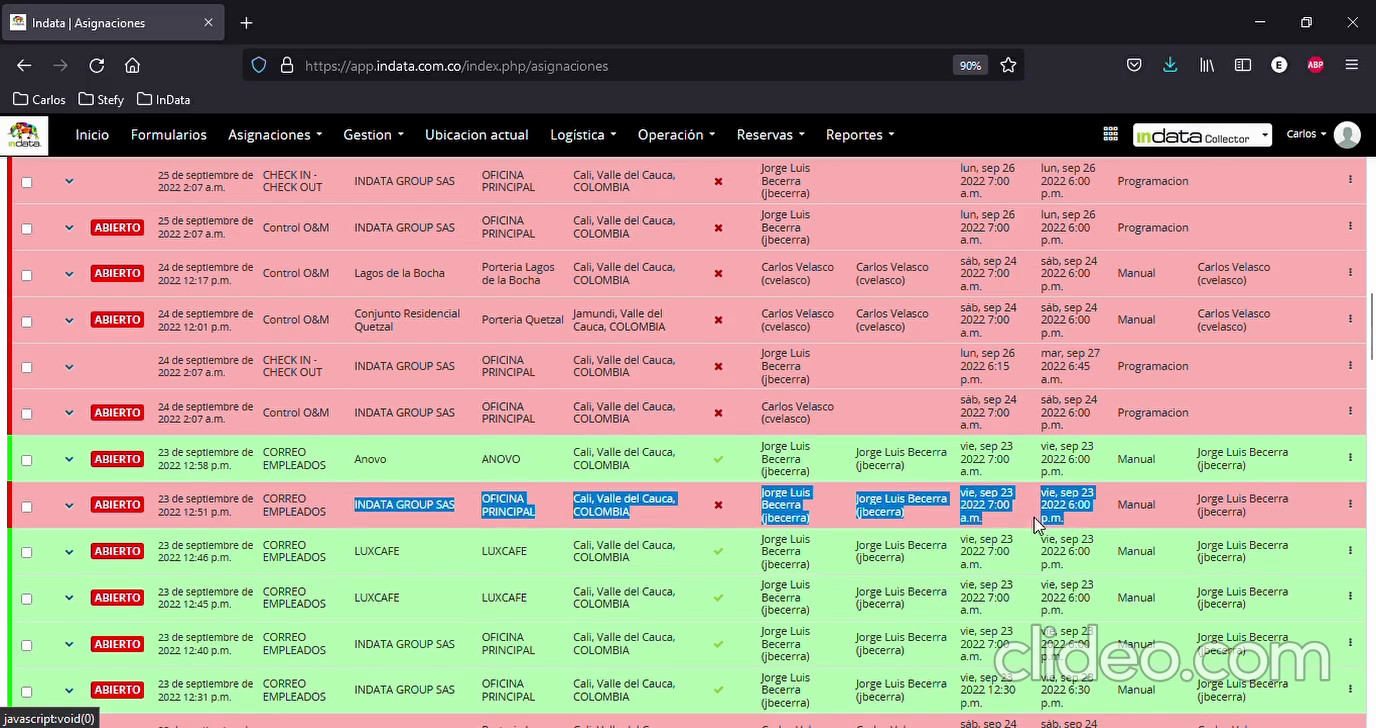
Paso 18: De esta manera, completarás el proceso de programación de actividades.
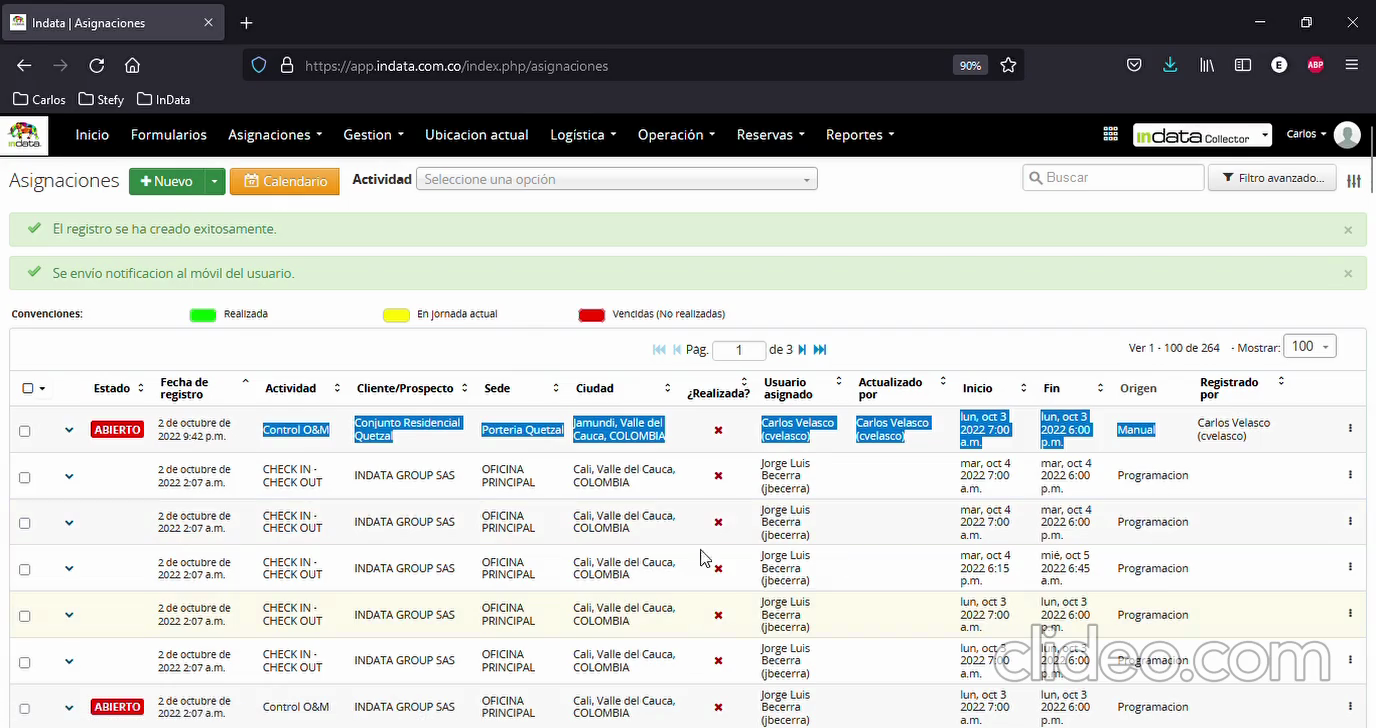

Una de las características clave de nuestra plataforma es la capacidad de generar asignaciones a partir de actividades específicas o tareas que deseamos asignar a los usuarios móviles. Para ello, contamos con el módulo de asignaciones, que nos permite crear todo tipo de asignaciones que pueden ser programadas según un horario, un calendario o una programación preestablecida para su ejecución por parte de los usuarios móviles.
La primera funcionalidad que encontramos en el módulo de asignaciones es la capacidad de crear una asignación. Para esto, simplemente podemos ir a "crear asignaciones" y obtendremos un menú de creación de asignaciones. Este menú está diseñado para establecer los parámetros mínimos o las características básicas de la creación de la asignación.
El primer paso es definir el tipo de actividad que queremos generar para nuestra asignación. Estas actividades están asociadas con cada uno de los formularios que hemos creado en nuestra plataforma y que están habilitados para la creación de asignaciones. En la creación y configuración de los elementos del formulario, tenemos varias opciones para permitir que cada elemento pueda ser completado a través de la creación de formularios o directamente en la plataforma web.
Por ejemplo, en formularios como este, al habilitarlo, nos proporciona campos que son editables directamente desde la asignación y que aparecerán en la tarea o actividad que nuestro usuario móvil puede ver ya completados de manera predeterminada. Entonces, en este caso, simplemente debemos seleccionar el tipo de actividad, el usuario al que queremos asignar la tarea. Podemos definir también el estado de la asignación si lo tenemos configurado y podemos completar los datos básicos que están disponibles para dicho formulario.
Estos campos cambian a medida que cambiamos de actividad y dependerán específicamente de cada actividad. Como se puede ver, si la actividad no tiene campos preestablecidos, el formulario nos indicará que no existen campos predeterminados para completar desde la web para dicho formulario. Todos los elementos aquí presentes tienen estas funcionalidades y pueden ser configurados según las necesidades particulares.
Una vez completados los primeros campos, podemos ingresar información específica sobre el sistema. Podemos tener campos de selección única o campos que se pueden completar manualmente o como campos de texto. También tendremos nuestro elemento de configuración del horario o de la programación, para el cual podemos utilizar un rango de horas o un rango por jornadas, según lo tengamos configurado.
Sabemos que estas jornadas pueden ser configuradas directamente en el menú de configuración general de la plataforma. Por ejemplo, podemos programar una cita para el día siguiente, definir nuestro horario, y el tiempo de ejecución de la tarea, que puede variar desde 5 minutos hasta una semana. Supongamos que la tarea dura cuatro horas, el sistema automáticamente nos completa el fin de la tarea de acuerdo a la duración de la actividad.
Para el caso de la jornada, una vez que tengamos configurados los distintos tipos de jornadas en nuestro menú principal, simplemente definimos la fecha y la jornada. En este caso, definimos una jornada diurna que va de 8 de la mañana a 6 de la tarde.
Además, podemos generar a través del cliente, un mecanismo existente en la plataforma que nos proporciona el contenido de los clientes activos y vigentes. Para este caso, voy a utilizar el ejemplo de un cliente existente que está configurado en la plataforma, selecciono la sede en la que se encuentra ubicado y así puedo generar la tarea o la asignación de la actividad programada y configurada de acuerdo a las necesidades.
Lo primero que aparecerá es una notificación en la parte inicial donde nos indicará cuándo está programada la actividad, cuál es la actividad programada, el cliente, la sede si aplica, la ciudad y otros elementos habilitados.
Cuando la programación está vigente y aún no ha sido ejecutada, aparecerá en color blanco. Si está activo y es para ejecución durante un período o una jornada actual, aparecerá en color amarillo. Y una vez esté realizado, aparecerá en color verde.
Esto nos permitirá observar en un tablero general cuáles son los elementos que han sido ejecutados, cuáles no y tener un control sobre dichas actividades de acuerdo a la programación.
Aquí tenemos algunos ejemplos de actividades completadas en la jornada y en la programación adecuada, actividades que no fueron ejecutadas y se vencieron, y actividades que aún están programadas sin ejecución. De esta manera, completamos el proceso de programación de actividades.
Related Articles
Programación de asignaciones
Este artículo contiene referencias a funcionalidades que han sido actualizadas, por lo que la información aquí descrita puede ser limitada. Le sugerimos complementar los detalles con otros artículos del Help Center para obtener información ...Formulario: Creación y Configuración Básica
En este artículo aprenderás a crear un nuevo formulario en nuestra plataforma y comprenderás las funciones de cada parte del proceso. Siguiendo estos pasos lograrás configurar un formulario adaptado a tus necesidades. Paso 1: Identifica los ...Asignaciones y Reportes de Usuario
<br> Aprende a visualizar y gestionar asignaciones en tu sistema con este tutorial. Al completar la guía, sabrás cómo ver y administrar tanto tus asignaciones como las de tu equipo de manera eficaz y sencilla, apoyándote en animaciones ...Creación de formulario (parte 1)
<br> Transcripción video Creación de formulario. Parte 1. Para crear un nuevo formulario, simplemente hacemos clic en el botón Nuevo. Una vez dentro, la plataforma nos pedirá asignar un nombre al formulario. En este ejemplo, lo ...Importar programación de turnos
La programación en inData permite asignar empleados específicos a puestos determinados para fechas y turnos particulares. Esta funcionalidad es fundamental para la gestión operativa diaria, ya que establece quién debe estar en qué lugar y en qué ...