Asignaciones y Reportes de Usuario
Aprende a visualizar y gestionar asignaciones en tu sistema con este tutorial. Al completar la guía, sabrás cómo ver y administrar tanto tus asignaciones como las de tu equipo de manera eficaz y sencilla, apoyándote en animaciones claras para un aprendizaje visual.
Paso 1: Una vez que hayas configurado y creado las asignaciones, utilízalas a través de reportes específicos de creación de asignaciones. El siguiente GIF muestra en detalle cómo acceder a esta función, facilitando que sigas cada acción visualmente. Observa la animación para entender el proceso paso a paso.
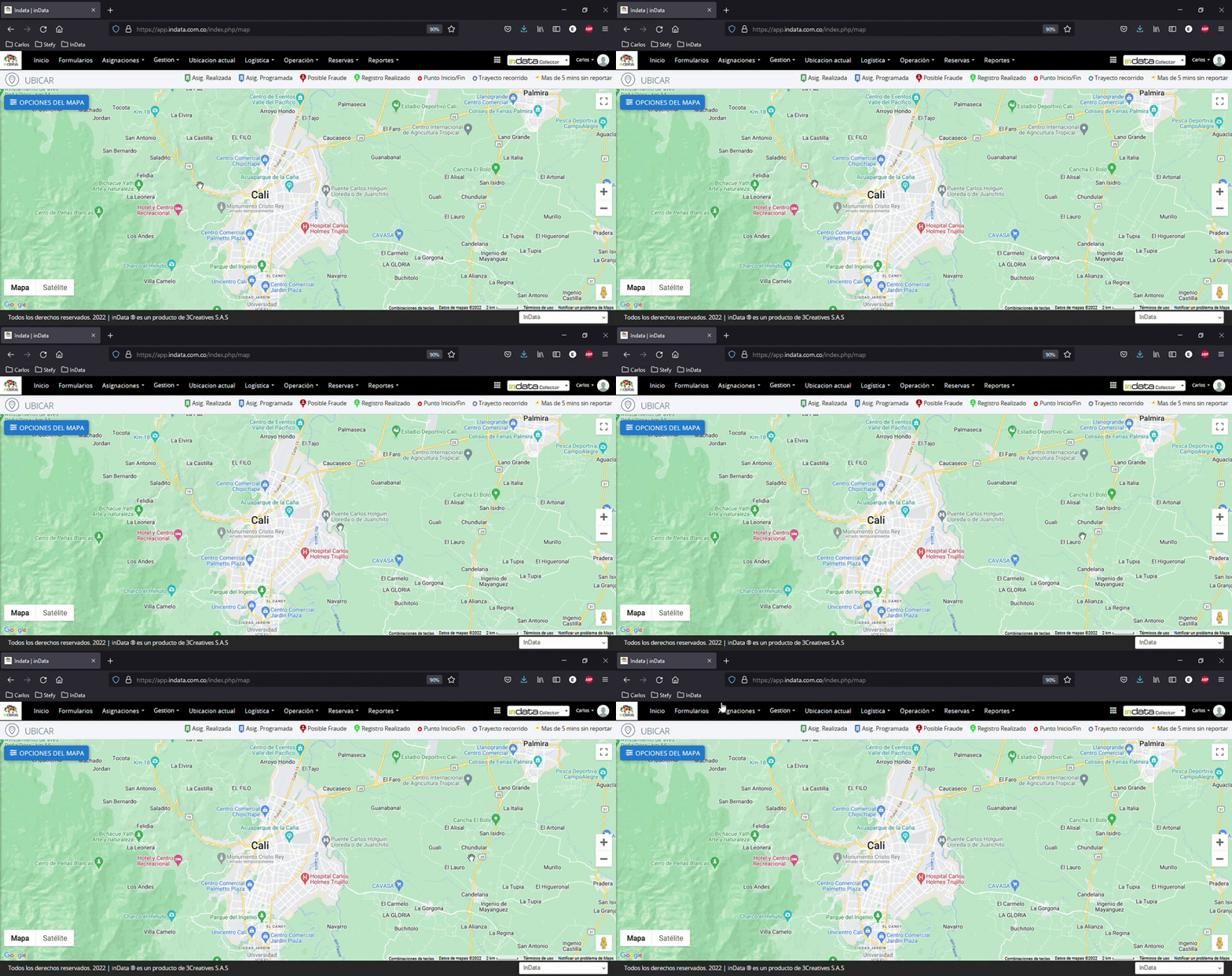
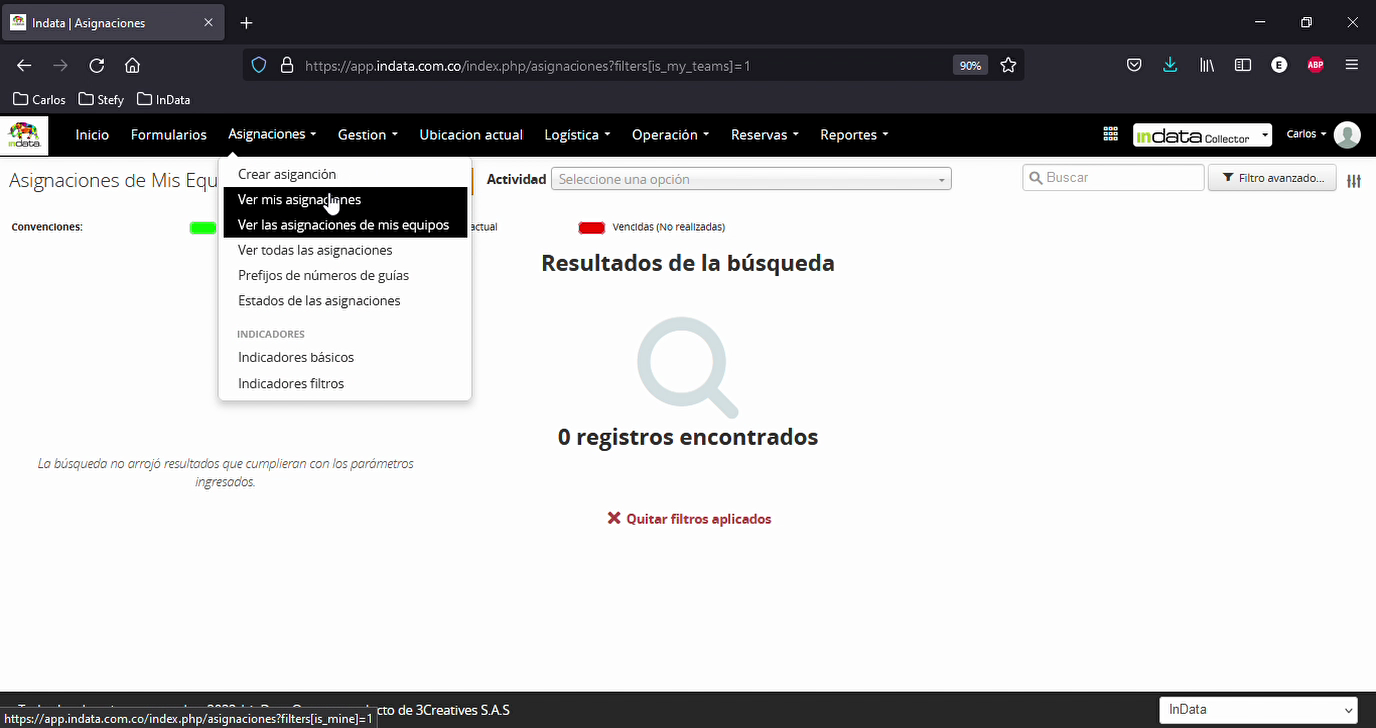
Paso 2: Los reportes están organizados en dos secciones: ver mis asignaciones y ver las asignaciones de mi equipo.
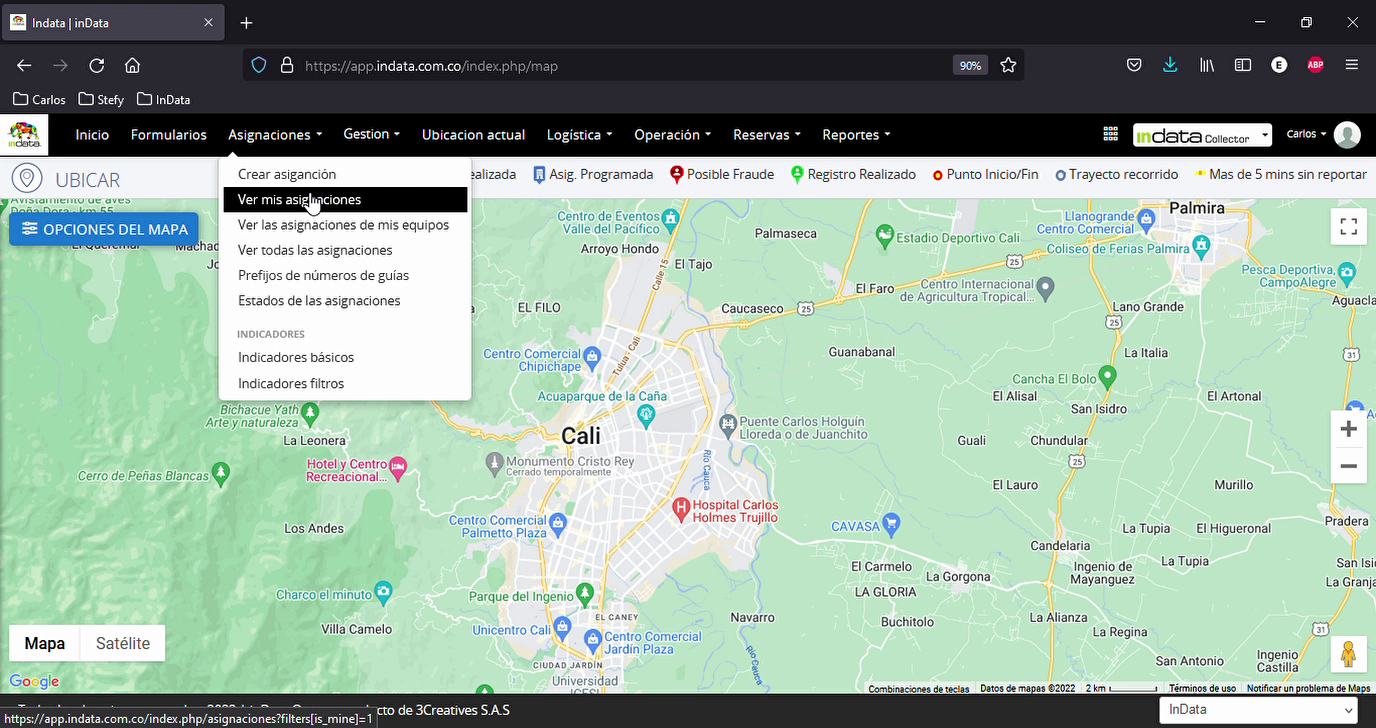
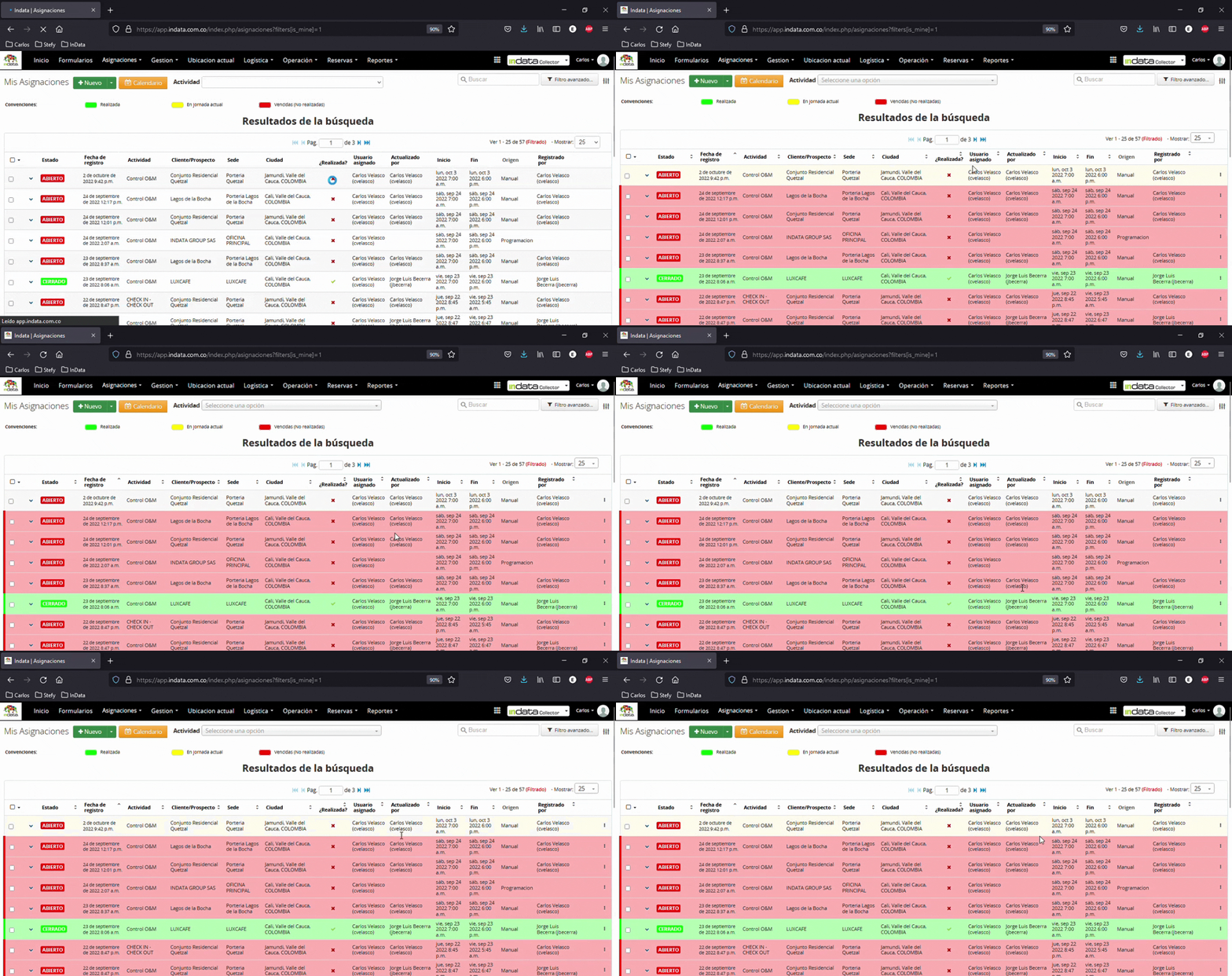
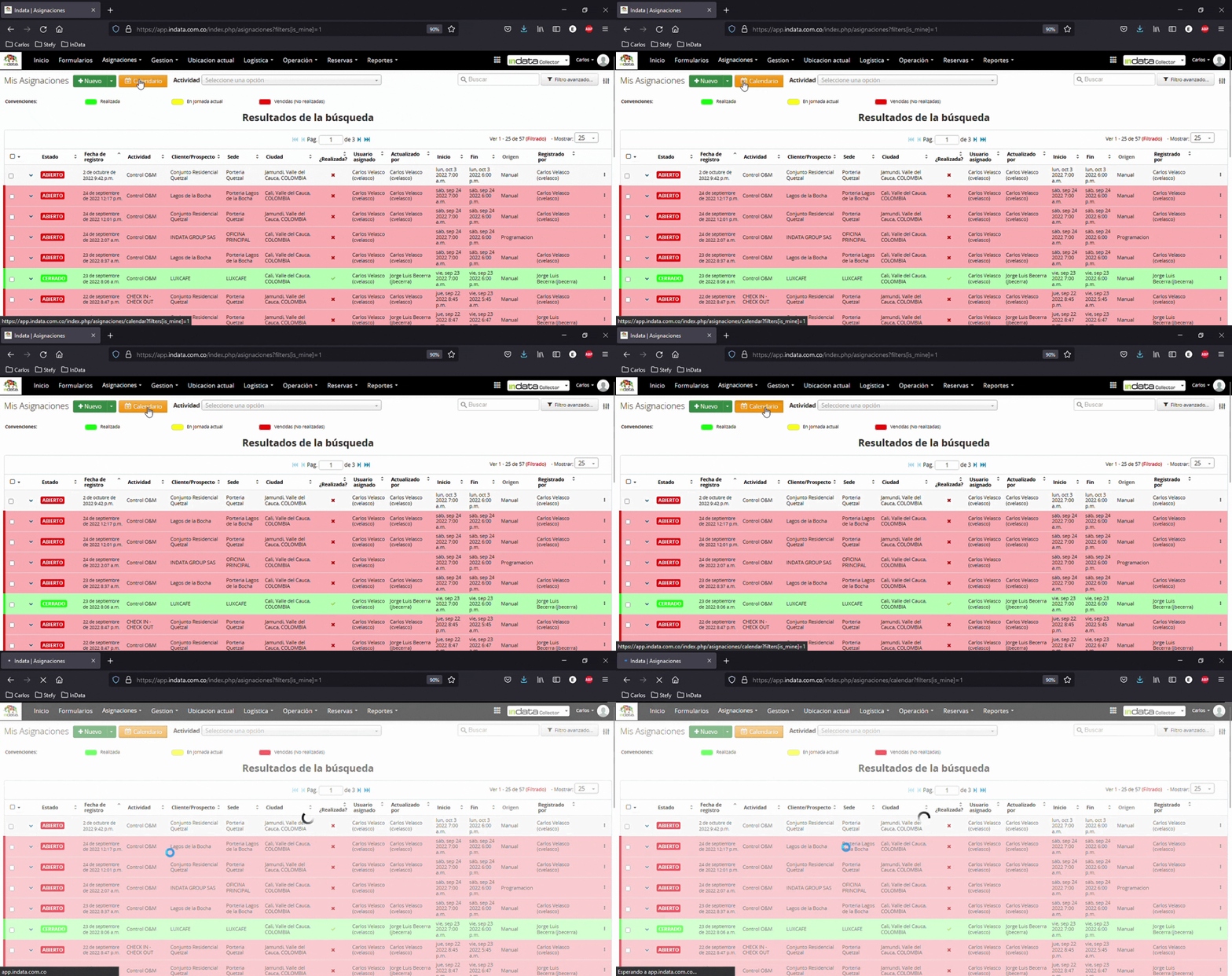
Paso 3: El menú ver mis asignaciones muestra únicamente las tareas que te han sido asignadas. El siguiente GIF te muestra visualmente cómo navegar esta sección y gestionar tus asignaciones de manera ágil. Mira la animación para captar cada acción clave a realizar.
Paso 4: Las asignaciones de equipo corresponden a los grupos de trabajo vinculados al usuario web que estás monitoreando. Así podrás indagar de manera sencilla la información de otros miembros del equipo.
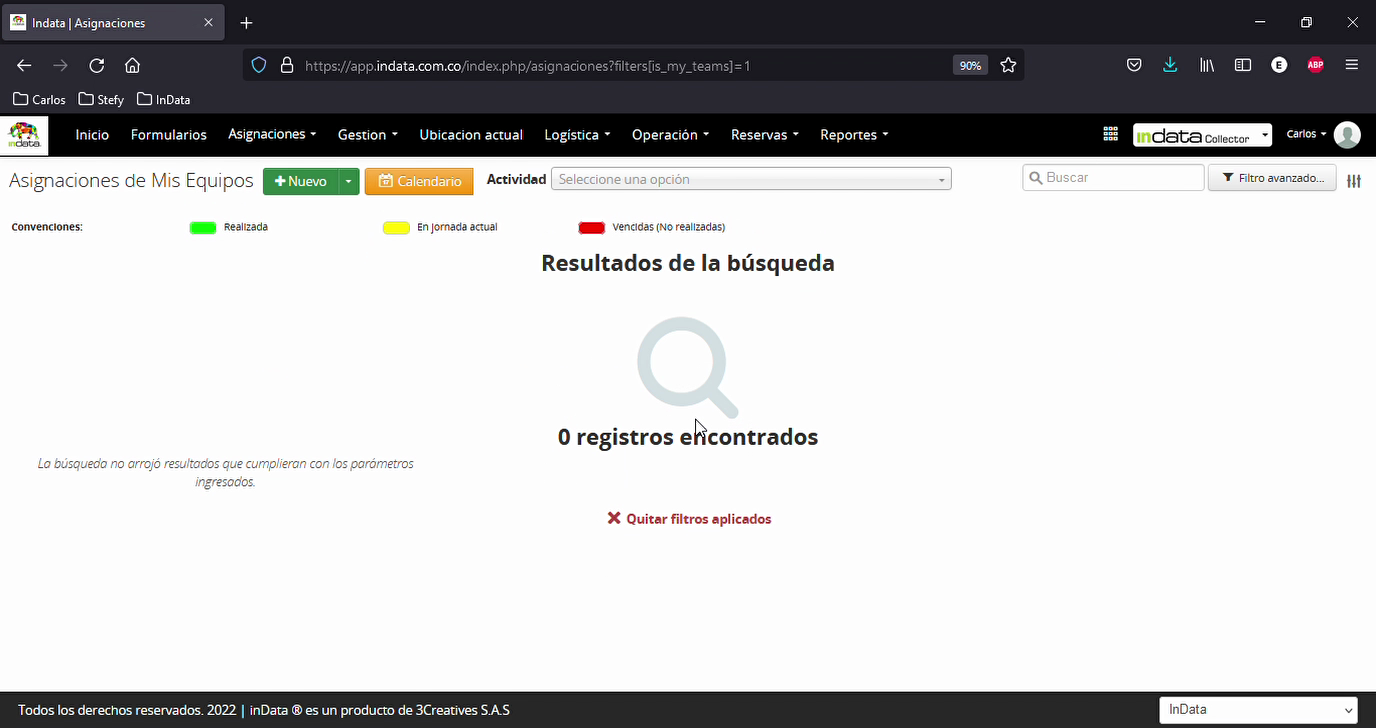
Paso 5: Usa este menú para visualizar el mismo tipo de reporte que en ver mis asignaciones.
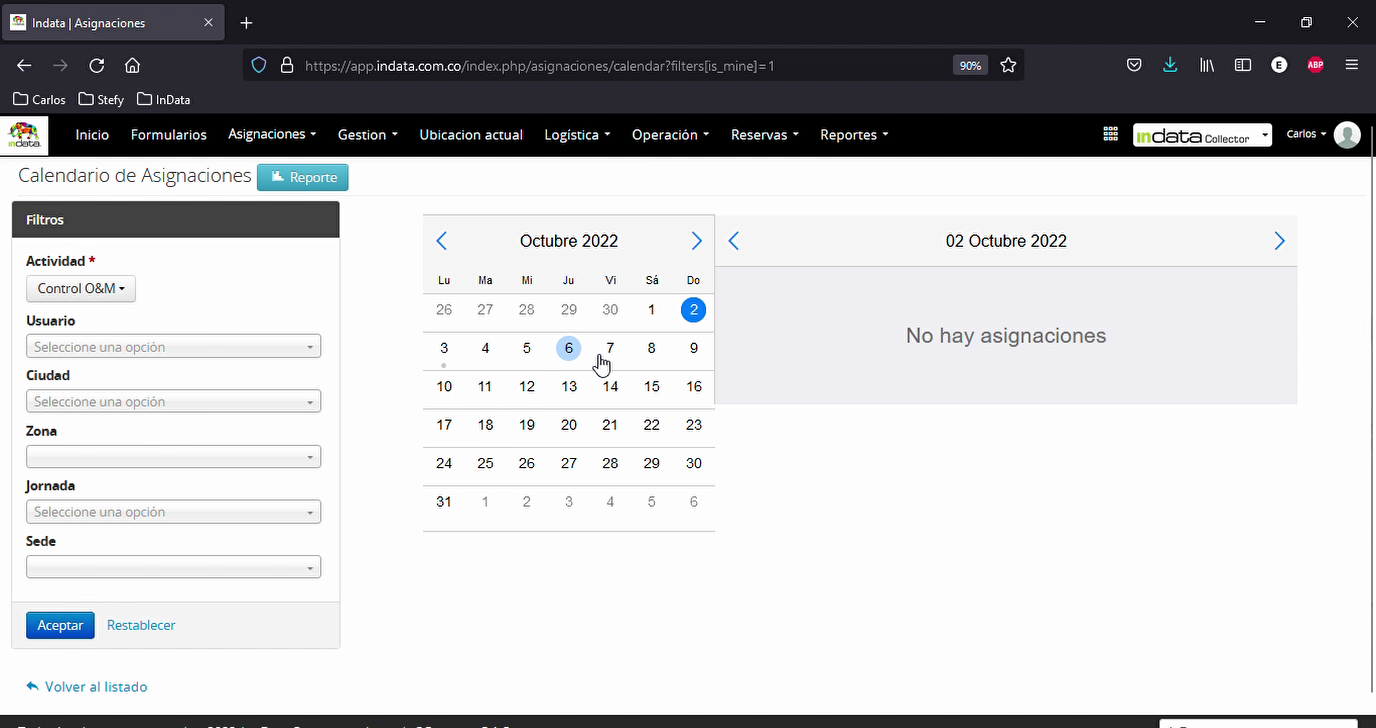
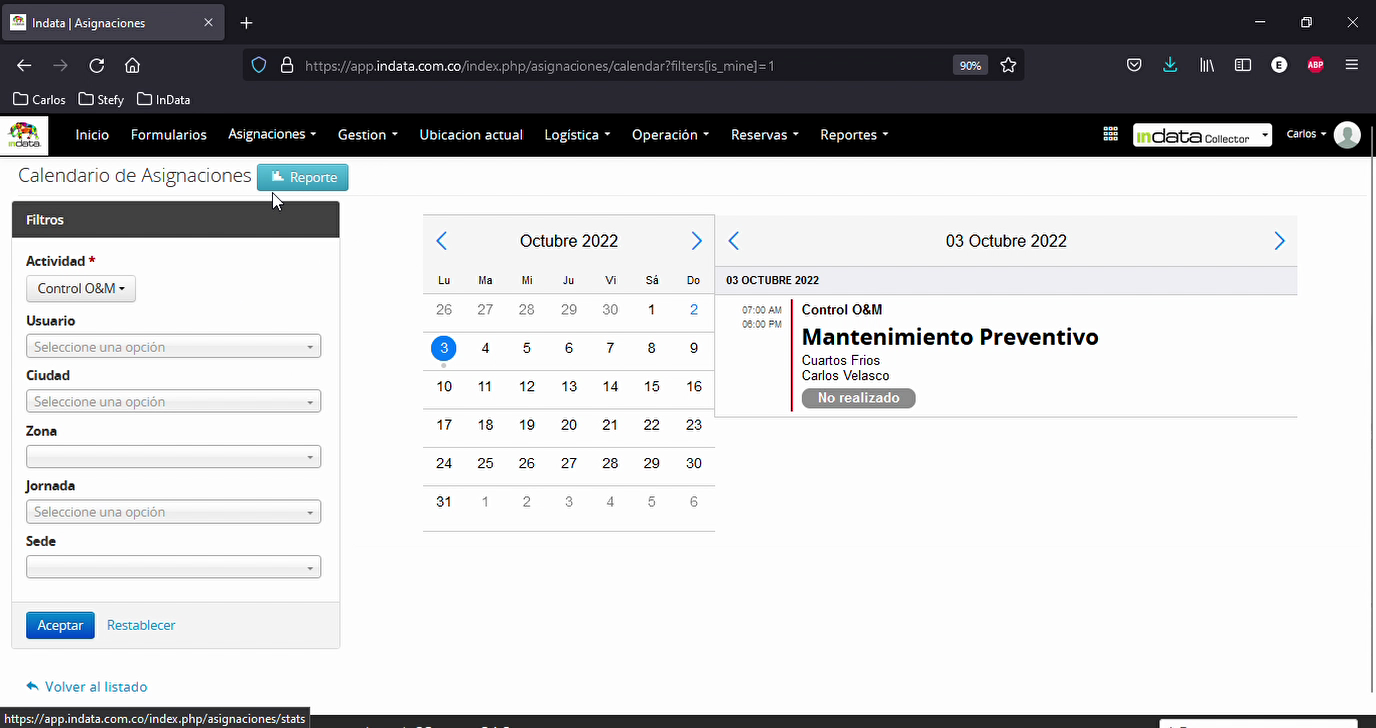
Paso 6: Además del reporte, tienes dos herramientas adicionales: el calendario y el botón de reporte. El calendario muestra tus asignaciones en formato visual. El siguiente GIF presenta el uso de esta función para que puedas explorar visualmente cómo seleccionar el formulario deseado, inspeccionarlo y hacer clic en aceptar. Observa la animación para clarificar cada paso necesario.
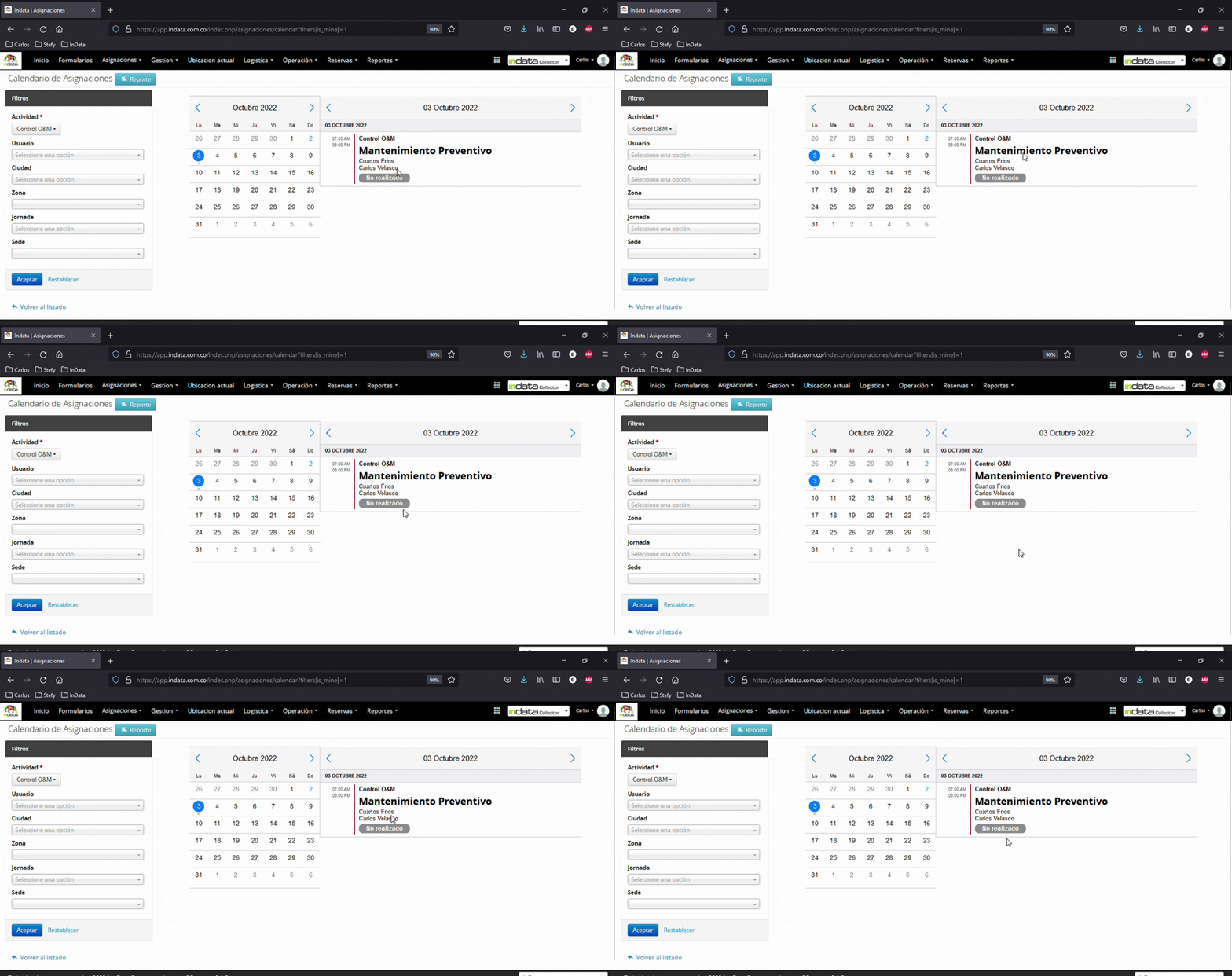
Paso 7: Los días que aparecen con un punto en el calendario indican programación existente. En esta sección, el GIF te ayuda a ver cómo inspeccionar fácilmente los datos cargados o completados para cualquier asignación. Mira la animación antes de continuar para comprender la inspección de datos programados de forma clara y rápida.
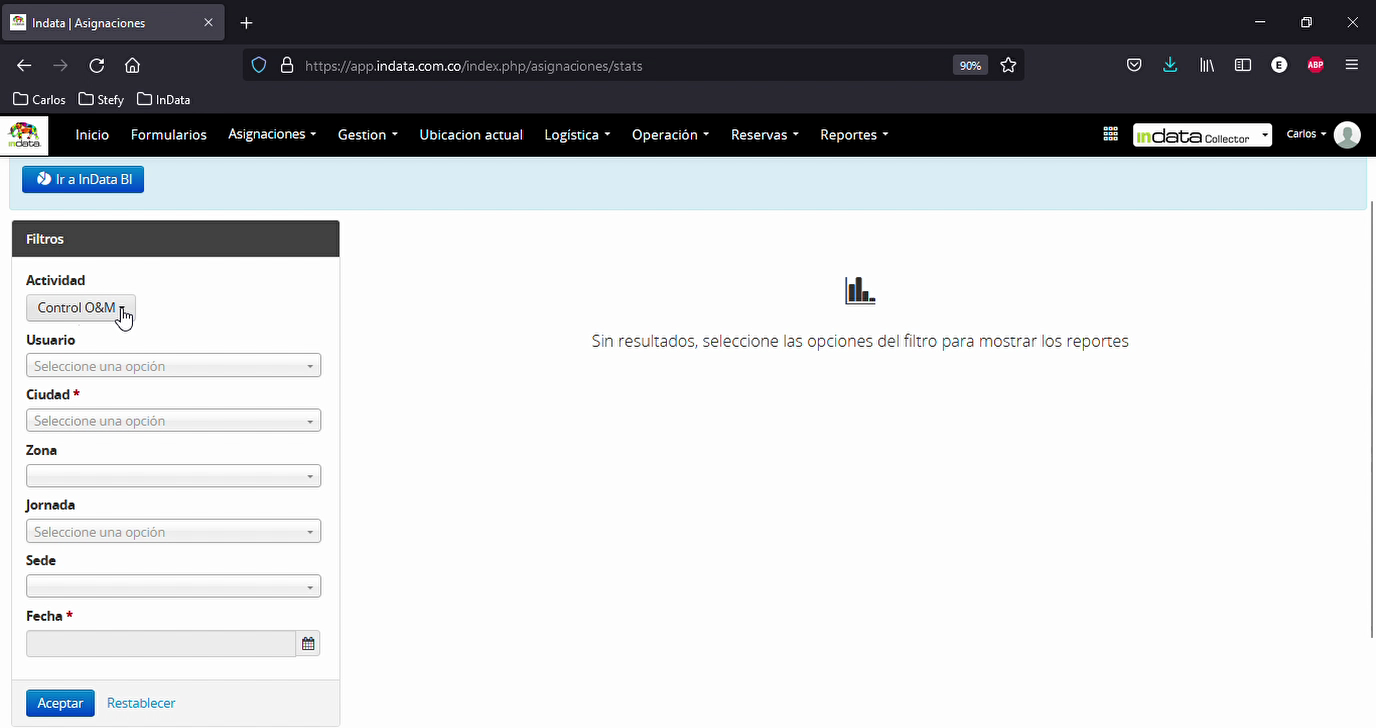
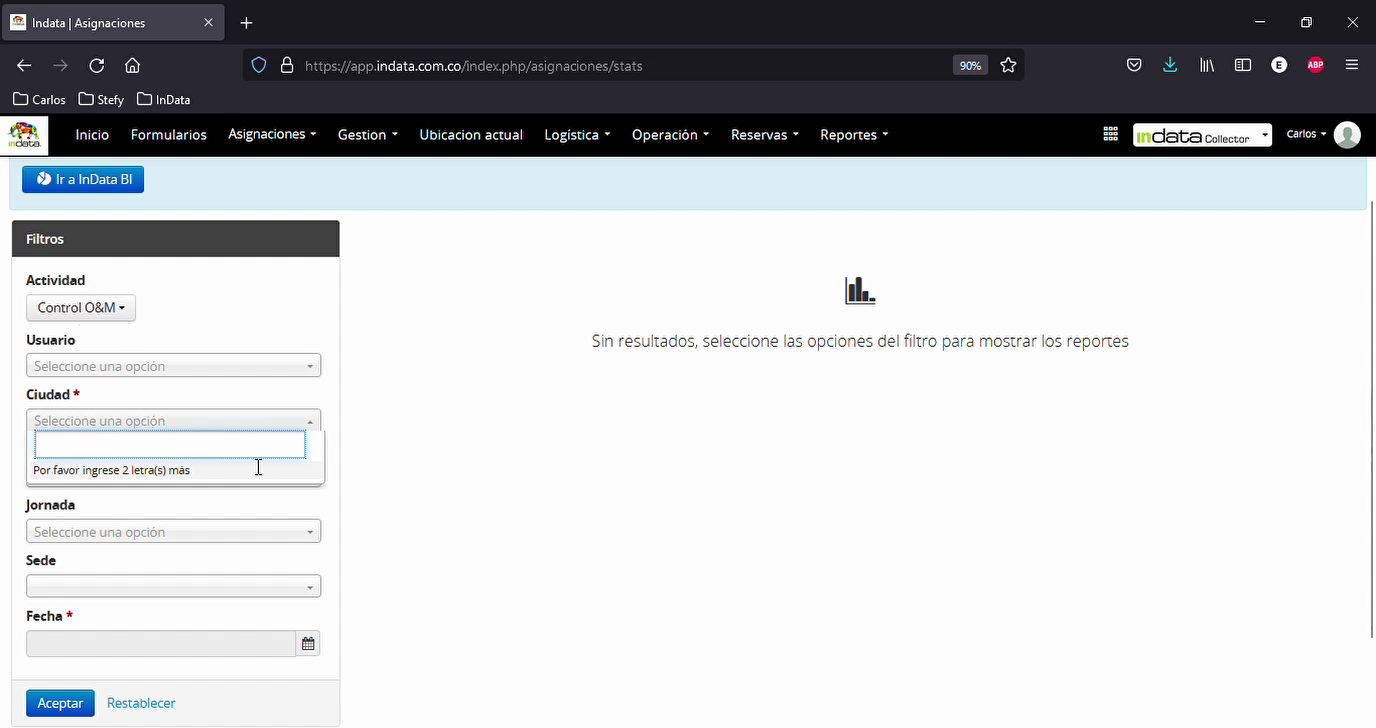
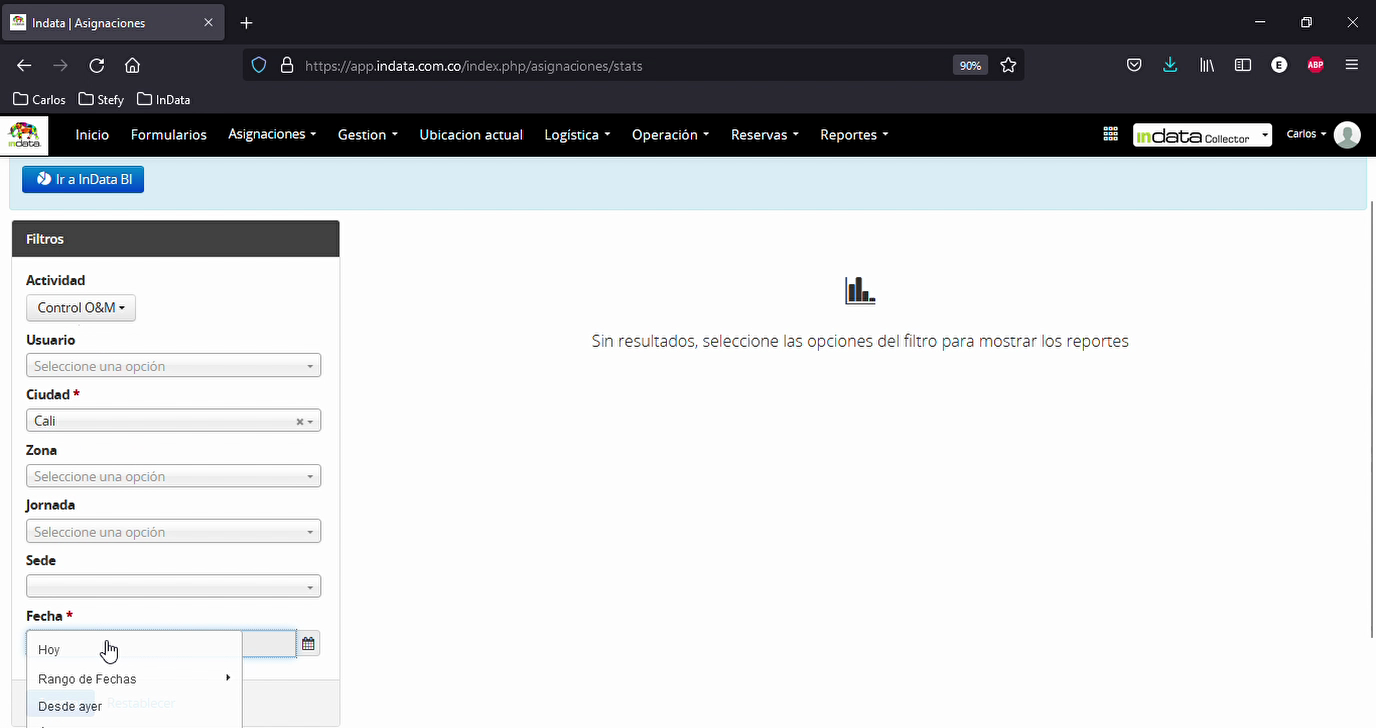
Paso 8: Haz clic en el botón de reporte para acceder a un reporteador básico donde generas datos específicos sobre la ejecución de asignaciones. Selecciona la actividad, ciudad y rango de fechas a investigar.
Paso 9: Haz clic en aceptar y observa cómo el sistema arma un tablero de indicadores con los estados de las tareas: realizadas, no realizadas, no asignadas y ejecutadas durante el periodo filtrado. El siguiente GIF resume visualmente todo este flujo, facilitando que veas en qué consiste cada indicador y cómo interpretarlo. Disfruta la animación para asegurarte de sacar el mayor provecho al tablero de control.
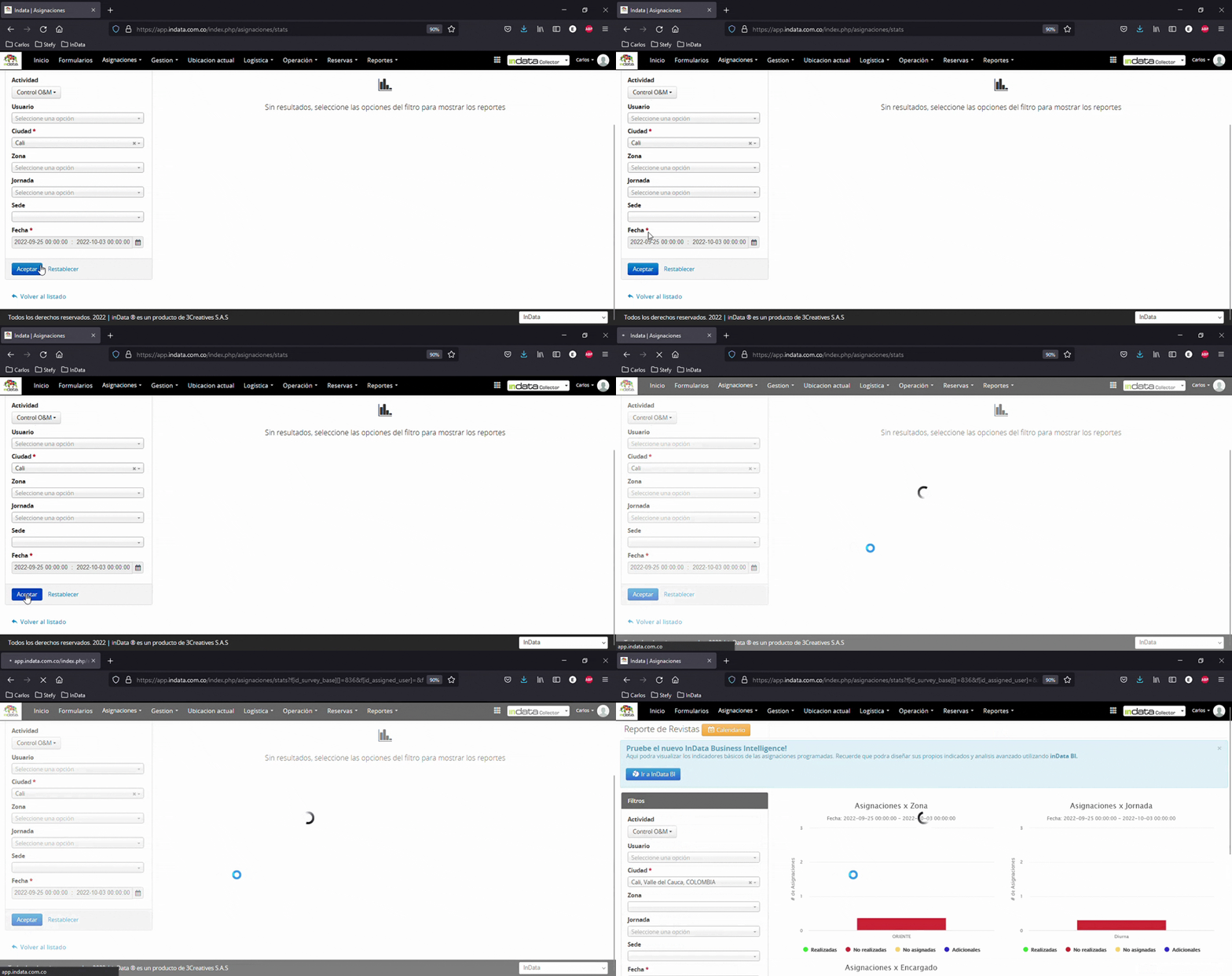
Paso 10: Para obtener información aún más precisa sobre el cumplimiento de asignaciones, recurre al módulo BI (este paso se explicará en otro video).
Paso 11: Consulta el menú de todas las asignaciones; aquí ves todas las tareas disponibles para ejecución por cualquier usuario móvil.
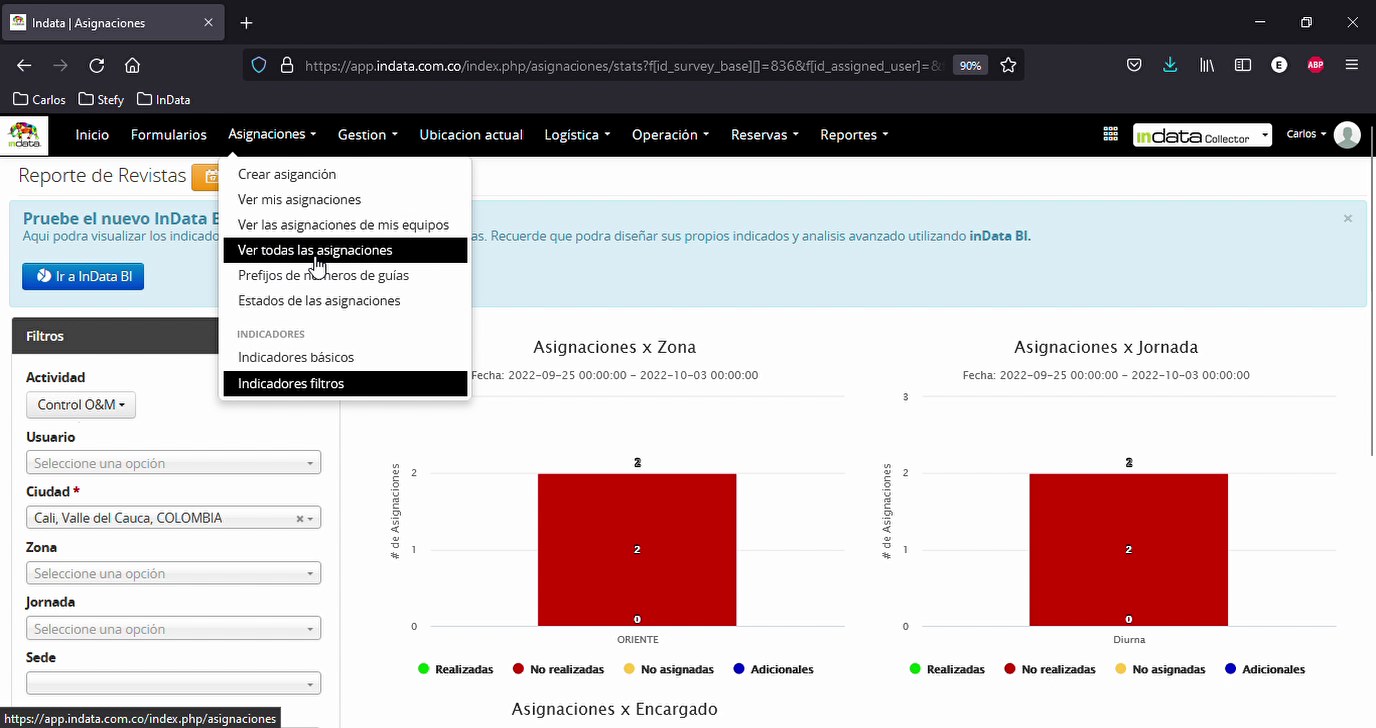
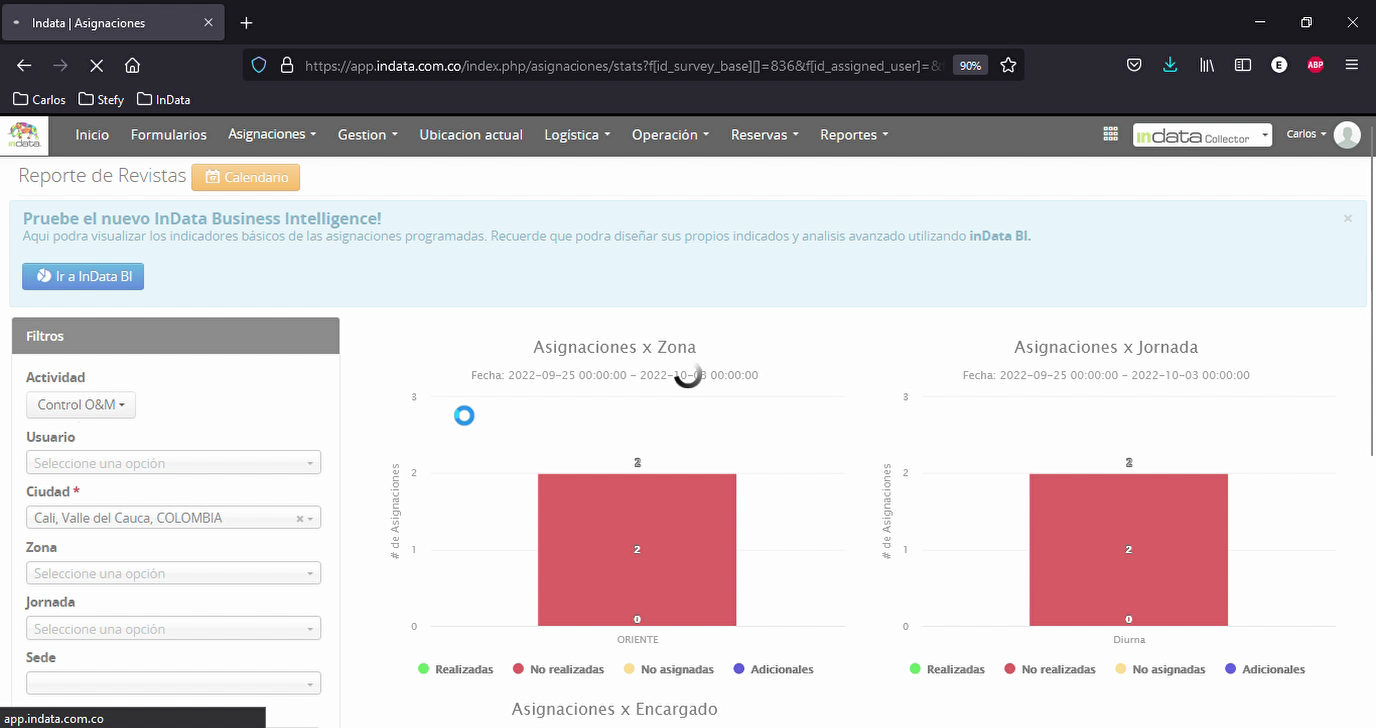
Paso 12: Desde el menú general, edita o reasigna tareas según tus necesidades.

Una vez que las asignaciones estén configuradas y creadas, podrán visualizarse a través de reportes específicos de creación de asignaciones. Estos reportes se distribuyen en dos categorías : "Ver mis asignaciones" y "Ver las asignaciones de mi equipo".
En "Ver mis asignaciones", como su nombre lo indica, podrás visualizar específicamente las asignaciones creadas para tu usuario. Estas son las asignaciones que podrás gestionar o revisar directamente en este menú.
Las asignaciones de tu equipo, si aplica, serán las asignaciones correspondientes a los equipos de trabajo que están relacionados con el usuario web que realiza el monitoreo e indaga la información. A través de este menú, podrás visualizar el mismo reporte que se muestra en "Ver mis asignaciones".
Además de este reporte, que está disponible como un listado, podrás utilizar dos elementos adicionales: el calendario, que te permitirá visualizar las asignaciones en modo de calendario. Solo tienes que seleccionar el formulario que deseas inspeccionar o identificar, darle a aceptar y ya podrás inspeccionar las asignaciones. Los días que aparecen con un punto son los días que tienen alguna programación.
El otro método adicional que podrás utilizar es un reporte general sobre el cumplimiento de las asignaciones. Simplemente haciendo clic en el botón de reporte, el sistema te llevará a un reporteador básico donde podrás generar datos específicos sobre el cumplimiento de la asignación. Solo necesitas seleccionar la actividad, la ciudad (en este caso, usaremos Cali como ejemplo), y el rango de fechas que deseas investigar.
Luego, solo tienes que darle a aceptar y el sistema construirá un tablero de indicadores donde podrás visualizar las actividades realizadas, las no realizadas, las no asignadas, y las actividades que se ejecutaron durante el periodo que filtraste.
Esto te permitirá obtener algunos datos básicos. Si necesitas más datos o datos más precisos sobre el cumplimiento de las asignaciones, tendrás que dirigirte al módulo de BI, que explicaremos en otro video, y allí se configurarán los gráficos sobre esa información que está disponible.
El siguiente módulo simplemente muestra los elementos relacionados con mi equipo, lo que me permite obtener una visión general de algunos usuarios asociados. Finalmente, podré ver el menú de todas las asignaciones. Al observar el menú de todas las asignaciones, no aplicaré ningún tipo de filtro.
Esto permitirá que el sistema muestre todas las asignaciones existentes en la plataforma y que estén disponibles para ser ejecutadas por cualquier usuario móvil. Aquí se presenta una visión general donde podremos visualizar todas las asignaciones disponibles y trabajar en la edición o reasignación de estas tareas de acuerdo a las necesidades particulares.
Related Articles
Creación de asignaciones específicas y su programación
<br> En este artículo, aprenderás a programar asignaciones en la plataforma, guiándote paso a paso para que puedas asignar tareas efectivamente a tus usuarios móviles. Paso 1: Accede al módulo de asignaciones. Aquí creas y programas ...Programación de asignaciones
Este artículo contiene referencias a funcionalidades que han sido actualizadas, por lo que la información aquí descrita puede ser limitada. Le sugerimos complementar los detalles con otros artículos del Help Center para obtener información ...Estado Personalizable de Asignaciones
<br> En este artículo, vas a aprender a personalizar y definir el estado de las asignaciones en tu módulo de asignaciones, visualizando los pasos clave a través de animaciones que facilitan el proceso. Step 1: Comprende la funcionalidad ...Gestión de usuarios y dispositivos móviles
Hemos renovado completamente el módulo de gestión de usuarios autenticados. Ahora, podrás identificar en un solo reporte los inicios y cierres de sesión de usuarios en dispositivos móviles, así como conocer el último nivel de la batería y el estado ...Cómo dar acceso al módulo de Casos a un usuario
Cómo dar acceso al módulo de Casos a un usuario Esta guía explica cómo habilitar el módulo de Casos para un usuario específico de su cuenta inData. Contratar o activar licencias no es suficiente por sí solo: cada persona que deba entrar al módulo ...