Estado Personalizable de Asignaciones
En este artículo, vas a aprender a personalizar y definir el estado de las asignaciones en tu módulo de asignaciones, visualizando los pasos clave a través de animaciones que facilitan el proceso.
Step 1: Comprende la funcionalidad principal Empieza con una visión general de cómo funciona el módulo de asignaciones. Cada asignación programada tiene un estado específico.
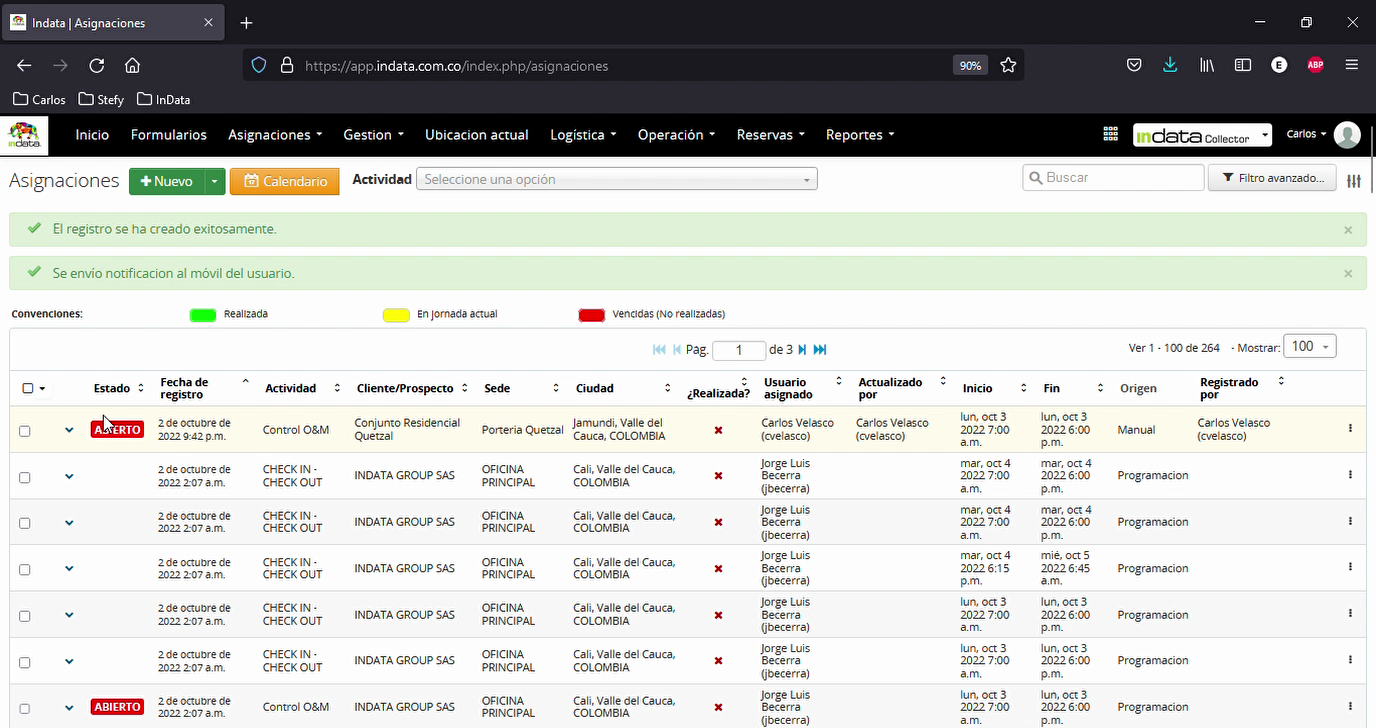
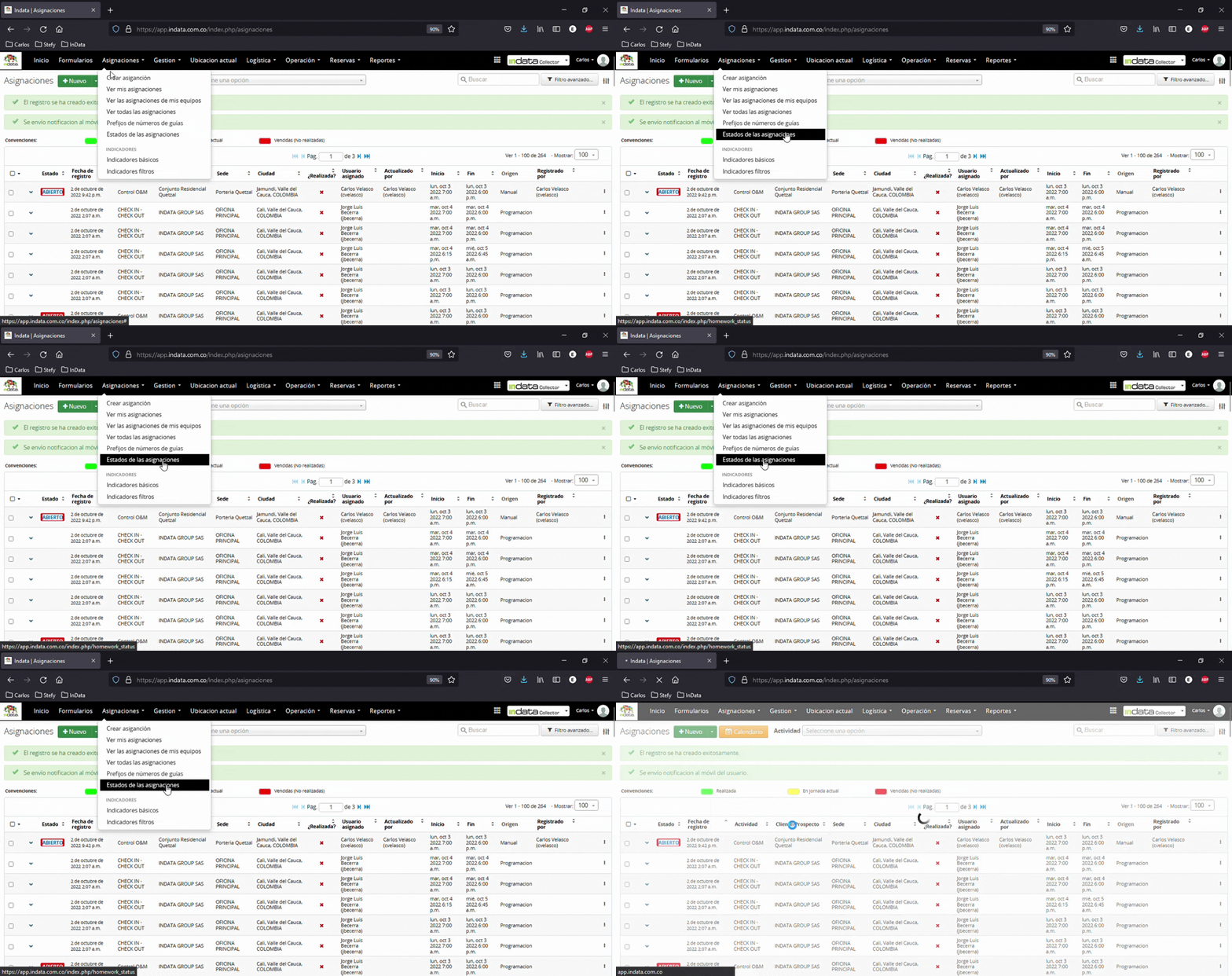
Step 2: Visualiza los estados de las asignaciones Mira la animación a continuación para ver cómo acceder a los estados de las asignaciones. El GIF te guía paso a paso, facilitando la identificación y consulta de todos los estados definidos por tipo de formulario.
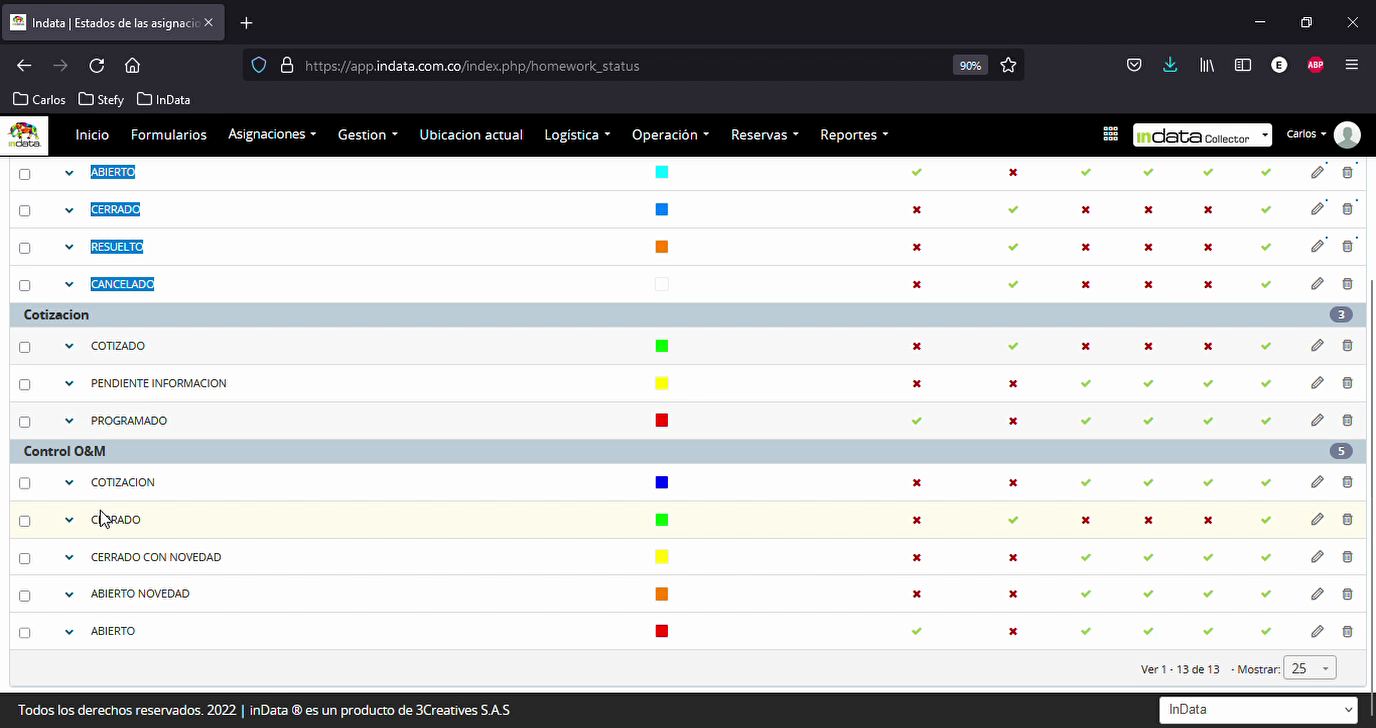
Step 3: Revisa y personaliza los estados Observa cómo los formularios pueden configurarse según necesidades específicas. También verás cómo los colores ayudan a identificar rápidamente el estado de cada asignación.
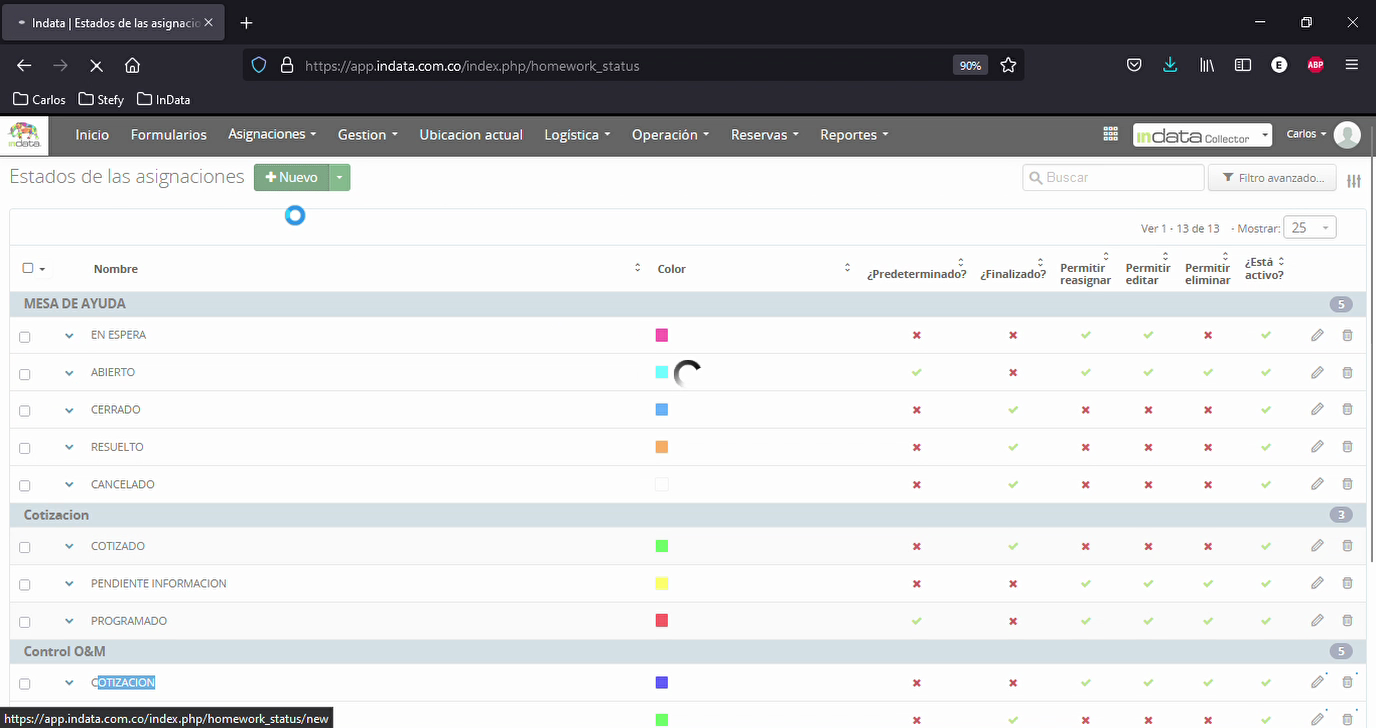
Step 4: Accede a la opción de crear nuevo estado Continúa con la configuración de estados utilizando los controles del sistema y la interfaz.
Step 5: Crea un nuevo estado o actividad El GIF siguiente muestra cómo crear un nuevo estado o actividad, desde hacer clic en Nuevo hasta seleccionar el tipo de actividad. Observa detenidamente cada interacción para replicar fácilmente el proceso.
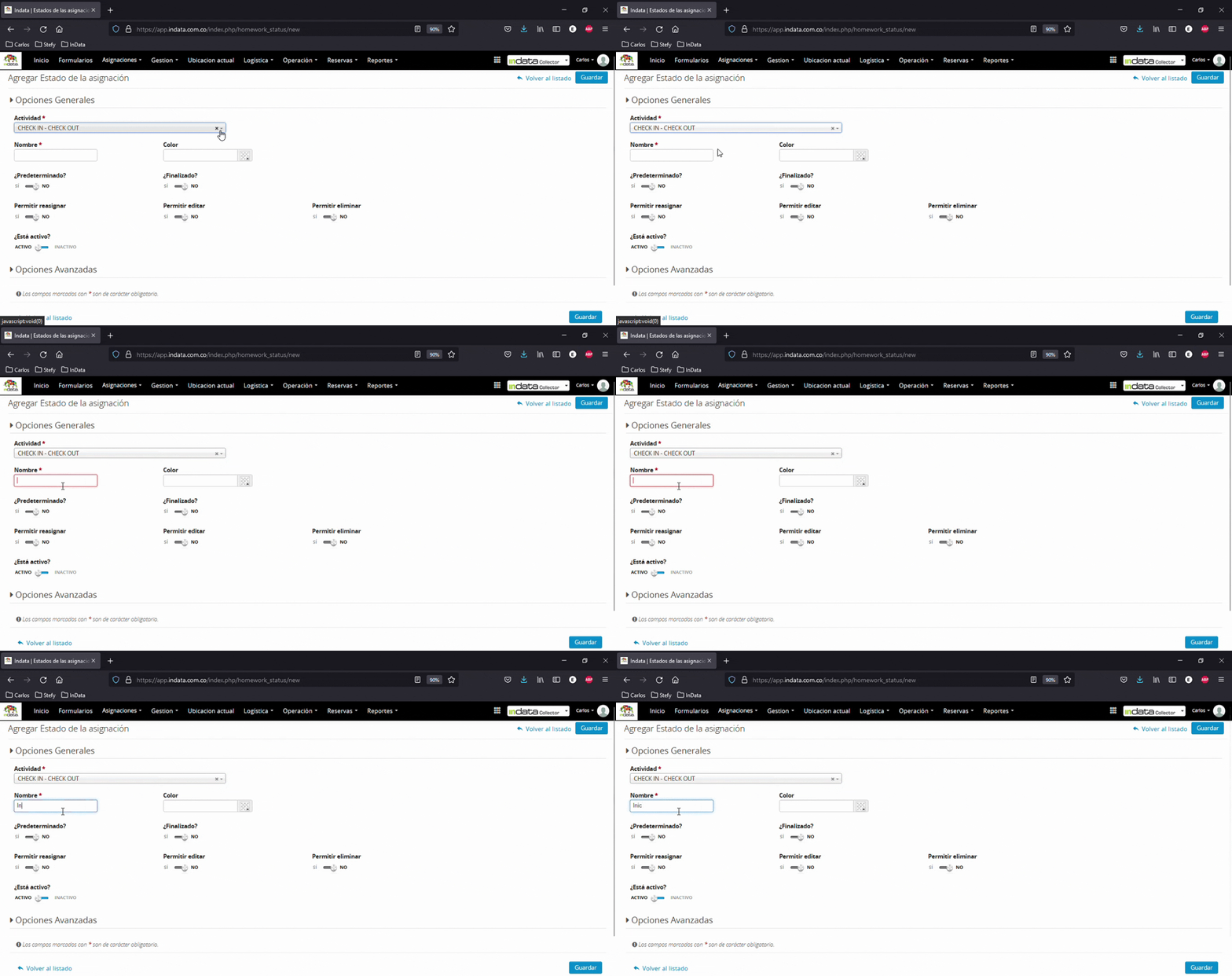
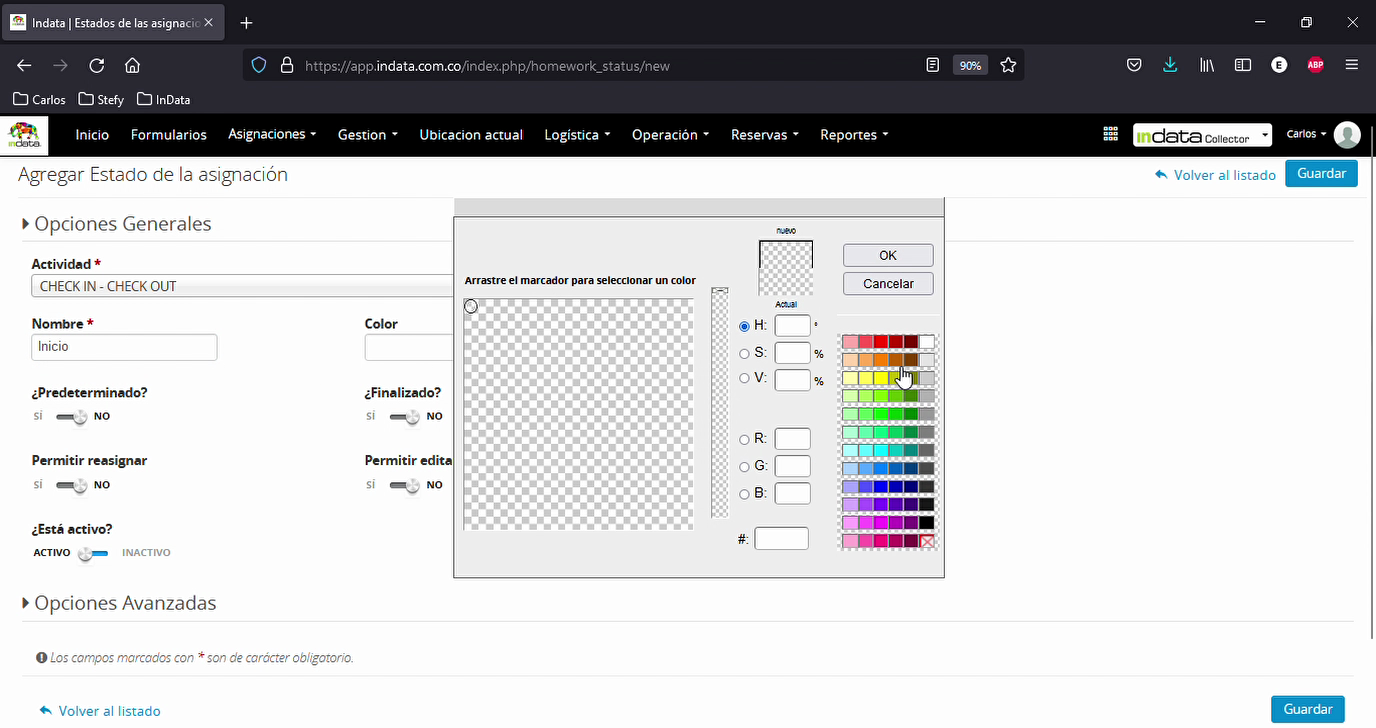
Step 6: Asigna nombre y color al estado Define el nombre apropiado según tus procesos y escoge el color que hará tu flujo de trabajo más visual.
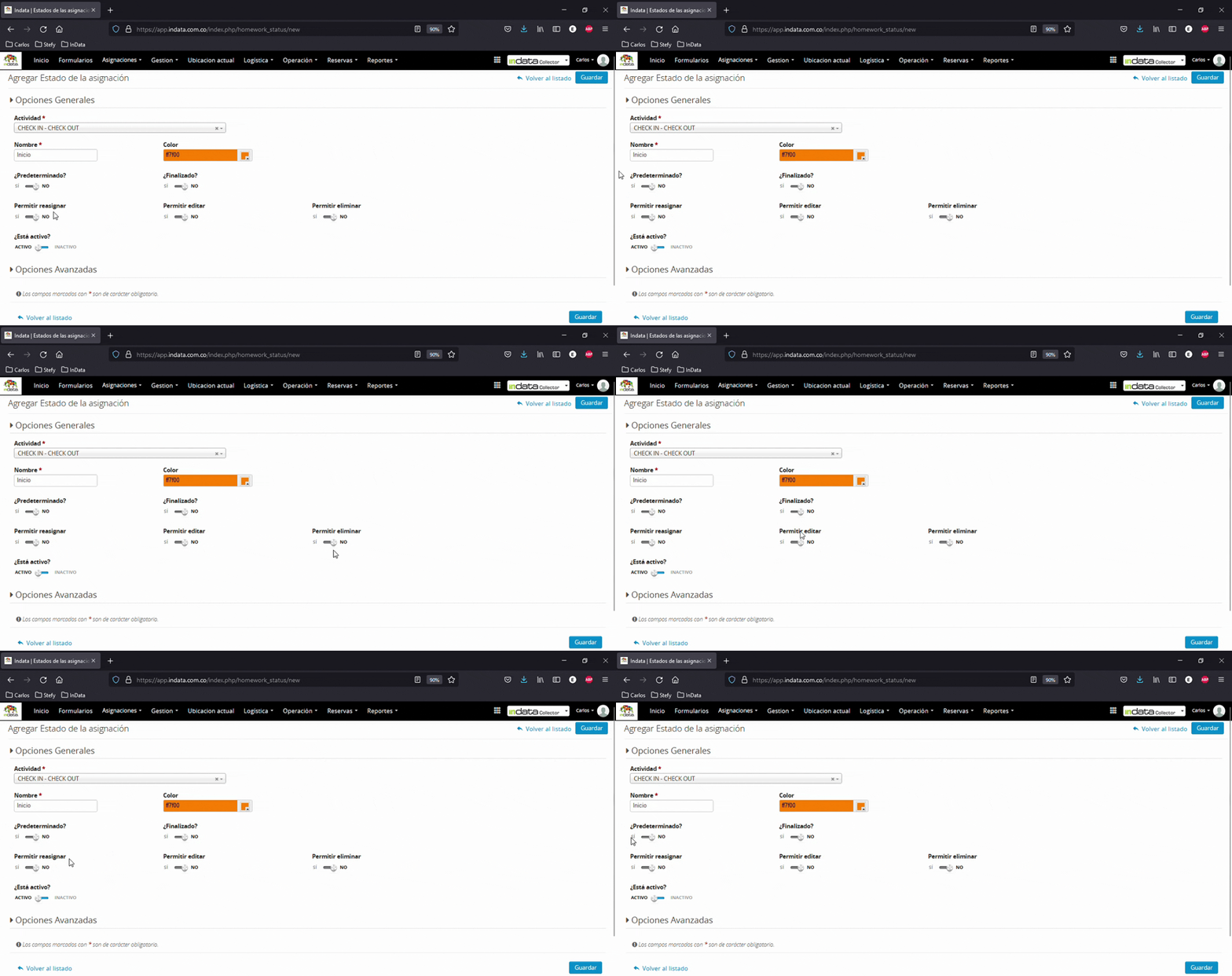
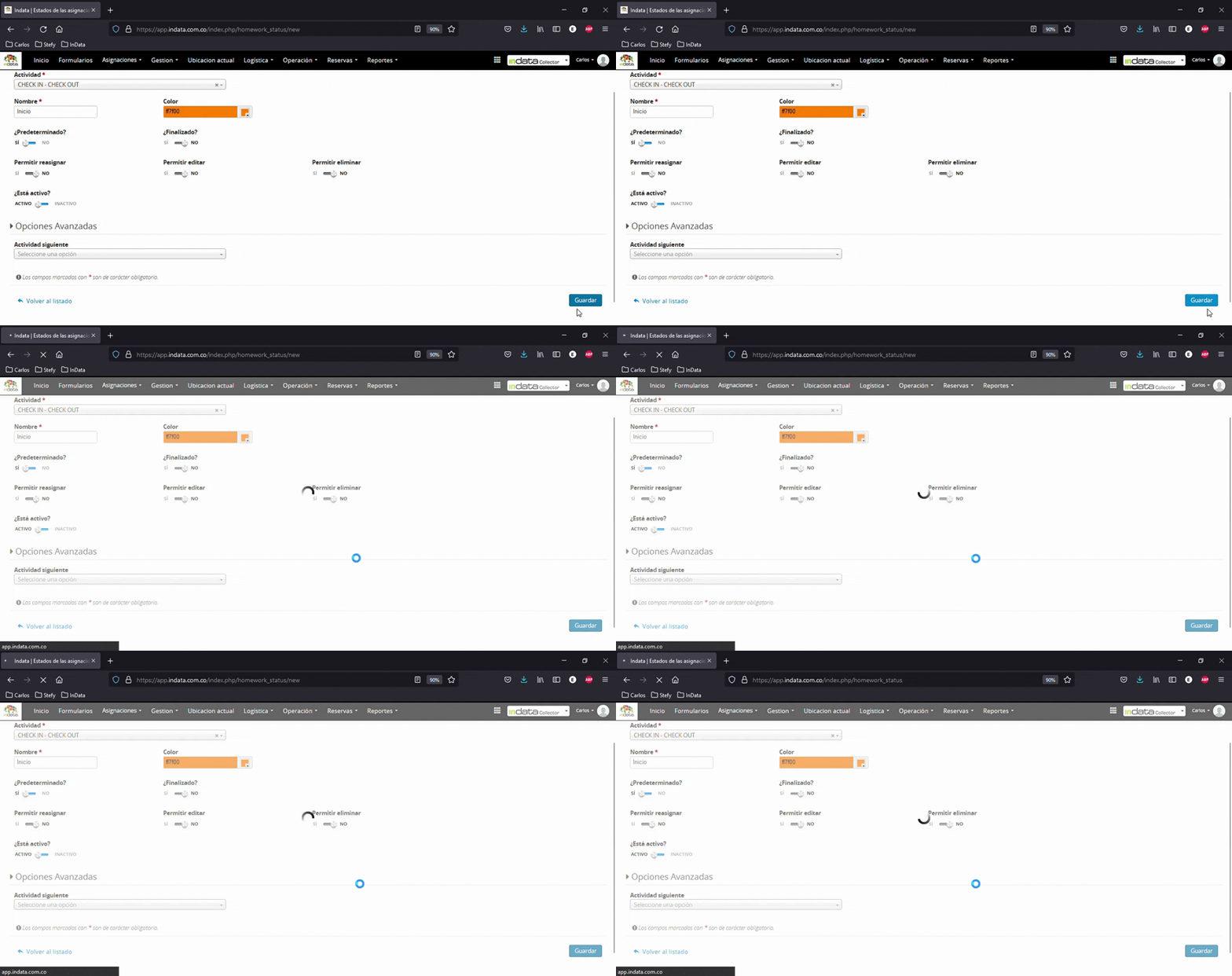
Step 7: Configura las banderas del estado Visualiza en el GIF cómo definir las banderas correspondientes al estado: marca si es predeterminado, finalizado, editable u otras opciones clave. El GIF resalta cada acción, reforzando cómo configurar correctamente los permisos y atributos del estado.
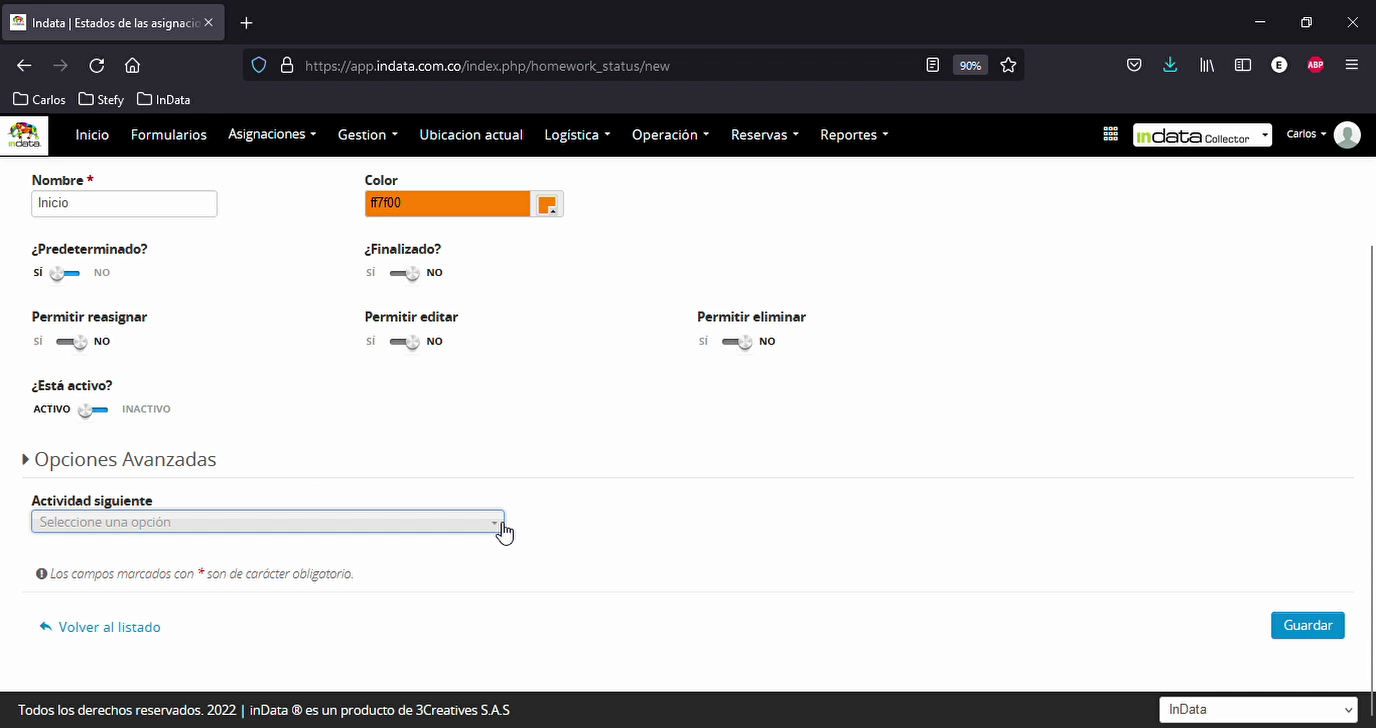
Step 8: Ajusta opciones avanzadas y formularios Activa o desactiva el estado, e implementa la opción para vincular formularios de seguimiento, asegurando la flexibilidad del flujo de trabajo.
Step 9: Guarda el estado configurado La animación muestra el momento exacto en que debes hacer clic en guardar para finalizar y aplicar tu configuración de estado dentro del formulario. Mira el GIF para confirmar que completas este paso sin errores.
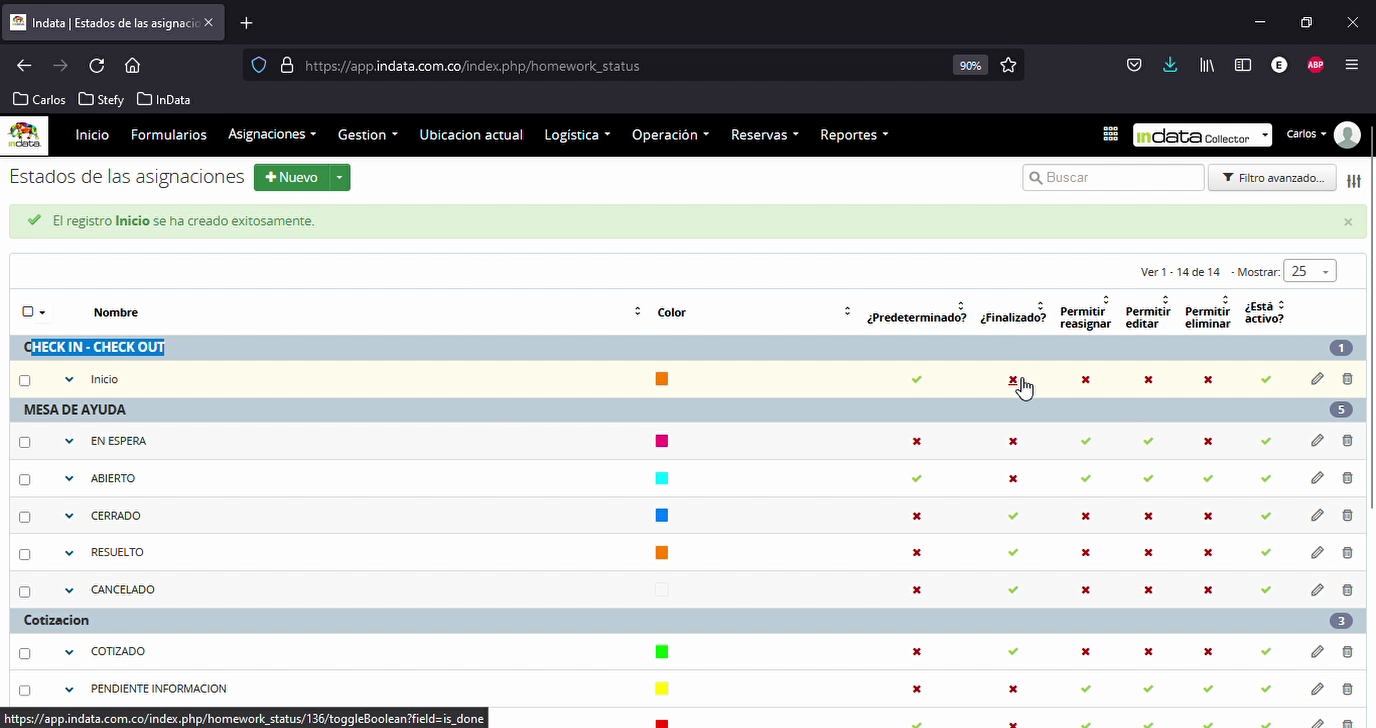
Step 10: Edita banderas desde el panel principal Finalmente, gestiona las banderas de cada estado directamente desde el panel, manteniendo el control total sobre las tareas y permisos definidos.
Las animaciones incluidas en este tutorial te permiten ver en tiempo real los pasos importantes para configurar y gestionar los estados de asignación. Así, comprenderás el proceso de forma visual y aplicarás los cambios con confianza.

Dentro del módulo de asignaciones, encontramos funcionalidades que hacen referencia al estado de cada una de las asignaciones programadas. Este estado es totalmente personalizable y definido por el cliente o durante la configuración de la plataforma.
Para configurar esto, vamos directamente al módulo de asignaciones y a los estados de las asignaciones , que son básicamente el punto en el que se encuentra la ejecución de cada una de las asignaciones. Estos estados se definen por tipo de formulario, asignando un estado a cada uno de los formularios según nuestras necesidades. La configuración del estado también está asociada a colores predeterminados que nos ayudan a identificar el estado de la tarea o de la asignación.
Para crear una tarea o un estado, simplemente vamos a Nuevo en el sistema de configuración . A continuación, nos preguntará a qué tipo de actividad queremos asignar los estados. Estas actividades son las que ya están configuradas y habilitadas.
Al crear asignaciones, podemos dar un nombre al estado que definimos de acuerdo a nuestras necesidades particulares, la configuración o el procedimiento operativo que hayamos definido. También podemos definir un color para facilitar la interpretación del estado y podemos definir las banderas correspondientes al estado , como si es predeterminado, si una vez que la actividad se encuentra en ese estado fue finalizada, si se permite reasignar, editar o eliminar estando en ese estado.
Podemos activar o desactivar el estado y de esta manera, podemos definir cada uno de los procesos. También podemos configurar la funcionalidad de que una vez que la asignación se encuentra en ese estado, habilite un formulario diferente que corresponda a un seguimiento de la actividad. Una vez completado el proceso, simplemente le damos guardar y el sistema creará los estados dentro del formulario o los estados que se aplican a dicho formulario.
Todas estas banderas que vimos antes también son configurables y editables directamente desde el panel principal, simplemente haciendo clic en la función y podemos ir generando que se guarden o que no se guarden cada una de las tareas o de los elementos que son los permisos correspondientes a dicha bandera o a dicho estado de la asignación.
Related Articles
Programación de asignaciones
Este artículo contiene referencias a funcionalidades que han sido actualizadas, por lo que la información aquí descrita puede ser limitada. Le sugerimos complementar los detalles con otros artículos del Help Center para obtener información ...Creación de asignaciones específicas y su programación
<br> En este artículo, aprenderás a programar asignaciones en la plataforma, guiándote paso a paso para que puedas asignar tareas efectivamente a tus usuarios móviles. Paso 1: Accede al módulo de asignaciones. Aquí creas y programas ...Asignaciones y Reportes de Usuario
<br> Aprende a visualizar y gestionar asignaciones en tu sistema con este tutorial. Al completar la guía, sabrás cómo ver y administrar tanto tus asignaciones como las de tu equipo de manera eficaz y sencilla, apoyándote en animaciones ...importar asignaciones sin tener cliente creado
InData tiene la funcionalidad que permite crear asignaciones sin la necesidad de tener creados los clientes, para ello realice los siguientes pasos: Dirijase al engranje (parametrizaciones) Seleccione configuracion En globales, ubique el apartado ...Gestión de usuarios y dispositivos móviles
Hemos renovado completamente el módulo de gestión de usuarios autenticados. Ahora, podrás identificar en un solo reporte los inicios y cierres de sesión de usuarios en dispositivos móviles, así como conocer el último nivel de la batería y el estado ...