Selección Especial en Formularios inData
Aprende a utilizar los elementos especiales de selección de formularios INDATA para agilizar búsquedas y gestionar georreferenciamiento. A través de este tutorial, configurarás búsquedas de clientes o sedes en función de tus necesidades.
Las acciones clave de cada paso están destacadas en animaciones (GIFs) en los pasos correspondientes a las imágenes 1, 3, 5, 6 y 8. Observa estos GIFs para visualizar claramente cómo realizar cada operación y facilitar tu aprendizaje.
Paso 1: Accede al menú de selección especial. Verás dos opciones: selección especial de cliente y selección especial de cuadros cercanos.
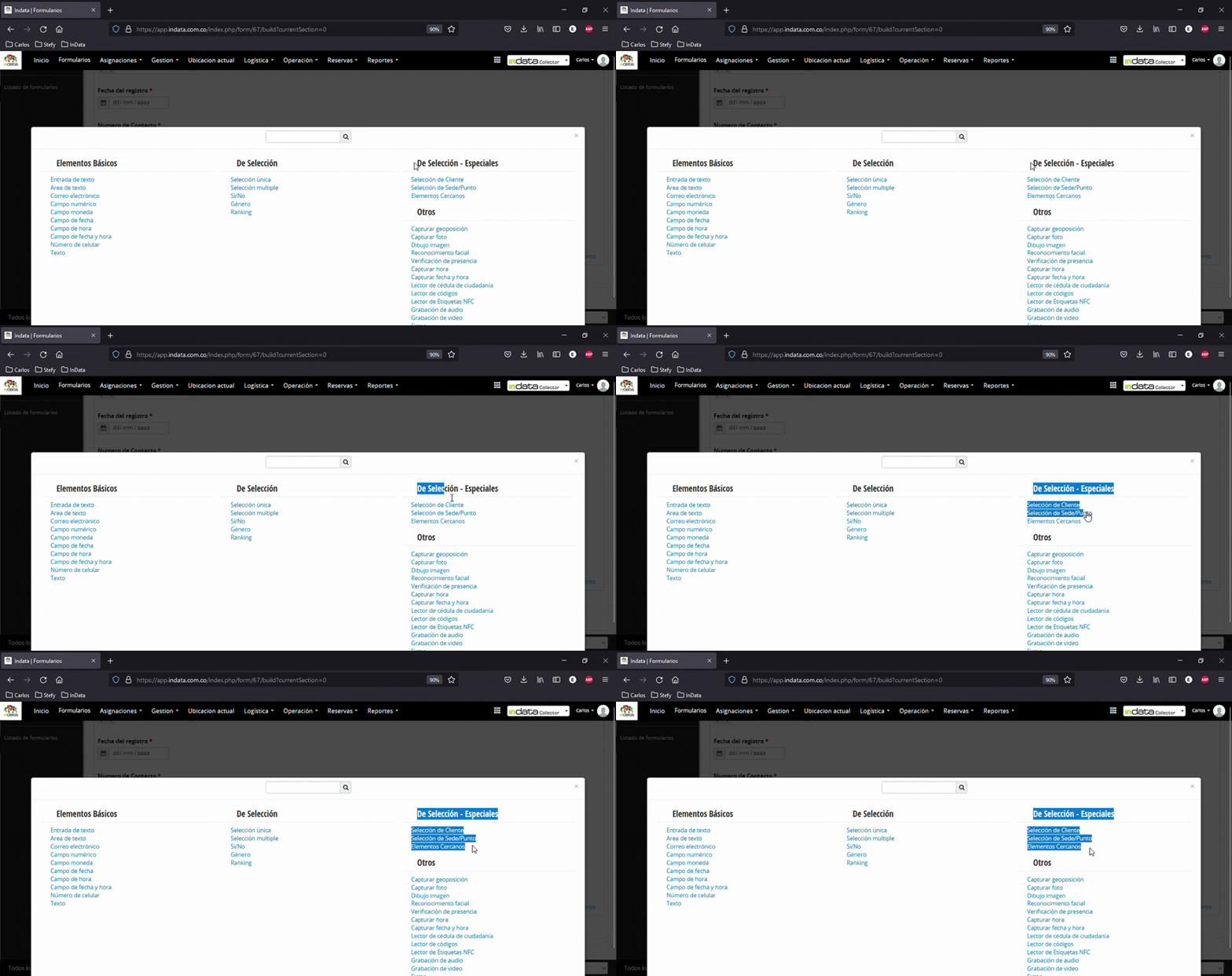 *Observa el GIF para ver dónde ubicar y cómo acceder a este menú.*
Paso 2: Haz clic en selección de cliente para empezar la búsqueda en la base de datos de clientes creados.
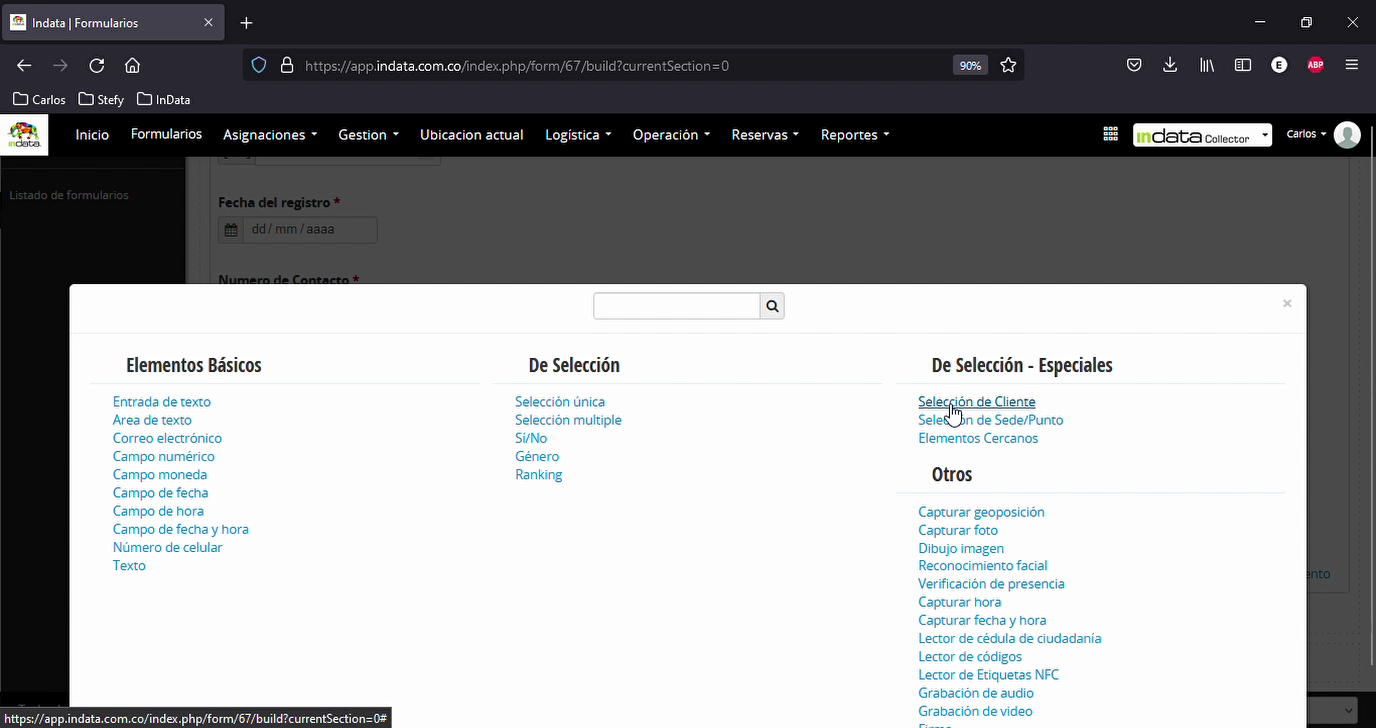
Paso 3: Escribe el nombre de clientes en el campo señalado. Este campo puede ser opcional.
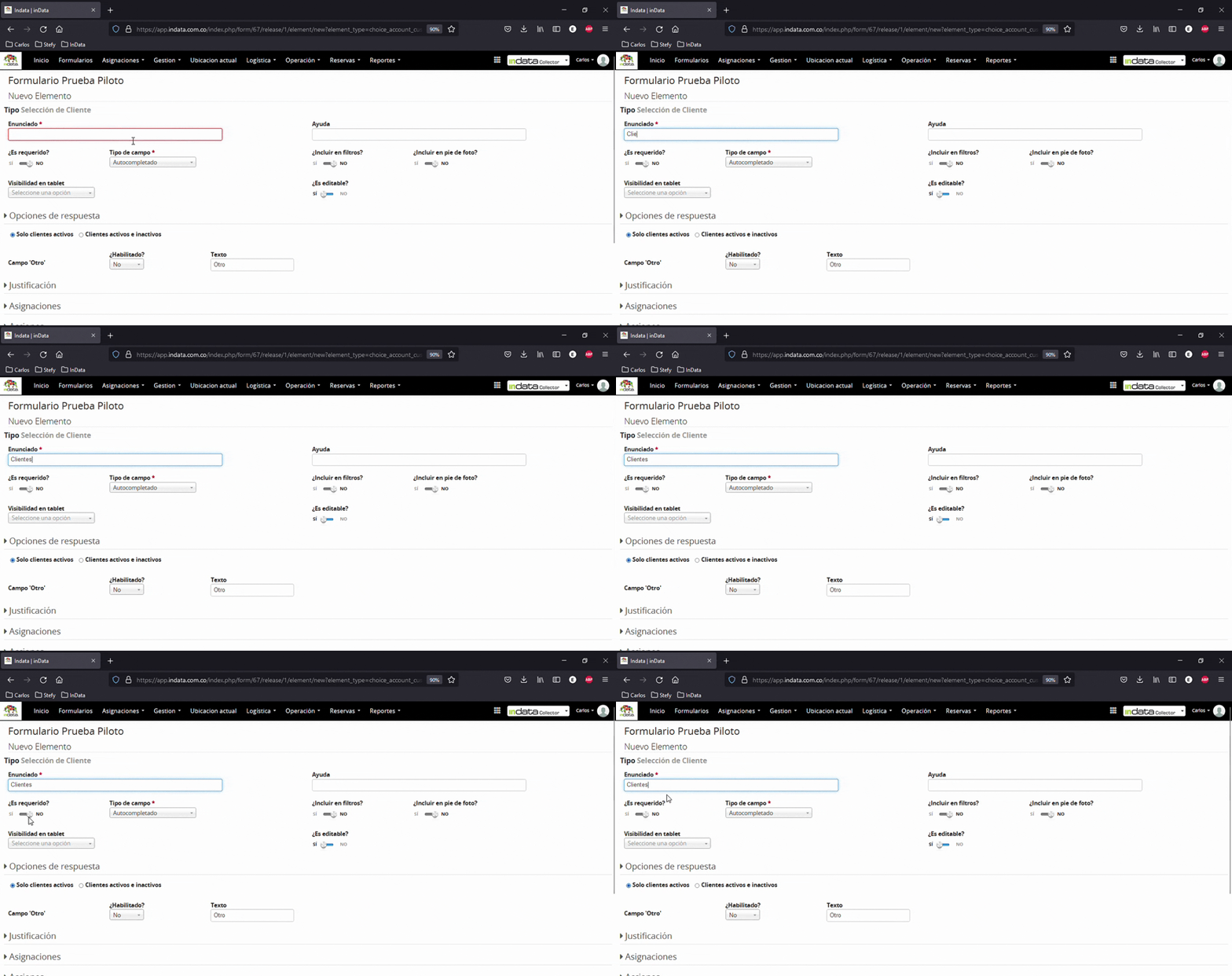 *Mira el GIF y sigue cómo llenar correctamente este campo.*
Paso 4: Elige si el campo de nombre de cliente funcionará como autocompletado o lista desplegable. En este ejemplo, se muestra el autocompletado.
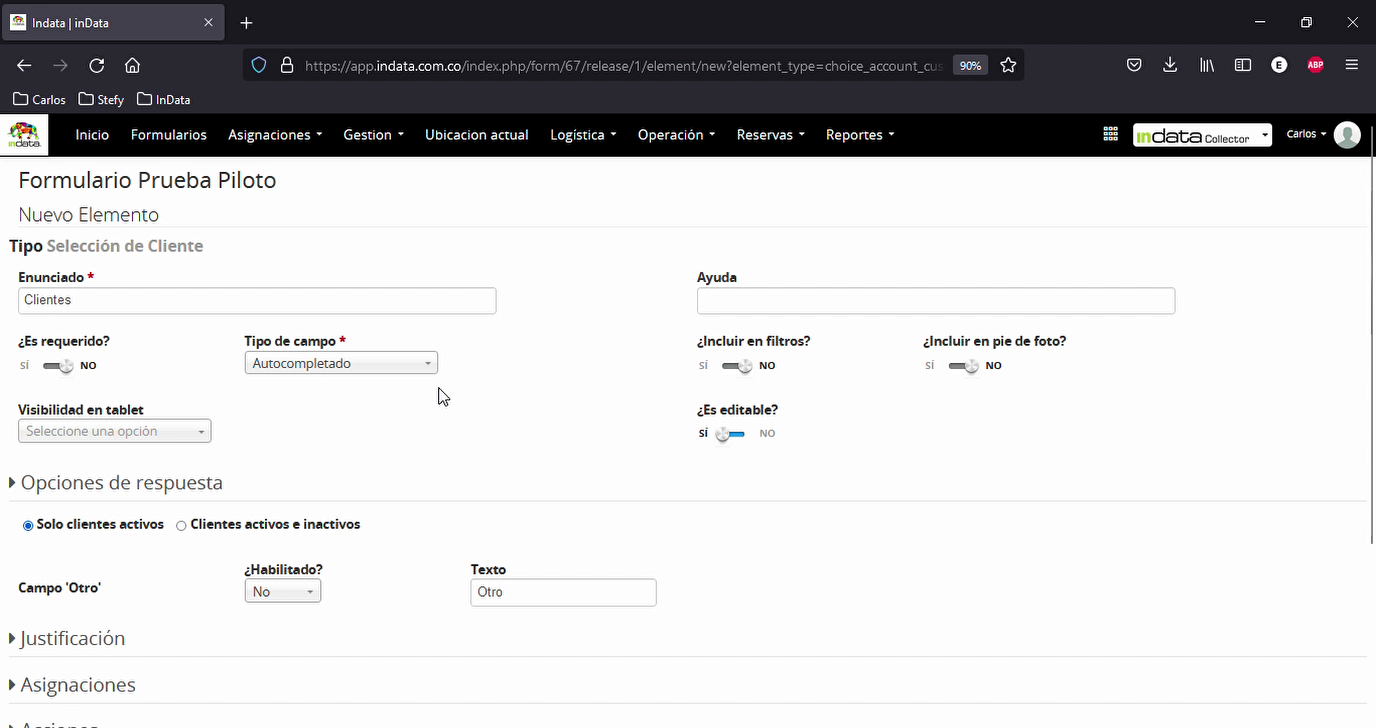
Paso 5: Completa la validación seleccionando si deseas validar solo clientes activos o incluir los inactivos también.
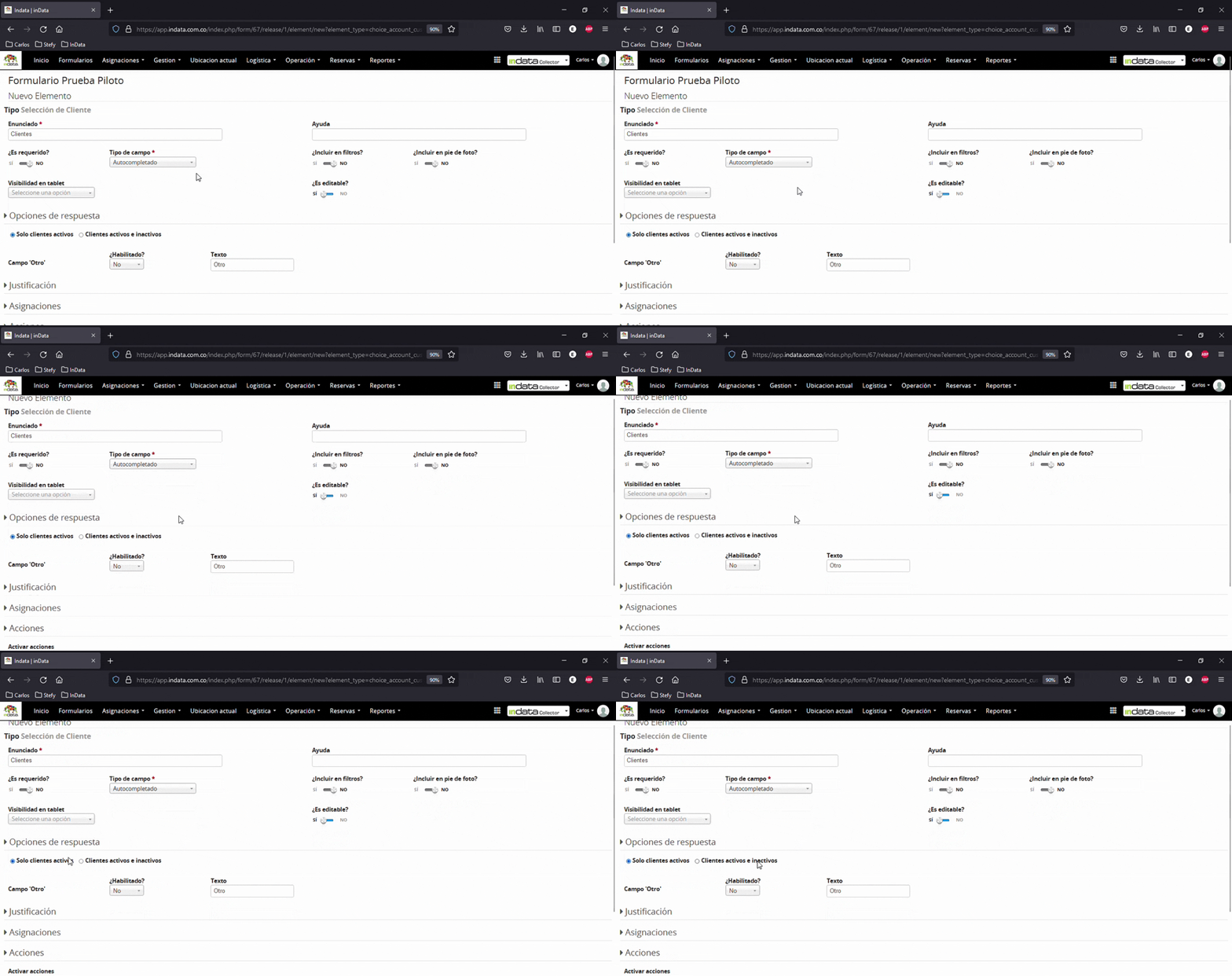 *Consulta la animación GIF para revisar el proceso exacto de validación.*
Paso 6: Haz clic en guardar después de configurar tus preferencias. Así terminas la configuración del elemento de búsqueda de clientes.
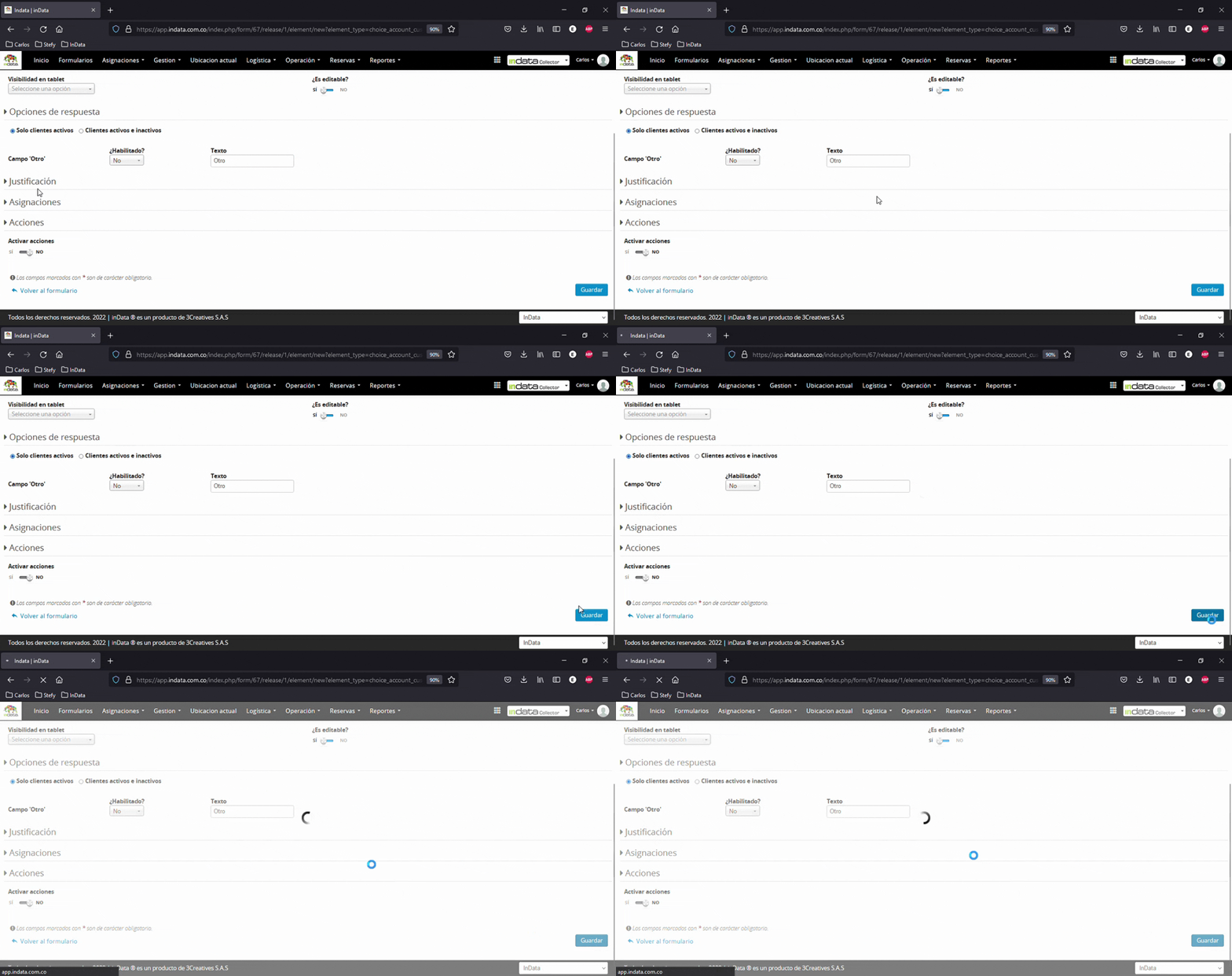 *Mira atentamente el GIF para verlo en acción y comprender el flujo final.*
Puedes usar la opción de elementos cercanos para buscar sedes específicas del cliente usando criterios de proximidad.
Esta funcionalidad especial te muestra las sedes dentro de un radio definido desde tu ubicación actual, perfecto para ubicar sedes cercanas o de ubicación.
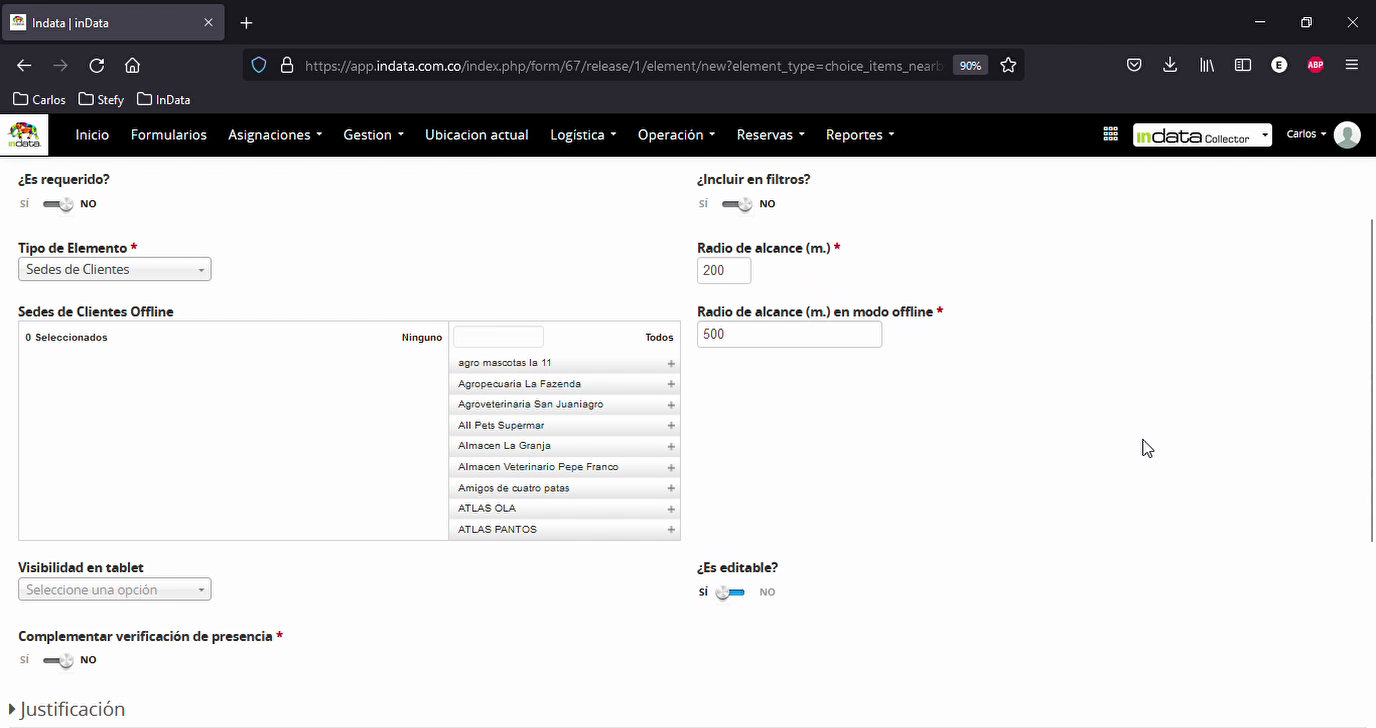
Esta opción también sirve para verificar la presencia de empleados programados en puestos operativos, asegurando coincidencias entre programaciones y presencia real en sitio.
En este ejemplo, configuramos los puntos cercanos y guardamos el elemento, sin activar la verificación de presencia.
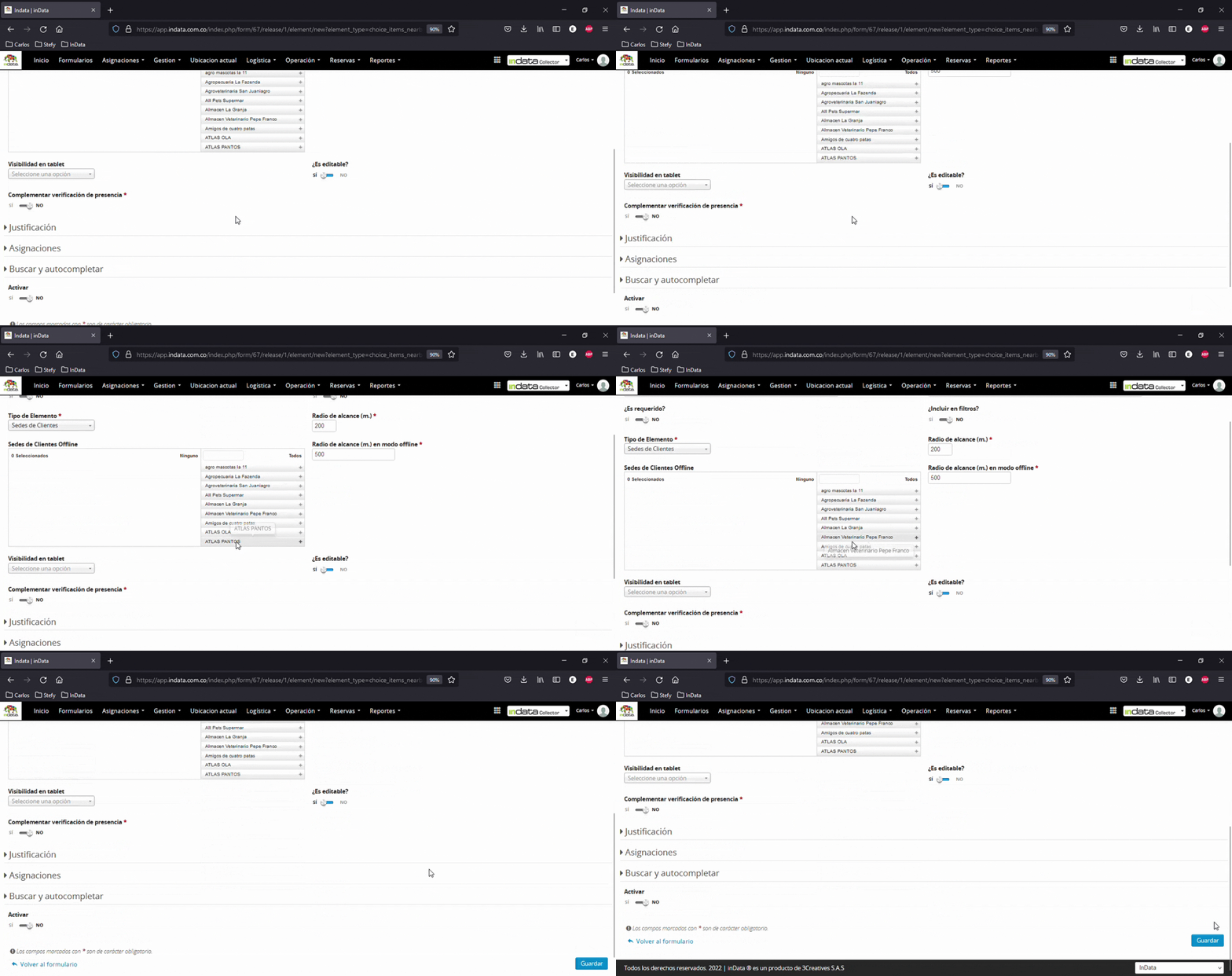 *Observa el GIF para ver detalladamente cómo es la configuración y el guardado del elemento de puntos cercanos.*
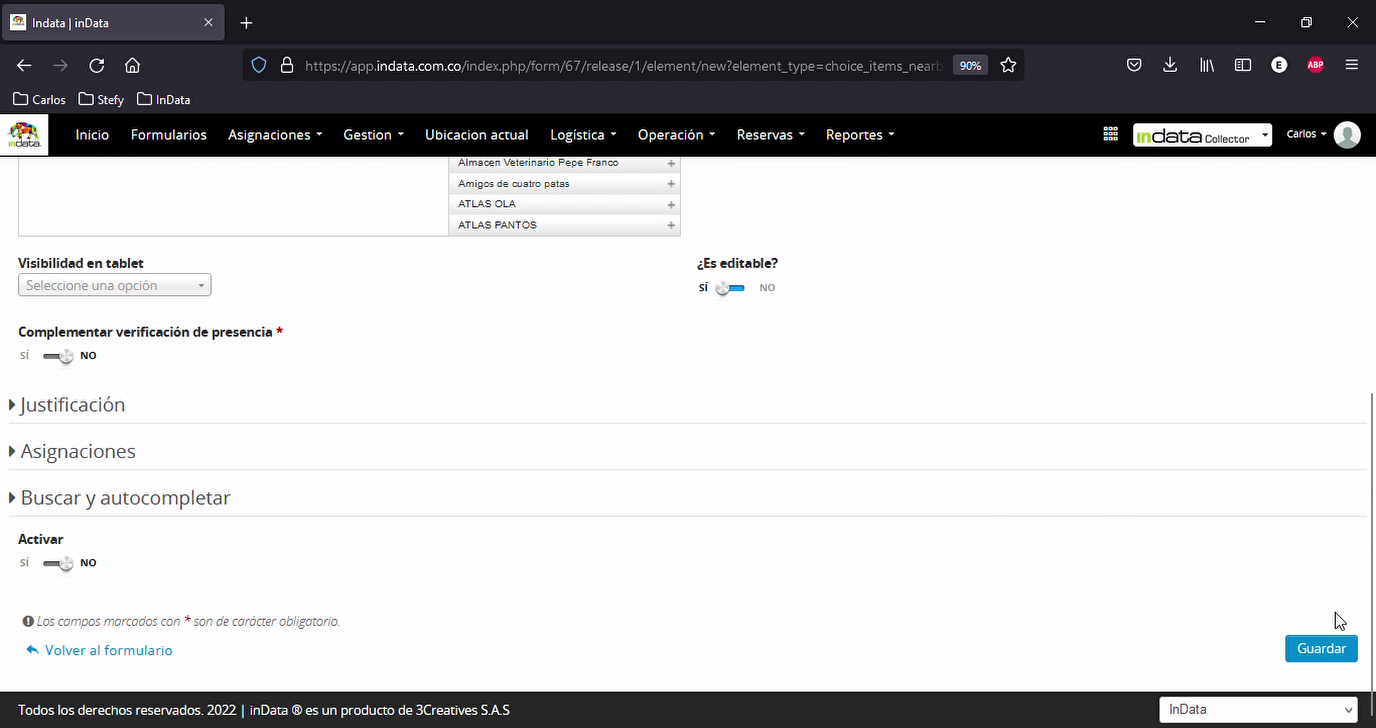
Gestiona desde aquí todo lo relacionado con georreferenciamiento y ubicaciones especiales.
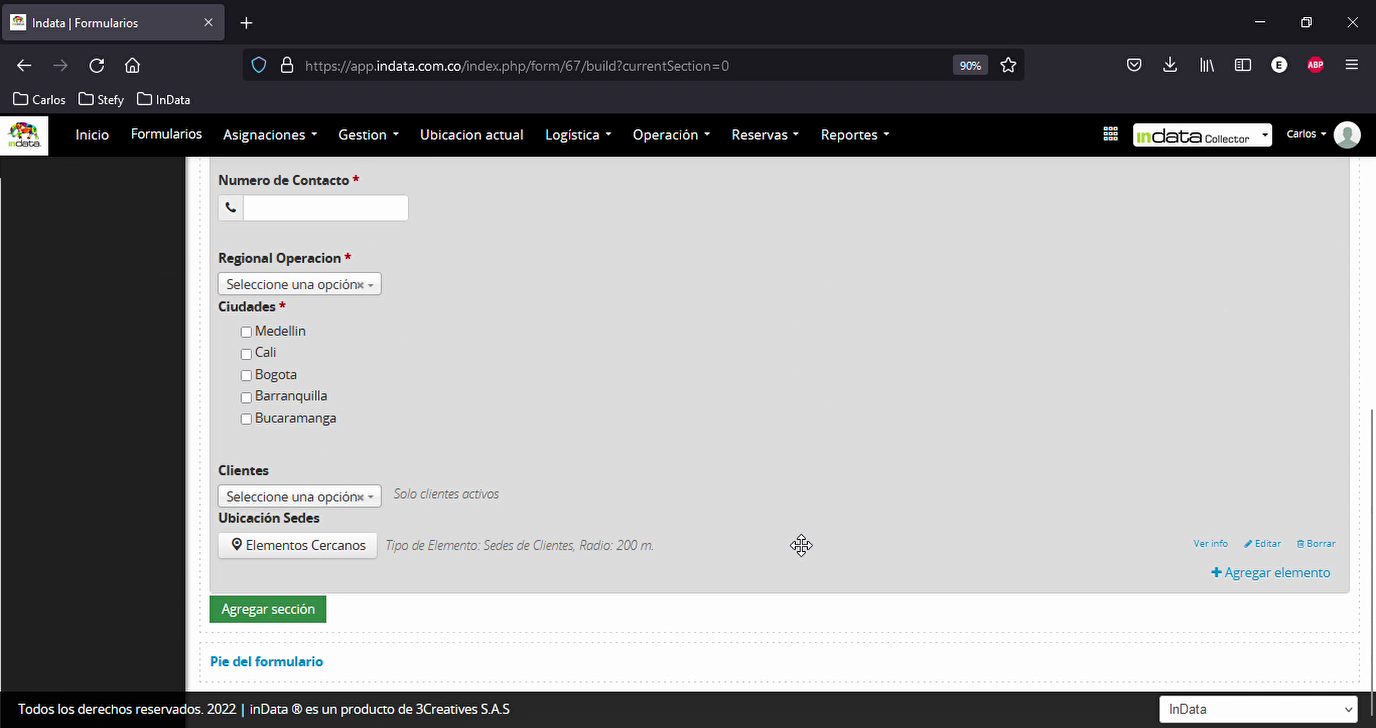

Algunos de los componentes de selección especial disponibles para la construcción de formularios en INDATA son aquellos que emplean funcionalidades o consultas directas en las bases de datos creadas dentro de la plataforma. Estos componentes se encuentran en el menú de selección especial y son la selección especial de cliente y la selección especial de cuadros cercanos.
Para la primera característica, usaremos la selección de cliente . Esto nos permitirá generar una búsqueda en la base de datos de clientes creados. Solo usaremos el nombre de los clientes , lo dejaré como opcional.
Aquí, las funcionalidades son exactamente las mismas que ya conocemos y que están disponibles en los otros módulos o objetos. Podremos seleccionar si lo queremos como autocompletado o si lo queremos con una lista desplegable. En este caso, lo dejaré como autocompletado y realizaré la validación . Para la validación de la respuesta, podemos utilizar solo los clientes activos o los clientes activos e inactivos.
En cualquiera de estos dos elementos, realizaremos la búsqueda directa en la base de datos de clientes que ya construimos y que está configurada en el módulo de clientes que vimos en la primera parte de la capacitación y de los módulos de aprendizaje. Una vez configuradas las funcionalidades, simplemente le damos guardar y con esto podemos crear el elemento de búsqueda de clientes o de búsqueda especial.
Además de este, tenemos un módulo especial que es el de elementos cercanos. El elemento o módulo o objeto de selección de CEDEF tiene las mismas funcionalidades que el elemento de selección de cliente, solo que realiza la búsqueda específicamente sobre las sedes del cliente y solo nos traerá información de sedes. Ahora, el de elementos cercanos tiene una funcionalidad especial y es que nos trae las sedes que se encuentran en un radio definido sobre nuestra ubicación actual.
Entonces aquí podemos hacer una búsqueda de sedes cercanas o sedes de ubicación. Este elemento nos permitirá que una vez tengamos la ubicación de nuestra ubicación a través del GPS del dispositivo, el sistema nos mostrará cuáles son las sedes más cercanas. En este caso, como viene configurado, nos mostrará las sedes del cliente en un radio de 200 metros de acuerdo a la definición de las características que hayamos construido tanto el cliente como las sedes. Con este elemento, podremos hacer la caracterización de los mismos y podremos hacer la utilización del mecanismo de sede cercano .
Además, en este elemento podremos generar una funcionalidad que es complementar la verificación de presencia, que en caso de que tengamos construido una programación de empleados en puestos operativos, nos ayudará a verificar la programación y que la persona que se encuentra en dicho sitio es la que está programada para poder hacer la presencia en la operación como tal. Para este caso, no utilizaremos este elemento, haremos solo la configuración de puntos cercanos y dejaremos guardado como tal el elemento . Esta funcionalidad nos permitirá entonces todo lo que tiene que ver con el tema del georreferenciamiento y las ubicaciones especiales .
Related Articles
Asignar formularios a QR/TAG NFC
De acuerdo a su operación, algunos puntos de marcación van a requerir realizar ya sea algún checklist para confirmar el estado del área. Para ello, Indata soporta crear formularios específicos para estos puntos de marcación y poder controlar mas sus ...Formularios: Elementos y Configuración
<br> En este tutorial, aprenderás a configurar formularios para capturar información en diversas actividades utilizando elementos básicos. Para facilitar tu aprendizaje, los pasos clave ahora cuentan con animaciones (GIFs) que muestran ...Elementos de formularios
Este artículo contiene referencias a funcionalidades que han sido actualizadas, por lo que la información aquí descrita puede ser limitada. Le sugerimos complementar los detalles con otros artículos del Help Center para obtener información ...Categorización de actividades en inData
<br> Aprenderás a crear y gestionar categorías de actividades en Indata para organizar y asignar de manera eficiente los distintos tipos de formularios y tareas dentro de tu empresa. Paso 1: Ingresa al menú principal de Indata. Observa ...Visualización de respuestas de formularios en el dispositivo móvil
Esta guía explica cómo habilitar y consultar las respuestas de un formulario desde la aplicación móvil de InData, así como la forma de mostrar únicamente información específica cuando sea necesario. Estos cambios, están disponibles a partir de la ...