Registro de la jornada completa como trabajada
Introducción:
Aprenderás a configurar cómo INDATA calcula las horas trabajadas para cada puesto desde el control de asistencia. Este tutorial utiliza GIFs animados en lugar de imágenes estáticas para ilustrar de manera clara las acciones clave durante todo el proceso.
Paso 1:
Accede a la pestaña Otras configuraciones de cada puesto en INDATA. Observa el siguiente GIF animado para ver cómo hacerlo de manera visual:
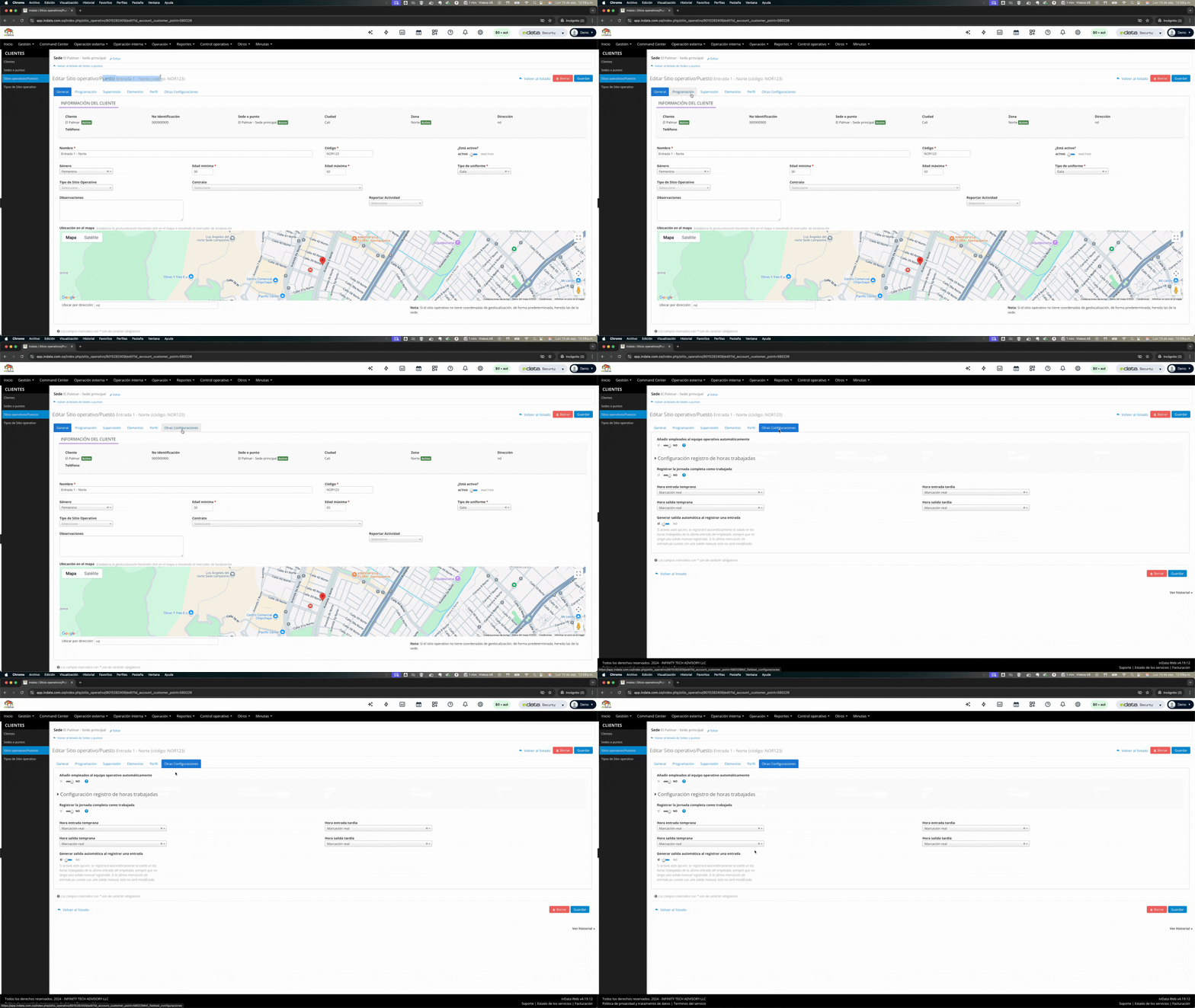
Paso 2:
Revisa las opciones de parametrización disponibles. Así puedes definir cómo deseas que INDATA calcule las horas trabajadas.
Paso 3:
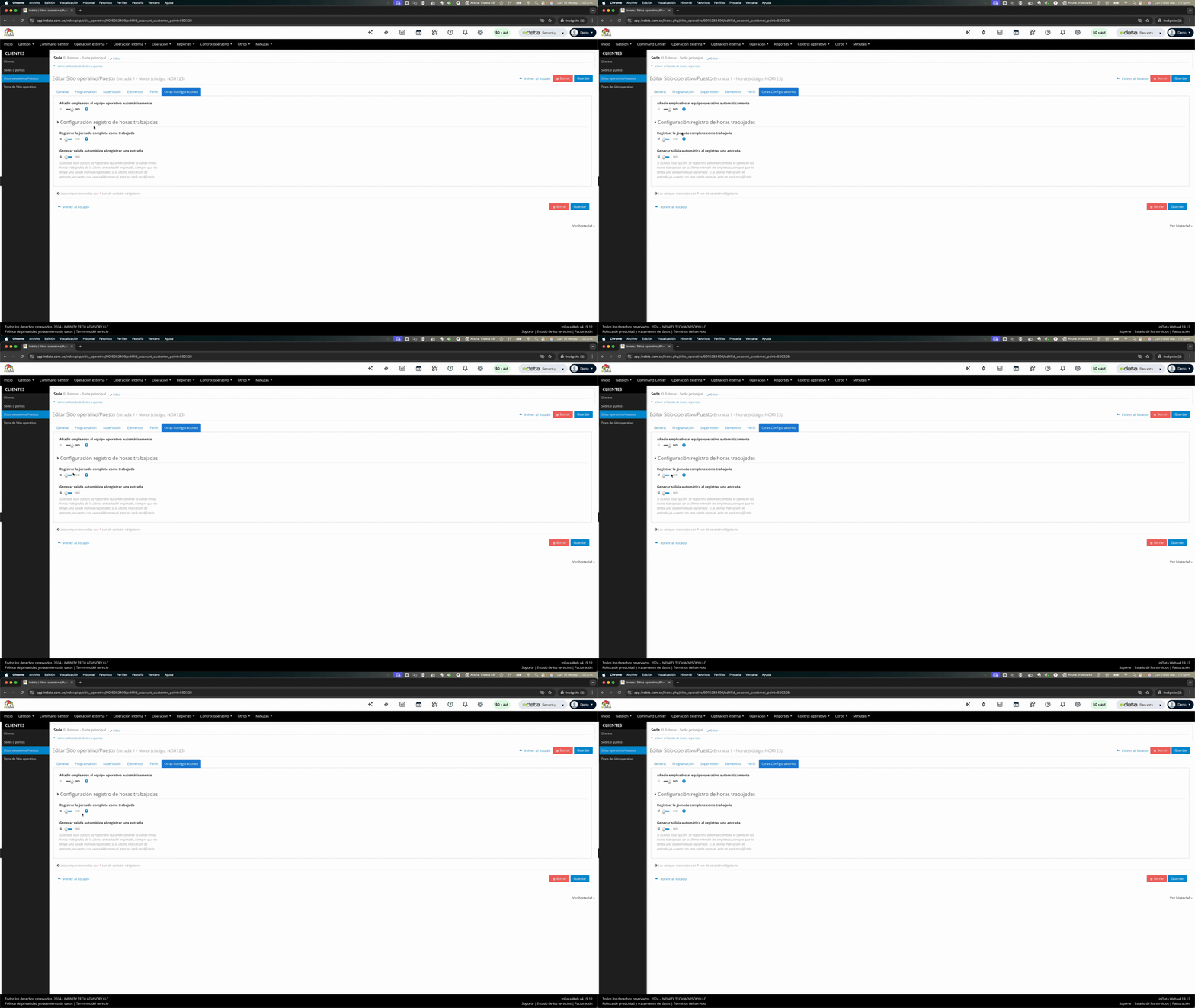
Selecciona la opción que registra la jornada completa como trabajada. Al hacerlo, el sistema marcará automáticamente la entrada y salida del colaborador, sin importar la hora exacta en que registre su asistencia.
Paso 4:
Por ejemplo, si el turno es de 6 a.m. a 6 p.m., el sistema establecerá que el colaborador trabajó el turno completo, incluso si marcó entrada a las 7 a.m. El registro mostrará las horas trabajadas desde las 6 a.m. hasta las 6 p.m.
Paso 5:
Aunque el sistema calcula las horas automáticamente, siempre puedes consultar el detalle real de las marcas de asistencia del colaborador.
Paso 6:
Esta opción de parametrización resulta especialmente útil según la organización de tu operación. En ciertas situaciones necesitas activar esta configuración. El siguiente GIF animado muestra este escenario de forma visual y sencilla:

INDATA le ofrece la opción de configurar cómo se calculan las horas trabajadas para cada puesto desde el control de asistencia. Para hacer esto, puede ir a cada puesto y seleccionar la pestaña 'Otras configuraciones'. Aquí encontrará varias opciones que le ayudarán a determinar cómo desea que INDATA calcule las horas.
La primera opción es registrar la jornada completa como trabajada. Si selecciona "sí", esto significa que el colaborador solo necesita registrar su entrada. Automáticamente, INDATA marcará una salida según la configuración del turno.
Por ejemplo, si el turno es de 6 de la mañana a 6 de la tarde, no importa cuándo el colaborador registró su entrada, ya sea tarde o no, se registrará como si hubiera trabajado todo el turno.
Por lo tanto, si el colaborador registró su entrada a las 7 de la mañana, en el registro de horas trabajadas, encontrará que se registró para el turno de 6 a.m. a 6 p.m. y se calcularán esas horas trabajadas.
Claramente, siempre podrá consultar el detalle real de cuándo se realizó la marcación.
Esta opción permite la marcación dependiendo de la configuración de su operación. Es posible que tenga escenarios en los que necesite utilizar este tipo de configuración.
Related Articles
¿Cómo configurar rondas de marcación interna?
Este artículo contiene referencias a funcionalidades que han sido actualizadas, por lo que la información aquí descrita puede ser limitada. Le sugerimos complementar los detalles con otros artículos del Help Center para obtener información ...¿Cómo funciona el control de horas trabajadas?
<br> Transcripción video A través de InData , usted podrá liquidar en tiempo real las horas trabajadas de su personal operativo, podrá conocer en tiempo real los ausentismos, es decir, el oficial de seguridad que no se presentó al turno ...Registro de minutas de servicio en inData móvil
Registro de minutas de servicio en INDATA móvil Este artículo explica cómo registrar una Minuta de servicio desde la aplicación INDATA móvil, luego de haber configurado previamente las minutas en INDATA Web. 1. Acceso a la opción de Minutas Inicie ...¿Cómo configurar rondas de marcación interna? - Parte 2
Este artículo contiene referencias a funcionalidades que han sido actualizadas, por lo que la información aquí descrita puede ser limitada. Le sugerimos complementar los detalles con otros artículos del Help Center para obtener información ...¿Cómo ver la minuta o bitácora de un puesto?
Transcripción video Ver minutas de puesto. Si queremos ver las minutas directamente desde el puesto, lo primero que hacemos es seleccionar el puesto en operación. Para eso ingresamos a Sitios operativos y puestos y elegimos el puesto que estuvimos ...