Habilitar inData FaceID en tu cuenta
Por defecto, inData FaceID está habilitado en tu cuenta. Sin embargo, es importante aclarar que esta característica está disponible únicamente en la versión 4 de la aplicación móvil de inData. Conoce cómo actualizar tu versión móvil aquí.
Una vez tengas la versión 4 de inData Móvil, es necesario que tu cuenta de inData reconozca los dispositivos móviles utilizados por tus usuarios. Para esto, sigue estos pasos:
Accede a la opción “Gestionar dispositivos”: Desde el menú principal, selecciona “Control operativo” y luego haz clic en “Gestionar dispositivos”.
Registrar un nuevo dispositivo: Aquí tendrás dos opciones:
(Opción 1) Registro manual: En este módulo, puedes registrar un nuevo dispositivo utilizando el UUID, que es el identificador único de cada dispositivo y que puedes encontrar en la pantalla principal de la aplicación móvil de inData.
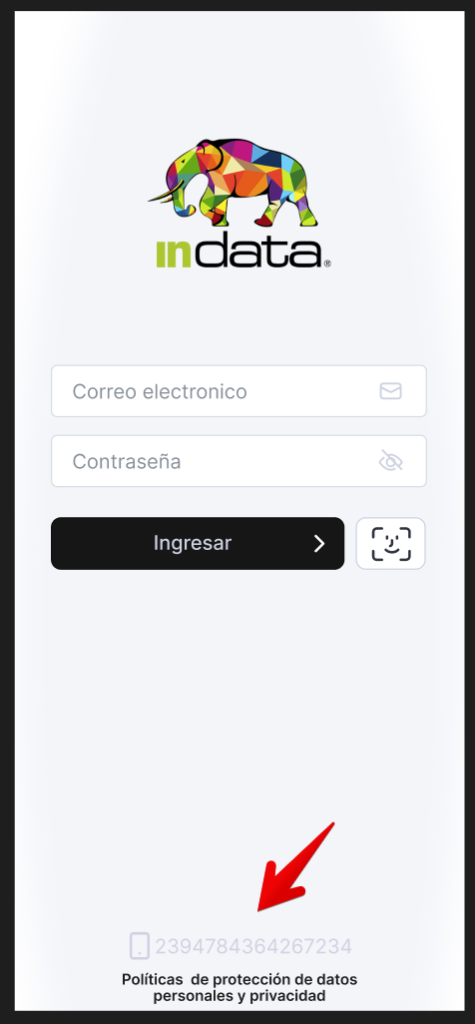
(Opción 2) Reconocimiento automático de dispositivos: inData reconocerá y mostrará automáticamente los dispositivos móviles que han sido utilizados por los usuarios de tu cuenta, incluyendo la información básica del dispositivo y el último usuario que se autenticó en él. Esto elimina la necesidad de registrar manualmente cada dispositivo.
Bloquear dispositivos no reconocidos:
Si no reconoces un dispositivo, recomendamos bloquearlo para evitar, por ejemplo, que los usuarios accedan con inData FaceID desde dispositivos personales. Para bloquear un dispositivo, haz clic en el icono de flecha verde en la columna “¿Está activo?”.
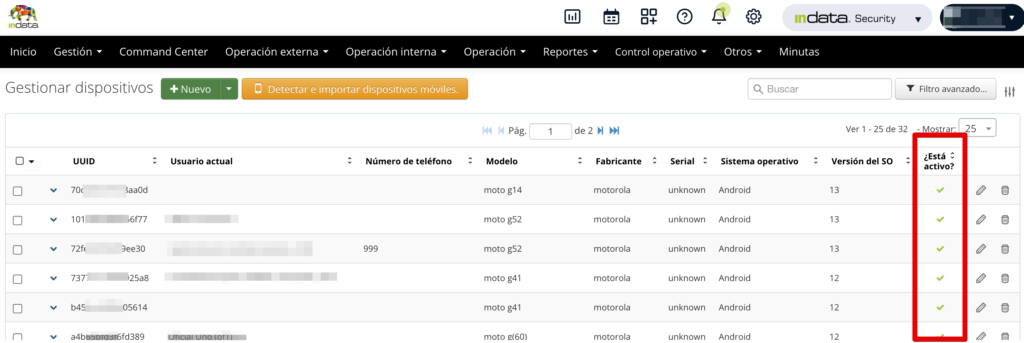
Es importante destacar que este bloqueo solo aplica para inData FaceID. Si un usuario tiene un nombre de usuario y contraseña asignados, podrá ingresar desde ese dispositivo incluso si está marcado como inactivo.
Reconocimiento de nuevos dispositivos:
Los dispositivos nuevos, es decir, aquellos que nunca antes se han utilizado en tu cuenta inData, aparecerán en el reporte de “Gestionar dispositivos” entre 5 y 10 minutos después de la primera autenticación. Esto significa que un dispositivo móvil con una instalación nueva de inData App deberá primero ingresar con un nombre de usuario y contraseña para que inData lo reconozca como un dispositivo asociado a tu cuenta. De esta manera, no tendrás que registrar manualmente cada nuevo dispositivo en el módulo de “Gestionar dispositivos”.
Estas medidas aseguran que solo los dispositivos autorizados puedan utilizar inData FaceID, proporcionando un nivel adicional de seguridad para tu organización.
Related Articles
inData FaceID
¿Qué es FaceID? FaceID es una tecnología de reconocimiento facial que permite escanear y reconocer el rostro del usuario al mapear los rasgos faciales en 3D. Se utiliza principalmente para desbloquear dispositivos móviles con una simple mirada. Es ...Categorización de actividades en inData
<br> Aprenderás a crear y gestionar categorías de actividades en Indata para organizar y asignar de manera eficiente los distintos tipos de formularios y tareas dentro de tu empresa. Paso 1: Ingresa al menú principal de Indata. Observa ...Selección Especial en Formularios inData
<br> Aprende a utilizar los elementos especiales de selección de formularios INDATA para agilizar búsquedas y gestionar georreferenciamiento. A través de este tutorial, configurarás búsquedas de clientes o sedes en función de tus ...Requisitos mínimos de inData
inData Web - General Dado que inData es una solución basada en la nube, sus requisitos para operar son mínimos. Por ello, recomendamos los siguientes requisitos mínimos de hardware para ordenadores de sobremesa y portátiles: · Procesador: Intel Core ...¿Qué es inData MFA (autenticación multifactor) y cómo funciona?
<br> Transcripción video Registrar un dispositivo móvil para que sea utilizado en tu cuenta InData como un doble factor de autenticación es muy sencillo. Para esto simplemente ingresa con tu login y password asignado por el ...